


Для вокала недостаточно просто увидеть кнопку записи. Одному музыканту нужно быстро записать голос под готовый минус, вырезать неудачный фрагмент и убрать постоянный шум. Другому важны несколько дублей одной партии, точный компинг, коррекция высоты нот, автоматизация громкости, плагины и полноценное сведение песни. Поэтому в подборке рядом стоят и компактные аудиоредакторы, и полноценные DAW — цифровые звуковые рабочие станции. Они решают одну общую задачу, но на разной глубине.
Первая позиция — АудиоМАСТЕР: это понятный Windows-редактор для записи и базовой обработки голоса. Далее идут программы, которые чаще повторяются в профильных подборках и руководствах по домашней звукозаписи: Audacity, FL Studio, Ableton Live, Adobe Audition, REAPER, WavePad, GarageBand, Logic Pro и Cubase. Порядок не означает, что одна DAW «звучит лучше» другой сама по себе. Качество исходника в первую очередь задают микрофон, помещение, положение исполнителя относительно капсюля, уровень записи и работа исполнителя; программа определяет, насколько удобно записывать дубли, исправлять материал и собирать итоговый микс.
- Как читать рейтинг: аудиоредактор и DAW решают разные задачи
- Сравнение программ для записи и обработки вокала
- Рейтинг программ для записи и обработки вокала
- 1. АудиоМАСТЕР — быстрый монтаж и очистка голоса на Windows
- 2. Audacity — бесплатная запись, монтаж и очистка
- 3. FL Studio — вокал внутри битмейкинга и аранжировки
- 4. Ableton Live — компинг, Auto Shift и электронная аранжировка
- 5. Adobe Audition — точная реставрация и монтаж голосовых дорожек
- 6. REAPER — гибкая запись дублей, comping и маршрутизация
- 7. WavePad — быстрый редактор файла без тяжёлого проекта
- 8. GarageBand — бесплатная домашняя запись на Mac
- 9. Logic Pro — полный вокальный цикл в экосистеме Apple
- 10. Cubase — VariAudio, comping и студийная аранжировка
- Как выбрать программу именно под свой вокал
- Для новичка: меньше функций, больше контроля над исходником
- Для автора песен: смотрите на проект, а не на отдельный WAV
- Для видео: не всегда нужно выносить звук в отдельную программу
- Для подкаста и речи: музыкальная DAW не обязательна
- Как проверить программу на своём вокале за 15 минут
- Рабочая цепочка: от сырого дубля до готового вокала
- 1. Запись и контроль уровня
- 2. Выбор дублей и comping
- 3. Монтаж, дыхание и тишина
- 4. Шум и локальные дефекты
- 5. Интонация и время
- 6. Эквалайзер и динамика
- 7. Пространственные эффекты и автоматизация
- 8. Экспорт и сохранение проекта
- Почему вокал звучит плохо: дерево диагностики
- Голос хрипит только на громких нотах
- В наушниках слышна заметная задержка
- Голос звучит «двойным» ещё во время записи
- После шумоподавления появились металлические хвосты
- После компрессии фон стал громче
- Коррекция высоты слышна как отдельный эффект
- На стыках слов появляются щелчки
- Экспорт отличается от того, что слышно в проекте
- Что проверить перед экспортом
- Частые вопросы
- Нужна ли отдельная звуковая карта для записи вокала?
- Вокал лучше записывать в моно или стерео?
- Что выбрать: 44,1 или 48 кГц?
- Можно ли записать хороший вокал без коррекции высоты?
- Какой формат оставить для дальнейшей обработки?
- Нужно ли покупать программу сразу?
- Вывод: выбирайте программу по рабочему процессу
- Предложить модель для рейтинга
Как читать рейтинг: аудиоредактор и DAW решают разные задачи
Аудиоредактор удобен, когда работа строится вокруг одного файла или небольшой группы дорожек: записать голос, удалить паузу, ослабить постоянный шум, нормализовать уровень, применить эффект и сохранить WAV или MP3. Такой подход проще освоить и быстрее запустить. АудиоМАСТЕР, Audacity и WavePad подходят именно для подобных операций, хотя Audacity умеет и многодорожечный монтаж.
DAW нужна, когда вокал становится частью проекта песни. В одной сессии хранятся минус или отдельные инструменты, основной вокал, даблы, бэки, гармонии, эффекты и автоматизация. Здесь важны запись с малой задержкой, несколько дублей, выбор лучших фраз, маршрутизация, плагины, посылы на реверберацию и сохранение проекта так, чтобы к правкам можно было вернуться. FL Studio, Ableton Live, REAPER, GarageBand, Logic Pro и Cubase относятся к этой категории.
Adobe Audition занимает промежуточное положение. Это профессиональная звуковая рабочая среда с многодорожечным режимом, но особенно сильна она в редактировании формы волны, спектральном представлении и реставрации. Для вокала, записанного вместе с видео, интервью или подкастом, такая специализация часто полезнее развитого секвенсора для MIDI.
Сравнение программ для записи и обработки вокала
| Программа | Тип | Системы | Сильный сценарий | Что учитывать |
|---|---|---|---|---|
| АудиоМАСТЕР | Аудиоредактор | Windows | Быстрая запись, нарезка, очистка и экспорт голоса | Не заменяет полноформатную DAW для сложной песни |
| Audacity | Многодорожечный аудиоредактор | Windows, macOS, Linux | Бесплатная запись, монтаж и базовая очистка | Для большой аранжировки менее специализирован, чем DAW |
| FL Studio | DAW | Windows, macOS | Вокал внутри битов, аранжировки и микса | Запись внешнего аудио относится к Producer Edition и выше |
| Ableton Live | DAW | Windows, macOS | Дубли, компинг, Auto Shift и электронная аранжировка | Для простой разовой записи интерфейс избыточен |
| Adobe Audition | Аудиорабочая станция | Windows, macOS | Спектральная очистка, реставрация и многодорожечный монтаж | Распространяется по подписке и не ориентирован на MIDI-аранжировку |
| REAPER | DAW | Windows, macOS, Linux | Запись дублей, comping, маршрутизация и плагины | Требует больше самостоятельной настройки рабочего процесса |
| WavePad | Аудиоредактор | Windows, macOS, также мобильные версии | Быстрая обработка отдельного вокального файла | Для большой песни удобнее отдельная DAW |
| GarageBand | DAW | macOS, отдельные версии для iPhone и iPad | Домашняя запись на технике Apple без отдельной покупки DAW | Привязан к экосистеме Apple |
| Logic Pro | DAW | macOS | Take Folder, Quick Swipe Comping, Flex Pitch и полный микс | Актуальная Mac-версия требует Apple silicon |
| Cubase | DAW | Windows, macOS | VariAudio, comping и сложная студийная сессия | Набор вокальных функций зависит от редакции |
Если задача — один голосовой файл, начинать с большой DAW необязательно: компактный редактор быстрее приводит к готовому результату. Если планируется несколько вокальных слоёв, десятки дублей, автоматизация и музыкальная аранжировка, экономить на структуре проекта уже невыгодно — DAW позволяет оставлять правки обратимыми и не сводить промежуточный результат в новый файл после каждого шага.
Рейтинг программ для записи и обработки вокала
1. АудиоМАСТЕР — быстрый монтаж и очистка голоса на Windows
АудиоМАСТЕР рассчитан на пользователя, которому важнее получить законченный аудиофайл, чем строить большую студийную сессию. Программа записывает звук с микрофона, показывает форму волны, позволяет вырезать и соединять фрагменты, накладывать эффекты, менять громкость и тембр, работать с шумом и сохранять результат в распространённых аудиоформатах. Из видео можно извлечь звуковую дорожку, что полезно при подготовке озвучки и вокальных фрагментов для ролика.
Для домашней записи логичный порядок такой: сначала сделать короткий тест, выставить входной уровень без перегруза, затем записать полный дубль. После записи удобно удалить длинные пустоты и явные ошибки, приглушить постоянный фон, выровнять громкость и только потом добавлять художественные эффекты. Такой порядок снижает риск маскировать дефекты реверберацией или усилением высоких частот. Если есть минус и отдельный голос, программа умеет смешивать несколько звуковых файлов, но её интерфейс не строится вокруг полноценной многодорожечной аранжировки с десятками каналов и сложной автоматизацией.
Системные требования: Windows 11, 10, 8, 7 и XP. Это настольная Windows-программа; версии для macOS и Linux нет.

АудиоМАСТЕР разумно выбирать для кавера под готовую фонограмму, дикторской записи, чернового демо или быстрой правки уже записанного вокала. Когда проект начинает разрастаться в многослойную аранжировку, лучше перейти к одной из DAW ниже.
2. Audacity — бесплатная запись, монтаж и очистка
Audacity остаётся одним из самых доступных способов записать вокал без покупки лицензии. В актуальной ветке 4.x программа получила переработанный интерфейс, но сохранила привычный принцип: аудиодорожки располагаются на временной шкале, клипы можно резать и перемещать, а обработку выполнять встроенными эффектами и подключаемыми модулями. Audacity подходит не только для одного файла — в проект можно добавить минус и несколько голосовых дорожек.
Для шумной домашней записи особенно полезен Noise Reduction. Он работает по образцу постоянного шума: сначала выделяется участок, где слышен только фон, затем программа строит профиль и обрабатывает нужную дорожку. Метод хорошо справляется с ровным шипением или гулом, но не предназначен для отдельных щелчков, ударов и случайных звуков. Слишком агрессивные параметры дают металлические и «водянистые» артефакты, поэтому после обработки нужно сравнить результат с исходником, а не ориентироваться только на отсутствие шума в паузах.
Системные требования: актуальная версия выпускается для 64-битных Windows, macOS и Linux; доступны сборки для x86-64 и ARM64. Для Linux официальный AppImage требует FUSE 2.
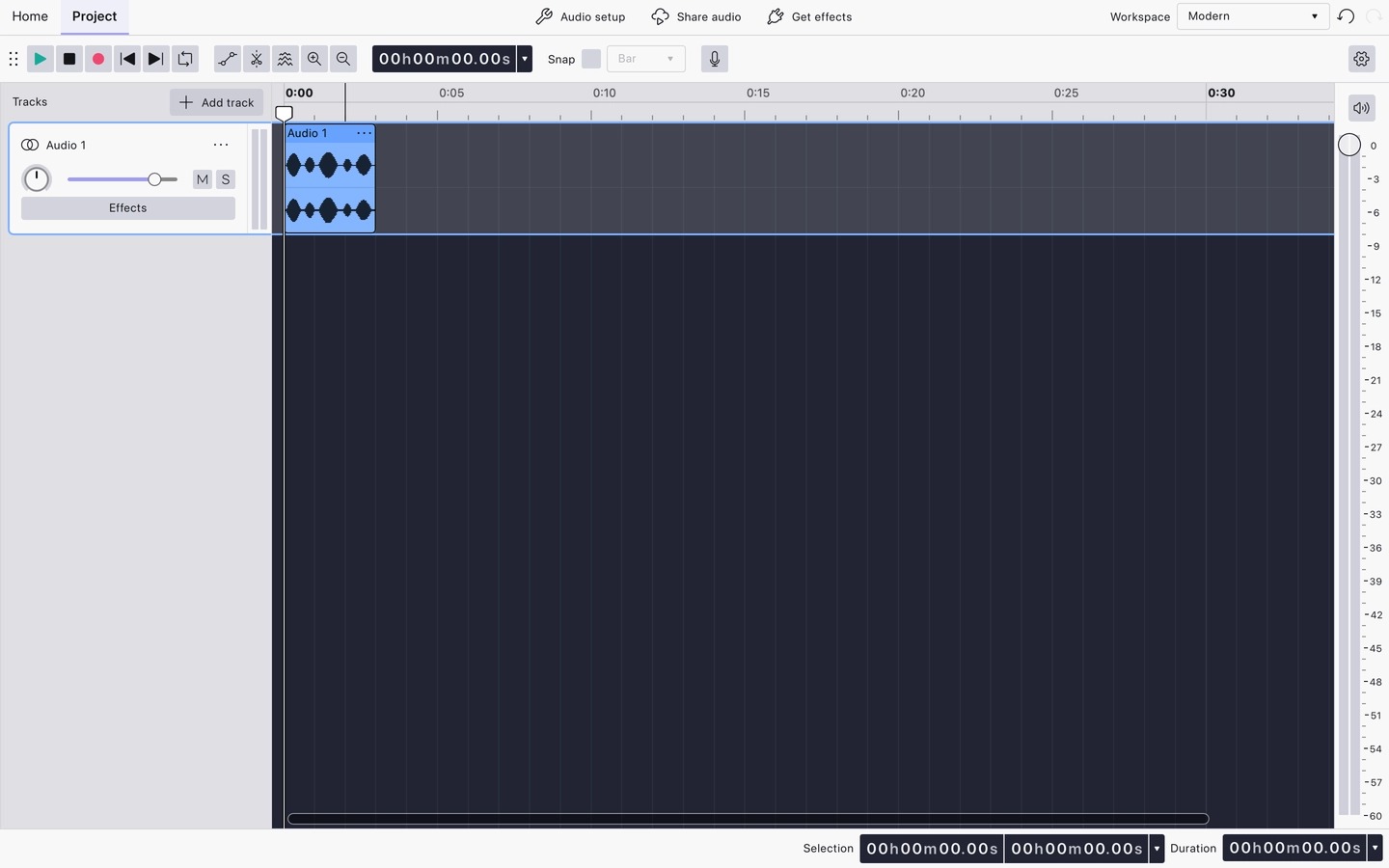
Audacity особенно уместен как бесплатная отправная точка: записать голос, научиться видеть форму волны, работать с клипами, уровнем и базовыми эффектами. Когда появляются десятки вокальных дублей, сложные посылы и виртуальные инструменты, переход к DAW становится логичнее.
3. FL Studio — вокал внутри битмейкинга и аранжировки
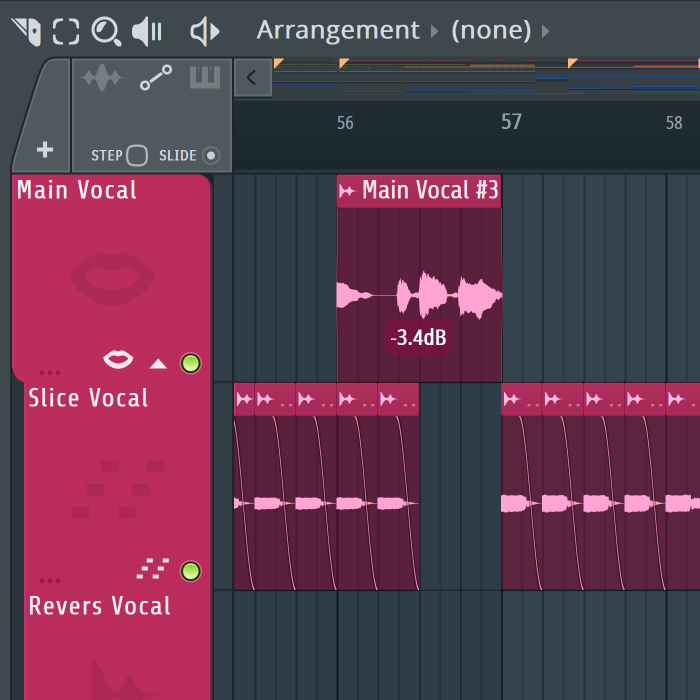
FL Studio полезна вокалисту, который одновременно собирает бит, аранжирует песню и сводит материал в одном проекте. Playlist хранит аудиоклипы и паттерны, Mixer принимает дорожки и эффекты, автоматизация управляет параметрами во времени. Записанный голос можно раскладывать по отдельным дорожкам, собирать даблы и бэки, направлять на разные каналы микшера и обрабатывать внешними VST-плагинами.
Важное ограничение связано с редакцией: запись внешнего аудио доступна начиная с Producer Edition. Это нужно проверить до покупки более младшей версии, иначе программа может подходить для создания битов, но не закрывать основную задачу этого рейтинга. На Windows для записи с небольшой задержкой Image-Line рекомендует работать через ASIO-драйвер. В реальной сессии это означает, что выбор аудиоустройства и размер буфера нужно настроить до записи, а не после появления задержки в наушниках.
Системные требования: Windows 10/11 или macOS 10.15.7 и новее; минимум 4 ГБ оперативной памяти и 4 ГБ свободного места. На Mac поддерживаются процессоры Intel и Apple silicon.
- внешняя аудиозапись недоступна в самой младшей редакции Fruity Edition;
- для человека, которому нужно только обрезать и очистить один файл, интерфейс DAW заметно сложнее компактного редактора.
FL Studio стоит рассматривать, когда вокал записывается прямо поверх собственного бита и должен сразу попадать в общую аранжировку. Для обработки уже готового дикторского файла возможности программы будут избыточны.
4. Ableton Live — компинг, Auto Shift и электронная аранжировка
Ableton Live хорошо организует запись нескольких дублей одной партии. Take Lanes хранят варианты исполнения, а comping позволяет собрать итоговую дорожку из лучших фрагментов разных дублей. Это принципиально удобнее, чем вручную вырезать удачные слова из отдельных файлов: исходные исполнения остаются в проекте, а выбранные участки можно менять без разрушения материала.
Для коррекции интонации в Live 12.1 и новее есть Auto Shift. Эффект отслеживает высоту входного сигнала и умеет корректировать вокал в реальном времени; специальный Live Mode уменьшает задержку во время исполнения. Это не отменяет ручной работы: сильная коррекция меняет характер переходов между нотами, а проблемный дубль чаще лучше перепеть. Зато для умеренного выравнивания партии и творческого эффекта инструмент встроен прямо в DAW.
Системные требования: 64-битная Windows 10/11 или поддерживаемая версия macOS; минимум 8 ГБ оперативной памяти. Для Windows требуется современный Intel Core i5 или AMD Ryzen с поддержкой AVX2, на Mac поддерживаются Intel Core i5 и Apple silicon.
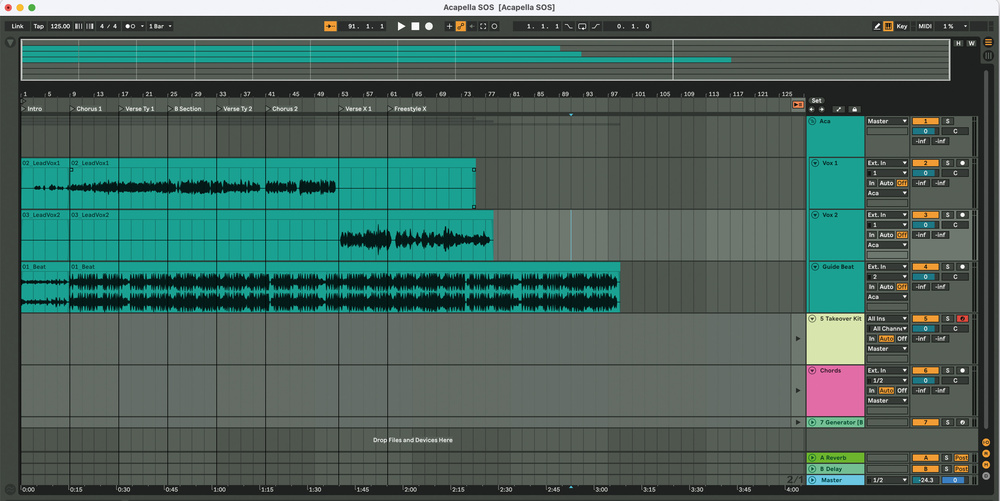
Ableton Live логичен для автора электронной музыки, который записывает много вариантов партии и хочет сразу слышать вокал внутри аранжировки. Для разовой чистки записи проще взять Audacity, АудиоМАСТЕР или WavePad.
5. Adobe Audition — точная реставрация и монтаж голосовых дорожек
Adobe Audition особенно полезен там, где голос уже записан, но его нужно тщательно почистить и подготовить к публикации. В программе есть Waveform Editor для работы с отдельным файлом и Multitrack Editor для сессии из нескольких дорожек. Спектральное отображение показывает энергию сигнала по частоте и времени, поэтому отдельный щелчок, свист, гул или локальный шум можно искать не только на форме волны, но и визуально в спектре.
Для вокала и речи важны инструменты Noise Reduction/Restoration и Diagnostics. Их сильная сторона — не «магическая» кнопка улучшения, а возможность разбирать конкретный дефект: постоянный фон, клики, треск, шум и нежелательные частотные компоненты. В Multitrack режим неразрушающий: клипы можно двигать, обрезать и обрабатывать, не переписывая исходный файл после каждой операции. Это удобно для озвучки видео, подкастов и вокальных дорожек, которые пришли на постобработку отдельно от музыкального проекта.
Системные требования: 64-битная Windows 10 версии 22H2 или новее либо поддерживаемая версия macOS; минимум 8 ГБ оперативной памяти. На Windows требуется процессор с поддержкой AVX2.
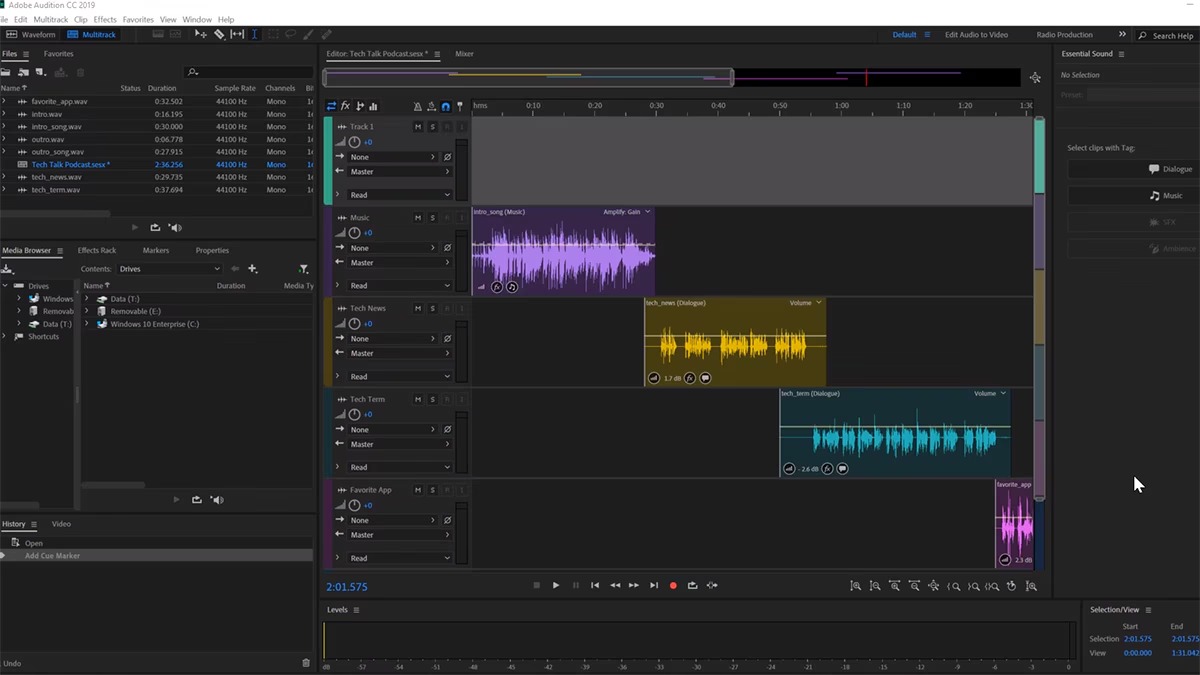
Audition стоит выбирать, когда главная проблема — качество и чистота уже записанного голоса, а не создание бита. Для монтажа звука непосредственно внутри видео можно также сравнить этот подход с рабочим процессом, где аудио остаётся в одном проекте с изображением.
6. REAPER — гибкая запись дублей, comping и маршрутизация
REAPER подходит пользователю, который хочет полноценную DAW без тяжёлого дистрибутива и готов сам настроить рабочую среду. Программа записывает несколько дублей и слоёв, поддерживает Track Lanes и Swipe Comping, позволяет назначать эффекты на дорожки и контейнеры, строить сложную маршрутизацию и подключать VST, VST3, AU, CLAP, LV2 и другие форматы плагинов в зависимости от системы. Для вокального проекта этого достаточно, чтобы отделить основной голос, даблы, гармонии и эффекты, а затем свести их через шины.
Сильная сторона REAPER — отсутствие жёсткой схемы «один тип дорожки — одна функция». Одна дорожка может принимать аудио, хранить несколько вариантов исполнения и участвовать в маршрутизации. При записи куплета можно сделать серию дублей, открыть lanes и собрать финальную партию протягиванием нужных фрагментов в comp lane. При этом исходные take остаются доступны, поэтому решение легко пересмотреть после отдыха слуха.
Системные требования: есть официальные сборки для Windows, macOS и Linux, включая x86-64 и ARM. Windows-версия поддерживает широкий диапазон систем вплоть до Windows 11; установочный пакет занимает лишь десятки мегабайт.
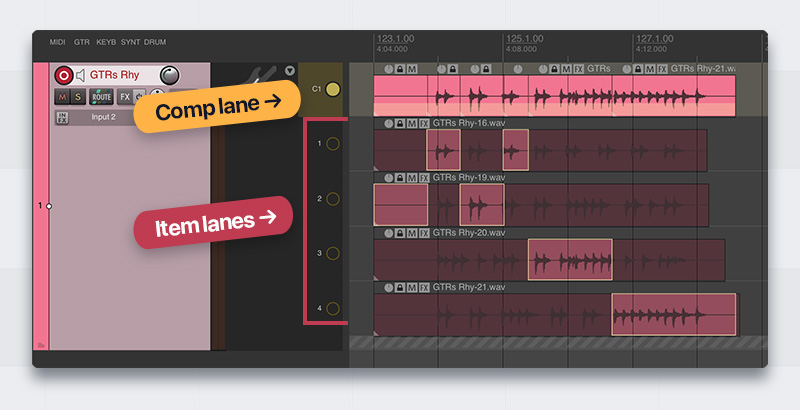
REAPER особенно хорош для домашней или небольшой студии, где ценится контроль над записью и маршрутизацией, но нет желания привязываться к одной крупной экосистеме. Для первой пятиминутной записи интерфейс потребует больше подготовки, зато проект хорошо масштабируется.
7. WavePad — быстрый редактор файла без тяжёлого проекта
WavePad ближе к классическому аудиоредактору, чем к студийной DAW. Он рассчитан на запись и изменение звуковых файлов: обрезку, разделение, соединение, изменение уровня, применение эффектов, шумоподавление и конвертацию. Такой формат удобен, когда вокал уже записан одним или несколькими файлами и не требуется управлять полноценной песней с виртуальными инструментами.
Для домашнего пользователя есть бесплатная версия для некоммерческого применения. Это хороший способ проверить, подходит ли логика программы: открыть запись, удалить лишнее, применить необходимую коррекцию и сохранить копию в нужном формате. При работе с голосом полезно сначала сохранить исходник отдельно. Деструктивные операции над единственным файлом хуже подходят для длинной цепочки экспериментов, чем проект DAW, где обработка чаще остаётся изменяемой до финального экспорта.
Системные требования: настольные версии работают в Windows 7–11 и macOS 10.5 и новее; также выпускаются отдельные версии для iOS, Android и Chromebook.
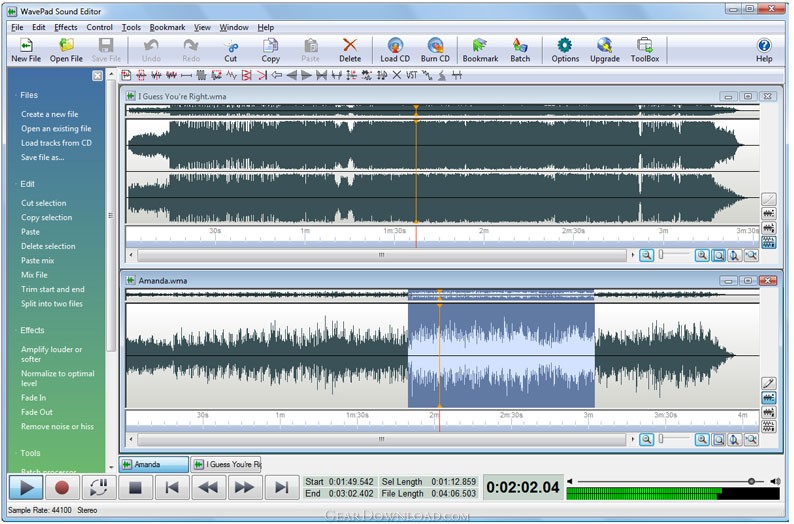
WavePad уместен для учебной записи, чистки вокального файла, подготовки фрагмента к монтажу и быстрых правок перед отправкой. Для альбома или сложной многодорожечной композиции его разумнее использовать как вспомогательный редактор.
8. GarageBand — бесплатная домашняя запись на Mac
GarageBand даёт владельцу Mac готовую среду для записи без покупки отдельной DAW. Программа поддерживает многодорожечный проект, запись нескольких вариантов исполнения, эффекты, компрессию, визуальный эквалайзер, автоматизацию громкости, Flex Time и до 255 аудиодорожек. Для домашнего кавера или демо этого запаса достаточно с большим избытком.
Вокал можно записывать поверх инструментальной дорожки, затем собрать удачное исполнение из нескольких дублей и настроить баланс. GarageBand особенно удобен как первая ступень внутри экосистемы Apple: базовые понятия — дорожка, регион, эффект, автоматизация, темп — совпадают с логикой более старшей Logic Pro. Поэтому освоенное не приходится полностью забывать при переходе к профессиональному проекту.
Системные требования: актуальная версия GarageBand для Mac требует macOS 15.6 или новее. Для iPhone и iPad существует отдельная мобильная версия с собственными ограничениями и интерфейсом.
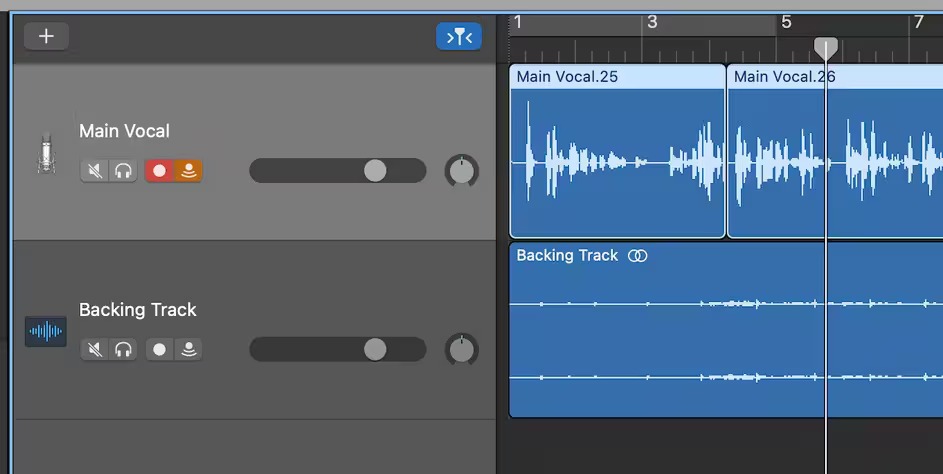
GarageBand — практичный вариант для первого домашнего вокального проекта на Mac. Он уже позволяет записать не один «голос поверх минуса», а полноценную сессию с дублями и эффектами, при этом не заставляет начинать со сложной студийной конфигурации.
9. Logic Pro — полный вокальный цикл в экосистеме Apple
Logic Pro развивает тот же подход, но рассчитана на сложную производственную работу. При циклической записи нескольких дублей программа создаёт Take Folder. Из него через Quick Swipe Comping можно выбрать удачные фразы и собрать итоговое исполнение. Это удобно для вокала, где один идеальный дубль встречается реже, чем набор удачных строк из нескольких попыток.
Flex Pitch предназначен для ручной работы с высотой и параметрами отдельных нот: можно корректировать интонацию, время, длительность, вибрато и усиление. Важно не путать такую правку с обязательной «идеализацией» голоса. Если каждая нота насильно прижата к центру, естественные подъезды и вибрато легко потерять. Полезнее сначала выбрать лучший дубль, затем исправлять только слышимые проблемы и регулярно сравнивать обработанную партию с исходной.
Системные требования: актуальная версия Logic Pro для Mac требует macOS 15.6 или новее и компьютер с Apple M1 либо более новым чипом Apple silicon.
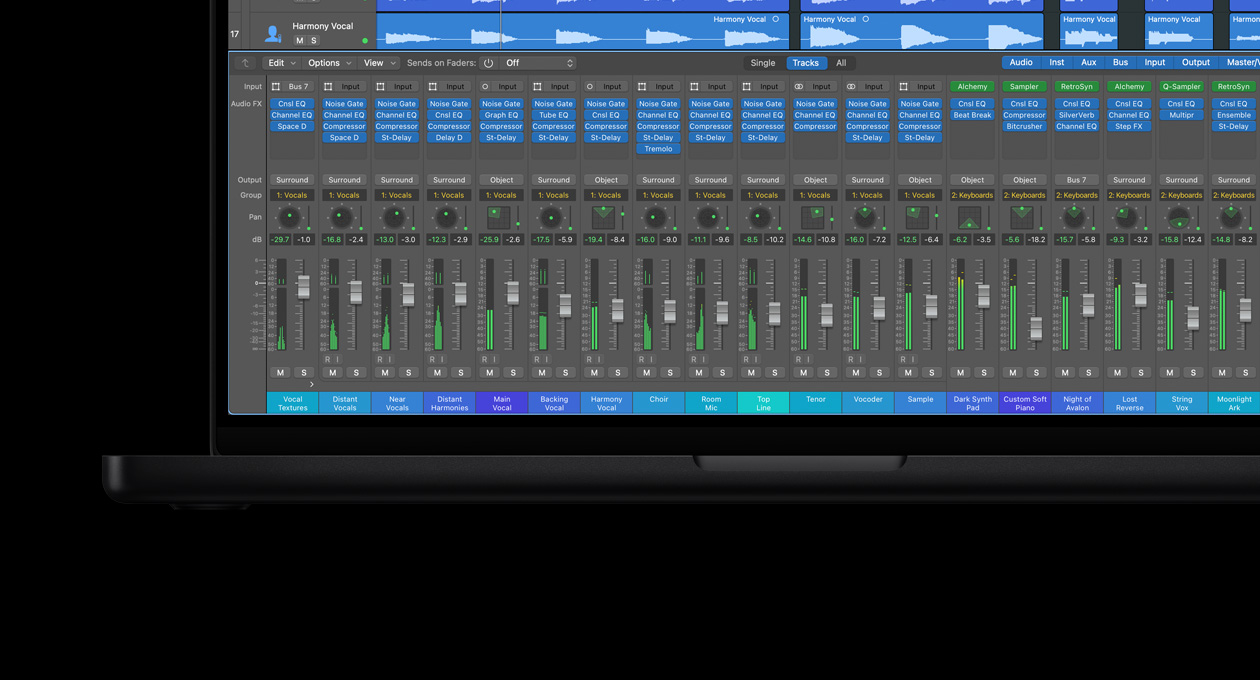
Logic Pro подходит вокалисту, продюсеру или автору песен на Mac, которому нужен единый профессиональный проект от черновой идеи до финального микса. Переход с GarageBand здесь особенно естественен, потому что базовая организация дорожек и аранжировки уже знакома.
10. Cubase — VariAudio, comping и студийная аранжировка
Cubase рассчитан на крупную музыкальную сессию, где вокал — часть полноценной аранжировки. Для нескольких дублей есть компинг, а VariAudio позволяет редактировать высоту и время вокальных нот непосредственно внутри проекта. В Cubase 15 функции записи, аудиоквантования и обработки тесно связаны с общей системой дорожек, микшером и автоматизацией.
При выборе редакции важно сравнить комплект именно нужных функций. VariAudio и развитый comping доступны не одинаково во всех вариантах Cubase, поэтому покупать младшую редакцию только по названию продукта не стоит. Для вокалиста полезнее сначала составить список: сколько дорожек потребуется, нужна ли встроенная коррекция интонации, будет ли проект содержать виртуальные инструменты и нужен ли обмен с другими студиями.
Системные требования: Cubase 15 работает в Windows 10 22H2/Windows 11 24H2 и поддерживаемых версиях macOS Sonoma, Sequoia и Tahoe; требуется минимум 8 ГБ оперативной памяти и четырёхъядерный современный процессор. Полный набор дополнительного контента занимает значительно больше места, чем базовая установка.
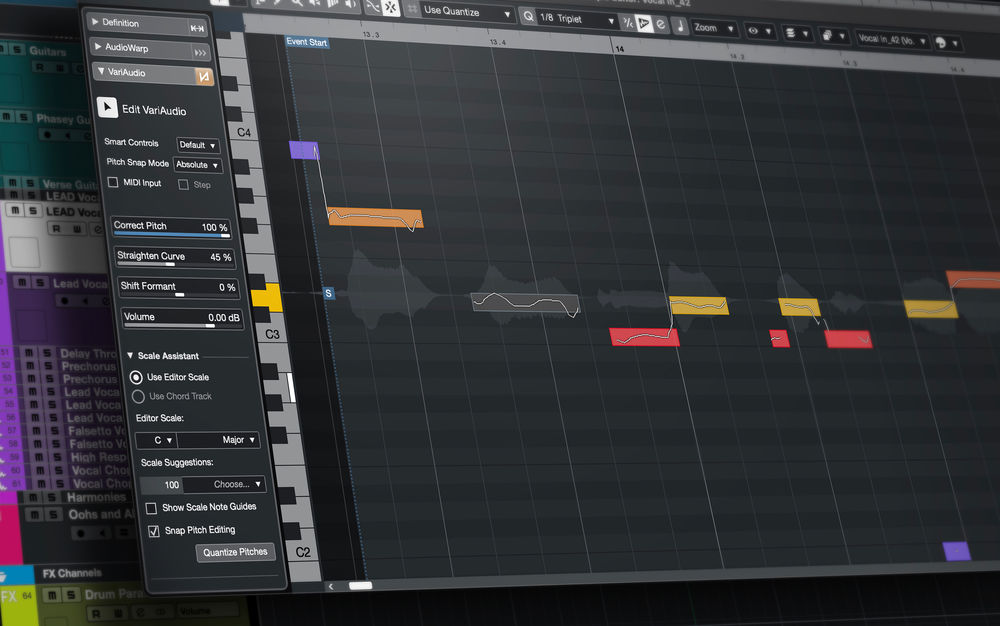
Cubase лучше раскрывается в системной студийной работе: запись артиста, сборка дублей, инструментальная аранжировка и сведение происходят в одном проекте. Для быстрой чистки готового WAV-файла эта мощность не нужна.
Как выбрать программу именно под свой вокал
Выбор полезно начинать не с количества эффектов, а с того, какой файл должен получиться в конце и сколько раз проект придётся открывать заново. Один и тот же компрессор можно найти во многих программах, но способ работы с дублями, проектами и возвратом к прошлой версии различается намного сильнее.
| Сценарий | Что важнее всего | Подходящие варианты |
|---|---|---|
| Записать кавер под готовый минус | Простая запись, выравнивание уровня, обрезка, экспорт | АудиоМАСТЕР, Audacity, GarageBand, WavePad |
| Сделать собственную песню с битом | Аранжировка, виртуальные инструменты, автоматизация, микшер | FL Studio, Ableton Live, Logic Pro, Cubase, REAPER |
| Собрать вокал из многих дублей | Take lanes, comping, удобное сравнение исполнений | Ableton Live, REAPER, Logic Pro, Cubase |
| Исправить шумную или повреждённую запись | Спектральный анализ, шумоподавление, реставрация | Adobe Audition, Audacity |
| Начать бесплатно | Полноценная запись без обязательной покупки | Audacity, GarageBand на совместимом Mac, бесплатный домашний WavePad |
| Работать в Linux | Нативная сборка и плагины под систему | Audacity, REAPER |
| Работать только на Mac | Интеграция с системой и знакомая экосистема | GarageBand, Logic Pro |
| Готовить вокал для видео или подкаста | Монтаж речи, очистка, синхронизация с медиапроектом | Adobe Audition, Audacity; при работе в видеопроекте — Fairlight |
Для новичка: меньше функций, больше контроля над исходником
Новичку полезнее программа, в которой понятно, где вход микрофона, где записанный клип и как вернуть действие назад. Первые несколько проектов лучше посвятить не сложной цепочке эффектов, а стабильной записи: одинаковое расстояние до микрофона, отсутствие перегруза, тихое помещение, корректный мониторинг и сохранение необработанного дубля. АудиоМАСТЕР, Audacity, WavePad и GarageBand позволяют освоить эти операции без необходимости сразу разбираться во всей архитектуре большой студии.
Для автора песен: смотрите на проект, а не на отдельный WAV
Когда вокал записывается поверх собственной аранжировки, важнее сохранить взаимосвязь всех элементов. Сдвиг темпа, новая гармония или изменение структуры куплета должны отражаться в одном проекте. Здесь FL Studio, Ableton Live, REAPER, Logic Pro и Cubase полезнее отдельного редактора. В них можно держать партии раздельно, а обработку менять вплоть до финального экспорта.
Для видео: не всегда нужно выносить звук в отдельную программу
Если вокал или речь являются частью ролика, сначала стоит решить, требуется ли отдельная реставрация. Для сложной очистки Audition удобен как специализированная среда. Но небольшие правки можно выполнить прямо в видеоредакторе, не создавая лишний обмен файлами. Полезно сравнить с рабочим процессом, где монтаж, цвет и звук собраны в одном проекте. Для записи голоса одновременно с экраном есть отдельный сценарий захвата экрана и аудио; такой инструмент не заменяет вокальную DAW.
Для подкаста и речи: музыкальная DAW не обязательна
Разговорный материал чаще требует удаления пауз, исправления оговорок, выравнивания громкости и чистки, а не MIDI и виртуальных инструментов. Здесь Audacity или Adobe Audition закрывают задачу прямее. При текстоцентричном монтаже стоит учитывать и подход с монтажом подкаста через расшифровку. Это уже не прямой аналог DAW из рейтинга, а другой способ организовать речевой проект.
Как проверить программу на своём вокале за 15 минут
Короткая практическая проверка полезнее просмотра длинного списка эффектов. Возьмите тот же микрофон, интерфейс и наушники, с которыми планируется работа, и выполните один небольшой цикл от записи до готового файла. Так быстро становятся видны задержка, удобство дублей, понятность монтажа и ограничения экспорта.
- Подключите микрофон и выберите аудиоустройство. Сделайте тест на обычной громкости и на самом громком месте партии. Индикатор не должен упираться в цифровой максимум. Исправлять жёсткий цифровой перегруз после записи значительно сложнее, чем сразу уменьшить входное усиление.
- Запишите 20–30 секунд голоса без эффектов. Оставьте в начале несколько секунд тишины помещения. Этот участок пригодится для оценки фона, а в редакторах с профильным шумоподавлением — для анализа постоянного шума.
- Запишите второй дубль той же фразы. В DAW проверьте, удобно ли сохраняются варианты и можно ли быстро переключаться между ними. Если программа поддерживает comping, соберите одну фразу из двух исполнений.
- Сделайте один монтажный разрез. Удалите явную ошибку или лишнюю паузу и прослушайте стык в наушниках. Щелчок на границе означает, что нужен более аккуратный разрез или короткий кроссфейд.
- Исправьте один реальный дефект. Для ровного шума попробуйте шумоподавление, для неровной громкости — автоматизацию или компрессию, для неточной ноты — доступную коррекцию высоты. Не включайте весь набор эффектов одновременно: иначе невозможно понять, какой модуль ухудшил звук.
- Экспортируйте тест в WAV. Закройте проект и прослушайте именно готовый файл в обычном проигрывателе. Так выявляются ошибки маршрутизации, отключённые эффекты, случайное солирование дорожки и неверно выбранный диапазон экспорта.
После такой проверки уже понятно, нужна ли конкретная программа. Если трудности возникли на выборе входа и простом монтаже, дополнительные функции не исправят неудобный базовый процесс. Если же запись, дубли и экспорт проходят без препятствий, дальше можно оценивать плагины и творческие возможности.
Рабочая цепочка: от сырого дубля до готового вокала
Самая частая ошибка домашней обработки — пытаться исправлять всё одновременно. Последовательная цепочка помогает сохранить причинно-следственную связь: сначала выбирается лучшее исполнение, затем устраняются технические дефекты и только после этого формируется характер звучания.
1. Запись и контроль уровня
Записывайте так, чтобы громкие места не давали цифрового перегруза. Небольшой запас по уровню безопаснее попытки записать «как можно громче». Современная цифровая запись не требует заполнять шкалу до нуля. Важнее одинаковая дистанция до микрофона и отсутствие резких изменений входного усиления между дублями.
2. Выбор дублей и comping
До эквалайзера и компрессора решите, какая фраза будет звучать. В Ableton Live, REAPER, Logic Pro и Cubase несколько вариантов удобно хранить в специальных lanes или folders и собирать итоговую дорожку без удаления исходников. В простом редакторе тот же процесс приходится делать вручную из копий файлов или дорожек.
3. Монтаж, дыхание и тишина
Удалять абсолютно каждое дыхание не нужно: вокал легко становится неестественным. Обычно корректируют только слишком громкие вдохи, случайные удары, щелчки и длинные пустоты. На каждом стыке надо слушать начало и конец фразы. Если разрез проходит через ненулевую часть волны, возможен щелчок; короткий кроссфейд решает проблему аккуратнее резкого обрыва.
4. Шум и локальные дефекты
Постоянный фон лучше ослаблять до компрессии, потому что компрессор поднимет тихие участки и сделает шум заметнее. Шумоподавление не должно превращать голос в металлический. Если артефакт появляется на согласных и хвостах слов, уменьшите глубину обработки и вернитесь к исходнику. Отдельные клики и короткие шумы удобнее исправлять локально, а не давить весь файл сильнее.
5. Интонация и время
Коррекция высоты работает лучше после выбора дублей: нет смысла тщательно выправлять ноту в фразе, которую затем заменит другой take. В Logic Pro для этого используется Flex Pitch, в Cubase — VariAudio, в Ableton Live доступен Auto Shift. При естественном вокале исправляйте слышимые неточности, а не стремитесь выровнять каждый переход по математической сетке.
6. Эквалайзер и динамика
Эквалайзер должен решать конкретную проблему: лишний низ от близости к микрофону, резонанс помещения, чрезмерную резкость. Компрессор уменьшает разброс между громкими и тихими частями, но слишком сильная обработка подчёркивает дыхание и фон и убирает естественную атаку. Проверять эффект полезно при сопоставимой громкости, иначе более громкий вариант почти всегда воспринимается как более эффектный.
7. Пространственные эффекты и автоматизация
Реверберация и delay формируют пространство, но не должны скрывать плохой монтаж. В DAW удобнее подавать их через отдельную шину: так один эффект можно использовать для нескольких вокальных дорожек и менять его количество независимо. Автоматизация громкости полезна для отдельных слов и окончаний фраз, где компрессор не должен выполнять всю работу один.
8. Экспорт и сохранение проекта
Сохраните проект с исходными дублями до финального экспорта. Для долгого хранения удобнее несжатый PCM-файл, например WAV, а уже копию для публикации можно кодировать в требуемый формат. Если вокал передаётся другому звукорежиссёру, заранее согласуйте частоту дискретизации, разрядность, точку начала и необходимость печатать эффекты в файл.
Почему вокал звучит плохо: дерево диагностики
Когда результат не нравится, полезно идти от записи к обработке, а не менять плагины случайно. Большинство проблем можно локализовать по моменту, на котором они появляются.
Голос хрипит только на громких нотах
Проверка: отключите все эффекты и посмотрите на исходную запись. Если вершины срезаны, а искажение слышно ещё до обработки, причина — перегруз при записи. Уменьшите усиление предусилителя и перепишите партию. Плагин может смягчить характер, но не восстановит достоверно потерянную форму сигнала.
В наушниках слышна заметная задержка
Проверка: временно отключите тяжёлые эффекты на мастер-шине, уменьшите буфер аудиодрайвера и используйте ASIO на Windows там, где это предусмотрено интерфейсом и программой. Если аудиоинтерфейс поддерживает прямой мониторинг, сравните этот режим с программным мониторингом. На этапе сведения буфер можно снова увеличить ради стабильности.
Голос звучит «двойным» ещё во время записи
Проверка: убедитесь, что одновременно не включены прямой мониторинг интерфейса и задержанный мониторинг из DAW. Два одинаковых сигнала с небольшой временной разницей создают эффект удвоения или гребенчатой фильтрации. Оставьте один путь мониторинга.
После шумоподавления появились металлические хвосты
Проверка: сравните обработанный и необработанный участки на согласных и в паузах. Это типичный признак слишком глубокой редукции или неверного профиля фона. В Audacity официальный алгоритм прямо предупреждает о metallic/watery artifacts при чрезмерной обработке. Снимите более чистый профиль шума и уменьшите степень подавления.
После компрессии фон стал громче
Проверка: послушайте паузы до и после компрессора. Сильное выравнивание динамики и последующее усиление поднимают не только тихие слова, но и шум комнаты. Сначала устраните источник фона или аккуратно очистите запись, затем уменьшите глубину компрессии.
Коррекция высоты слышна как отдельный эффект
Проверка: отключите коррекцию и послушайте конкретный переход между нотами. Если проблема появилась только после обработки, уменьшите скорость или глубину коррекции и не трогайте ноты, которые уже звучат естественно. При сильно неточном исполнении новый дубль часто даёт более чистый результат, чем экстремальная правка.
На стыках слов появляются щелчки
Проверка: увеличьте масштаб и найдите точку разреза. Щелчок возникает из-за резкого скачка формы волны или несогласованного уровня двух фрагментов. Сдвиньте границу или добавьте короткий кроссфейд. Вокальные comping-инструменты DAW обычно делают такие переходы удобнее ручной склейки в отдельном файле.
Экспорт отличается от того, что слышно в проекте
Проверка: проверьте solo/mute, диапазон экспорта, мастер-шину и выбранные выходы. Затем импортируйте готовый файл обратно в пустой проект или прослушайте его отдельно. Если различие остаётся, причина уже не в проигрывателе проекта, а в маршрутизации или параметрах экспорта.
Что проверить перед экспортом
- Исходник сохранён отдельно. Не оставляйте единственную копию вокала после шумоподавления, коррекции и нормализации.
- Все монтажные стыки прослушаны в наушниках. Особое внимание — согласным, дыханию, началу и окончанию фраз.
- На мастере нет цифрового перегруза. Громкость публикации решается не обрезанием пиков о ноль.
- Эффекты проверены с bypass. Обработка должна улучшать конкретную проблему, а не просто делать сигнал громче.
- Даблы и бэки не маскируют основной голос. Проверьте куплеты и припевы отдельно, а затем весь трек целиком.
- Диапазон экспорта выбран правильно. В начале и конце не должно пропадать дыхание, хвост реверберации или нужная тишина.
- Сохранена несжатая версия. WAV пригодится для долгого хранения, дальнейшего мастеринга и повторного кодирования без дополнительной потери.
- Имя файла содержит понятную версию. «song_vocal_mix_03» полезнее набора файлов final, final2 и final_new, в которых трудно найти последнюю правку.
Частые вопросы
Нужна ли отдельная звуковая карта для записи вокала?
Для USB-микрофона отдельный аудиоинтерфейс не нужен: преобразователь уже встроен в микрофон. Для студийного XLR-микрофона обычно используется интерфейс с микрофонным предусилителем; для конденсаторных моделей может потребоваться фантомное питание, если оно предусмотрено конкретным микрофоном. Программа не заменяет этот аппаратный тракт.
Вокал лучше записывать в моно или стерео?
Один микрофон создаёт один канал полезного сигнала, поэтому основной вокал обычно записывают в моно. Стереодорожка имеет смысл, когда источник действительно снимается двумя каналами или приходит из стереоустройства. Запись одного микрофона в стереофайл не добавляет пространственной информации, а лишь усложняет работу.
Что выбрать: 44,1 или 48 кГц?
Для музыкального проекта важно прежде всего соблюдать одну согласованную частоту во всей сессии. 44,1 кГц традиционно используется в музыкальной доставке, 48 кГц широко применяется в видеопроизводстве. Если вокал будет возвращаться в видеомонтаж, 48 кГц часто уменьшает количество лишних преобразований. Менять частоту в середине проекта без причины не нужно.
Можно ли записать хороший вокал без коррекции высоты?
Да. Pitch correction — инструмент редактирования, а не обязательный этап. Точный исполнитель в подходящей тональности может потребовать только монтажа, динамической и частотной обработки. Если коррекция нужна, лучше сначала выбрать лучший дубль и только затем исправлять отдельные неточности.
Какой формат оставить для дальнейшей обработки?
Для проекта и передачи между программами лучше сохранить несжатый PCM, обычно WAV, с параметрами текущей сессии. MP3 и другие форматы с потерями удобны для прослушивания и отправки, но не являются лучшим промежуточным мастер-файлом, потому что повторное кодирование добавляет ещё одну ступень потерь.
Нужно ли покупать программу сразу?
Нет. Audacity бесплатна, GarageBand доступна бесплатно на совместимых устройствах Apple, WavePad имеет бесплатную домашнюю редакцию, а REAPER предлагает 60-дневную полнофункциональную оценку. Ableton Live даёт 30-дневный пробный период Suite. Этого достаточно, чтобы провести собственный короткий цикл записи, монтажа и экспорта до покупки коммерческой DAW.
Вывод: выбирайте программу по рабочему процессу
Для быстрого вокального файла на Windows АудиоМАСТЕР закрывает запись, монтаж, очистку и экспорт без необходимости осваивать большую студийную среду. Бесплатный и межплатформенный Audacity подходит для первых многодорожечных проектов и аккуратной базовой обработки. WavePad удобен как компактный редактор, а GarageBand — как бесплатная домашняя DAW для владельца совместимого Mac.
Когда вокал становится частью собственной песни, важнее не количество готовых эффектов, а работа с дублями, сохранность исходников, маршрутизация и возможность менять решения до финального микса. FL Studio особенно логична рядом с битмейкингом, Ableton Live — для take lanes, comping и электронной аранжировки, REAPER — для гибкой записи и маршрутизации, Logic Pro — для полного вокального цикла на Apple silicon, Cubase — для развитой студийной сессии с VariAudio.
Adobe Audition стоит отдельно: его сильный сценарий — точная чистка, спектральная реставрация и монтаж уже записанного голоса. В итоге выбор удобно делать по самому сложному этапу своего процесса. Если это просто запись и обрезка — берите редактор. Если это десятки дублей и музыкальная аранжировка — DAW. Если это повреждённая или шумная запись — специализированная реставрация окажется важнее огромной библиотеки инструментов.












