


FLAC сохраняет аудиоданные без потерь, но сам формат не гарантирует удобного прослушивания. Для большой фонотеки важны теги, обложки, быстрый поиск и плейлисты; для альбомов, сведённых без пауз, — gapless-воспроизведение и CUE; для внешнего ЦАП — корректный выбор аудиовыхода; для телефона — сканирование локальной музыки, работа с картой памяти и управление из гарнитуры. Поэтому один и тот же FLAC-файл можно открыть десятками программ, но рабочий процесс будет заметно отличаться.
В рейтинг вошли настольные и мобильные проигрыватели, которые регулярно встречаются в подборках FLAC-плееров и при этом остаются доступными сейчас. Первая позиция отличается от остальных: АудиоМАСТЕР — это прежде всего аудиоредактор, а не медиатека. Он полезен, когда FLAC нужно не только прослушать, но и сразу обрезать, нормализовать, обработать или перекодировать. Остальные варианты рассчитаны главным образом на воспроизведение музыки.
- Коротко: какой FLAC-плеер выбрать для своей задачи
- 1. АудиоМАСТЕР — когда FLAC нужно не только слушать, но и редактировать
- Плюсы
- Минусы
- 2. VLC Media Player — универсальный вариант без кодек-паков
- Плюсы
- Минусы
- 3. VOX — FLAC и Hi-Res для Mac, iPhone и iPad
- Плюсы
- Минусы
- 4. foobar2000 — для большой локальной фонотеки и точной настройки
- Плюсы
- Минусы
- 5. Poweramp — FLAC на Android с развитым аудиотрактом
- Плюсы
- Минусы
- 6. AIMP — плейлисты, CUE и аудиоконвертер в одном наборе
- Плюсы
- Минусы
- 7. Winamp — классическая библиотека и плагины для Windows
- Плюсы
- Минусы
- 8. KMPlayer — FLAC внутри универсального видеоплеера
- Плюсы
- Минусы
- 9. Windows Media Player — FLAC средствами Windows
- Плюсы
- Минусы
- 10. GOM Player — один проигрыватель для FLAC и видео
- Плюсы
- Минусы
- Как выбрать проигрыватель FLAC, а не просто программу, которая открывает файл
- 1. Сначала определите, как хранится музыка
- 2. Проверьте CUE и непрерывное воспроизведение
- 3. Не приравнивайте Hi-Res к гарантии лучшего вывода
- 4. Решите, нужна ли нормализация ReplayGain
- 5. Отделяйте эквалайзер от декодирования FLAC
- 6. Учитывайте устройство и способ вывода
- 7. Для монтажа оцените конвертацию отдельно
- Проверка FLAC-плеера за 15 минут
- Типичные проблемы с FLAC и диагностика
- Файл не открывается вообще
- FLAC играет, но нет исполнителя, альбома или обложки
- Один большой FLAC не разбивается на треки
- Между треками слышна пауза
- Hi-Res-файл воспроизводится, но система показывает другую частоту
- После добавления папки в библиотеке появились дубли
- В Windows N нет привычного медиавоспроизведения
- FLAC нужно передать в программу, которая его не принимает
- FLAC в работе с фото и видео
- Частые вопросы
- FLAC действительно воспроизводится без потери качества?
- Есть ли смысл устанавливать отдельный FLAC-кодек в Windows 10 или 11?
- Какой плеер удобнее для одного FLAC с CUE?
- Можно ли считать высокий битрейт FLAC показателем качества записи?
- Нужен ли специальный плеер для 24-битного FLAC?
- Итог: выбор по сценарию
- Предложить модель для рейтинга
Коротко: какой FLAC-плеер выбрать для своей задачи
| Программа | Платформы | Для чего особенно подходит | Модель оплаты |
|---|---|---|---|
| АудиоМАСТЕР | Windows | Прослушивание вместе с обрезкой, обработкой и конвертацией | Пробная версия, затем платная лицензия |
| VLC Media Player | Windows, macOS, Linux, Android, iOS | Универсальное открытие локальных файлов и сетевых потоков | Бесплатно, открытый исходный код |
| VOX | macOS, iPhone, iPad | FLAC и Hi-Res в экосистеме Apple, CUE и облачная коллекция | Бесплатный плеер, Premium по подписке |
| foobar2000 | Windows, macOS, Android, iOS | Большая локальная фонотека, ReplayGain, теги, расширения | Бесплатно |
| Poweramp | Android | Локальная музыка, эквалайзер, USB-ЦАП и Hi-Res на совместимых устройствах | Пробный период, затем разовая покупка |
| AIMP | Windows, Android; Linux через Wine | Плейлисты, CUE, интернет-радио, аудиоконвертер | Бесплатно |
| Winamp | Windows | Классическая локальная медиатека, плагины и привычный интерфейс | Бесплатно |
| KMPlayer | Windows | FLAC вместе с видео и редкими медиаконтейнерами | Бесплатно |
| Windows Media Player | Windows | Быстрое воспроизведение без установки отдельного плеера | Компонент Windows |
| GOM Player | Windows, macOS | Один медиаплеер для FLAC, видео и смешанной коллекции файлов | Бесплатная версия; GOM Player+ оплачивается отдельно |
Для обычного прослушивания важнее не максимальное число заявленных форматов, а соответствие плеера вашей схеме хранения музыки. Пользователь, который открывает отдельные альбомы из папок, обычно быстрее освоится в VLC или AIMP. При тысячах композиций больше пользы дают foobar2000, Winamp или специализированные библиотечные функции. На Android отдельного внимания заслуживает Poweramp, а владельцам Mac и iPhone удобнее оценить VOX.
1. АудиоМАСТЕР — когда FLAC нужно не только слушать, но и редактировать
Платформы: Windows.
Форматы: FLAC, MP3, WAV, OGG, WMA, AC3 и другие распространённые аудиоформаты.
Стоимость: доступна пробная версия; полная редакция приобретается по платной лицензии.
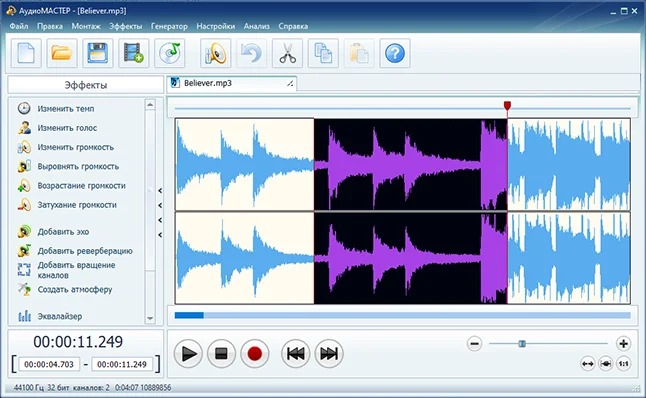
АудиоМАСТЕР стоит рассматривать не как замену музыкальной медиатеке, а как проигрыватель внутри полноценного редактора звука. После открытия FLAC на экране появляется волновая форма, можно перейти к нужному фрагменту, запустить воспроизведение, выделить диапазон, обрезать запись и применить обработку. Такой подход удобен при подготовке музыки для ролика, подкаста, слайд-шоу или другого визуального проекта: прослушивание и правка находятся в одном окне, без промежуточного экспорта в сторонний редактор.
Программа особенно уместна, когда исходный FLAC — не конечный объект фонотеки, а рабочий материал. Например, из длинной композиции требуется сделать короткий фрагмент для монтажа, выровнять громкость, изменить темп, удалить ненужное начало или сохранить копию в другом формате. Для простой проверки файла достаточно открыть его и нажать кнопку воспроизведения; для монтажа выделяется нужная область на волновой форме, после чего применяется выбранная операция.
При этом у АудиоМАСТЕРА нет смысла ожидать того же сценария, что у foobar2000 или AIMP. Программа не ориентирована на постоянное ведение большой музыкальной библиотеки, просмотр десятков альбомов по исполнителям и непрерывное фоновое воспроизведение коллекции. Если задача сводится к ежедневному прослушиванию тысяч треков, специализированный плеер окажется логичнее. Если же FLAC регулярно приходится резать и конвертировать, редактор сокращает число переходов между приложениями.
Плюсы
- FLAC можно сразу прослушать и открыть для редактирования на одной временной шкале;
- есть инструменты обрезки, изменения громкости, эффектов и преобразования в другие аудиоформаты;
- русскоязычный интерфейс рассчитан на работу с видимой волновой формой, поэтому границы фрагментов проще контролировать визуально.
Минусы
- это редактор, а не специализированный каталогизатор музыки;
- для постоянного управления большой фонотекой набор библиотечных функций менее подходящий, чем у музыкальных плееров;
- после пробного режима для постоянного использования полной версии нужна покупка лицензии.
Кому подойдёт: автору видео, фотографу, монтажёру или пользователю, которому FLAC приходится не только слушать, но и подготавливать к дальнейшей работе. Для чистого воспроизведения без редактирования лучше перейти к следующим позициям.
2. VLC Media Player — универсальный вариант без кодек-паков
Платформы: Windows, macOS, Linux, iOS, Android и другие поддерживаемые системы.
Форматы: FLAC, MP3, AAC, ALAC, WavPack, APE, WAV, OGG и большое число видео- и контейнерных форматов.
Стоимость: бесплатно; проект распространяется с открытым исходным кодом.
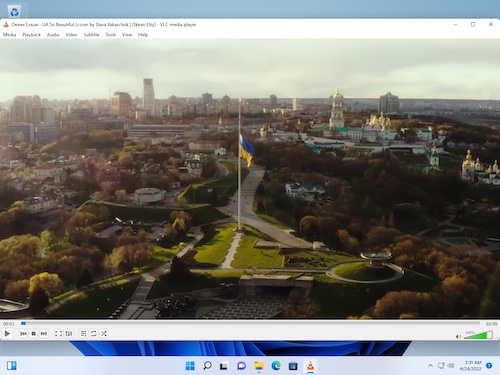
VLC полезен там, где рядом с музыкой хранятся видеофайлы, записи со съёмок, сетевые потоки и диски. FLAC поддерживается штатно, отдельный пакет кодеков для него не требуется. Это снижает число зависимостей: один медиаплеер можно назначить обработчиком большинства файлов и не разбираться, какой декодер нужен конкретному контейнеру.
Для аудио VLC предоставляет плейлист, эквалайзер и фильтры, умеет читать стандартные метаданные и открывать локальные или сетевые источники. Его сильная сторона — не музыкальная каталогизация, а широта способов открытия медиа. Если FLAC пришёл вместе с видеоматериалами, лежит на сетевом ресурсе или нужно быстро проверить неизвестный файл, VLC часто позволяет начать воспроизведение без дополнительной настройки.
Фонотека в VLC организована проще, чем в программах, заточенных под коллекции. При большом числе альбомов не стоит выбирать VLC только из-за списка кодеков: работа с тегами, сортировкой и сложными библиотечными сценариями здесь не является центральной частью интерфейса. Зато для разовой проверки записи, воспроизведения CUE-соседних файлов по папке или смешанного набора медиа он практичен.
Плюсы
- FLAC и множество других форматов воспроизводятся без установки отдельного кодек-пака;
- есть версии для основных настольных и мобильных платформ;
- плеер не содержит рекламы и не требует покупки для открытия базовых функций;
- поддерживаются локальные файлы, диски, устройства и сетевые потоки.
Минусы
- интерфейс и библиотека ориентированы на универсальные медиа, а не на глубокое управление музыкальной коллекцией;
- тегирование и построение сложной фонотеки удобнее выполнять в специализированных музыкальных менеджерах.
Кому подойдёт: пользователю, которому нужен один проверенный медиаплеер для FLAC, видео и потоков. Более подробные особенности интерфейса и воспроизведения разобраны в отдельном обзоре VLC Media Player.
3. VOX — FLAC и Hi-Res для Mac, iPhone и iPad
Платформы: macOS, iPhone и iPad.
Форматы: FLAC, APE, WAV, ALAC, DSD, MP3, WMA, OGG и другие распространённые форматы.
Стоимость: базовый проигрыватель доступен бесплатно; расширенные функции VOX Premium и VOX Music Cloud относятся к платной подписке.
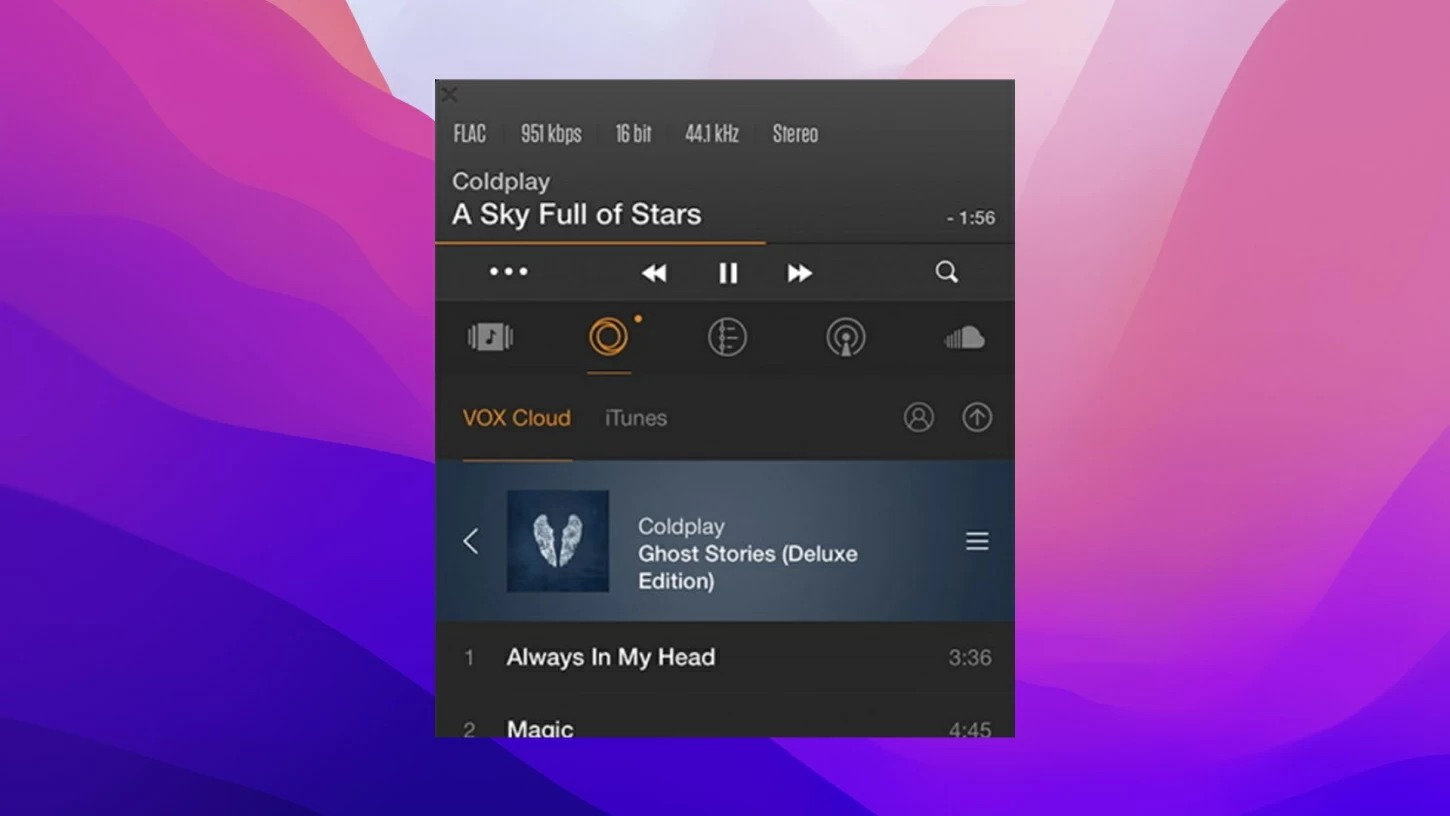
VOX рассчитан на пользователей Apple, которые хранят музыку в lossless-форматах и хотят видеть параметры текущего файла без тяжёлой медиакомбайн-оболочки. Версия для Mac работает на Intel и Apple Silicon, поддерживает FLAC и CUE, а также Hi-Res-аудио вплоть до 24 бит/192 кГц. В мобильной версии доступны локальная коллекция, очереди, AirPlay и другие функции экосистемы iOS.
Отдельная часть продукта — VOX Music Cloud. Она предназначена для синхронизации собственной музыки между устройствами без преобразования FLAC в другой формат. Это удобно, когда одна фонотека используется на Mac и iPhone, но облачные возможности связаны с Premium. Пользователю, которому нужен только локальный плеер без подписки, стоит заранее разделять бесплатные функции воспроизведения и платные сервисы хранения, эквализации и дополнительных настроек.
VOX ценен и при альбомном прослушивании: поддерживаются CUE и gapless, поэтому концертные записи и концептуальные альбомы можно слушать без искусственных пауз между треками. На Mac также доступны настройки выходных каналов и синхронизации частоты дискретизации. Но продукт не является универсальным выбором для Windows или Android — его основная аудитория остаётся внутри экосистемы Apple.
Плюсы
- поддерживает FLAC, CUE и другие lossless/Hi-Res форматы;
- есть настольный и мобильный сценарий для устройств Apple;
- параметры качества текущего файла видны непосредственно в интерфейсе;
- Premium добавляет синхронизацию собственной коллекции через VOX Music Cloud без перекодирования FLAC.
Минусы
- для Windows и Android этот вариант не подходит как основной локальный плеер;
- часть наиболее интересных функций, включая облако и ряд расширенных аудионастроек, относится к Premium.
Кому подойдёт: владельцу Mac и iPhone/iPad с коллекцией FLAC, APE, ALAC или DSD, которому важны CUE, непрерывное альбомное воспроизведение и единый интерфейс на устройствах Apple.
4. foobar2000 — для большой локальной фонотеки и точной настройки
Платформы: Windows, macOS, Android, iOS.
Форматы: FLAC и Ogg FLAC, MP3, AAC, ALAC, Opus, WavPack, Monkey’s Audio, WAV, AIFF, Matroska/WebM и другие.
Стоимость: бесплатно; версия для Windows распространяется как freeware.
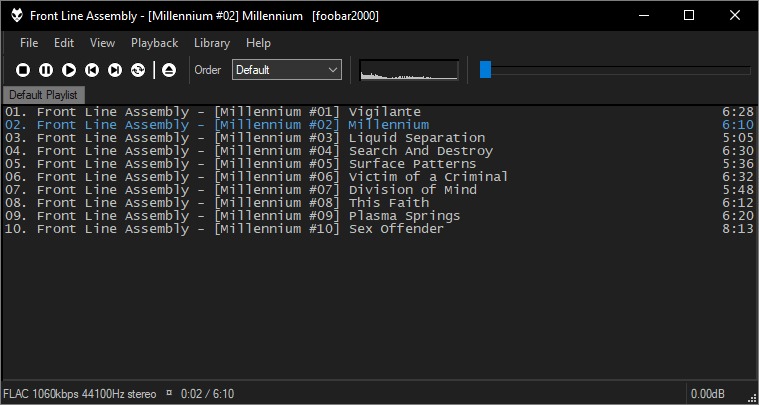
foobar2000 выбирают не за декоративный интерфейс, а за гибкость. Плеер нативно воспроизводит FLAC, поддерживает gapless и ReplayGain, работает с тегами, умеет читать Audio CD на Windows и расширяется компонентами. Для большой локальной коллекции особенно полезна возможность настроить представление библиотеки под собственную структуру: один пользователь сортирует музыку по исполнителям и альбомам, другой строит плейлисты по каталогам и тегам, третий выводит технические свойства файлов.
ReplayGain заслуживает отдельного внимания. Он позволяет хранить в метаданных информацию для выравнивания субъективной громкости, не переписывая сам аудиопоток FLAC. Это полезно в смешанной коллекции, где мастеринг разных альбомов заметно отличается по уровню. Плеер также умеет конвертировать аудио; для Windows разработчик предлагает отдельный Free Encoder Pack с FLAC, Opus, Vorbis, WavPack и другими свободно распространяемыми кодировщиками.
Главный компромисс — время на настройку. Стандартное окно минималистично, а большое количество компонентов и вариантов компоновки легко превращает первую установку в отдельный проект. Начинать лучше с базовой конфигурации: добавить папку с музыкой, проверить теги и ReplayGain, настроить вывод, а уже затем подключать расширения. Так проще отличить действительно нужные функции от косметики.
Плюсы
- широкая нативная поддержка lossless-форматов, включая FLAC, ALAC, WavPack и Monkey’s Audio;
- gapless, ReplayGain, теги и библиотека подходят для системной работы с большой коллекцией;
- функции можно расширять официальными и сторонними компонентами;
- разработчик продолжает выпускать актуальные версии для настольных и мобильных систем.
Минусы
- по умолчанию интерфейс утилитарный и требует привыкания;
- глубокая персонализация полезна опытным пользователям, но усложняет быстрый старт;
- возможности разных платформ не полностью идентичны настольной Windows-версии.
Кому подойдёт: пользователю с большой локальной фонотекой, которому важнее управляемость, теги, ReplayGain и расширяемость, чем готовый декоративный интерфейс.
5. Poweramp — FLAC на Android с развитым аудиотрактом
Платформы: Android.
Форматы: FLAC, MP3, ALAC, APE, DSD, WavPack, Opus, WMA, TTA, MKA, TAK и другие.
Стоимость: бесплатный пробный режим; полная версия разблокируется разовой покупкой без подписки.
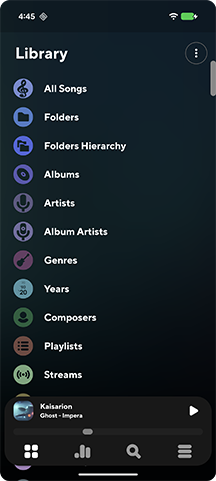
Poweramp — локальный музыкальный плеер для Android, в котором внимание уделено не только библиотеке, но и тому, как звук выводится на конкретное устройство. Доступны графический и параметрический эквалайзеры, отдельные профили для выходов и наушников, настройка аудиодвижка, поддержка внешних USB-ЦАП и высоких частот дискретизации на совместимом оборудовании.
Здесь важно не путать возможности программы с возможностями смартфона. Hi-Res-вывод, AAudio, USB DAC и доступные частоты зависят от модели устройства, прошивки и версии Android. Само наличие FLAC 24/192 в памяти не означает, что вся цепочка автоматически передаст сигнал в ЦАП без преобразования. Poweramp ценен тем, что показывает и предоставляет настройки выходного тракта там, где система их поддерживает.
После установки плееру указывают каталоги с музыкой, затем он сканирует локальные файлы и строит библиотеку. Для карты памяти стоит проверить, что выбран именно нужный каталог, иначе треки могут не появиться после сканирования. При подключении USB-ЦАП полезно сначала воспроизвести знакомый файл, открыть сведения о выходе и только потом менять ресемплинг, разрядность или DVC — так легче понять влияние каждой настройки.
Плюсы
- широкий набор lossless-форматов, включая FLAC, ALAC, APE, WavPack и DSD;
- глубокие настройки эквалайзера и профилей для разных устройств вывода;
- поддержка USB-ЦАП и Hi-Res там, где это допускают смартфон, прошивка и Android;
- полная версия покупается один раз и не требует регулярной подписки.
Минусы
- плеер предназначен для Android и не даёт настольной версии для той же библиотеки;
- обилие аудиопараметров усложняет настройку пользователю, которому нужно только нажать Play;
- верхние режимы Hi-Res зависят от аппаратной и системной поддержки, а не только от приложения.
Кому подойдёт: владельцу Android-смартфона с локальной коллекцией FLAC, особенно при использовании проводных наушников, внешнего ЦАП или необходимости настраивать эквалайзер отдельно для разных выходов.
6. AIMP — плейлисты, CUE и аудиоконвертер в одном наборе
Платформы: Windows, Android; настольная версия запускается в Linux через Wine.
Форматы: FLAC, APE, MP3, WAV, OGG, Opus, WavPack, AAC, M4A, AIFF, DSD и другие.
Стоимость: бесплатно.
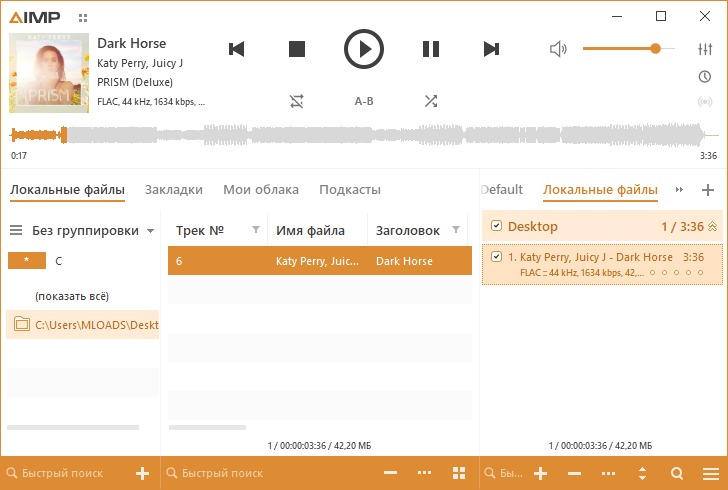
AIMP остаётся специализированным аудиоплеером: в настольной версии заявлены CUE, ReplayGain, интернет-радио, ASIO, WASAPI и WASAPI Exclusive, а также отдельные инструменты для конвертации и редактирования тегов. Для FLAC это сочетание практично, потому что один продукт закрывает воспроизведение альбомов, работу с плейлистами и бытовые операции с файлами.
Поддержка CUE пригодится для рипов, где весь диск хранится одним большим FLAC и отдельным индексным файлом. В таком сценарии плеер показывает логические треки без предварительного разрезания исходника. Для обычной фонотеки можно работать с отдельными файлами, обложками и тегами. В Windows доступны разные методы вывода, включая ASIO и WASAPI Exclusive, что позволяет построить более контролируемую цепочку до совместимого аудиоустройства.
Мобильный AIMP развивается отдельно. Версия для Android воспроизводит FLAC и другие форматы, поддерживает CUE, ReplayGain, интернет-радио, сетевые папки SMB и редактирование части тегов. Между мобильным и настольным AIMP не следует ожидать полного зеркала интерфейса, но логика плейлистов и локальной музыки остаётся узнаваемой.
Плюсы
- ориентация именно на аудио, а не на универсальное видео;
- поддержка CUE, ReplayGain, широкого набора lossless-форматов и интернет-радио;
- в Windows доступны ASIO, WASAPI и WASAPI Exclusive;
- в комплекте есть инструменты конвертации и работы с тегами.
Минусы
- для Linux официально используется запуск через Wine, а не стабильная нативная настольная сборка;
- настольная и Android-версии различаются по набору возможностей и организации интерфейса;
- многочисленные настройки вывода и библиотеки требуют первичной настройки при переходе с простого плеера.
Кому подойдёт: пользователю Windows или Android, который хочет полноценный музыкальный плеер с плейлистами, CUE, ReplayGain и возможностью при необходимости перекодировать аудио.
7. Winamp — классическая библиотека и плагины для Windows
Платформы: Windows.
Форматы: FLAC, MP3, AAC, M4A, OGG, WAV, WMA, AIFF и другие поддерживаемые типы аудио и видео.
Стоимость: бесплатно; настольная версия Winamp 5.9 распространяется как freeware.
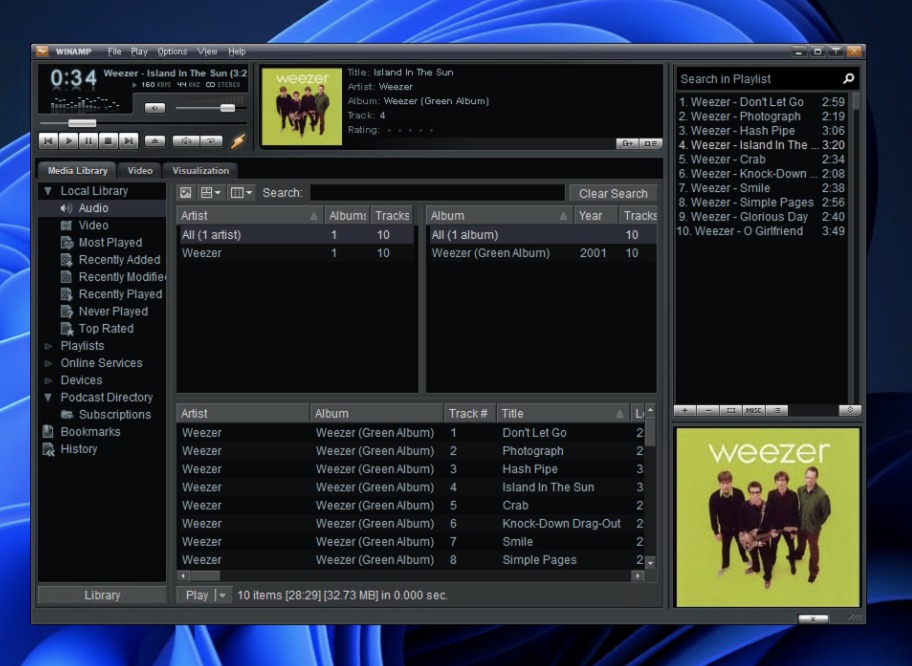
Winamp остаётся актуальным прежде всего для пользователей, которым нравится классическая логика медиатеки: библиотека, плейлисты, эквалайзер, скины и плагины собраны вокруг компактного проигрывателя. FLAC поддерживается нативным модулем, поэтому для обычного файла не требуется сторонний декодер. В версии 5.9 также сохраняются функции импорта коллекции, ReplayGain, чтения тегов и преобразования аудио.
Сильная сторона Winamp — зрелая экосистема старых плагинов и знакомый интерфейс. Она же создаёт ограничение: многие расширения писались для прежних выпусков и не обязаны одинаково хорошо работать в современной Windows. Разумнее сначала проверить чистую установку с нативной поддержкой FLAC и только затем добавлять плагины, без которых действительно нельзя обойтись.
Настольный Winamp сейчас следует воспринимать именно как Windows-плеер. Старые материалы про синхронизацию с давно снятыми устройствами или мобильные клиенты не должны определять выбор в 2026 году. Для FLAC важны текущие функции 5.9: воспроизведение, библиотека, плейлисты, плагины, риппинг и транскодирование поддерживаемых форматов.
Плюсы
- FLAC входит в список нативно поддерживаемых форматов;
- библиотека и плейлисты удобны для привычной локальной коллекции;
- сохраняется совместимость со многими классическими плагинами и скинами;
- настольная версия доступна бесплатно.
Минусы
- современный официальный настольный сценарий сосредоточен на Windows;
- старые плагины и инструкции из эпохи Winamp 2/5.6 не всегда соответствуют текущей системе;
- интерфейс сохраняет наследие классических медиаплееров и может показаться перегруженным после минималистичных приложений.
Кому подойдёт: пользователю Windows, которому нужна локальная медиатека с привычной классической структурой и возможностью расширять проигрыватель плагинами.
8. KMPlayer — FLAC внутри универсального видеоплеера
Платформы: Windows.
Форматы: FLAC, MP3, AAC, ALAC, APE, WAV, WMA, WavPack и множество видеоформатов.
Стоимость: бесплатно.
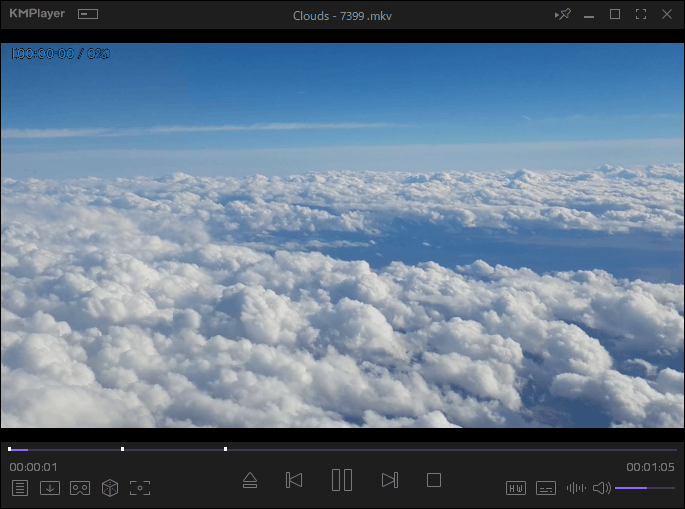
KMPlayer имеет смысл выбирать, когда FLAC находится в смешанной папке с роликами, референсами, записями экрана и другим медиа. Официальная Windows-версия включает FLAC в список поддерживаемых аудиоформатов, а KMPlayer 64X также содержит встроенный FLAC-декодер. Отдельный пакет кодеков для типичного FLAC-файла не нужен.
По характеру интерфейса это всё же видеоплеер. В нём много настроек изображения, субтитров, аппаратного ускорения, скорости и захвата кадров. Для человека, который слушает музыку между просмотром видео, такой универсализм удобен: один набор горячих клавиш и одна программа обслуживают большинство локального медиаконтента. Для коллекционера музыки это же означает избыток функций, не связанных с тегами и альбомной библиотекой.
На Windows отдельно существуют KMPlayer и KMPlayer 64X. Для современного 64-разрядного ПК логично оценивать 64X, который поддерживает Windows 11 и позиционируется как сборка без рекламы. При переносе настроек со старого KMPlayer стоит проверять конкретную редакцию: меню, встроенные кодеки и расположение параметров между ветками различаются.
Плюсы
- FLAC поддерживается наряду с большим числом аудио- и видеоформатов;
- есть встроенные кодеки, поэтому обычный FLAC открывается без отдельного декодера;
- KMPlayer 64X рассчитан на современные 64-разрядные Windows-системы и поддерживает Windows 11;
- подходит для смешанной медиаколлекции, где музыка и видео открываются одним приложением.
Минусы
- музыкальная библиотека и работа с тегами не являются главным назначением программы;
- много видеонастроек создаёт лишний визуальный шум для пользователя, которому нужен только аудиоплеер;
- две настольные ветки KMPlayer требуют учитывать, к какой именно версии относится инструкция или настройка.
Кому подойдёт: пользователю Windows, который предпочитает единый медиаплеер для FLAC и видео, а не отдельный музыкальный менеджер.
9. Windows Media Player — FLAC средствами Windows
Платформы: Windows.
Форматы: FLAC, MP3, AAC/M4A, WAV, WMA, AIFF и другие форматы, поддерживаемые мультимедийными компонентами Windows.
Стоимость: отдельная покупка не требуется; проигрыватель и медиакомпоненты входят в соответствующие редакции Windows.
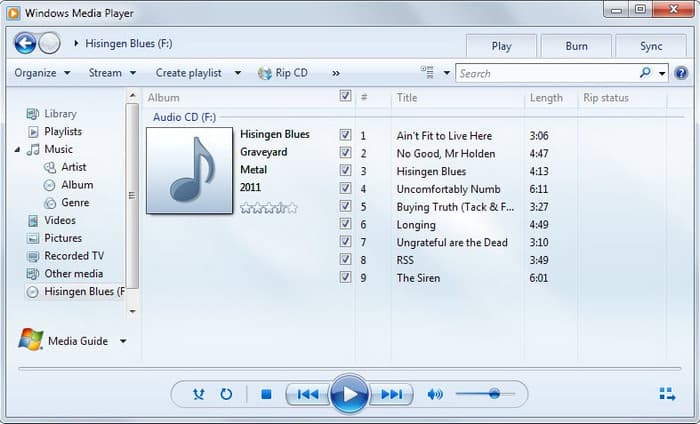
Windows Media Player нужен не ради максимального количества функций, а ради минимального числа установок. Microsoft включает FLAC в список поддерживаемых типов файлов Windows Media Player, а современные Windows имеют встроенную поддержку FLAC на системном уровне. Для пользователя, который получает несколько lossless-треков и не хочет ставить отдельную программу, этого часто достаточно.
У такого подхода есть важная оговорка для редакций Windows N. В них мультимедийные компоненты устанавливаются через Media Feature Pack; пакет добавляет в том числе FLAC и ALAC-кодеки, Media Foundation и функции медиавоспроизведения. Если на обычной Windows 10/11 FLAC не открывается, сначала стоит проверить целостность файла и состояние системного проигрывателя, а не устанавливать случайные кодек-паки поверх штатных компонентов.
По возможностям управления большой коллекцией Windows Media Player уступает foobar2000, AIMP или Winamp. Он подходит для базовой библиотеки и стандартного воспроизведения, но не даёт такого же уровня настройки аудиовыхода, плагинов или обработки тегов. Преимущество — предсказуемый старт на компьютере, где уже есть нужные компоненты Windows.
Плюсы
- FLAC входит в текущий список поддерживаемых типов файлов;
- не нужно устанавливать отдельный музыкальный плеер для разового прослушивания;
- интеграция с Windows удобна для стандартных папок, плейлистов и системных ассоциаций файлов.
Минусы
- гибкость аудиовыхода и расширяемость заметно меньше, чем у специализированных плееров;
- в редакциях Windows N мультимедийные возможности требуют установки Media Feature Pack;
- для сложной локальной фонотеки есть более сильные инструменты по тегам, CUE и управлению библиотекой.
Кому подойдёт: пользователю Windows, которому нужно открыть FLAC без установки отдельной программы и который не планирует глубоко настраивать аудиотракт или медиатеку.
10. GOM Player — один проигрыватель для FLAC и видео
Платформы: Windows, macOS.
Форматы: FLAC, MP3, AAC, M4A, OGG, WAV, ALAC; на macOS также заявлены Opus, WavPack, APE, TTA и другие аудиоформаты.
Стоимость: базовый GOM Player доступен бесплатно; GOM Player+ — отдельная платная редакция.
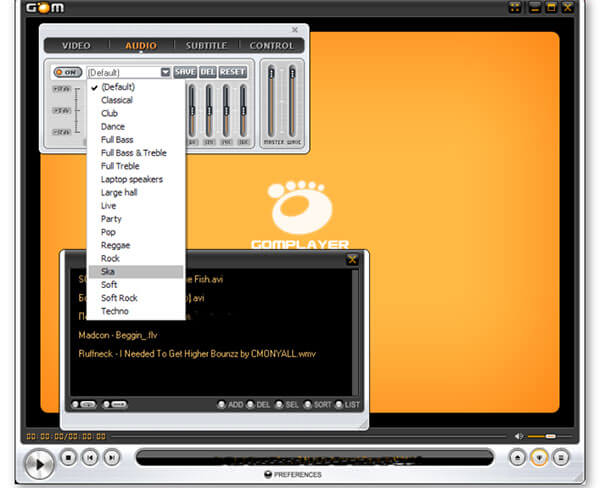
GOM Player завершает список как ещё один универсальный медиаплеер, в котором FLAC — штатный аудиоформат, а не функция отдельного расширения. В Windows встроенный набор кодеков прямо включает FLAC. На Mac список аудиоформатов также содержит FLAC, а системные требования начинаются с macOS High Sierra.
Выбирать GOM Player только ради музыки нет необходимости: производитель развивает его прежде всего как видеоплеер с субтитрами, 360-градусным видео, поиском кодеков и другими функциями просмотра. Но если на одном компьютере постоянно открываются ролики, FLAC, AAC, WAV и другие медиафайлы, один универсальный интерфейс бывает удобнее двух отдельных приложений.
Платная ветка GOM Player+ ориентирована на расширенные видеовозможности и отсутствие ограничений бесплатной редакции. Для простого FLAC не стоит покупать её автоматически: сначала достаточно проверить базовый GOM Player на нескольких собственных файлах, убедиться, что теги и плейлисты читаются так, как нужно, и только после этого решать, нужны ли дополнительные функции.
Плюсы
- FLAC входит в официальный список поддерживаемых аудиоформатов Windows- и Mac-версий;
- одна программа открывает музыку и широкий набор видеоконтента;
- в Windows FLAC присутствует среди встроенных кодеков;
- есть бесплатная базовая версия.
Минусы
- интерфейс и развитие продукта сосредоточены прежде всего на видео;
- для детальной организации музыкальной фонотеки специализированные аудиоплееры удобнее;
- платный GOM Player+ добавляет функции, большая часть которых не нужна для простого воспроизведения FLAC.
Кому подойдёт: пользователю Windows или macOS, который хочет держать один медиаплеер для FLAC и видео и не нуждается в сложной музыкальной библиотеке.
Как выбрать проигрыватель FLAC, а не просто программу, которая открывает файл
1. Сначала определите, как хранится музыка
Для нескольких папок с альбомами достаточно проигрывателя, который быстро открывает файлы и сохраняет очередь. При коллекции на тысячи треков на первый план выходят медиатека, теги, обложки, фильтры и скорость пересканирования. foobar2000, AIMP и Winamp сильнее именно в библиотечном сценарии; VLC, KMPlayer и GOM Player удобнее как универсальные медиаинструменты. АудиоМАСТЕР стоит отдельно: его рабочая единица — редактируемая запись, а не постоянно растущая музыкальная база.
2. Проверьте CUE и непрерывное воспроизведение
Некоторые рипы аудио-CD хранятся одним длинным FLAC плюс CUE-файл, в котором записаны границы композиций. Если такая схема встречается регулярно, поддержка CUE важнее десятков редких кодеков. Отдельно проверяется gapless: концерт, DJ-сет или альбом с плавными переходами не должен получать короткие паузы на границе файлов. AIMP, foobar2000 и VOX подходят для таких задач лучше обычного универсального видеоплеера.
3. Не приравнивайте Hi-Res к гарантии лучшего вывода
FLAC может содержать 16-битный сигнал 44,1 кГц, 24-битный 96 кГц и другие комбинации. Плеер обязан корректно декодировать файл, но реальный путь до ЦАП зависит ещё от операционной системы, драйвера, выбранного метода вывода и устройства. На Windows AIMP предлагает ASIO и WASAPI Exclusive; Poweramp на Android поддерживает Hi-Res-режимы и USB-ЦАП на совместимых устройствах. Смысл этих настроек — контролировать тракт, а не автоматически делать любой файл «качественнее».
4. Решите, нужна ли нормализация ReplayGain
В большой фонотеке разные альбомы могут сильно отличаться по воспринимаемой громкости. ReplayGain хранит рассчитанное значение в метаданных и позволяет проигрывателю корректировать уровень при воспроизведении, не перекодируя FLAC. Это удобнее постоянного изменения самих файлов. Поддержка ReplayGain есть, например, в foobar2000 и AIMP. Для контрольного прослушивания исходного мастера функцию можно отключить.
5. Отделяйте эквалайзер от декодирования FLAC
Декодирование FLAC восстанавливает исходный PCM-поток без потерь. Эквалайзер, усиление баса, кроссфид, ресемплинг и нормализация — последующая обработка. Если требуется оценить звук без коррекции, отключите эффекты и сравните уровень громкости. Если цель — комфортное прослушивание в конкретных наушниках, наоборот, удобный параметрический EQ Poweramp или настройки AIMP могут оказаться важнее внешнего вида библиотеки.
6. Учитывайте устройство и способ вывода
На ноутбуке с Bluetooth-наушниками сложные эксклюзивные режимы часто не дают того же контроля, что при проводном подключении к внешнему ЦАП. На смартфоне результат зависит от Android, кодека Bluetooth и аппаратной части. На Mac встроенная аудиосистема и приложения вроде VOX предлагают свои настройки. Поэтому сравнивать плееры только по максимальной заявленной частоте дискретизации некорректно: нужно смотреть на весь тракт от файла до конечного устройства.
7. Для монтажа оцените конвертацию отдельно
FLAC хорошо подходит для хранения музыки без потерь, но монтажная программа, сайт или устройство могут требовать WAV, MP3, AAC или другой формат. В таком случае нужен не только проигрыватель. АудиоМАСТЕР и AIMP умеют преобразовывать аудио, а foobar2000 использует Converter с соответствующими кодировщиками. Для смешанных медиазадач можно также изучить Format Factory для конвертации аудио и видео. Сохраняйте исходный FLAC отдельно, а производную копию делайте под конкретное назначение.
Проверка FLAC-плеера за 15 минут
Характеристики на странице продукта не показывают, насколько удобно именно с вашей фонотекой. Короткая проверка на собственных файлах позволяет быстро отсеять неподходящий вариант без перестройки всей библиотеки.
- Возьмите три контрольных файла. Один обычный FLAC 16/44,1, один Hi-Res-файл из собственной коллекции и один альбом с корректными тегами и обложкой. Если используете CUE, добавьте и такой рип.
- Откройте файлы без конвертации. Плеер должен начать воспроизведение непосредственно из FLAC. Если приложение сразу предлагает преобразовать файл, это уже другой рабочий процесс.
- Сверьте технические свойства. Проверьте, правильно ли отображаются формат, длительность, частота дискретизации и разрядность там, где плеер выводит эти данные. Ошибка длительности или невозможность перемотки может указывать на повреждённый файл или проблемы с его заголовком.
- Проверьте теги. Исполнитель, альбом, номер трека и обложка должны читаться корректно. Если воспроизведение идёт, но вместо названий виден Unknown Artist, проблема относится к метаданным, а не к декодированию звука.
- Прослушайте переход между треками. Для альбома без пауз переход должен быть непрерывным. Короткий щелчок или тишина между файлами критичны для концертных записей и непрерывных миксов.
- Посмотрите, как строится библиотека. Добавьте одну тестовую папку, а не весь музыкальный диск. Оцените скорость сканирования, сортировку и то, легко ли исключить лишние каталоги.
- Отключите эффекты. На первом запуске лучше убрать EQ, усилители, кроссфид и нормализацию, чтобы понять базовое поведение плеера. После этого включайте обработку по одному параметру.
- Проверьте выходное устройство. Для USB-ЦАП, HDMI или отдельного интерфейса убедитесь, что выбран нужный выход. На Android дополнительно смотрите, доступен ли заявленный Hi-Res-режим именно на вашем устройстве.
- Закройте и откройте программу заново. Плеер должен корректно восстановить библиотеку или плейлист и не потерять выбранные каталоги. Для постоянного использования это важнее эффектного первого запуска.
Если программа проходит эти проверки без ручных обходных путей, её уже можно оценивать по вторичным функциям — темам оформления, горячим клавишам, синхронизации, радио и дополнительным эффектам.
Типичные проблемы с FLAC и диагностика
Файл не открывается вообще
Сначала проверьте тот же файл в другом плеере с собственным декодером, например VLC или foobar2000. Если два независимых проигрывателя одинаково не могут прочитать запись, вероятна проблема самого файла. Если второй плеер воспроизводит его нормально, проверяйте ассоциации формата, версию первого приложения и его декодер. Не начинайте с установки случайного универсального кодек-пака: современные VLC, AIMP, foobar2000, KMPlayer и GOM Player умеют работать с FLAC штатно.
FLAC играет, но нет исполнителя, альбома или обложки
Это отдельная от декодирования проблема. FLAC обычно хранит текстовые метаданные в Vorbis Comments, а обложка записывается в отдельный блок изображения. Плеер может безошибочно восстановить звук, но по-разному интерпретировать нестандартные поля тегов. Откройте свойства файла в редакторе тегов, проверьте Artist, Album, Album Artist, Track Number и встроенную обложку. После исправления метаданных пересканируйте тестовую папку.
Один большой FLAC не разбивается на треки
Для образа диска нужен корректный CUE рядом с аудиофайлом или внутри поддерживаемой структуры. Имя файла в CUE должно совпадать с реальным именем аудио, а кодировка текста не должна ломать пути и названия. AIMP и foobar2000 подходят для проверки такого рипа. Простое открытие большого FLAC в плеере без CUE покажет одну длинную запись — это нормальное поведение.
Между треками слышна пауза
Проверьте gapless-воспроизведение и отключите кроссфид. Эти функции решают противоположные задачи: gapless сохраняет естественную непрерывность соседних файлов, а crossfade намеренно смешивает конец одного трека с началом другого. Для концертного альбома нужен первый режим без второго. Также стоит убедиться, что сами файлы не содержат добавленную тишину в начале или конце.
Hi-Res-файл воспроизводится, но система показывает другую частоту
Это означает, что где-то в цепочке работает ресемплинг. На Windows проверьте выбранный аудиовыход и режим WASAPI/ASIO в плеере, который их поддерживает. На Android смотрите информацию об активном выходе Poweramp и возможности устройства. В Bluetooth-сценарии дополнительно действует выбранный беспроводной кодек. Сам FLAC при этом может декодироваться без ошибок — меняется уже способ передачи PCM дальше.
После добавления папки в библиотеке появились дубли
Частая причина — одна и та же музыка индексируется по двум путям: например, локальная папка и её сетевое отображение либо внутренняя память и дублирующий каталог приложения. Удалите лишний источник из медиатеки и выполните повторное сканирование. Перед массовой очисткой не удаляйте физические файлы из окна плеера, пока не ясно, является ли команда удалением записи из базы или удалением самого аудиофайла.
В Windows N нет привычного медиавоспроизведения
Для редакций Windows N устанавливается Media Feature Pack как дополнительный компонент. Он возвращает мультимедийные библиотеки и системные кодеки, включая FLAC и ALAC. После установки перезагрузите систему и повторно проверьте файл. Сторонний VLC при этом остаётся независимым вариантом, поскольку использует собственные мультимедийные компоненты.
FLAC нужно передать в программу, которая его не принимает
Не переименовывайте расширение. Нужна реальная конвертация в формат, который поддерживает целевое приложение. Для монтажа часто используют WAV или AAC, для публикации — MP3/AAC в зависимости от требований площадки. Сохраняйте исходный FLAC отдельно. При повторном преобразовании из lossless-источника всегда можно сделать новую производную копию без накопления потерь от предыдущего lossy-файла.
FLAC в работе с фото и видео
В проектах с визуальным контентом FLAC встречается не только в домашней музыке. В lossless-формате удобно хранить фоновые композиции, звуковые эффекты, мастер-файлы озвучки и промежуточные материалы, которые позже попадут в монтаж. Здесь критерии плеера немного меняются: важны быстрая перемотка, отображение длительности, технических параметров и возможность сразу получить совместимую копию.
Для предварительного прослушивания референсов достаточно VLC или системного Windows Media Player. Если звук нужно подрезать перед импортом, АудиоМАСТЕР сокращает путь от прослушивания к редактированию. Когда библиотека эффектов и музыки разрастается до тысяч файлов, удобнее использовать foobar2000, AIMP или другой проигрыватель с устойчивой системой тегов и плейлистов. При командной работе оригиналы лучше хранить отдельно от конвертированных версий, чтобы не потерять исходное качество.
Перед передачей звука в видеоредактор проверьте не только формат, но и частоту дискретизации проекта. Видео часто монтируют с аудио 48 кГц, тогда как музыкальные релизы широко встречаются в 44,1 кГц. Современный монтажный софт обычно умеет преобразовывать частоту автоматически, однако для контролируемого рабочего процесса полезно знать, что именно происходит с исходником. Преобразование частоты — отдельная операция; оно не превращает 44,1-кГц запись в более детальный оригинал.
Если требуется массовая подготовка медиаматериалов, отдельный проигрыватель перестаёт быть главным инструментом. Для автоматизации и точного контроля кодеков применяется, например, FFmpeg, но он решает другую задачу и требует понимания параметров командной строки. Для обычного пользователя удобнее оставить плеер для контроля, а конвертер — для преобразования.
Частые вопросы
FLAC действительно воспроизводится без потери качества?
Сам кодек FLAC является lossless: при декодировании восстанавливается тот же цифровой аудиопоток, который был подан на кодирование. После декодирования плеер или операционная система могут применять эквалайзер, регулировку уровня, микшер или ресемплинг. Поэтому понятие «без потерь» относится к формату хранения, а итоговый путь воспроизведения зависит от настроек устройства.
Есть ли смысл устанавливать отдельный FLAC-кодек в Windows 10 или 11?
Для современных Windows FLAC входит в системно поддерживаемые аудиоформаты, а большинство плееров из рейтинга используют собственные декодеры. Поэтому отдельный кодек нужен только для специфического старого приложения, которое само не умеет читать FLAC и не использует системную поддержку. Сначала лучше проверить файл в штатном проигрывателе или VLC.
Какой плеер удобнее для одного FLAC с CUE?
AIMP и foobar2000 хорошо подходят для такого сценария: оба ориентированы на аудио и поддерживают CUE. VOX также работает с CUE на Mac. Главное — сохранить CUE рядом с соответствующим FLAC и не менять имя аудиофайла без синхронного изменения ссылки внутри индексного файла.
Можно ли считать высокий битрейт FLAC показателем качества записи?
Нет. Битрейт FLAC зависит от исходного сигнала, его разрядности, частоты дискретизации и эффективности сжатия конкретного материала. Более высокий битрейт не исправляет плохой мастеринг и не добавляет деталей, которых не было в источнике. Для оценки файла полезнее знать происхождение записи и реальные параметры PCM, а не сравнивать только число кбит/с.
Нужен ли специальный плеер для 24-битного FLAC?
Нужен плеер, который корректно декодирует файл и умеет передать сигнал подходящему аудиовыходу. Но для полного использования 24-битного тракта также важны драйвер, системный микшер и ЦАП. Poweramp прямо связывает Hi-Res-режимы с возможностями устройства и Android; AIMP на Windows предоставляет несколько методов вывода. Само расширение .flac не гарантирует определённый режим ЦАП.
Итог: выбор по сценарию
Когда FLAC приходится редактировать перед монтажом или публикацией, АудиоМАСТЕР объединяет прослушивание, выделение фрагмента и преобразование в одном окне. Для универсального открытия почти любых медиа на разных ОС практичен VLC. На Mac и iPhone логично оценить VOX, особенно при CUE и Hi-Res-фонотеке. Для большой локальной коллекции с ReplayGain, тегами и глубокой настройкой сильнее выглядит foobar2000, а на Android аналогичную роль с акцентом на аудиотракт выполняет Poweramp.
AIMP подходит тем, кому нужны CUE, плейлисты, конвертер и разные методы вывода на Windows. Winamp остаётся рабочим вариантом для поклонников классической библиотеки и плагинов. KMPlayer и GOM Player рациональны в смешанной коллекции музыки и видео, а Windows Media Player закрывает простую задачу без отдельной установки. Перед окончательным выбором достаточно добавить одну тестовую папку, проверить теги, переходы между треками и нужное устройство вывода — эти четыре пункта быстрее показывают пригодность плеера, чем длинный список заявленных функций.












