


Заменять Photoshop на Mac имеет смысл не по числу функций, а по тому, какая часть рабочего процесса нужна именно вам. Для фотографа это может быть проявка RAW, точная работа с цветом и серийная коррекция; для ретушёра — слои, маски, выделения и восстановление кожи; для дизайнера — текст, формы, композитинг и открытие PSD. Поэтому один редактор редко одинаково хорошо закрывает все сценарии.
В подборке собраны программы, которые регулярно встречаются в сравнении альтернатив Photoshop для macOS и при этом остаются актуальными в сентябре 2026 года. В качестве ориентира по возможностям исходного редактора можно использовать подробный обзор Adobe Photoshop. Ниже важнее другое: где каждая альтернатива действительно экономит усилия, а где переход потребует изменить привычный процесс.
Нумерация не означает универсального превосходства одной программы над другой. ФотоМАСТЕР стоит первым как основной вариант подборки; остальные позиции собраны вокруг разных задач — от бесплатной послойной обработки до каталога снимков, цифровой живописи и локальной коррекции RAW.
- Краткое сравнение аналогов Photoshop на Mac
- Рейтинг аналогов Photoshop для macOS
- 1. ФотоМАСТЕР — для понятной коррекции и ретуши без сложного интерфейса
- 2. GIMP — бесплатная послойная обработка без подписки
- 3. Pixelmator Pro — редактор, глубоко встроенный в экосистему Mac
- 4. Affinity — бесплатная профессиональная среда для фото, растра, вектора и макетов
- 5. Krita — для рисования, кистей и сложной работы по слоям
- 6. Фото от Apple — встроенная обработка без установки отдельного редактора
- 7. Adobe Lightroom — для RAW, масок и больших серий
- 8. CyberLink PhotoDirector 365 — гибрид RAW-редактора, слоёв и автоматизации
- 9. Fotor — для быстрых правок и готового контента
- 10. Luminar Neo — для RAW и автоматизированной художественной коррекции
- Как выбрать замену Photoshop именно для своей работы
- Начните с того, какие документы вы создаёте
- Не путайте поддержку PSD с полной совместимостью Photoshop
- Для RAW оценивайте не количество ползунков, а качество процесса
- На старом Mac сначала проверьте версию macOS
- Русский интерфейс важен, когда редактор осваивает новичок
- Облако и учётная запись — отдельный критерий
- Как перейти с Photoshop без потери проектов
- 1. Не переносите единственную копию рабочего файла
- 2. Соберите контрольный набор из разных типов работ
- 3. Отделите переносимый результат от специфики Adobe
- 4. Сохраните шрифты, кисти и пресеты отдельно
- 5. Проверьте цвет перед массовой миграцией
- 6. Не пытайтесь сразу заменить Photoshop одной программой
- Проверка нового редактора за 15 минут
- Что проверить перед экспортом фотографии
- Цветовой профиль
- Размер и ресемплинг
- Резкость после уменьшения
- Прозрачность
- Метаданные
- Сравнение с исходником
- Типичные проблемы на Mac и способы диагностики
- PSD открылся, но выглядит иначе
- RAW не открывается после покупки новой камеры
- AI-инструмент работает медленно
- После экспорта цвет стал бледнее или теплее
- Не хватает места после нескольких съёмок
- Программа не видит папку или внешний диск
- Ответы на частые вопросы
- Есть ли бесплатная замена Photoshop на Mac со слоями?
- Какой вариант ближе всего к Photoshop по работе со слоями?
- Нужен ли Photoshop фотографу, если вся работа начинается с RAW?
- Можно ли работать без подписки?
- Что выбрать в итоге
- Предложить модель для рейтинга
Краткое сравнение аналогов Photoshop на Mac
| Редактор | Основной сценарий | Слои и маски | RAW | Модель доступа |
|---|---|---|---|---|
| ФотоМАСТЕР | Быстрая коррекция, портретная ретушь, удаление объектов | Не ориентирован на сложный многослойный композитинг | Есть поддержка RAW распространённых камер | Платная бессрочная лицензия, пробный режим |
| GIMP | Послойная растровая обработка, ретушь, графика | Есть | Не основной RAW-конвертер | Бесплатно, открытый исходный код |
| Pixelmator Pro | Фото, дизайн и композитинг в интерфейсе, хорошо встроенном в macOS | Есть | Есть работа с RAW | Отдельная покупка для Mac или Apple Creator Studio |
| Affinity | Фото, растр, вектор и макеты в одном приложении | Есть | Есть развитая проявка | Основные профессиональные инструменты бесплатны |
| Krita | Рисование, иллюстрация, покраска и работа со слоями | Есть | Не заменяет специализированный RAW-процесс | Бесплатно, открытый исходный код |
| Фото от Apple | Фототека, базовая и локальная коррекция, быстрый экспорт | Нет Photoshop-подобной системы слоёв | Через поддержку RAW в macOS | Входит в macOS |
| Adobe Lightroom | Проявка RAW, цвет, маски, каталог и серийная обработка | Локальные маски вместо композитинга слоёв | Одна из основных задач программы | Подписка |
| CyberLink PhotoDirector 365 | Фото, слои, RAW и автоматизированные инструменты | Есть | Есть | Бесплатная Essential и подписка 365 |
| Fotor | Быстрые правки, шаблоны, портрет и публикация | Не рассчитан на сложные PSD-композиции | Не главный сценарий | Бесплатная загрузка, покупки и подписка |
| Luminar Neo | RAW, локальные маски, автоматизация и AI-коррекции | Есть слои и маскирование, но логика отличается от Photoshop | Есть | Платная бессрочная лицензия с отдельными условиями для новых функций |
Самое важное различие проходит между редакторами двух типов. GIMP, Pixelmator Pro и Affinity ближе к Photoshop по самой логике документа: объект можно держать на отдельном слое, ограничивать маской, менять порядок и смешивание. Lightroom, «Фото» и Luminar Neo строят работу вокруг фотографии как исходника и набора обратимых коррекций. Первый подход удобнее для коллажей и сложной ретуши, второй — для больших серий снимков.
Рейтинг аналогов Photoshop для macOS
1. ФотоМАСТЕР — для понятной коррекции и ретуши без сложного интерфейса
Лицензия: платная бессрочная; пробная версия работает 5 дней, сохранение результата в ней недоступно.
Русский язык: есть.
Платформа: macOS 12 и новее; также выпускается версия для Windows.
ФотоМАСТЕР 23.0 рассчитан прежде всего на обработку готовой фотографии, а не на сборку сложной композиции из десятков объектов. В рабочем окне собраны коррекция экспозиции и цвета, кривые, HSL, ретушь портрета, удаление лишних объектов, эффекты, текст и оформление. Такой набор хорошо совпадает с задачей пользователя, которому в Photoshop были нужны Camera Raw, корректирующие операции, Healing-подобная ретушь и подготовка снимка к публикации, но не продвинутые смарт-объекты и сложные монтажи.
Для фотографа сильная сторона программы — короткий путь от файла к готовому JPEG. Можно открыть кадр, выровнять тон и баланс цвета, локально убрать дефекты, проверить лицо без чрезмерного сглаживания, а затем сохранить копию. Поддержка RAW позволяет начать с исходника камеры, однако при большой коммерческой съёмке с сотнями кадров удобство отбора и каталога важнее оценивать отдельно: ФотоМАСТЕР остаётся редактором, а не полноценной DAM-системой.
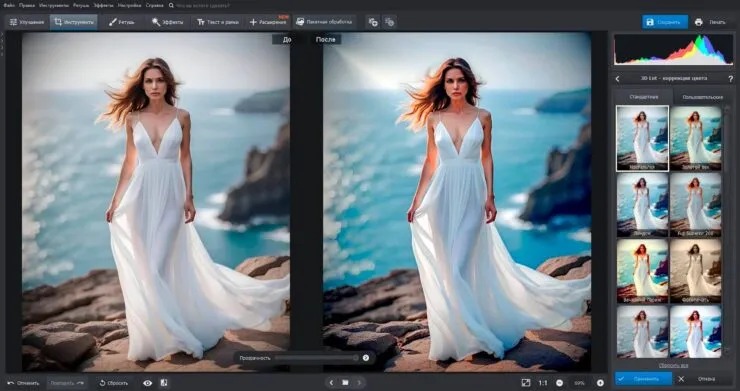
Переход с Photoshop проще начинать не с попытки повторить весь старый интерфейс, а с одной типичной фотографии. Сначала скорректируйте экспозицию и баланс белого, затем локальные дефекты, после этого оцените кожу и мелкую фактуру при масштабе 100%. Если итоговая задача — карточка товара, портрет, семейная фотография или кадр для сайта, такого процесса часто достаточно. Для рекламного композита с несколькими объектами разумнее выбрать редактор с полноценной системой слоёв и масок.
Подойдёт: фотографу или начинающему ретушёру, которому важнее быстро исправить кадр, цвет и портрет, чем собирать многослойный макет.
2. GIMP — бесплатная послойная обработка без подписки
Лицензия: бесплатная, открытый исходный код.
Русский язык: есть.
Платформа: macOS на Intel и Apple silicon; также Windows и Linux.
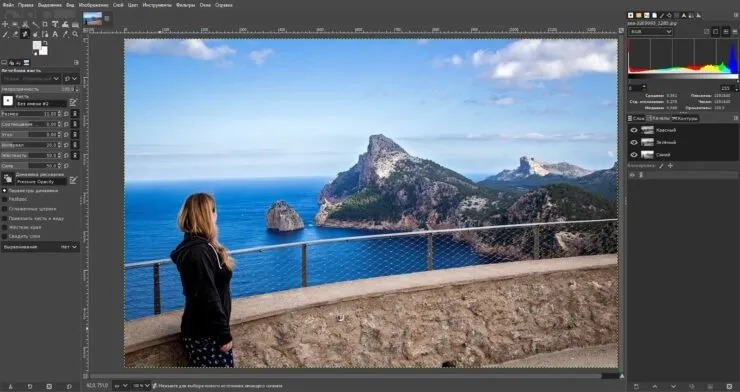
GIMP — один из самых прямых вариантов для тех, кому от Photoshop нужны слои, маски, выделения, кисти, трансформации, каналы, фильтры и точная ручная ретушь. В сентябре 2026 года актуальна стабильная ветка 3.2, а выпуск 3.2.6 получил новый пакет для macOS отдельно для Intel/x86 и Apple/ARM. В самой ветке 3.2 появились Link Layers и Vector Layers — редактируемые типы слоёв, которые расширяют недеструктивный процесс.
Интерфейс требует привыкания, особенно после Photoshop: логика панелей, названия некоторых команд и организация настроек отличаются. Зато редактор не привязан к подписке и подходит для длительной локальной работы. Для ретуши можно держать исправления на отдельных слоях, ограничивать их масками, использовать режимы наложения и не разрушать базовый кадр раньше времени.
Главное ограничение при миграции — совместимость сложных PSD. Простые многослойные документы обычно переносятся легче, чем проекты со смарт-объектами, специфическими эффектами Adobe и редкими режимами. Поэтому рабочий PSD перед переходом лучше считать исходником для проверки, а не гарантированно взаимозаменяемым контейнером. Для окончательной передачи клиенту безопаснее заранее определить, нужен ли ему редактируемый PSD или достаточно TIFF, PNG и JPEG.
RAW-фотографу GIMP удобнее использовать как второй этап: сначала проявить исходник в специализированном конвертере, затем выполнить ретушь, монтаж и финальный экспорт. Такой раздельный процесс особенно понятен, когда нужно сохранить максимум контроля над проявкой и не превращать GIMP в то, для чего он не предназначен.
Подойдёт: тем, кому нужен бесплатный настольный редактор с реальными слоями и масками и кто готов потратить время на перенастройку привычного процесса.
3. Pixelmator Pro — редактор, глубоко встроенный в экосистему Mac
Лицензия: коммерческая; существует отдельная версия для Mac и вариант Pixelmator Pro в подписке Apple Creator Studio.
Русский язык: есть.
Платформа: macOS; отдельная версия из Mac App Store работает с macOS 12+, версия Apple Creator Studio требует macOS 26+.
Pixelmator Pro сохраняет главное преимущество Mac-редактора: интерфейс и системная интеграция ощущаются естественно для пользователя macOS. В одном документе можно сочетать растровые изображения, текст, формы, маски, цветовые коррекции и эффекты. Панель слоёв остаётся центральной частью процесса, поэтому переход с Photoshop по смыслу намного ближе, чем в редакторах, построенных только вокруг фильтров.
Отдельного внимания заслуживает различие текущих редакций. Классическая версия Pixelmator Pro для Mac продолжает поддерживать более старые системы начиная с macOS 12, тогда как редакция из Apple Creator Studio ориентирована на macOS 26. Это важно для Intel Mac и для машин, которые не обновляются до новой системы: перед покупкой или оформлением подписки надо смотреть не только название программы, но и конкретную карточку приложения.
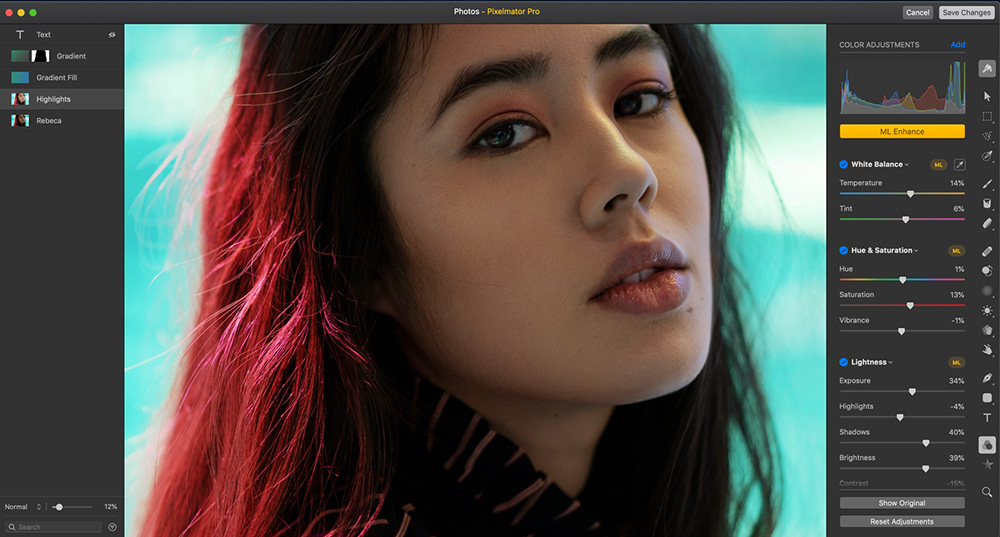
Для фотографий доступны цветовые коррекции, маскирование и инструменты на базе машинного обучения, включая автоматическое улучшение и повышение разрешения. Для дизайна полезны текст и векторные объекты. Экспорт охватывает распространённые форматы, включая JPEG, PNG, TIFF, HEIC, AVIF и WebP; также программа работает с PSD. Однако сложный PSD всё равно стоит проверять визуально: совпадение расширения файла не гарантирует полного повторения поведения эффектов и смарт-структур Adobe.
В реальном процессе Pixelmator Pro удобен, когда один кадр должен пройти путь от RAW или фотографии до аккуратного макета: поправить цвет, сделать маску, добавить текст, подготовить версии для сайта и соцсетей. Для огромного каталога съёмки он не заменяет Lightroom, зато для индивидуальной обработки одного файла даёт больше композиционной свободы.
Подойдёт: владельцу Mac, которому нужен именно послойный фоторедактор и дизайнерский инструмент, а не кроссплатформенная среда.
4. Affinity — бесплатная профессиональная среда для фото, растра, вектора и макетов
Лицензия: основные профессиональные инструменты доступны бесплатно; для доступа нужен аккаунт Canva, отдельные AI-возможности зависят от тарифа Canva.
Русский язык: русская локализация текущей версии не подтверждена.
Платформа: macOS и Windows.
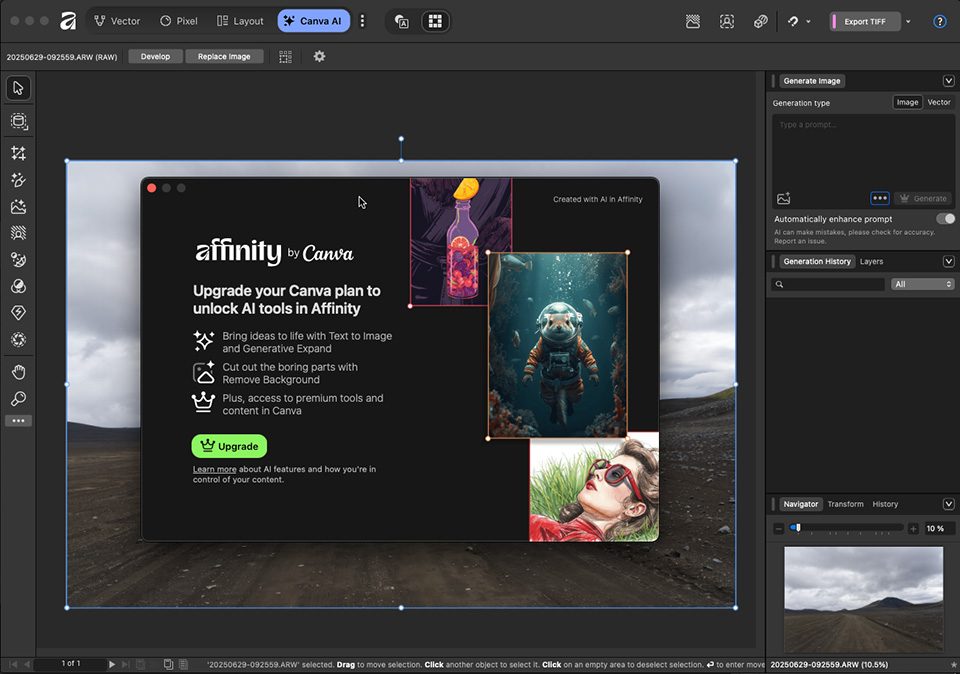
Нынешний Affinity важно не путать с прежней линейкой Affinity Photo, Designer и Publisher. С конца 2025 года Canva развивает единое приложение Affinity, которое объединяет пиксельную обработку, вектор и верстку. Старые материалы про отдельную покупку Affinity Photo 2 описывают предыдущее поколение; в 2026 году логика продукта уже другая.
Для замены Photoshop это один из наиболее содержательных вариантов: есть слои, маски, корректировки, композитинг, развитая работа с цветом и RAW, а также инструменты, которые раньше относились к векторному и издательскому ПО. В сентябрьском обновлении 2026 года фотографическая часть получила переработанный RAW-процесс, пакетный импорт, сохраняемые стили для серий, коррекцию сложного освещения и дрожания камеры. Это делает Affinity не только редактором одного макета, но и более удобным инструментом для последовательной обработки съёмки.
PSD, AI, PDF, SVG, TIFF, IDML и другие распространённые форматы поддерживаются для переноса существующей работы, но при профессиональной миграции всё равно нужен тест на ваших типовых документах. Особенно внимательно проверяются смарт-объекты, текст, эффекты слоя, цветовые профили и то, как выглядят границы масок после открытия.
Нужно учитывать и новую модель доступа. Само приложение можно использовать бесплатно, но оно связано с аккаунтом Canva и периодической проверкой права доступа. AI-функции Canva не стоит считать частью полностью автономного бесплатного редактора: они зависят от облачной экосистемы и уровня аккаунта. Для пользователя, который принципиально хочет полностью локальную программу без учётной записи, GIMP проще по модели доступа.
Подойдёт: фотографу, ретушёру или дизайнеру, которому нужна серьёзная послойная обработка и который не против связки с аккаунтом Canva.
5. Krita — для рисования, кистей и сложной работы по слоям
Лицензия: бесплатная, открытый исходный код.
Русский язык: есть.
Платформа: macOS 10.15 и новее; также Windows и Linux.
Krita стоит выбирать не как прямую копию Photoshop, а как сильную альтернативу его художественной части. Программа ориентирована на цифровую живопись, иллюстрацию, концепт-арт, работу пером и планшетом. Здесь есть слои, маски, режимы смешивания, цветовое управление, кистевые движки и инструменты анимации. Для художника это намного важнее, чем каталог фотографий или автоматический портретный пресет.
На 15 сентября 2026 года актуальная стабильная версия 5.3.4 подняла минимальное требование для Mac до macOS 10.15. Это делает Krita пригодной и для сравнительно старых компьютеров, хотя большие полотна и многослойные файлы требуют достаточного объёма памяти; разработчики указывают 4 ГБ как минимум и рекомендуют 16 ГБ.
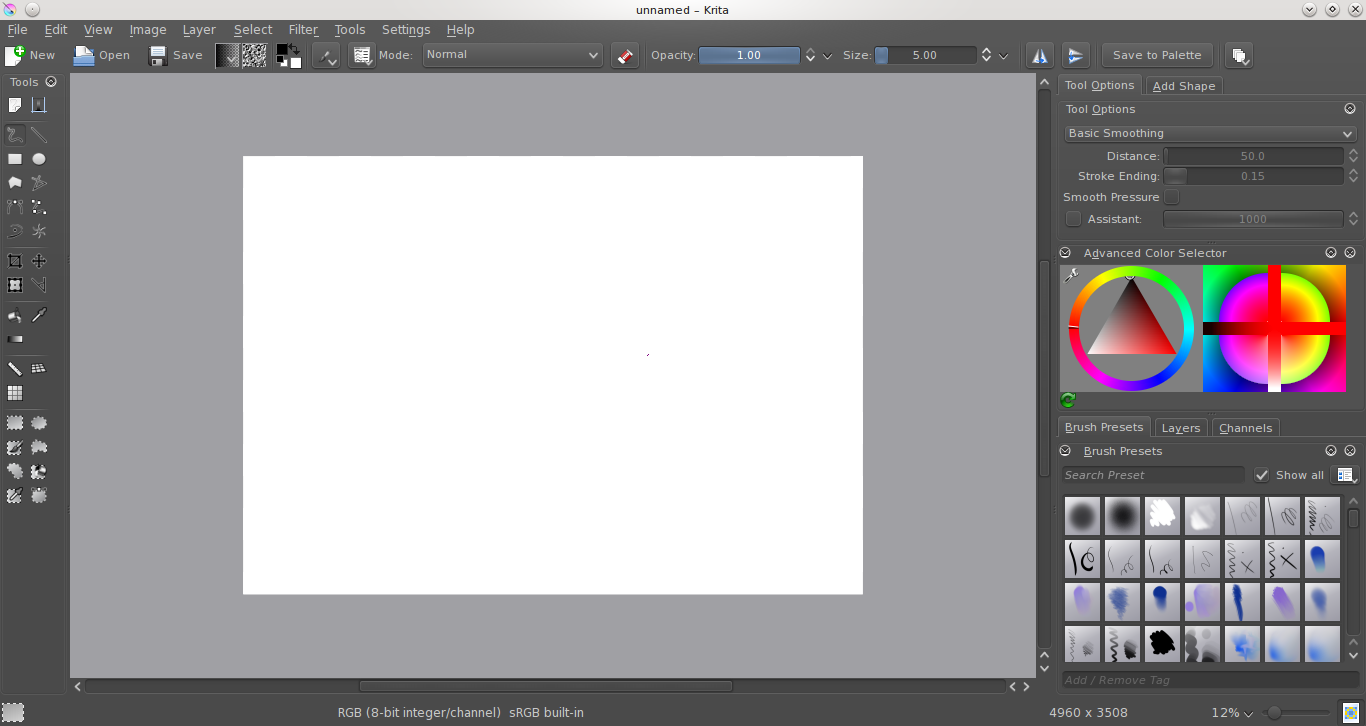
Для фотографа Krita полезна на этапе ручной дорисовки, маскирования, ретуши кистью или создания графики поверх снимка. Но превращать её в основной RAW-конвертер нерационально: массовая проявка камеры, каталог и синхронные корректировки серии лучше решаются в Lightroom или другом специализированном инструменте. Если же Photoshop использовался главным образом как цифровой холст, Krita закрывает гораздо большую часть потребностей.
При обмене PSD с коллегами следует действовать так же осторожно, как в GIMP: проверить текст, группы, маски, режимы смешивания и визуальный результат. В самой Krita родной формат лучше сохраняет особенности документа. Для передачи результата без дальнейшего редактирования надёжнее экспортировать отдельную финальную копию.
Подойдёт: иллюстратору, ретушёру с большим объёмом ручной кистевой работы и фотографу, который часто дорисовывает элементы поверх снимков.
6. Фото от Apple — встроенная обработка без установки отдельного редактора
Лицензия: входит в macOS.
Русский язык: есть в русской локализации macOS.
Платформа: macOS.
Встроенное приложение «Фото» не заменяет Photoshop в композитинге, но может полностью закрыть бытовую и часть фотографической коррекции. В macOS доступны экспозиция и цвет, баланс белого, выборочная работа с цветами, виньетка, уровни, кривые, резкость, удаление дефектов, устранение красных глаз, кадрирование и выравнивание. Правки сохраняются обратимо: исходник остаётся доступен, а изображение можно вернуть к оригиналу.
Особенно полезна возможность копировать набор корректировок на несколько снимков. Для серии в одинаковом свете это быстрее, чем повторять экспозицию, контраст и цвет вручную. При этом ретушь, кадрирование и некоторые специфические операции не копируются тем же способом — их приходится делать отдельно.
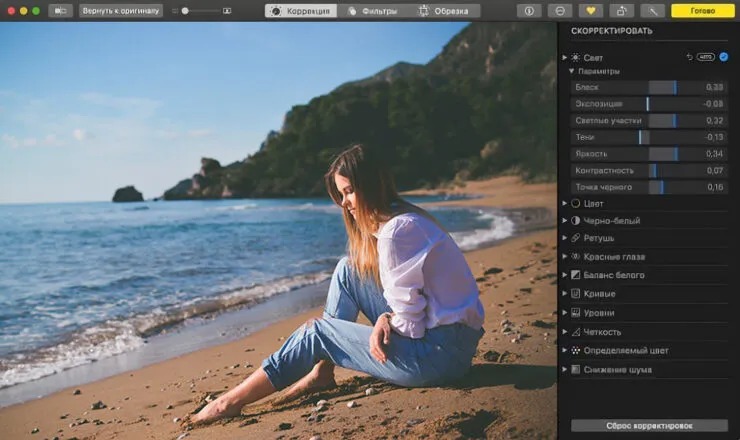
Для RAW программа опирается на системную поддержку камер в macOS. Это удобно владельцам поддерживаемых камер: библиотека, исходники и базовая проявка живут в одном месте. Но когда требуется сложная локальная маска, частотная ретушь, монтаж предмета на новый фон или графический макет, возможностей «Фото» уже недостаточно.
Функции Apple Intelligence в современных версиях системы расширяют автоматическое удаление отвлекающих объектов, изменение кадрирования и перспективы, но доступность таких возможностей зависит от модели Mac, языка и региона. Поэтому при выборе редактора стоит опираться прежде всего на базовые инструменты, которые работают предсказуемо и без обязательной генеративной обработки.
Подойдёт: владельцу Mac, которому нужна аккуратная коррекция личной фототеки, быстрый отбор и экспорт без отдельного профессионального пакета.
7. Adobe Lightroom — для RAW, масок и больших серий
Лицензия: по подписке Adobe.
Русский язык: есть.
Платформа: macOS 14 и новее; также Windows, iOS/iPadOS, Android и веб.
Lightroom заменяет не весь Photoshop, а прежде всего фотографическую часть процесса. Он лучше подходит для сотен кадров с одной съёмки: отбор, тон, баланс белого, локальные маски, цвет, оптические коррекции, шумоподавление и синхронизация настроек между снимками. Обработка остаётся недеструктивной — параметры хранятся отдельно от исходника, а финальный файл создаётся при экспорте.
Современный Lightroom умеет работать не только через облачную библиотеку. Вкладка Local позволяет открыть фотографии с диска, внешнего накопителя или карты памяти без обязательного импорта в облако. Для тех, кто избегал Lightroom из-за облачной модели, это существенное изменение: локальный RAW можно корректировать на месте, а в облако переносить только выбранные материалы.
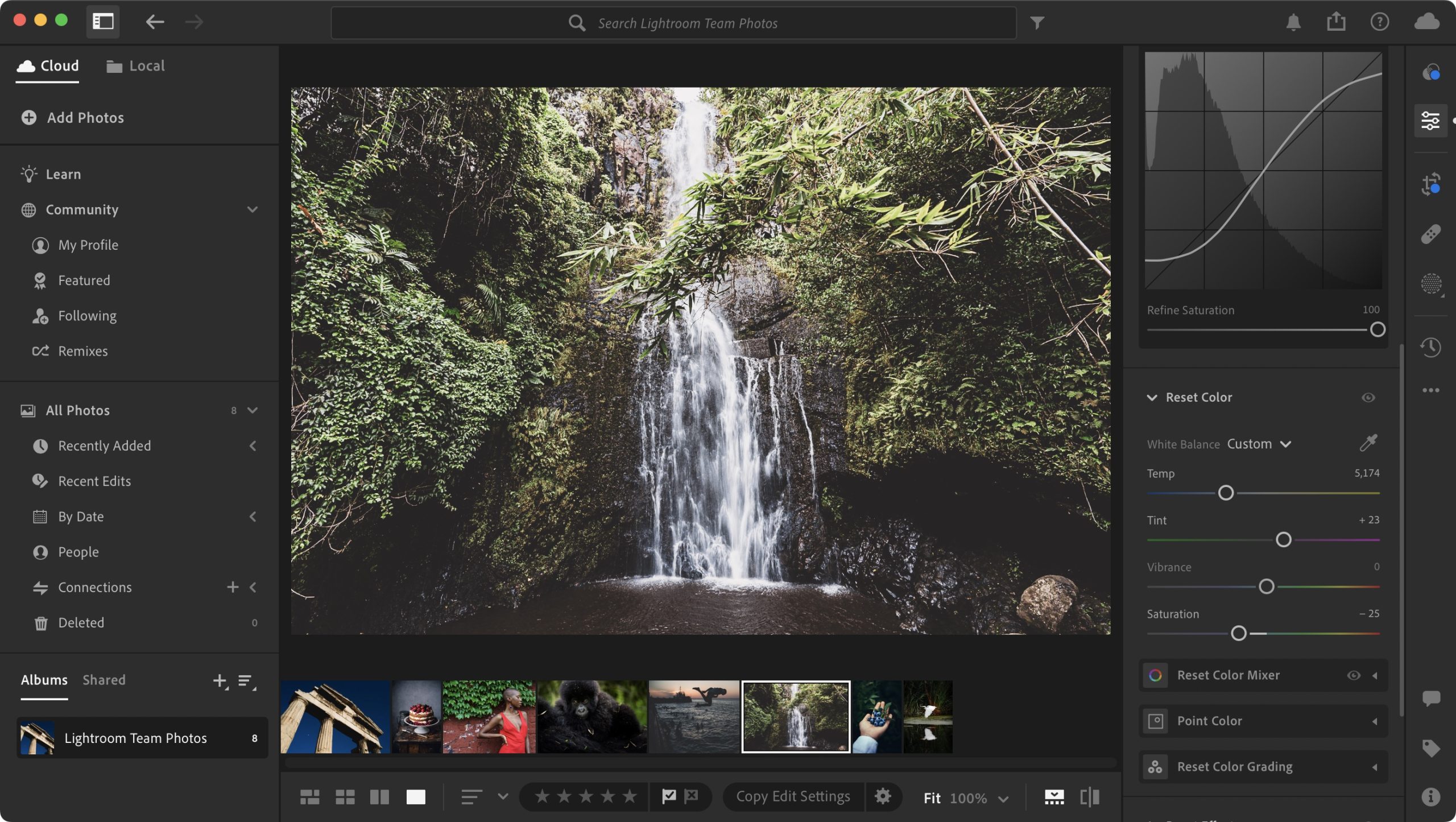
Lightroom особенно силён там, где Photoshop становится слишком ручным: одинаковый свет на серии, маски неба или объекта, массовая цветокоррекция, сравнение кадров и экспорт нескольких размеров. Но он не предназначен для многообъектного графического монтажа. Если задача заканчивается композитом, сложным текстом или точной пиксельной сборкой, обработанный кадр всё равно удобнее передать в GIMP, Pixelmator Pro, Affinity или Photoshop.
Для Mac минимальная поддерживаемая система сейчас — macOS Sonoma 14, требуется не менее 8 ГБ памяти, а 16 ГБ рекомендованы для более тяжёлой работы и AI-функций. Интернет нужен для активации, проверки подписки и онлайн-сервисов. Поэтому старый Mac, который остановился на Ventura или более ранней системе, автоматически исключает актуальную настольную версию.
Подойдёт: фотографу, который регулярно обрабатывает большие серии RAW и хочет единый каталог, маски и повторяемые настройки.
8. CyberLink PhotoDirector 365 — гибрид RAW-редактора, слоёв и автоматизации
Лицензия: PhotoDirector Essential доступен бесплатно с ограничениями; PhotoDirector 365 работает по подписке.
Русский язык: отсутствует в актуальном перечне языков настольной версии.
Платформа: macOS и Windows.
PhotoDirector пытается соединить два подхода: классическую коррекцию фотографии и более свободную послойную обработку. Он импортирует JPEG, TIFF, PNG, HEIF и большинство камерных RAW, содержит цветовые инструменты, локальные правки, слои и современные функции удаления или замены объектов. За счёт этого редактор ближе к универсальному фотопакету, чем «Фото» или Fotor.
Для пользователя Photoshop интересен именно переход между режимами: сначала проявить кадр, затем перейти к локальной ретуши и композиционным операциям без отдельной программы. Такой процесс удобен для портретов, рекламных изображений и контента, где нужна не только экспозиция, но и заметное преобразование сцены.
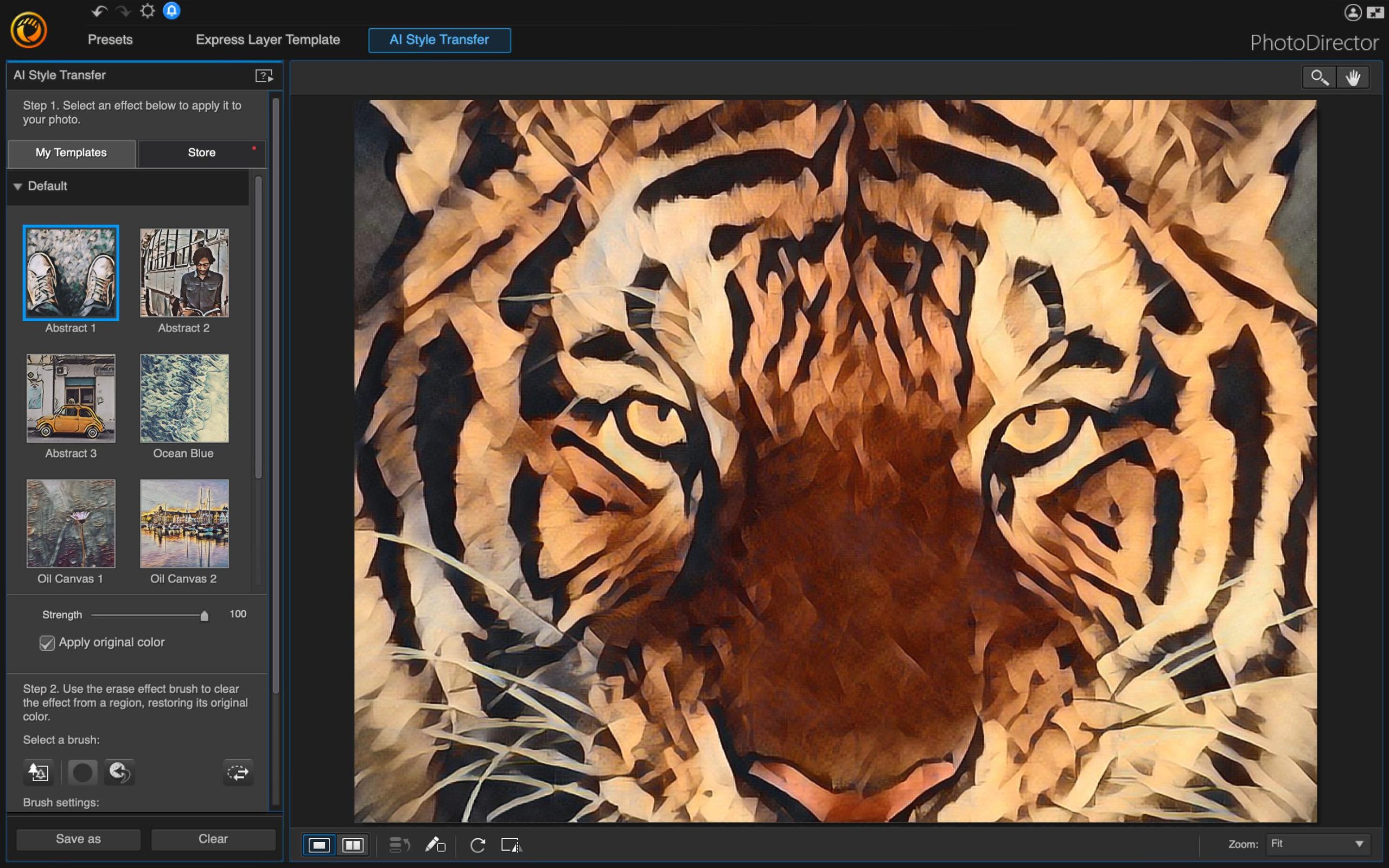
На Mac есть важное техническое ограничение: в системных требованиях для текущей версии указан Apple M1 с Rosetta 2. Это означает, что перед оплатой особенно полезно проверить пробную или бесплатную редакцию на конкретной машине, открыть большой RAW, применить маску и оценить скорость масштабирования и экспорта. Для регулярной обработки производительность важнее количества эффектов в меню.
Онлайн-компоненты и часть функций требуют подключения к интернету; интернет также нужен для первоначальной активации и подписочной версии. Если рабочий компьютер часто используется без сети, этот момент стоит учитывать заранее. Для полностью автономного процесса проще GIMP или Krita, а для RAW без сложных слоёв — Lightroom в локальном режиме после активации.
Подойдёт: пользователю, которому нужен один фоторедактор для RAW, слоёв и заметной автоматической обработки и который готов к подписочной модели.
9. Fotor — для быстрых правок и готового контента
Лицензия: условно-бесплатная; загрузка бесплатна, расширенные возможности доступны через встроенные покупки и подписку.
Русский язык: в версии для Mac отсутствует.
Платформа: macOS 10.15 и новее; также существуют веб- и мобильные версии Fotor.
Fotor заметно дальше от Photoshop по устройству, зато быстрее решает типичные задачи публикации: кадрирование, экспозиция, базовый цвет, портретные правки, удаление фона, готовые эффекты и шаблонное оформление. Его стоит рассматривать не как инструмент сложного препресса, а как редактор для контента, где важнее получить аккуратный результат за несколько действий.
Mac-версия остаётся доступной даже на macOS 10.15, поэтому подходит для компьютеров, которые уже не соответствуют требованиям Lightroom или новых подписочных пакетов Apple. Интерфейс локализован не на все языки: актуальная карточка Mac перечисляет английский, французский, немецкий, японский и упрощённый китайский, русского среди них нет.
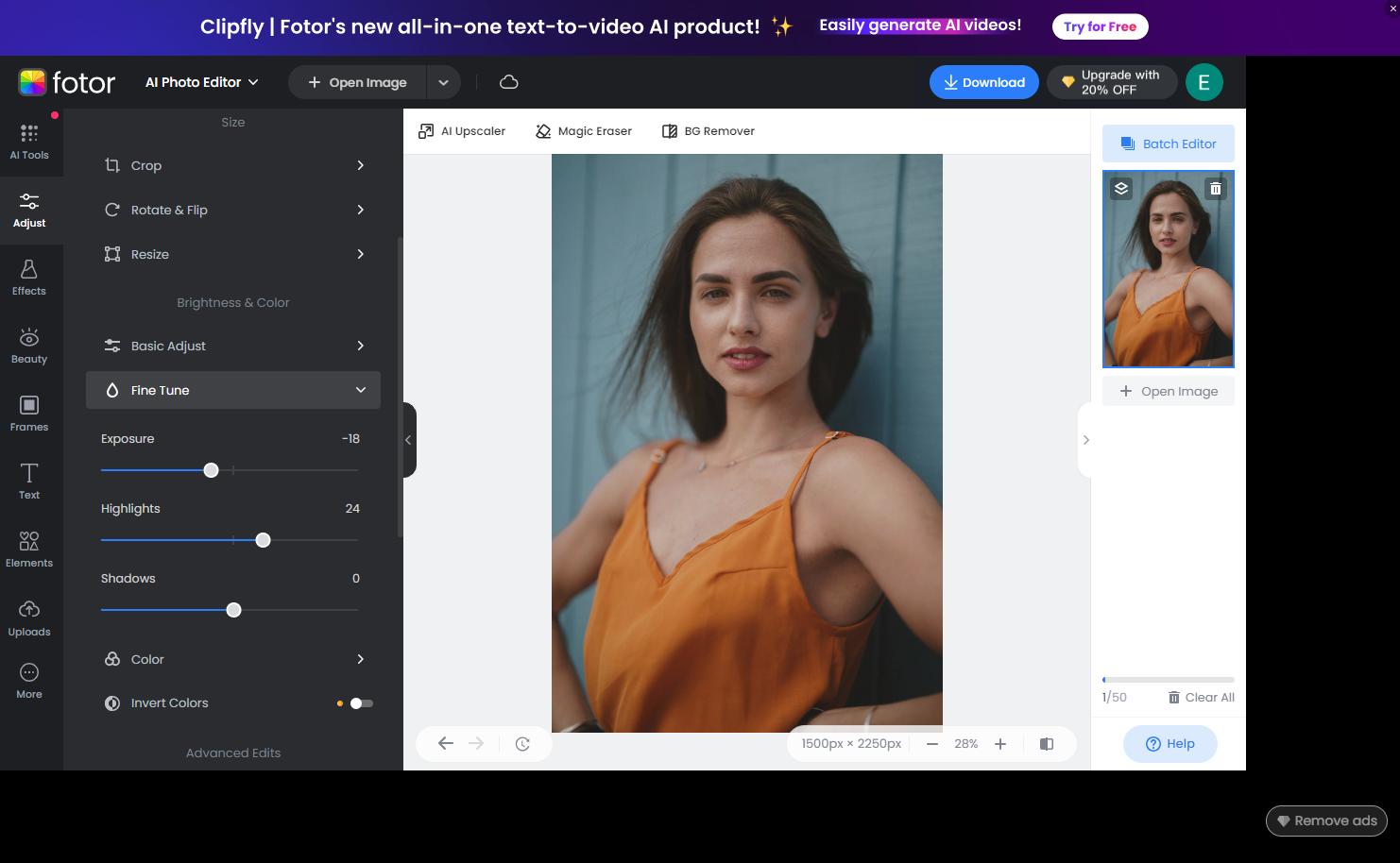
Для фотографа Fotor полезен на последнем участке цепочки: уменьшить изображение, поправить яркость, быстро обработать портрет, подготовить изображение для соцсети. Для предметной съёмки можно быстро получить чистую версию для каталога, но точную маску сложного прозрачного объекта, многослойный рекламный макет и управляемый цвет печати лучше делать в более специализированном редакторе.
Встроенные AI-функции и коммерческие элементы требуют внимания к ограничениям бесплатного режима. Перед тем как строить постоянный процесс, проверьте именно те операции, которыми будете пользоваться каждую неделю: сколько изображений обрабатывается подряд, какой размер и формат получается на экспорте, доступны ли нужные инструменты без доплаты. Условно-бесплатная модель удобна только тогда, когда её границы совпадают с вашей задачей.
Подойдёт: автору контента, владельцу небольшого проекта или пользователю старого Mac, которому нужны быстрые визуальные правки без глубокой ручной ретуши.
10. Luminar Neo — для RAW и автоматизированной художественной коррекции
Лицензия: платная бессрочная лицензия для настольной версии; условия доступа к новым генеративным возможностям и обновлениям оформляются отдельно.
Русский язык: отсутствует в актуальном списке языков интерфейса.
Платформа: macOS 12 и новее; также Windows.
Luminar Neo ориентирован на фотографию и заметную визуальную коррекцию: проявку RAW, локальные маски, работу с тоном и цветом, автоматическое улучшение отдельных частей кадра и творческие эффекты. По подходу он ближе к Lightroom, чем к классическому Photoshop, но при этом даёт слои и маскирование для более сложной сборки.
Редактор можно использовать самостоятельно либо как дополнение к Photoshop, Lightroom Classic и «Фото» на macOS. Такой режим полезен при постепенном переходе: привычный каталог остаётся на месте, а отдельные кадры отправляются в Luminar для более специфической обработки. Для пользователя, который хочет полностью отказаться от Adobe, отдельное приложение тоже работает как самостоятельная среда.
Системные требования для Mac начинаются с macOS 12, минимально указано 8 ГБ памяти, 16 ГБ рекомендованы; для тяжёлых AI-операций и больших RAW запас памяти особенно полезен. Бессрочная лицензия избавляет от обязательной ежемесячной оплаты самой настольной программы, но новые генеративные функции и автоматические обновления имеют отдельные условия. Это важно учитывать как стоимость владения, а не смотреть только на цену входа.
Для аккуратной фотографии автоматические коррекции нужно проверять так же строго, как ручные. После удаления объекта или усиления неба просмотрите границы маски, тонкие волосы, ветви, архитектурные линии и повторяющиеся текстуры при 100%. Быстрый эффект становится проблемой, если добавляет ореол или перестраивает мелкую фактуру там, где кадр должен выглядеть естественно.
Подойдёт: фотографу, которому важны RAW, маски и автоматизация, но не нужен полный набор типографики и сложного графического дизайна Photoshop.
Как выбрать замену Photoshop именно для своей работы
Начните с того, какие документы вы создаёте
Если итогом обычно становится многослойный макет, выбирайте редактор, в котором слои являются основой документа: GIMP, Pixelmator Pro или Affinity. Важно не только наличие кнопки «слой», но и маски, группы, режимы смешивания, корректировки, трансформации и предсказуемое сохранение структуры. Для коллажей, баннеров и предметной ретуши это важнее библиотеки пресетов.
Если почти вся работа начинается с RAW и заканчивается готовой фотографией, приоритет меняется. Lightroom или Luminar Neo быстрее проводят большую съёмку через проявку, локальные правки и экспорт. ФотоМАСТЕР удобен, когда файлов меньше и важна понятная ретушь на русском языке. Встроенное «Фото» достаточно для личной библиотеки и умеренной коррекции.
Не путайте поддержку PSD с полной совместимостью Photoshop
Фраза «открывает PSD» означает только первый уровень совместимости. Реальный рабочий документ может содержать смарт-объекты, специфические фильтры, текст с отсутствующими шрифтами, связанные файлы, сложные режимы наложения и профили цвета. Любая альтернатива должна проходить проверку именно на таких файлах, если вы обмениваетесь исходниками с клиентом или коллегой.
Оптимальный тест — открыть копию типового проекта, сверить внешний вид при 100%, затем изменить один текстовый слой, одну маску и одну корректировку, сохранить под новым именем и открыть повторно. Если структура остаётся редактируемой и визуально совпадает, редактор подходит для этой категории проектов. Если важна только финальная картинка, TIFF или PNG часто надёжнее, чем попытка сохранить сложную Photoshop-структуру.
Для RAW оценивайте не количество ползунков, а качество процесса
Фотографу нужны корректный профиль камеры, восстановление светов, управление балансом белого, шумоподавление, оптическая коррекция, маски и серийность. Важно, насколько быстро можно перенести настройку на 30–100 кадров и затем отобрать исключения. Отдельно полезно понимать, как устроена обработка RAW в Adobe Camera Raw: это хороший ориентир по тому, какие операции фотограф привык выполнять до глубокой ретуши.
Универсальный растровый редактор может прекрасно работать после проявки, но проигрывать в массовом отборе. Поэтому связка «RAW-конвертер + редактор слоёв» остаётся нормальным профессиональным решением. Не обязательно заставлять одно приложение делать всё.
На старом Mac сначала проверьте версию macOS
Разрыв по требованиям уже большой. Fotor и Krita запускаются на более старых системах, ФотоМАСТЕР и Luminar Neo требуют macOS 12+, Lightroom — macOS 14+, а версия Pixelmator Pro из Apple Creator Studio — macOS 26+. Поэтому название редактора мало что говорит без проверки конкретной редакции и системы.
На Intel Mac имеет значение и архитектура приложения. Нативная сборка обычно предпочтительнее слоя совместимости, особенно на тяжёлых фильтрах. GIMP 3.2.6 выпускается отдельными macOS-пакетами для Intel и Apple silicon, а PhotoDirector в актуальных требованиях для M1 по-прежнему упоминает Rosetta 2. Для регулярной работы это стоит оценить на типовом файле, а не на пустом документе.
Русский интерфейс важен, когда редактор осваивает новичок
ФотоМАСТЕР, GIMP, Pixelmator Pro, «Фото» и Lightroom доступны на русском. У Fotor Mac русской локализации нет, в перечне языков PhotoDirector её также нет; у Luminar Neo русский не входит в текущий список языков. Для опытного пользователя это редко критично, но при обучении, работе по инструкции или передаче проекта сотруднику названия команд становятся частью процесса.
Облако и учётная запись — отдельный критерий
Если фотографии нельзя отправлять на сторонние серверы, важно разделить само приложение и его облачные функции. GIMP и Krita могут работать как обычные локальные редакторы. Lightroom теперь умеет открывать файлы через Local без загрузки всей съёмки в облако, но подписка и активация остаются частью экосистемы Adobe. Affinity требует аккаунт Canva, а его Canva AI связан с дополнительными онлайн-возможностями.
Для коммерческой съёмки полезно заранее решить, где лежат оригиналы, где создаются превью, что синхронизируется и какой файл остаётся после прекращения подписки. Тогда смена редактора не превращается в поиск исходников по нескольким облачным библиотекам.
Как перейти с Photoshop без потери проектов
1. Не переносите единственную копию рабочего файла
Сначала сделайте дубликат PSD и оставьте оригинал нетронутым. Переход выполняйте на копии, потому что сторонний редактор может интерпретировать отдельные эффекты иначе. Особенно это относится к проектам с нестандартными шрифтами, смарт-объектами, внешними связями и плагинами.
2. Соберите контрольный набор из разных типов работ
Не проверяйте новый редактор на одной простой фотографии. Возьмите портрет с масками волос, предметный кадр с чистым фоном, многослойный макет с текстом, RAW с высокой контрастностью и файл с прозрачностью. Такой набор быстро показывает, в каком месте новый процесс начинает отличаться.
3. Отделите переносимый результат от специфики Adobe
Обычные пиксельные слои, маски и текст переносятся проще. Смарт-фильтры, отдельные плагины и часть сложных эффектов лучше заранее растрировать только в копии документа либо сохранить дополнительный TIFF. Если потом потребуется вернуться к исходной версии, оригинальный PSD останется нетронутым.
4. Сохраните шрифты, кисти и пресеты отдельно
Документ не содержит все внешние ресурсы автоматически. Проверьте лицензию и наличие шрифтов, сохраните собственные кисти, действия и пресеты в отдельную папку. Новый редактор может не импортировать их напрямую, но вы хотя бы не потеряете исходные ресурсы и сможете воссоздать важные настройки.
5. Проверьте цвет перед массовой миграцией
Откройте один эталонный файл с известным ICC-профилем, сравните изображение на том же мониторе и экспортируйте тестовый JPEG или TIFF. Если оттенки кожи, нейтральный серый и насыщенные цвета заметно меняются, сначала разберитесь с профилем документа и настройками экспорта. Массовый перенос до такой проверки только умножит ошибку.
6. Не пытайтесь сразу заменить Photoshop одной программой
Иногда устойчивее разделить процесс. Lightroom отвечает за отбор и RAW, а GIMP или Affinity — за сложную ретушь. «Фото» хранит личную библиотеку, а Pixelmator Pro обрабатывает отдельные кадры и макеты. Смена одного большого пакета на два более специализированных инструмента не является недостатком, если передача между ними предсказуема.
Проверка нового редактора за 15 минут
Перед покупкой или окончательным переходом полезнее провести короткую воспроизводимую проверку, чем изучать десятки пунктов на странице функций. Возьмите один знакомый снимок, где вы точно знаете, как должны выглядеть кожа, тени, мелкая фактура и цвет.
- Откройте исходник. Для фотографа лучше RAW, для дизайнера — многослойный PSD. Сразу проверьте, не пропали ли слои, маски, профиль цвета и ориентация.
- Исправьте экспозицию и цвет. Поднимите тени, верните детали в светах, измените баланс белого. Следите, появляются ли цветные пятна, постеризация или грубый переход в градиентах.
- Сделайте локальную правку. Выделите объект или участок кожи, создайте маску и измените только выбранную область. Край маски должен оставаться чистым на волосах, ткани и мелких деталях.
- Удалите один небольшой объект. Выберите провод, пылинку или дефект фона. После исправления увеличьте изображение до 100–200% и ищите повторяющуюся текстуру, размазанные границы и ореолы.
- Проверьте слой или текст. Создайте отдельный элемент, измените непрозрачность и порядок. Для программы, которая заявлена как замена Photoshop, это базовая проверка управляемости документа.
- Экспортируйте две копии. JPEG для обычной публикации и PNG или TIFF для сохранения качества. Сверьте размеры в пикселях, профиль цвета и прозрачность, когда она нужна.
- Откройте сохранённый проект заново. Правки, слои и маски должны оставаться редактируемыми. Если после закрытия программа сохраняет только плоский результат, такой процесс не подходит для длительных проектов.
Эти действия быстро разделяют впечатление от интерфейса и фактическую пригодность. Редактор может выглядеть проще Photoshop, но хорошо выполнять вашу повторяющуюся операцию; другой может предлагать сотни эффектов, но неудобно работать с масками или сериями. Выбирать стоит по второму критерию.
Что проверить перед экспортом фотографии
Цветовой профиль
Для веба чаще нужен предсказуемый sRGB. Для печати профиль зависит от конкретной лаборатории или типографии. Если программа позволяет выбирать профиль, не оставляйте это решение случайному значению из прошлого проекта. После экспорта откройте файл в другом просмотрщике и убедитесь, что цвет не изменился радикально.
Размер и ресемплинг
Разделяйте физический размер печати и количество пикселей. Для сайта обычно важны пиксельные размеры и масса файла; для печати — достаточное разрешение при заданном формате. Повторное уменьшение уже сжатого JPEG может заметно ухудшить мелкие текстуры, волосы и тонкие линии.
Резкость после уменьшения
Сильная резкость на полном RAW не гарантирует хороший результат после масштабирования. Сначала создайте конечный размер, затем оценивайте микроконтраст при 100%. Белые контуры вокруг веток и букв означают, что усиление резкости слишком агрессивное.
Прозрачность
Если нужен объект без фона, JPEG не подходит: он не сохраняет альфа-канал. Используйте PNG, TIFF или другой формат с прозрачностью, который принимает следующая программа. После сохранения откройте файл на контрастном фоне — так заметнее грязный край маски и оставшиеся пиксели старого фона.
Метаданные
Для личного каталога полезны дата съёмки, камера и объектив. Для публичной публикации часть метаданных, включая географические координаты, может быть лишней. Решение должно быть осознанным: либо сохраняйте EXIF для архива, либо удаляйте чувствительные поля в экспортной копии, не изменяя оригинал.
Сравнение с исходником
Перед финальным сохранением переключитесь между исходным и обработанным вариантом. Если изображение кажется эффектнее только за счёт чрезмерной насыщенности, контраста или пластиковой кожи, верните часть коррекции. Особенно это важно после автоматических портретных и AI-инструментов, которые могут менять изображение сильнее, чем требовалось.
Типичные проблемы на Mac и способы диагностики
PSD открылся, но выглядит иначе
Сначала сравните видимость и порядок слоёв, затем режимы смешивания, маски и текст. Если различие появляется только на одном эффекте, не нужно сразу растрировать весь документ: создайте копию проблемного слоя и зафиксируйте только его. Так остальная структура останется редактируемой.
RAW не открывается после покупки новой камеры
Поддержка RAW привязана не только к расширению файла, но и к конкретной модели камеры. Проверьте обновление редактора и системной поддержки macOS. Если камера новая, временный путь — конвертация в совместимый DNG либо использование свежего RAW-конвертера. Исходный файл камеры при этом сохраняйте отдельно.
AI-инструмент работает медленно
Оцените три вещи: объём оперативной памяти, архитектуру приложения и размер исходника. На Mac с Apple silicon особенно важно, работает ли программа нативно или через Rosetta. Сравнивать скорость лучше на реальном RAW 24–50 Мп, а не на маленьком JPEG. Если задержка возникает только в одной AI-функции, обычные ручные инструменты могут оставаться быстрыми.
После экспорта цвет стал бледнее или теплее
Проверьте ICC-профиль экспортированного файла и приложение, в котором вы его просматриваете. Затем убедитесь, что монитор не переключил цветовой режим, True Tone или Night Shift. Для сравнения используйте один и тот же дисплей и одинаковые условия, иначе легко принять изменение экрана за ошибку редактора.
Не хватает места после нескольких съёмок
RAW, кэш, превью, локальные копии облачных библиотек и экспорт могут занимать место одновременно. Разделите папки оригиналов, кэш программы и готовые файлы. Удалять исходники сразу после импорта опасно: сначала убедитесь, что есть как минимум одна независимая резервная копия и что редактор действительно хранит оригиналы там, где вы ожидаете.
Программа не видит папку или внешний диск
В macOS приложение может нуждаться в разрешении на доступ к файлам, фотографиям или внешним томам. Проверьте системные настройки конфиденциальности, затем перезапустите программу. Не переносите библиотеку вручную во время работы редактора: сначала закройте приложение и убедитесь, что структура каталога или sidecar-файлы не разорваны.
Ответы на частые вопросы
Есть ли бесплатная замена Photoshop на Mac со слоями?
Да. GIMP предлагает полноценные слои, маски, выделения и растровую обработку бесплатно. Krita также бесплатна и особенно сильна в рисовании и кистях. Текущий Affinity предоставляет основной профессиональный набор бесплатно, но требует аккаунт Canva. Выбор между ними зависит от того, нужна ли прежде всего фотокоррекция, художественное рисование или смешанный дизайн.
Какой вариант ближе всего к Photoshop по работе со слоями?
По общей модели документа ближе GIMP, Pixelmator Pro и Affinity: они позволяют строить композицию из отдельных слоёв, применять маски и управлять элементами независимо. Полное совпадение с Photoshop всё равно не гарантируется, особенно для сложных PSD, смарт-объектов и специфических эффектов.
Нужен ли Photoshop фотографу, если вся работа начинается с RAW?
Не обязательно. Lightroom, Luminar Neo и другие RAW-ориентированные редакторы закрывают проявку, цвет, локальные маски и серийную обработку. Photoshop-подобный редактор понадобится, когда работа выходит за пределы проявки: сложная предметная ретушь, композитинг, текст, многоэлементный макет или точное пиксельное вмешательство.
Можно ли работать без подписки?
Да. GIMP и Krita бесплатны, «Фото» входит в macOS, у ФотоМАСТЕР есть бессрочная лицензия, у Pixelmator Pro сохраняется отдельная версия для Mac, а Luminar Neo предлагает бессрочный вариант настольной программы. При этом отдельные облачные и генеративные функции могут иметь собственные условия, поэтому модель доступа надо оценивать для тех инструментов, которыми вы реально пользуетесь.
Что выбрать в итоге
Для простой обработки на русском языке и быстрого результата логично начать с ФотоМАСТЕР. Если нужны бесплатные слои и маски — с GIMP; для рисования и кистей — с Krita. Владельцу Mac, который ценит нативный интерфейс и дизайн-документы, стоит сравнить Pixelmator Pro, а для смешанной работы с фото, вектором и макетами — текущий Affinity.
Фотографу с большой RAW-съёмкой важнее Lightroom или Luminar Neo, чем попытка повторить весь Photoshop. Встроенное «Фото» остаётся разумным вариантом для личной медиатеки и умеренной коррекции, PhotoDirector — для сочетания RAW, слоёв и автоматизации, Fotor — для быстрых публикационных задач.
Перед окончательным переходом откройте в выбранном редакторе один RAW, один сложный PSD и один файл с прозрачностью, выполните привычную коррекцию и экспортируйте результат. Такой короткий тест покажет совместимость с вашей реальной работой точнее, чем длинный перечень функций.












