


Когда нужно записать прохождение игры, рабочий стол или короткий игровой момент, старые инструкции по GeForce Experience легко приводят не туда: в 2026 году NVIDIA переводит пользователей на NVIDIA app, а GeForce Experience больше не поддерживается. Сам принцип ShadowPlay сохранился, но названия пунктов, внешний вид оверлея и часть функций изменились. Поэтому ниже сначала разобран способ, который не зависит от видеокарты NVIDIA, затем актуальная запись через NVIDIA app, а после этого — отдельная инструкция для компьютеров, где ещё установлен старый GeForce Experience.
Первый способ — Экранная Камера. Это локальная Windows-программа для захвата всего экрана, выбранного фрагмента или отдельного окна с последующей обрезкой и экспортом. Второй способ использует современный оверлей NVIDIA и NVIDIA ShadowPlay: он особенно логичен для игр на совместимой видеокарте NVIDIA, когда нужна аппаратная запись, Instant Replay и быстрый вызов оверлея. Старый NVIDIA GeForce Experience имеет смысл разбирать только как установленную ранее программу, а не как рекомендуемый вариант для новой настройки.
- Какой способ выбрать
- Что подготовить до записи
- Способ 1. Экранная Камера — запись без привязки к видеокарте NVIDIA
- 1. Выберите область захвата
- 2. Настройте системный звук и микрофон
- 3. Запустите захват и не меняйте область в процессе
- 4. Остановите запись и проверьте начало и конец
- 5. Выполните минимальный монтаж
- 6. Экспортируйте ролик и откройте готовый файл заново
- Способ 2. NVIDIA app и NVIDIA ShadowPlay — актуальная запись вместо GeForce Experience
- 1. Убедитесь, что NVIDIA Overlay включён
- 2. Откройте Settings → Video Capture
- 3. Выберите разрешение и частоту кадров под итоговый ролик
- 4. Определитесь с кодеком: H.264 или AV1
- 5. Настройте качество и оцените размер файла
- 6. Проверьте микрофон и раздельные аудиодорожки
- 7. Запустите обычную запись через Record или Alt+F9
- 8. Используйте Instant Replay для уже произошедших моментов
- 9. Найдите файл через Gallery и проверьте место сохранения
- 10. Проверьте готовый ролик вне игры
- Настройки записи: что менять в первую очередь
- Если установлен NVIDIA GeForce Experience: как записать через старый интерфейс
- 1. Проверьте In-Game Overlay
- 2. Откройте Record и начните запись
- 3. Для рабочего стола включите соответствующий режим только при необходимости
- 4. Не ориентируйтесь на старый Broadcast при настройке новой системы
- Обычная запись или Instant Replay: разница на примере
- Как записать голос так, чтобы его можно было нормально смонтировать
- Захват рабочего стола и защищённый контент
- Диагностика: что делать, если ShadowPlay не пишет
- Alt+Z ничего не открывает
- Alt+F9 запускает запись, но она почти сразу прекращается
- В файле есть картинка, но нет микрофона
- Микрофон есть, но голос слишком тихий относительно игры
- Instant Replay не сохранил важный момент
- Видео выглядит хорошо на паузе, но рассыпается в движении
- Файлы получаются слишком большими
- Игра начинает подтормаживать во время записи
- Не удаётся найти сохранённый ролик
- Записывается рабочий стол, хотя нужен только игровой кадр
- Старый GeForce Experience требует внимания, а часть функций ведёт себя нестабильно
- Чек-лист перед длинной игровой сессией
- Как проверить результат перед удалением исходников
- Частые вопросы
- Можно ли в 2026 году по-прежнему записывать именно через GeForce Experience?
- Почему статья о GeForce Experience показывает NVIDIA app?
- Нужна ли учётная запись NVIDIA для записи?
- Можно ли записывать не игру, а обычный рабочий стол?
- Почему NVIDIA не записывает Netflix или другое защищённое видео?
- Что лучше для игрового ролика: H.264 или AV1?
- Обязательно ли записывать в 4K, если видеокарта это позволяет?
- Можно ли сохранить только последние минуты, не записывая весь матч?
- Где искать записанные клипы?
- Можно ли вести прямую трансляцию из современной NVIDIA app так же, как в GeForce Experience?
- Что использовать, если видеокарта не NVIDIA?
- Вывод
- Предложить модель для рейтинга
Какой способ выбрать
| Сценарий | Экранная Камера | NVIDIA app / ShadowPlay | Старый GeForce Experience |
|---|---|---|---|
| Запись игры на совместимой NVIDIA | Подходит, если важнее простой захват и последующий монтаж | Основной актуальный вариант NVIDIA | Только для уже установленного клиента |
| Запись окна программы или части рабочего стола | Можно выбрать экран, область или окно | Нужен режим Desktop capture для содержимого вне игры | В старом интерфейсе использовался захват рабочего стола |
| Сохранение последних минут игры | Нет режима постоянного игрового буфера | Есть Instant Replay | Есть Instant Replay |
| Быстрая обрезка после записи | Есть встроенный редактор | Оверлей ориентирован прежде всего на захват; монтаж выполняется отдельно | Основная задача — захват и сохранение клипов |
| Компьютер без совместимой NVIDIA | Подходит для Windows | Не подходит | Не подходит |
| Новая настройка в 2026 году | Подходит как независимый рекордер | Используйте этот вариант для NVIDIA | Переходите на NVIDIA app |
Для одной длинной записи полезнее обычный режим Record: он начинает файл по команде и останавливается по команде. Для непредсказуемого игрового момента удобнее Instant Replay: буфер работает заранее, а пользователь сохраняет уже произошедший эпизод. Эти два режима решают разные задачи, поэтому перед запуском игры стоит определить, нужен весь матч или только короткие фрагменты.
Что подготовить до записи
Даже простой захват экрана лучше начинать с короткой проверки. Ошибка со звуком, местом сохранения или областью кадра становится заметна за 20–30 секунд теста, но может испортить часовой игровой сеанс, если обнаружить её только после завершения.
- Освободите место на диске. Видеозапись намного тяжелее обычных скриншотов. При среднем потоке 50 Мбит/с час материала занимает около 22,5 ГБ без учёта небольшого служебного объёма контейнера; при 100 Мбит/с — около 45 ГБ. Это арифметическая оценка, а не обязательное значение для конкретной программы.
- Определите, что должно попасть в кадр. Для игры обычно нужен только игровой рендер, для урока — рабочий стол целиком или конкретное окно. Захват всего рабочего стола повышает риск случайно записать уведомление, личную переписку или другое окно.
- Проверьте звук. Решите, нужен только звук игры, только микрофон или оба источника. До длинной записи произнесите несколько фраз, запустите звук игры и откройте тестовый ролик.
- Закройте защищённое медиасодержимое. NVIDIA блокирует или останавливает захват при обнаружении защищённого контента. Открытая вкладка с некоторыми потоковыми сервисами или другое приложение с защитой контента способно мешать Desktop capture и Instant Replay.
- Выберите целевой формат ещё до съёмки. Для простого просмотра и монтажа наиболее предсказуем H.264. AV1 эффективнее по качеству на единицу размера, но его использование имеет смысл только на поддерживаемой видеокарте и в рабочем процессе, где монтажная программа и устройство воспроизведения нормально открывают AV1.
- Сделайте тестовую запись. В ней должны быть движение, интерфейс, звук игры и голос. Проверьте плавность, резкость мелкого текста, синхронизацию аудио и фактическую папку сохранения.
Не стоит выбирать максимальное разрешение и частоту кадров автоматически. Исходник 4K или 240 кадров/с оправдан только тогда, когда такая детализация или плавность действительно нужна в финальном ролике и система поддерживает соответствующий режим. Для обычного обучающего видео 1080p часто проще хранить, монтировать и публиковать, чем чрезмерно тяжёлый исходник.
Способ 1. Экранная Камера — запись без привязки к видеокарте NVIDIA
Экранная Камера подходит, когда нужно получить ролик на Windows независимо от производителя видеокарты и сразу убрать начало, конец или лишний фрагмент. Актуальная публичная версия 6.25 работает в Windows 11, 10, 8, 7 и XP, имеет русский интерфейс и поддерживает запись экрана со звуком. После захвата в программе доступны обрезка, титры, музыка и экспорт в AVI, MKV, MOV и MP4, включая HD-профили.
Это не замена игровому буферу Instant Replay: программа записывает то, что пользователь запускает вручную. Зато для видеоурока, демонстрации программы, записи окна или прохождения с последующей быстрой подготовкой ролика схема прямолинейна и не требует настройки NVIDIA Overlay.
1. Выберите область захвата
Запустите Экранную Камеру и перейдите к записи экрана. В окне захвата доступны три базовых варианта: весь экран, фрагмент и выбранное окно. Для полноэкранной игры проще начать с полного экрана. Для инструкции по программе удобнее окно или область: тогда в ролик не попадут лишние панели и соседние приложения.
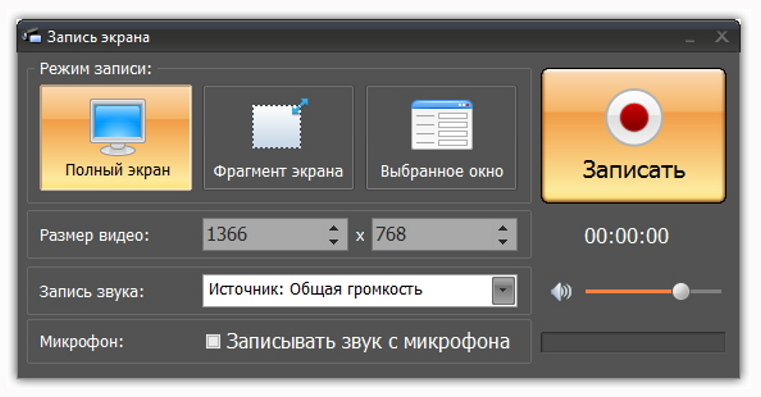
Если используется выделенная область, её границы задайте до начала записи. Для текста и мелких элементов интерфейса не делайте область чрезмерно маленькой: после масштабирования при монтаже мелкие подписи теряют резкость. Если в финале нужен стандартный кадр 16:9, удобнее сразу выбирать область с близкими пропорциями, чтобы позднее не добавлять пустые поля и не обрезать интерфейс.
2. Настройте системный звук и микрофон
Перед стартом включите те источники, которые должны остаться в ролике. Для прохождения обычно нужен звук игры и, при комментариях, микрофон. Для немого урока микрофон лучше отключить: так в дорожку не попадут клавиатура, вентиляторы и разговоры в помещении.
Сделайте короткий тест именно с тем микрофоном и аудиоустройством, которые будут использоваться во время основной записи. Windows может переключить устройство после подключения гарнитуры, USB-микрофона или Bluetooth-наушников. В готовом тестовом файле голос должен быть разборчивым, а игровой звук не должен его полностью перекрывать.
3. Запустите захват и не меняйте область в процессе
После выбора режима начните запись и выполните нужные действия. При захвате фрагмента держите важные элементы внутри выбранной рамки. Если приложение открывает диалог за пределами области, он в ролик не попадёт. Для уроков это особенно важно: всплывающее окно выбора файла или настройки способно оказаться за границей кадра.

Для длинного прохождения полезно не сворачивать и не менять разрешение игры после старта. Резкая смена размеров окна усложняет дальнейший монтаж: часть ролика окажется с другими пропорциями, а элементы интерфейса изменят масштаб.
4. Остановите запись и проверьте начало и конец
После завершения откройте полученный материал в редакторе программы. Сначала просмотрите первые и последние секунды: именно там чаще всего остаются действия по запуску и остановке записи, курсор на панели управления или пауза перед началом комментария. Лишний участок лучше убрать сразу, пока содержание эпизода понятно.
Затем выборочно проверьте фрагмент с быстрым движением. Для игры смотрите на траву, мелкие текстуры, дым, частицы и быстрое вращение камеры: именно там недостаточный поток или слишком тяжёлый режим захвата заметнее всего. Для видеоурока оцените мелкий шрифт, тонкие линии и курсор.
5. Выполните минимальный монтаж
Если задача — просто сохранить доказательство ошибки или короткий игровой эпизод, сложное оформление не требуется. Обрежьте техническое начало и конец и переходите к экспорту. Титры и музыку добавляйте только тогда, когда они действительно нужны для публикации. Для длинной записи с голосом полезнее сохранить исходный материал без лишних эффектов, а более сложный монтаж выполнить отдельно.
Встроенный редактор Экранной Камеры рассчитан на базовую подготовку: обрезку, титры, заставки, музыку и голосовые комментарии. Этого достаточно для простого обучающего видео, но многодорожечный проект со сложной цветокоррекцией, большим количеством графики и точной работой со звуком лучше переносить в полноценный видеоредактор.
6. Экспортируйте ролик и откройте готовый файл заново
Для универсального результата выбирайте MP4, если нет отдельного требования к другому контейнеру. Программа также сохраняет AVI, MKV и MOV. После экспорта не ограничивайтесь миниатюрой в проводнике: откройте файл обычным проигрывателем, перемотайте несколько мест и проверьте длительность, звук, движение и наличие последних секунд записи.
Когда способ особенно уместен:
- на компьютере нет совместимой видеокарты NVIDIA;
- нужно записать конкретное окно или прямоугольную область рабочего стола;
- после захвата требуется сразу обрезать ролик и добавить простое оформление;
- важен русскоязычный интерфейс и линейная схема «запись — обрезка — экспорт».
Ограничения:
- нет игрового режима Instant Replay, который сохраняет уже произошедшие минуты из буфера;
- программа предназначена для Windows и не заменяет встроенные функции NVIDIA для совместимых видеокарт;
- для сложного монтажа, многодорожечного звука и глубокой постобработки понадобится отдельный редактор;
- бесплатная загрузка относится к пробной версии, а не к полностью бесплатной редакции без ограничений.
Способ 2. NVIDIA app и NVIDIA ShadowPlay — актуальная запись вместо GeForce Experience
Для владельца совместимой видеокарты NVIDIA в 2026 году именно NVIDIA app является актуальной оболочкой для ShadowPlay. Переход с GeForce Experience завершён: новый клиент объединяет драйверы, настройки GPU и NVIDIA Overlay, а вход в учётную запись для обычного использования приложения не обязателен. Регистрация нужна для отдельных сервисов и получения наград, но запуск записи сам по себе не требует авторизации.
Новая версия оверлея открывается сочетанием Alt+Z. Непрерывная запись запускается и останавливается сочетанием Alt+F9 либо кнопкой Record в самом оверлее. Для содержимого вне игры используется Desktop capture. В настройках Video Capture доступны параметры качества записи, разрешения, частоты кадров, кодека и Instant Replay.
1. Убедитесь, что NVIDIA Overlay включён
Откройте NVIDIA app и перейдите в Settings. Включите NVIDIA Overlay. После этого нажмите Alt+Z: поверх игры или рабочего стола должна появиться панель захвата. Если панель не открывается, сначала решайте эту проблему, а не настраивайте качество видео — без работающего оверлея сочетания записи не дадут ожидаемого результата.
NVIDIA app рассчитана на Windows и поддерживаемые видеокарты NVIDIA. Сама доступность отдельных режимов захвата зависит от поколения GPU, установленного драйвера и выбранного кодека. Поэтому правильная проверка — не ориентироваться на чужой скриншот, а открыть Video Capture на своём компьютере и посмотреть фактически доступные пункты.
2. Откройте Settings → Video Capture
Нажмите Alt+Z, затем откройте значок настроек в верхней части оверлея и выберите Video Capture. Здесь задаются основные параметры файла. Если записывается только игра, не включайте Desktop capture без необходимости. Если нужен браузер, окно монтажа, презентация или другое содержимое рабочего стола, включите Desktop capture заранее.
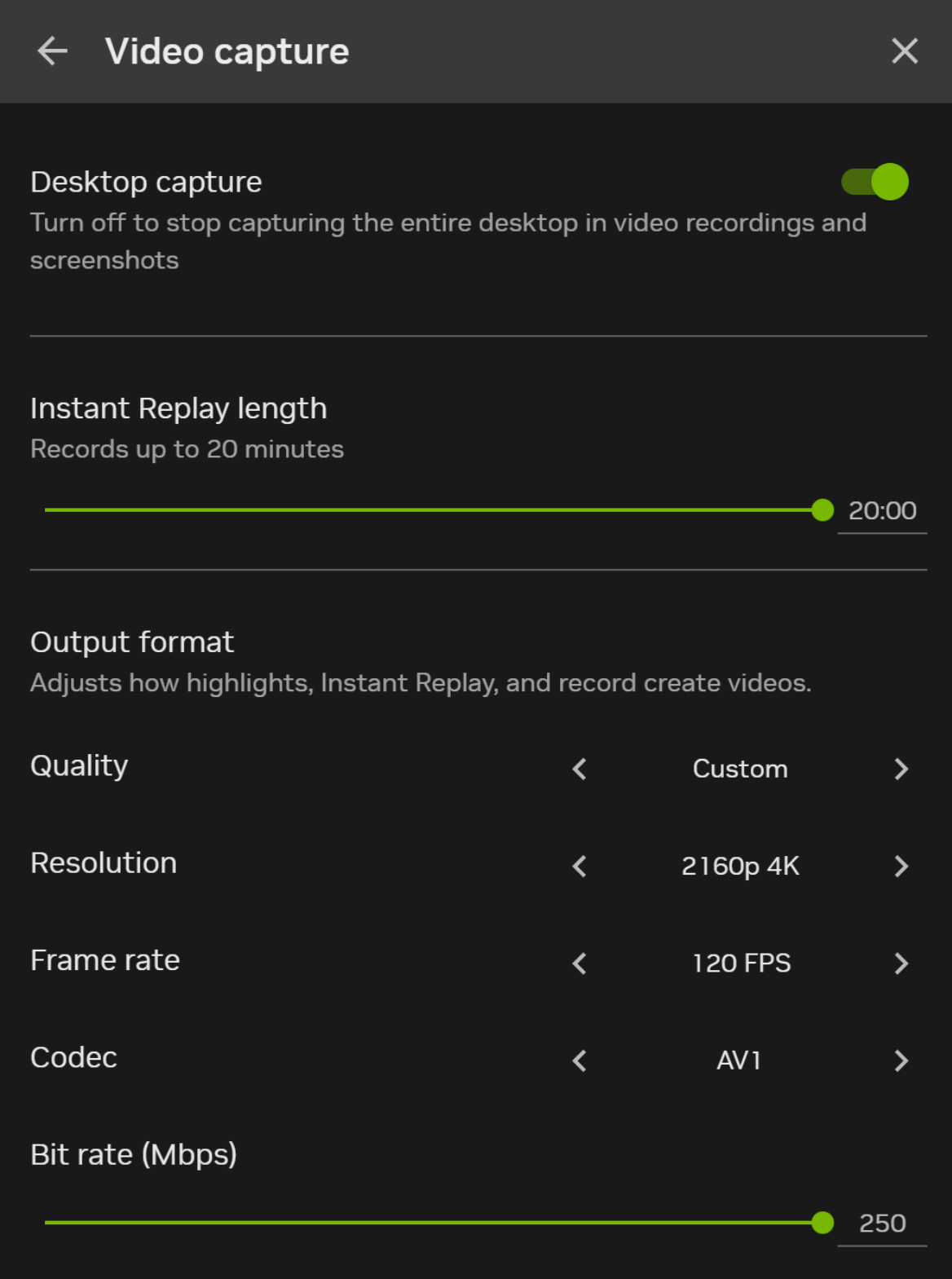
Desktop capture расширяет область работы ShadowPlay за пределы игры, но одновременно повышает вероятность захватить личные окна и столкнуться с защитой медиаконтента. Для чисто игровой записи его разумно держать выключенным. Для видеоурока включайте только на время съёмки и перед стартом закройте окна, которые не должны оказаться в ролике.
3. Выберите разрешение и частоту кадров под итоговый ролик
Для игрового видео разрешение записи не должно быть самоцелью. Если игра выводится в 1920×1080 и публиковаться материал будет в 1080p, повышение разрешения захвата не создаст реальную детализацию выше исходной. Если игра идёт в 2560×1440 или 3840×2160 и финальный проект сохранит это разрешение, запись в исходном размере сохраняет мелкие детали интерфейса и текстур.
Частота 60 кадров/с обычно полезна для динамичного геймплея, движения камеры и гонок. Запись с большей частотой имеет смысл для замедления или очень плавного игрового материала, когда её поддерживают GPU, накопитель и дальнейший монтаж. В 2026 году NVIDIA добавила для поддерживаемых RTX 40 и RTX 50 режимы ShadowPlay вплоть до 4K 240 кадров/с на системах с двумя NVENC и до 1440p 240 кадров/с на некоторых конфигурациях с одним NVENC. Это верхние аппаратные режимы, а не рекомендуемое значение для каждого ролика.
Для видеоурока с интерфейсом чаще важнее читаемость текста, чем сверхвысокая частота кадров. 30 или 60 кадров/с дают предсказуемый монтаж и заметно меньший объём, чем 120–240 кадров/с. Выбирайте частоту под движение в кадре, а не по принципу «чем больше, тем лучше».
4. Определитесь с кодеком: H.264 или AV1
H.264 остаётся удобным вариантом для совместимости: его открывают практически все современные видеоредакторы, браузеры и устройства. AV1 в NVIDIA app рассчитан на поддерживаемые RTX и эффективнее использует поток: при сопоставимом размере он способен сохранить больше деталей в быстром движении и уменьшить блочные артефакты. NVIDIA связывает аппаратную запись AV1 прежде всего с современными поколениями RTX и NVENC.
Выбирайте AV1 только после теста всей цепочки: запись → просмотр → импорт в видеоредактор → экспорт. Если монтажная программа требует прокси, работает медленно или не принимает такой файл, совместимость важнее экономии места. Для срочного ролика H.264 снижает риск обнаружить несовместимость уже после длинной игровой сессии.
5. Настройте качество и оцените размер файла
Повышение потока уменьшает заметность компрессии в сложных сценах, но увеличивает файл и нагрузку на накопитель. Наиболее требовательны трава, листва, снег, мелкий шум, частицы, быстрое вращение камеры и сцены с большим количеством мелких деталей. Если тестовый ролик показывает «квадраты» и распад текстур в движении, сначала поднимите качество или поток в пределах доступного режима. Если изображение чистое, а файлы слишком велики, уменьшите поток либо разрешение.
Оценивать качество по неподвижному кадру недостаточно. Компрессия часто выглядит безупречно на паузе и разваливается во время резкого поворота камеры. Поэтому тест должен содержать именно тот тип движения, который будет в основном материале.
6. Проверьте микрофон и раздельные аудиодорожки
В NVIDIA app доступны настройки аудио и микрофона, а современный оверлей поддерживает запись нескольких аудиодорожек. Это полезно, когда голос нужно обработать отдельно от игры: при монтаже можно изменить громкость комментария, удалить паузу или применить фильтр к микрофону, не затрагивая игровой звук.
Если отдельные дорожки не нужны, всё равно сделайте короткий тест. Микрофон может быть выбран правильно, но иметь слишком низкий уровень; игра может заглушать речь; беспроводная гарнитура способна переключить режим устройства после подключения. Контроль выполняется только по готовому тестовому файлу, а не по тому, что звук слышен в наушниках во время игры.
7. Запустите обычную запись через Record или Alt+F9
Для непрерывной съёмки откройте Alt+Z и нажмите Record, либо используйте Alt+F9. Второе нажатие Alt+F9 завершает запись. Такой режим подходит для полного матча, прохождения сюжетной главы, длинного теста производительности и видеоурока, где важно сохранить весь ход действий.
После старта выполните несколько секунд обычного движения и убедитесь, что индикатор записи появился. Не открывайте поверх игры личные окна, если включён Desktop capture. Перед завершением ролика оставьте одну-две секунды после последнего важного действия, затем остановите запись. Это даёт запас для аккуратной обрезки.
8. Используйте Instant Replay для уже произошедших моментов
Instant Replay работает иначе: он поддерживает скользящий буфер и позволяет сохранить недавний фрагмент после события. В Video Capture задаётся длительность такого фрагмента. Функцию нужно включить до того, как произошёл нужный момент; она не восстанавливает эпизод, если буфер не работал.
Сочетания для Instant Replay можно менять, а NVIDIA уже меняла логику горячих сочетаний между версиями клиента. Поэтому ориентируйтесь на подписи, которые показывает ваш текущий NVIDIA Overlay и раздел настроек сочетаний. Это надёжнее, чем запоминать комбинацию из старой статьи о GeForce Experience.
Режим особенно полезен в соревновательной игре: вместо многочасового файла сохраняются только важные эпизоды. Для последовательного прохождения он менее удобен, потому что между сохранёнными фрагментами остаются разрывы. Там лучше обычный Record.
9. Найдите файл через Gallery и проверьте место сохранения
Современный NVIDIA app содержит Gallery, где отображаются сделанные записи и скриншоты. Кроме того, в настройках оверлея задаётся место хранения. После первой тестовой записи откройте Gallery и затем проверьте файл в выбранной папке. Это сразу подтверждает три вещи: ролик действительно сохранился, путь известен, а на диске достаточно места для длинной сессии.
Не переносите папку сохранения на медленный или почти заполненный накопитель непосредственно перед важной записью без теста. Большой поток требует устойчивой записи на диск, а нехватка свободного места способна оборвать длительную сессию в самый неудобный момент.
10. Проверьте готовый ролик вне игры
После остановки записи откройте файл в обычном проигрывателе и перемотайте начало, середину и конец. Для длинного материала дополнительно проверьте участок с максимальной динамикой. Важны не только картинка и звук, но и длительность: слишком короткий файл указывает, что запись остановилась раньше, чем ожидалось.
Если использовался AV1, сразу импортируйте короткий тест в тот видеоредактор, где будет монтаж. Успешное воспроизведение в одном проигрывателе ещё не гарантирует комфортную работу на монтажной шкале.
Настройки записи: что менять в первую очередь
| Задача | Разрешение и кадры | Кодек | Что контролировать |
|---|---|---|---|
| Видеоинструкция по программе | Обычно достаточно 1080p, 30–60 кадров/с | H.264 для максимальной совместимости | Читаемость текста, курсор, звук микрофона |
| Динамичное прохождение | Нативное разрешение, обычно 60 кадров/с | H.264 или AV1 на поддерживаемой RTX | Артефакты в движении, размер файла, плавность |
| Короткие игровые моменты | Под итоговую публикацию | Совместимый с монтажом | Instant Replay должен быть включён заранее |
| 4K-исходник для монтажа | 4K при реальной 4K-картинке игры | AV1 при совместимой цепочке или H.264 | Свободное место, скорость накопителя, декодирование в редакторе |
| Материал для замедления | Высокая частота кадров на поддерживаемой системе | По совместимости проекта | Нужна ли такая частота в финальном монтаже |
При поиске причины плохого качества меняйте по одному параметру за раз. Сначала сохраните исходное разрешение и частоту кадров, затем скорректируйте качество или поток. Если файл остаётся слишком тяжёлым, уменьшайте поток; если монтаж идёт тяжело из-за декодирования, попробуйте H.264; если в движении заметны блоки, увеличьте качество. Одновременная смена кодека, частоты, разрешения и потока не покажет, какой именно параметр дал результат.
Если установлен NVIDIA GeForce Experience: как записать через старый интерфейс
GeForce Experience ещё встречается на компьютерах, которые давно не обновляли программную оболочку NVIDIA. Его оверлей тоже открывается Alt+Z, а ручная запись запускается через Record или Alt+F9. Однако в 2026 году этот клиент нельзя считать актуальным: NVIDIA завершила миграцию функций в NVIDIA app, прекратила поддержку GeForce Experience и предупреждает оставшихся пользователей о предстоящем отключении критически важных серверов старого клиента.
Поэтому этот раздел нужен для понимания интерфейса на уже настроенном ПК. Если GeForce Experience приходится устанавливать специально ради записи, переход на NVIDIA app безопаснее с точки зрения дальнейшей поддержки и соответствует текущему направлению NVIDIA.
1. Проверьте In-Game Overlay
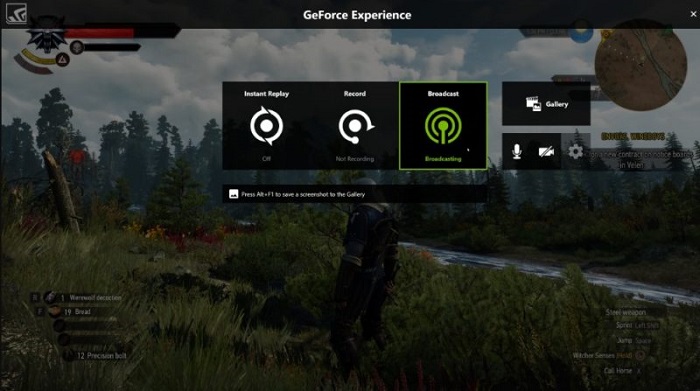
В старом клиенте откройте Settings и убедитесь, что In-Game Overlay включён. После этого Alt+Z вызывает знакомую полноэкранную панель ShadowPlay. В ней расположены Instant Replay, Record, Broadcast и другие элементы старого интерфейса. Часть этих функций в современной NVIDIA app изменена или удалена, поэтому не переносите названия пунктов один к одному.
2. Откройте Record и начните запись
Нажмите Alt+Z, выберите Record и команду Start. Быстрый вариант — Alt+F9: сочетание запускает запись, повторное нажатие её завершает. Перед длинной сессией сначала сохраните тестовый ролик длительностью около половины минуты и проверьте звук и изображение.
Для сохранения последних минут используйте Instant Replay. Его нужно активировать до события, затем сохранить текущий буфер после нужного игрового момента. Длительность буфера и качество записи настраиваются отдельно.
3. Для рабочего стола включите соответствующий режим только при необходимости
В старом GeForce Experience захват рабочего стола настраивался отдельно от обычного игрового захвата. Если цель — игра, лишний Desktop capture не нужен. Если записывается инструкция по Windows или программе, проверьте, что рабочий стол действительно попадает в тестовый ролик.
Не пытайтесь обходить ограничения защищённого медиаконтента. Если запись отключается при открытии защищённого видео или приложения, закройте такой источник и повторите тест на обычном рабочем столе или в игре. Защита контента — штатная причина остановки захвата, а не повод менять системные средства защиты.
4. Не ориентируйтесь на старый Broadcast при настройке новой системы
В GeForce Experience существовала прямая трансляция через Broadcast. В современной NVIDIA app функции прямой отправки записанного материала и встроенного вещания на Twitch и YouTube были удалены. Поэтому инструкция, где после Alt+Z предлагается выбрать Broadcast и настроить прямой эфир, относится к старой оболочке. Для записи локального файла это не мешает: Record и ShadowPlay остаются в современном приложении.
Обычная запись или Instant Replay: разница на примере
Представим часовой матч, из которого нужен только один удачный эпизод. При обычной записи пользователь запускает Record перед матчем, получает длинный файл, затем ищет событие на монтажной шкале и вырезает нужные секунды. При Instant Replay буфер работает всё время, но файл создаётся только после команды сохранения. Если важный момент произошёл на 47-й минуте, сохраняется недавний фрагмент заданной длительности, а первые десятки минут не превращаются в отдельный большой ролик.
Для сюжетной игры логика обратная. Если важно сохранить разговоры, исследование локации и действия между боями, Instant Replay дробит историю на случайные куски. Обычный Record лучше сохраняет хронологию и упрощает монтаж главы целиком.
Есть и третий сценарий: длинная запись плюс Instant Replay одновременно как страховка отдельных моментов. Он увеличивает требования к организации файлов и дисковому пространству. Для большинства домашних задач проще выбрать один основной режим, а не создавать несколько наборов одинаковых фрагментов.
Как записать голос так, чтобы его можно было нормально смонтировать
Проблема комментария обычно не в микрофоне как таковом, а в балансе между игрой и речью. Голос должен оставаться понятным во время громких эффектов, а игровые звуки не должны исчезать полностью. Для этого полезнее короткий тест в реальной сцене, чем проверка в тихом меню.
- Выберите нужный микрофон до запуска основной записи.
- Откройте сцену с обычной громкостью игры и произнесите несколько фраз тем же голосом, которым будете комментировать прохождение.
- Сохраните тест и прослушайте его не только в наушниках, но и на обычных динамиках, если ролик предназначен для широкой аудитории.
- Если используются отдельные дорожки NVIDIA app, убедитесь, что видеоредактор видит их раздельно. Это нужно проверить до многочасовой сессии.
- Не повышайте уровень микрофона до явного перегруза. Искажённые громкие фрагменты намного сложнее исправить, чем немного тихую, но чистую запись.
Для помещения с клавиатурой и вентиляторами компьютера полезно приблизить микрофон к говорящему и уменьшить лишний усиленный фон, а не пытаться сделать голос громче только программным уровнем. Это уже относится к организации звука, а не к настройкам ShadowPlay, но напрямую влияет на качество исходника.
Захват рабочего стола и защищённый контент
Desktop capture нужен для приложений, браузера, презентаций и других задач вне игры. В NVIDIA app он включается в Video Capture. Для игрового ролика режим можно оставить выключенным: так в файл не попадут случайные окна Windows, а число причин для остановки захвата меньше.
NVIDIA отдельно указывает, что Instant Replay и Desktop capture могут не запускаться или останавливаться при обнаружении защищённого контента. К таким ситуациям относятся приложения и вкладки, которые используют защиту воспроизведения. Правильное действие — закрыть защищённое содержимое, убедиться, что оно больше не активно, и заново проверить запись. Эта инструкция не предназначена для обхода DRM.
Если нужен только игровой процесс, а ошибка появляется из-за другого приложения, сначала выключите Desktop capture и повторите тест в самой игре. Если нужен именно рабочий стол, закройте приложения и вкладки с защищённым медиаконтентом. Такой порядок позволяет отличить проблему захвата от проблемы конкретного защищённого источника.
Диагностика: что делать, если ShadowPlay не пишет
Alt+Z ничего не открывает
Откройте NVIDIA app обычным способом и проверьте переключатель Overlay в Settings. Затем перезапустите оверлей сочетанием Alt+Z. Если приложение или драйвер давно не обновлялись, сначала обновите NVIDIA app и совместимый драйвер штатным способом, а затем повторите тест. Не переходите к настройке кодека, пока сам оверлей не открывается.
Alt+F9 запускает запись, но она почти сразу прекращается
Закройте приложения и вкладки с защищённым медиаконтентом. При записи только игры отключите Desktop capture и запустите тест повторно. Если после этого запись идёт нормально, причиной был не игровой захват, а содержимое рабочего стола или другое приложение.
В файле есть картинка, но нет микрофона
Откройте аудионастройки NVIDIA Overlay и проверьте выбранный микрофон и его состояние. После подключения новой гарнитуры заново посмотрите список устройств: Windows и приложения могут переключаться на новый вход. Запишите 10–20 секунд голоса и прослушайте именно сохранённый файл.
Микрофон есть, но голос слишком тихий относительно игры
Не увеличивайте общий уровень записи вслепую. Снизьте относительную громкость игры или скорректируйте уровень микрофона, затем повторите тест в громкой игровой сцене. При раздельных аудиодорожках баланс можно точнее настроить на монтаже, но дорожки должны быть корректно записаны с самого начала.
Instant Replay не сохранил важный момент
Проверьте, что Instant Replay был включён до события. Затем посмотрите заданную длительность буфера и текущее сочетание сохранения в оверлее. Пользовательские сочетания можно менять, поэтому подпись в текущей версии приложения важнее старой памятки. Убедитесь, что на диске есть место и что защищённое содержимое не блокировало захват.
Видео выглядит хорошо на паузе, но рассыпается в движении
Это характерный признак слишком агрессивного сжатия для конкретной сцены. Откройте Video Capture и увеличьте качество или поток, затем повторите тест с быстрым поворотом камеры. Если размер уже чрезмерный, сравните H.264 и AV1 на поддерживаемой системе: эффективный кодек способен лучше сохранить детали при сопоставимом объёме, но его совместимость с монтажом нужно проверить отдельно.
Файлы получаются слишком большими
Сначала уменьшите поток или перейдите с завышенного режима 4K/120–240 кадров/с на разрешение и частоту, которые действительно нужны финальному ролику. Затем оцените AV1 на совместимой RTX, если ваш редактор его принимает. Снижение качества должно проверяться на динамичной сцене, а не только по цифре размера.
Игра начинает подтормаживать во время записи
Снизьте параметры захвата на одну ступень и повторите одинаковую игровую сцену. Начните с частоты кадров записи и разрешения, затем оцените поток и кодек. Одновременно проверьте свободное место на накопителе. Если запись идёт на тот же диск, с которого активно читается игра, большой поток увеличивает дисковый ввод-вывод; более эффективное кодирование уменьшает объём записи на накопитель.
Не удаётся найти сохранённый ролик
Откройте Gallery в NVIDIA app, затем перейдите к папке сохранения, указанной в настройках захвата. После первой успешной записи полезно один раз запомнить или изменить путь на понятную папку. Не создавайте новый длинный ролик, пока не убедитесь, где лежит тестовый файл.
Записывается рабочий стол, хотя нужен только игровой кадр
Откройте Video Capture и выключите Desktop capture. Затем запустите игру и сделайте короткий тест. Такой режим снижает риск случайно записать уведомления, браузер или другие окна после переключения Alt+Tab.
Старый GeForce Experience требует внимания, а часть функций ведёт себя нестабильно
Не тратьте время на восстановление устаревшей оболочки как основной системы записи. Перейдите на NVIDIA app, проверьте новый Overlay и заново настройте Video Capture. NVIDIA прямо предупреждает оставшихся пользователей GeForce Experience о прекращении поддержки старого клиента и предстоящем отключении его критически важных веб-сервисов.
Чек-лист перед длинной игровой сессией
- Оверлей открывается по Alt+Z.
- В Video Capture выбран нужный режим: только игра или Desktop capture.
- Разрешение и частота кадров соответствуют финальной задаче, а не просто выставлены на максимум.
- Кодек открывается в вашем видеоредакторе.
- Микрофон выбран правильно и слышен в тестовом файле.
- При раздельных дорожках редактор видит игровой звук и голос отдельно.
- Instant Replay включён заранее, если нужен именно недавний фрагмент.
- Путь сохранения известен, тестовый файл найден через Gallery.
- На диске есть запас свободного места с учётом предполагаемой длительности записи.
- Закрыты окна и уведомления, которые не должны попасть в кадр.
- Закрыты приложения и вкладки с защищённым медиаконтентом, способные остановить Desktop capture.
- Тестовый ролик содержит движение и проверен целиком со звуком.
Этот список занимает меньше минуты после того, как привычка сформирована. Он полезнее попытки исправить готовый двухчасовой ролик с отсутствующим микрофоном или обнаружить после матча, что Instant Replay не был включён.
Как проверить результат перед удалением исходников
Не удаляйте исходный файл сразу после экспорта или публикации. Сначала проверьте, что итоговая копия действительно содержит всё необходимое. Для записи игры это начало, важный момент, конец, игровой звук и комментарий. Для видеоурока — читаемый интерфейс, видимый курсор, отсутствие обрезанных диалогов и понятный голос.
- Откройте файл в обычном проигрывателе.
- Проверьте длительность и несколько точек по всей записи.
- Посмотрите сцену с максимальным движением на нормальной скорости.
- Прослушайте самый громкий участок игры и несколько фраз микрофона.
- Импортируйте файл в монтажную программу, если планируется редактирование.
- Для AV1 убедитесь, что монтаж и экспорт проходят без проблем на вашем компьютере.
- Только после успешной проверки переносите материал в резервное хранилище или удаляйте лишние дубли.
Особенно осторожно обращайтесь с короткими Instant Replay-клипами. Если после события сделано несколько сохранений подряд, файлы могут пересекаться по содержанию. Сначала отметьте удачный дубль, а затем удаляйте повторы.
Частые вопросы
Можно ли в 2026 году по-прежнему записывать именно через GeForce Experience?
На компьютере с уже установленным GeForce Experience старый оверлей ещё может запускать Record и Instant Replay. Но NVIDIA больше не поддерживает GeForce Experience и переводит оставшихся пользователей на NVIDIA app. Для новой настройки используйте NVIDIA app: в ней находится актуальный ShadowPlay и NVIDIA Overlay.
Почему статья о GeForce Experience показывает NVIDIA app?
Потому что GeForce Experience — прежняя оболочка. NVIDIA завершила перенос основных функций в NVIDIA app, включая запись ShadowPlay. Название GeForce Experience осталось во множестве старых инструкций и привычных формулировок, но актуальный интерфейс записи теперь находится в NVIDIA app.
Нужна ли учётная запись NVIDIA для записи?
В NVIDIA app вход является необязательным для основных функций приложения. Авторизация используется для отдельных сервисов и получения наград. Для запуска локального захвата через Overlay отдельный обязательный вход не заявлен.
Можно ли записывать не игру, а обычный рабочий стол?
Да. В NVIDIA app откройте Alt+Z → Settings → Video Capture и включите Desktop capture. После этого сделайте короткий тест с нужным окном. Для чисто игровой записи этот режим лучше оставить выключенным.
Почему NVIDIA не записывает Netflix или другое защищённое видео?
Защищённый контент блокируется на уровне захвата. NVIDIA указывает, что Desktop capture и Instant Replay могут не запускаться или останавливаться при обнаружении такого содержимого. Закройте защищённый источник и записывайте обычный рабочий стол, приложение или игру; обход DRM в эту инструкцию не входит.
Что лучше для игрового ролика: H.264 или AV1?
H.264 проще с точки зрения совместимости с проигрывателями и монтажными программами. AV1 эффективнее сжимает видео и на поддерживаемых RTX лучше сохраняет детали при сопоставимом размере, но требует проверки декодирования и монтажа. Для важной длинной сессии сначала запишите короткий AV1-тест и пройдите весь путь до импорта в редактор.
Обязательно ли записывать в 4K, если видеокарта это позволяет?
Нет. 4K имеет смысл, когда игра действительно выводится в высоком разрешении и финальный проект использует эту детализацию. Для ролика 1080p запись в чрезмерно высоком режиме увеличит файлы и нагрузку на монтаж без гарантированной практической пользы.
Можно ли сохранить только последние минуты, не записывая весь матч?
Да, для этого предназначен Instant Replay. Включите его заранее, задайте длительность буфера и после нужного момента используйте сочетание сохранения, указанное в текущем NVIDIA Overlay. Если Instant Replay был выключен до события, прошлый фрагмент не восстановится.
Где искать записанные клипы?
В NVIDIA app откройте Gallery. Папка сохранения также задаётся в настройках захвата. После первой записи проверьте оба места и убедитесь, что знаете фактический путь до начала длинной сессии.
Можно ли вести прямую трансляцию из современной NVIDIA app так же, как в GeForce Experience?
Нет. В современном NVIDIA app NVIDIA убрала встроенную трансляцию на Twitch и YouTube, а также прямую отправку записанного материала на поддерживавшиеся ранее платформы. Для прямого эфира нужен отдельный инструмент для записи и стриминга со сценами и источниками; ShadowPlay при этом остаётся средством локальной записи.
Что использовать, если видеокарта не NVIDIA?
NVIDIA Overlay и ShadowPlay рассчитаны на экосистему NVIDIA. Для обычной Windows-записи без привязки к этой видеокарте можно использовать Экранную Камеру: она захватывает экран, область или окно, записывает звук и позволяет сразу обрезать материал перед экспортом.
Вывод
В 2026 году фраза «записать видео через GeForce Experience» фактически ведёт к двум разным интерфейсам. На старом компьютере ещё может стоять GeForce Experience с привычным Alt+Z, Record и Instant Replay, но поддержка этого клиента завершена. Для актуальной системы NVIDIA используйте NVIDIA app: включите Overlay, откройте Video Capture, определите, нужен ли Desktop capture, настройте разрешение, частоту, кодек и звук, затем сделайте короткий тест. Для непрерывного ролика запускайте Record или Alt+F9, для неожиданного игрового эпизода заранее включайте Instant Replay.
Если запись не должна зависеть от видеокарты NVIDIA или сразу нужна простая обрезка, Экранная Камера даёт более прямой маршрут: выбрать экран, область или окно, включить нужные источники звука, записать материал, убрать лишнее и экспортировать готовый ролик. В обоих случаях главный этап — не сама кнопка записи, а проверка тестового файла до длинной сессии. Когда понятны источник картинки, звук, путь сохранения и совместимость кодека с монтажом, риск потерять важный игровой момент становится заметно ниже.












