


В Windows 8 нет встроенного видеорекордера, который сохраняет происходящее на рабочем столе в обычный видеофайл со звуком. Системный Steps Recorder умеет фиксировать действия пользователя, делать снимки экрана и добавлять к ним текстовые описания, но видеоролик он не создаёт. Поэтому для полноценного скринкаста, урока, демонстрации программы или записи браузера нужен отдельный рекордер.
Ниже разобраны четыре практических варианта. Первый — «Экранная Камера»: версия 6.25 совместима с Windows 8, а после захвата ролик можно обрезать и сохранить без перехода в отдельный монтажный редактор. Второй — встроенный Steps Recorder для инструкции или отчёта о сбое, когда видео не требуется. Третий — RecMaster, у которого в действующем руководстве Windows 8 и 8.1 перечислены среди поддерживаемых систем. Четвёртый — OBS Studio для тех, кому нужны сцены и отдельные источники захвата, но на Windows 8/8.1 здесь приходится использовать старую ветку 27.2.4 или более раннюю.
Есть и важное ограничение самой платформы. Поддержка Windows 8 завершилась в январе 2016 года, а Windows 8.1 — 10 января 2023 года. Такие компьютеры продолжают работать, но не получают обычные исправления безопасности от Microsoft. Поэтому на старой системе особенно важно не скачивать рекордеры с случайных каталогов и не отключать защитные механизмы ради установки неподходящей версии.
- Какой способ выбрать
- Что подготовить перед записью
- Уточните, стоит Windows 8 или Windows 8.1
- Определите границы кадра
- Проверьте звук отдельным коротким дублем
- Оставьте запас места на диске
- Способ 1. Экранная Камера: записать видео и сразу привести его в порядок
- Шаг 1. Запустите новую запись
- Шаг 2. Выберите режим захвата
- Шаг 3. Настройте системное аудио
- Шаг 4. Включите микрофон только при необходимости
- Шаг 5. Начните запись и дождитесь обратного отсчёта
- Шаг 6. Остановите запись и сразу проверьте дубль
- Шаг 7. Обрежьте техническое начало и окончание
- Шаг 8. Сохраните видео и проверьте уже готовый файл
- Что делать, если в «Экранной Камере» нет звука
- Плюсы
- Минусы
- Способ 2. Steps Recorder: без установки, но это не видеозапись
- Когда этот вариант лучше видео
- Шаг 1. Запустите psr.exe
- Шаг 2. Начните фиксацию действий
- Шаг 3. Добавляйте комментарии там, где одного снимка мало
- Шаг 4. Остановите запись и просмотрите результат
- Шаг 5. Сохраните отчёт
- Плюсы
- Минусы
- Способ 3. RecMaster: полноэкранная запись, область или отдельное окно
- Шаг 1. Выберите режим под задачу
- Шаг 2. Включите нужные аудиоканалы
- Шаг 3. Проверьте папку сохранения и параметры файла
- Шаг 4. Запустите короткий тест
- Шаг 5. Запишите основной материал
- Шаг 6. Завершите запись и откройте Recording List
- Шаг 7. Обрежьте лишние участки
- Как проверить запись RecMaster
- Плюсы
- Минусы
- Способ 4. OBS Studio: вариант для Windows 8/8.1 только на старой ветке
- Шаг 1. Создайте сцену
- Шаг 2. Добавьте Display Capture или Window Capture
- Шаг 3. Проверьте Audio Mixer
- Шаг 4. Проверьте параметры записи
- Шаг 5. Сделайте тест и нажмите Start Recording
- Что делать с обновлениями на Windows 8
- Плюсы
- Минусы
- Как настроить запись под конкретную задачу
- Видеоурок по программе
- Запись браузера или вебинара
- Запись ошибки для техподдержки
- Запись игры
- Проверка программы за 15 минут
- Дерево диагностики: что исправлять при типичных проблемах
- Видео записалось, но системного звука нет
- Голос с микрофона отсутствует
- В голосе слышно эхо
- В кадр не помещается раскрывающееся меню
- Запись тормозит на старом ноутбуке
- OBS после обновления перестал запускаться
- После остановки непонятно, где сохранён файл
- Steps Recorder не подходит для нужного результата
- Чек-лист перед основной записью
- Как проверить итоговый файл перед отправкой или публикацией
- Частые вопросы
- Можно ли записать полноценное видео в Windows 8 без установки программ?
- Подходит ли Windows 8.1 для тех же способов?
- Что выбрать для записи экрана со звуком и без сложной настройки?
- Можно ли одновременно записывать звук программы и голос?
- Какой способ лучше для отправки ошибки специалисту?
- Почему не стоит устанавливать последнюю версию OBS на Windows 8?
- Нужно ли обновлять Windows только ради записи экрана?
- Итог
- Предложить модель для рейтинга
Какой способ выбрать
| Способ | Что получается | Системный звук | Микрофон | Когда использовать |
|---|---|---|---|---|
| Экранная Камера | Видео с экрана, затем обрезка и сохранение | Да | Да | Уроки, демонстрации программ, запись браузера и трансляций на Windows 8 |
| Steps Recorder | Серия снимков с описанием действий | Нет | Нет | Отчёт о проблеме, пошаговая инструкция, передача последовательности действий |
| RecMaster | Видео всего экрана, области или отдельного окна | Да | Да | Когда нужны разные режимы захвата, веб-камера и быстрый выбор аудио |
| OBS Studio 27.2.4 | Видео из сцены с одним или несколькими источниками | Да | Да | Сложная компоновка, запись экрана с камерой и несколькими аудиоканалами; только как устаревшая ветка для старой ОС |
Для обычной записи экрана Windows 8 рациональнее начинать с программы, которая совместима с этой системой и не требует собирать сцену из нескольких элементов. Steps Recorder следует выбирать только тогда, когда видеопоток не нужен. OBS имеет смысл на старом компьютере в том случае, если уже понятна его логика сцен и источников и нет возможности перейти на поддерживаемую Windows.
Что подготовить перед записью
Перед первым дублем лучше потратить несколько минут на проверку системы и звука. Это полезнее, чем обнаружить после получасовой записи, что микрофон был выключен, в кадр попали уведомления или ролик сохранился на почти заполненный диск.
Уточните, стоит Windows 8 или Windows 8.1
Нажмите Win + R, введите winver и подтвердите запуск. В окне «О Windows» будет указана версия. Для «Экранной Камеры» и RecMaster различие между 8 и 8.1 не мешает базовой записи: обе программы заявляют поддержку этой ветки Windows. Для OBS оно особенно важно только с точки зрения устаревшей совместимости: современные выпуски OBS 28 и новее Windows 8/8.1 не поддерживают, поэтому ориентироваться нужно на ветку 27.2.4 и более ранние версии.
Определите границы кадра
Если нужно показать одну программу, лучше захватывать её окно или ровно ту область, где выполняются действия. Это уменьшает количество лишней информации в кадре и помогает зрителю следить за курсором. Полный экран нужен, когда действие переходит между несколькими окнами, раскрываются системные меню или важно показать расположение элементов на рабочем столе.
До запуска записи закройте окна с личными данными, мессенджеры и почту, отключите всплывающие уведомления, уберите с рабочего стола лишние документы. При захвате всего дисплея любая открывшаяся поверх программы панель может попасть в видео. Удалить такой фрагмент после съёмки можно не всегда без разрыва повествования.
Проверьте звук отдельным коротким дублем
Для обучающего ролика обычно нужны два аудиопотока: звук приложений и голос с микрофона. Системный звук отвечает за музыку, браузер, видеоплеер и уведомления программы; микрофон — за комментарий автора. Если нужен только голос, системный звук можно отключить. Если записывается лекция или демонстрация без собственного комментария, наоборот, микрофон лучше выключить, чтобы в ролик не попали шум комнаты и клавиатура.
Запишите 10–20 секунд, произнесите несколько фраз, запустите звук в целевой программе и сразу воспроизведите тест. Проверьте отсутствие хрипа, эха и слишком большой разницы по громкости. В RecMaster и OBS уровень удобно контролировать ещё до старта по индикаторам. В «Экранной Камере» источник и громкость задаются на панели захвата.
Оставьте запас места на диске
Размер итогового файла зависит от продолжительности, разрешения, качества и способа кодирования. Для длинной записи не стоит рассчитывать на последние сотни мегабайт свободного пространства. Перед важной съёмкой освободите диск и заранее выберите понятную папку для результата. Это также упрощает проверку: после остановки записи можно сразу открыть каталог, увидеть новый файл и убедиться, что его размер увеличивался во время захвата.
Способ 1. Экранная Камера: записать видео и сразу привести его в порядок
ОС: Windows 11, 10, 8, 7 и XP.
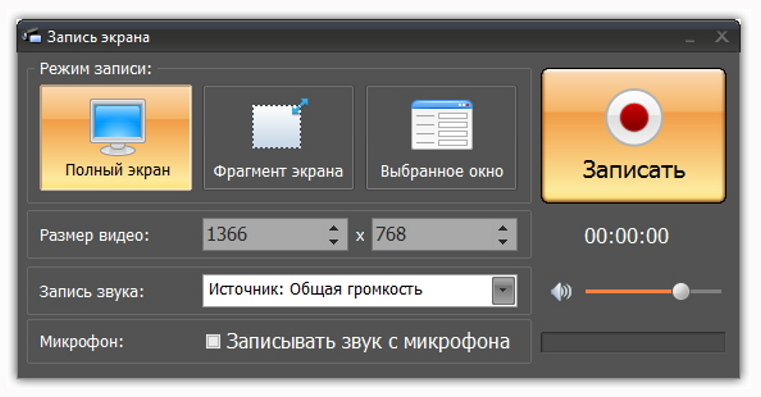
Этот вариант подходит, когда на Windows 8 нужен обычный скринкаст без настройки сцен и отдельных захватывающих модулей. Версия 6.25 поддерживает три режима записи — полный экран, фрагмент и выбранное окно. Панель также позволяет выбрать системное аудио и включить микрофон. После остановки открывается предпросмотр, а затем материал можно обрезать, дополнить заставками и звуком и сохранить в видеофайл.

Шаг 1. Запустите новую запись
После установки откройте программу и выберите «Запись экрана». Не начинайте сразу с длинного ролика. Первый запуск лучше использовать как короткую проверку — убедиться, что программа видит экран, слышит нужное устройство и сохраняет результат.
Шаг 2. Выберите режим захвата
В окне «Запись экрана» доступны «Полный экран», «Фрагмент экрана» и «Выбранное окно». Полный экран фиксирует весь рабочий стол. Фрагмент удобен для браузера, старой программы с небольшим окном или участка интерфейса, который не должен занимать весь кадр. Выбранное окно подходит, когда нужно исключить рабочий стол и соседние приложения.

Для инструкции по программе область лучше задавать с небольшим запасом вокруг интерфейса. Если обрезать кадр вплотную, раскрывающиеся списки и контекстные меню могут выходить за границы записи. При работе с несколькими приложениями, наоборот, используйте полный экран: тогда переход между окнами не потребует останавливать дубль.
Шаг 3. Настройте системное аудио
В поле записи звука выберите системный вариант, обозначенный в интерфейсе как «Общая громкость», когда в ролике требуется звук браузера, проигрывателя или другой программы. После выбора запустите в целевом приложении короткий фрагмент и проверьте громкость. Слишком высокий уровень лучше снизить до съёмки, чтобы голос не терялся на фоне видео.
Шаг 4. Включите микрофон только при необходимости
Поставьте отметку «Записывать звук с микрофона», если одновременно с демонстрацией нужен комментарий. Для записи готового вебинара без собственной речи микрофон лучше оставить выключенным. Это исключит шум вентилятора ноутбука, щелчки мыши и разговоры в комнате.
Шаг 5. Начните запись и дождитесь обратного отсчёта
Нажмите «Записать». Перед началом программа показывает пятисекундный отсчёт. Используйте это время, чтобы вернуть в активное состояние нужное окно, поставить курсор в исходную точку и подготовить первый шаг. Во время записи не открывайте личные уведомления и не перемещайте важные элементы за пределы выбранной области.
Шаг 6. Остановите запись и сразу проверьте дубль
После завершения нажмите «Остановить». Сначала просмотрите начало, середину и последние секунды. В начале должны быть видны первый осмысленный кадр и движение курсора, в середине — сохраниться синхронизация голоса и экрана, в конце — не должно быть обрезанного действия. Если звук пропал полностью, исправляйте настройку и переснимайте до монтажа: восстановить отсутствующую дорожку из видео невозможно.
Шаг 7. Обрежьте техническое начало и окончание
Если запись в целом получилась, откройте редактор. Во вкладке обрезки удалите момент подготовки перед первым действием и несколько секунд после завершения. Для учебного ролика это полезнее сложного оформления: зритель сразу видит нужный экран, а в конце не наблюдает поиск кнопки остановки.
Заставки и фоновую музыку стоит добавлять только тогда, когда они действительно нужны формату. Для инструкции по старому интерфейсу Windows 8 приоритетнее читаемость меню и разборчивый голос. Музыка не должна перекрывать пояснение, а длинная вступительная заставка не должна отодвигать полезную часть.
Шаг 8. Сохраните видео и проверьте уже готовый файл
Перейдите к созданию видео и выберите подходящий вариант сохранения. Программа поддерживает, в частности, MP4, AVI, MOV и WMV. Для обычной передачи ролика между современными устройствами логичнее начать с MP4. После выбора профиля задайте размер кадра и качество, запустите конвертацию и дождитесь завершения.

Проверять нужно именно сохранённый файл, а не только предпросмотр проекта. Откройте его обычным проигрывателем, промотайте несколько участков, проверьте звук, читаемость мелкого текста и финальную длительность. Затем закройте программу и ещё раз запустите видео из папки — так исключается ситуация, когда воспроизводится временный материал проекта, а не итоговый экспорт.
Что делать, если в «Экранной Камере» нет звука
Сначала выясните, какой канал отсутствует. Если слышен голос, но нет браузера или программы, проверьте поле системного аудио и повторите короткий тест с вариантом «Общая громкость». Если есть звук приложения, но нет речи, убедитесь, что включён пункт микрофона и в Windows выбран рабочий вход. Не меняйте сразу несколько параметров: сначала восстановите один канал, запишите 10 секунд и только затем добавляйте второй.
Если звук есть, но он заметно отстаёт от изображения только в длинной записи, уменьшите нагрузку на старый компьютер: закройте лишние приложения, не записывайте область больше необходимой и проверьте короткий дубль после перезагрузки системы. На слабом ПК одновременно работающий браузер с тяжёлой страницей, запись высокого разрешения и фоновые программы могут создавать задержки.
Плюсы
- Windows 8 входит в список поддерживаемых систем;
- полный экран, область и отдельное окно выбираются до записи без построения сцены;
- системное аудио и микрофон настраиваются на одной панели;
- после захвата доступны предпросмотр, обрезка, заставки и работа со звуком;
- результат можно сохранить в распространённые видеоформаты, включая MP4.
Минусы
- скачиваемая версия является пробной, а полный режим распространяется на коммерческих условиях;
- для сложной композиции из нескольких окон, камеры, графики и отдельных сцен удобнее специализированный рекордер вроде OBS;
- на старом компьютере длительную запись всё равно нужно предварительно проверить коротким тестом, особенно при одновременном захвате видео и двух аудиоканалов.
Способ 2. Steps Recorder: без установки, но это не видеозапись
ОС: Windows 8 и Windows 8.1; встроенный компонент системы.
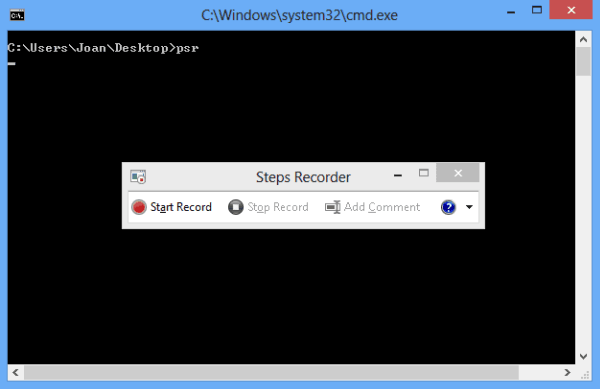
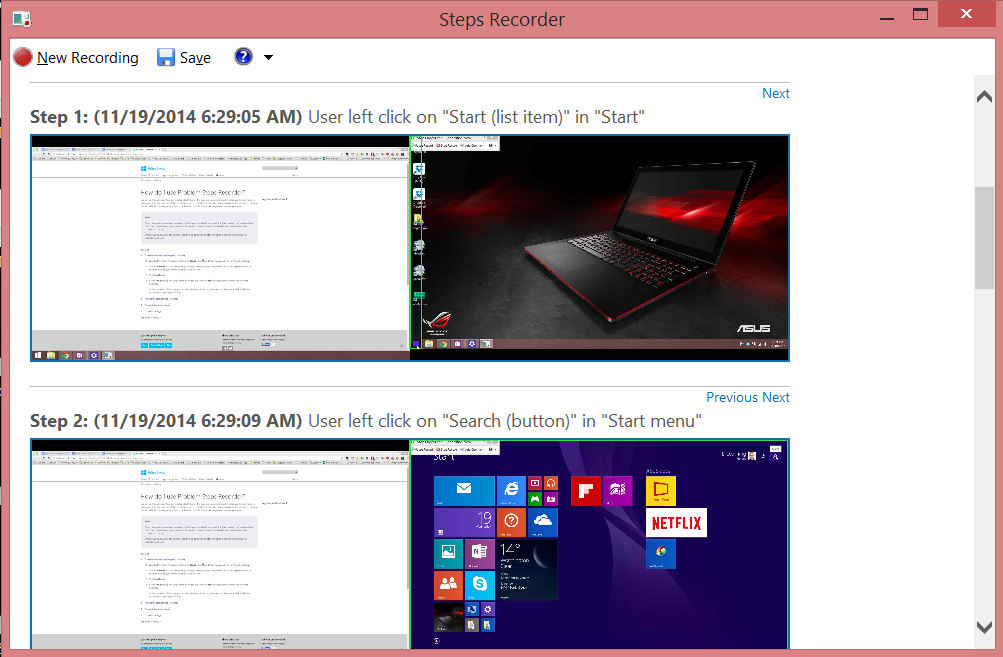
Steps Recorder, также известный по исполняемому файлу psr.exe, полезен, когда нужно показать последовательность кликов, а не движение интерфейса в реальном времени. Он делает снимок при действиях пользователя, добавляет описание шага и позволяет вставить собственный комментарий. На Windows 8/8.1 этот инструмент не создаёт короткое видео экрана.
Когда этот вариант лучше видео
Для обращения в техподдержку или объяснения простой операции серия автоматически подписанных снимков часто практичнее ролика. Получатель видит, куда был сделан клик, в каком окне произошло действие и какой экран появился следующим. Файл можно пересматривать без перемотки и быстро перейти к нужному шагу.
Но для демонстрации анимации, игрового процесса, прокрутки, движения указателя, воспроизведения видео или звукового сопровождения Steps Recorder не подходит. Он не записывает системное аудио и микрофон. Если задача сформулирована именно как «сделать видео с экрана Windows 8», сразу переходите к первому или третьему способу.
Шаг 1. Запустите psr.exe
Нажмите Win + R, введите psr.exe и нажмите Enter. Откроется компактная панель Steps Recorder. Такой способ запуска удобнее поиска по стартовому экрану: имя исполняемого файла одинаково для нужной системной утилиты.
Шаг 2. Начните фиксацию действий
Нажмите Start Record или соответствующую локализованную кнопку начала записи. После этого выполняйте операцию в обычном порядке: открывайте меню, выбирайте команды, нажимайте кнопки. Утилита связывает отдельные действия со снимками и текстовыми описаниями.
Шаг 3. Добавляйте комментарии там, где одного снимка мало
Кнопка Add Comment нужна для пояснения шага, который невозможно понять только по интерфейсу. Например, можно отметить область окна и написать, что именно произошло перед ошибкой. Это особенно полезно, если проблема связана с ожиданием, неверным результатом или состоянием программы, которое не очевидно по одному изображению.
Не рассчитывайте, что Steps Recorder сохранит набираемый секретный текст или полноценную последовательность ввода. Обычный ввод текста не сохраняется как содержимое шага. Если важно передать значение поля, безопаснее описать его вручную, не включая пароль или другие конфиденциальные данные.
Шаг 4. Остановите запись и просмотрите результат
Нажмите Stop Record. Перед сохранением прокрутите получившиеся шаги. Проверьте, что на снимках нет личной переписки, адресов, имён документов и другой информации, которую не следует отправлять получателю. Если лишний экран попал в отчёт, проще выполнить короткую запись заново, чем передавать избыточные данные.
Шаг 5. Сохраните отчёт
Нажмите Save и укажите папку. В типичном варианте Windows 8 запись сохраняется как ZIP-файл, внутри которого находится документ MHT с шагами и снимками. Перед отправкой откройте сохранённый файл самостоятельно и убедитесь, что он читается на этом компьютере.
Плюсы
- не требуется устанавливать сторонний рекордер;
- каждое действие сопровождается снимком и текстовым описанием;
- можно добавить комментарий к конкретному участку интерфейса;
- подходит для воспроизводимого отчёта о сбое или короткой пошаговой памятки.
Минусы
- не создаёт видеоролик;
- не записывает системный звук и голос;
- плохо передаёт действия, где важны движение, скорость, анимация или плавная прокрутка;
- результат нужно проверять на наличие лишней информации перед передачей другому человеку.
Способ 3. RecMaster: полноэкранная запись, область или отдельное окно
ОС: Windows 7, Windows 8/8.1, Windows 10 и Windows 11.
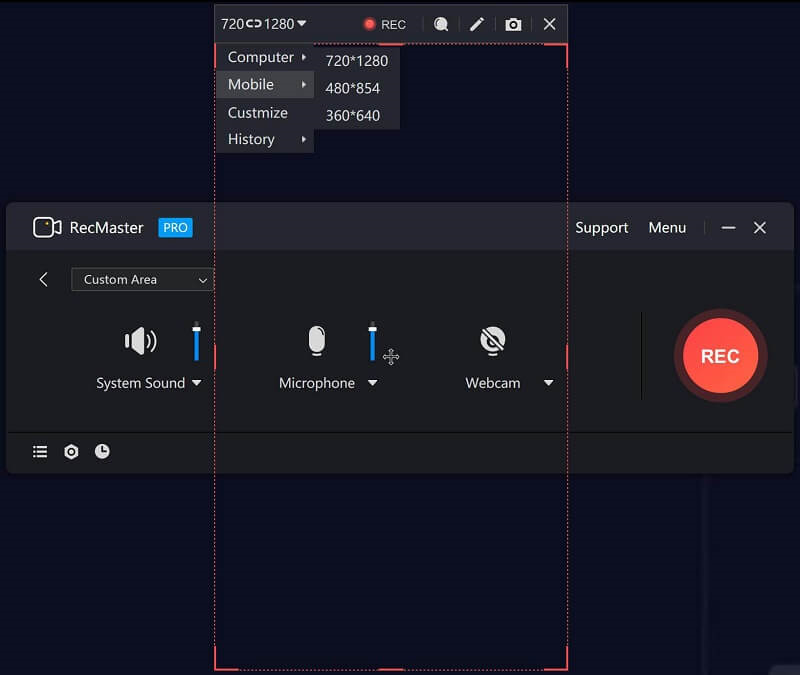
RecMaster поддерживает Windows 8 и 8.1 наряду с Windows 7, 10 и 11. Программа предлагает семь режимов: Game Mode, Full Screen, Custom Area, Webcam, Follow Cursor, Program Window и Audio Only. Для обычной инструкции на Windows 8 чаще всего достаточно Full Screen, Custom Area или Program Window.
Шаг 1. Выберите режим под задачу
Full Screen нужен для всей рабочей области. Custom Area фиксирует прямоугольный участок и помогает не показывать лишнюю часть рабочего стола. Program Window предназначен для конкретной запущенной программы. Последний вариант особенно удобен при демонстрации одного приложения, но во время такой записи не следует менять размер целевого окна: изменение его размеров может остановить захват.
Для урока по браузеру или программе с раскрывающимися меню практичнее Custom Area с небольшим запасом, чем слишком тесный прямоугольник. Для системной настройки Windows, где открываются разные окна, лучше Full Screen. Game Mode имеет смысл только при записи игры, а Audio Only вообще не создаёт видеоряд.
Шаг 2. Включите нужные аудиоканалы
В режимах Full Screen и Custom Area в главном окне доступны System Sound, Microphone и Webcam. Для записи звука программы включите System Sound. Для собственного комментария активируйте Microphone. При необходимости откройте расширенные настройки звука и выполните тест ещё до нажатия REC.
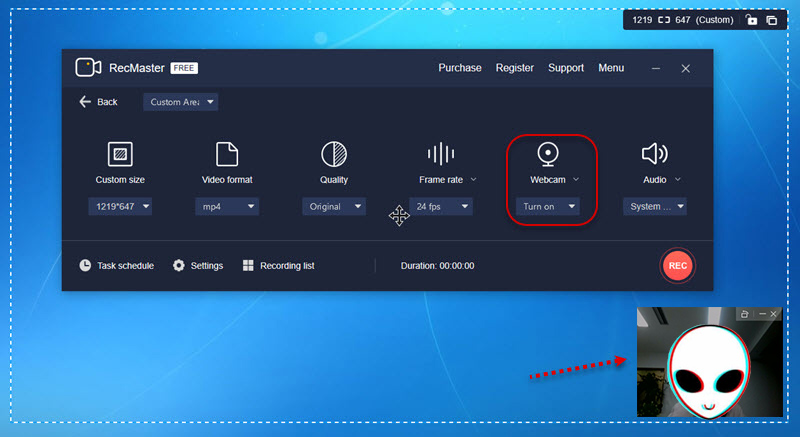
Если голос нужен только в отдельных местах, всё равно удобнее записывать микрофон непрерывно и делать паузы речью, а не включать и выключать устройство во время объяснения. Так меньше риска получить участок без звука. Для ролика без авторского комментария микрофон лучше не активировать вообще.
Шаг 3. Проверьте папку сохранения и параметры файла
Откройте Menu → Settings. В настройках RecMaster есть отдельные разделы для пути сохранения, файла, видео, аудио, курсора и горячих клавиш. Перед длинной записью прежде всего проверьте каталог назначения и свободное место. Остальные параметры меняйте только с понятной целью: на старом компьютере увеличение частоты кадров или качества повышает нагрузку и размер файла.
Шаг 4. Запустите короткий тест
Нажмите большую кнопку REC. По умолчанию горячая клавиша Alt + 1 запускает или приостанавливает запись, а Alt + 2 завершает её; комбинации можно изменить в Settings → Hotkeys. Снимите 15–20 секунд, откройте меню целевой программы, произнесите несколько фраз и остановите запись.
Короткий тест должен ответить на четыре вопроса: попала ли в кадр вся нужная область, слышен ли системный звук, слышен ли микрофон и не заслоняет ли веб-камера важные элементы. Если хотя бы один пункт не выполнен, исправьте именно его и повторите короткую запись.
Шаг 5. Запишите основной материал
После проверки снова нажмите REC и выполняйте действия в спокойном темпе. Для инструкции оставляйте небольшую паузу после открытия нового окна или выбора команды — зрителю проще увидеть изменение интерфейса. Если нужно подчеркнуть объект, в RecMaster во время записи доступны аннотации. Используйте их умеренно: стрелка или рамка полезнее длинной надписи поверх мелких элементов.
Шаг 6. Завершите запись и откройте Recording List
Нажмите Alt + 2 или кнопку остановки. Готовый ролик появляется в Recording List. Из списка его можно воспроизвести, переименовать, открыть расположение файла и передать во встроенный редактор. Сначала сделайте контрольный просмотр, а уже затем удаляйте исходные дубли.
Шаг 7. Обрежьте лишние участки
Встроенный редактор RecMaster предназначен для базовой работы с записанным видео: можно разрезать клип, удалить ненужный участок и экспортировать оставшийся материал. Для простой инструкции этого достаточно, если требуется убрать подготовку в начале, паузу в середине или поиск кнопки остановки в конце.
Как проверить запись RecMaster
Откройте готовый ролик из списка и отдельно через папку сохранения. Просмотрите участок с быстрым движением окон, момент с самой громкой системной дорожкой и фрагмент с голосом. Если в этих трёх местах изображение и звук стабильны, риск скрытого дефекта в остальной записи заметно ниже. Для важного материала дополнительно промотайте ролик до самого конца: повреждённая или незавершённая запись иногда проявляется только возле финала.
Плюсы
- Windows 8 и 8.1 входят в список поддерживаемых систем;
- есть отдельные режимы полного экрана, области, окна программы, игры, веб-камеры и аудио;
- системный звук, микрофон и веб-камера включаются до старта записи;
- предусмотрены горячие клавиши и список готовых записей;
- доступен базовый редактор для удаления ненужных участков.
Минусы
- пробная версия имеет ограничения на запись;
- множество режимов и параметров требует внимательнее проверять выбранный профиль перед первым дублем;
- в Program Window нельзя бездумно менять размер записываемого окна во время съёмки;
- для сложного монтажа после записи потребуется более развитый видеоредактор.
Способ 4. OBS Studio: вариант для Windows 8/8.1 только на старой ветке
ОС: Windows 8 и 8.1 — только устаревшая ветка OBS 27.2.4 или более ранняя; современные выпуски требуют более новую Windows.
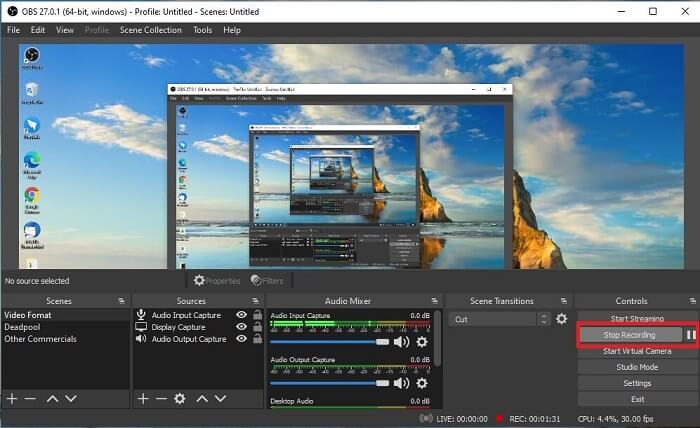
OBS отличается от простых рекордеров архитектурой. Сначала создаётся сцена, затем в неё добавляются источники: весь дисплей, отдельное окно, игра, веб-камера, изображение и другие элементы. Такая схема полезна, когда в одном ролике нужно совместить рабочий стол и камеру или быстро переключаться между несколькими компоновками.
Для Windows 8 важнее всего совместимость. Начиная с OBS 28 проект перешёл на Qt 6, а поддержка Windows 7, 8 и 8.1 была прекращена. Для этих систем последней совместимой веткой остаётся 27.2.4. Поэтому на Windows 8 нельзя ставить текущий установщик с расчётом, что он просто запустится в режиме совместимости. Если OBS уже используется на старой машине, обновление до 28+ приведёт к потере совместимости.
Шаг 1. Создайте сцену
В нижней части главного окна найдите блок Scenes и создайте новую сцену, если подходящей ещё нет. Для обычной записи рабочего стола достаточно одной сцены. Не добавляйте сразу камеру, изображения и оформление: сначала добейтесь стабильного захвата самого экрана и звука.
Шаг 2. Добавьте Display Capture или Window Capture
В блоке Sources нажмите кнопку «+». Для всего монитора выберите Display Capture. Этот источник предназначен для захвата целого дисплея. Для конкретной программы используйте Window Capture. После добавления убедитесь, что изображение занимает нужную область холста и не обрезано по краям.
Если в видео требуется показать несколько программ и системные панели, Display Capture проще и надёжнее. Window Capture лучше защищает рабочий стол от случайного попадания в кадр, но конкретное приложение должно корректно отображаться в выбранном способе захвата.
Шаг 3. Проверьте Audio Mixer
По стандартной логике OBS звук рабочего стола и микрофон видны в Audio Mixer. Запустите звук в браузере: индикатор Desktop Audio должен реагировать. Затем произнесите фразу: должен двигаться индикатор Mic/Aux или того входа, который назначен микрофону. Если шкала не двигается, откройте Settings → Audio и выберите нужное устройство вручную.
Не начинайте длинную запись, пока индикаторы не подтверждают оба нужных канала. Это одна из сильных сторон OBS: отсутствие сигнала видно до старта, а не только при просмотре готового файла.
Шаг 4. Проверьте параметры записи
Откройте Settings → Output и убедитесь, что запись направляется в понятную папку и выбран подходящий профиль. На Windows 8 с устаревшим оборудованием не стоит начинать с максимальных параметров. Для инструкции по интерфейсу важнее стабильность, читаемость текста и ровный звук, чем высокая частота кадров.
Шаг 5. Сделайте тест и нажмите Start Recording
Вернитесь в главное окно и нажмите Start Recording. Выполните несколько действий, откройте меню, воспроизведите звук и остановите запись. Перед основной съёмкой полезно сначала сделать короткий тест и проверить готовый файл. Если файл воспроизводится корректно, можно записывать полный дубль.
Что делать с обновлениями на Windows 8
На этой системе OBS нужно рассматривать как зафиксированное legacy-решение. Не обновляйте рабочую установку 27.2.4 до современной версии: ветка 28 и новее Windows 8/8.1 не поддерживает. Устанавливать случайные «сборки для старой Windows» также не следует. При необходимости восстановить программу используйте только официальный проект и его предыдущие выпуски.
Если OBS нужен регулярно, более правильное долгосрочное решение — перенести рабочий процесс на поддерживаемую Windows. Старый OBS не получает все современные исправления, новые кодеки, обновления плагинов и совместимость с актуальными драйверами. Отдельный разбор записи и трансляции в OBS Studio поможет понять саму логику сцен и источников, но требования к Windows для современной ветки нужно учитывать отдельно.
Плюсы
- сцены позволяют собрать экран, окно, веб-камеру и другие элементы в одной композиции;
- Audio Mixer показывает активность аудиоканалов до и во время записи;
- Display Capture и Window Capture дают разные стратегии захвата;
- программа распространяется как свободное ПО без отдельной платной редакции;
- подходит для сложной записи, которую простому однокнопочному рекордеру собирать неудобно.
Минусы
- Windows 8 и 8.1 поддерживаются только старой веткой 27.2.4 и более ранними выпусками;
- настройка сцены, источников, аудио и вывода заметно сложнее, чем у простого рекордера;
- старый выпуск не следует обновлять до современной ветки на той же системе;
- использование неподдерживаемой ОС и устаревшего OBS не является хорошим долгосрочным рабочим процессом.
Как настроить запись под конкретную задачу
Видеоурок по программе
Для урока важнее всего читаемость интерфейса. Не записывайте весь монитор 1920×1080, если целевая программа занимает маленькое окно и зритель потом будет смотреть видео в небольшом плеере. Выберите окно или область, увеличьте масштаб интерфейса самой программы при необходимости и оставьте курсор видимым. Перед каждым важным кликом делайте короткую паузу, чтобы зритель успевал найти элемент глазами.
Если нужен простой рабочий процесс «записал → обрезал → сохранил», удобнее «Экранная Камера». Если одновременно требуется лицо ведущего и точная компоновка нескольких окон, OBS или RecMaster дают больше контроля. Steps Recorder здесь подходит только для текстово-графической памятки без движения и голоса.
Запись браузера или вебинара
Перед съёмкой отключите уведомления, откройте трансляцию заранее и проверьте системный звук. В «Экранной Камере» выберите системный аудиоканал и нужную область. В RecMaster включите System Sound. В OBS убедитесь, что Desktop Audio реагирует на воспроизведение. Микрофон включайте только тогда, когда собственный комментарий должен стать частью ролика.
Не полагайтесь на индикатор громкости в самом браузере. Он показывает только состояние плеера, но не подтверждает, что рекордер принимает этот канал. Надёжная проверка — короткая тестовая запись и её воспроизведение.
Запись ошибки для техподдержки
Когда специалисту нужно увидеть последовательность кликов и итоговую ошибку, а движение между ними не принципиально, Steps Recorder создаёт более компактный и наглядный отчёт. Добавьте комментарий перед нестандартным моментом, остановите запись сразу после проявления проблемы и внимательно просмотрите снимки перед отправкой.
Если ошибка проявляется только в динамике — например, окно мерцает, интерфейс зависает на несколько секунд или пропадает звук, — используйте видео. Записывайте полный экран, чтобы специалист видел системные панели и сообщения, но заранее уберите личные данные.
Запись игры
На старом компьютере игра и рекордер конкурируют за процессор, видеокарту и диск. Поэтому сначала снижайте нагрузку со стороны захвата: не записывайте разрешение выше фактического экрана, ограничьте частоту кадров разумным значением там, где программа позволяет это сделать, закройте браузер и другие тяжёлые приложения. RecMaster имеет отдельный Game Mode, а OBS — Game Capture, но на Windows 8 решение нужно тестировать именно с конкретной игрой и драйвером.
Для игрового видео особенно важен тест не на статичном меню, а в реальной сцене с движением. Запишите минуту геймплея, проверьте плавность, звук и нагрузку. Если тест уже дёргается, длинная запись не исправит проблему.
Проверка программы за 15 минут
Перед важной съёмкой не нужно осваивать весь рекордер. Достаточно пройти короткий маршрут, который проверяет именно критические участки цепочки.
- Запуск. Откройте программу и убедитесь, что она стартует без ошибки совместимости на Windows 8.
- Граница кадра. Выберите экран, окно или область и проверьте, что в предпросмотре видны все нужные меню.
- Системный звук. Запустите короткий аудиофрагмент в браузере или плеере и убедитесь, что рекордер принимает его.
- Микрофон. Произнесите несколько слов, затем сделайте паузу. Это помогает заметить фон и эхо.
- Десятисекундная запись. Откройте меню, переместите окно, сделайте несколько кликов и остановите захват.
- Проверка файла. Откройте результат из папки, а не только внутри рекордера.
- Финальная настройка. Только после успешного теста меняйте качество, область и дополнительные элементы для основного дубля.
Если программа не проходит один из этих этапов, не стоит компенсировать проблему дополнительными фильтрами и настройками. Сначала восстановите базовый путь «экран → звук → файл». На Windows 8 это особенно важно: старые драйверы и устаревшая система делают лишние переменные источником дополнительных сбоев.
Дерево диагностики: что исправлять при типичных проблемах
Видео записалось, но системного звука нет
Проверьте, был ли включён именно канал звука компьютера. В «Экранной Камере» это выбор системного аудио на панели захвата; в RecMaster — System Sound; в OBS — активный Desktop Audio или назначенное в Settings → Audio устройство. Сделайте новый короткий тест. Переустановка программы не является первым шагом, пока рекордер просто не получает выбранный канал.
Голос с микрофона отсутствует
Сначала убедитесь, что микрофон включён в самом рекордере. Затем проверьте его в системных настройках Windows и убедитесь, что выбран физически подключённый вход, а не неиспользуемое устройство. В OBS ориентируйтесь на шкалу Mic/Aux, в RecMaster используйте тест в настройках звука. После исправления снова запишите 10 секунд.
В голосе слышно эхо
Частая причина — голос попадает в запись двумя путями: непосредственно с микрофона и повторно через колонки в тот же микрофон. Для проверки снизьте громкость внешних колонок или используйте наушники и повторите тест. Если эхо исчезло, менять кодек и качество видео не требуется.
В кадр не помещается раскрывающееся меню
Граница области выбрана слишком тесно. Увеличьте рамку или перейдите на полный экран. Переснимать весь материал необязательно, если проблема обнаружена на тесте; именно поэтому область нужно проверять до основного дубля. Для системных инструкций с множеством всплывающих окон полный экран обычно предсказуемее.
Запись тормозит на старом ноутбуке
Закройте ненужные приложения, уменьшите размер области и не используйте более высокую частоту кадров, чем требуется сюжету. Для интерфейсной инструкции 30 кадров в секунду обычно достаточно там, где программа позволяет такой выбор. Если одновременно включена веб-камера, попробуйте тест без неё и сравните стабильность. Изменяйте один параметр за раз, чтобы понимать, что именно снизило нагрузку.
OBS после обновления перестал запускаться
На Windows 8/8.1 прежде всего проверьте версию. Ветка OBS 28 и новее эту систему не поддерживает. Для старой ОС используется 27.2.4 или более ранний выпуск. Не пытайтесь исправлять несовместимость установкой случайных библиотек или пакетов с неизвестных сайтов: проблема находится в требованиях самой ветки OBS.
После остановки непонятно, где сохранён файл
Откройте настройку пути сохранения до следующей записи и назначьте отдельную папку с понятным названием. В RecMaster готовые ролики также отображаются в Recording List. В OBS путь находится в Settings → Output. В «Экранной Камере» итоговый файл создаётся на этапе сохранения после предпросмотра и редактирования, поэтому его расположение выбирается при экспорте.
Steps Recorder не подходит для нужного результата
Если требуются плавное движение, голос, звук программы или обычный MP4-файл, это не неисправность Steps Recorder. Утилита решает другую задачу: фиксирует отдельные действия, снимки и пояснения. Переходите к полноценному видеорекордеру.
Чек-лист перед основной записью
- версия Windows уточнена через winver, особенно если планируется использовать OBS;
- рекордер установлен из надёжного официального канала, а не из случайного каталога старого ПО;
- выбрана правильная область: экран, окно или фрагмент;
- личные окна и уведомления закрыты;
- системный звук проверен короткой записью;
- микрофон включён только тогда, когда нужен голос;
- на диске есть запас свободного места;
- готовая тестовая запись открывается из папки и воспроизводится со звуком;
- для OBS на Windows 8/8.1 используется совместимая старая ветка, а не текущий выпуск;
- для Steps Recorder заранее понятно, что результат будет серией снимков, а не видео.
Как проверить итоговый файл перед отправкой или публикацией
Контроль после записи должен занимать меньше времени, чем пересъёмка. Не обязательно смотреть весь часовой ролик от начала до конца, но нужно проверить места, где дефекты наиболее заметны.
- Первые 20 секунд. Убедитесь, что запись началась до первого действия, а голос не обрезан.
- Участок с самым мелким интерфейсом. Текст должен оставаться читаемым при обычном размере плеера.
- Участок с системным звуком и речью одновременно. Голос не должен теряться на фоне программы.
- Момент быстрого движения. Проверьте, нет ли заметных рывков или зависаний кадра.
- Последние 20 секунд. Убедитесь, что файл завершён корректно и действие не обрезано раньше времени.
После этого проверьте имя файла и место хранения. Для регулярных записей полезна простая схема именования по дате и теме, например «2026-09-урок-настройка». Она помогает отличать финальный ролик от тестов и дублей. Не удаляйте исходный удачный файл до тех пор, пока итоговая копия не открылась на том устройстве, где её будут смотреть.
Частые вопросы
Можно ли записать полноценное видео в Windows 8 без установки программ?
Штатного видеорекордера рабочего стола в Windows 8 нет. Встроенный Steps Recorder фиксирует действия, снимки и пояснения, но не создаёт непрерывное видео и не записывает звук. Для обычного видеоролика нужен сторонний рекордер.
Подходит ли Windows 8.1 для тех же способов?
Да, «Экранная Камера» и RecMaster заявляют совместимость с Windows 8/8.1 соответствующей ветки. Steps Recorder присутствует и в Windows 8.1. Для OBS действует особое условие: Windows 8.1, как и Windows 8, не поддерживается современной веткой 28+, поэтому используется старый выпуск 27.2.4 или более ранний.
Что выбрать для записи экрана со звуком и без сложной настройки?
Для сценария «выбрать область, включить системный звук и микрофон, записать, обрезать и сохранить» проще начать с «Экранной Камеры». RecMaster полезен, если нужны дополнительные режимы, веб-камера и отдельные настройки захвата. OBS стоит выбирать, когда важнее композиция сцены и несколько источников, а не минимальное число действий.
Можно ли одновременно записывать звук программы и голос?
Да. В «Экранной Камере» системный звук и микрофон включаются на панели захвата. В RecMaster для Full Screen и Custom Area доступны System Sound и Microphone. В OBS активность рабочего стола и микрофона контролируется через Audio Mixer. Перед основным дублем всегда проверяйте оба канала в коротком файле.
Какой способ лучше для отправки ошибки специалисту?
Если важны последовательность кликов и снимок каждого состояния, используйте Steps Recorder. Если ошибка зависит от времени, движения, мерцания, звука или зависания интерфейса, записывайте видео всего экрана. Перед передачей просмотрите материал и удалите или переснимите фрагменты с личной информацией.
Почему не стоит устанавливать последнюю версию OBS на Windows 8?
Современная ветка OBS больше не поддерживает Windows 7, 8 и 8.1. Начиная с OBS 28 проект использует Qt 6, который не поддерживает эти версии Windows. Для старой системы используется OBS 27.2.4 или более ранний выпуск, но это уже устаревшая ветка.
Нужно ли обновлять Windows только ради записи экрана?
Запись возможна и на существующей Windows 8, однако сама система давно снята с поддержки. Если компьютер используется в сети и позволяет установить поддерживаемую Windows, переход даёт не только доступ к новым версиям рекордеров, но и актуальные исправления безопасности. Для отдельной старой машины, которую нельзя обновить, разумнее ограничить набор устанавливаемого ПО и пользоваться только проверенными совместимыми версиями.
Итог
Для полноценной записи экрана Windows 8 со звуком сначала нужен сторонний рекордер: штатный Steps Recorder создаёт отчёт из снимков и действий, а не видео. Если требуется простой путь от захвата до обрезки и сохранения, «Экранная Камера» прямо поддерживает Windows 8 и содержит нужные инструменты в одной программе. RecMaster даёт больше режимов захвата и также официально перечисляет Windows 8/8.1 среди поддерживаемых систем. OBS подходит для сцен, нескольких источников и более сложной компоновки, но на старой Windows его нужно оставлять на ветке 27.2.4 или более ранней.
Независимо от программы, самый надёжный порядок один: уточнить версию Windows, выбрать границы кадра, отдельно проверить системный звук и микрофон, сделать короткий тест, открыть сохранённый файл и только после этого записывать длинный материал. На неподдерживаемой системе этот предварительный контроль особенно важен: он позволяет обнаружить несовместимость, отсутствие аудио и нехватку ресурсов до того, как будет потерян основной дубль.












