


Заменить звук в ролике требуется в нескольких принципиально разных ситуациях: убрать неудачную запись с камеры и поставить музыку, подложить заново записанную речь, сделать другую языковую версию, исправить только один проблемный фрагмент или сменить дорожку в готовом файле без повторного кодирования изображения. От цели зависит и инструмент. Обычный видеоредактор удобнее для точной работы по таймлайну, MKVToolNix — для ремультиплексирования без пережатия видеопотока, VLC — только для временного воспроизведения внешнего звука, а YouTube Studio — для уже опубликованного ролика.
Ниже разберём способы, которые покрывают эти сценарии, и отдельно остановимся на синхронизации. Главная ошибка при такой задаче — считать, что достаточно удалить старый звук и положить новый файл с той же длительностью. Начало может совпасть, а к концу речь постепенно «уедет» от губ из-за отличия длительности, монтажа или часов записи. Поэтому замена состоит из трёх этапов: отключить или удалить исходную дорожку, точно привязать новую к изображению и только после контрольного просмотра сохранять результат.
- Сначала определите, что именно нужно сделать со звуком
- Подготовка: что проверить до монтажа
- Какой способ выбрать
- Способ 1. ВидеоМОНТАЖ: заменить исходный звук в Windows
- Шаг 1. Создайте проект и добавьте видео
- Шаг 2. Отключите прежнюю дорожку
- Шаг 3. Добавьте новый аудиофайл
- Шаг 4. Проверьте синхронизацию в трёх точках
- Шаг 5. Выстройте громкость, а не только положение
- Шаг 6. Сохраните тест, затем финальный файл
- Способ 2. MKVToolNix: заменить дорожку без пережатия видеопотока
- Как собрать MKV с новой аудиодорожкой
- Что делать при смещении звука
- Способ 3. iMovie: заменить звук на Mac
- Отделите исходное аудио
- Добавьте новую музыку или запись
- Экспортируйте отдельный файл
- Способ 4. Kapwing: заменить аудио в браузере
- Пошаговая замена
- Способ 5. VLC Media Player: подключить внешний звук для просмотра
- Как запустить видео с отдельной аудиодорожкой
- Способ 6. YouTube Studio: добавить новую музыку к опубликованному ролику
- Как добавить трек в редакторе YouTube
- Как точно синхронизировать новую дорожку
- Постоянный сдвиг: вся дорожка раньше или позже изображения
- Дрейф: начало совпадает, конец расходится
- Звук совпадает, но стык слышен
- Как заменить только часть аудио, не потеряв полезный оригинал
- Без пережатия и без потери качества — что это действительно означает
- Чек-лист перед экспортом
- Диагностика: что делать, если после замены что-то пошло не так
- После экспорта звучат и старый, и новый звук
- В начале всё совпадает, а к концу речь отстаёт
- Звук начинается правильно, но после монтажной склейки сбивается
- Новый файл открывается, но плеер включает старую дорожку
- После удаления старого звука получилась полная тишина
- Музыка заканчивается раньше ролика
- После вставки слышен щелчок
- Онлайн-редактор слишком долго загружает проект
- MKV не воспроизводится на телевизоре или в нужном приложении
- Как проверить результат после сохранения
- Частые вопросы
- Можно ли заменить звук и вообще не менять качество видео?
- Можно ли оставить две языковые дорожки в одном файле?
- Почему MP3 той же длительности всё равно не совпадает с видео?
- Можно ли заменить только одну реплику?
- Подойдёт ли VLC для окончательной замены?
- Как заменить музыку в ролике, который уже на YouTube?
- Что выбрать для ролика на Mac: iMovie или онлайн-сервис?
- Вывод
- Предложить модель для рейтинга
Сначала определите, что именно нужно сделать со звуком
Полная замена нужна, когда оригинальное аудио больше не должно звучать вообще. Типичный пример — ролик с шумом ветра, вместо которого будет музыка, или видео с заново записанной дикторской речью. В монтажной программе исходную дорожку отключают, удаляют или снижают её громкость до нуля, затем добавляют новый файл.
Частичная замена сохраняет полезный оригинальный звук. Например, нужно оставить речь ведущего, но заменить музыкальную заставку, исправить несколько слов в озвучке или закрыть фрагмент с посторонним шумом. Здесь нужен редактор, в котором аудио можно отделить от видео, разрезать и отредактировать только выбранный участок.
Добавление второй дорожки не равно замене. В контейнере могут одновременно находиться русский и английский звук, стерео и многоканальная версия, обычная дорожка и аудиоописание. Зритель переключает их в плеере. Для такого сценария важны порядок дорожек, язык и признак дорожки по умолчанию. Перемонтировать изображение для этого не требуется.
Временное подключение внешнего аудио полезно для проверки перевода или синхронизации, когда новый файл создавать пока не нужно. VLC умеет воспроизводить видео и отдельный аудиофайл одновременно. Исходный ролик при этом не меняется.
Изменение уже опубликованного ролика — отдельный случай. YouTube Studio работает с видео, которое уже загружено на канал, и позволяет добавить музыку из Audio Library. Загружать произвольный локальный MP3 как замену всей дорожки через этот редактор нельзя, поэтому такой способ не заменяет обычный монтаж.
Подготовка: что проверить до монтажа
Сделайте копию исходного видео и сохраняйте новый результат под другим именем. Это особенно важно, если звук уже встроен в единственный экземпляр файла или ролик понадобится позже в исходном виде. Для проекта удобно завести отдельную папку: видео, новая аудиозапись, музыка, графика и экспорт тогда не смешиваются с оригиналами.
- Сравните длительность. Музыку легко укоротить или повторить, а синхронная речь должна совпадать с изображением. Если новый голос записан к уже смонтированному ролику, лучше иметь тот же монтажный вариант изображения, к которому выполнялась запись.
- Найдите точку синхронизации. Хлопок, щелчок, удар по предмету, начало слова с отчётливой согласной или другое резкое событие хорошо видно на форме волны. Совместив такой пик с соответствующим кадром, проще выставить начало, чем ориентироваться только на общую длительность.
- Проверьте не только начало. После совмещения откройте середину и последние минуты. Если вначале всё точно, а затем звук постепенно отстаёт или опережает, простого сдвига недостаточно: дорожку придётся подгонять по длительности, а иногда делить на участки.
- Не пережимайте аудио заранее без необходимости. Для монтажа лучше брать исходный файл записи, а не его копию, которая уже несколько раз сохранялась с потерями. Финальное кодирование всё равно произойдёт при экспорте из большинства видеоредакторов.
- Проверьте права на музыку. Наличие файла на компьютере не означает права на публикацию. Для YouTube безопаснее выбирать композиции с подходящими условиями использования; встроенная Audio Library предназначена именно для использования в роликах YouTube.
- Освободите место для нового файла. При обычном монтаже создаётся новый экспорт, а не меняются байты внутри оригинала. Для длинного ролика или материала высокого разрешения нужен запас на проект, временные данные и готовое видео.
Если задача уже превратилась в многодорожечный монтаж с несколькими микрофонами, шумоподавлением, эквалайзером и автоматизацией уровней, полезнее сразу работать в полноценной монтажной среде. Для такого сценария есть отдельный разбор монтажа и звука в DaVinci Resolve. Здесь же сосредоточимся именно на замене дорожки.
Какой способ выбрать
| Сценарий | Инструмент | Что происходит | Главное ограничение |
|---|---|---|---|
| Заменить звук, подрезать его, настроить громкость и сохранить новый ролик в Windows | ВидеоМОНТАЖ | Работа по таймлайну и новый экспорт | Настольная версия рассчитана на Windows; пробный режим ограничен |
| Сменить или добавить дорожку без повторного кодирования видеопотока | MKVToolNix | Ремультиплексирование выбранных потоков в Matroska | На выходе получается MKV; это не редактор формы волны |
| Сделать обычный монтаж на Mac | iMovie | Исходное аудио отделяется, новая музыка или запись ставится на таймлайн | Рабочий процесс привязан к экосистеме Apple |
| Заменить звук через браузер без установки программы | Kapwing | Видео загружается в облачный редактор, аудио отделяется и меняется | В бесплатном аккаунте экспорт содержит водяной знак |
| Проверить внешнюю дорожку без создания нового файла | VLC Media Player | Видео и отдельный аудиофайл воспроизводятся синхронно | Этот способ не записывает замену внутрь видео |
| Добавить музыку к уже опубликованному ролику на YouTube | YouTube Studio | Музыка из Audio Library добавляется в серверном редакторе | Нельзя загрузить произвольный локальный трек как обычную замену |
Для домашнего монтажа с полной заменой исходного звука удобнее начинать с обычного редактора. Если изображение уже полностью готово и важно не кодировать его заново, переходите сразу к MKVToolNix. VLC стоит рассматривать как проверочный инструмент, а не как финальный этап.
Способ 1. ВидеоМОНТАЖ: заменить исходный звук в Windows
ВидеоМОНТАЖ подходит, когда требуется не просто вложить новую аудиодорожку в контейнер, а именно смонтировать звук: отключить прежнюю запись, добавить музыку или голос, подрезать начало и конец, изменить громкость по ходу ролика и затем получить новый видеофайл. Актуальная версия работает в Windows 11, 10, 8 и 7; интерфейс русскоязычный. Программа импортирует распространённые видеоформаты и сохраняет результат, в частности, в MP4, AVI и MKV.
Пробного бесплатного режима без ограничений нет: текущая пробная версия действует 5 дней, а видео в этот период сохраняется с водяным знаком. Поэтому для разовой задачи сначала имеет смысл собрать короткий тестовый фрагмент и убедиться, что рабочий процесс подходит, а уже затем монтировать длинный проект.
Шаг 1. Создайте проект и добавьте видео
Откройте программу и создайте новый проект. Добавьте исходный ролик на монтажный стол. Перед дальнейшей работой проиграйте первые секунды и убедитесь, что программа видит и изображение, и встроенный звук. Если в проекте несколько клипов, сначала соберите окончательный порядок кадров: после изменения длительности видеоряда синхронную озвучку пришлось бы подгонять заново.
Не удаляйте исходный файл с диска после импорта. Проект монтажной программы хранит структуру монтажа, а не превращается в самодостаточную копию всех исходников. Пока финальный экспорт не проверен, оригиналы должны оставаться на месте.
Шаг 2. Отключите прежнюю дорожку
Щёлкните по видеоклипу правой кнопкой мыши. Для полной замены уберите старую озвучку или заглушите её до нулевого уровня. Выбор зависит от того, понадобится ли оригинальный звук позже. Если есть сомнение, безопаснее сначала именно отключить его: вернуть звук проще, чем заново искать удалённый фрагмент.
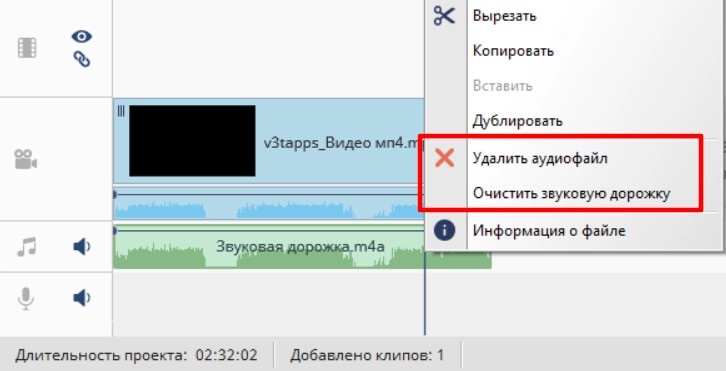
Для частичной замены не глушите весь ролик. Сначала определите границы проблемного участка и сохраните полезный оригинальный звук вокруг него. Если задача — оставить речь, но убрать фоновую музыку, записанную вместе с голосом в один уже сведённый аудиопоток, обычное отключение части трека не разделит голос и музыку: это уже задача разделения источников, а не простой замены дорожки.
Шаг 3. Добавьте новый аудиофайл
Нажмите «Добавить аудиофайлы» и выберите музыку, новую озвучку или заранее подготовленную звуковую дорожку. Она появится на монтажном столе отдельно от видеоряда. Если требуется записать комментарий прямо в проект, используйте «Записать звук с микрофона». У программы также есть встроенная библиотека музыки, но для собственной озвучки или перевода удобнее импортировать готовую запись.
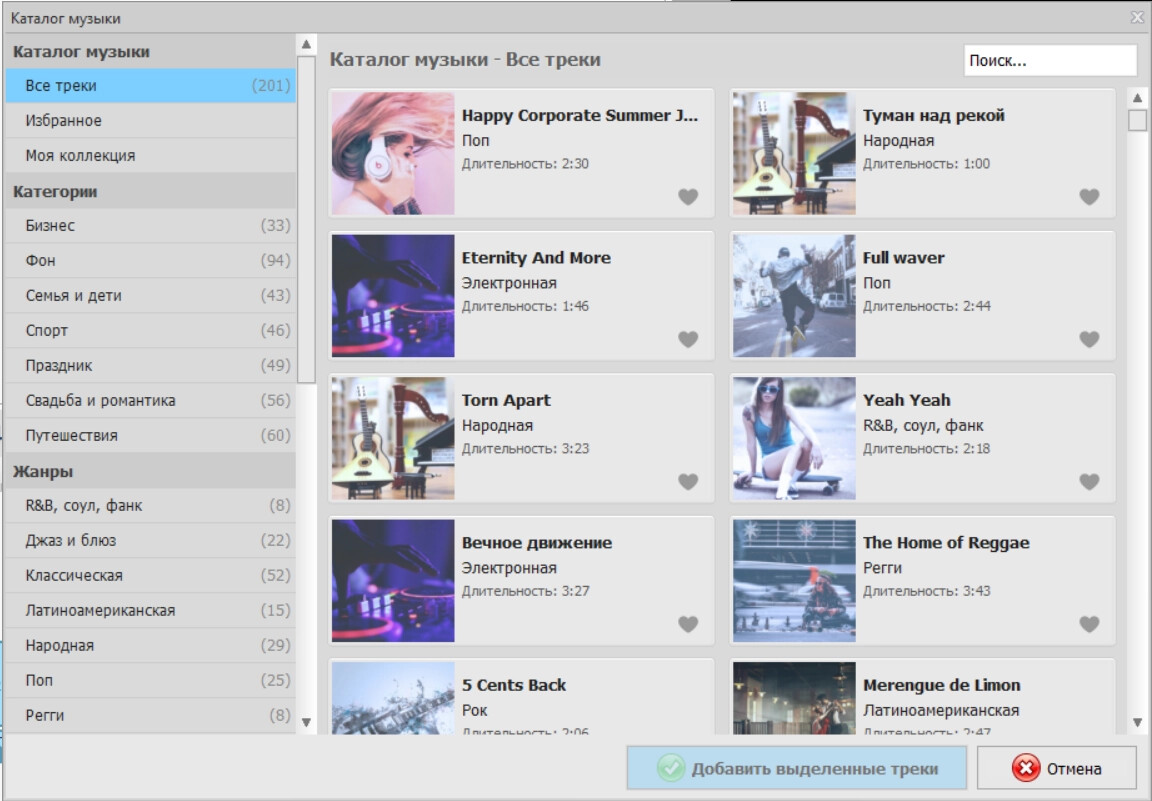
Сразу поставьте начало дорожки в нужную точку. Для музыкального ролика это часто нулевой кадр. Для синхронной речи ориентируйтесь на отчётливое действие в кадре. Если диктор начал говорить раньше первого полезного кадра, подрежьте лишнее начало звукового файла, а не сдвигайте всё видео ради аудио.
Шаг 4. Проверьте синхронизацию в трёх точках
Прослушайте начало, середину и конец. Для речи смотрите на смыкание губ, хлопки, щелчки и другие резкие события. Если ошибка примерно одинакова по всей длине, достаточно сдвинуть дорожку. Если расхождение растёт, причина не в стартовой позиции, а в длительности. Тогда потребуется корректировать сам аудиоматериал или разрезать его на участки и заново синхронизировать после пауз и монтажных склеек.
На длинной лекции или интервью полезно поставить несколько контрольных точек: начало фразы после заставки, событие около середины и последний синхронный фрагмент. Один удачный момент в начале не гарантирует, что часовая дорожка останется точной до финала.
Шаг 5. Выстройте громкость, а не только положение
Для новой музыки и комментария важна относительная громкость. В ВидеоМОНТАЖе уровень дорожки можно менять через «Громкость и эффекты», а точки громкости позволяют делать изменение не на всём треке сразу, а в выбранном месте. Это удобно, когда подложка должна стать тише только во время реплики и снова подняться после неё.
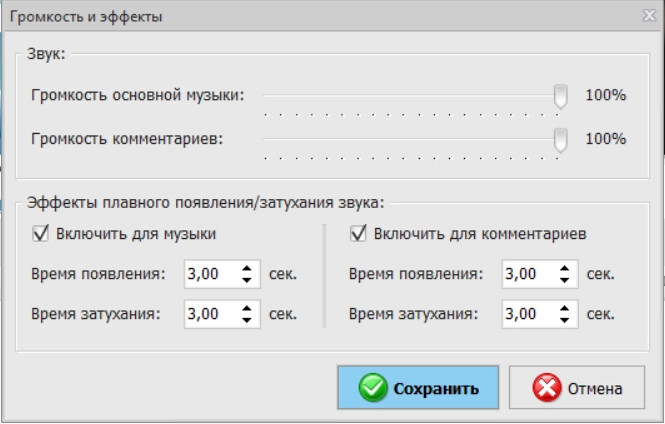
При проверке не ориентируйтесь только на то, что музыка «слышна». Прослушайте речь в наушниках и на обычных динамиках: фон не должен маскировать окончания слов. Отдельно проверьте резкие переходы между тишиной и музыкой. Плавное появление и затухание обычно звучат естественнее жёсткого обрыва, особенно в начале и конце ролика.
Шаг 6. Сохраните тест, затем финальный файл
Перед длинным экспортом сделайте короткий пробный результат с участком, где одновременно есть речь, музыка и монтажная склейка. Откройте его обычным плеером, а не только во встроенном окне редактора. Если звук на месте и уровень устраивает, сохраняйте полный ролик. Для универсального просмотра чаще всего выбирают MP4; если нужен другой контейнер, ориентируйтесь на устройство или площадку, где файл будет воспроизводиться.
После финального экспорта не удаляйте проект сразу. Сначала перемотайте готовый файл к началу, нескольким точкам в середине и к финалу, затем откройте свойства или меню дорожек в плеере и убедитесь, что звучит именно новая версия. Такой контроль ловит ошибки, которые незаметны на монтажном столе: случайно оставленный старый звук, слишком короткую музыку, тишину после последней склейки или неверно выбранный файл при экспорте.
Способ 2. MKVToolNix: заменить дорожку без пережатия видеопотока
Если картинка уже смонтирована и менять её не нужно, повторный экспорт через видеоредактор только усложняет задачу. MKVToolNix умеет взять потоки из нескольких файлов и собрать выбранные видео-, аудио- и другие дорожки в контейнер Matroska. Видеопоток при таком ремультиплексировании не перекодируется: меняется состав контейнера, а не изображение кадр за кадром.
Это особенно удобно для другой языковой озвучки, комментария или исправленной финальной звуковой версии. Ограничение принципиальное: результатом работы mkvmerge является Matroska-файл. Если конечной площадке нужен именно MP4, этот способ не гарантирует нужный контейнер. Кроме того, MKVToolNix не заменяет звуковой редактор — здесь нет привычного монтажа формы волны, сведения музыки и голоса или сложной автоматизации громкости.
Как собрать MKV с новой аудиодорожкой
- Откройте MKVToolNix GUI и раздел Multiplexer.
- Добавьте исходный видеофайл в список источников. В нижней части окна появятся его видео-, аудио- и другие дорожки.
- Добавьте отдельный файл с новой озвучкой или музыкой. Его аудиопоток появится в том же списке.
- Для полной замены снимите флажок с прежней аудиодорожки. Видеодорожку оставьте включённой. Если требуется сохранить две версии звука, оставьте обе.
- Выберите новую аудиодорожку и проверьте её свойства. Для многоязычного файла полезно правильно указать язык и решить, какая дорожка должна считаться основной при открытии файла.
- Укажите имя выходного файла с расширением .mkv.
- Нажмите Start multiplexing и дождитесь завершения задания.
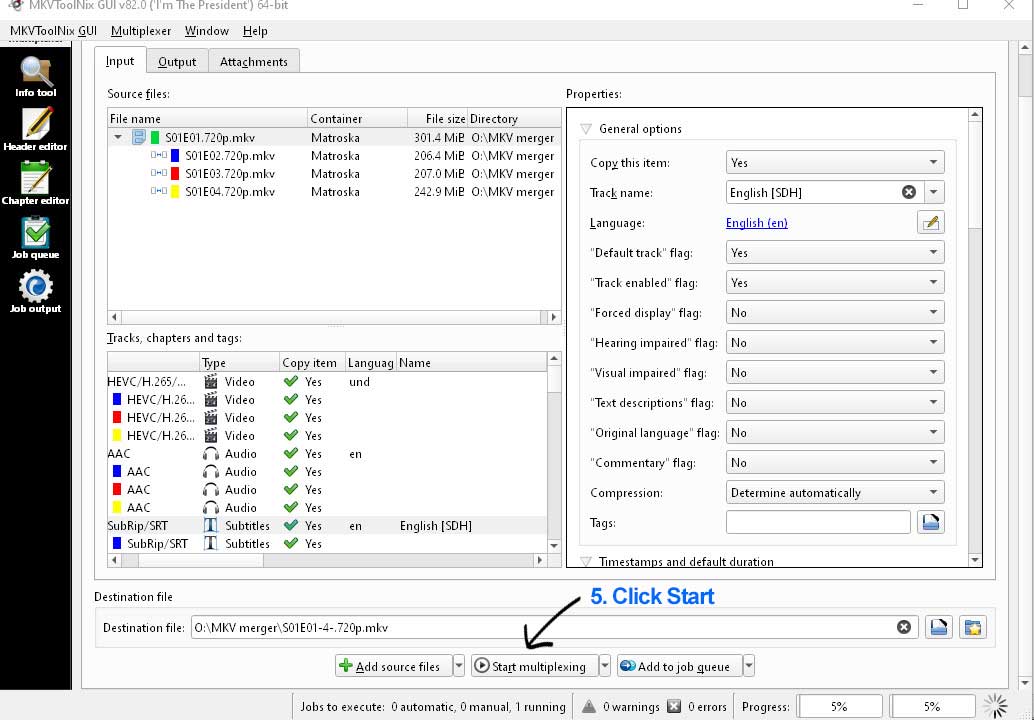
После сборки откройте новый MKV в плеере и проверьте меню аудиодорожек. При полной замене старая версия не должна присутствовать. При многоязычном варианте переключите все дорожки по очереди и убедитесь, что язык, порядок и фактическое содержание соответствуют друг другу.
Что делать при смещении звука
MKVToolNix поддерживает корректировку временных меток дорожки, поэтому постоянный сдвиг можно исправить без редактирования каждого кадра. Сначала измерьте ошибку по заметному синхронному событию, затем задайте задержку для выбранного аудиопотока и снова соберите файл. После каждого изменения проверяйте как минимум две точки: рядом с местом измерения и ближе к концу.
Если величина ошибки увеличивается по мере просмотра, задержка не решит проблему. Это означает, что длительности потоков отличаются. Исправлять такой материал лучше в монтажной или звуковой программе, где запись можно растянуть, разрезать или синхронизировать по нескольким событиям. Ремультиплексор хорош именно тогда, когда сама дорожка уже подготовлена.
Способ 3. iMovie: заменить звук на Mac
На Mac стандартный путь — отделить исходное аудио от клипа, удалить или заглушить его, затем положить новый звук на таймлайн. В iMovie отделённый звук становится самостоятельным зелёным клипом, который можно двигать, подрезать и обрабатывать независимо от видео. Этот подход удобен и для полной замены, и для случая, когда нужно сохранить только часть оригинальной записи.
Отделите исходное аудио
Поместите видео на таймлайн и выделите клип. Выполните Modify > Detach Audio или нажмите Option-Command-B. Под видеоклипом появится отдельная зелёная аудиодорожка. Для полной замены её можно удалить; для частичной — разрезать в нужных местах и оставить полезные фрагменты.
Сочетание клавиш удобно ещё и тем, что операция легко проверяется визуально: пока звук связан с клипом, он является частью видеоклипа; после Detach Audio отдельная зелёная полоса показывает, что звук можно редактировать независимо.
Добавьте новую музыку или запись
В текущем iMovie на Mac раздел со звуком находится над медиабраузером: откройте Audio & Video. В боковой панели доступны Music, Apple TV и Sound Effects. Нужный аудиоклип перетащите на таймлайн или в область фоновой музыки под ним. Фоновый звук редактируется отдельно от видеоклипов и может быть подрезан по длительности проекта.
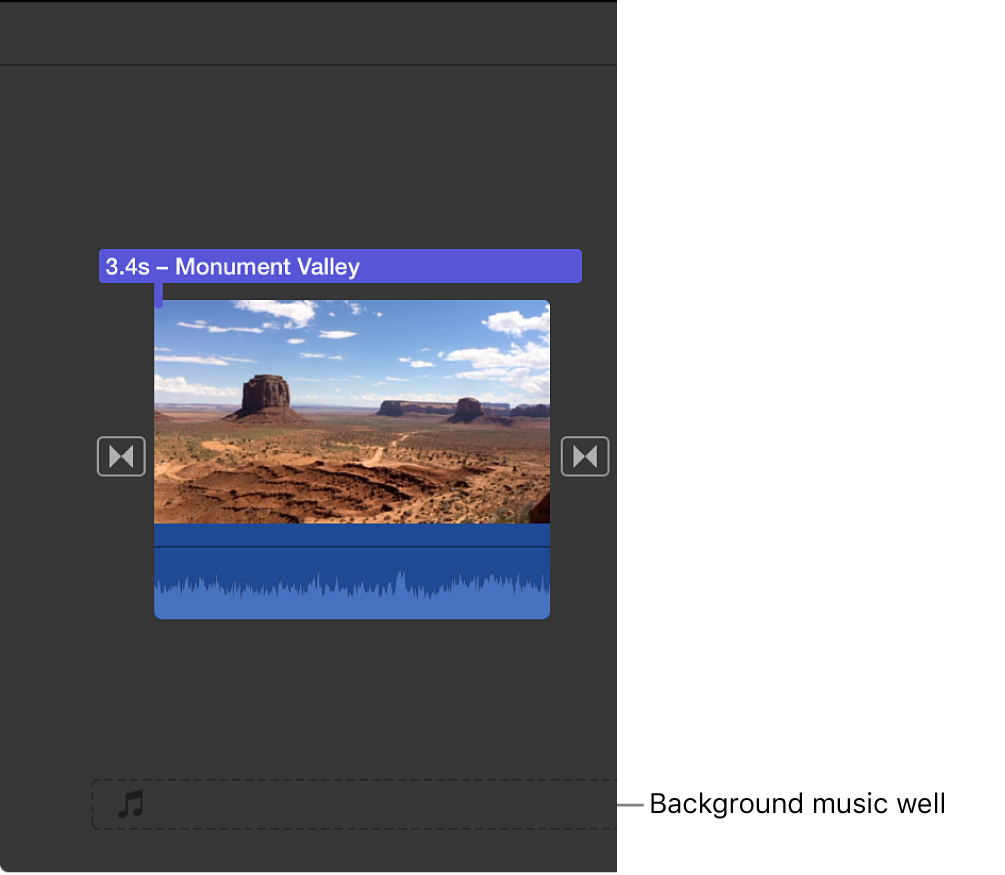
Если речь должна попадать в движение губ, увеличьте масштаб таймлайна и совместите начало по заметному событию. После этого обязательно перейдите к последней синхронной реплике. Для музыкальной подложки вместо липсинка важнее начало фразы, монтажные акценты и отсутствие неожиданной тишины в конце.
Экспортируйте отдельный файл
Для сохранения выберите File > Share > File. В окне экспорта задаются формат, разрешение, качество и параметры сжатия, затем нажмите Next, укажите имя и место сохранения и нажмите Save. Не заменяйте исходный файл тем же именем: пока новый экспорт не проверен, исходник нужен для быстрого возврата.
Музыку из личной медиатеки следует использовать с учётом прав. Apple отдельно предупреждает, что для приобретённой в iTunes Store композиции в проекте нужны соответствующие права или разрешение правообладателя. Техническая доступность трека в библиотеке не отменяет условий его использования.
Способ 4. Kapwing: заменить аудио в браузере
Kapwing подходит для разовой работы на компьютере, где не хочется устанавливать редактор. Это облачный сервис: видео загружается в веб-студию, после чего звук можно отделить от изображения, удалить и заменить своим файлом, музыкой из раздела Audio или озвучкой. Для конфиденциального или внутреннего материала локальная программа предпочтительнее уже потому, что браузерный процесс требует передачи файла в сервис.
Пошаговая замена
- Откройте студию Kapwing и загрузите ролик.
- Выделите видео на таймлайне, щёлкните правой кнопкой мыши и выберите Detach Audio.
- Появившуюся аудиодорожку удалите полностью или оставьте нужные фрагменты.
- Загрузите новую запись или добавьте звук из панели Audio.
- Переместите начало новой дорожки к нужному кадру, подрежьте края и прослушайте место стыка.
- Экспортируйте результат и после загрузки готового файла проверьте его отдельно от браузерного предпросмотра.
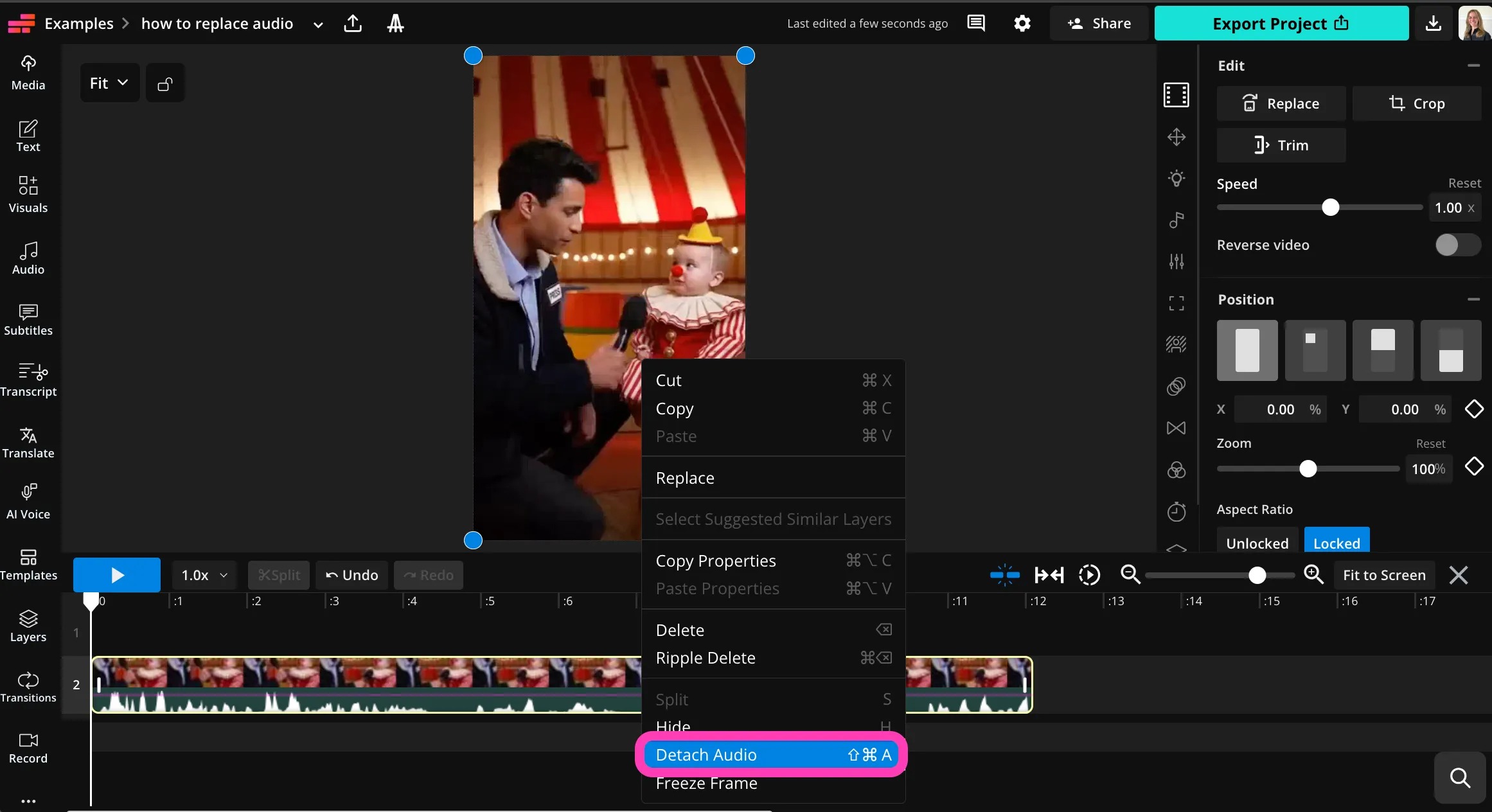
Для замены только части звука Kapwing предлагает разрезать отделённую дорожку инструментом Split Layer в начале и конце нужного участка. Удаляется только этот фрагмент, а новая запись ставится на его место. Такой способ полезен для исправления одной реплики, замены заставки или участка фоновой музыки без перестройки всей звуковой линии.
Сервис поддерживает распространённые видеофайлы, включая MOV, MP4 и WebM, а для собственной музыки можно загрузить MP3. Бесплатный аккаунт позволяет начать работу с Replace Audio, но экспорт содержит водяной знак; для чистого финального файла нужен платный план.
Способ 5. VLC Media Player: подключить внешний звук для просмотра
VLC полезен, когда новую дорожку сначала нужно проверить, а встраивать её в файл ещё рано. Например, переводчик прислал отдельную озвучку, и нужно понять, совпадает ли она с монтажной версией фильма. VLC умеет одновременно воспроизводить видео и внешний аудиофайл, не изменяя исходник.
Как запустить видео с отдельной аудиодорожкой
- Откройте Media > Open Multiple Files.
- В окне Open Media нажмите Add и выберите видео.
- Отметьте Show more options.
- Включите Play another media synchronously.
- Нажмите Browse, затем в новом окне Add и выберите внешний аудиофайл.
- Нажмите Select, затем Play.
- Если в видео уже есть встроенный звук, внешняя дорожка становится дополнительной. Выберите её через Audio > Audio Track.
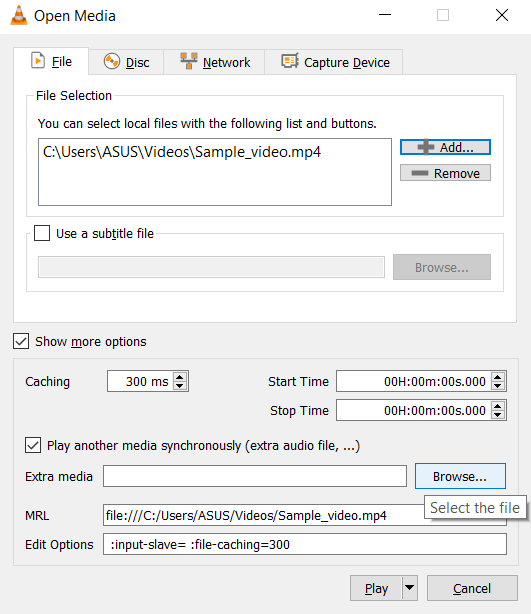
Главное ограничение нужно понимать заранее: этот порядок действий не сохраняет внешнюю дорожку внутрь ролика. После закрытия плеера исходный файл остаётся прежним. Если синхронизация подтверждена и требуется готовый файл, дальше используйте MKVToolNix для ремультиплексирования или видеоредактор для полноценного экспорта.
VLC удобен и как контрольный плеер после монтажа. Если итоговый контейнер содержит несколько аудиодорожек, меню Audio > Audio Track покажет, видит ли их плеер и какая включается по умолчанию. Так можно обнаружить ситуацию, когда новая дорожка присутствует, но проигрыватель автоматически выбирает старую.
Способ 6. YouTube Studio: добавить новую музыку к опубликованному ролику
YouTube Studio решает узкую задачу: изменить музыку в видео, которое уже загружено на канал. Редактор работает на компьютере; в мобильном приложении YouTube замена аудиодорожки больше не выполняется. Добавляется музыка из лицензированной YouTube Audio Library, и эти композиции разрешено использовать в монетизируемых видео.
Это не способ загрузить собственную локальную озвучку в MP3 вместо всего звука. Если нужно полностью переозвучить ролик своим файлом, его лучше перемонтировать локально и загрузить новую версию. YouTube Studio удобен именно для фоновой музыки и некоторых исправлений внутри опубликованного видео.
Как добавить трек в редакторе YouTube
- Войдите в YouTube Studio на компьютере.
- Откройте Content и выберите нужное видео.
- В левом меню откройте Editor.
- Выберите Audio и найдите композицию через поиск и фильтры.
- Нажмите Play, чтобы прослушать трек, затем Add.
- Перетащите добавленный блок, чтобы изменить момент начала; потяните его края, чтобы изменить используемый фрагмент. В один ролик можно добавить несколько композиций.
- Нажмите Save только после контрольного просмотра.
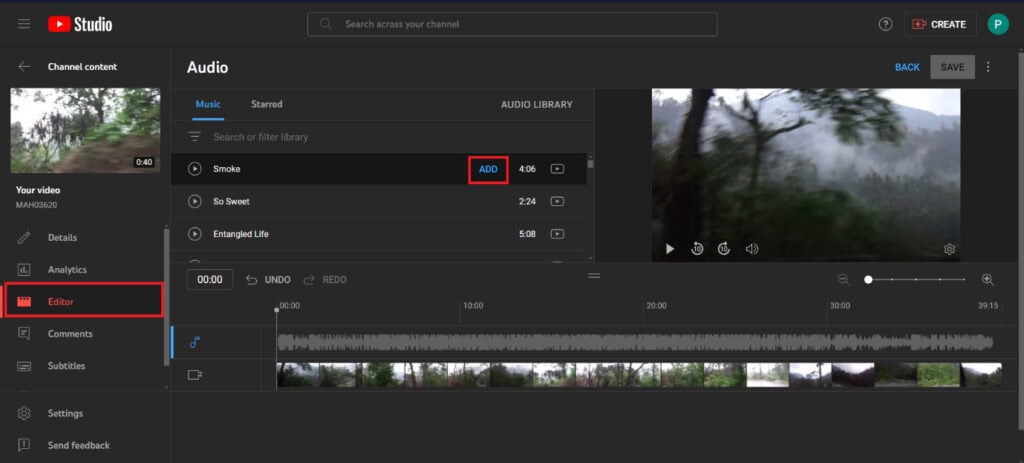
Есть два важных ограничения. Функция доступна для видео короче шести часов. Если ролик набрал более 100 000 просмотров, сохранение изменений может быть недоступно; это ограничение не относится к участникам YouTube Partner Programme. Кроме того, с июня 2025 года сохранённые изменения в редакторе YouTube Studio нельзя отменить через прежнюю функцию возврата к оригиналу.
Из-за необратимости перед редактированием ценного опубликованного материала держите у себя исходный мастер-файл. Не используйте серверный редактор как единственное место хранения финальной версии. Сначала просмотрите весь участок, где начинается и заканчивается новая музыка, и только затем нажимайте Save.
Как точно синхронизировать новую дорожку
Синхронизация — наиболее важная часть замены. Для музыки ошибка в несколько кадров часто не критична, а для речи зритель замечает даже небольшой разрыв между артикуляцией и голосом. Причём существуют два разных типа ошибки: постоянный сдвиг и накопительный дрейф. Лечатся они по-разному.
Постоянный сдвиг: вся дорожка раньше или позже изображения
Найдите резкое событие, которое одновременно видно и слышно: хлопок, закрытие двери, удар предмета, касание микрофона. На аудиоформе оно выглядит как короткий высокий пик. Передвигайте дорожку целиком, пока пик не совпадёт с кадром события. Затем проверьте ещё один момент ближе к концу. Если ошибка там такая же или исчезла, проблема была именно в стартовой позиции.
При дубляже без исходного синхроимпульса ориентируйтесь на согласные, при которых движение губ заметно: «п», «б», «м». Длинные гласные хуже подходят для точной привязки. Для интервью с монтажными склейками выбирайте контрольную фразу после каждой крупной склейки — так легче заметить, не нарушилась ли привязка в отдельном фрагменте.
Дрейф: начало совпадает, конец расходится
Если на первой минуте всё синхронно, а через десять минут звук уже опережает или отстаёт, простой сдвиг лишь перенесёт ошибку из одного места в другое. Сначала сравните фактическую длительность видео и аудио. Разница может появиться после монтажа, преобразования частоты кадров, записи на независимые устройства или обработки звука отдельной программой.
В таком случае исправляют длительность самой дорожки или режут её на логические фрагменты. Для речи безопаснее корректировать между репликами и паузами, где небольшое изменение длительности менее заметно. После каждой правки снова проверяйте начало, середину и конец участка. MKVToolNix для такого ремонта неудобен: он рассчитан на уже подготовленный синхронный поток.
Звук совпадает, но стык слышен
Даже идеально синхронная вставка может выдать монтаж щелчком или резким изменением фонового шума. Не обрывайте аудиоклип посередине волны без короткого перехода. На границе старой и новой записи используйте плавное затухание и появление либо подбирайте место в естественной паузе. Для диалога следите не только за голосом, но и за комнатным фоном: мгновенный переход из шумного помещения в цифровую тишину слышен не хуже самой склейки.
Если новая запись заметно отличается по тембру, одной громкостью это не исправить. Для сложного выравнивания понадобятся эквалайзер, шумоподавление и более развитые инструменты. В материале про Adobe Premiere Pro для профессионального видеомонтажа разобрана среда, где звук можно дорабатывать вместе с полноценным проектом.
Как заменить только часть аудио, не потеряв полезный оригинал
Частичная замена нужна чаще, чем кажется. В репортаже может быть испорчена только одна фраза, в обзоре — музыкальная заставка, а в интервью — небольшой участок с ударом по микрофону. Удалять весь оригинальный звук в таком случае нерационально.
- Отделите или откройте исходную аудиодорожку на таймлайне.
- Поставьте разрез перед проблемным фрагментом и второй разрез после него. Делать границы лучше в паузах, а не внутри слова.
- Отключите или удалите только средний участок.
- Положите новую запись на свободное место и совместите её по событию или речи.
- Подрежьте новую запись так, чтобы она не перекрывала соседние полезные фрагменты без необходимости.
- На двух стыках настройте короткие плавные переходы и выровняйте субъективную громкость.
- Прослушайте весь участок с запасом по несколько секунд до и после правки. Ошибки чаще слышны именно на переходах, а не в центре вставки.
Если новая фраза записана в другой комнате, полностью скрыть разницу бывает трудно. Полезный приём — сохранить немного естественного фонового шума исходной сцены под новой репликой, если он доступен отдельным материалом. Но не копируйте фон механически поверх голоса, если появляются заметные фазовые или ритмические артефакты; главное — чтобы переход не был резким и не отвлекал от содержания.
Без пережатия и без потери качества — что это действительно означает
Фраза «заменить звук без конвертации» часто смешивает две разные вещи. Можно не перекодировать видео, но всё равно создать новый контейнер. Именно так работает MKVToolNix: берёт готовый видеопоток и выбранный аудиопоток и записывает их в новый MKV. Пиксели видеокадров заново не кодируются, поэтому изображение не получает дополнительного поколения потерь из-за этой операции.
Обычный видеоредактор работает иначе. После изменения таймлайна он формирует новый конечный файл по выбранным параметрам экспорта. Даже если визуально кадры не менялись, финальный этап — это экспорт проекта. Такой путь оправдан, когда одновременно нужны подрезка, громкость, несколько звуковых слоёв, заставки или коррекция синхронизации.
Слово «без потери» также не означает, что любой новый звук будет звучать как студийный. Если исходная MP3-запись уже содержит слышимые артефакты или клиппинг, перепаковка их не исправит. Ремультиплексирование сохраняет существующий поток, а не восстанавливает утраченное качество.
Чек-лист перед экспортом
- Старый звук действительно отключён. Прослушайте тихие места новой дорожки: именно там случайно оставшийся оригинал заметнее всего.
- Начало синхронно. Проверьте первое заметное событие или реплику.
- Середина синхронна. Это ловит накопительный дрейф, который не виден в первых секундах.
- Конец синхронен. Новая музыка не должна закончиться за несколько секунд до изображения, если это не задумано.
- Нет щелчков на разрезах. Прослушайте все места, где удаляли часть исходной записи или склеивали новый звук.
- Речь разборчива на фоне музыки. Проверяйте не только в наушниках, но и на обычных динамиках.
- Выбран нужный контейнер. Для MKVToolNix это Matroska; для обычного экспорта формат следует выбирать под конечное устройство или площадку.
- Имя выходного файла отличается от исходника. Пока результат не проверен, оригинал должен оставаться нетронутым.
- Есть запас свободного места. Длинный экспорт не должен оборваться из-за заполненного диска.
Диагностика: что делать, если после замены что-то пошло не так
После экспорта звучат и старый, и новый звук
Причина: исходная дорожка осталась включённой, а новый файл был добавлен поверх неё. Исправление: вернитесь в проект, найдите звук исходного видеоклипа и отключите его либо снизьте уровень до нуля. В MKVToolNix проверьте, что флажок старой аудиодорожки снят, если она не должна попадать в результат. Откат: исходный файл не меняйте; создайте новый экспорт с другим именем.
В начале всё совпадает, а к концу речь отстаёт
Причина: длительность новой записи отличается от длительности соответствующего видеоматериала. Исправление: не двигайте дорожку целиком бесконечно. Сравните контрольные точки и корректируйте длительность аудио либо разбейте его на фрагменты с отдельной синхронизацией. Проверка: после правки снова смотрите начало, середину и конец.
Звук начинается правильно, но после монтажной склейки сбивается
Причина: аудиофайл записан к другой монтажной версии или видео после озвучки было укорочено. Исправление: найдите первую склейку, после которой появляется ошибка, и синхронизируйте следующий фрагмент отдельно. Для длинного дубляжа удобнее сначала зафиксировать финальный видеомонтаж и только потом записывать чистовую речь.
Новый файл открывается, но плеер включает старую дорожку
Причина: в контейнере сохранены обе аудиоверсии, а старый поток отмечен или выбран как основной. Исправление: в плеере откройте список аудиодорожек и проверьте состав файла. Если нужна только одна версия, пересоберите контейнер без старой. Если нужны обе, в MKVToolNix настройте свойства и порядок новой дорожки осознанно.
После удаления старого звука получилась полная тишина
Причина: новая запись не попала на активный таймлайн, оказалась выключена либо начинается позже видеоряда. Исправление: вернитесь к месту, где должна начаться новая дорожка, и убедитесь, что её клип виден, не заглушён и расположен в пределах длительности проекта. В браузерном редакторе дополнительно проверьте, закончилась ли загрузка аудио перед экспортом.
Музыка заканчивается раньше ролика
Причина: длительность композиции меньше видео. Исправление: выберите более длинный трек, аккуратно повторите музыкальный фрагмент в логическом месте или завершите музыку раньше с осмысленным затуханием. Простое копирование последней секунды обычно даёт заметный ритмический скачок.
После вставки слышен щелчок
Причина: жёсткий разрез пришёлся на неблагоприятную точку волны или резко изменился фон. Исправление: сдвиньте границу в паузу и добавьте короткое плавное затухание/появление. Если меняется комнатный шум, подберите участок с похожим фоном, а не пытайтесь скрыть перепад одной громкостью.
Онлайн-редактор слишком долго загружает проект
Причина: браузерный способ требует передачи исходного видео на сервер. Исправление: для большого файла используйте локальный редактор. Не ухудшайте исходник предварительным сильным сжатием только ради загрузки, если качество финального ролика важно; проще перенести сам монтаж на компьютер.
MKV не воспроизводится на телевизоре или в нужном приложении
Причина: устройство или программа ограниченно поддерживает контейнер Matroska либо конкретный аудиокодек. Исправление: сначала проверьте тот же файл в современном плеере на компьютере. Если там всё работает, проблема связана с совместимостью целевого устройства. Для такой площадки потребуется экспорт в поддерживаемый контейнер и, при необходимости, перекодирование.
Как проверить результат после сохранения
Не считайте успешное завершение экспорта доказательством правильной замены. Откройте готовый файл заново, желательно в другом плеере, и выполните короткую приёмку. Начните с момента появления первого звука, затем перейдите к участку со сложным миксом, к середине и к финальным секундам. Для разговора дополнительно проверьте два-три крупных плана лица.
Если файл содержит несколько дорожек, переключите каждую через меню плеера. Проверьте, что они не перепутаны местами и что дорожка, которую зритель должен услышать первой, действительно выбирается корректно. Отдельно оцените паузы: случайно оставшийся оригинальный звук зачастую проявляется именно там, где новая музыка или голос временно замолкают.
Сравните длительность готового файла с ожидаемой. Неожиданно короткий результат может означать, что экспортировалась только выделенная область или проект закончился раньше видеоряда. Неожиданно длинный — что на таймлайне остался аудиоклип далеко за последним кадром или использована лишняя часть проекта.
Только после этой проверки можно удалять промежуточные рендеры. Исходное видео и чистую новую аудиодорожку разумно хранить отдельно от готового файла: при следующей правке не придётся извлекать звук из уже сжатого экспорта.
Частые вопросы
Можно ли заменить звук и вообще не менять качество видео?
Да, когда задача сводится к замене или добавлению уже готовой дорожки и подходит контейнер MKV. MKVToolNix ремультиплексирует выбранные потоки в Matroska без повторного кодирования видеопотока. Если требуется монтаж по таймлайну, изменение громкости, обрезка или сведение нескольких звуков, обычный видеоредактор создаст новый экспорт.
Можно ли оставить две языковые дорожки в одном файле?
Да. Вместо удаления старой дорожки сохраните её и добавьте новую как дополнительную. В MKVToolNix обе аудиодорожки включают в выходной MKV, для них задают корректные свойства, после чего выбор языка выполняется уже в плеере. Перед передачей файла обязательно проверьте переключение обеих версий.
Почему MP3 той же длительности всё равно не совпадает с видео?
Одинаковое отображаемое время не гарантирует одинаковое положение всех событий внутри дорожки. Запись могла иметь другой монтаж, паузу в начале, вырезанные фрагменты или накопительный дрейф. Синхронизируйте не по цифре длительности, а по нескольким реальным событиям в начале, середине и конце.
Можно ли заменить только одну реплику?
Да, если редактор позволяет отделить и разрезать аудио. Сделайте два разреза вокруг проблемной реплики, уберите только этот участок, поставьте новую запись и обработайте два стыка. В Kapwing для отделённой дорожки предусмотрен Split Layer; в настольных редакторах используется обычное разрезание клипа на таймлайне.
Подойдёт ли VLC для окончательной замены?
Описанный выше способ VLC предназначен для воспроизведения внешней дорожки вместе с видео. Он удобен для проверки перевода и синхронизации, но не сохраняет такую связку как новый видеоролик. Для финального файла используйте ремультиплексирование или видеомонтаж.
Как заменить музыку в ролике, который уже на YouTube?
В YouTube Studio на компьютере откройте Content, выберите видео, затем Editor и Audio. Доступны композиции из Audio Library; трек можно поставить в нужное место и укоротить. Сохранение имеет ограничения, а с июня 2025 года правки Studio Editor нельзя вернуть прежней функцией отката, поэтому исходный мастер-файл лучше хранить локально.
Что выбрать для ролика на Mac: iMovie или онлайн-сервис?
Если исходник уже на Mac и файл не нужно передавать в облако, iMovie даёт локальный таймлайн, Detach Audio и нормальный экспорт. Онлайн-сервис удобен, когда нельзя ставить программу или проект нужно быстро открыть на другом устройстве, но загрузка исходного видео становится частью рабочего процесса.
Вывод
Для полной замены звука с монтажом в Windows практичный маршрут начинается с ВидеоМОНТАЖа: отключить старую озвучку, добавить новый файл, выставить синхронизацию, выровнять громкость и экспортировать отдельный результат. На Mac ту же логику удобно выполнить в iMovie через Detach Audio и отдельный звуковой клип.
Если видеоряд уже окончательный и новая дорожка подготовлена точно по времени, MKVToolNix решает задачу аккуратнее: пересобирает потоки в MKV без повторного кодирования изображения. VLC нужен до этого этапа, когда требуется только проверить внешний звук, а Kapwing — когда важнее работа через браузер, чем локальный процесс. Для уже опубликованного видео YouTube Studio подходит только в рамках доступной Audio Library.
Независимо от программы, финальная проверка одна: открыть сохранённый файл заново, посмотреть начало, середину и конец, проверить липсинк, стыки, громкость и список дорожек. Только после этого замену можно считать завершённой, а исходники — переносить на долговременное хранение.












