


Винтажная обработка убедительнее всего выглядит не тогда, когда на снимок накладывают один «старый» фильтр, а когда тон, цвет и фактура работают в одном направлении. Для современного цифрового кадра это обычно означает более мягкий контраст, спокойную насыщенность, характерный цветовой сдвиг, плёночное зерно и умеренные оптические или печатные несовершенства. Главная задача — выбрать конкретный образ: выцветший семейный отпечаток, цветную любительскую плёнку, чёрно-белую фотографию или снимок с моментальной камеры. После этого обработку проще контролировать и не превращать кадр в набор случайных эффектов.
Ниже разобраны четыре воспроизводимых способа. ФотоМАСТЕР подходит для быстрого результата на компьютере, Adobe Photoshop — для ручной сборки эффекта по слоям, Adobe Lightroom — для серии RAW и сохранения собственного пресета, OldRoll — для мобильной съёмки с готовой аналоговой эстетикой. Перед обработкой полезно посмотреть, как формируется визуальный характер у 35-мм плёночных фотоаппаратов: у реального ретро нет единственной универсальной палитры, а зерно, контраст и цвет зависят от материала, экспозиции, проявки, оптики и печати.
- Из чего складывается винтажный вид
- Тон важнее «старого» цвета
- Цвет лучше менять раздельно по тональным зонам
- Зерно и цифровой шум — не одно и то же
- Царапины и засветки нужны не каждому сюжету
- Подготовка исходника до стилизации
- Способ 1. ФотоМАСТЕР: быстрый винтаж на компьютере
- Шаг 1. Откройте фотографию и нейтрализуйте явные ошибки
- Шаг 2. Выберите базовый эффект в каталоге
- Шаг 3. Соберите более старый вид вручную
- Шаг 4. Добавьте виньетирование
- Шаг 5. Добавьте плёночное зерно последним
- Шаг 6. Сохраните результат и сделайте контрольную копию
- Плюсы
- Минусы
- Как понять, что обработка закончена
- Способ 2. Adobe Photoshop: ручной эффект по корректирующим слоям
- Шаг 1. Подготовьте неразрушающую структуру
- Шаг 2. Поднимите чёрную точку кривой
- Шаг 3. Смягчите света, не убивая объём
- Шаг 4. Настройте цвет каналами, а не одной заливкой
- Шаг 5. Добавьте зерно на отдельный слой
- Шаг 6. Сделайте виньетку локальной и мягкой
- Шаг 7. Добавляйте физические дефекты только после цвета
- Шаг 8. Сохраните мастер-файл и отдельный экспорт
- Плюсы
- Минусы
- Способ 3. Adobe Lightroom: плёночный стиль для серии RAW
- Шаг 1. Сначала выровняйте базовую экспозицию
- Шаг 2. Попробуйте Film-Inspired или Vintage как отправную точку
- Шаг 3. Настройте тон вручную
- Шаг 4. Настройте цвет после тона
- Шаг 5. Добавьте Grain и Vignette в Effects
- Шаг 6. Сохраните собственный пресет
- Плюсы
- Минусы
- Способ 4. OldRoll: мобильная камера с аналоговыми стилями
- Шаг 1. Откройте готовый кадр в Edit
- Шаг 2. Выберите один базовый плёночный характер
- Шаг 3. Доведите тон и цвет через Curve и HSL
- Шаг 4. Проверьте результат в полном экране
- Плюсы
- Минусы
- Как выбрать способ под задачу
- Семь ошибок, из-за которых винтаж выглядит искусственно
- 1. Сепия используется как единственный признак возраста
- 2. Чёрный одновременно поднимают и усиливают контраст
- 3. Зерно накладывают поверх исходного цветового шума
- 4. Виньетка превращается в чёрную рамку
- 5. Царапины повторяются на каждом кадре серии
- 6. Ретро смешивает признаки разных носителей
- 7. Эффект оценивают только в уменьшенном окне
- Как подстроить винтаж под сюжет
- Портрет
- Уличная фотография
- Семейная фотография
- Пейзаж
- Предметный кадр
- Чек-лист перед экспортом
- Как собрать единый стиль для серии
- Частые вопросы
- Винтаж и сепия — одно и то же?
- Нужно ли обязательно добавлять царапины?
- Почему после добавления зерна лицо стало грязным?
- Можно ли сделать винтаж из очень резкого современного кадра?
- Как не потерять цвет кожи?
- Что лучше для серии: пресет или ручная обработка каждого кадра?
- Нужно ли обрабатывать настоящий старый снимок теми же способами?
- Вывод: стройте эффект от тона к фактуре
- Предложить модель для рейтинга
Из чего складывается винтажный вид
У эффекта старой фотографии есть несколько независимых составляющих. Чем точнее они согласованы между собой, тем естественнее результат. Сильная сепия при абсолютно цифровой резкости, глубоких чёрных и стерильно чистом фоне обычно выглядит как готовый фильтр. Мягкий тональный рисунок без царапин и рамок нередко считывается убедительнее.
| Признак | Что меняется | Как контролировать результат |
|---|---|---|
| Тон | Чёрная точка слегка приподнимается, крайние света становятся спокойнее, общий контраст снижается или перераспределяется. | В тенях остаются различимые детали, а белые области не превращаются в одно сплошное пятно. |
| Цвет | Насыщенность уменьшается выборочно, тени и света получают лёгкий оттенок, баланс белого уходит от нейтрально-цифрового вида. | Кожа сохраняет правдоподобный тон, а цветовой сдвиг поддерживает выбранную эпоху, а не окрашивает всё одинаково. |
| Фактура | Добавляется зерно. Оно должно восприниматься частью изображения, а не крупной цифровой рябью поверх деталей. | Оценивать зерно нужно и при масштабе 100%, и в итоговом размере публикации. |
| Края кадра | Виньетка, мягкое падение резкости или небольшая неравномерность света отводят внимание от периферии. | Граница эффекта не должна читаться как тёмное кольцо. |
| Следы носителя | Царапины, пыль, засветки, рамка моментального снимка и дата добавляются только при нужной стилистике. | Артефакты не должны перекрывать лицо, мелкий текст или смысловой объект. |
Тон важнее «старого» цвета
Первое, что отличает многие выцветшие отпечатки от современного файла, — поведение крайних тонов. Цифровой кадр после стандартной обработки часто имеет плотный чёрный и яркий белый. Для мягкого винтажного вида нижнюю часть тональной кривой поднимают: самые тёмные участки становятся тёмно-серыми. Верхнюю часть можно немного смягчить, чтобы блики выглядели менее жёстко. Это не правило для любой старой фотографии: хорошо сохранившийся чёрно-белый отпечаток способен иметь глубокий контраст. При стилизации цель состоит не в имитации возраста как такового, а в согласованной передаче выбранного типа изображения.
Цвет лучше менять раздельно по тональным зонам
Глобальная сепия — самый прямолинейный вариант. Для цветного винтажа интереснее оставить разные оттенки в тенях, полутонах и светах. Небольшой сдвиг теней в холодную сторону и более тёплые света напоминают часть старых цветных отпечатков; другая плёнка даёт совсем иной характер. Поэтому сначала определяют исходный баланс белого и экспозицию, а уже затем стилизуют палитру. Так проще отличить ошибку исходника от намеренного художественного сдвига.
Зерно и цифровой шум — не одно и то же
Шум матрицы зависит от ISO, экспозиции, сенсора и обработки. Он часто заметнее в тенях, включает цветовую составляющую и может разрушать мелкие детали. Плёночное зерно — часть структуры светочувствительного материала; при цифровой имитации его добавляют как художественную текстуру. Сначала стоит привести исходник к нормальному техническому состоянию, а затем добавлять зерно отдельно. Попытка оставить шум ради ретро обычно даёт неровную грязную фактуру, особенно в тенях и на коже.
Царапины и засветки нужны не каждому сюжету
Пыль, потёртости, рамки и засветки относятся скорее к носителю и процессу съёмки, проявки или хранения, чем к цвету плёнки. На портрете с аккуратным студийным светом один небольшой световой дефект способен работать, а десятки крупных царапин будут спорить с чистой композицией. На стилизации под семейный отпечаток допустима более выраженная фактура бумаги. Для имитации свежего кадра на 35-мм плёнку царапины вообще не обязательны.
Подготовка исходника до стилизации
Винтажный эффект не заменяет базовую коррекцию. Переэкспонированное лицо, неверный баланс белого или сильный цветовой шум останутся проблемой и после тонирования. Подготовьте рабочую копию фотографии, а оригинал не перезаписывайте. Для RAW сначала приведите в порядок экспозицию, баланс белого, светлые и тёмные области; подробный разбор такого этапа есть в материале о том, как подготовить RAW перед художественной обработкой.
- Выберите референс. Один-два примера полезнее общей идеи «сделать старым». Отметьте цвет теней, плотность чёрного, характер светов, зерно, рамку и наличие физических дефектов.
- Исправьте технические ошибки. Сначала корректируются экспозиция, баланс белого, завал горизонта и явные пятна, которые не относятся к задумке.
- Определите конечный размер. Зерно, царапины и рамка оцениваются в том размере, в котором фотографию будут смотреть. Фактура, аккуратная на большом файле, способна стать чрезмерной после уменьшения.
- Сохраните возможность отката. В редакторе со слоями оставляйте корректировки раздельными. В RAW-редакторе используйте неразрушающие параметры и пресет. В простом редакторе держите исходный файл отдельно.
- Не смешивайте реставрацию и стилизацию. Для настоящего старого снимка сначала восстанавливают повреждения и тон, а не добавляют новые дефекты. Отдельный рабочий процесс нужен для восстановления старых снимков.
После подготовки удобно двигаться всегда в одном порядке: тон → цвет → фактура → локальные дефекты → экспорт. Такой маршрут упрощает диагностику. При неудачном результате сразу понятно, какой этап нужно ослабить, а не приходится разбирать стопку наложенных фильтров.
Способ 1. ФотоМАСТЕР: быстрый винтаж на компьютере
- Платформы: Windows 7, 8, 10, 11; macOS 12 и новее.
- Лицензия: платная. Пробный период длится 5 дней; в пробной версии сохранение результата недоступно.
- Русский язык: есть.
- Ретро-фильтры: категории «Винтажные» и «Фотопленки», а также ручное тонирование, плёночное зерно, матовый эффект и виньетирование.
Этот способ удобен, когда нужен управляемый результат без сборки эффекта из большого количества слоёв. Интерфейс ФотоМАСТЕРа разделён на вкладки «Улучшения», «Инструменты», «Ретушь», «Эффекты» и «Текст и рамки». Винтажную стилизацию разумно начинать с готового эффекта, а затем доводить вручную только те признаки, которых не хватает конкретному кадру.
Шаг 1. Откройте фотографию и нейтрализуйте явные ошибки
Запустите редактор и нажмите «Открыть фото». До художественной обработки перейдите во вкладку «Улучшения». Здесь не нужно добиваться максимально контрастной и насыщенной картинки: задача — получить ровную техническую основу. Исправьте экспозицию и цвет только там, где исходник явно мешает стилизации. Для портрета отдельно проверьте кожу: чрезмерное высветление лица после будущего матового эффекта труднее компенсировать.
Сравнение с оригиналом оставляйте доступным на всём протяжении работы. В интерфейсе есть просмотр «До/после» и команда показа исходного изображения. Они полезнее памяти: глаз быстро адаптируется к тёплому оттенку и сниженной насыщенности, и через несколько минут эффект начинает казаться слабее, чем он есть на самом деле.
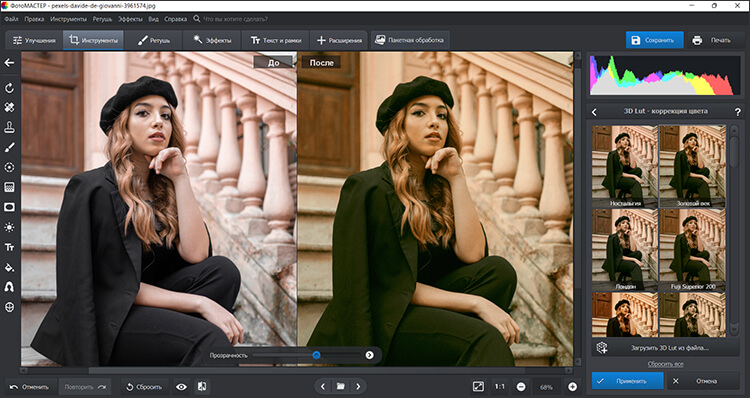
Шаг 2. Выберите базовый эффект в каталоге
Откройте «Эффекты» → «Каталог эффектов». В списке категорий есть «Винтажные» — эффекты под старину, а также «Фотопленки» — стилизация под разные типы плёночной цветопередачи. Для имитации состаренного отпечатка сначала просмотрите «Винтажные». Для более чистого плёночного кадра без выраженных повреждений начните с «Фотопленки».
Щелчок по миниатюре сразу применяет выбранный вариант. После выбора уменьшите или увеличьте силу эффекта ползунком внизу панели и нажмите «Применить». На этом этапе лучше останавливаться раньше, чем кажется необходимым: дальнейшее зерно, виньетка и тонирование тоже усиливают ощущение ретро. Сильный базовый пресет плюс сильная ручная обработка чаще всего дают пересушенный цвет и слишком заметную стилизацию.
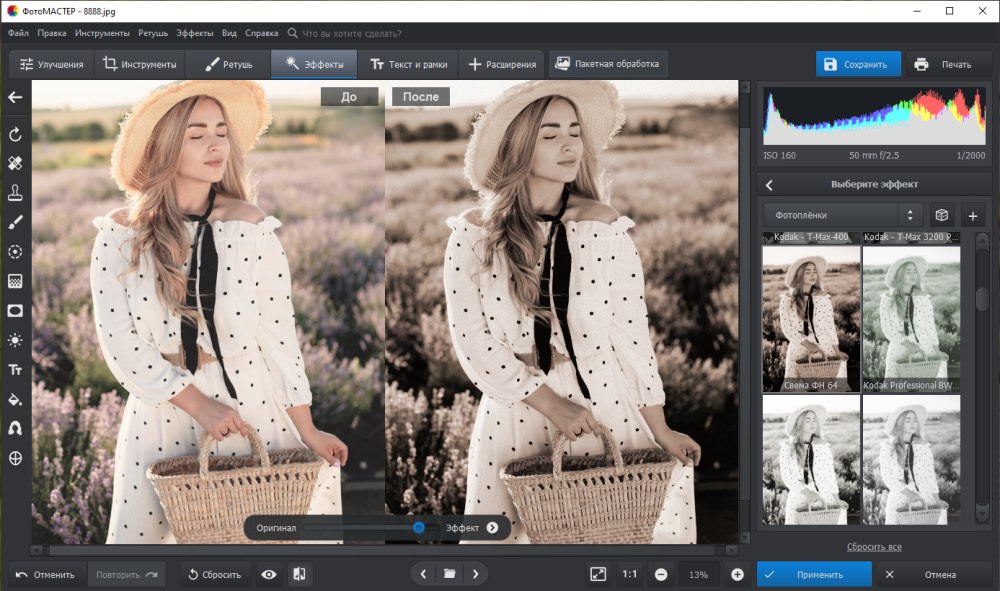
Шаг 3. Соберите более старый вид вручную
Для выраженного эффекта старого отпечатка снизьте насыщенность или переведите изображение в чёрно-белое, а затем используйте «Эффекты» → «Тонирование». В типе тонирования доступна работа с текстурами; винтажная текстура добавляет неравномерность и следы поверхности. Режим наложения выбирайте по изображению. Светлая текстура в режиме «Экран» осветляет тёмные участки, «Умножение» сильнее проявляет тёмную фактуру, «Перекрытие» повышает локальный контраст. Смысл режима важнее его названия: фактура должна поддерживать фотографию, а не перекрывать лицо или предмет.
Для мягкого выцветания полезен «Матовый эффект». Он ослабляет глубокий чёрный и общий микроконтраст; параметры позволяют регулировать интенсивность, туман, контраст и насыщенность. Здесь легко потерять объём. После добавления дымки верните немного локального контраста только настолько, чтобы основные формы снова читались. Не стремитесь вернуть исходную цифровую жёсткость.
Шаг 4. Добавьте виньетирование
Откройте «Инструменты» → «Виньетирование». Параметр «Сила» отвечает за интенсивность, «Средняя точка» — за размер внутренней области, «Округлость» — за форму, «Растушевка» — за мягкость перехода, «Подсветка» — за поведение светлых краёв. После настройки нажмите «Применить».
Виньетка лучше работает как почти незаметное падение яркости. Сначала установите такую силу, при которой затемнение уже очевидно, затем немного ослабьте её. Проверьте углы на светлом фоне: именно там резкая граница проявляется сильнее. На групповом портрете следите, чтобы крайние лица не ушли в тень.
Шаг 5. Добавьте плёночное зерно последним
Плёночное зерно в каталоге эффектов стоит добавлять после тональной и цветовой коррекции. При масштабе «вписать в окно» небольшая фактура почти незаметна, поэтому обязательно приблизьте фрагмент до 100%. На коже зерно должно разрушать стерильную гладкость, но не превращать полутона в крупную рябь. На небе и однотонной стене оценивайте равномерность: там перебор заметен раньше всего.
Для маленькой публикации затем снова уменьшите изображение до предполагаемого размера. После ресайза характер зерна меняется: мелкая структура сливается, крупная остаётся заметной. Финальную силу корректируйте именно под конечный файл.
Шаг 6. Сохраните результат и сделайте контрольную копию
ФотоМАСТЕР сохраняет результат в JPEG, TIFF, PNG и BMP. JPEG подходит для публикации и передачи готовой фотографии, TIFF удобнее как промежуточная копия без необходимости многократно пересохранять JPEG. В окне сохранения JPEG регулируется качество, доступно изменение размера и удаление метаданных. Исходник храните отдельно независимо от выбранного формата.
Для серии не стоит повторять все движения вручную. В программе есть «Пакетная обработка», которая применяет одинаковые настройки к нескольким фотографиям, а также копирование настроек между снимками. Сначала доведите один референсный кадр, затем перенесите обработку на соседний и сравните лица, свет и баланс белого. Один пресет не компенсирует различия в освещении, поэтому после переноса корректируются прежде всего экспозиция и цветовая температура.
Плюсы
- готовые «Винтажные» и «Фотопленки» дают понятную отправную точку без ручной сборки каждого компонента;
- силу эффекта можно ослабить, а зерно, тонирование и виньетку добавить отдельно;
- русский интерфейс и единая правая панель упрощают повторение последовательности;
- пакетная обработка и копирование настроек подходят для серии с похожим светом.
Минусы
- пробная версия не сохраняет обработанный файл;
- готовый пресет легко сделать слишком заметным, если поверх него без контроля добавить ещё матовый эффект, текстуру и зерно;
- для сложной локальной стилизации по отдельным областям кадра слойный редактор даёт больше контроля.
Как понять, что обработка закончена
Сделайте три проверки. Сначала сравните «До/после» в полном кадре: композиция должна оставаться главным элементом, а не эффект. Затем посмотрите лицо, волосы, мелкий текст и границы объектов при 100% — здесь видно зерно и лишнюю резкость. В конце отложите фотографию на несколько минут и откройте снова рядом с референсом. Если первой считывается коричневая окраска, чёрная виньетка или крупная фактура, ослабьте именно этот компонент.
Способ 2. Adobe Photoshop: ручной эффект по корректирующим слоям
- Платформы: Windows и macOS для настольного рабочего процесса, описанного ниже.
- Лицензия: подписка Creative Cloud; для Photoshop доступен 7-дневный пробный период.
- Русский язык: есть.
- Ретро-фильтры: эффект собирается вручную через Curves, цветовые корректирующие слои и Noise; готовый единый фильтр для описанного процесса не требуется.
Photoshop полезен там, где стилизация должна быть точной и локальной: отдельно по коже, фону, бликам, теням и фактуре. Основное преимущество такого процесса — каждый компонент остаётся на своём слое. Можно ослабить только цветовой сдвиг, заменить зерно или убрать виньетку, не пересобирая фотографию целиком.
Шаг 1. Подготовьте неразрушающую структуру
Откройте изображение и сохраните рабочий документ так, чтобы исходный слой оставался нетронутым. Для тональных и цветовых изменений используйте корректирующие слои. Команда «Layer → New Adjustment Layer → Curves» создаёт отдельную кривую; в отличие от «Image → Adjustments → Curves», она не записывает изменение непосредственно в пиксели исходного слоя. Маска корректирующего слоя позволит позже ограничить эффект отдельной областью.
Прежде чем добавлять винтаж, приведите экспозицию и цвет к нейтральной базе. Ретро-обработка должна быть намеренным отклонением, а не способом спрятать случайный пересвет или неправильный баланс белого. Для сложного портрета полезно оставить базовую коррекцию ниже всех художественных слоёв, а стилизацию собрать сверху в отдельную группу.
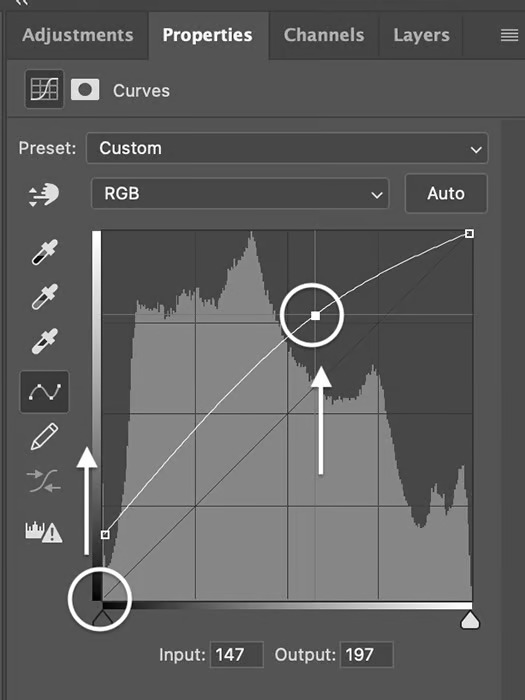
Шаг 2. Поднимите чёрную точку кривой
Создайте слой Curves. В панели Properties нижняя левая часть графика отвечает за тени, верхняя правая — за света. Потяните нижнюю левую точку немного вверх. Самые тёмные значения перестанут быть абсолютным чёрным и приобретут выцветший характер. Затем поставьте точку в средних тонах и верните нужную плотность лица или главного объекта.
Не превращайте кривую в механическую схему. На ночном кадре сильный подъём чёрного быстро уничтожает ощущение глубины. На светлом семейном снимке небольшой подъём выглядит естественнее. Следите за гистограммой и изображением одновременно: график показывает распределение тонов, но решение принимается по тому, как читается сюжет.
Шаг 3. Смягчите света, не убивая объём
В той же Curves слегка опустите верхнюю часть кривой для более спокойных светов либо оставьте белую точку нетронутой и уменьшите контраст отдельным корректирующим слоем. Выбор зависит от референса. Старый отпечаток с выцветанием требует более узкого тонального диапазона, а имитация свежей цветной плёнки вполне сохраняет яркие света.
Проверяйте фактуру белой одежды, облаков и бликов на коже. Когда все эти зоны становятся одинаково серыми, стилизация теряет объём. Винтаж — не синоним плоского изображения: даже мягкий отпечаток сохраняет локальные различия между материалами.
Шаг 4. Настройте цвет каналами, а не одной заливкой
Curves умеет работать не только с суммарным RGB, но и с красным, зелёным и синим каналами. Это позволяет сделать тени и света разного оттенка. Небольшой сдвиг в канале способен дать более правдоподобную цветовую неоднородность, чем сплошная сепия. Создайте несколько контрольных точек и перемещайте их минимально, наблюдая за нейтральными объектами и кожей.
Альтернативный путь — Hue/Saturation и Color Balance на отдельных корректирующих слоях. Сначала снижайте насыщенность только до нужной степени, затем добавляйте цветовой характер. Такой порядок не даёт ярким современным цветам пробить ретро-палитру. Когда красная одежда или зелень становятся главным цветовым пятном после общей коррекции, используйте маску и ослабьте эффект локально.
Шаг 5. Добавьте зерно на отдельный слой
Для управляемой фактуры создайте новый слой, заполните его 50% серым, примените «Filter → Noise → Add Noise» и включите Monochromatic, чтобы шум не добавлял случайные цветные точки. Затем переведите слой в режим Overlay. Серый фон в этом режиме исчезает, а светлые и тёмные вариации формируют зернистую фактуру. Непрозрачность слоя даёт простой общий регулятор силы эффекта.
Зерно оценивайте при 100%. Его размер должен соответствовать разрешению и финальному масштабу. На крупном портрете слишком сильный шум особенно заметен на щеках и лбу; на городской сцене он быстрее прячется в фактуре асфальта и стен. Не компенсируйте чрезмерное зерно последующим сильным шумоподавлением: проще уменьшить Amount в фильтре или непрозрачность слоя.
Шаг 6. Сделайте виньетку локальной и мягкой
Виньетку удобно строить отдельным корректирующим слоем Curves: затемните кривую, на маске создайте крупный мягкий овальный градиент так, чтобы центр кадра оказался защищён от затемнения. Маску можно трансформировать и размыть независимо от цвета. Этот способ лучше жёсткого чёрного овала, потому что сохраняет исходную фактуру краёв.
На портрете сместите светлую область маски к лицу, а не геометрическому центру. На горизонтальном кадре растяните её по композиции. Смысл виньетки — слегка удержать взгляд внутри кадра, а не сообщить зрителю, что к фотографии применён отдельный эффект.
Шаг 7. Добавляйте физические дефекты только после цвета
Царапины, пыль, световые протечки и бумажную фактуру размещайте на отдельных слоях. Такой слой легко отключить, инвертировать маску или ослабить. Сначала доведите тон и цвет до состояния, которое работает без дефектов. После этого один-два дополнительных признака становятся акцентом, а не заменой цветокоррекции.
У световой протечки должна быть логика: она локальна, влияет на часть кадра и постепенно затухает. Одинаковая оранжевая полоса на каждом снимке серии быстро выдаёт шаблон. Для имитации чистого плёночного негатива такие дефекты вообще не нужны.
Шаг 8. Сохраните мастер-файл и отдельный экспорт
Рабочий PSD сохраняйте со слоями, масками и корректировками. Для публикации создавайте отдельную копию нужного размера. Так мастер остаётся редактируемым: позже можно ослабить зерно, поменять палитру или подготовить другой размер без повторения всей обработки.
Перед экспортом отключите по очереди группу винтажных слоёв и снова включите её. Такой переключатель показывает, насколько далеко вы ушли от исходника. Затем проверьте изображение при 100%, в полном кадре и в размере будущей публикации. Три масштаба ловят разные проблемы: артефакты, общий дисбаланс и слишком крупную фактуру после уменьшения.
Плюсы
- тон, цвет, зерно, виньетка и дефекты можно хранить раздельно и менять независимо;
- маски позволяют ослаблять эффект на коже, тексте, бликах и других чувствительных областях;
- Curves даёт раздельный контроль теней, полутонов, светов и цветовых каналов;
- PSD сохраняет редактируемую структуру для будущих вариантов.
Минусы
- ручная сборка занимает больше действий, чем готовый пресет;
- слойная структура требует дисциплины: без названий и групп быстро становится трудно понять, какая коррекция за что отвечает;
- подписная модель избыточна для пользователя, которому нужен один разовый эффект;
- при сильной локальной обработке легко получить несовпадающее зерно и цвет в соседних областях.
Способ 3. Adobe Lightroom: плёночный стиль для серии RAW
- Платформы: Windows, macOS, iOS, iPadOS, Android и веб-версия; действия ниже ориентированы на актуальный интерфейс Lightroom.
- Лицензия: подписка для полного набора функций; настольная версия и версия для iPad имеют 7-дневный пробный период, мобильное приложение доступно с бесплатными базовыми возможностями и Premium-функциями.
- Русский язык: есть в настольной и веб-версии.
- Ретро-фильтры: Premium-категории Film-Inspired и Vintage, ручные настройки Light, Color и Effects, собственные пресеты.
Lightroom удобен не для рисования царапин и сложных коллажей, а для воспроизводимой цвето- и тонокоррекции серии. Все параметры можно сохранить как пресет и затем применять к следующим кадрам, не копируя десятки отдельных слоёв. Для RAW это особенно полезно: базовая проявка и художественный стиль остаются редактируемыми.
Шаг 1. Сначала выровняйте базовую экспозицию
Откройте фотографию и в разделе Edit приведите в порядок Light и Color. На этом этапе не делайте старую картинку. Добейтесь того, чтобы лицо, небо и основные детали имели нормальную яркость, а баланс белого соответствовал исходному освещению. Базовый файл должен быть предсказуемой точкой старта.
Для серии выберите один референсный кадр с типичным светом. Не начинайте с самого тёмного или самого контрастного снимка: пресет, настроенный на крайний случай, плохо переносится на остальные. После создания стиля вы отдельно скорректируете экспозицию соседних кадров.
Шаг 2. Попробуйте Film-Inspired или Vintage как отправную точку
Откройте панель Presets. В актуальном Lightroom доступны категории Premium, в том числе стили Film-Inspired и Vintage. Выберите вариант, который ближе к референсу, затем отрегулируйте Amount. Этот ползунок меняет общую силу выбранного пресета и полезен для быстрой проверки: выразительный вариант можно превратить в лёгкую цветовую базу, не отказываясь от него полностью.
Пресет не является финалом. После применения посмотрите, какие параметры изменились, и отдельно исправьте экспозицию, баланс белого и насыщенность. Особенно внимательно проверяйте кожу: готовая цветовая схема рассчитана не на конкретное лицо и конкретный свет.
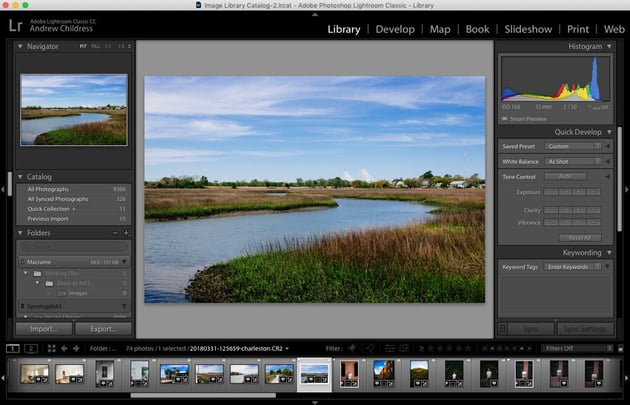
Шаг 3. Настройте тон вручную
В Light уменьшите излишне жёсткий контраст и восстановите нужную плотность светов и теней. Для выцветшего вида используйте Tone Curve: небольшое поднятие чёрной точки даёт ту же базовую идею, что и Curves в Photoshop. Не поднимайте всю тёмную область одинаково. Закрепите средние тона дополнительной точкой, чтобы лицо не стало серым вместе с фоном.
Полезный контроль — временно убрать цвет. Когда без цвета кадр сохраняет читаемую форму, тональный рисунок собран правильно. Когда после обесцвечивания всё сливается в одну серую массу, проблема не в недостатке винтажной палитры, а в слишком плоском тоне.
Шаг 4. Настройте цвет после тона
В разделе Color сначала скорректируйте общую насыщенность, затем отдельные цветовые диапазоны. Для винтажа чаще нужен не коричневый слой поверх всего, а спокойная палитра с разной силой по цветам. Яркая зелень или чистый цифровой синий способны разрушить впечатление даже при хорошем зерне. Уменьшайте их отдельно, не обесцвечивая кожу и нейтральные поверхности.
Color Grading позволяет независимо работать с оттенком теней, полутонов и светов. Небольшие изменения воспринимаются естественнее, чем максимальная насыщенность цветового колеса. В референсе сначала определите, действительно ли тени холоднее светов или это только общая цветовая температура снимка.
Шаг 5. Добавьте Grain и Vignette в Effects
В разделе Effects доступны Grain и Vignette. Зерно вводите после завершения цвета. На портрете сначала смотрите на ровный участок кожи, затем на фон и волосы. Если зерно выглядит отдельной сеткой поверх изображения, уменьшите его выраженность или размер. Для имитации крупнозернистой плёнки структура заметнее, но она всё равно должна сохранять детали лица.
Виньетку добавляйте ещё осторожнее. Её задача — немного изменить распределение внимания. На пейзаже с ярким небом сильная виньетка быстро затемняет углы до неестественного уровня, а на тёмной уличной сцене становится почти незаметной. Оценивайте её не по ползунку, а по краям кадра.
Шаг 6. Сохраните собственный пресет
Когда референс готов, откройте меню с тремя точками в Presets и выберите Create Preset, задайте название и сохраните. В пресет включайте только те параметры, которые должны повторяться. Экспозицию и баланс белого полезно оставлять индивидуальными, поскольку они зависят от конкретного кадра. Цветовую кривую, Grain и стилистическую цветокоррекцию логичнее сохранять как общий каркас.
Примените пресет к нескольким разным снимкам из той же серии. Сравните кожу, белую одежду, зелень и тёмные участки. Когда стиль стабилен только на одном референсе, вернитесь к нему и уменьшите самые агрессивные изменения. Хороший серийный пресет задаёт направление, а не заставляет все фотографии выглядеть одинаково по яркости.
Плюсы
- настройки сохраняются как пресет и удобно переносятся на серию;
- Lightroom рассчитан на неразрушающую коррекцию RAW и позволяет возвращаться к параметрам после экспорта;
- готовые Film-Inspired и Vintage дают отправную точку, которую можно ослабить через Amount;
- зерно, виньетка, тон и цвет находятся в одном рабочем процессе без слойной структуры Photoshop.
Минусы
- часть Premium-пресетов и расширенных возможностей связана с подпиской;
- для рисования сложных повреждений, коллажа из текстур и точной пиксельной ретуши Photoshop гибче;
- один пресет не выравнивает различия в экспозиции и балансе белого между кадрами автоматически;
- слишком сильный Amount легко делает серию визуально однообразной.
Способ 4. OldRoll: мобильная камера с аналоговыми стилями
- Платформы: Android, iPhone и iPad.
- Лицензия: бесплатная установка, реклама и встроенные покупки; часть камер и возможностей относится к платному доступу.
- Русский язык: есть.
- Ретро-фильтры: стили виртуальных камер, плёночные фильтры, Grain, Curves, Soft Glow, Retro Flash, Double Exposure и другие мобильные эффекты.
OldRoll отличается от настольных редакторов тем, что объединяет виртуальные плёночные камеры и отдельный режим Edit. Поэтому приложение подходит и для уже снятого кадра из альбома, и для съёмки сразу с заданной аналоговой эстетикой. В актуальной версии есть HSL и Curve для точной цветовой коррекции, плёночные фильтры, Grain, Soft Glow, Retro Flash и Double Exposure. Для готовой фотографии разумнее начинать с Edit, а виртуальную камеру использовать как ориентир по характеру палитры и рамки.
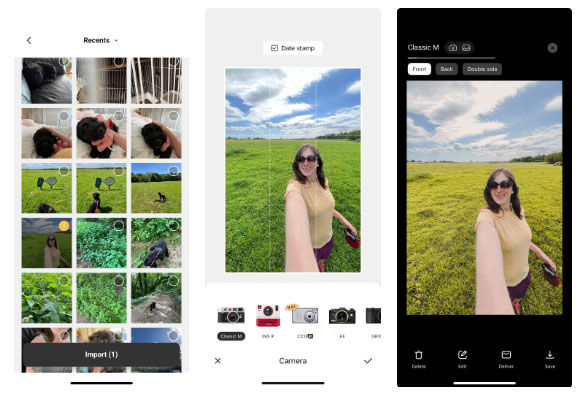
Шаг 1. Откройте готовый кадр в Edit
Для уже снятой фотографии перейдите в Edit и выберите изображение из альбома. Интерфейс импорта показывает миниатюры и количество отмеченных кадров, после чего выбранная фотография открывается в редакторе. Сначала оцените исходную экспозицию и цвет без дополнительных эффектов: слишком тёмный или сильно переэкспонированный файл не стоит маскировать зерном и рамкой.
Для нового сюжета можно пойти другим путём и выбрать виртуальную камеру до съёмки. Среди вариантов приложения есть Classic M, INS P, TOY K и ROL 3.5. Такой режим удобен, когда вся серия должна изначально иметь одинаковый характер, но для обработки существующего файла он не обязателен.
Шаг 2. Выберите один базовый плёночный характер
Начните с одного фильтра или камерного эффекта и оцените его без дополнительных украшений. Classic M даёт мягкий классический плёночный характер, INS P ориентирован на моментальную фотографию с характерной рамкой. Смысл выбора — не найти самый заметный вариант, а получить подходящую основу по контрасту и цвету.
Сильная рамка, дата, вспышка, зерно и цветовой сдвиг одновременно дают много признаков, но не обязательно создают правдоподобную фотографию. Для готового портрета сначала достаточно фильтра и тональной коррекции. Остальные элементы добавляются только после того, как базовая палитра уже работает.
Шаг 3. Доведите тон и цвет через Curve и HSL
В актуальных версиях OldRoll доступны Curve и HSL. Кривая позволяет смягчить глубокие тени и настроить контраст, а HSL — отдельно скорректировать оттенок, насыщенность и светлоту цветовых диапазонов. Это полезнее общего обесцвечивания, когда нужно приглушить яркую зелень или синий фон, не разрушая цвет кожи.
После тональной коррекции добавляйте Grain и Soft Glow. Grain отвечает за фактуру, Soft Glow — за мягкость светлых областей. Retro Flash и Double Exposure относятся уже к более заметным приёмам, поэтому их стоит подключать только под сюжет. Сильная двойная экспозиция не является обязательной частью винтажной фотографии.
Шаг 4. Проверьте результат в полном экране
Откройте готовую фотографию без панели инструментов и оцените три зоны: лицо, край кадра и однотонный фон. На лице видны проблемы HSL и слишком сильного фильтра, по краям — виньетка и рамка, на небе или стене — характер зерна. Затем уменьшите изображение до размера будущей публикации: мобильная фактура способна стать заметнее после ресайза.
Для серии оставляйте один базовый фильтр и одинаковый характер зерна. Экспозицию и баланс белого каждого файла проверяйте отдельно. Так OldRoll работает не как коллекция случайных ретро-камер, а как компактный мобильный редактор с воспроизводимой визуальной логикой.
Плюсы
- стиль выбирается до съёмки и помогает строить серию сразу в единой эстетике;
- есть несколько виртуальных камер с разным визуальным характером;
- зерно, кривые, мягкое свечение, ретро-вспышка и двойная экспозиция находятся в мобильном приложении;
- подходит для быстрых сюжетов, где не нужен настольный постпродакшен.
Минусы
- приложение содержит рекламу и встроенные покупки;
- часть камер и функций относится к платному доступу;
- готовая камера задаёт заметную часть изображения заранее, поэтому точность ручной коррекции ниже, чем в Photoshop или Lightroom;
- для большого RAW-проекта и точного согласования десятков кадров удобнее настольный редактор.
Как выбрать способ под задачу
| Сценарий | Инструмент | Почему подходит | Что контролировать |
|---|---|---|---|
| Один JPEG на компьютере, нужен быстрый результат | ФотоМАСТЕР | Есть отдельные категории винтажных и плёночных эффектов плюс ручная доводка. | Силу пресета, зерно и виньетку, чтобы эффекты не складывались чрезмерно. |
| Портрет или рекламный кадр с локальными правками | Adobe Photoshop | Корректирующие слои и маски разделяют тон, цвет и фактуру. | Согласованность масок, зерна и цвета между областями. |
| Серия RAW с одинаковой эстетикой | Adobe Lightroom | Пресет сохраняет общий каркас и переносится между кадрами. | Экспозицию и баланс белого каждого снимка после применения пресета. |
| Съёмка на смартфон сразу в ретро-стиле | OldRoll | Виртуальная камера задаёт характер изображения до нажатия спуска. | Совместимость выбранной камеры, рамки, даты и вспышки с сюжетом. |
Выбор определяется не количеством фильтров, а местом стилизации в рабочем процессе. Для готового одиночного JPEG достаточно редактора с понятным каталогом эффектов. Для портрета, где лицо нужно защищать маской, нужен слойный процесс. Для свадебной или репортажной серии важнее воспроизводимость пресета. Для повседневной мобильной съёмки быстрее сразу выбрать виртуальную камеру и выдержать один стиль до конца эпизода.
Семь ошибок, из-за которых винтаж выглядит искусственно
1. Сепия используется как единственный признак возраста
Коричневый оттенок сам по себе не делает фотографию старой. При цифровой резкости, чёрном «в ноль», ярких современных цветах и чистой текстуре он выглядит как цветная заливка. Сначала измените тональный диапазон, затем насыщенность и только после этого решайте, нужно ли тонирование.
2. Чёрный одновременно поднимают и усиливают контраст
Поднятая чёрная точка делает тени мягче. Сильная S-кривая сразу после неё снова растягивает контраст и способна вернуть жёсткий цифровой характер. Эти два действия не запрещены, но должны решать разные задачи: нижняя точка задаёт уровень самого тёмного тона, а средняя часть кривой — объём в полутонах. Контролируйте их раздельно.
3. Зерно накладывают поверх исходного цветового шума
В тёмном высоко-ISO кадре уже присутствует цифровой шум. Новое плёночное зерно удваивает фактуру, а цветные точки становятся ещё заметнее. Сначала корректируют технический шум в разумной степени, затем добавляют монохромную или стилизованную зернистость как отдельный художественный слой.
4. Виньетка превращается в чёрную рамку
Слишком узкая средняя точка и слабая растушевка создают видимое кольцо. На светлом фоне оно особенно заметно. Увеличьте область без затемнения, сделайте переход мягче и уменьшите силу. Для портрета центр виньетки ориентируют на лицо, а не на геометрический центр фотографии.
5. Царапины повторяются на каждом кадре серии
Одинаковая длинная царапина в одной и той же точке быстро выдаёт цифровой шаблон. Для серии лучше ограничиться общим цветом и зерном, а физические дефекты менять или вовсе не использовать. Реальная плёнка не обязана быть повреждённой.
6. Ретро смешивает признаки разных носителей
Белая рамка моментальной камеры, крупная дата компактной камеры, царапины старой бумаги, сильная 35-мм зернистость и оранжевая засветка одновременно не образуют одну эпоху автоматически. Выберите один главный носитель и два-три поддерживающих признака. Остальное удалите.
7. Эффект оценивают только в уменьшенном окне
Мелкий превью-кадр скрывает шум, ореолы, рваные маски и повторяющуюся текстуру. Масштаб 100% показывает технические дефекты, а полный кадр — баланс композиции. Итоговый размер публикации нужен третьим этапом, потому что после уменьшения меняются зерно и визуальная плотность резкости.
Как подстроить винтаж под сюжет
Портрет
Главный риск — цвет кожи. Сначала установите корректную экспозицию лица, затем меняйте общий тон. Цветовой сдвиг в тенях лучше вводить мягко, а насыщенность кожи при необходимости защищать локальной маской. Зерно оценивайте на щеках и лбу, виньетку — по плечам и волосам у края. Выраженные царапины на лице почти всегда перетягивают внимание с человека.
Уличная фотография
Уличному кадру подходит более заметная фактура, потому что стены, асфальт, вывески и тени уже содержат много деталей. Здесь легче использовать контрастный плёночный профиль, небольшую цветовую неоднородность и зерно. При этом современные светодиодные вывески способны выбиваться из спокойной палитры; их насыщенность лучше контролировать отдельно.
Семейная фотография
Для домашнего сюжета обычно убедительнее мягкий отпечаток, чем агрессивно повреждённый негатив. Небольшое выцветание, тёплая палитра, спокойный контраст и умеренная фактура создают ощущение времени без театрального эффекта. Дату добавляйте только как осмысленный элемент композиции и проверяйте, не конкурирует ли она с лицами.
Пейзаж
В пейзаже первым выдаёт цифровой исходник слишком чистое синее небо и чрезмерная микроконтрастность. Снижайте насыщенность отдельных цветов, а не всей фотографии одинаково. Мягкие света и зерно помогают объединить крупные ровные зоны. Виньетка должна быть особенно плавной, потому что на небе её граница заметна сильнее.
Предметный кадр
Для предметной фотографии винтаж уместен, когда он поддерживает материал и историю объекта: старую упаковку, книги, часы, музыку, одежду. Здесь нельзя жертвовать читаемостью формы и цвета товара ради эффекта. Сохраняйте контуры и важные надписи, зерно делайте мелким, а сильное тонирование проверяйте по нейтральным участкам. Для коммерческого изображения обязательно держите рядом технически нейтральную версию.
Чек-лист перед экспортом
- Сравните с исходником. Переключение «до/после» должно показывать стилистическое изменение, а не потерю важных деталей.
- Проверьте лицо. Кожа не должна неожиданно уходить в зелёный, серый или слишком оранжевый оттенок из-за общего пресета.
- Посмотрите тени. Поднятая чёрная точка не означает, что вся тёмная часть кадра должна стать одинаково серой.
- Посмотрите света. Выцветание не должно уничтожать фактуру белой одежды, облаков и бликов.
- Оцените зерно при 100%. Оно не должно выглядеть отдельной крупной сеткой поверх изображения.
- Оцените зерно в конечном размере. После уменьшения файла фактура становится другой по отношению к деталям.
- Проверьте края. Виньетка не должна создавать заметное кольцо, а рамка — обрезать важные элементы.
- Отключите дефекты. Когда без царапин и засветок фотография сразу становится лучше, эти элементы не нужны.
- Сравните серию. Цветовая эстетика может быть одинаковой, но яркость лиц и баланс белого требуют индивидуальной проверки.
- Сохраните редактируемую основу. PSD, RAW-настройки или исходный файл должны остаться отдельно от конечного JPEG.
Полезный финальный приём — сделать две версии: основную и немного слабее по общей стилизации. Сравнение через несколько минут часто показывает, что умеренный вариант стареет визуально лучше: внимание остаётся на фотографии, а не на приёме. Точную величину ослабления определяйте по конкретному редактору — у разных инструментов общий регулятор устроен по-разному.
Как собрать единый стиль для серии
Серийная обработка сложнее одиночного кадра, потому что зритель быстро замечает расхождения. Один снимок с зелёными тенями, второй с оранжевыми, третий с крупным зерном выглядят как три фильтра, даже если каждый по отдельности убедителен. Поэтому серия строится от общего каркаса и индивидуальной технической коррекции.
- Выберите несколько репрезентативных кадров. Нужны светлый, тёмный и средний по экспозиции снимки, а также портрет, когда в серии есть люди.
- Сначала выровняйте базу. Баланс белого и экспозиция приводятся к логичной последовательности до художественного пресета.
- Создайте один стиль. Зафиксируйте тональную кривую, палитру, характер зерна и общую силу виньетки.
- Перенесите стиль. В Lightroom сохраните пресет, в ФотоМАСТЕРе используйте копирование настроек или пакетный режим, в Photoshop сохраните группу корректирующих слоёв в мастер-документе и переносите её осознанно.
- Снова выровняйте экспозицию. После переноса пресета каждый кадр корректируется по свету отдельно.
- Проверьте последовательность. Просмотрите миниатюры рядом. Резкий скачок по цвету или яркости заметнее в сетке, чем при просмотре по одному файлу.
Унификация не означает полную идентичность. Кадр в помещении и кадр на улице сохраняют разницу освещения. Общими остаются характер чёрной точки, насыщенность, направление цветового сдвига и фактура. Такой подход выглядит ближе к реальной плёночной серии, где материал один, но сцены и экспозиции различаются.
Частые вопросы
Винтаж и сепия — одно и то же?
Нет. Сепия — цветовое тонирование, которое делает изображение коричневатым. Винтажный вид включает тон, цвет, фактуру и иногда признаки носителя. Чёрно-белая фотография без сепии тоже способна выглядеть винтажно за счёт тонального рисунка, зерна и характера печати.
Нужно ли обязательно добавлять царапины?
Нет. Царапины имитируют повреждение носителя, а не сам факт съёмки на плёнку. Для свежего плёночного кадра достаточно тональной кривой, цветовой палитры и зерна. Царапины уместны при стилизации под старый отпечаток или физически изношенную плёнку.
Почему после добавления зерна лицо стало грязным?
Причина обычно в слишком крупной или сильной фактуре, исходном цифровом шуме либо в сочетании зерна с агрессивной резкостью. Сначала оцените исходник при 100%, затем уменьшите силу зерна. В Photoshop проще всего снизить непрозрачность отдельного зернового слоя; в Lightroom — параметры Grain; в ФотоМАСТЕРе — интенсивность соответствующего эффекта.
Можно ли сделать винтаж из очень резкого современного кадра?
Да, но резкость нужно согласовать с остальными признаками. Чрезмерный локальный контраст и жёсткие цифровые края спорят с мягкой выцветшей палитрой. Сначала уберите избыточную микроконтрастность, затем стройте тон и цвет, а фактуру добавляйте последней. Намеренное сильное размытие обычно не требуется.
Как не потерять цвет кожи?
Начинайте с нейтральной базовой коррекции. После общего пресета сравнивайте лицо с исходником и ограничивайте цветовые изменения маской или отдельными диапазонами. В Photoshop это удобно делать маской корректирующего слоя, в Lightroom — локальными масками, в более простом редакторе — снижением общей силы эффекта до уровня, при котором кожа остаётся правдоподобной.
Что лучше для серии: пресет или ручная обработка каждого кадра?
Пресет удобен как общий каркас, но не заменяет индивидуальную экспозицию и баланс белого. Для серии сначала создают единый стиль на референсном кадре, затем переносят его и доводят каждый снимок по свету. Полностью ручная сборка каждого файла повышает риск расхождения палитры и зерна.
Нужно ли обрабатывать настоящий старый снимок теми же способами?
Нет. Для повреждённой фотографии задача обычно обратная: восстановить контраст, убрать дефекты, вернуть читаемость лица и при необходимости восстановить цвет. Добавлять виньетку, зерно и новые царапины до реставрации не имеет смысла. Стилизацию применяют к уже восстановленной копии только как отдельный художественный вариант.
Вывод: стройте эффект от тона к фактуре
Убедительный винтаж начинается не с царапин и рамки, а с тонального рисунка. Сначала подготовьте исходник, затем определите чёрную точку и контраст, после этого настройте цвет и только в конце добавляйте зерно, виньетку и физические дефекты. Каждый дополнительный элемент должен иметь понятную причину и работать на выбранный образ.
Для одного снимка на компьютере ФотоМАСТЕР даёт быстрый путь через «Винтажные» и «Фотопленки» с ручной доводкой. Photoshop нужен, когда важны слои, маски и раздельная работа по областям. Lightroom удобен для RAW-серии и собственного пресета. OldRoll логичен для мобильной съёмки, когда аналоговый характер выбирается ещё до кадра. Независимо от программы финальная проверка одна: фотография должна оставаться главным содержанием, а стилизация — поддерживать её, а не демонстрировать сама себя.












