


Красные зрачки после съемки со вспышкой обычно исправляются за несколько кликов, но хороший результат отличается от простого затемнения пятна. Нужно убрать красный оттенок только внутри зрачка, не обесцветить радужку, не стереть естественный блик и не получить два одинаковых черных кружка. Ниже разобраны четыре способа: быстрый в ФотоМАСТЕРе, точный в Adobe Photoshop, бесплатный в GIMP и встроенный в приложение «Фото» на Mac. Для каждого способа есть последовательность действий, контроль результата и безопасный откат.
- Почему на снимке появляются красные глаза
- Подготовка фотографии перед ретушью
- Какой способ выбрать
- Как построить рабочий процесс без лишней ретуши
- Сначала отберите лучший дубль
- Базовый свет и баланс белого — до точечной коррекции
- Красные глаза — до финального уменьшения
- Резкость и локальный контраст проверяйте после ретуши
- Храните минимум две версии
- Четыре способа убрать красные глаза
- 1. ФотоМАСТЕР — точечная коррекция кистью
- Порядок действий
- 2. Adobe Photoshop — контроль размера и затемнения зрачка
- Порядок действий
- 3. GIMP — бесплатный фильтр с предварительным выделением
- Порядок действий
- 4. Фото — встроенная коррекция на Mac
- Порядок действий
- Как проверить, что ретушь выглядит естественно
- Проверьте границу зрачка
- Сохраните текстуру радужки
- Не удаляйте блик автоматически
- Сравните степень затемнения
- Оцените кадр в двух масштабах
- Для группового снимка пройдите лица по очереди
- Диагностика: что делать, если результат получился неудачным
- Зрачок выглядит слишком темным
- Красный ореол не исчезает по краям
- После фильтра изменились посторонние цвета
- Автоматическая коррекция не находит глаз
- Коррекция убирает и красный макияж вокруг глаза
- После уменьшения фотографии дефект снова заметен
- Сложные случаи, где одного щелчка недостаточно
- Красный зрачок занимает всего несколько пикселей
- Краснота закрывает почти весь видимый глаз
- Зрачок частично перекрыт веком
- Очки дают дополнительные отражения
- В одном глазу красный блик, в другом белый
- После сильного осветления проявился остаточный красный цвет
- На групповом портрете глаза отличаются по размеру
- Как исправить глаза животных
- Как избежать красных глаз при съемке
- Включите подавление красных глаз в камере
- Отодвиньте вспышку от оптической оси
- Добавьте постоянный свет в помещении
- Попросите человека смотреть чуть в сторону
- Снизьте зависимость от встроенной вспышки
- Проверьте кадр сразу после съемки
- Как обработать серию портретов без разнобоя
- Чек-лист перед сохранением и публикацией
- Частые вопросы
- Почему красным получился только один глаз?
- Нужно ли убирать белую точку внутри красного зрачка?
- Можно ли исправить старую фотографию в JPEG?
- Почему GIMP меняет красные детали не только в глазах?
- Почему в GIMP не нажимается Red Eye Removal?
- Почему «Фото» на Mac не исправляет глаза кошки?
- Вывод
- Предложить модель для рейтинга
Почему на снимке появляются красные глаза
Эффект связан с геометрией вспышки и объектива. В темном помещении зрачок расширяется. Если вспышка расположена близко к оптической оси камеры, часть света проходит через зрачок, отражается от внутренних тканей глаза и возвращается почти по тому же направлению в объектив. В кадре этот отраженный свет выглядит красным. Именно поэтому дефект особенно заметен на портретах, снятых фронтальной встроенной вспышкой в помещении.
Редактору не требуется «перерисовывать» весь глаз. Исправляется небольшой участок внутри радужки — красная область зрачка. Это важное различие: радужка содержит собственный цвет и фактуру, а на зрачке часто остается маленький светлый блик от вспышки. Если закрасить весь глаз кистью, получится плоская темная область, которая выглядит менее естественно, чем исходный дефект.
Хорошая коррекция решает четыре задачи одновременно: нейтрализует красный цвет, сохраняет границу зрачка, оставляет видимой радужку и не уничтожает светлый блик. На групповом кадре добавляется еще одно требование — одинаковая степень затемнения у людей, находящихся в одном освещении. Один почти черный зрачок рядом с другим, где осталась красная кайма, сразу выдает ретушь.
У животных ситуация другая. При вспышке глаза кошек и собак часто становятся не красными, а зелеными, желтыми или ярко-белыми. Автоматический инструмент, рассчитанный на человеческий красный зрачок, может не распознать такой оттенок. Встроенное приложение «Фото» на Mac прямо отделяет эти случаи: его коррекция красных глаз не предназначена для зеленого или желтого свечения глаз животных. Для такого кадра безопаснее ручная локальная коррекция с маской или выделением.
Подготовка фотографии перед ретушью
Начните с копии исходного файла. Даже если редактор поддерживает отмену действий, отдельный оригинал проще сравнить с результатом и использовать повторно. Для снимка с камеры лучше перенести на компьютер полноразмерный файл, а не копию, уже уменьшенную мессенджером. Если нужно сначала забрать материал с карты памяти, пригодится инструкция о том, как перенести фото с фотоаппарата на компьютер.
До удаления красноты не уменьшайте изображение ради удобства. На полном разрешении легче увидеть границу зрачка и понять, затронула ли кисть радужку. Уменьшение оставьте на финальный этап, когда коррекция уже проверена. Если кадр предстоит дополнительно кадрировать, выравнивать и корректировать по экспозиции, эти операции можно сделать до ретуши глаз, но сильное повышение насыщенности лучше оценивать и до, и после коррекции: оно способно подчеркнуть остаточный красный ореол.
- Оставьте оригинал отдельно. Работайте с копией или с дубликатом внутри редактора.
- Увеличьте лицо. Для точной проверки нужен масштаб, при котором отдельный зрачок занимает заметную часть экрана.
- Определите границу дефекта. Корректировать нужно красную область зрачка, а не всю радужку и тем более не белок глаза.
- Посмотрите на блик. Светлая точка от вспышки или другого освещения делает взгляд объемным; ее не следует автоматически считать дефектом.
- Сравните оба глаза. Диаметр и яркость зрачков не обязаны быть совершенно одинаковыми, но после обработки они не должны выглядеть как элементы, нарисованные разными способами.
Для JPEG особенно полезен аккуратный однократный финальный экспорт. Многократное открытие и пересохранение с потерями постепенно ухудшает изображение. Поэтому промежуточные эксперименты лучше проводить в рабочей копии, а готовый файл сохранять после проверки.
Какой способ выбрать
| Способ | Когда подходит | Что делает пользователь | Что проверить после обработки |
|---|---|---|---|
| ФотоМАСТЕР | Нужно быстро исправить один или несколько портретов на Windows или Mac | Подбирает размер кисти и щелкает по красному участку | Не захвачена ли радужка, сохранился ли естественный оттенок зрачка |
| Adobe Photoshop | Нужен контролируемый результат внутри общего процесса ретуши | Выбирает «Красные глаза», при необходимости меняет «Размер зрачка» и «Величина затемнения» | Нет ли слишком темного зрачка и красной каймы по краю |
| GIMP | Нужен бесплатный настольный редактор для Windows, macOS или Linux | Выделяет красные области и применяет фильтр Red Eye Removal, настраивая Threshold | Не изменились ли другие красные детали кадра |
| «Фото» на Mac | Снимок уже находится в медиатеке macOS и отдельный редактор не нужен | Сначала пробует «Автоматически», затем при необходимости задает «Размер» и щелкает по зрачку | Все ли лица обработаны и не остался ли красный участок на краю зрачка |
Для разовой семейной фотографии удобнее специализированная точечная коррекция. Если портрет одновременно требует работы с кожей, локальным светом и другими деталями, логичнее выполнить глаза внутри большого редактора. GIMP полезен, когда нужна локальная обработка без платной лицензии. «Фото» на Mac сокращает путь до нескольких действий, если кадр уже хранится в медиатеке.
Как построить рабочий процесс без лишней ретуши
Красные глаза лучше исправлять не изолированно, а в понятной последовательности обработки. Тогда не приходится возвращаться к уже уменьшенному или сильно измененному файлу. Для семейного JPEG достаточно короткой цепочки: сохранить оригинал, выбрать удачный дубль, выполнить базовую коррекцию яркости и баланса белого, убрать красные глаза, проверить лицо крупно и только после этого готовить копию нужного размера.
Сначала отберите лучший дубль
Если есть серия почти одинаковых кадров, не начинайте ретушировать первый попавшийся. Сначала выберите фотографию по выражению лица, резкости и отсутствию моргания. Красные глаза исправляются значительно проще, чем смаз или закрытые веки. Такой порядок экономит ручную работу: нет смысла аккуратно корректировать зрачки на кадре, который все равно будет отбракован.
Базовый свет и баланс белого — до точечной коррекции
Слишком темный кадр стоит сначала привести к нормальной общей яркости. После поднятия теней может оказаться, что красный ореол шире, чем казалось на темном изображении. Баланс белого тоже влияет на визуальное восприятие: сильный теплый сдвиг усиливает красно-оранжевые оттенки кожи и делает границу дефекта менее очевидной. После общей коррекции легче точно определить реальный диаметр зрачка.
Красные глаза — до финального уменьшения
На полноразмерном файле граница зрачка описывается большим количеством пикселей, поэтому кисть или выделение можно подогнать точнее. После уменьшения изображения красный край способен смешаться с радужкой, а один неверно обработанный пиксель будет сильнее влиять на маленький глаз. Корректируйте исходный размер, а веб-копию создавайте потом.
Резкость и локальный контраст проверяйте после ретуши
Сильное повышение резкости подчеркивает контуры. Если вокруг зрачка осталась тонкая цветная кайма, она станет заметнее. Поэтому после финальной резкости снова откройте глаза крупно и убедитесь, что по границе нет красного или серого ободка. Это не повод повторно затемнять весь зрачок: исправляется только проблемный край.
Храните минимум две версии
Практичная схема — исходник и готовая копия. Для сложной ретуши можно дополнительно оставить рабочий файл редактора, если он поддерживает слои и дальнейшее редактирование. Такой запас особенно полезен перед печатью: если в пробном отпечатке глаза покажутся слишком темными, можно изменить коррекцию без повторного построения всей обработки.
Четыре способа убрать красные глаза
1. ФотоМАСТЕР — точечная коррекция кистью
Платформа: Windows, macOS.
Лицензия: платная бессрочная лицензия; пробная версия действует 5 дней, сохранение фотографии в ней недоступно.
Русский язык: есть.
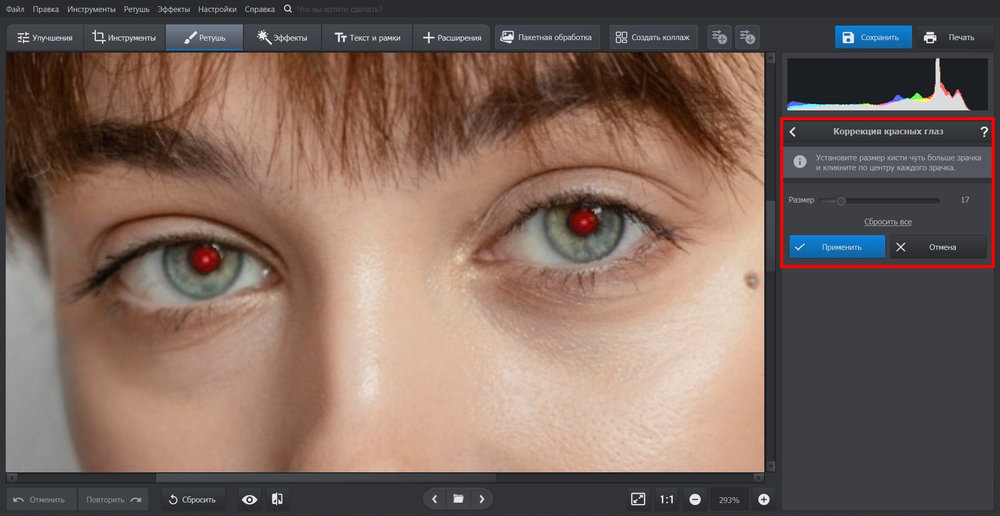
Этот вариант рассчитан на короткий маршрут: открыть портрет, перейти к ретуши, подобрать размер кисти и щелкнуть по красному зрачку. В текущей версии раздел называется «Ретушь», а нужный инструмент — «Коррекция красных глаз». Коррекция основана на обесцвечивании красного участка, поэтому точность диаметра кисти здесь важнее силы нажатия: если круг зайдет на радужку, ее цвет тоже станет менее насыщенным.
Порядок действий
- Откройте полноразмерную копию фотографии и увеличьте лицо так, чтобы граница красного зрачка хорошо читалась.
- Перейдите в раздел «Ретушь» и выберите «Коррекция красных глаз».
- Измените параметр «Размер». Круг кисти должен быть немного больше красной области, но не перекрывать заметную часть радужки.
- Наведите курсор на центр красного пятна и щелкните один раз. Не закрашивайте глаз серией мазков: инструмент рассчитан на точечное применение.
- Повторите действие со вторым глазом и с другими лицами в кадре, если дефект присутствует у нескольких людей.
- Уменьшите масштаб и оцените лицо целиком. Если зрачок стал серым вместе с частью радужки, отмените последнее действие, уменьшите кисть и повторите щелчок.
- Когда оба глаза выглядят естественно, нажмите «Применить». После этого продолжайте остальную обработку или переходите к сохранению.
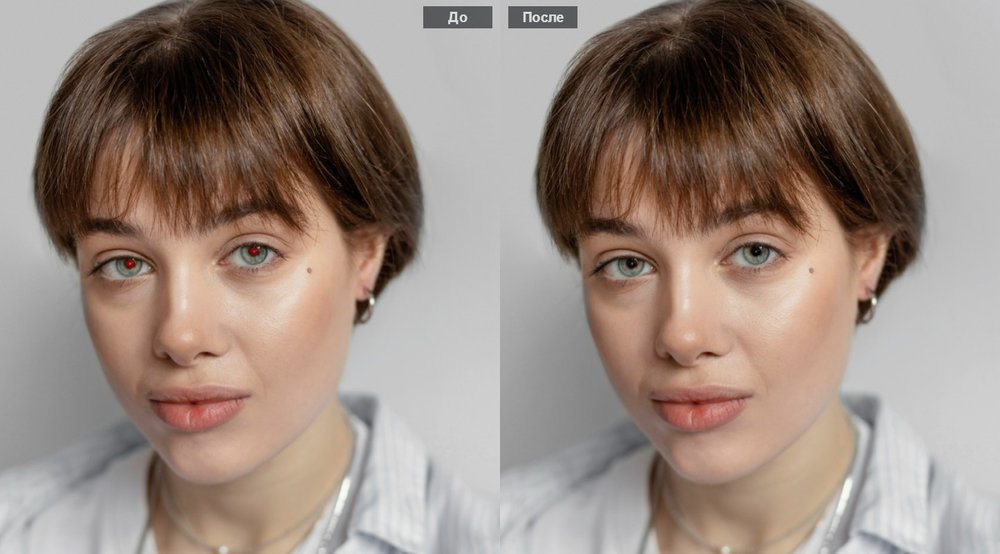
Ожидаемый результат. Красный цвет исчезает внутри зрачка, при этом внешний цвет радужки остается заметным. Светлый блик допустим и даже желателен, если он присутствовал на исходнике: это часть реального освещения, а не остаток красного эффекта.
Типичная ошибка. Слишком большой диаметр кисти захватывает радужку. Поскольку инструмент обесцвечивает обработанный участок, глаз начинает выглядеть серым и плоским. Исправление безопасное: отмените действие в нижней части окна, уменьшите «Размер» и снова щелкните точно по зрачку. Не пытайтесь компенсировать обесцвеченную радужку дополнительным затемнением — проще вернуться на один шаг.
Еще одна проверка. На снимке с небольшим лицом после точной обработки на большом увеличении обязательно вернитесь к обычному масштабу. Коррекция, которая выглядит аккуратно при 400–500%, иногда оказывается слишком темной в размере публикации. Глаз должен восприниматься естественно вместе со всем лицом.
Плюсы:
- специализированный инструмент не требует ручного построения масок или слоев;
- размер области задается до щелчка, поэтому легко ограничить коррекцию зрачком;
- русский интерфейс совпадает с названиями пунктов, указанными в инструкции.
Минусы:
- в пробной версии нельзя сохранить готовую фотографию;
- при слишком большой кисти вместе со зрачком обесцвечивается часть радужки.
2. Adobe Photoshop — контроль размера и затемнения зрачка
Платформа: Windows, macOS.
Лицензия: платная подписка; доступна 7-дневная пробная версия.
Русский язык: есть.
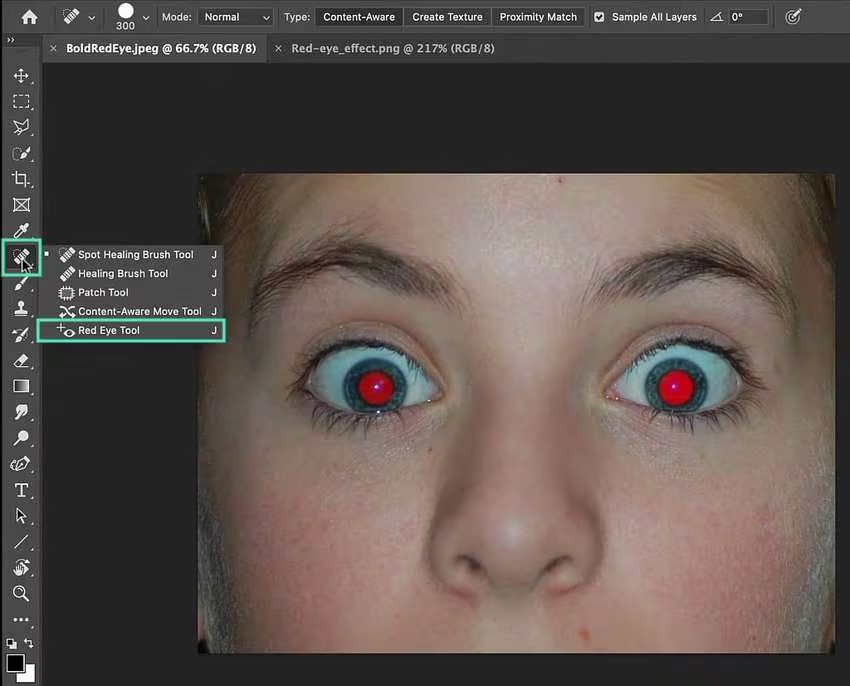
В Photoshop для этой задачи предусмотрен отдельный инструмент «Красные глаза». Он удобен тем, что разделяет два параметра: «Размер зрачка» задает площадь коррекции, а «Величина затемнения» — насколько темным станет обработанный участок. Благодаря этому не приходится выбирать между остаточной краснотой и полностью черным кругом одним параметром.
Порядок действий
- Откройте копию фотографии в Photoshop и увеличьте область глаз. Для уверенного контроля границы зрачка используйте такое увеличение, при котором видна радужка и светлый блик.
- Выберите инструмент «Красные глаза». В интерфейсе он находится в группе с восстанавливающими инструментами; при необходимости удерживайте значок группы, чтобы раскрыть список.
- На панели «Параметры» оцените «Размер зрачка». Чем больше значение, тем шире область, которую Photoshop воспринимает как зрачок.
- Проверьте «Величину затемнения». Этот параметр отвечает не за размер, а за то, насколько темным станет исправленный участок.
- Щелкните по красному или белому отражению внутри зрачка. Обработайте второй глаз отдельно.
- Если результат слишком темный, отмените последний шаг и уменьшите «Величину затемнения». Если красная кайма осталась по краю, отмените действие и скорректируйте «Размер зрачка», затем щелкните снова.
- Проверьте портрет сначала крупно, затем в масштабе всего кадра. После этого сохраните рабочую копию и подготовьте файл нужного размера для публикации или печати.
Ожидаемый результат. После щелчка красный или ярко-белый отблеск в человеческом зрачке должен исчезнуть без изменения кожи вокруг глаза. Параметр затемнения нужен для визуального баланса: слишком слабое значение оставит зрачок светлым, а чрезмерное даст неестественно глубокий черный.
Типичная ошибка. Пользователь пытается исправить неудачный результат повторным щелчком по тому же месту, не отменяя первый. Так легко накопить слишком сильное затемнение. Надежнее отменить неудачную операцию, поменять один параметр и применить инструмент заново. Меняйте либо размер, либо затемнение по одному — тогда понятно, какая настройка исправила проблему.
Photoshop особенно уместен, когда красные глаза — только один из дефектов портрета. После коррекции можно продолжить обычный рабочий процесс: поправить общий свет, локальный цвет и мелкие несовершенства. При этом полезно не превращать коррекцию зрачков в художественную замену глаз: задача инструмента — восстановить правдоподобный вид после вспышки, а не менять цвет радужки.
3. GIMP — бесплатный фильтр с предварительным выделением
Платформа: Windows, macOS, Linux.
Лицензия: бесплатное свободное ПО, GPLv3+.
Русский язык: есть.
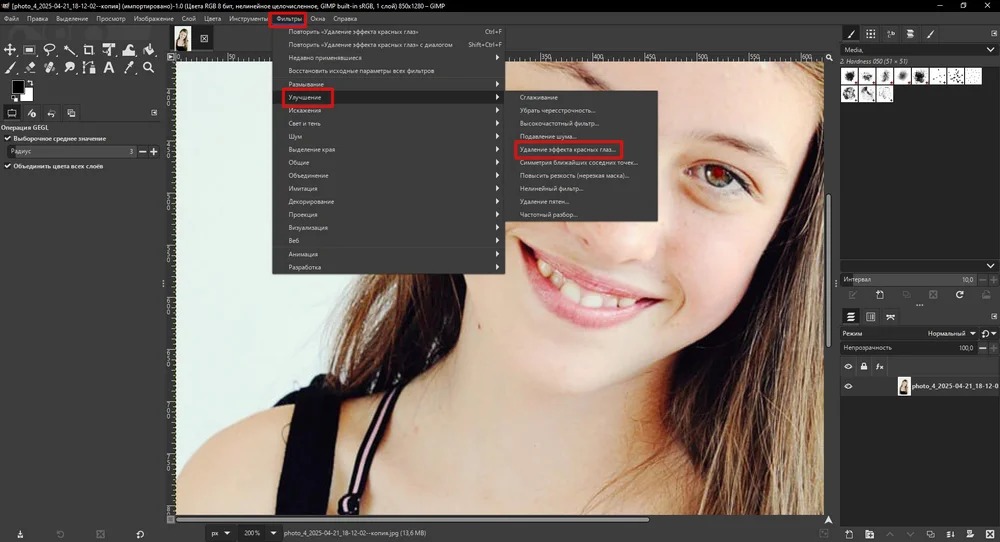
В актуальной ветке GIMP 3.2 фильтр Red Eye Removal находится в меню Filters → Enhance → Red Eye Removal. Русская локализация и русское руководство доступны, поэтому названия пунктов могут отображаться как «Фильтры» → «Улучшение» → «Удаление эффекта красных глаз». Главное отличие от двух предыдущих способов — перед запуском фильтра желательно ограничить область выделением. Руководство GIMP предупреждает: без выделения обработка способна затронуть другие красные участки изображения.
Порядок действий
- Откройте фотографию в GIMP и увеличьте лицо. Убедитесь, что изображение не переведено в оттенки серого: в таком режиме пункт Red Eye Removal недоступен.
- Создайте выделение вокруг первого красного зрачка. Не обязательно обводить каждый пиксель по кругу, но в выделение не должны попадать губы, красная одежда и другие насыщенно-красные детали.
- Если нужно обработать оба глаза одним запуском, добавьте вторую небольшую область к выделению. Чем аккуратнее ограничена зона, тем меньше риск изменить посторонние цвета.
- Откройте Filters → Enhance → Red Eye Removal. В русской локализации используйте соответствующий пункт в разделе «Улучшение».
- Настройте Threshold. Этот порог определяет, какое количество красного требуется пикселю, чтобы фильтр счел его частью дефекта. Следите за предпросмотром: краснота должна исчезнуть, а естественный цвет радужки — остаться.
- Подтвердите фильтр и снимите выделение. Сравните оба глаза на большом увеличении и в масштабе всего портрета.
- Если красные элементы вне глаза изменились, отмените фильтр, сделайте выделение уже и повторите операцию. Если пункт фильтра серый и не нажимается, сначала проверьте цветовой режим изображения.
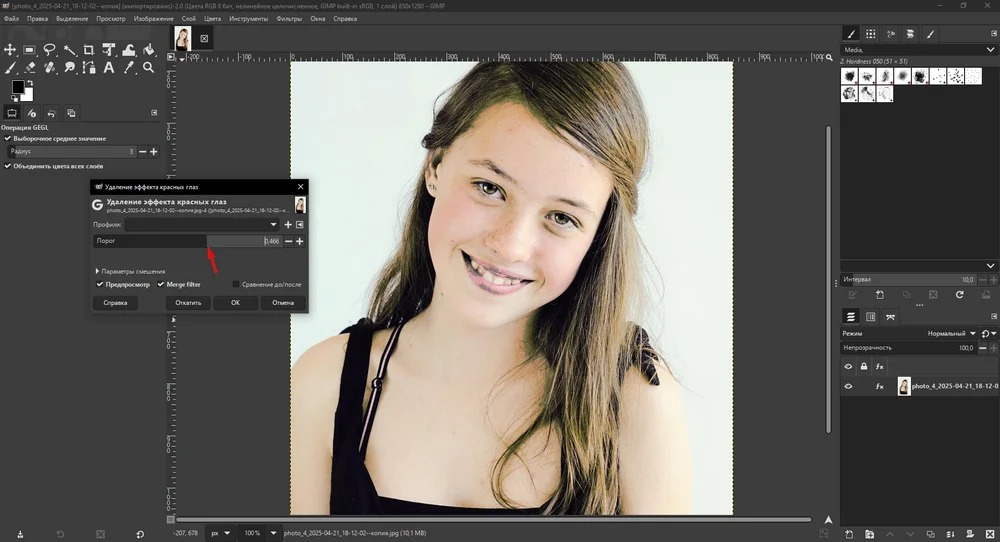
Ожидаемый результат. Фильтр заменяет выраженный красный компонент внутри выбранной области, поэтому зрачок становится нейтральнее. Поскольку обработка ориентируется на цвет, точное выделение работает как страховка: оно не дает алгоритму искать красные участки по всему кадру.
Типичная ошибка. Запуск фильтра без выделения на портрете с красной помадой, одеждой или фоном. Результатом могут стать изменения там, где ничего исправлять не требовалось. Безопасное решение — отменить операцию, выделить только зрачки и повторить. Увеличивать Threshold вслепую не стоит: сначала ограничьте область, затем настройте порог по предпросмотру.
Если фильтр недоступен. Red Eye Removal отключен для изображения в режиме оттенков серого. Сам по себе красный эффект в таком файле уже не является цветовой проблемой, поэтому цветовой фильтр неприменим. Проверьте режим документа вместо переустановки программы или поиска отсутствующего пункта меню.
4. Фото — встроенная коррекция на Mac
Платформа: macOS.
Лицензия: отдельная покупка не требуется; приложение «Фото» входит в состав macOS.
Русский язык: есть.
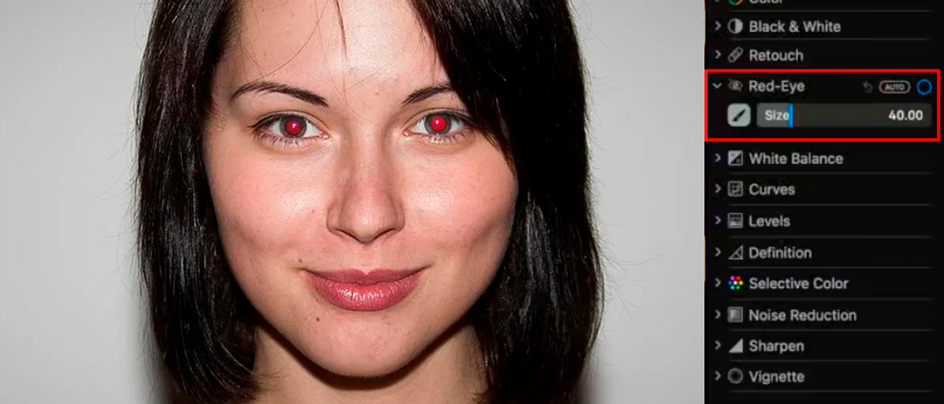
На Mac отдельный редактор для этой задачи не обязателен. В приложении «Фото» есть автоматическая и ручная коррекция. Сначала система может обработать распознанные лица по кнопке «Автоматически», а оставшиеся проблемные глаза исправляются кликом после подбора параметра «Размер». Этот вариант особенно удобен для кадров, уже находящихся в медиатеке.
Порядок действий
- Откройте приложение «Фото» на Mac и дважды нажмите нужную фотографию.
- Нажмите «Правка» на панели инструментов.
- Откройте «Коррекция» и выберите «Красные глаза».
- Сначала нажмите «Автоматически». Приложение попытается исправить эффект на распознанных лицах.
- Если на одном из глаз краснота осталась, передвиньте бегунок «Размер», чтобы круг соответствовал красной области зрачка.
- Наведите указатель на красный зрачок и нажмите. Повторите для каждого глаза, который не был исправлен автоматически.
- Закончите редактирование и сравните результат с исходным состоянием фотографии.
Ожидаемый результат. На обычной фотографии краснота у людей убирается автоматически либо отдельным щелчком. Для Live Photo возможность воспроизведения сохраняется; сама коррекция красных глаз относится к неподвижному изображению. На видео этот инструмент не применяется.
Типичная ошибка. Пользователь многократно нажимает по глазу, хотя проблема связана с неверным размером круга. Лучше отменить неудачную правку, подогнать «Размер» под диаметр красной области и выполнить один точный щелчок. Для группового кадра после «Автоматически» просмотр каждого лица все равно нужен: автоматическая обработка не отменяет визуальный контроль.
Важное ограничение. Этот инструмент не рассчитан на глаза животных, которые при вспышке стали зелеными или желтыми. В таком случае переходите к ручной локальной коррекции в редакторе с выделением или маской, а не пытайтесь заставить автоматический режим распознать другой тип свечения.
Как проверить, что ретушь выглядит естественно
Удаление красного оттенка — только половина работы. После автоматического фильтра или щелчка по зрачку оцените не отдельный пиксель, а структуру глаза. Самая частая проблема — коррекция технически сработала, но визуально сделала взгляд искусственным.
Проверьте границу зрачка
Увеличьте глаз и посмотрите на переход между зрачком и радужкой. Не должно быть серого или черного ореола, который выходит за естественную круглую границу. Если он появился, область коррекции была слишком большой. Отмените действие и уменьшите диаметр, а не пытайтесь стирать ореол новой кистью поверх готового результата.
Сохраните текстуру радужки
Цвет радужки — голубой, зеленый, карий или смешанный — должен оставаться различимым. Когда обработка обесцвечивает ее вместе со зрачком, глаз теряет глубину. Это особенно заметно на крупном портрете. В ФотоМАСТЕРе такой дефект прямо связан с выходом кисти за красную область; в GIMP его предотвращает предварительное выделение.
Не удаляйте блик автоматически
Маленькая белая точка в глазу часто является отражением вспышки или другого освещения. Она помогает воспринимать глаз объемным. Красный цвет вокруг блика исправляют, а сам блик оставляют, если он естественно присутствует на обоих или хотя бы на одном глазу с учетом направления света. Полностью матовые черные зрачки выглядят менее правдоподобно.
Сравните степень затемнения
После коррекции оба глаза одного человека должны находиться в похожем тональном диапазоне. Различие допустимо, если один глаз повернут от света или частично закрыт, но резкий контраст между почти черным и светло-серым зрачком обычно говорит о неодинаковой настройке. В Photoshop это удобно исправлять параметром «Величина затемнения».
Оцените кадр в двух масштабах
На большом увеличении ищите кайму, вылезшую за границу маску и потерю фактуры. Затем вернитесь к размеру, близкому к реальному просмотру. На нем видно другое: не стали ли глаза чрезмерно контрастными относительно лица. Проверка в двух масштабах полезнее попытки выбрать одно «правильное» увеличение.
Для группового снимка пройдите лица по очереди
Автоматический режим может обработать большую часть людей, а один небольшой или повернутый профиль оставить без изменения. Пройдите кадр слева направо и проверьте каждое лицо. Удобно закончить один ряд людей, затем перейти к следующему, чтобы не пропустить человека в плотной группе.
Диагностика: что делать, если результат получился неудачным
| Симптом | Вероятная причина | Безопасное исправление |
|---|---|---|
| Зрачок стал сплошным черным кругом | Слишком сильное затемнение или повторное применение по одному месту | Отменить последний шаг, уменьшить затемнение и применить коррекцию один раз |
| Радужка стала серой | Область кисти или фильтра вышла за зрачок | Вернуться назад, уменьшить размер или сузить выделение |
| По краю осталась красная кайма | Область коррекции меньше реального зрачка | Немного увеличить размер, не затрагивая радужку целиком |
| Изменились губы или красная одежда | Цветовой фильтр работал по всему изображению | Отменить обработку и ограничить фильтр выделением зрачков |
| Один глаз исправлен, второй нет | Автоматический режим не распознал второй участок | Обработать оставшийся глаз вручную и сравнить затемнение |
| Инструмент в GIMP неактивен | Изображение находится в режиме оттенков серого | Проверить режим документа; цветовой фильтр для такого файла недоступен |
| У животного глаза зеленые или желтые | Это не тот же красный эффект, на который рассчитан обычный фильтр | Перейти к ручной локальной коррекции цвета и яркости |
Зрачок выглядит слишком темным
Не пытайтесь осветлить его поверх уже примененной сильной коррекции. Такой каскад правок усложняет контроль и часто дает серое пятно. Вернитесь на шаг назад. В Photoshop снизьте «Величину затемнения». В других редакторах уменьшите область воздействия и выполните коррекцию заново. Оценивайте не только сам зрачок, но и тени на лице: в темной сцене естественный зрачок действительно может быть глубоким по тону, однако он не должен выглядеть наклеенным.
Красный ореол не исчезает по краям
Причина обычно геометрическая: выбранный диаметр меньше зоны отражения. Увеличивайте размер небольшими шагами. Цель — накрыть красный участок, но остановиться до заметной фактуры радужки. В GIMP проще не расширять выделение на глаз целиком, а добавить узкую область именно там, где остался красный край.
После фильтра изменились посторонние цвета
Такое поведение особенно характерно для цветового фильтра без ограниченного выделения. Отмена и локализация области надежнее, чем компенсация каждого постороннего изменения по отдельности. В GIMP именно поэтому выделение красных частей глаза считается предпочтительным этапом до запуска Red Eye Removal.
Автоматическая коррекция не находит глаз
Повернутое лицо, очень маленький размер головы в кадре, частично закрытый глаз или необычный цвет блика могут усложнить автоматическую обработку. Не нужно повторно запускать автоматику много раз. Перейдите к ручному режиму того же редактора: в «Фото» на Mac настройте «Размер» и щелкните по зрачку, в ФотоМАСТЕРе сразу задайте диаметр кисти, в Photoshop используйте отдельный инструмент «Красные глаза».
Коррекция убирает и красный макияж вокруг глаза
Это признак слишком широкой области цветовой обработки. Макияж, кожа и сосуды в белке не относятся к дефекту зрачка. Отмените действие и сократите область. Для фильтра, который анализирует красный компонент, предварительное выделение должно охватывать лишь центральную часть глаза.
После уменьшения фотографии дефект снова заметен
Проверьте, не является ли «краснота» цветной каймой шириной в один-два пикселя. При масштабировании такой край может смешаться с соседними пикселями и стать заметнее, чем на большом просмотре. Вернитесь к полноразмерной рабочей копии, исправьте границу там и только потом снова уменьшите изображение. Не ретушируйте миниатюру вместо исходного размера.
Сложные случаи, где одного щелчка недостаточно
Красный зрачок занимает всего несколько пикселей
На общем плане лицо может быть настолько маленьким, что автоматический инструмент не получает четкой границы. Не увеличивайте фотографию искусственно перед коррекцией только ради размера глаза: увеличение не создает потерянную детализацию. Работайте с исходным разрешением, применяйте минимальную область и оценивайте результат в реальном размере. На маленьком лице легкая остаточная теплота обычно менее заметна, чем грубый черный кружок.
Краснота закрывает почти весь видимый глаз
Если отражение очень сильное и сливается с радужкой, специализированный инструмент может затемнить слишком большую площадь. Начните с меньшей зоны, соответствующей предполагаемому зрачку. Не пытайтесь одним широким кликом обработать и зрачок, и радужку. Когда граница радужки сохранилась хотя бы частично, она должна служить ориентиром для формы коррекции.
Зрачок частично перекрыт веком
Круглая кисть легко выходит за фактическую видимую область и затрагивает кожу. В таком кадре лучше уменьшить размер и сделать коррекцию по центру видимой красной части. В редакторе с выделением можно ограничить область формой века. После обработки обязательно смотрите на линию ресниц: темное пятно на коже заметнее остаточного слабого оттенка внутри глаза.
Очки дают дополнительные отражения
Блик на линзе очков и красный зрачок — разные дефекты. Инструмент красных глаз должен работать только с зрачком. Светлое отражение на стекле может закрывать часть глаза, но его не нужно захватывать увеличенным диаметром коррекции. Если очки требуют отдельной ретуши, выполняйте ее после того, как зрачки уже приведены в порядок, чтобы не смешивать две задачи.
В одном глазу красный блик, в другом белый
Photoshop допускает применение инструмента к красному или белому отражению внутри человеческого зрачка. Но перед щелчком убедитесь, что белая область действительно является проблемным отражением, а не небольшим естественным бликом. Если белая точка мала и соответствует направлению света, ее лучше сохранить. Корректировать нужно крупное выбеленное отражение, которое заменяет нормальный тон зрачка.
После сильного осветления проявился остаточный красный цвет
Так бывает, когда первичная коррекция выглядела достаточной на темном кадре, а затем были подняты тени. Не накладывайте второй фильтр на весь глаз. Вернитесь к полноразмерной версии, выделите только оставшийся красный край и исправьте его локально. После этого снова оцените лицо при итоговой яркости.
На групповом портрете глаза отличаются по размеру
Не переносите один и тот же диаметр кисти на всех людей. Персонажи находятся на разном расстоянии от камеры, поэтому зрачки в пикселях отличаются. Для переднего ряда область будет больше, для заднего — меньше. Последовательная проверка каждого лица дает естественнее результат, чем единая настройка на весь кадр.
Как исправить глаза животных
У кошек и собак отражение вспышки часто дает зеленый или желтый цвет. Это нельзя считать просто другим оттенком той же красной области: автоматические инструменты для человеческих глаз ищут другой признак. Поэтому задача меняется с «убрать красный компонент» на «локально вернуть правдоподобный тон и яркость».
В полноценном редакторе работайте с каждым глазом отдельно. Сначала ограничьте зрачок выделением или маской, затем уменьшите насыщенность аномального зеленого или желтого оттенка и приведите яркость к естественному уровню. Граница должна оставаться мягкой, а фактура радужки — видимой. Если на исходнике сохранился небольшой естественный блик, не перекрывайте его.
- Создайте копию слоя или файла, чтобы можно было вернуться к исходному глазу.
- Увеличьте глаз и выделите только светящийся участок. Не включайте шерсть и веки.
- Снижайте насыщенность локально, пока не исчезнет неестественный цвет.
- При необходимости затемните только зрачок, сохраняя различимую границу радужки.
- Снимите выделение и сравните оба глаза в масштабе всего животного.
Не стремитесь сделать оба глаза абсолютно одинаковыми по яркости. Голова животного может быть повернута, а вспышка отражаться под разными углами. Цель — убрать очевидное цветное свечение, сохранив правдоподобную асимметрию освещения.
Как избежать красных глаз при съемке
Ретушь полезна, но проще уменьшить вероятность дефекта в момент съемки. Главная причина — почти совпадающее направление света от вспышки и линии объектива. Чем сильнее удается разнести эти направления или сузить зрачок до срабатывания вспышки, тем меньше света возвращается в объектив по прямой.
Включите подавление красных глаз в камере
Во многих камерах предусмотрен режим предварительного света или серии коротких импульсов перед основным кадром. Он заставляет зрачок сузиться, поэтому вероятность сильного красного отражения уменьшается. Эффективность зависит от человека и условий, поэтому после съемки все равно просмотрите кадр крупно.
Отодвиньте вспышку от оптической оси
Внешняя вспышка, расположенная дальше от объектива, меняет угол прохождения и возврата света. Еще лучше работает отраженный свет от потолка или стены, когда он подходит для помещения и задачи: лицо освещается не прямым фронтальным импульсом. Это одновременно меняет характер теней и снижает вероятность яркого красного отражения.
Добавьте постоянный свет в помещении
В более светлой комнате зрачок становится меньше. Даже умеренное повышение общего освещения перед портретом может помочь. Следите за цветовой температурой: смешение теплых ламп и холодной вспышки способно усложнить баланс белого, поэтому световая профилактика не должна создавать новую проблему с цветом кожи.
Попросите человека смотреть чуть в сторону
Небольшое изменение направления взгляда меняет геометрию отражения. Для семейного кадра это не всегда уместно, но на постановочном портрете можно слегка сместить точку взгляда от самого объектива, сохранив естественное положение головы.
Снизьте зависимость от встроенной вспышки
Открытая диафрагма, более высокая светочувствительность и более длинная выдержка позволяют получить экспозицию при меньшем вкладе вспышки или без нее. У каждого приема есть цена: открытая диафрагма уменьшает глубину резкости, повышение ISO усиливает шум, длинная выдержка повышает риск смаза. Настройки выбирают по сцене, а не только ради борьбы с одним артефактом. Для базовой работы с экспозицией и режимами пригодится материал о том, как фотографировать зеркальным фотоаппаратом.
Проверьте кадр сразу после съемки
На экране камеры или телефона откройте портрет и увеличьте глаза. Если дефект заметен, проще повторить кадр с измененным светом, чем исправлять десяток одинаковых фотографий позже. Для группового портрета сделайте несколько дублей: люди моргают, поворачиваются, а отражение вспышки может отличаться от кадра к кадру.
Как обработать серию портретов без разнобоя
В серии с одной съемки красные глаза часто повторяются, но применять одинаковую коррекцию механически не стоит. Положение головы и расстояние до вспышки меняются от кадра к кадру. Удобнее зафиксировать порядок контроля: сначала левый глаз, затем правый, затем общий вид лица. Такой ритм снижает риск забыть второй глаз или случайно обработать один зрачок дважды.
Если в кадрах один и тот же человек, ориентируйтесь не на числовое значение параметра, а на внешний результат. В Photoshop «Величина затемнения» может оставаться близкой, но «Размер зрачка» меняется вместе с масштабом лица. В ФотоМАСТЕРе каждый кадр требует подбора диаметра кисти под конкретное изображение. В GIMP надежнее заново создавать небольшое выделение, чем переносить область с предыдущего файла.
После обработки серии откройте несколько кадров рядом или быстро переключайтесь между ними. Ищите не абсолютное совпадение, а отсутствие скачков: зрачки не должны на одном снимке быть серыми, а на следующем почти черными при сходном освещении. Если серия предназначена для альбома или фотокниги, такая согласованность заметнее, чем на отдельных файлах.
Не экспортируйте всю серию до выборочной проверки. Сначала сохраните несколько тестовых фотографий: крупный портрет, средний план и самый сложный групповой кадр. Проверьте их на экране в обычном размере. Если метод дает стабильный результат, переходите к остальным. Если нет, корректируйте рабочую настройку до массового сохранения.
Чек-лист перед сохранением и публикацией
- Красного центра нет. Просмотрите каждый зрачок крупно, особенно на групповых снимках.
- Радужка не обесцвечена. Ее исходный цвет и фактура остаются различимыми.
- Блик сохранен. Не удаляйте естественную светлую точку только потому, что она яркая.
- Нет темного ореола. Затемнение заканчивается у границы зрачка, а не заходит на радужку и белок.
- Глаза согласованы между собой. У одного человека не должно быть резко различающейся силы коррекции без причины в освещении.
- Посторонние красные объекты не изменились. Особенно проверьте губы, одежду, украшения и фон после фильтра GIMP.
- Кадр просмотрен в обычном размере. То, что выглядит правильно при сильном увеличении, должно оставаться естественным при реальном просмотре.
- Оригинал сохранен отдельно. Не заменяйте единственную исходную фотографию до окончательной проверки.
После этого готовьте производную копию под задачу: полный размер для длительного хранения или печати, уменьшенный — для сайта и переписки. Если предстоит еще цветокоррекция, проверьте глаза после нее повторно: сильное изменение насыщенности и контраста способно сделать остаточную кайму заметнее.
Частые вопросы
Почему красным получился только один глаз?
Глаза могут находиться под разными углами к вспышке и объективу. Один зрачок способен вернуть больше света прямо в камеру, второй — меньше. Это не требует симметричной обработки «для порядка»: исправляйте только реальный дефект и сравнивайте итог по естественности.
Нужно ли убирать белую точку внутри красного зрачка?
Обычно нет. Белая точка часто является световым бликом. Она помогает сохранить объем глаза после удаления красного оттенка. Удалять стоит не сам факт отражения, а неестественную красную область вокруг него. Исключение — отдельный дефект, который не связан с естественным освещением, но это уже другая задача ретуши.
Можно ли исправить старую фотографию в JPEG?
Да, если в области глаза сохранилось достаточно деталей, точечная коррекция работает и с JPEG. Ограничение связано не с возрастом файла, а с качеством данных: на очень маленькой, сильно сжатой копии граница между зрачком и радужкой может состоять всего из нескольких пикселей. Тогда важнее умеренная коррекция без попытки восстановить фактуру, которой в файле уже нет.
Почему GIMP меняет красные детали не только в глазах?
Red Eye Removal анализирует красный компонент пикселей. Если фильтр запущен без локального выделения, в область анализа попадает весь кадр. Поэтому перед применением выделяйте красные части зрачков; это прямо ограничивает пространство, где фильтр может изменить цвет.
Почему в GIMP не нажимается Red Eye Removal?
Одна из документированных причин — режим оттенков серого. Для такого изображения пункт фильтра недоступен. Проверьте режим документа: цветовая операция не нужна файлу, в котором красного канала как отдельного цвета уже нет.
Почему «Фото» на Mac не исправляет глаза кошки?
Встроенный инструмент рассчитан на человеческий красный зрачок. Зеленое или желтое свечение глаз животных он не обрабатывает. Для такого кадра используйте ручную локальную коррекцию цвета и яркости в редакторе, где можно ограничить область выделением или маской.
Вывод
Для одного портрета начните со специализированного щелчка по зрачку: в ФотоМАСТЕРе достаточно правильно подобрать размер кисти, а на Mac ту же задачу можно решить прямо в «Фото». Photoshop удобнее, когда вместе с красными глазами идет полноценная ретушь и нужно отдельно контролировать размер зрачка и степень затемнения. GIMP дает бесплатный вариант с точным ограничением области через выделение.
Независимо от программы, финальная проверка одинакова: красный оттенок должен исчезнуть только внутри зрачка, цвет радужки и естественный блик — сохраниться, а оба глаза — выглядеть частью исходного освещения. Если результат напоминает два одинаковых черных кружка, лучше отменить последний шаг и повторить коррекцию меньшей областью или более мягким затемнением.












