


Хорошая цветокоррекция начинается не с повышения насыщенности, а с диагностики снимка. Сначала нужно убрать нежелательный цветовой сдвиг, выстроить свет и контраст, затем привести к норме отдельные оттенки и только после этого добавлять стилизацию. Такой порядок особенно важен для портретов, предметной съёмки и серий: слишком раннее усиление цвета маскирует ошибки баланса белого, делает кожу оранжевой, а тени — грязными.
Ниже разобран воспроизводимый рабочий процесс в трёх редакторах. Основной способ — ФотоМАСТЕР: он подходит для понятной ручной коррекции без сложной системы слоёв. Adobe Photoshop нужен, когда требуется отдельная настройка участков через маски и корректирующие слои. Adobe Lightroom удобен для RAW и серий, где одна цветовая логика переносится на много кадров. Перед обработкой полезно сначала перенести снимки с фотоаппарата на компьютер без лишнего перекодирования, чтобы работать с исходными файлами, а не с копиями из мессенджера.
- Что подготовить перед цветокоррекцией
- В каком порядке корректировать цвет
- Как прочитать снимок до первой правки
- Определите, есть ли общий цветовой сдвиг
- Проверьте тональный диапазон по гистограмме
- Отделите техническую ошибку от цвета объекта
- Способ 1. ФотоМАСТЕР: последовательная коррекция без слоёв
- Шаг 1. Откройте исходник и оцените гистограмму
- Шаг 2. Используйте «Автоматическое улучшение» только как стартовую точку
- Шаг 3. Выставьте баланс белого
- Шаг 4. Приведите в порядок свет до тонкой работы с цветом
- Шаг 5. Исправьте отдельные цвета через HSL
- Шаг 6. Настройте «Цветовой баланс» по светам и теням
- Шаг 7. Доведите тон и цвет через «Кривые»
- Шаг 8. Сделайте локальную коррекцию там, где глобальной уже достаточно
- Шаг 9. Сравните результат и сохраните отдельную копию
- Способ 2. Adobe Photoshop: цветокоррекция через корректирующие слои
- Шаг 1. Откройте фото и сохраните рабочий документ
- Шаг 2. Исправьте тональный диапазон слоем Levels
- Шаг 3. Работайте с Curves как с главным инструментом точного тона
- Шаг 4. Исправьте общий цвет через Color & Vibrance или Color Balance
- Шаг 5. Отдельные цвета настраивайте через Hue/Saturation
- Шаг 6. Ограничьте коррекцию маской
- Шаг 7. Соберите коррекцию в понятную структуру слоёв
- Шаг 8. Сохраните мастер и экспортную копию
- Способ 3. Adobe Lightroom: RAW, серии и единый цвет
- Шаг 1. Выберите контрольный кадр серии
- Шаг 2. Откройте Edit и включите гистограмму
- Шаг 3. Исправьте свет в панели Light
- Шаг 4. Настройте баланс белого в Color
- Шаг 5. Точно настройте оттенки через Color Mixer
- Шаг 6. Используйте Point Color для сложного оттенка
- Шаг 7. Добавьте Color Grading только после технической коррекции
- Шаг 8. Локальные проблемы исправьте масками
- Шаг 9. Перенесите настройки на серию и перепроверьте отдельные кадры
- Шаг 10. Экспортируйте отдельные файлы
- Как выбрать между ФотоМАСТЕРом, Photoshop и Lightroom
- Практические схемы цветокоррекции для разных сюжетов
- Портрет: сначала кожа, затем фон
- Пейзаж: отделяйте атмосферу от ошибки баланса
- Предметная съёмка: цвет важнее «эффектности»
- Интерьер: учитывайте смешанные источники света
- Ночная и концертная съёмка: не нейтрализуйте сценический свет
- Дерево диагностики: что делать, когда после коррекции стало хуже
- Кожа стала оранжевой
- Тени стали серыми и плоскими
- Небо стало ядовито-синим
- Белый фон стал цветным после Curves
- По контуру объекта появился цветной ореол
- После экспорта цвет отличается от редактора
- Как обработать серию и не получить десять разных оттенков
- Чек-лист перед экспортом
- Частые вопросы
- Чем цветокоррекция отличается от цветокалибровки?
- Можно ли нормально сделать цветокоррекцию JPEG?
- Что лучше повышать — Saturation или Vibrance/«Сочность»?
- Когда использовать HSL, а когда Curves?
- Нужно ли всегда добиваться нейтрально-белого белого?
- Почему одинаковый пресет выглядит по-разному на двух фотографиях?
- Итог: рабочая последовательность, которая даёт предсказуемый цвет
- Предложить модель для рейтинга
Что подготовить перед цветокоррекцией
Цветокоррекция исправляет тональный и цветовой баланс изображения: экспозицию, контраст, нейтральность белого и серого, насыщенность, яркость отдельных цветовых диапазонов. Стилизация решает другую задачу — сознательно меняет настроение кадра. Эти этапы лучше разделять. Сначала добиваются технически чистой основы, затем решают, нужен ли тёплый закатный оттенок, холодные тени, приглушённая палитра или другой художественный приём.
Сохраняйте исходник отдельно. Для JPEG сделайте копию до редактирования. Для RAW храните оригинальный файл камеры и экспортируйте результат в новый файл. Это даёт простой откат: при неудачной коррекции не приходится исправлять уже пережатое изображение, в котором часть информации была потеряна при сохранении.
Отключите экранные фильтры, меняющие температуру дисплея. Ночной режим, фильтр синего света и похожие функции делают изображение теплее или холоднее независимо от самого файла. При включённом фильтре легко компенсировать несуществующий оттенок и получить неправильный результат на другом устройстве. Для ответственной обработки полезен откалиброванный и профилированный монитор, но даже без аппаратной калибровки нужно хотя бы использовать нейтральную яркость экрана и стабильное окружающее освещение.
RAW даёт больше запаса для серьёзной коррекции, JPEG быстрее готов к публикации. В RAW сохраняется больше исходной информации сенсора и баланс белого не «запечён» в изображение так жёстко, как в уже обработанном камерой JPEG. JPEG тоже нормально редактируется, но сильное вытягивание теней, пересветов и цвета быстрее выявляет артефакты, полосы в градиентах и последствия сжатия. Поэтому для сложного света, съёмки интерьера, пейзажа и предметки предпочтительнее исходный RAW, а для небольшой правки готового снимка достаточно JPEG.
В каком порядке корректировать цвет
| Этап | Что исправляем | Что контролируем |
|---|---|---|
| 1. Баланс белого | Синий, жёлтый, зелёный или пурпурный общий сдвиг | Белые, серые и знакомые нейтральные предметы |
| 2. Свет | Экспозицию, тени, света, белую и чёрную точки | Гистограмму и сохранность фактуры |
| 3. Контраст | Разделение тонов без потери деталей | Лица, фактуру ткани, небо, глубокие тени |
| 4. Общий цвет | Насыщенность и сочность | Естественность кожи и нейтральных объектов |
| 5. Отдельные оттенки | Hue/HSL, цветовой баланс, отдельные каналы | Кожу, зелень, небо, цвет товара, фон |
| 6. Локальная коррекция | Отдельный объект, лицо, небо, часть интерьера | Границы маски и отсутствие ореолов |
| 7. Проверка и экспорт | Согласованность всего изображения | Вид до/после, масштаб 100%, профиль и формат |
Этот порядок не является запретом на возвращение к предыдущим настройкам. Тон и цвет взаимосвязаны: после изменения контраста насыщенность визуально меняется, а после восстановления светов цвет неба становится плотнее. Важен принцип: сначала крупная ошибка, затем точная настройка. Он снижает число компенсирующих движений, когда один ползунок исправляет последствия другого.
Как прочитать снимок до первой правки
Определите, есть ли общий цветовой сдвиг
Найдите объект, цвет которого известен: белая рубашка, серая стена, снег, нейтральная карта, белая упаковка. Важно выбирать действительно нейтральный материал, а не поверхность, которая только кажется белой. Если нейтральная область уходит в синий, кадр слишком холодный; жёлтый или оранжевый оттенок указывает на избыток тепла; зелёный и пурпурный чаще исправляются отдельной настройкой Tint/«Оттенок».
При смешанном освещении единого правильного баланса белого для всей сцены не всегда существует: например, окно даёт холодный дневной свет, а лампа — тёплый. Тогда сначала выставляют общий баланс по главному объекту, затем вторую зону правят локально. Попытка усреднить два источника глобальным ползунком обычно делает оба участка неестественными.
Проверьте тональный диапазон по гистограмме
Гистограмма показывает распределение яркостей. Сильное накопление данных у левого края говорит о большом количестве очень тёмных пикселей, у правого — очень светлых. Само положение графика не является ошибкой: ночная сцена закономерно темнее, зимний пейзаж светлее. Опасен клиппинг — участки, где значения упираются в границу и фактура исчезает. Перед коррекцией цвета восстановите значимые детали там, где исходник их ещё содержит.
Отделите техническую ошибку от цвета объекта
Зелёная трава не обязана быть «идеально зелёной», а кожа — одинаково розовой на каждом портрете. Цвет зависит от света, отражений, макияжа, материала, времени суток и камеры. Сравнивайте не с абстрактным эталоном, а с логикой конкретной сцены. Для предметной съёмки важнее соответствие товара, для портрета — естественные переходы кожи, для пейзажа — правдоподобие атмосферы. В пейзажной съёмке особенно полезно сохранять различие между тёплыми бликами и холодными тенями, а не выравнивать весь кадр к одному оттенку.
Способ 1. ФотоМАСТЕР: последовательная коррекция без слоёв
В актуальной настольной версии ФотоМАСТЕР 23.0 инструменты цветокоррекции собраны в разделах «Улучшения», «Инструменты» и «Ретушь». Редактор доступен для Windows 11, 10, 8 и 7, а версия для macOS требует macOS 12 или новее. Пробный режим действует пять дней, но сохранение результата в нём недоступно. Поэтому для знакомства достаточно открыть и обработать тестовый кадр, а для фактического экспорта нужна активированная версия.
Шаг 1. Откройте исходник и оцените гистограмму
Запустите программу, откройте фотографию и не начинайте с эффектов. В правой части рабочего окна видна гистограмма, а основные настройки находятся во вкладке «Улучшения». Сначала оцените кадр целиком: нет ли сильной синевы или желтизны, не потеряна ли фактура в светах, не провалены ли важные тени. Для портрета отдельно посмотрите на лицо, белки глаз и белую одежду; для предметной фотографии — на белый или серый фон и узнаваемый цвет товара.
Проверка: сформулируйте проблему одним предложением, например «кадр слишком тёплый и немного тёмный» или «свет нормальный, но зелень слишком жёлтая». Такая формулировка удерживает коррекцию от хаотичного движения всех ползунков.
Шаг 2. Используйте «Автоматическое улучшение» только как стартовую точку
Во вкладке «Улучшения» доступна команда «Автоматическое улучшение». Она корректирует экспозицию, контраст, динамический диапазон и ряд других параметров; силу результата задаёт ползунок «Автокоррекция». Значок шестерёнки показывает, какие автоматические операции включены, и позволяет отключить ненужные. Это полезно для быстрой оценки направления обработки, но финальную цветокоррекцию лучше доводить вручную.
Сравните автокоррекцию с исходником, а не с предыдущей более яркой версией. Если лицо стало слишком насыщенным, не компенсируйте это сразу отдельными цветовыми ползунками: сначала уменьшите силу автокоррекции или отключите компонент, который дал избыточный эффект. Кнопка отмены и сброс параметров позволяют вернуться к исходному состоянию.
Шаг 3. Выставьте баланс белого
Откройте «Улучшения» → «Основные». Для точной нейтрализации используйте «Пипетку баланса белого» и щёлкните по области, которая в реальности была белой или нейтрально-серой. После этого доведите результат ползунками «Температура» и «Оттенок». «Температура» управляет осью холодный синий — тёплый жёлтый, а «Оттенок» компенсирует зелёно-пурпурный сдвиг.
Не выбирайте пипеткой бликующую поверхность, цветной пластик или участок, засвеченный до чистого белого: в них нет надёжной информации о нейтральном цвете. Лучше подходит матовый серый предмет или нейтральный белый участок, где сохранилась фактура. Для портрета правильный баланс определяется не только числом на ползунке, но и тем, исчез ли неестественный зелёный или синий налёт с кожи.
Шаг 4. Приведите в порядок свет до тонкой работы с цветом
В «Основных» настройках скорректируйте экспозицию и контраст, затем отдельно проверьте засветки, тени, светлые и тёмные области. Задача — вернуть читаемую фактуру, не превращая фотографию в плоскую. Сильное поднятие теней делает тёмные участки серыми и подчёркивает шум; чрезмерное затемнение светов создаёт неестественно тусклые блики. После крупной тональной правки снова оцените баланс белого — восприятие температуры меняется вместе с яркостью.
Шаг 5. Исправьте отдельные цвета через HSL
Перейдите в «Улучшения» → «Цвета». Панель HSL позволяет редактировать выбранный цветовой диапазон по трём параметрам: «Оттенок», «Насыщенность» и «Светлота». Это основной инструмент для ситуации, когда общий баланс уже нормальный, но один цвет выбивается из кадра. Например, желтоватую зелень можно сместить ближе к зелёному, слишком яркий синий фон — приглушить по насыщенности, а тёмный голубой участок неба — поднять по светлоте.
Правьте небольшими шагами. HSL воздействует на все пиксели соответствующего диапазона, поэтому изменение оранжевого влияет не только на объект одежды, но и на близкие по тону участки кожи. При портрете после каждой правки оранжевого и красного проверяйте лицо в масштабе 100%. При предметной съёмке контролируйте логотип, этикетку и нейтральный фон.
Шаг 6. Настройте «Цветовой баланс» по светам и теням
Инструмент «Цветовой баланс» работает с красным, зелёным и синим компонентами отдельно в светлых и тёмных областях. Он полезен, когда оттенок распределён по тональному диапазону неравномерно: например, света выглядят нейтрально, а тени уходят в зелёный. В таком случае нет смысла менять общую температуру всего кадра — правильнее компенсировать только тёмную часть.
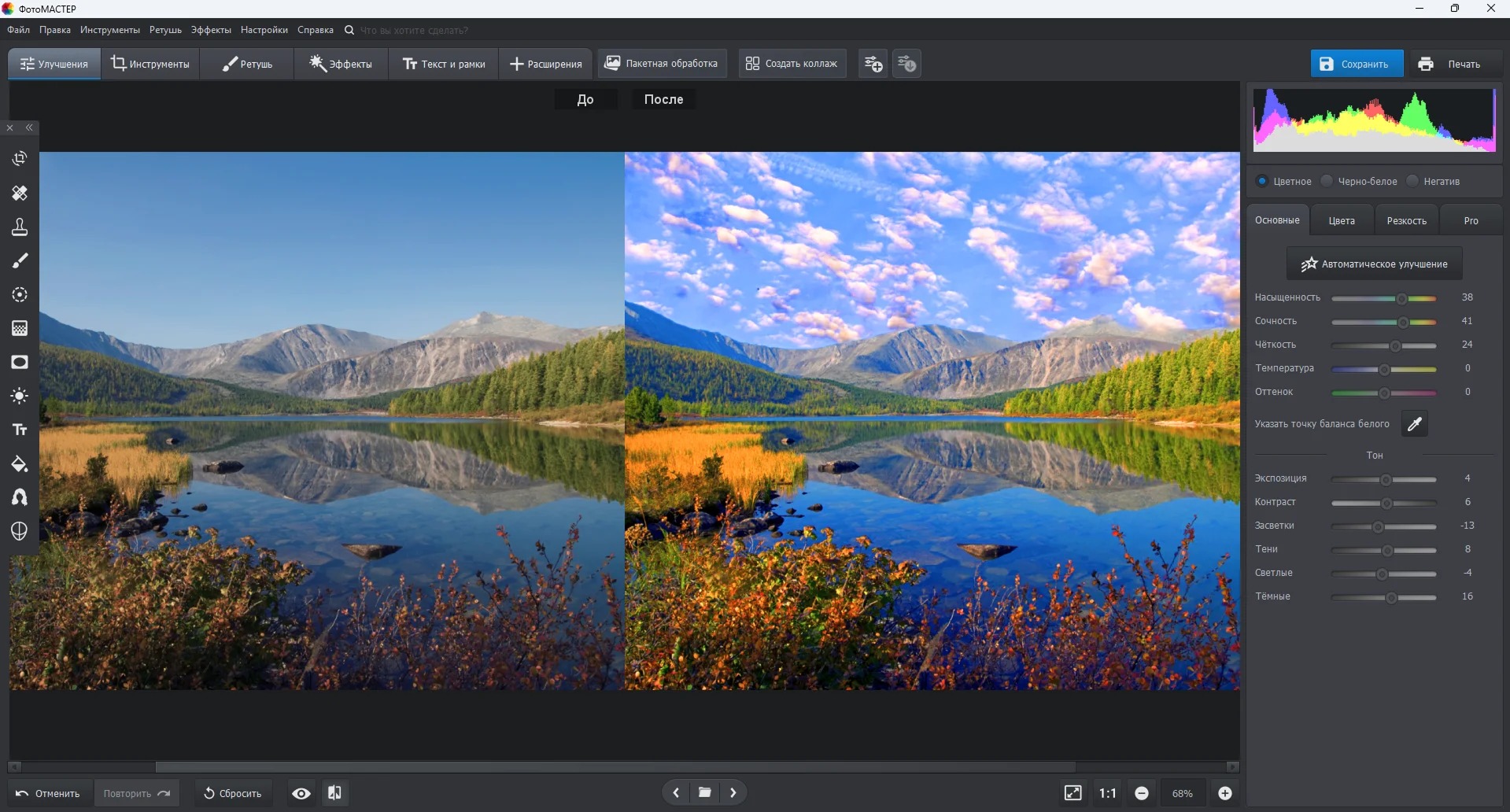
После правки выключите и снова включите эффект либо используйте сравнение «До/после». Хороший результат выглядит нейтральнее, но не обязан становиться бесцветным. Тёплый свет заката может оставаться тёплым; задача коррекции — убрать случайный сдвиг, а не уничтожить характер освещения.
Шаг 7. Доведите тон и цвет через «Кривые»
Откройте «Инструменты» → «Кривые». На общей RGB-кривой нижняя левая область соответствует теням, центральная — средним тонам, верхняя правая — светам. Точка, поднятая вверх, осветляет выбранный диапазон, опущенная вниз — затемняет. Небольшая S-образная кривая увеличивает разделение между светами и тенями; слишком сильная S-кривая быстро приводит к клиппингу и жёстким переходам.
Для цветокоррекции переключайтесь с общей RGB-кривой на отдельные красный, зелёный и синий каналы. Подъём красного добавляет красный, опускание смещает тон к голубому; подъём синего добавляет синий, опускание — жёлтый; зелёный канал связан с пурпурным. Работайте точками в нужной тональной зоне. Если проблема заметна только в тенях, не двигайте всю кривую целиком.
Ошибка: попытка сделать художественный цвет сильными изгибами каждого канала до исправления баланса белого. Исправление: сбросьте кривые, вернитесь к нейтральной базе и добавляйте цветовой акцент после технической коррекции. Откат: удалите созданные точки или сбросьте инструмент.
Шаг 8. Сделайте локальную коррекцию там, где глобальной уже достаточно
При смешанном свете или локальном цветном рефлексе откройте «Ретушь» → «Корректор». В нём доступны локальные настройки, включая цвет, насыщенность и световые параметры. Кистью отмечайте только проблемный участок. Для плавного изменения большой зоны удобен градиентный фильтр: он позволяет локально менять экспозицию, контраст, света, тени, температуру и насыщенность с мягким переходом.
Локальная коррекция должна быть незаметной по границе. После настройки временно усилите эффект, чтобы увидеть область воздействия, поправьте размер и мягкость зоны, затем верните нормальную величину параметров. На лице особое внимание требуется по линии волос, краям носа и подбородка: резкий переход цвета там сразу выдаёт обработку.
Шаг 9. Сравните результат и сохраните отдельную копию
Перед экспортом включите «До/после» и несколько раз переключитесь между исходником и обработкой. Смотрите не только на впечатление «ярче/темнее», а на конкретные признаки: нейтральность белого, сохранённые света, чистые тени, естественную кожу, отсутствие ядовитых оттенков. Затем проверьте кадр при масштабе 100%, особенно участки, где поднимались тени или резко менялась насыщенность.
Сохраняйте готовое изображение в новый файл. Для обычной публикации подходит JPEG с достаточным качеством; для дальнейшей обработки без лишнего повторного сжатия удобнее сохранить промежуточную копию в формате без потерь, который поддерживает ваш последующий рабочий процесс. Исходный RAW или исходный JPEG оставляйте отдельно.
Сильные стороны этого способа:
- основные тоновые и цветовые инструменты собраны в понятной последовательности без обязательной работы со слоями;
- есть HSL, цветовой баланс, кривые и локальная коррекция, поэтому после автоматического старта можно перейти к ручной настройке;
- отдельная коррекция светлых и тёмных областей помогает исправлять цветовой сдвиг, который заметен только в части тонального диапазона.
Ограничения:
- пробная настольная версия не сохраняет обработанные фотографии;
- для сложного композитинга и длинной цепочки независимых масок удобнее редактор со слоевой структурой;
- при сильной коррекции JPEG запас по светам, теням и цвету ограничен самим исходным файлом, а не программой.
Способ 2. Adobe Photoshop: цветокоррекция через корректирующие слои
В Photoshop цвет удобнее корректировать не командами Image → Adjustments, а корректирующими слоями. Они хранят настройки отдельно от пикселей исходного слоя, поэтому параметры можно менять позднее, отключать, ограничивать маской и удалять без переписывания оригинального изображения. В актуальном интерфейсе корректирующий слой создаётся через значок Create new fill or adjustment layer в панели Layers; настройки открываются в Properties.
Шаг 1. Откройте фото и сохраните рабочий документ
Выберите File → Open. До сложной правки сохраните рабочую версию в PSD, чтобы сохранить слои и маски. Если фотография открывается как единственный фоновый слой, не требуется сразу дублировать его только ради цветокоррекции: корректирующие слои и так работают отдельно от исходных пикселей. Дублирование имеет смысл для операций, которые действительно меняют растровое содержимое.
Шаг 2. Исправьте тональный диапазон слоем Levels
В панели Layers нажмите Create new fill or adjustment layer → Levels. В Properties гистограмма показывает распределение яркостей, а входные точки отвечают за тени, средние тона и света. Чёрную и белую точки сдвигайте только до полезных границ данных, не отрезая фактуру. Средний ползунок изменяет средние тона без такого сильного влияния на крайние значения.
Для нейтрализации общего оттенка в Levels есть пипетка серой точки. Щёлкайте по реально нейтральной серой области. Когда подходящей нейтрали в кадре нет, этот способ не используйте: неверная точка создаст новый цветовой сдвиг. В таком случае переходите к Temperature/Tint в Camera Raw или к Color Balance и Curves.
Шаг 3. Работайте с Curves как с главным инструментом точного тона
Создайте Layer → New Adjustment Layer → Curves либо выберите Curves через меню корректирующих слоёв. На общей RGB-кривой поставьте одну-две контрольные точки и настройте контраст. Верхняя часть управляет светами, середина — полутонами, нижняя — тенями. Небольшая S-образная форма усиливает контраст в средних тонах; обратная S-кривая его смягчает.
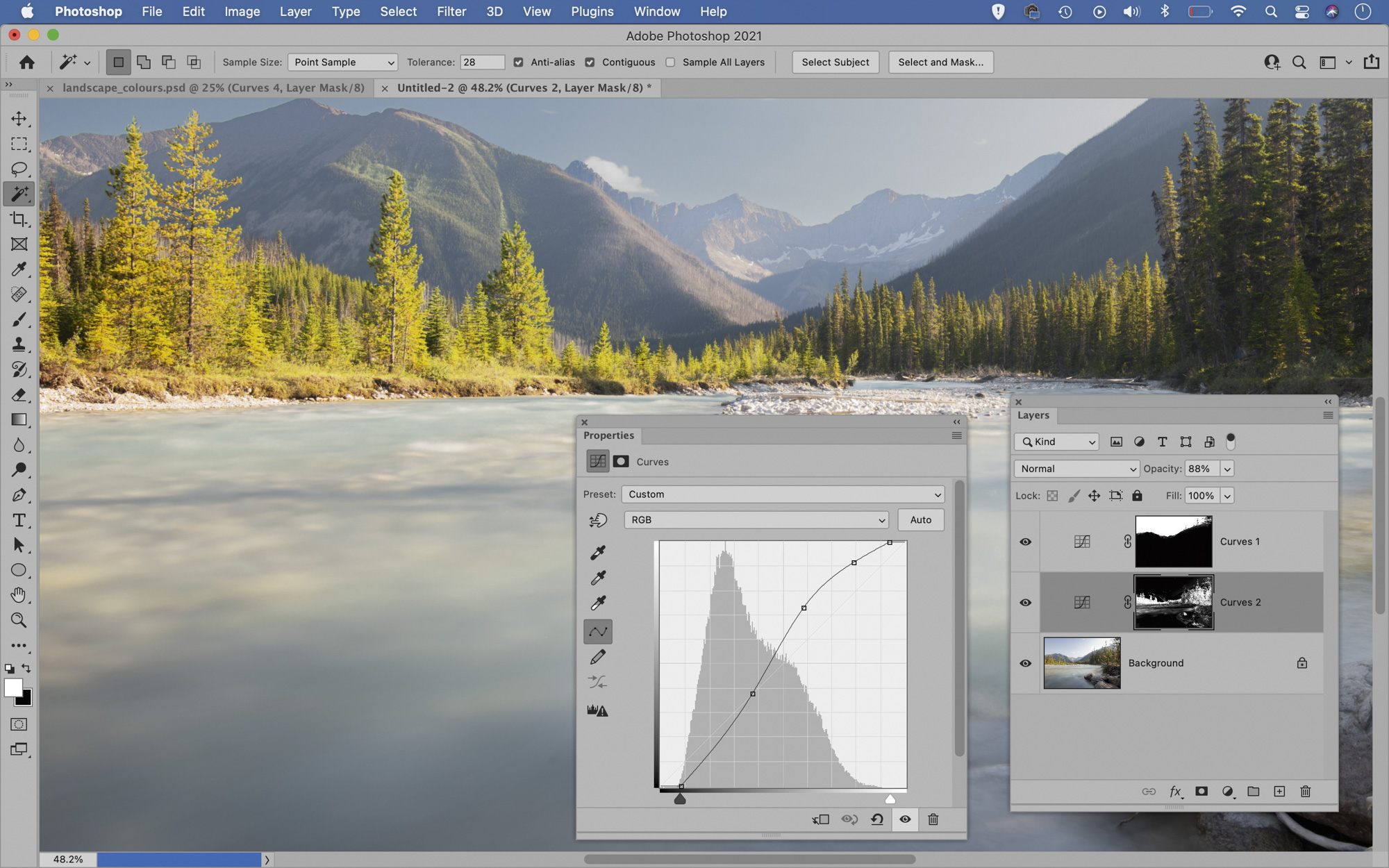
Для цветового сдвига выберите в Properties красный, зелёный или синий канал вместо RGB. Принцип тот же, что в других кривых: подъём красного усиливает красный, опускание добавляет противоположный голубой; подъём синего усиливает синий, опускание — жёлтый. Ставьте опорные точки, чтобы изменение одной зоны не тянуло весь диапазон. Для теней, средних тонов и светов обычно достаточно нескольких аккуратных точек.
Шаг 4. Исправьте общий цвет через Color & Vibrance или Color Balance
В актуальном Photoshop доступен корректирующий слой Color & Vibrance с параметрами Temperature, Tint, Vibrance и Saturation. Temperature компенсирует холодно-тёплый сдвиг, Tint — зелёно-пурпурный. Vibrance сильнее работает с менее насыщенными цветами, а Saturation изменяет общую интенсивность цветов. Для технической коррекции начинайте с Temperature и Tint, затем добавляйте минимально необходимую насыщенность.
Color Balance удобен, когда нужно раздельно менять цвет теней, средних тонов и светов. Например, зеленоватые тени можно нейтрализовать без такого же воздействия на светлую кожу. Не используйте Color Balance для исправления неправильной экспозиции — сначала выстройте тон, иначе после последующей правки света оттенок снова визуально изменится.
Шаг 5. Отдельные цвета настраивайте через Hue/Saturation
Создайте корректирующий слой Hue/Saturation. В Properties можно менять Hue, Saturation и Lightness глобально или выбрать отдельный цветовой диапазон. Для пейзажа это позволяет приглушить избыточно жёлтую зелень; для портрета — уменьшить красноту; для предметной съёмки — аккуратно приблизить цвет изделия к эталону. Правку конкретного товара всегда сверяйте с референсом при нейтральном свете, а не с памятью о цвете.
При сильном сдвиге Hue легко получить неестественные границы на объектах, где цвет меняется постепенно. Сначала уменьшайте насыщенность проблемного диапазона, затем корректируйте тон небольшими значениями. После этого проверьте соседние области: диапазоны Hue/Saturation перекрываются, поэтому изменение красного затрагивает часть оранжевых оттенков.
Шаг 6. Ограничьте коррекцию маской
Каждый корректирующий слой создаётся с маской. Белая часть маски показывает действие эффекта, чёрная скрывает его. Поэтому для локальной правки не нужно менять пиксели фотографии: выберите маску, закрасьте ненужные области чёрной кистью и оставьте белыми только зоны, где коррекция действительно нужна. Серый цвет маски даёт частичное воздействие.
Маска решает типичную проблему общего HSL: например, насыщенность синего неба можно поднять, не усиливая синюю одежду. Для естественного перехода используйте мягкую кисть и контролируйте край при увеличении. Ореол обычно появляется из-за слишком жёсткой маски или чрезмерной разницы яркости и цвета по обе стороны границы.
Шаг 7. Соберите коррекцию в понятную структуру слоёв
Назовите слои по функции: «Баланс белого», «Тон», «Кожа», «Небо», «Финальный контраст». Такой порядок ускоряет проверку: видимость каждого слоя можно выключить и понять, что именно он меняет. Коррекция становится обратимой не только технически, но и логически — через неделю не приходится угадывать назначение пяти одинаково названных Curves.
Шаг 8. Сохраните мастер и экспортную копию
Рабочий документ сохраняйте как PSD с корректирующими слоями и масками. Для публикации создайте отдельную копию через File → Save a Copy или экспорт. Photoshop позволяет выводить, в частности, JPEG и PNG; при веб-публикации проверьте цветовой профиль экспортного файла. Не заменяйте мастер-документ плоским JPEG, когда планируется дальнейшая доработка.
Сильные стороны:
- корректирующие слои не меняют исходные пиксели и остаются редактируемыми;
- маски позволяют применять отдельную цветовую логику к коже, небу, фону и любому другому участку;
- Curves, Levels, Hue/Saturation и Color Balance дают точный контроль как по яркости, так и по каналам RGB.
Ограничения:
- слоевая схема требует дисциплины: без названий и порядка сложный документ быстро становится неудобным;
- для большой серии однотипных RAW-кадров отдельное открытие и ручная сборка слоёв медленнее потокового редактора;
- прямые команды Image → Adjustments меняют пиксели слоя, поэтому для обратимого процесса их лучше заменять корректирующими слоями.
Способ 3. Adobe Lightroom: RAW, серии и единый цвет
Lightroom строит обработку вокруг неразрушающих параметров: исходный файл сохраняется, а изменения применяются как инструкции. В настольной версии можно работать как с облачными фотографиями, так и с локальными файлами. Для цветокоррекции важны панели Light, Color, Curve, Color Mixer, Point Color и локальные маски. Такой подход особенно полезен для съёмки, где десятки кадров сделаны в одинаковом свете.
Шаг 1. Выберите контрольный кадр серии
Не начинайте синхронизацию со случайного снимка. Выберите фотографию с типичным для серии светом, корректной экспозицией и главным объектом. На ней выстройте базовый цвет, затем перенесите настройки на соседние кадры. Снимки, сделанные после смены света, точки съёмки или источника освещения, требуют отдельного контрольного кадра.
Шаг 2. Откройте Edit и включите гистограмму
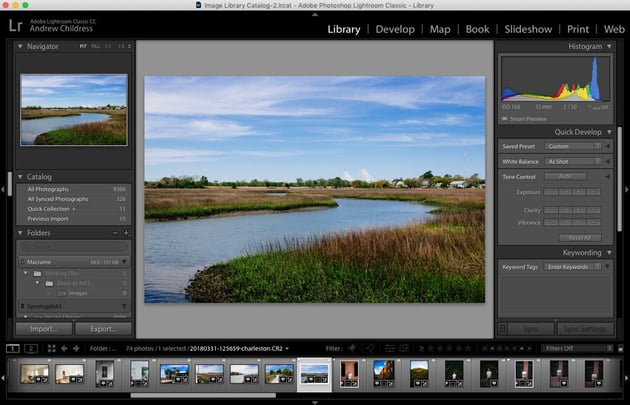
В Detail view откройте панель Edit. Гистограмма позволяет видеть клиппинг теней и светов; Lightroom также показывает соответствующие индикаторы. Это полезнее оценки «на глаз» на слишком ярком экране. Сначала добейтесь нормального тонального диапазона, затем переходите к тонкой цветовой настройке.
Шаг 3. Исправьте свет в панели Light
Панель Light содержит Exposure, Contrast, Highlights, Shadows, Whites и Blacks. Exposure задаёт общую яркость, Highlights и Shadows работают с крайними светлыми и тёмными областями, Whites и Blacks определяют белую и чёрную точки. Встроенная Curve даёт более точное управление тональным диапазоном; Point Curve можно редактировать в RGB и отдельных красном, зелёном и синем каналах.
При RAW сначала восстановите значимые света, затем откройте тени до разумной читаемости и установите белую/чёрную точки. Не стремитесь заполнить гистограмму «от края до края» любой ценой: низкоконтрастный туман или мягкий студийный свет закономерно занимают более узкий диапазон.
Шаг 4. Настройте баланс белого в Color
В панели Color используйте Temp и Tint. Temp меняет соотношение холодного и тёплого, Tint — зелёного и пурпурного. Для RAW доступен широкий диапазон корректировки без повторного развития JPEG-артефактов. После нейтрализации переходите к Vibrance и Saturation. Общую Saturation увеличивайте осторожно: она усиливает уже яркие цвета вместе с приглушёнными.
На мобильной версии та же логика находится в Edit → Color. Пипетка баланса белого помогает выбрать нейтральную точку, а Temp и Tint позволяют довести результат вручную.
Шаг 5. Точно настройте оттенки через Color Mixer
Color Mixer позволяет работать с Hue, Saturation и Luminance отдельных цветовых диапазонов. В настольной версии можно выбрать целевую настройку и тянуть непосредственно по цвету на фотографии. Так проще понять, из каких диапазонов состоит конкретная область: например, растительность часто содержит одновременно жёлтый и зелёный, а кожа — красный и оранжевый.
Не подгоняйте кожу исключительно значениями HSL. Сначала правильный баланс белого и свет, затем Color Mixer. Если лицо уже слишком оранжевое из-за неверной температуры, попытка «лечить» его снижением Orange Saturation приведёт к серой коже, а общий сдвиг останется на белой одежде и фоне.
Шаг 6. Используйте Point Color для сложного оттенка
Point Color берёт образец пипеткой и позволяет менять Hue Shift, Saturation Shift и Luminance Shift выбранного диапазона, а также настраивать ширину воздействия. Режим Visualize Range показывает, какие области попали в выборку. Он полезен для точного цвета товара, сложного оттенка одежды или кожи, когда стандартный «оранжевый» диапазон слишком широк.
Сначала сузьте диапазон до нужного объекта, затем внесите небольшую коррекцию. При чрезмерно широком Range изменения захватывают фон и соседние предметы; при слишком узком диапазоне внутри одного объекта появляются пятна разного цвета.
Шаг 7. Добавьте Color Grading только после технической коррекции
Color Grading тонирует тени, средние тона и света. Это уже больше стилизация, чем исправление ошибки камеры. Поэтому возвращаться к нему стоит после баланса белого, света и HSL. Небольшое различие температуры света и теней может добавить объём, но сильное тонирование быстро меняет нейтральные объекты и оттенки кожи.
Шаг 8. Локальные проблемы исправьте масками
В масках Lightroom доступны локальные Light и Color-параметры. Это позволяет, например, сделать окно холоднее, не трогая освещённое лампой лицо, или убрать зелёный рефлекс только с участка кожи. После коррекции выключите маску и проверьте край. Незаметный локальный эффект лучше сильного, который виден как цветное пятно.
Шаг 9. Перенесите настройки на серию и перепроверьте отдельные кадры
Скопируйте базовые параметры с контрольного кадра и вставьте их на снимки той же световой сцены. Затем быстро просмотрите серию и отдельно поправьте Exposure и White Balance там, где камера или освещение изменились. Полная синхронизация без контроля опасна: кадр у окна и кадр в глубине помещения могут требовать разных настроек, даже если сделаны с интервалом в несколько секунд.
Шаг 10. Экспортируйте отдельные файлы
В Lightroom desktop экспорт открывается через Share → Custom Settings, сочетание Shift+E или File → Export. Актуальная версия поддерживает экспорт JPG, TIF, DNG, AVIF, JPEG XL и исходного файла. Для обычной передачи клиенту или публикации чаще нужен JPEG; мастер-RAW храните отдельно. Перед массовым экспортом сначала сохраните один контрольный файл и откройте его в обычном просмотрщике — так легче заметить неверный профиль, чрезмерную резкость или ошибочный размер.
Сильные стороны:
- неразрушающая обработка хорошо подходит для RAW и повторной корректировки без создания множества промежуточных копий;
- Color Mixer и Point Color дают как широкую HSL-коррекцию, так и точную работу с выбранным оттенком;
- настройки удобно переносить на серию, а затем дорабатывать отдельные кадры.
Ограничения:
- синхронизация не заменяет покадровый контроль при изменении освещения;
- для сложного фотомонтажа и композитинга Lightroom не заменяет слоевой редактор;
- цветовой вид зависит от профиля, баланса белого и тональных настроек, поэтому пресет сам по себе не гарантирует одинаковый результат на разных исходниках.
Как выбрать между ФотоМАСТЕРом, Photoshop и Lightroom
| Сценарий | Рациональный выбор | Почему |
|---|---|---|
| Один JPEG или RAW, нужна понятная ручная коррекция | ФотоМАСТЕР | Баланс белого, HSL, цветовой баланс, кривые и локальный корректор собраны в одном интерфейсе |
| Нужно отдельно править кожу, небо, фон и предмет | Photoshop | Корректирующие слои и маски дают независимые настройки для разных областей |
| Большая RAW-серия в одном свете | Lightroom | Неразрушающие параметры и перенос настроек ускоряют одинаковую обработку серии |
| Точный цвет товара плюс сложная локальная правка | Photoshop или Lightroom | Photoshop удобнее масками и слоями, Lightroom — Point Color и серийной обработкой |
| Быстро исправить общий оттенок без сложной структуры проекта | ФотоМАСТЕР или Lightroom | Баланс белого и базовые цветовые инструменты доступны напрямую |
Главное различие не в количестве ползунков. ФотоМАСТЕР строит процесс вокруг последовательной обработки одного изображения. Photoshop хранит коррекцию в слоях и масках, что удобно для сложной локальной работы. Lightroom организует параметры вокруг фотографии и серии, поэтому особенно силён там, где одинаковый свет повторяется на десятках кадров.
Практические схемы цветокоррекции для разных сюжетов
Портрет: сначала кожа, затем фон
Начните с нейтрального баланса белого по одежде, серому объекту или другим знакомым нейтральным областям. Затем настройте экспозицию лица, сохраняя фактуру светлых участков. После этого проверьте красный и оранжевый диапазоны: избыточная Saturation даёт «морковный» тон, чрезмерное снижение делает кожу серой. Локальные зелёные рефлексы от травы или стен исправляйте маской или локальным корректором, а не глобальным Tint.
При финальной проверке смотрите на переход от лица к шее и рукам. Разные участки кожи закономерно отличаются по тону, но не должны внезапно менять цвет по границе маски. Белки глаз не нужно доводить до холодного чистого белого — чрезмерная нейтрализация делает портрет искусственным.
Пейзаж: отделяйте атмосферу от ошибки баланса
Утренний и вечерний свет естественно тёплый, снег в тени под открытым небом выглядит холоднее освещённой части, а дальний план — синее из-за воздушной перспективы. Поэтому пипетка по «белому» облаку не всегда даёт желаемый художественный результат. Сначала исправьте явный общий сдвиг, затем сохраните естественное различие света и тени. HSL применяйте к зелени и небу после тональной коррекции: уменьшение яркости синего часто визуально насыщает небо даже без увеличения Saturation.
Следите за границами облаков и гор после локальных масок. Слишком сильное затемнение неба создаёт светлую кайму на горизонте; чрезмерное поднятие Clarity/контраста усиливает этот дефект. Цветокоррекция должна поддерживать глубину кадра, а не превращать каждую зону в максимально насыщенный цвет.
Предметная съёмка: цвет важнее «эффектности»
Для каталога сначала исправьте геометрию света и фон, затем цвет товара. Если в кадре была серая карта, используйте её для нейтрального баланса. После этого сравните материал с эталоном: ткань, кожа, окрашенный металл и пластик отражают свет по-разному, поэтому один HSL-ползунок не решает все случаи. Point Color в Lightroom или Hue/Saturation с маской в Photoshop помогает ограничить изменение конкретным изделием.
Не повышайте насыщенность, чтобы товар «выглядел дороже». Покупатель ориентируется на фотографию как на описание цвета. Для серии одного каталога важнее воспроизводимость: одинаковая температура, профиль, фон и логика экспорта дают более цельный результат, чем индивидуальная стилизация каждого кадра.
Интерьер: учитывайте смешанные источники света
В интерьере часто одновременно присутствуют окно, потолочные светильники и декоративные лампы. Глобальный баланс белого приводит к компромиссу, но не убирает различия между зонами. Выберите главным естественный источник или главный объект, скорректируйте общую температуру, затем локально исправьте цветные пятна. В Photoshop это удобно делать корректирующим слоем с маской, в Lightroom — локальной маской, в ФотоМАСТЕРе — «Корректором» или градиентным фильтром.
Белые стены полезны для диагностики, но они часто отражают цвет мебели и света. Не выравнивайте каждый участок стены до одинакового RGB: отражённый цвет является частью освещения сцены. Исправляйте только явно нежелательные отклонения, которые мешают воспринимать пространство.
Ночная и концертная съёмка: не нейтрализуйте сценический свет
Красный, синий и пурпурный сценический свет — часть сюжета. Попытка сделать кожу полностью нейтральной глобальным балансом белого разрушает атмосферу и окрашивает фон в противоположные цвета. Сначала восстанавливайте экспозицию и детали, затем локально уменьшайте наиболее проблемный цвет на лице. При клиппинге отдельного цветового канала в сильно насыщенном сценическом свете вернуть естественную фактуру только цветовым ползунком нельзя.
В тенях ночного кадра после сильного осветления проявляются шум и цветные пятна. Не путайте их с ошибкой баланса белого. Сначала решите проблему шума и только потом оценивайте тонкие оттенки тёмных областей.
Дерево диагностики: что делать, когда после коррекции стало хуже
Кожа стала оранжевой
Проверка: выключите HSL/Color Mixer и посмотрите, остаётся ли оранжевый оттенок. Причина: слишком тёплый баланс белого или чрезмерная насыщенность красно-оранжевого диапазона. Исправление: сначала верните Temp/Tint к нейтральной базе, затем минимально уменьшите Saturation оранжевого. Откат: сбросьте локальную правку и сравните с исходником.
Тени стали серыми и плоскими
Проверка: уменьшите Shadows и посмотрите, возвращается ли объём. Причина: чрезмерное открытие теней либо поднятая нижняя часть кривой. Исправление: верните часть глубины через Blacks/нижнюю точку Curves и исправляйте локальную недодержку маской, а не глобально. Откат: отключите слой или сбросьте соответствующий ползунок.
Небо стало ядовито-синим
Проверка: временно обнулите Blue Saturation. Причина: насыщенность повышена одновременно глобально и в синем диапазоне. Исправление: оставьте один источник усиления цвета; при необходимости вместо Saturation слегка измените Luminance синего. Откат: верните HSL к нулю и заново настройте только нужный параметр.
Белый фон стал цветным после Curves
Проверка: отключайте по одному каналу Curves. Причина: цветовая кривая затронула света вместе с нужными тенями. Исправление: добавьте опорную точку в светах или ограничьте слой маской. Откат: удалите проблемную точку канала.
По контуру объекта появился цветной ореол
Проверка: увеличьте изображение до 100–200% и выключите локальную маску. Причина: слишком жёсткая граница, неточная маска или чрезмерная разница параметров. Исправление: смягчите край, уточните область воздействия и уменьшите силу коррекции. Откат: удалите маску и создайте её заново на чистой настройке.
После экспорта цвет отличается от редактора
Проверка: откройте один и тот же файл в нескольких программах с поддержкой управления цветом и проверьте профиль. Причина: разные приложения или устройства могут по-разному учитывать цветовой профиль и настройки дисплея. Исправление: для обычной веб-публикации используйте стандартный профиль sRGB и встраивайте профиль при экспорте там, где редактор даёт такую настройку. Не оценивайте цвет по приложению, которое игнорирует профили.
Как обработать серию и не получить десять разных оттенков
Для серии сначала создайте один «опорный» кадр. Он должен представлять типичный свет и содержать знакомые цвета — лицо, белую одежду, серый фон, товар. На нём завершите баланс белого, тон и базовую HSL-коррекцию. После этого перенесите настройки на кадры той же сцены. В Lightroom такой перенос встроен в рабочий процесс; в ФотоМАСТЕРе есть пакетная обработка; в Photoshop однотипные операции можно автоматизировать, но локальные маски всё равно требуют контроля.
Не синхронизируйте без разбора локальные маски и экспозицию между кадрами с разной композицией. Маска неба, созданная для одного изображения, может лечь иначе на другом; лицо у окна и лицо в глубине комнаты требуют различного баланса. Разделите серию на световые группы: «окно», «комната», «улица в тени», «улица на солнце». Для каждой группы сделайте свой опорный кадр.
После переноса параметров смотрите серию не только по одному изображению, но и сеткой. Так легче заметить кадр, который внезапно ушёл в зелёный или стал заметно ярче соседних. Затем откройте выбивающиеся фотографии по отдельности и исправьте только их. Такой подход быстрее, чем подгонять каждый снимок с нуля, и надёжнее, чем применять один пресет ко всей съёмке.
Чек-лист перед экспортом
- Баланс белого: нейтральные предметы не имеют случайного синего, жёлтого, зелёного или пурпурного налёта.
- Кожа: нет резкого скачка оттенка между лицом, шеей и руками; красный и оранжевый не пересыщены.
- Света: значимые светлые участки сохраняют фактуру; блики, которые по природе должны быть чисто белыми, не требуют искусственного «восстановления».
- Тени: важные детали читаются, но чёрная точка не поднята настолько, что изображение стало серым.
- HSL: коррекция отдельного цвета не испортила соседние оттенки и другие объекты того же диапазона.
- Локальные маски: края не видны как ореолы, пятна или полосы другой температуры.
- Масштаб: общий цвет оценён на полном кадре, а шум, границы и артефакты — при 100%.
- Серия: соседние фотографии выглядят согласованно по температуре и яркости.
- Формат: мастер-файл сохранён отдельно от публикационной копии.
- Профиль: для обычного веб-вывода выбран sRGB, а профиль встроен в экспортный файл, когда это позволяет редактор.
Полезен ещё один контроль: отойти от изображения на несколько минут и вернуться к нему. Зрение адаптируется к сильному цветовому сдвигу, поэтому после долгой работы слишком тёплый или пурпурный кадр начинает казаться нормальным. Короткий перерыв возвращает более нейтральное восприятие и помогает увидеть лишнюю насыщенность.
Частые вопросы
Чем цветокоррекция отличается от цветокалибровки?
Цветокоррекция меняет конкретную фотографию: баланс белого, свет, контраст, насыщенность и отдельные оттенки. Калибровка и профилирование дисплея настраивают систему отображения, чтобы монитор показывал цвет предсказуемее. Одно не заменяет другое: правильно откорректированный файл можно неверно оценить на сильно смещённом экране.
Можно ли нормально сделать цветокоррекцию JPEG?
Да, когда исходник уже близок к норме. Баланс, свет, контраст и HSL хорошо корректируются и в JPEG. Ограничение проявляется при сильных изменениях: в пережатом 8-битном изображении меньше запаса для вытягивания светов, теней и больших цветовых сдвигов, поэтому раньше становятся заметны полосы, шум и артефакты. Для сложной сцены RAW даёт больше свободы.
Что лучше повышать — Saturation или Vibrance/«Сочность»?
Saturation меняет общую интенсивность всех цветов. Vibrance/«Сочность» сильнее воздействует на менее насыщенные области и поэтому часто даёт мягкий общий результат. Но это не делает Vibrance полностью безопасным для кожи: после любой глобальной прибавки проверяйте красные и оранжевые участки отдельно.
Когда использовать HSL, а когда Curves?
HSL удобнее, когда проблема связана с конкретным цветовым диапазоном: слишком жёлтая зелень, яркий синий фон, краснота кожи. Curves лучше управляет тоновым диапазоном и каналами одновременно: можно изменить только тени или света, настроить контраст и убрать цветовой сдвиг в определённой яркостной зоне. В сложной работе инструменты дополняют друг друга.
Нужно ли всегда добиваться нейтрально-белого белого?
Нет. Белый предмет отражает цвет источника света. На закате белая рубашка закономерно становится теплее, в синей сценической подсветке — холоднее. Нейтрализация нужна для случайного сдвига или точной предметной передачи, а не для уничтожения естественного цвета освещения.
Почему одинаковый пресет выглядит по-разному на двух фотографиях?
Пресет применяет одинаковые настройки к разным исходным данным. Если один кадр снят при тёплой лампе, а другой при дневном свете, одинаковое изменение HSL и кривых даст различный визуальный результат. Сначала нормализуйте экспозицию и баланс белого каждого светового сценария, затем применяйте общий стиль.
Итог: рабочая последовательность, которая даёт предсказуемый цвет
Для одиночного снимка начните с баланса белого и света, затем переходите к контрасту, HSL и локальным зонам. В ФотоМАСТЕРе этот маршрут проходит через «Улучшения» → «Основные», «Цвета», «Цветовой баланс», затем «Инструменты» → «Кривые» и при необходимости «Ретушь» → «Корректор». В Photoshop держите коррекцию в отдельных adjustment layers и ограничивайте её масками. В Lightroom стройте эталонный кадр, используйте Light, Color, Color Mixer и Point Color, а затем переносите базовые параметры на серию.
Финальная проверка важнее последнего ползунка. Сравните «до/после», оцените нейтральные области, кожу и главные цвета, проверьте клиппинг и локальные границы, затем сделайте один контрольный экспорт. Если он выглядит правильно вне редактора, можно выводить остальные кадры. Такая последовательность отделяет техническое исправление от стилизации и делает цвет управляемым, а не случайным.












