


Чтобы оживить титры в ролике, нарисовать короткую сцену покадрово, собрать персонажа на костях или поставить полноценную 3D-сцену, нужны принципиально разные инструменты. Поэтому выбирать программу для анимации только по количеству эффектов бессмысленно: важнее понять, как именно будет создаваться движение, насколько нужен ручной контроль над кадрами, придется ли строить риг персонажа, работать с камерой и светом, а затем выводить результат в видео, GIF или последовательность изображений.
- Короткое сравнение программ для анимации
- 1. ВидеоМОНТАЖ — для простой анимации внутри готового ролика
- 2. Blender — для 3D-анимации и универсального продакшена
- 3. Pencil2D — для покадровой рисованной 2D-анимации
- 4. OpenToonz — для полноценной 2D-производственной схемы
- 5. Adobe Animate — для векторной и интерактивной анимации
- 6. Toon Boom Harmony — для студийной 2D-анимации и ригов
- 7. Moho — для скелетной анимации персонажей
- 8. Synfig Studio — для векторной анимации с автоматическими промежуточными кадрами
- 9. Cinema 4D — для моушн-дизайна и 3D
- 10. Easy GIF Animator — для небольших GIF и анимированных баннеров
- 11. Cartoon Animator 5 — для быстрого оживления готовых 2D-персонажей
- Как выбрать тип анимации до выбора программы
- Покадровая рисованная анимация
- Перекладная и скелетная 2D-анимация
- 3D-анимация и моушн-дизайн
- Анимированное оформление видеоролика
- GIF и короткие циклы
- Как проверить программу за 15 минут на своей задаче
- Форматы и переносимость: что сохранять помимо финального видео
- Чек-лист перед экспортом анимации
- Диагностика: почему анимация выглядит плохо или рендерится слишком долго
- Движение выглядит механическим
- Персонаж «ломается» в суставе
- Рисованная сцена дрожит
- GIF весит слишком много
- 3D-предпросмотр тормозит
- Экспорт отличается от предпросмотра
- После переноса проекта пропали файлы
- Частые вопросы
- Какая программа подойдет ребенку или абсолютному новичку?
- Что лучше для персонажа: покадровая рисовка или риг?
- Нужна ли видеокарта для 2D-анимации?
- Какую программу выбрать, если нужно только анимировать текст и логотип?
- Есть ли смысл начинать с бесплатной программы?
- Что выбрать в итоге
- Предложить модель для рейтинга
Короткое сравнение программ для анимации
| Программа | Основной подход | Платформы | Оплата | Кому подходит |
|---|---|---|---|---|
| ВидеоМОНТАЖ | Анимация титров, графики и переходов внутри видеоролика | Windows | Платная, есть 5-дневная пробная версия | Новичкам и авторам роликов, которым не нужен отдельный 2D- или 3D-пакет |
| Blender | 3D-анимация, риггинг, Grease Pencil, рендеринг | Windows, macOS, Linux | Бесплатно, GPL | 3D-художникам, моушн-дизайнерам и тем, кто готов осваивать сложный пакет |
| Pencil2D | Ручная покадровая 2D-анимация | Windows, macOS, Linux | Бесплатно, open source | Для рисунка кадр за кадром и обучения базовой анимации |
| OpenToonz | Покадровая и производственная 2D-анимация, Xsheet, эффекты | Windows, macOS; сборка из исходников для Linux | Бесплатно, BSD | Для длинных 2D-сцен и сложной организации кадров |
| Adobe Animate | Векторная анимация, tween, интерактивный и веб-контент | Windows, macOS | Подписка Creative Cloud | Для векторных роликов, баннеров и проектов, завязанных на экосистему Adobe |
| Toon Boom Harmony | Рисованная 2D-анимация, риги, композитинг | Windows, macOS, отдельные Linux-дистрибутивы | Подписка | Студиям и опытным 2D-аниматорам |
| Moho | Скелетная 2D-анимация и деформации персонажей | Windows, macOS | Разовая покупка | Для сериалов, объясняющих роликов и персонажной анимации |
| Synfig Studio | Векторная интерполяция и ключевые кадры | Windows, macOS, Linux | Бесплатно, GPL | Для 2D-анимации без прорисовки каждого промежуточного кадра |
| Cinema 4D | 3D-анимация, MoGraph, симуляции, Redshift | Windows, macOS | Подписка, 14-дневная пробная версия | Моушн-дизайнерам и 3D-специалистам |
| Easy GIF Animator | Кадровая GIF-анимация и конвертация видео в GIF | Windows | Разовая покупка | Для небольших GIF, баннеров и простой кадровой анимации |
| Cartoon Animator 5 | Риг готовых 2D-персонажей, лицо, губы, тело | Windows 64-bit | Бессрочная лицензия, есть пробный период | Для быстрого оживления подготовленных персонажей и говорящих героев |
Самый важный разворот в выборе проходит не между «простыми» и «сложными» программами, а между способами производства. Для рисованной сцены полезны Pencil2D и OpenToonz; для перекладной персонажной анимации — Moho, Harmony или Cartoon Animator; для объемной сцены — Blender или Cinema 4D. ВидеоМОНТАЖ уместен, когда анимация служит оформлением уже смонтированного ролика, а Easy GIF Animator — когда конечным носителем остается короткий GIF.
1. ВидеоМОНТАЖ — для простой анимации внутри готового ролика
ВидеоМОНТАЖ стоит рассматривать не как замену специализированной 2D-анимации, а как способ добавить движение там, где основа проекта уже состоит из видео, фотографий, музыки и титров. В редакторе можно собирать сцены на таймлайне, применять переходы и эффекты, анимировать текст и графические элементы и сразу проверять результат в окне предпросмотра. Такой подход снимает необходимость переносить простой ролик между несколькими приложениями.
- Платформы: Windows 11, 10, 8 и 7.
- Русский язык: есть, интерфейс русскоязычный.
- Лицензия: коммерческая; пробная версия работает 5 дней и добавляет водяной знак на видео.
- Стоимость: на 18 сентября 2026 года на сайте действует цена от 690 ₽; набор возможностей зависит от редакции.
Текущая версия 25.0 датирована 11 марта 2026 года. Для анимационной задачи полезнее всего связка «титр или графика → выбор движения → длительность → просмотр на таймлайне». Она подходит для заставок, подписей к объектам, промороликов, слайд-шоу и объясняющих фрагментов, где движение поддерживает монтаж, а не является самостоятельной рисованной сценой. Если нужен герой с костями, мимикой и сложной деформацией, проект быстрее упрется в пределы видеоредактора, чем в производительность компьютера.
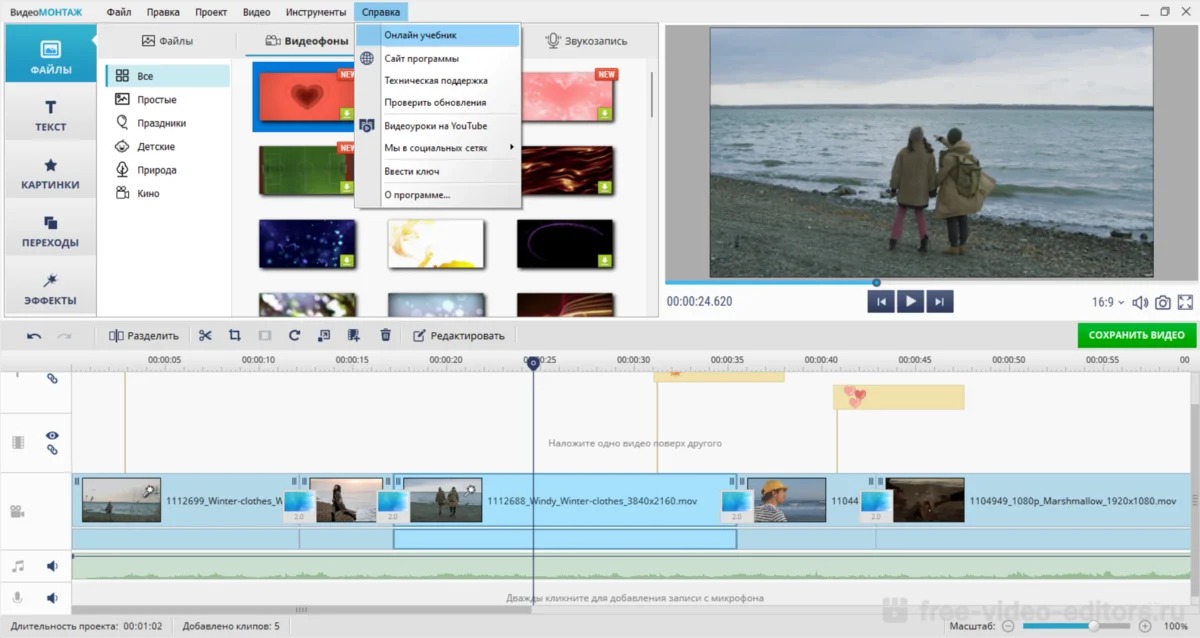
Практически это хороший старт для автора, которому нужно не «сделать мультфильм», а оживить визуальную подачу ролика. Сначала собирается чистый монтаж, затем добавляются титры и декоративная графика, после чего уже настраиваются движения и переходы. Такой порядок уменьшает число правок: если сначала анимировать каждый элемент, а потом менять длительность сцен, придется заново подгонять тайминг.
2. Blender — для 3D-анимации и универсального продакшена
Blender объединяет моделирование, скульптинг, материалы, риггинг, ключевую анимацию, симуляции, композитинг и рендеринг. Для 2D/3D-гибридов есть Grease Pencil: штрихи можно анимировать в трехмерной сцене, сочетать с камерой, светом и геометрией. Это один из немногих вариантов рейтинга, где в одном файле реально пройти путь от пустой сцены и модели до финального кадра без обязательного стороннего редактора.
- Платформы: Windows, macOS и Linux; актуальная ветка 5.2 LTS доступна также для Windows on Arm.
- Русский язык: есть перевод интерфейса.
- Лицензия: GNU GPL; программа свободная и открытая, созданные пользователем работы не переходят под GPL.
- Стоимость: бесплатно, регистрация и постоянное подключение к интернету для базовой работы не требуются.
На момент подготовки материала актуальна Blender 5.2.2 LTS от 15 сентября 2026 года, а ветка 5.2 получает долгосрочные исправления до июля 2028 года. Для аниматора центральными становятся Armature, Pose Mode, Dope Sheet, Graph Editor и NLA Editor. Сначала создается или импортируется модель, затем строится скелет, назначаются веса, проверяются деформации и только после этого ставятся ключевые позы. Если перепрыгнуть проверку рига, ошибка веса на плече или кисти проявится уже в середине движения и потребует возвращаться к подготовке персонажа.
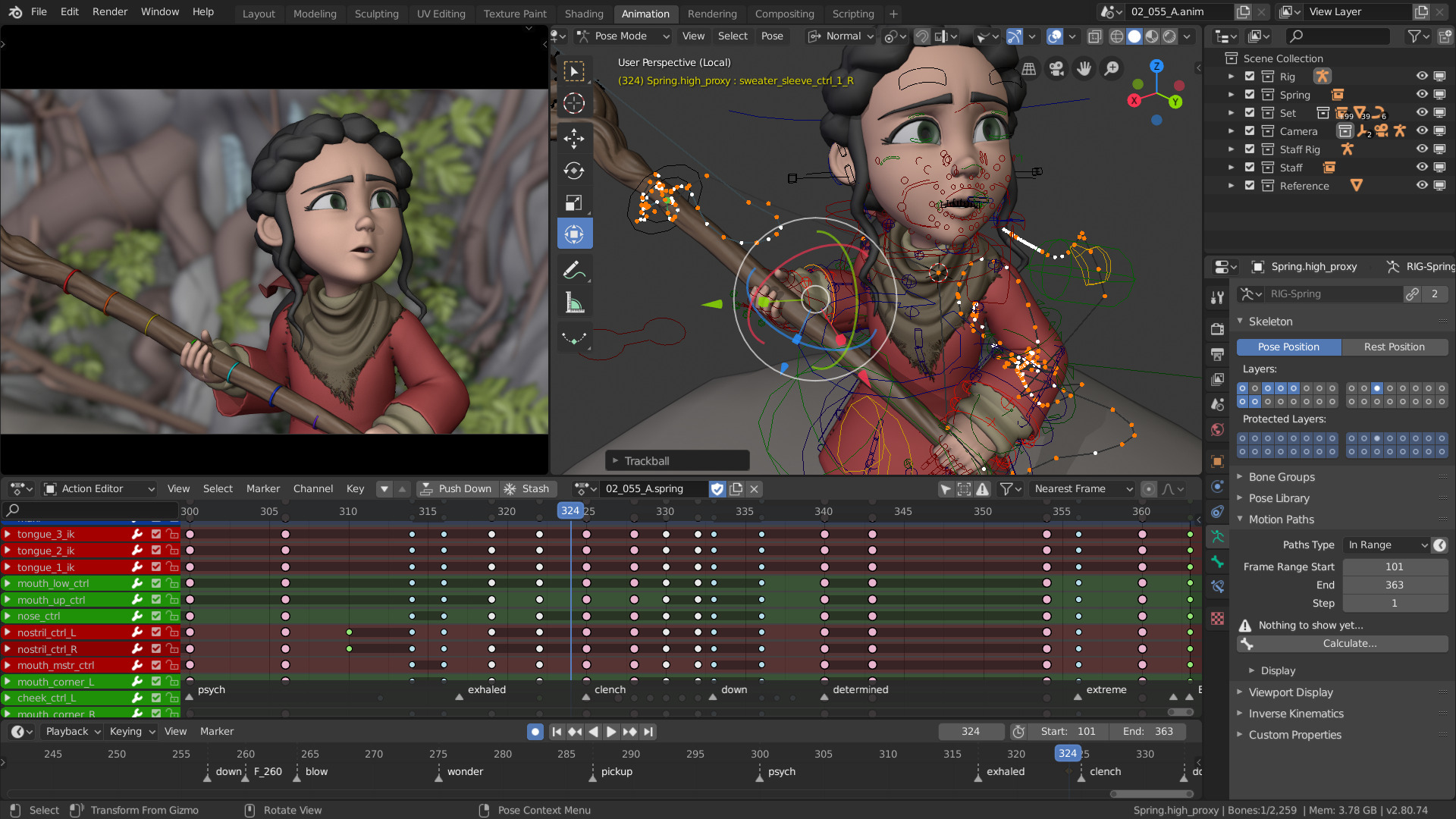
Для моушн-дизайна Blender полезен не только как 3D-пакет. Камера, кривые, геометрические ноды и композитор позволяют строить процедурные сцены, а монтажный модуль Blender Video Sequence Editor закрывает сборку простых последовательностей. Но универсальность оборачивается высокой плотностью интерфейса: новичку приходится одновременно понимать координаты, ключи, интерполяцию, материалы, свет, рендер и структуру сцены.
3. Pencil2D — для покадровой рисованной 2D-анимации
Pencil2D строится вокруг классической логики: рисуется кадр, включается onion skin для просмотра соседних фаз, создается следующий рисунок и постепенно собирается движение. В редакторе есть растровые и векторные слои, камера и таймлайн, но нет тяжелой производственной надстройки. Благодаря этому он хорошо показывает саму механику анимации — позу, промежуточные кадры, дуги движения и тайминг — без необходимости сначала осваивать сложный риг.
- Платформы: Windows 7 и новее, macOS 10.14 и новее, Linux; доступны и дополнительные варианты установки для ряда систем.
- Русский язык: русская локализация интерфейса присутствует.
- Лицензия: свободная открытая лицензия GPL.
- Стоимость: бесплатно.
Стабильная версия 0.7.2 вышла в марте 2026 года и сосредоточена на исправлениях и стабильности после крупных изменений 0.7.0. Для короткой сцены рабочий маршрут простой: создать bitmap-layer, задать частоту кадров, нарисовать ключевые позы, добавить промежуточные рисунки, проверить цикл и только затем заниматься чистовкой. Непрозрачность соседних кадров в onion skin помогает видеть, насколько равномерно перемещается объект и не «прыгает» ли объем между рисунками.
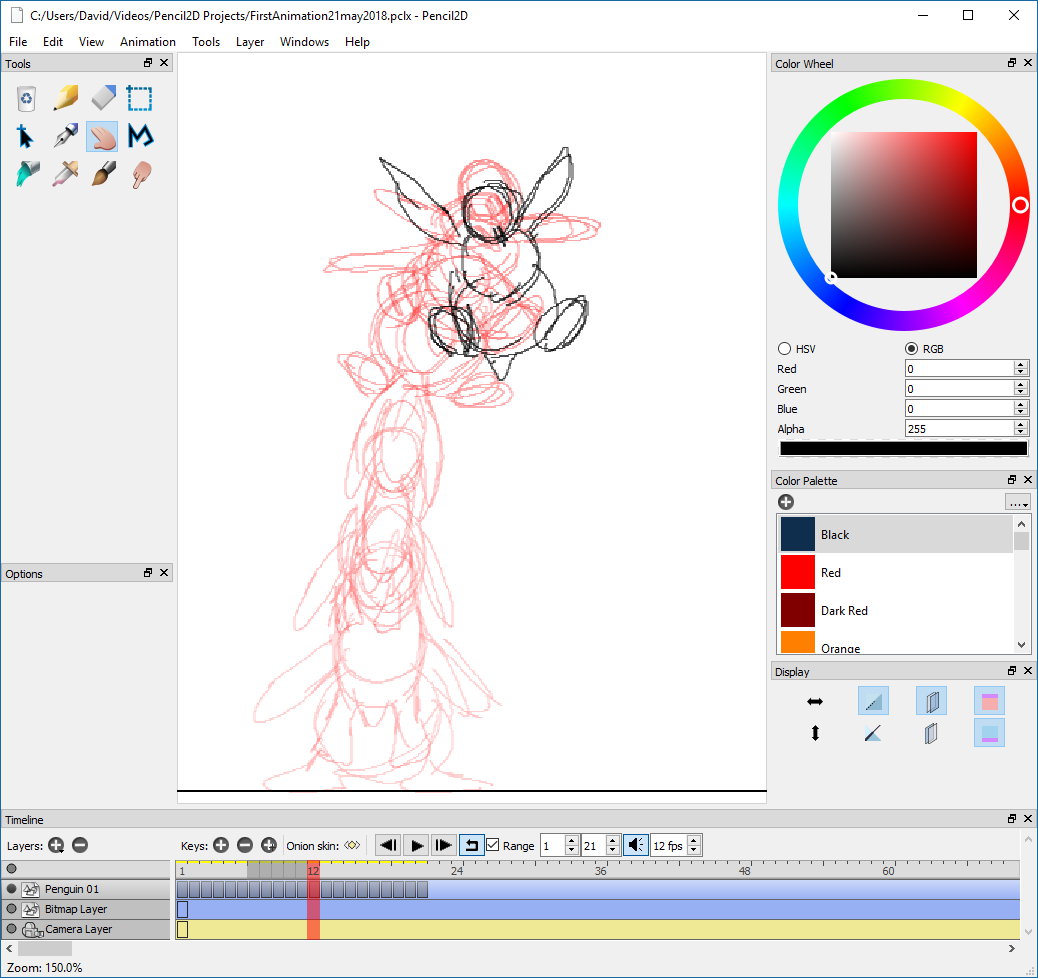
Главное ограничение Pencil2D одновременно является его сильной стороной: программа не пытается автоматизировать весь мультпроизводственный конвейер. Здесь нет причины строить сложную систему костей ради десятисекундной зарисовки. Зато при длинном эпизоде с десятками персонажей, повторным использованием сцен и сложным композитингом ручная простота начинает мешать — проект удобнее переносить в OpenToonz, Harmony или другую более структурированную среду.
4. OpenToonz — для полноценной 2D-производственной схемы
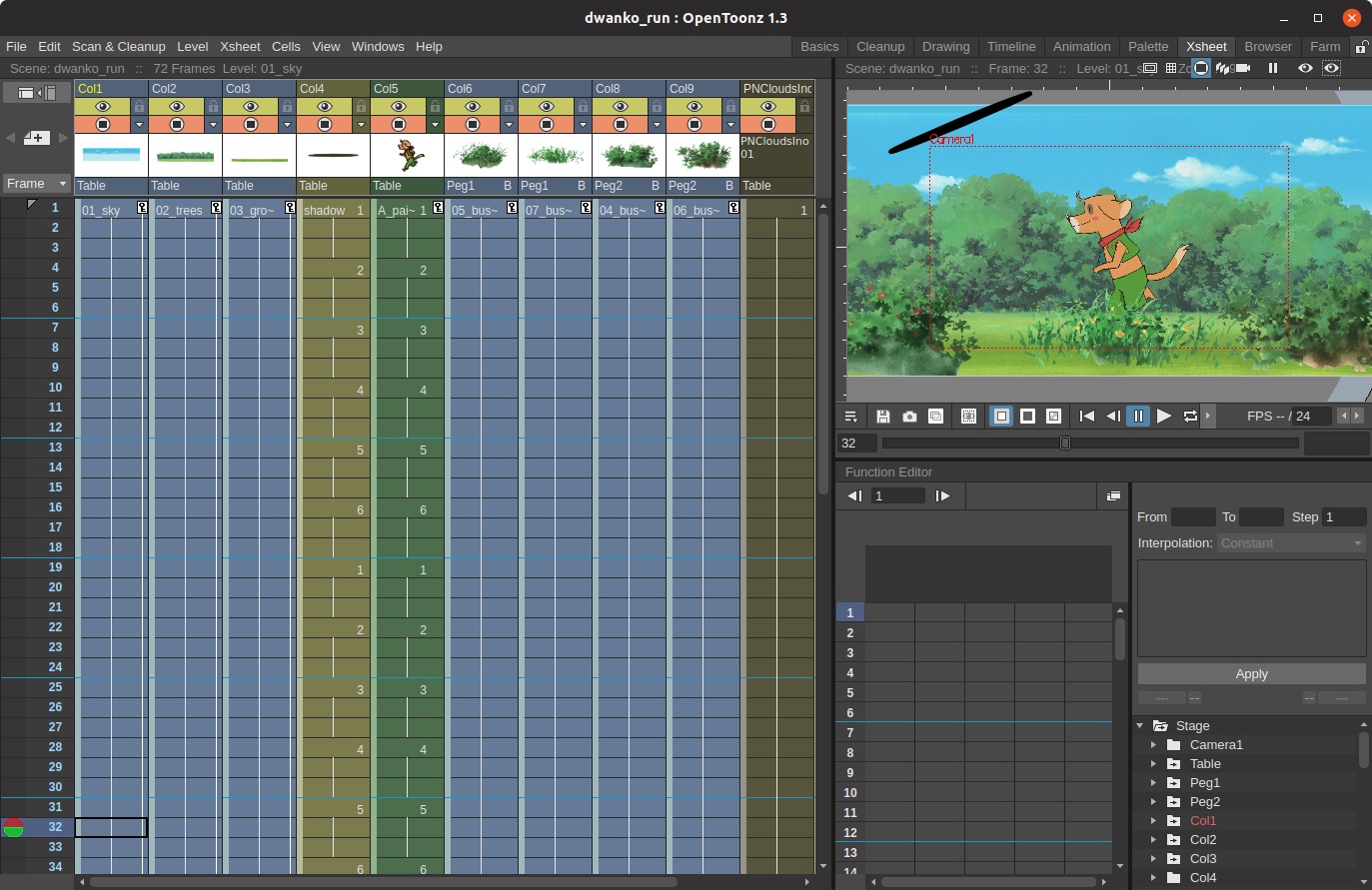
OpenToonz заметно ближе к традиционному производству мультфильма, чем Pencil2D. Помимо рисования и покадрового движения здесь есть Xsheet — экспозиционный лист, Timeline, Level Strip, Function Editor, камеры, эффекты и система проектов. Один и тот же материал можно рассматривать как последовательность уровней и кадров, а не просто как набор слоев, поэтому длинная сцена лучше сохраняет структуру.
- Платформы: официальные готовые сборки OpenToonz 1.8 доступны для Windows и macOS; проект также содержит инструкции для самостоятельной сборки под Linux.
- Русский язык: русская локализация интерфейса доступна.
- Лицензия: BSD 3-Clause для основного кода, с отдельными лицензиями у сторонних компонентов.
- Стоимость: бесплатно, исходный код открыт.
В Xsheet строки отвечают кадрам, а столбцы — уровням и элементам сцены. Такая вертикальная схема сначала кажется непривычной пользователю видеоредактора, зато на длинной анимации быстро показывает, какой рисунок сколько кадров экспонируется и где начинается новая фаза. Timeline дает альтернативный горизонтальный взгляд на те же данные. Function Editor нужен уже на этапе движения камеры, объектов и параметров: ключевые значения можно корректировать по времени и интерполяции.
5. Adobe Animate — для векторной и интерактивной анимации
Adobe Animate продолжает линию Flash Professional: основа проекта — сцена, библиотека символов, слои и временная шкала, а движение можно строить ключевыми кадрами и tween-анимацией. Особенно естественно программа чувствует себя в векторной графике, баннерах, персонажных сценах умеренной сложности и интерактивном контенте для веба. Готовую композицию можно публиковать не только как видео, но и в форматах, связанных с веб-производством и анимированными GIF.
- Платформы: Windows и macOS.
- Русский язык: поддерживается в настольной версии.
- Лицензия: коммерческая подписка Creative Cloud; отдельной бессрочной лицензии нет.
- Стоимость: US$22.99 в месяц при годовом плане с помесячной оплатой; пробный период — 7 дней.
Важная оговорка 2026 года: Adobe перевела Animate в режим сопровождения. Программа остается доступной новым и действующим пользователям, получает исправления ошибок и безопасности, но разработчик не планирует добавлять новые функции. Текущей функциональной версией остается 24.0, выпущенная в октябре 2023 года. Это не делает редактор нерабочим, но меняет горизонт выбора: для нового долгосрочного конвейера следует учитывать отсутствие функционального развития.
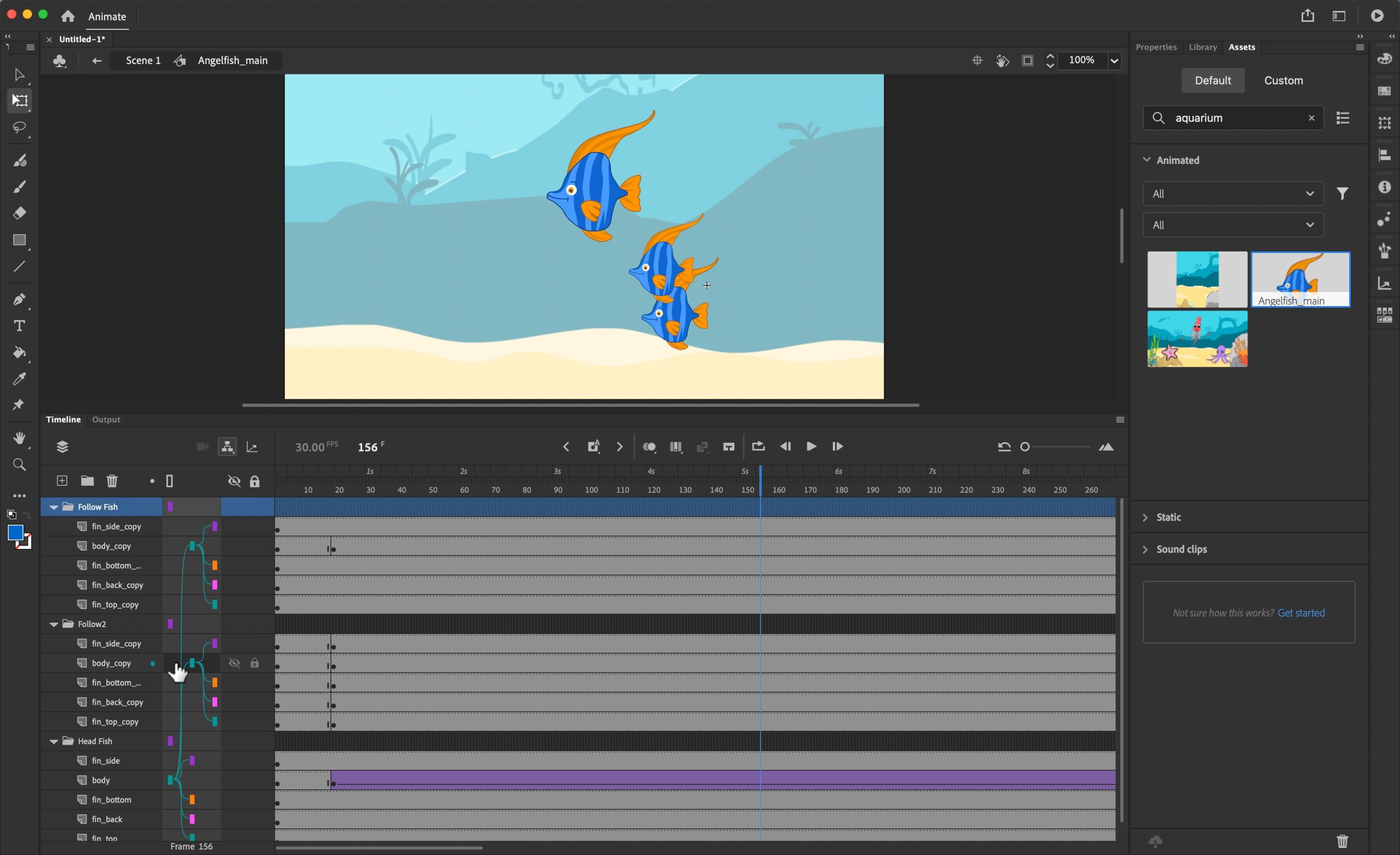
Типичный процесс начинается с подготовки символов: фон, персонаж, отдельные подвижные элементы. Затем расставляются ключевые состояния, применяется motion или shape tween, а сложные участки при необходимости правятся вручную. Сначала стоит проверять силуэт и тайминг без тяжелого оформления. Если сразу добавлять эффекты и детали, сложнее понять, почему движение выглядит неестественно: из-за неверной траектории, слишком равномерной интерполяции или перегруженной картинки.
Для композитинга и сложного моушн-дизайна рядом с Animate часто используют Adobe After Effects, но задачи у программ различаются: Animate удобнее для построения самой векторной сцены и повторно используемых символов, After Effects — для композиций, эффектов, типографики и постобработки.
6. Toon Boom Harmony — для студийной 2D-анимации и ригов
Harmony рассчитана на процесс, где в одном проекте встречаются рисованная анимация, cut-out-персонажи, деформеры, камера, эффекты и композитинг. В отличие от простого редактора кадров, здесь важно не только нарисовать фазу, но и выстроить производственную структуру сцены. В Premium доступны Node View, расширенные деформеры и полный набор узлов эффектов; младшие редакции ограничены сильнее.
- Платформы: Windows и macOS; для GNU/Linux официально указаны CentOS Stream 9 и Rocky Linux 9.4 с отдельными ограничениями.
- Русский язык: нет; официальные локализации включают английский, испанский, японский и китайский интерфейсы.
- Лицензия: коммерческая подписка в редакциях Essentials, Advanced и Premium.
- Стоимость: Essentials — US$31/мес. или US$259/год; Advanced — US$79/мес. или US$606/год; Premium — US$143/мес. или US$1161/год.
Разница между редакциями принципиальна. Essentials закрывает базовое векторное рисование, onion skin и простую анимацию. Advanced добавляет растровые инструменты, более высокое разрешение камеры и расширенное сканирование/векторизацию. Premium нужен для серьезных ригов и композитинга: именно там открываются Node View, curve/mesh deformers, Master Controllers, система частиц и полный набор эффектов. Поэтому сравнивать цену без проверки нужной редакции неправильно.
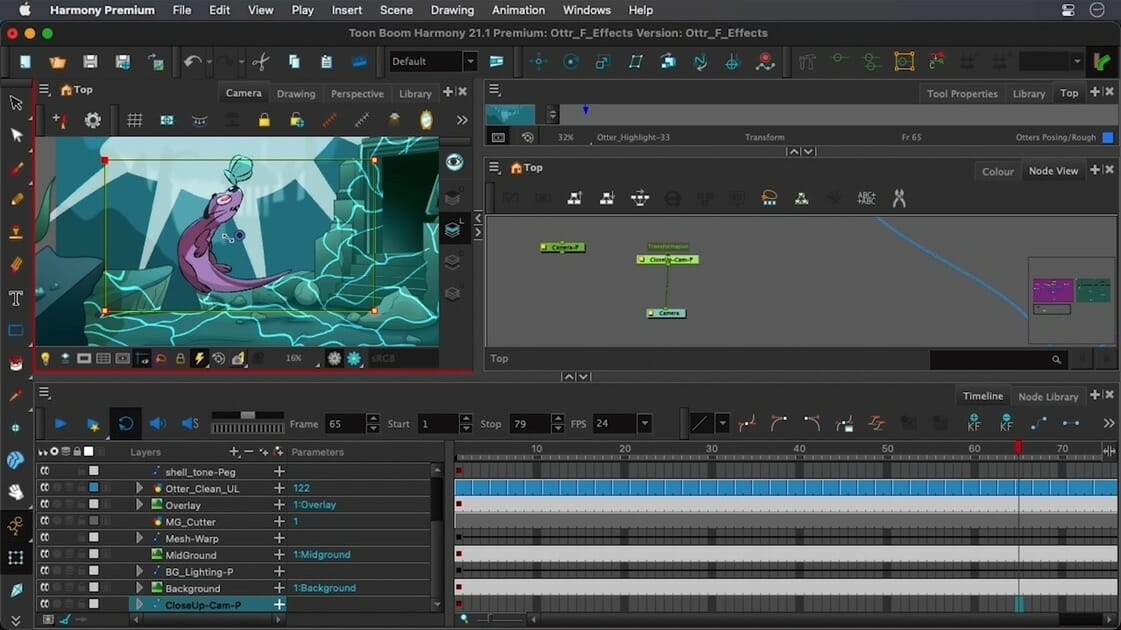
Для персонажа процесс обычно начинается с разбиения изображения на логические части, построения иерархии, настройки pivot и деформеров. После этого можно анимировать позы, сохраняя пропорции и переиспользуя риг. В покадровой сцене акцент другой: rough, cleanup, ink & paint и экспозиция рисунков. Harmony ценен тем, что оба метода могут существовать в одном конвейере, но именно поэтому интерфейс и структура проекта сложнее, чем у узких приложений.
7. Moho — для скелетной анимации персонажей
Moho делает ставку на риггинг 2D-персонажа. Кости, IK/FK, ограничения, Smart Bones, сеточные деформации и кривые позволяют один раз подготовить героя, а затем многократно использовать его в сценах. Это особенно полезно для сериалов, обучающих роликов и объясняющей анимации, где важнее стабильность персонажа между эпизодами, чем ручная прорисовка каждой фазы.
- Платформы: Windows и macOS.
- Русский язык: есть в Moho Debut 14 и Moho Pro 14.
- Лицензия: коммерческая бессрочная лицензия для приобретаемой основной версии.
- Стоимость: Moho Debut 14 — US$59.99, Moho Pro 14 — US$399.99.
Debut ограничен сильнее и рассчитан на старт: например, в нем допускается только два Smart Bone на проект и ограничено число PSD-слоев при импорте. Pro предназначен для полноценного риггинга. В рабочем процессе сначала лучше не анимировать. Сначала проверяются разбиение персонажа, точки вращения, порядок слоев, веса и экстремальные положения суставов. После этого уже добавляются ключевые позы и корректируется график движения.
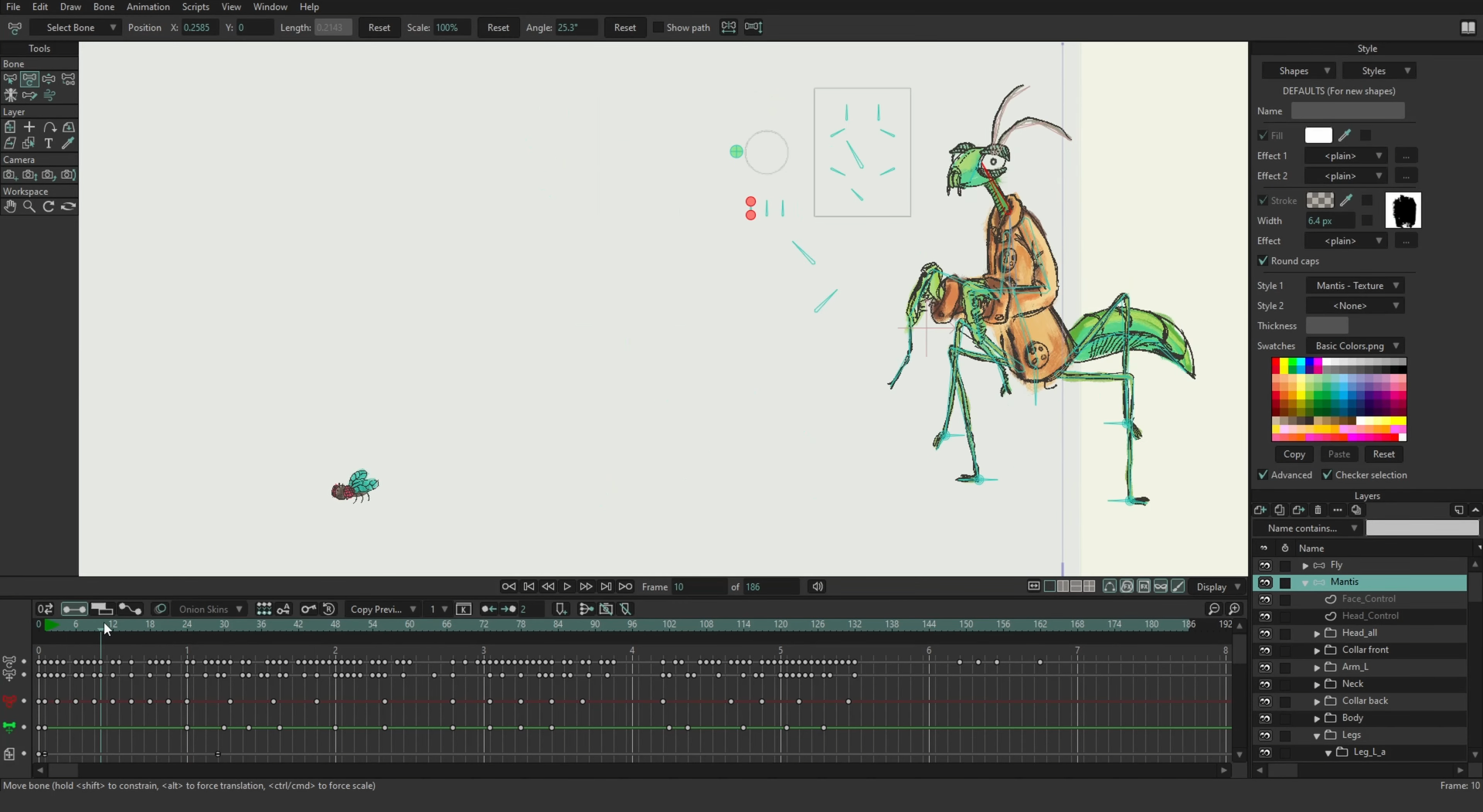
Сильная сторона Moho проявляется после первого хорошо собранного персонажа. Поворот головы, мимика, сгибы конечностей и вторичные движения можно переводить в управляемые контроллеры вместо десятков ручных перерисовок. При этом характер движения все равно задает аниматор: автоматическая интерполяция соединяет ключевые состояния, но не решает сама, где нужна пауза, ускорение или акцент.
8. Synfig Studio — для векторной анимации с автоматическими промежуточными кадрами
Synfig Studio рассчитан на 2D-анимацию, где пользователь задает ключевые состояния, а промежуточные значения рассчитываются автоматически. В проекте могут сочетаться векторные и растровые элементы, а движение управляется параметрами слоев и ключевыми точками. Это полезно для геометрических форм, интерфейсной графики, простых персонажей и сцен, где ручная прорисовка каждого промежуточного кадра не нужна.
- Платформы: Windows, macOS и Linux.
- Русский язык: русская локализация поддерживается.
- Лицензия: GNU GPL v3, открытый исходный код.
- Стоимость: бесплатно.
Главный принцип — не путать ключевой кадр с готовой анимацией. Если объект в начале находится слева, а в конце справа, линейная интерполяция даст механическое равномерное перемещение. Чтобы движение выглядело убедительнее, приходится настраивать типы интерполяции, дополнительные ключи, задержки и смещение фаз. Для персонажа также важно разделять крупные формы на управляемые части и заранее проверять, как деформации ведут себя на крайних позах.
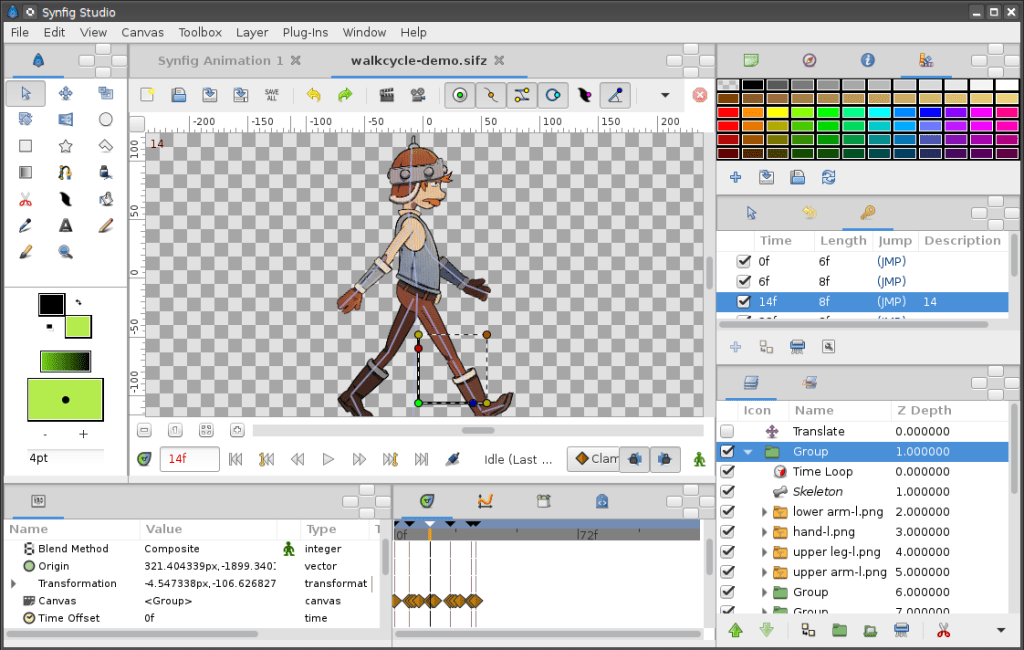
Synfig имеет смысл сравнивать не с Pencil2D, а с векторными tween-системами. Pencil2D предполагает, что художник сам рисует большинство фаз. Synfig стремится сократить эту работу интерполяцией. Если стиль проекта требует живой линией перерисовывать форму на каждом движении, экономия будет небольшой. Если объект хорошо раскладывается на части и параметры, выигрыш становится заметным.
9. Cinema 4D — для моушн-дизайна и 3D
Cinema 4D ориентирован на профессиональную 3D-графику, а особенно силен там, где анимация связана с моушн-дизайном: клонами, процедурами MoGraph, камерой, материалами, динамикой и рендером Redshift. В отличие от узкого редактора персонажей, здесь можно строить рекламные заставки, абстрактные 3D-композиции, продуктовые визуализации и сцены, где движение геометрии не менее важно, чем движение героя.
- Платформы: полноценное приложение доступно для Windows и macOS; для Linux предлагаются командные render nodes без обычного графического интерфейса Cinema 4D.
- Русский язык: в текущем списке языков русского нет; доступны английский, французский, немецкий, итальянский, испанский, китайский, японский, корейский, арабский, чешский и польский.
- Лицензия: коммерческая подписка Maxon.
- Стоимость: платная подписка с региональной ценой в магазине Maxon; пробный период — 14 дней.
Текущая ветка 2026.3 распространяется через Maxon App, а офлайн-инсталлятор 2026.3.4 доступен для Windows, Windows on Arm и macOS. Для анимации особенно важны ключи параметров, F-Curves, Motion System, объектная иерархия и MoGraph. Сначала строится движение крупными блоками, затем корректируются кривые, и только после этого имеет смысл включать тяжелые материалы, частицы и финальный Redshift-рендер.
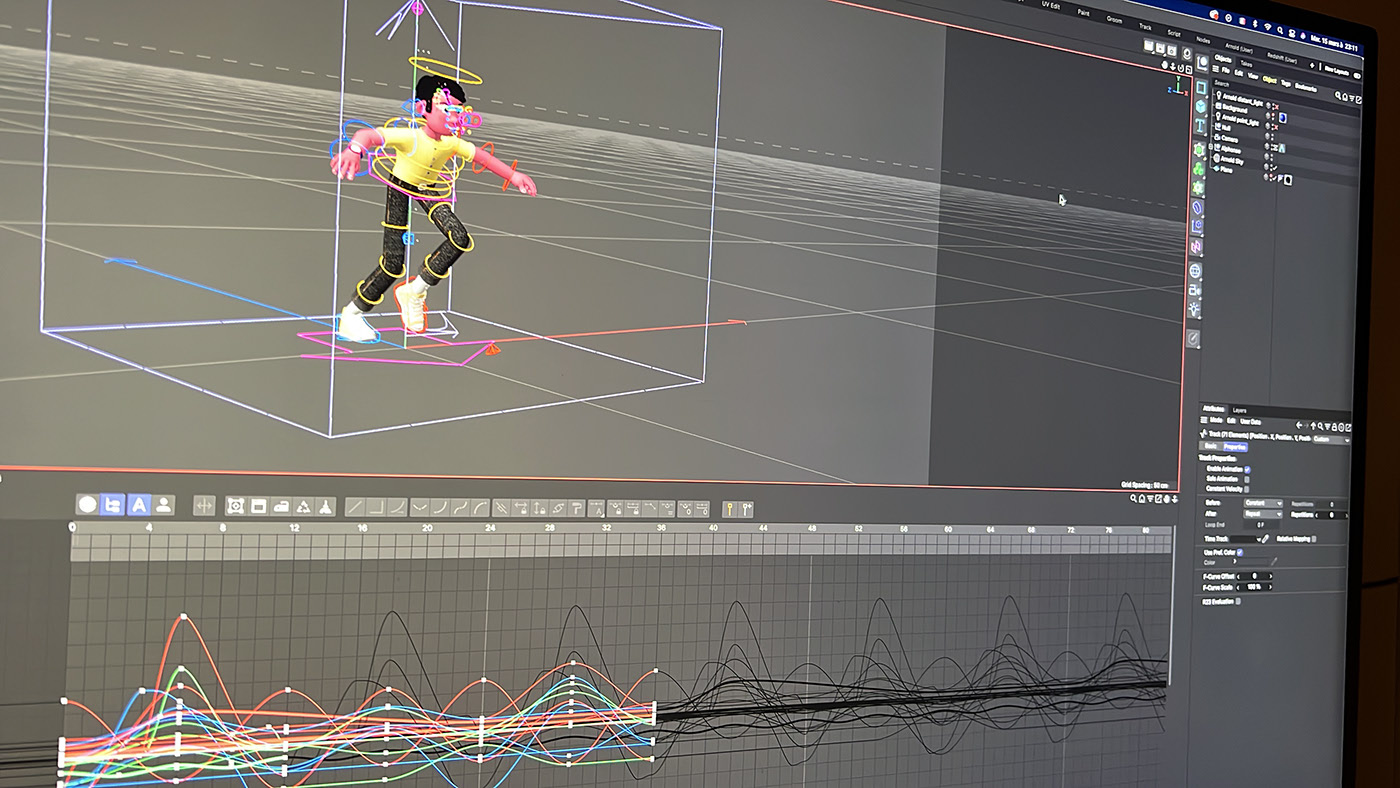
Для тяжелой 3D-сцены производительность становится частью рабочего процесса. Разумно разделять интерактивный предпросмотр и финальное качество: уменьшать сложность отображения, временно отключать дорогие эффекты, использовать тестовый свет и короткий диапазон кадров. Если запускать финальный рендер до проверки движения, можно потратить часы на красивую последовательность с ошибкой в траектории или пересечением геометрии.
10. Easy GIF Animator — для небольших GIF и анимированных баннеров
Easy GIF Animator сохраняет классическую модель GIF-редактора: каждый кадр можно открыть, переставить, удалить, изменить его задержку и проверить цикл. Дополнительно есть встроенный редактор изображений, эффекты переходов, анимированный текст и преобразование видео в GIF. Это не инструмент для длинного мультфильма, но для короткой зацикленной иллюстрации такой прямой контроль бывает удобнее, чем экспорт из большого видеопакета.
- Платформы: Windows 7, 8, 10 и 11; версии для macOS нет.
- Русский язык: разработчик не публикует актуальный список локализаций, поэтому русский интерфейс не считаем подтвержденным.
- Лицензия: коммерческая бессрочная лицензия для текущей основной версии; обновление на следующую крупную версию оплачивается отдельно.
- Стоимость: Personal — US$29.95, Pro — US$59.95.
Актуальная версия 7.3 предназначена именно для Windows. При подготовке GIF важнее всего контролировать не только вид кадра, но и массу результата. В справке разработчика программа ориентирована на сравнительно небольшие изображения: рекомендуется размер до 1000×700 пикселей, небольшой вес отдельных кадров и всего файла. Это не жесткий технический запрет, а практический ориентир для формата, который быстро разрастается при большом разрешении и длинной последовательности.
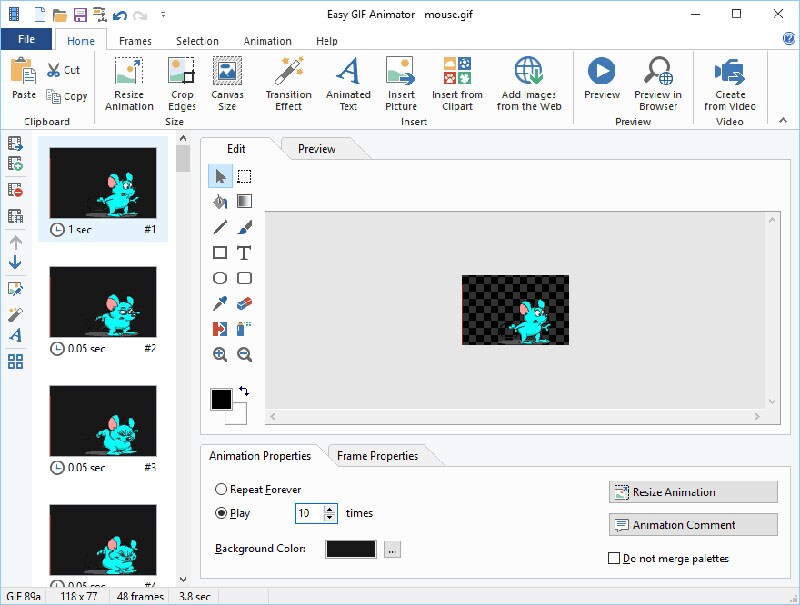
Рабочий маршрут простой: импортировать готовые кадры или видео, убрать лишние фазы, выставить задержки, настроить повтор и только затем оптимизировать размер. Сильнее всего на вес влияют площадь изображения, число кадров и количество меняющихся пикселей. Поэтому перед агрессивным снижением палитры разумнее сначала укоротить сцену и убрать невидимые паузы.
11. Cartoon Animator 5 — для быстрого оживления готовых 2D-персонажей
Cartoon Animator 5 подходит, когда есть готовый рисунок персонажа и его нужно превратить в управляемого актера без полной перерисовки каждого кадра. Программа умеет превращать изображения в персонажей, анимировать тело и лицо, строить lip-sync по аудио, применять 3D-motion к 2D-героям и работать через PSD/SVG-конвейер. Это не универсальный рисовальный редактор, а специализированная система персонажной анимации.
- Платформы: Windows, только 64-битная версия; актуальный Cartoon Animator 5 для macOS не выпускается.
- Русский язык: нет; доступны английский, немецкий, японский, традиционный и упрощенный китайский.
- Лицензия: коммерческая бессрочная лицензия для Cartoon Animator 5; у Reallusion также есть подписочные планы для части линейки.
- Стоимость: базовая цена бессрочной версии — US$149; доступен 30-дневный пробный период с ограничениями сохранения и водяным знаком.
Внутри рабочего процесса важнее всего подготовка исходника. Части тела должны быть логично разделены, суставы — располагаться там, где персонаж действительно сгибается, а слои — иметь правильный порядок. После импорта проверяются крайние позы: руки над головой, поворот корпуса, сильный наклон. Если сетка или pivot дают артефакт именно там, лучше исправить его до записи мимики и длинной сцены.
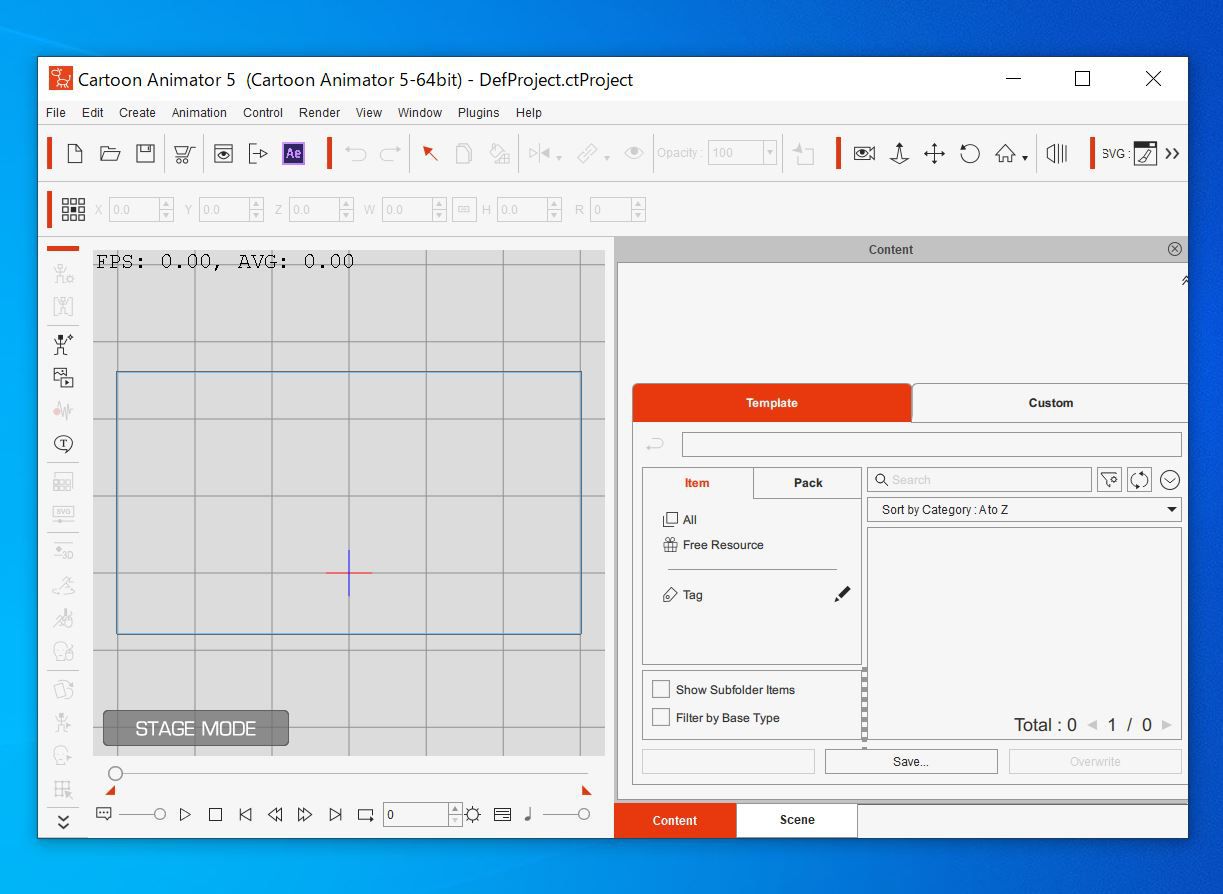
Для говорящего героя Cartoon Animator особенно практичен: тело, лицевую анимацию, голос и вторичные движения можно собирать слоями, а не рисовать каждую фазу. Но стилистическая свобода ограничена качеством рига и исходного изображения. Если художественный стиль требует постоянно менять форму персонажа, перспективу и пропорции от кадра к кадру, классическая рисованная анимация будет естественнее.
Как выбрать тип анимации до выбора программы
Ошибочная покупка чаще возникает не из-за плохой программы, а из-за неверно выбранного метода. Если заранее определить, откуда берется каждый промежуточный кадр — его рисует художник, рассчитывает tween, формирует риг или рендерит 3D-сцена, — список кандидатов резко сокращается.
Покадровая рисованная анимация
Здесь каждый заметный этап движения создается рисунком. Для обучения и коротких сцен логичен Pencil2D: минимум интерфейса, onion skin и понятная временная шкала. Для более длинного производства OpenToonz добавляет Xsheet, уровни, камеру и эффекты. Если нужен не только рисунок, но и живописные кисти, стоит отдельно посмотреть анимационные возможности Krita: она не вошла в основные карточки рейтинга, но может быть удобна художнику, который уже использует этот редактор для иллюстрации.
Главный ресурс такого метода — время художника. Снижение частоты кадров само по себе не делает анимацию плохой: важнее осознанно распределять удержания поз и ключевые фазы. Для стилизованного движения 12 рисунков в секунду могут выглядеть убедительно, если тайминг продуман, тогда как 24 автоматически созданных почти одинаковых фазы дадут механическое движение.
Перекладная и скелетная 2D-анимация
Если персонаж должен возвращаться из сцены в сцену, риг часто выгоднее постоянной перерисовки. Moho делает акцент на костях и Smart Bones. Harmony покрывает и риг, и традиционную рисованную схему, но сложнее и дороже. Cartoon Animator 5 ускоряет оживление подготовленного героя и работу с лицом, зато привязан к Windows. Synfig подходит для более параметрического векторного движения, когда персонаж или графический объект хорошо раскладывается на слои и трансформации.
До выбора программы стоит взять один реальный персонаж, а не тестовую палку. Нужны хотя бы профиль, три четверти, руки в крайних положениях и мимика. Если выбранная система не позволяет чисто получить эти состояния без распада силуэта, дальше проблема будет только усиливаться.
3D-анимация и моушн-дизайн
Blender и Cinema 4D работают с объемной сценой, но акценты различаются. Blender бесплатен и покрывает практически весь 3D-конвейер, включая риггинг, Grease Pencil и композитинг. Cinema 4D коммерческий и особенно удобен для MoGraph-подхода, рекламной геометрии и процедурного моушна. В обоих случаях производительность компьютера влияет не только на финальный рендер: медленный viewport ломает темп анимации, потому что автор перестает видеть движение в реальном времени.
Для выбора 3D-пакета полезнее тестировать одну сцену из будущей работы: типичный объект, реальный материал, нужное количество света и несколько секунд движения. Пустой куб на новом ноутбуке ничего не говорит о том, как будет вести себя сцена из сотен объектов или персонаж с волосами и симуляцией ткани.
Анимированное оформление видеоролика
Если исходником остается обычное видео, а анимация нужна для титров, подложек, стрелок, фотографий и переходов, специализированный мультпакет часто только усложняет задачу. ВидеоМОНТАЖ позволяет оставить движение внутри монтажного проекта. Для сложной типографики и композитинга лучше отдельный motion-инструмент, но для семейного ролика, урока, обзора или простой рекламы такой путь быстрее и понятнее.
GIF и короткие циклы
GIF имеет смысл там, где нужна совместимость с простым встраиванием и короткий бесконечный цикл. Для полноцветной длинной анимации современный видеокодек обычно эффективнее по размеру и качеству. Easy GIF Animator дает прямой контроль над кадрами, а для разовой браузерной операции можно использовать Ezgif. При записи участка экрана в GIF отдельным сценарием остается GIFCam.
Как проверить программу за 15 минут на своей задаче
Демо-ролик разработчика показывает возможности, но почти не показывает трение в ежедневной работе. Быстрая проверка должна проходить на небольшом материале, похожем на будущий проект. Достаточно пяти этапов: создать сцену, сделать одно реальное движение, поправить его, вывести результат и снова открыть проект.
- Подготовьте материал заранее. Для 2D возьмите один рисунок персонажа с отдельными частями или пять–десять готовых кадров. Для 3D — простую модель с ригом. Для видеомонтажа — два клипа, фотографию и титр. Тест на случайных демоматериалах маскирует проблемы импорта и структуры собственных файлов.
- Соберите пять секунд движения. Не повторяйте урок целиком. Сделайте типичную для себя операцию: поворот головы, движение камеры, выезд подписи, цикл ходьбы или морф формы. Уже здесь станет понятно, сколько панелей приходится открывать и насколько очевидно расположены ключевые параметры.
- Исправьте тайминг. Сдвиньте один ключ, удлините паузу, измените интерполяцию. Хорошая программа должна позволять править движение без разрушения соседних элементов. В риговом редакторе дополнительно проверьте крайние позы и пересечения.
- Сделайте короткий экспорт. Выведите 3–5 секунд в нужном конечном формате. Проверьте разрешение, частоту кадров, прозрачность, звук и наличие водяного знака. Для GIF сравните размер файла до и после оптимизации.
- Закройте и снова откройте проект. Убедитесь, что внешние изображения, текстуры, звук и шрифты не потерялись. Если приложение хранит ссылки на внешние файлы, перемещение папки проекта может разрушить сцену; это лучше обнаружить до недели работы.
Для 3D добавьте шестую проверку — интерактивность viewport. Сцена должна воспроизводиться достаточно плавно, чтобы оценивать тайминг. Для рисованной анимации проверьте скорость переключения onion skin и работу планшета. Для cut-out — перенос pivot, деформацию локтей и коленей. Эти детали сильнее влияют на ежедневный темп, чем количество готовых эффектов в библиотеке.
Форматы и переносимость: что сохранять помимо финального видео
Финальный MP4 или GIF не заменяет исходный проект. Он хранит результат, но теряет кости, кривые, отдельные слои, камеры, настройки эффектов и часть информации о цвете. Если проект планируется пересматривать через месяц или передавать другому человеку, нужно сохранить редактируемую структуру и связанные ресурсы.
| Что сохранять | Зачем | Что произойдет при потере |
|---|---|---|
| Нативный файл проекта | Сохраняет таймлайн, ключи, риг, камеры и параметры программы | Останется только готовый рендер без возможности нормально править движение |
| Исходные изображения и PSD/SVG | Нужны для замены деталей персонажа и повторного импорта | Программа может показать отсутствующие файлы или устаревшую версию арта |
| Текстуры и внешние ассеты | Определяют вид 3D-сцены и композита | Материалы станут пустыми или изменятся при открытии на другом компьютере |
| Шрифты и сведения о лицензиях | Позволяют воспроизвести титры и легально передать проект | Верстка текста изменится, а часть ресурсов нельзя будет использовать повторно |
| Рендер без сильного сжатия | Служит качественным мастер-файлом для последующего монтажа | Повторная перекодировка готового веб-видео усилит артефакты |
| Финальная публикационная версия | Нужна для загрузки на площадку или отправки заказчику | Придется снова кодировать мастер с нужными ограничениями платформы |
В Blender и Cinema 4D особенно важно собрать внешние зависимости в понятную папку перед переносом. В 2D-проектах то же правило относится к аудио и импортированным изображениям. Чем дольше проект живет, тем опаснее ссылки на файлы из случайных папок «Загрузки» и рабочего стола.
Чек-лист перед экспортом анимации
- Частота кадров. Проверьте, что проект и экспорт используют ожидаемый FPS. Несовпадение может изменить длительность или плавность движения.
- Диапазон кадров. Убедитесь, что рендер начинается и заканчивается на нужных кадрах, без лишней пустоты и обрезанного финального движения.
- Разрешение и соотношение сторон. Вертикальный ролик, квадратная GIF и 16:9 требуют разного холста; масштабирование в конце может обрезать важные элементы.
- Прозрачность. Если результат должен накладываться поверх видео, выберите формат и кодек, которые действительно сохраняют alpha-канал. Обычный H.264 в MP4 для этого не подходит.
- Цвет. Сравните несколько контрольных кадров до и после экспорта. Особенно внимательно смотрите на градиенты, темные участки и насыщенные цвета, где компрессия проявляется быстрее.
- Звук. Проверьте синхронизацию lip-sync, старт музыки и отсутствие случайного обрезания хвоста. При изменении FPS синхронность тоже может пострадать.
- Деформации. Пройдите крайние позы персонажа: локти, колени, поворот головы, рот, пальцы. Мелкий дефект рига в статике часто превращается в заметный скачок в движении.
- Камера. Посмотрите края кадра на всем диапазоне. Объект может выходить из безопасной области только в середине траектории.
- Тестовый фрагмент. До длинного рендера выведите несколько секунд с типичным движением и сложным кадром. Так легче поймать неверный кодек, масштаб или отсутствие текстуры.
- Мастер и публикационная копия. Сохраните качественный мастер отдельно от версии для сайта или соцсети. Тогда повторная публикация не потребует пережимать уже сжатый файл.
Диагностика: почему анимация выглядит плохо или рендерится слишком долго
Движение выглядит механическим
Сначала проверяйте не количество кадров, а расстояние между фазами. Если объект проходит одинаковое расстояние за каждый кадр, скорость получается постоянной. Для естественного старта и остановки интервалы должны меняться. В tween-системах это настраивается кривыми и типом интерполяции; в покадровой анимации — положением промежуточных рисунков. Добавление еще одного эффекта не исправит неверный тайминг.
Персонаж «ломается» в суставе
У cut-out-рига причина обычно находится в pivot, весах или деформере. Вернитесь к нейтральной позе, отключите вторичные эффекты и доведите один проблемный сустав до крайних положений. Если локоть выглядит правильно только в одной позе, а в другой объем пропадает, нужно исправлять подготовку рига, а не ключи самой сцены. В Moho полезно проверить Smart Bones, в Harmony — иерархию и deformers, в Cartoon Animator — подготовку спрайта и точки вращения.
Рисованная сцена дрожит
Небольшое «кипение» линии может быть стилем, но случайное изменение объема головы или длины конечности воспринимается как ошибка. Onion skin помогает сравнить соседние рисунки, однако лучше дополнительно держать модельный лист и контролировать опорные точки: уровень глаз, подбородок, плечи, таз. При чистовке не пытайтесь механически обвести rough — сохраняйте движение, но возвращайте устойчивую форму.
GIF весит слишком много
Сократите площадь, длину и число кадров до изменения палитры. Большая 1920×1080 GIF почти всегда неэффективна для длительной анимации. После уменьшения геометрии удалите дублирующиеся паузы, затем оптимизируйте цвета. Если нужно длинное полноцветное видео со звуком, смена контейнера на обычный видеоролик даст более разумный результат, чем попытка бесконечно ужимать GIF.
3D-предпросмотр тормозит
Отделите скорость анимации от финального качества. Выключите тяжелые модификаторы и симуляции, уменьшите качество теней и текстур во viewport, временно замените сложные материалы, спрячьте объекты вне кадра. Если после этого таймлайн воспроизводится нормально, проблема не в ключах, а в нагрузке сцены. Финальный рендер можно запускать с полным качеством после утверждения движения.
Экспорт отличается от предпросмотра
Проверьте три вещи: диапазон кадров, настройки рендера и цветовой/кодековый путь. В 2D также убедитесь, что скрытые служебные слои действительно исключены из финального вывода. В 3D проверьте, какая камера активна для рендера. Для прозрачного фона убедитесь, что выбран формат с alpha-каналом и приложение не подставляет непрозрачный фон при кодировании.
После переноса проекта пропали файлы
Это признак внешних зависимостей. Найдите отсутствующий ресурс, верните его в ожидаемое место и затем соберите проект в одну папку. Не продолжайте работу с десятками вручную переназначенных путей: при следующем переносе проблема повторится. Для команды заранее задайте общую структуру каталогов — изображения, звук, текстуры, рендеры и версии проекта.
Частые вопросы
Какая программа подойдет ребенку или абсолютному новичку?
Для понимания принципа «кадр за кадром» проще начать с Pencil2D: там мало лишних производственных сущностей, а результат виден сразу. Если цель — сделать ролик из фотографий, титров и музыки, а не рисовать мультфильм, проще ВидеоМОНТАЖ. Blender, Harmony и Cinema 4D лучше осваивать уже под конкретную задачу, иначе количество новых понятий быстро перекрывает пользу.
Что лучше для персонажа: покадровая рисовка или риг?
Риг выгоден, когда персонаж много раз возвращается и сохраняет одну конструкцию: разговорные сцены, сериал, обучение, объясняющие видео. Покадровая рисовка лучше переносит сильную смену формы, сложную перспективу, экспрессивные деформации и авторскую линию. Комбинированный подход тоже распространен: большая часть движения строится ригом, а особые кадры дорисовываются вручную.
Нужна ли видеокарта для 2D-анимации?
Для Pencil2D или простого Synfig критичнее удобство планшета, память и стабильность системы, чем мощный 3D-GPU. В Harmony, сложном композитинге и особенно в Blender или Cinema 4D видеокарта влияет значительно сильнее. Перед покупкой компьютера полезнее открыть системные требования конкретной версии и сопоставить их с реальной сценой, а не ориентироваться только на слово «анимация».
Какую программу выбрать, если нужно только анимировать текст и логотип?
Для простого появления, движения и оформления текста внутри ролика достаточно видеоредактора вроде ВидеоМОНТАЖ. Для сложной типографики, масок, частиц и композитинга полезнее motion-среда. 3D-пакет оправдан, когда логотип должен стать объемным объектом с материалом, светом и камерой. Выбор определяется не длительностью заставки, а тем, какие преобразования должны происходить с объектом.
Есть ли смысл начинать с бесплатной программы?
Да, если она совпадает с методом работы. Blender не является «учебно урезанным» вариантом — это полноценный 3D-пакет. OpenToonz и Synfig тоже не ограничены водяными знаками или сроком лицензии. Но бесплатность не означает простоту: иногда коммерческий Moho быстрее решает именно риговую задачу, а платный ВидеоМОНТАЖ проще для автора, которому требуется несколько анимированных подписей в обычном ролике.
Что выбрать в итоге
Для быстрого оформления уже снятого видео разумнее начать с ВидеоМОНТАЖ: титры, графика и движение остаются в монтажном проекте. Для классической покадровой рисовки проще Pencil2D, а при росте сцены и требований к Xsheet, камере и эффектам — OpenToonz. Если персонаж должен многократно использоваться с костями и контроллерами, Moho дает прямой риговый путь, Harmony добавляет более тяжелый студийный конвейер, а Cartoon Animator 5 ускоряет работу с заранее подготовленными говорящими 2D-героями.
Для векторного tween-подхода Synfig дает бесплатный вариант, Adobe Animate остается удобным для существующих векторных и веб-процессов, но в 2026 году находится в режиме сопровождения. Для объемной графики Blender закрывает широкий 3D-конвейер без платы за лицензию, а Cinema 4D логичен там, где центральное место занимают MoGraph, процедурный моушн и связка с Redshift.
Перед окончательным выбором соберите в каждой подходящей программе один короткий фрагмент из своей реальной задачи и обязательно сделайте экспорт. Пять секунд собственного материала быстрее показывают неудобный риг, нехватку производительности, ограничения пробной версии и проблемы формата, чем длинный список функций. Сохраняйте нативный проект и качественный мастер отдельно от публикационной копии — тогда смена площадки или повторный монтаж не потребуют начинать анимацию заново.












