Apache OpenOffice — настольный офисный пакет Apache Software Foundation, в котором объединены текстовый редактор Writer, электронные таблицы Calc, редактор презентаций Impress, векторно-диаграммный Draw, система работы с базами данных Base и редактор формул Math. На дату подготовки обзора актуальной стабильной версией остаётся 4.1.16, выпущенная 10 ноября 2025 года как обновление безопасности. Пакет по-прежнему доступен для Windows, macOS и Linux, распространяется бесплатно по Apache License 2.0 и не требует подписки. Его сильная сторона — локальная работа с документами и OpenDocument Format, а главный практический компромисс — возраст архитектуры и менее современная совместимость с актуальными форматами Microsoft Office, особенно при повторном сохранении сложных DOCX, XLSX и PPTX.
Скачать Apache OpenOffice бесплатно
Рекомендуемый аналог
ФотоМАСТЕР
Фоторедактор для Windows и macOS с русским интерфейсом
- Ретушь портретов и точная коррекция фото
- Удаление объектов, замена фона и неба
- Пакетная обработка и популярные форматы
- Понятный русскоязычный интерфейс
Apache OpenOffice
Программа для работы с изображениями и графикой на русском языке
- Меньше инструментов для точной локальной коррекции
- Часть расширенных функций доступна только платно
- Набор инструментов зависит от версии и платформы
- Может не подойти для сложного профессионального монтажа

Что именно называется Apache OpenOffice
Точное современное название продукта — Apache OpenOffice. Историческое название OpenOffice.org относится к предыдущему этапу развития проекта: исходный офисный пакет вырос из StarOffice, затем развивался Sun Microsystems и Oracle, а в 2011 году проект, исходный код и товарные знаки были переданы Apache Software Foundation. Поэтому современный Apache OpenOffice нельзя смешивать со старым OpenOffice.org, а также с LibreOffice, который является отдельным проектом с собственной командой, релизным циклом и кодовой базой.
OpenOffice — не отдельный редактор презентаций и не веб-сервис. Это единая настольная среда из шести основных компонентов. Они используют общие элементы интерфейса, систему стилей, шаблоны, словари, галерею объектов, механизм расширений и форматы OpenDocument. Документы создаются и сохраняются локально, а разные компоненты умеют встраивать объекты друг друга: формулу Math можно вставить в Writer, Calc или Impress, таблицу Calc — в текстовый документ или презентацию, а данные Base — использовать как источник для слияния писем в Writer или анализа в Calc.
| Параметр | Apache OpenOffice |
|---|---|
| Разработчик | Проект Apache OpenOffice в Apache Software Foundation |
| Актуальная стабильная версия | 4.1.16, выпуск от 10 ноября 2025 года |
| Тип | Настольный офисный пакет |
| Основные приложения | Writer, Calc, Impress, Draw, Base, Math |
| Платформы | Windows; macOS; Linux 32-bit и 64-bit в пакетах DEB/RPM |
| Лицензия | Apache License 2.0 |
| Стоимость | Бесплатно, без пробного периода и обязательной подписки |
| Основной формат | OpenDocument Format: ODT, ODS, ODP, ODG и связанные форматы |
| Русский интерфейс | Доступна русская сборка и отдельные языковые пакеты 4.1.16 |
| Работа без интернета | Основное редактирование и сохранение локальных файлов выполняются офлайн |
| Встроенные облако и ИИ | Отдельного облачного рабочего пространства, мобильной редакции и встроенного генеративного ИИ в ядре пакета нет |
Текущий статус, распространение и системные требования
Проект не закрыт, но обновляется медленнее современных конкурентов
Apache OpenOffice продолжает публиковать официальные сборки: 4.1.16 указана как текущая версия, а предыдущая 4.1.15 вышла в декабре 2023 года. Релизный цикл заметно медленнее, чем у офисных пакетов с регулярными функциональными обновлениями.
Версия 4.1.16 важна не столько новыми пользовательскими функциями, сколько исправлениями безопасности. В ней закрыты уязвимости, связанные с автоматической загрузкой удалённых документов и данных через IFrame, OLE, внешние источники Calc, фоновые изображения, DDE и URL-запросы, а также проблема возможного повреждения памяти при импорте CSV. В этом же выпуске добавлено шифрование AES-256 для документов ODF 1.2 и улучшена совместимость MathML. Использовать более ранние 4.1.x для работы с полученными из интернета файлами неразумно: сам проект рекомендует перейти на 4.1.16.
Windows, Linux и macOS
Для Windows официальный пакет сохраняет 32-разрядную архитектуру приложения. Он устанавливается и на 64-разрядные версии Windows, включая Windows 10 и Windows 11. В опубликованных требованиях для ветки 4.1.x также перечислены более старые версии Windows, однако для нового компьютера практический ориентир — актуальная поддерживаемая Microsoft система, а не минимальная историческая граница OpenOffice. Минимально требуется 256 МБ оперативной памяти, рекомендовано 512 МБ; для установки нужно не менее 650 МБ свободного места, после удаления временных установочных файлов пакет занимает примерно 440 МБ. Минимальное разрешение интерфейса — 1024×768.
Для Linux выпускаются 32- и 64-разрядные сборки в форматах DEB и RPM. В системных требованиях указаны ядро Linux 2.6 или новее, glibc 2.5 или новее, 256 МБ свободной оперативной памяти, 512 МБ рекомендованной и около 400 МБ дискового пространства. Эти цифры очень скромны по современным меркам, но они описывают запуск пакета, а не комфортную обработку крупных документов с изображениями, длинными таблицами и большим числом объектов.
Для macOS текущая официальная сборка имеет архитектуру x86-64. На Mac с Apple Silicon OpenOffice запускается через Rosetta 2, то есть отдельной нативной ARM-сборки у ветки 4.1.x нет. Минимальные требования проекта — macOS 10.7 или новее, 512 МБ ОЗУ, около 400 МБ свободного места и экран не ниже 1024×768. На современных версиях macOS Gatekeeper может дополнительно запросить подтверждение запуска; релизные примечания рекомендуют при таком предупреждении открыть приложение через контекстную команду Open в Finder.
Java нужна не всему пакету
Writer, Calc, Impress и Draw способны выполнять основную работу без Java. JRE требуется отдельным возможностям, в частности части функций Base, мастерам и некоторым средствам доступности. На Windows ситуация специфична: даже на 64-разрядной системе OpenOffice 4.1.16 нужен 32-разрядный JRE для Java-зависимых модулей. Рекомендованная ветка — Java 8. Если программа сообщает, что установленная Java неисправна или не видит её, нужно проверять именно разрядность JRE, а затем выбор среды Java в настройках OpenOffice.
Русская локализация
Для 4.1.16 опубликованы полноценные русские установочные пакеты Windows, Linux и macOS, а также русские языковые пакеты для поддерживаемых платформ. Это не сторонняя русификация. Языковой пакет добавляет локализацию интерфейса и справки к установленной программе той же версии; программные модули он не заменяет. Для нового компьютера проще сразу выбирать полную русскую сборку, потому что в полной установке также находятся словари, тогда как отдельный language pack предназначен прежде всего для добавления языка к уже установленному пакету.
Как устроен интерфейс
Стартовый центр и общая логика окон
При запуске без конкретного документа открывается Start Center. Из него можно создать текстовый документ, таблицу, презентацию, рисунок, базу данных или формулу, открыть существующий файл либо обратиться к шаблонам. Это единая точка входа, но после создания файла пользователь попадает в отдельное окно соответствующего компонента. Интерфейс не использует современную ленту Ribbon: основная организация построена на классической строке меню, стандартных панелях инструментов, контекстных панелях и боковой Sidebar.
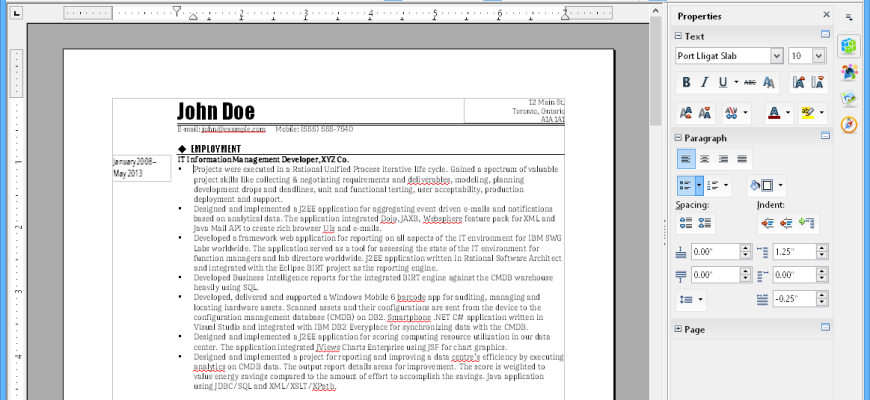
В Writer, Calc, Impress и Draw правая боковая панель меняет содержимое в зависимости от выбранного объекта. Общими являются разделы Properties, Styles, Gallery и Navigator. В Impress дополнительно доступны Master Pages, Custom Animation и Slide Transition, в Calc — Functions. Многие команды продублированы: одну и ту же операцию можно выполнить через меню, кнопку на панели, контекстное меню или Sidebar. Для пользователя старых версий Microsoft Office или классических настольных приложений такая логика привычна; тем, кто работает только с современными веб-редакторами, интерфейс может показаться плотным.
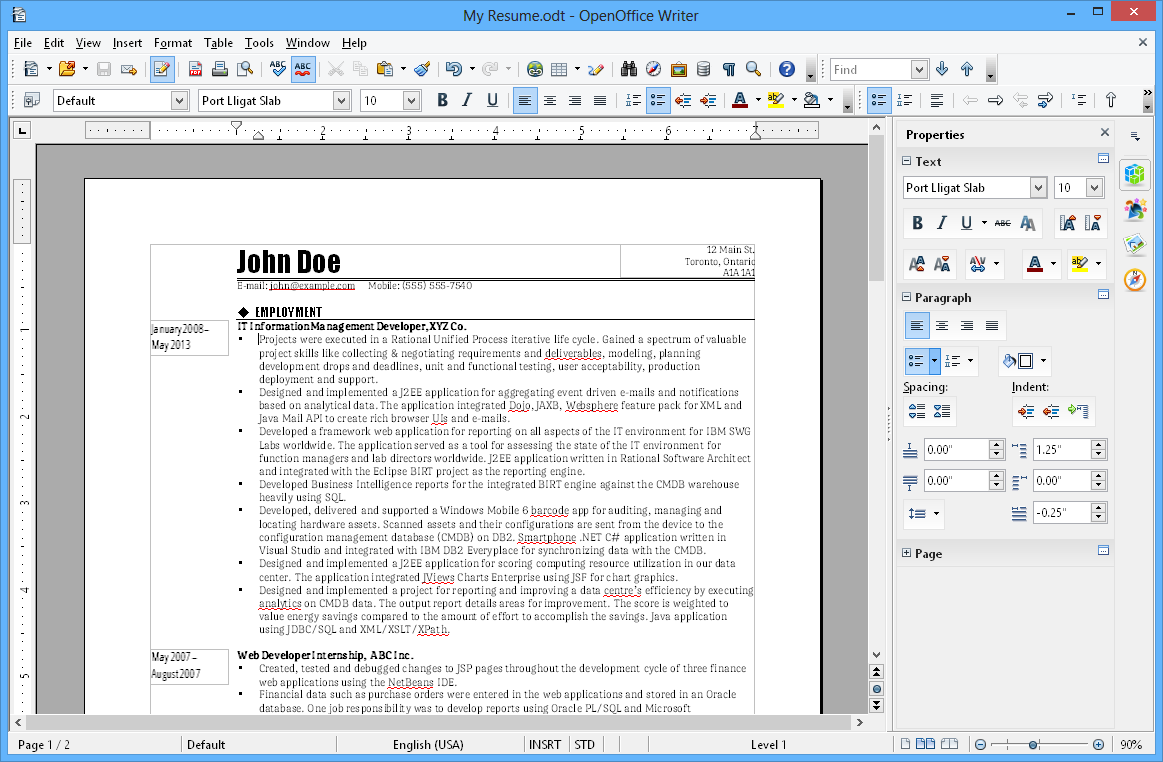
Writer: страница, стили и структура документа
Центр Writer — полотно страницы с полями и линейками. Сверху располагаются стандартные команды файла, отмены, вставки объектов и форматирования; рядом — выбор стиля абзаца, шрифта, размера, выравнивания и списков. Внизу строка состояния показывает номер страницы, применённый стиль, режим вставки, сведения о выделении и масштаб. Navigator помогает переходить между заголовками, таблицами, рисунками, закладками и другими структурными объектами большого документа.
Ключевая рабочая идея Writer — не ручное оформление каждого абзаца, а стили. Отдельно задаются стили абзацев, символов, страниц, рамок и списков. На их основе строятся оглавления, заголовочная иерархия и единое оформление длинного текста. Для типовых документов есть мастера писем, факсов, повесток, протоколов и почтовой рассылки. Writer также поддерживает комментарии, автоматическую коррекцию, проверку орфографии, автодополнение, текстовые рамки и связанные рамки для более свободной вёрстки.
Calc: сетка, строка формул и листы
В Calc центральная область — сетка ячеек. Над ней находятся поле имени текущей ячейки и строка ввода формулы, снизу — вкладки листов. Панели форматирования меняются при работе с текстом, числами, диаграммами и объектами. В отличие от текстового редактора здесь важны не только визуальные параметры, но и тип данных: число, дата, валюта или текст. При импорте текстовых данных это особенно заметно, потому что неправильное распознавание столбца сразу влияет на формулы и сортировку.
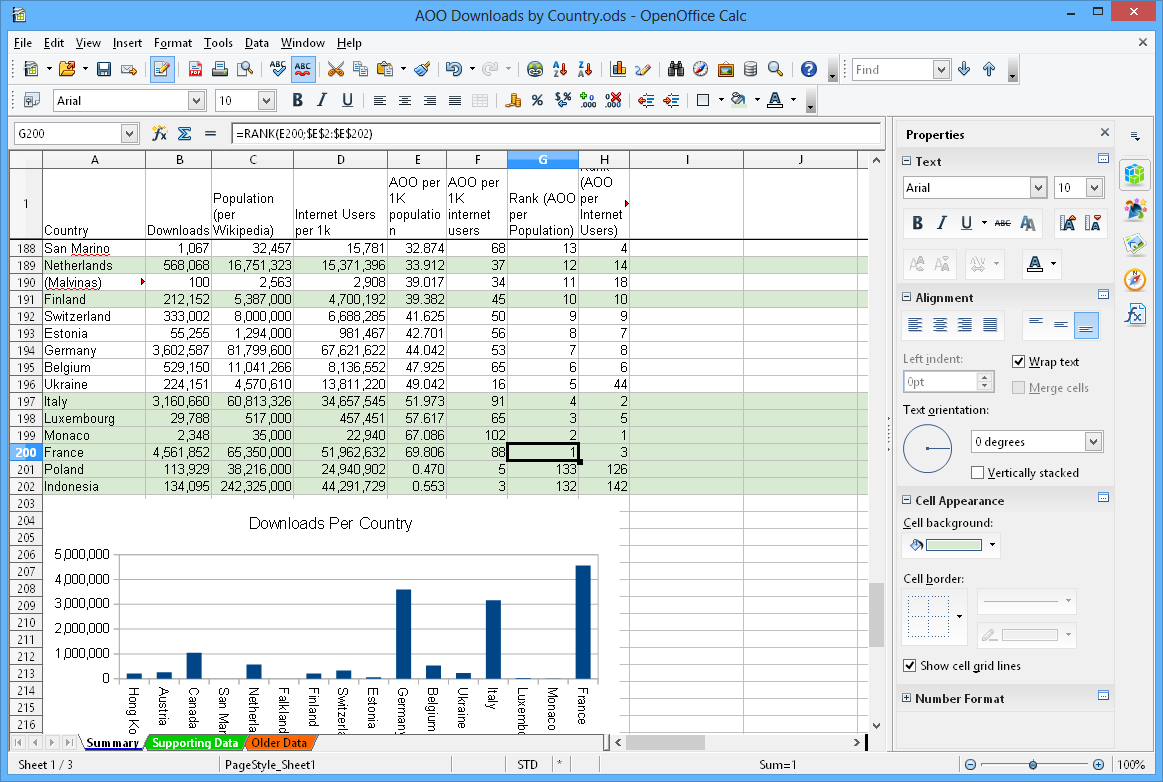
Для анализа доступны DataPilot, сценарии и Solver. DataPilot создаёт сводные представления и агрегирует исходные данные; Scenario Manager хранит альтернативные наборы значений для сравнений «что будет, если»; Solver ищет значение целевой ячейки при заданных ограничениях. Формулы можно вводить обычным способом, через мастер функций или с использованием именованных диапазонов. При этом Calc не является заменой современным BI-системам: его сильная сторона — локальные расчёты и отчёты в рамках электронной таблицы.
Impress: слайды, режимы представления и мастер-страницы
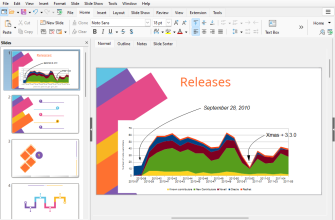
Impress делит окно на несколько рабочих зон. Слева обычно находится панель миниатюр слайдов, в центре — текущий слайд, справа — Sidebar с параметрами объекта, макета, мастер-страниц, анимации и переходов. Над рабочим полем доступны представления Normal, Outline, Notes, Handout и Slide Sorter. Благодаря этому содержимое можно редактировать как отдельные слайды, как текстовую структуру, как заметки докладчика или как последовательность миниатюр.
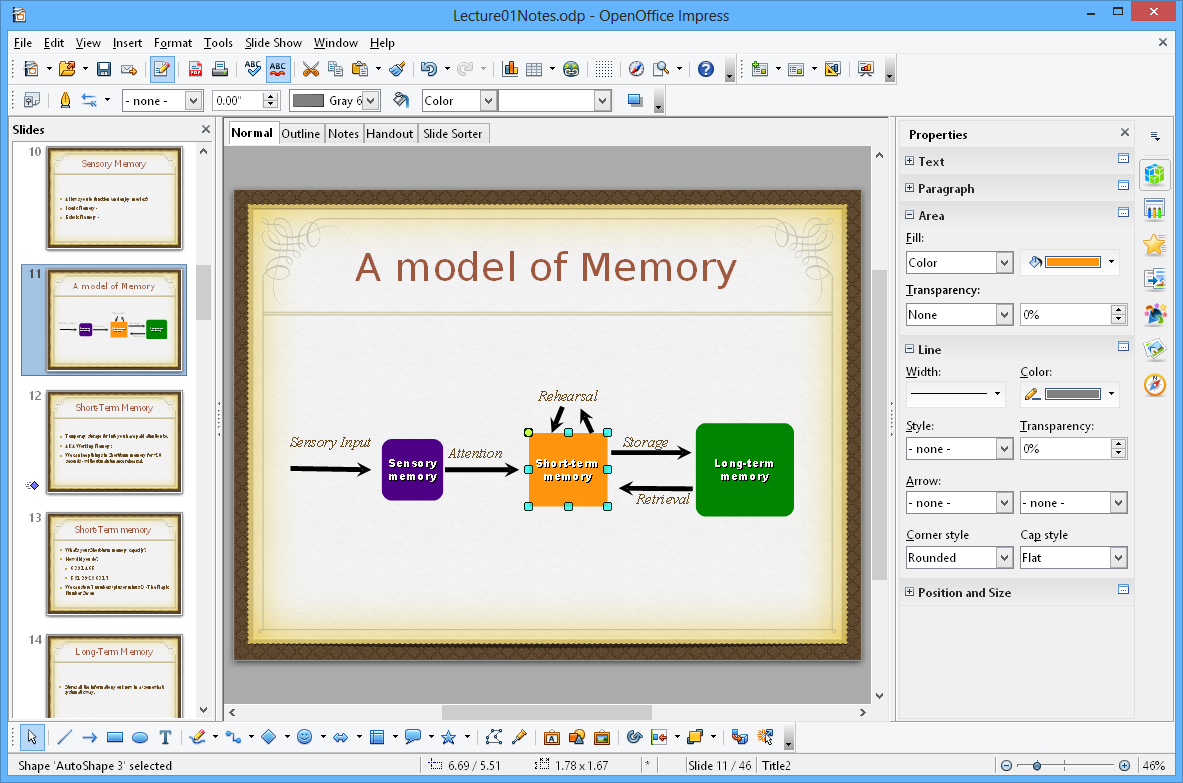
Мастер-страницы задают повторяющееся оформление презентации. На слайды можно помещать текст, изображения, диаграммы, фигуры и другие объекты, применять переходы и анимации. Для показа на двух экранах есть Presenter Screen: аудитория видит текущий слайд, а выступающий — заметки, следующий слайд и время. Это полезно для локальных выступлений, но OpenOffice не включает собственный сервис публикации презентаций в браузере или совместного редактирования через облако.
Draw: схемы и векторные объекты
Draw предназначен не для ретуши фотографий, а для схем, простых иллюстраций, диаграмм, организационных структур и плакатов. Слева располагается список страниц, в центре — рабочее поле, снизу и сверху — инструменты создания фигур и линий. Объекты можно группировать, разгруппировывать, вращать, выравнивать и связывать коннекторами. Для блок-схем полезны точки привязки: соединительная линия остаётся связанной с фигурой при её перемещении.
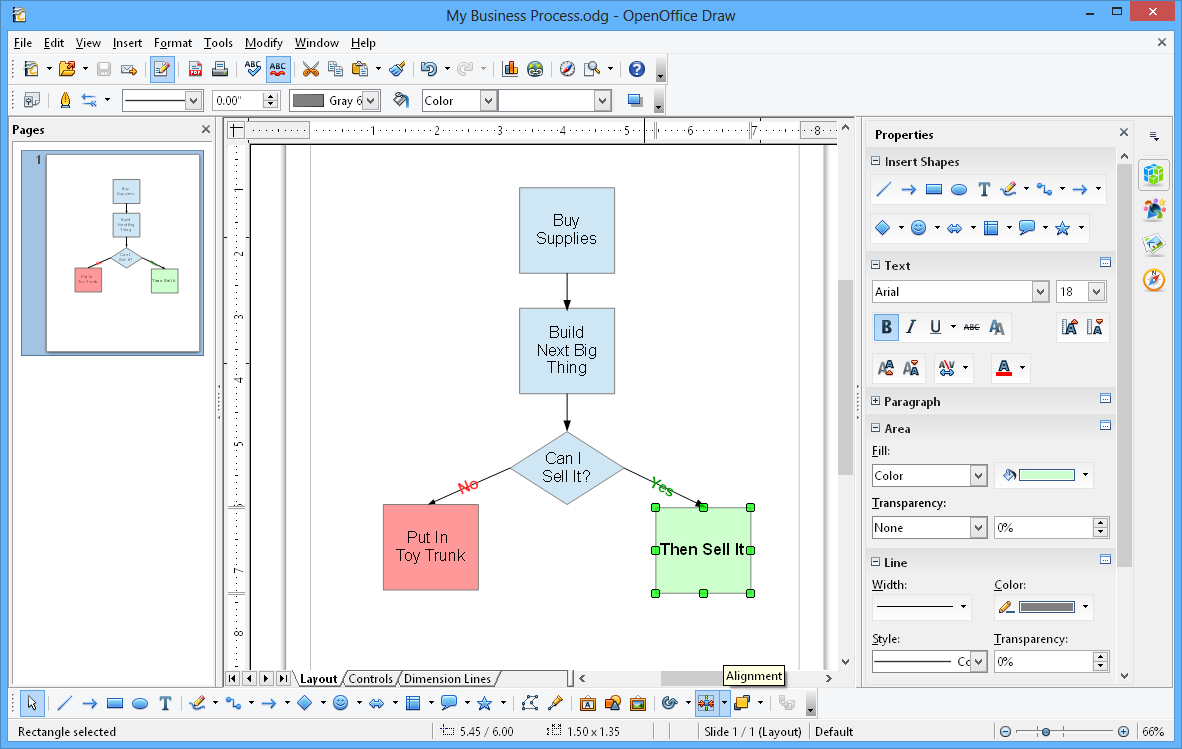
Максимальный размер страницы Draw заявлен до 300×300 см, поэтому компонент пригоден и для крупных схем или плакатов. Он импортирует распространённые растровые форматы, включая BMP, GIF, JPEG, PNG, TIFF и WMF, а при экспорте поддерживает набор векторных и растровых форматов, среди которых SVG, EPS, PNG, JPEG, TIFF и WMF. Для сложной полиграфии или профессионального векторного дизайна возможностей меньше, чем у специализированных редакторов, но для офисных схем Draw хорошо интегрирован с остальными приложениями пакета.
Base и Math
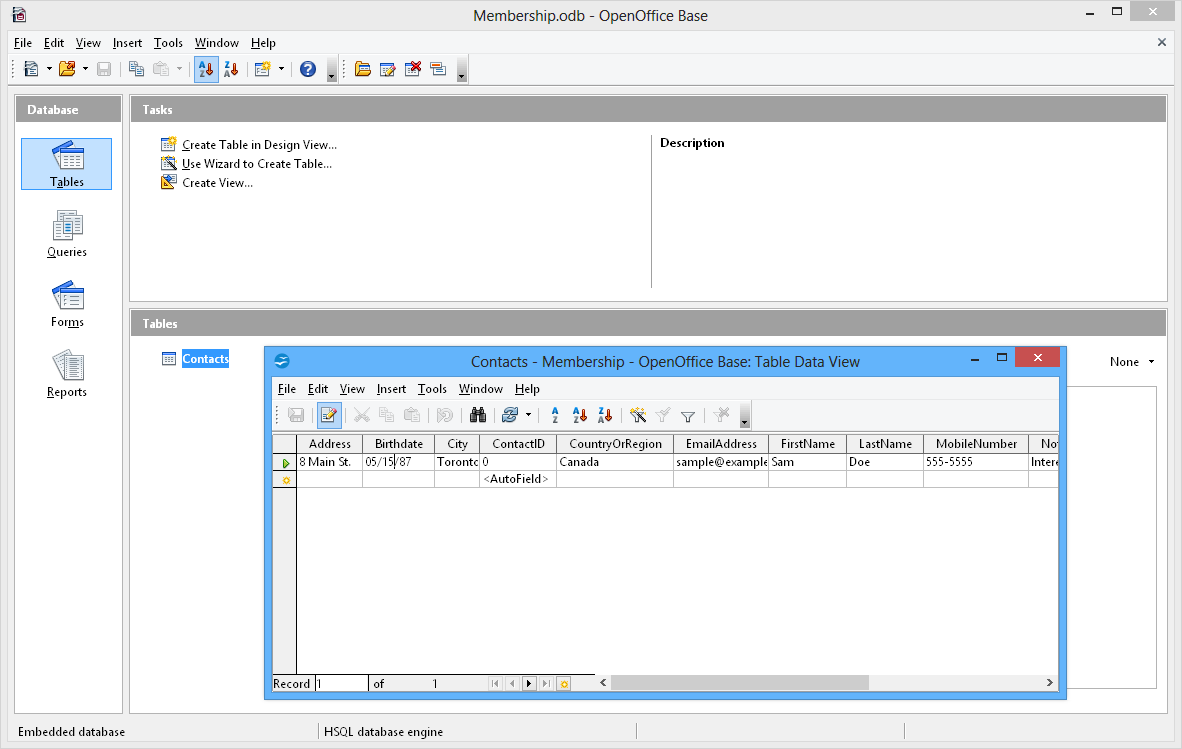
Base открывается как отдельная среда управления базой. В левой части окна находятся разделы Tables, Queries, Forms и Reports, в центральной — задачи создания и список объектов. Пользователь может создавать таблицы, запросы, формы и отчёты через мастера или режим конструктора. Base способен работать со встроенной HSQLDB для однопользовательской базы, с dBase, а также подключаться к внешним СУБД через поддерживаемые драйверы, JDBC и ODBC. Для части сценариев Base требуется Java, что нужно учитывать ещё до миграции существующей базы.
Math — редактор математических формул, а не вычислительный модуль. Формулу можно вводить текстовой разметкой, выбирать символы из Elements или вставлять их через контекстное меню. Результат встраивается как объект в Writer, Calc или Impress; Math также запускается отдельно. Для вычисления числового результата используется Calc, а Math отвечает именно за символическую запись и визуальное представление выражения.
Основные функции пакета и связь между компонентами
Writer: длинные документы, слияние и экспорт
Writer покрывает типичный набор задач настольного текстового процессора: ввод и форматирование текста, стили, таблицы, изображения, колонтитулы, сноски, поля, оглавления, индексы и библиографические ссылки. Для многополосных документов важны стили страниц и связанные рамки. Для серийных писем используется mail merge: Writer берёт поля из источника данных и формирует экземпляры документа для разных получателей. В качестве источника может выступать зарегистрированная база данных, в том числе данные, подключённые через Base.
Для распространения готового текста Writer экспортирует PDF и PDF/A, а также HTML и MediaWiki. PDF-экспорт предоставляет параметры диапазона страниц, качества изображений и защиты. Это удобный способ передать неизменяемую копию макета, но не означает полноценного редактирования PDF: OpenOffice — офисный пакет, а не специализированный PDF-редактор.
Calc: вычисления, сводные данные и сценарии
Calc поддерживает формулы, функции, сортировку, фильтрацию, диаграммы, именованные диапазоны, условное форматирование и работу с несколькими листами. DataPilot создаёт перекрёстные сводки и позволяет агрегировать таблицу по категориям. Scenario Manager хранит варианты входных данных, например разные плановые объёмы продаж. Solver используется, когда нужно найти оптимальное значение с ограничениями. Эти средства работают внутри локального файла ODS и не требуют отправлять таблицу во внешний аналитический сервис.
Impress: презентации и локальный показ
Impress создаёт презентации в ODP, поддерживает мастер-страницы, заметки докладчика, раздаточные материалы, переходы, анимации и работу с несколькими мониторами. Фигуры и диаграммы можно создавать непосредственно на слайде или вставлять из других компонентов. Для презентаций, которые будут редактироваться дальше в OpenOffice, разумно сохранять основной файл в ODP. Копию для пользователя Microsoft PowerPoint можно сделать в формате PowerPoint, но сложные переходы, шрифты и размещение объектов нужно проверять на целевой программе.
Типичный рабочий сценарий: отчёт с таблицей, диаграммой и PDF
Один из показательных сценариев — подготовка ежемесячного отчёта, в котором есть исходная таблица, диаграмма, текстовые выводы и итоговая PDF-копия. Он демонстрирует взаимодействие компонентов и одновременно показывает, какие файлы лучше сохранять как рабочие оригиналы.
- Запустить Calc и открыть исходный CSV. В окне Text Import выбрать фактический разделитель, текстовый ограничитель и проверить предварительный просмотр столбцов. Для дат и валют при необходимости включить распознавание специальных чисел.
- Сохранить рабочую таблицу как ODS, чтобы сохранить листы, формулы, форматирование и диаграммы в родном формате OpenDocument. CSV оставить только как исходный обменный файл: в CSV хранится один лист и нет формул, стилей или диаграмм.
- Очистить структуру данных, создать формулы и итоговые показатели. Для сводного анализа использовать DataPilot, для визуального сравнения — диаграмму. Перед переносом проверить, что значения в итоговых ячейках вычислены, а не импортированы как текст.
- Открыть Writer и создать отчёт в ODT. Заголовки оформить стилями, а не только размером шрифта, чтобы автоматически сформировать оглавление и сохранить структурную навигацию.
- Вставить таблицу или диаграмму из Calc. Если объект должен обновляться и редактироваться, сохранить исходный ODS рядом с отчётом; если нужна только неизменная иллюстрация, использовать экспортированное изображение или статичную копию.
- При необходимости создать схему в Draw и формулу в Math. Схему сохранить как ODG, формулу оставить встроенным объектом, а в Writer разместить их в нужных разделах документа.
- Сохранить основной отчёт в ODT. Если получателю нужен Microsoft Word, создать отдельную совместимую копию и после сохранения заново открыть её для проверки. Основной ODT не заменять совместимой копией, потому что часть возможностей OpenDocument может не иметь точного соответствия в другом формате.
- Экспортировать финальную версию в PDF и визуально сверить страницы: заголовки, таблицы, разрывы, нумерацию, колонтитулы, изображения и последние строки таблиц. PDF использовать как фиксированную публикационную копию, а ODT/ODS/ODG — как редактируемые исходники.
Этот процесс не требует облачного аккаунта. Интернет понадобится только для первоначальной загрузки пакета, получения обновлений, словарей, шаблонов или расширений, а также для тех документов, которые сами содержат внешние ссылки или сетевые источники данных.
Форматы, импорт и экспорт
OpenDocument — основной рабочий формат
Нативная модель OpenOffice построена вокруг OpenDocument Format. Writer сохраняет текстовые документы как ODT, Calc — таблицы как ODS, Impress — презентации как ODP, Draw — рисунки как ODG. Base использует ODB как контейнер описания базы и подключений, Math — формат формул ODF. Для шаблонов применяются соответствующие варианты OpenDocument. Если документ будет продолжать редактироваться в Apache OpenOffice, именно родной формат должен оставаться главным экземпляром.
Преимущество ODF здесь не в абстрактной «открытости», а в сохранении тех объектов, которые программа понимает без конвертации: стилей, полей, формул, слоёв, мастер-страниц и настроек документа. При сохранении в чужой формат программа предупреждает о потенциально несовместимых возможностях. Игнорировать это предупреждение можно только после проверки полученного файла.
Microsoft Office: открытие новых форматов и ограничение обратной записи
Writer умеет открывать DOCX, Calc — читать XLSX, Impress — импортировать PPTX. Это позволяет использовать OpenOffice как средство просмотра и базового редактирования многих современных файлов Microsoft Office. Однако поддержка несимметрична. В документации ветки 4.x для записи совместимых файлов по-прежнему фигурируют форматы Microsoft Word 97/2000/XP DOC, Excel 97/2000/XP XLS и PowerPoint 97/2000/XP PPT. Поэтому OpenOffice не следует выбирать как безусловный конвертер «DOCX в DOCX» или «XLSX в XLSX» с гарантией полной сохранности сложной структуры.
Наиболее чувствительны к конвертации макросы, сложное условное форматирование, современные диаграммы, встроенные объекты, поля, шрифтовые метрики, переходы презентаций и функции, которых нет в старых форматах. Для обмена с организацией, где стандартом является актуальный Microsoft 365, разумно провести тест на реальном типовом документе до массовой миграции. Если файл нужен только для чтения, PDF часто надёжнее промежуточного офисного формата.
Writer, Calc, Impress и Draw экспортируют PDF без внешнего принтера PDF. Быстрый экспорт создаёт файл с текущими настройками, а диалог экспорта позволяет выбрать диапазон страниц, параметры изображений и защиту. Writer также поддерживает PDF/A. Экспорт формирует публикационную копию и не превращает OpenOffice в полноценный редактор существующих PDF-файлов.
CSV и текстовые данные
Calc открывает CSV через Text Import. Пользователь задаёт разделитель столбцов, текстовый ограничитель и видит предварительный просмотр. Опция Detect special numbers помогает правильно прочитать даты и валютные значения, которые иначе могут остаться текстом. При сохранении в CSV нужно помнить о фундаментальном ограничении формата: сохраняется только текущий лист, а формулы, форматирование, диаграммы и структура книги в CSV не существуют.
Графические форматы
Draw импортирует распространённые изображения и может экспортировать рисунок в BMP, EMF, EPS, GIF, JPEG, PNG, SVG, TIFF, WMF и ряд других форматов. Это делает его удобным промежуточным редактором офисной схемы: исходник остаётся в ODG, а для сайта или документа создаётся PNG/SVG. Impress также может экспортировать слайды в графические форматы. Для фотографического RAW, многослойной растровой ретуши и профессиональной цветоподготовки нужны специализированные приложения.
Автоматизация, расширения, облако, мобильные устройства и ИИ
Макросы и UNO API
OpenOffice поддерживает макросы для повторяемых действий. Встроенная среда OpenOffice Basic используется для пользовательских процедур, а архитектура UNO предоставляет программный интерфейс к документам и компонентам. Через UNO автоматизацию можно строить не только на Basic, но и на других поддерживаемых языках и внешних программах. Это принципиально отличается от «пакетной обработки одной кнопкой»: базовый интерфейс не превращает офисный пакет в конвейер, но повторяемый процесс можно автоматизировать сценариями.
Макросы являются активным кодом, поэтому документы неизвестного происхождения нельзя рассматривать как безопасные только потому, что это офисный файл. При обмене с Microsoft Office совместимость макросов ограничена: VBA и OpenOffice Basic — разные среды. Перед миграцией автоматизированной книги или шаблона нужно отдельно проверять каждый сценарий, а не только внешний вид документа.
Extensions и шаблоны
Функции пакета расширяются через Extension Manager. Расширения распространяются, в частности, как OXT и могут добавлять словари, панели, функции, макросы и интеграции. Репозиторий Apache содержит сторонние дополнения, но код расширения не становится частью самого Apache OpenOffice. Поэтому совместимость с 4.1.16 и происхождение дополнения следует проверять отдельно; старое расширение способно оказаться несовместимым с текущей системой или Java.
Шаблоны применяются к документам Writer, Calc и Impress и позволяют сохранить повторяемые стили, поля и структуру. Это более безопасный способ стандартизировать оформление, чем вручную копировать старый документ и удалять из него содержимое: шаблон отделяет структуру от конкретных данных.
Нет встроенного облачного рабочего пространства
В стандартном Apache OpenOffice 4.1.16 нет собственного сервиса, аналогичного Google Drive/Docs или Microsoft 365, где несколько людей одновременно правят один документ в браузере. Calc имеет механизм совместного доступа к таблице, рассчитанный на интеграцию изменений, но это не современное облачное соавторство с курсорами участников, комментариями в реальном времени и централизованной историей версий.
Файл можно хранить в любой доступной пользователю папке, включая синхронизируемую сторонним клиентом, но сама синхронизация не является функцией OpenOffice. При одновременном редактировании одной локально синхронизируемой копии несколькими людьми возможны конфликты на уровне файлового хранилища, поэтому командный сценарий лучше строить на системе, которая специально поддерживает совместное редактирование.
Нет официальной мобильной редакции и встроенного генеративного ИИ
Текущие официальные бинарные платформы Apache OpenOffice — Windows, macOS и Linux. Android и iOS не входят в список официальных настольных сборок 4.1.16. На телефоне или планшете файл ODF можно открывать сторонними приложениями, но это уже не Apache OpenOffice и набор функций будет другим.
В ядре 4.1.16 также нет встроенного генеративного ИИ-помощника для написания текста, формул, презентаций или анализа данных. Стороннее расширение или внешний сервис может выполнять такие задачи, но его политика обработки данных и ограничения не относятся к Apache OpenOffice. Если ИИ-функции являются обязательной частью процесса, разумнее сразу оценивать офисный пакет, где они официально поддерживаются.
Цена, лицензия и ограничения бесплатного режима
Apache OpenOffice бесплатен полностью, а не в виде урезанного Free-тарифа. У проекта нет платной редакции Pro, срока пробного периода, ограничения на число документов или требования купить подписку после нескольких запусков. Apache License 2.0 позволяет использовать пакет дома, в образовательной организации, государственном учреждении и коммерческой компании, устанавливать на несколько компьютеров и распространять копии в рамках условий лицензии.
Отсутствие платы не означает наличие коммерческого SLA от самого пакета. Основная публичная поддержка строится вокруг документации, сообщества и проекта Apache. Организации, которым необходим договор с гарантированным временем реакции, централизованное управление политиками или корпоративная облачная платформа, должны учитывать это отдельно.
Приватность, интернет и безопасность документов
Локальная модель работы
Обычный документ Writer, Calc или Impress обрабатывается на компьютере пользователя и может сохраняться в локальную папку без отправки содержимого в облако Apache. Для создания, редактирования и экспорта локального файла постоянное интернет-соединение не требуется. Это удобно при конфиденциальной работе в изолированной сети, но безопасность всё равно зависит от самого компьютера, прав доступа, резервного копирования и выбранного места хранения.
Сетевой доступ появляется, когда пользователь сам обращается к внешним ресурсам: скачивает обновление, расширение или шаблон, открывает гиперссылку, использует внешний источник данных либо работает с документом, содержащим удалённые объекты. Именно внешние ссылки и загрузка удалённых данных были предметом нескольких исправлений безопасности в 4.1.16. Поэтому правило для полученных извне файлов простое: актуальная версия важнее удобства сохранения старой установки.
Шифрование и пароли
OpenOffice поддерживает защиту документов паролем, а 4.1.16 добавляет AES-256 для шифрования ODF 1.2. Шифрование защищает содержимое файла при хранении, но не заменяет контроль доступа к учётной записи и резервным копиям. Потерянный пароль к зашифрованному документу нельзя рассматривать как восстанавливаемую через штатный интерфейс ситуацию, поэтому для рабочих архивов пароль должен храниться в управляемом менеджере секретов или другом принятом в организации месте.
Проверка происхождения установщика
Проект рекомендует скачивать OpenOffice через официальный сайт и проверять установленную сборку в Help → About OpenOffice. Для 4.1.16 контрольная строка версии — AOO4116m3, Build ID 9816, Rev. 277251aa7e. Для файлов релиза Apache публикует контрольные суммы SHA и подписи. Такая проверка особенно полезна, если установщик был скачан через зеркало и затем перенесён на другой компьютер.
Плюсы и минусы
Плюсы ✔️
- Полностью бесплатная лицензия без функционального paywall. Нет отдельного пробного режима, срока действия и платной активации.
- Локальная настольная работа. Текст, таблица или презентация могут создаваться, редактироваться и экспортироваться без постоянного подключения к интернету и без обязательной загрузки документа в облако.
- Единый набор из шести компонентов. Writer, Calc, Impress, Draw, Base и Math закрывают не только текст и таблицы, но также схемы, базы данных и формулы.
- Нативный OpenDocument Format. ODT, ODS, ODP и ODG сохраняют структуру документов без промежуточной конвертации в чужой формат.
- PDF-экспорт встроен в основные редакторы. Для Writer, Calc, Impress и Draw не требуется отдельный виртуальный PDF-принтер.
- Работа на Windows, Linux и macOS. Для Linux доступны DEB/RPM в 32- и 64-разрядных вариантах; на Mac с Apple Silicon возможен запуск x86-64 сборки через Rosetta 2.
- Русская локализация 4.1.16. Доступны полноценные русские установочные пакеты и языковые пакеты.
- Автоматизация через макросы и UNO. Повторяемые офисные операции можно программировать, а не только выполнять вручную.
Минусы ❌
- Медленный релизный цикл. Между стабильными версиями проходят длительные периоды; набор современных функций развивается значительно медленнее, чем у активно обновляемых офисных конкурентов.
- Неравномерная совместимость с OOXML. DOCX, XLSX и PPTX открываются, но для сохранения в Microsoft-совместимый формат ветка 4.x по-прежнему ориентирована на старые DOC/XLS/PPT, поэтому сложные документы требуют контрольного сравнения.
- Нет встроенного облачного соавторства. Пакет не предоставляет собственную браузерную среду с одновременным редактированием, курсорами участников и централизованной историей версий.
- Нет официальных Android- и iOS-сборок Apache OpenOffice. Мобильная работа зависит от сторонних приложений.
- Нет встроенного генеративного ИИ. Для автоматической генерации или анализа с помощью современных моделей требуется внешнее решение.
- Архитектурные ограничения на современных платформах. Windows-сборка остаётся 32-разрядной, а macOS на Apple Silicon использует Rosetta 2.
- Java-зависимые функции усложняют настройку. На Windows для них требуется 32-разрядный JRE, даже если сама система 64-разрядная.
- Часть исторических функций потеряла практическую ценность. Например, экспорт Impress и Draw в SWF формально присутствует, но Flash больше не является современным форматом публикации.
Кому подойдёт
- Пользователю, которому нужен бесплатный настольный Writer/Calc/Impress без подписки и обязательного аккаунта.
- Организации, где рабочий стандарт — ODF и важна возможность хранить документы локально или в собственной файловой инфраструктуре.
- Компьютеру с Linux, на котором нужны единые текстовые, табличные, презентационные, графические и формульные инструменты.
- Учебной или домашней системе, где требования к ресурсам невысоки, а современное облачное соавторство не является обязательным.
- Пользователю, которому помимо текста и таблиц действительно нужны Draw, Math или простой Base в одном пакете.
- Сценарию, где итог передаётся в PDF, а редактируемые исходники остаются в ODF.
Кому не подойдёт
- Команде, которая ежедневно совместно редактирует документы в браузере и ожидает комментарии, присутствие участников и историю версий в реальном времени.
- Организации, где обязательны безупречная запись и обмен сложными DOCX, XLSX и PPTX с актуальным Microsoft 365.
- Пользователю iPad, iPhone или Android, которому нужна официальная мобильная версия того же редактора.
- Тем, кому нужны встроенные генеративные функции, автоматическое создание презентаций или анализ таблиц с современным ИИ-помощником.
- Пользователю Apple Silicon, для которого принципиальна нативная ARM-сборка без слоя Rosetta 2.
- Корпоративной среде, где обязательны централизованное управление политиками, коммерческий SLA от производителя и интегрированная облачная инфраструктура.
Альтернативы Apache OpenOffice
LibreOffice
LibreOffice — ближайшая по происхождению альтернатива: это тоже бесплатный открытый офисный пакет с Writer, Calc, Impress, Draw, Base и Math и нативной поддержкой ODF. На дату обзора LibreOffice развивается существенно активнее и выпускает нативные сборки, включая Windows ARM64 и macOS Apple Silicon. Его стоит выбирать вместо OpenOffice, если нужен современнее поддерживаемый настольный ODF-пакет и более актуальная работа с форматами Microsoft Office, но интерфейс и совместимость всё равно следует проверять на конкретных сложных файлах.
ONLYOFFICE Desktop Editors
ONLYOFFICE Desktop Editors — бесплатный настольный пакет для Windows, Linux и macOS с акцентом на DOCX, XLSX и PPTX. Он поддерживает ODT, ODS и ODP, имеет вкладочный интерфейс, PDF-редактор и может подключаться к облачным платформам для совместной работы. В актуальной версии предусмотрено подключение ИИ-провайдеров через отдельные функции. Такой вариант логичнее, если основной документооборот строится вокруг современных OOXML-файлов и нужно сочетать локальное редактирование с облачным соавторством. OpenOffice, напротив, сильнее связан с классической ODF-моделью и включает Base/Draw/Math как части одной исторически сложившейся среды.
Microsoft 365
Microsoft 365 разумнее там, где DOCX, XLSX и PPTX являются корпоративным стандартом. Word, Excel и PowerPoint работают с современными форматами без промежуточной конвертации, а совместное редактирование строится вокруг OneDrive и SharePoint. Для одновременной работы используются современные OOXML-файлы; изменения видны участникам в реальном времени. Компромисс по сравнению с OpenOffice — коммерческая модель и более тесная привязка к учётной записи и облачным сервисам в командном сценарии.
Google Docs, Sheets и Slides
Google Docs, Sheets и Slides подходят командам, которым важнее браузерный доступ и совместная работа, чем классический настольный пакет. Несколько участников могут редактировать документ онлайн, а файлы связаны с Google Drive и общей системой доступа. Это другой тип продукта: вместо локальных Writer/Base/Draw пользователь получает облачные редакторы текста, таблиц и презентаций. Для офлайн-компьютера без аккаунта и постоянной синхронизации OpenOffice проще; для распределённой команды Google Workspace обычно соответствует задаче лучше.
Частые проблемы и способы диагностики
Установщик скачан не из того места или версия не совпадает
Первым делом открыть Help → About OpenOffice. Для официальной 4.1.16 должны отображаться AOO4116m3, Build ID 9816 и Rev. 277251aa7e. Если версия ниже, прежде чем диагностировать формат или Java, следует обновиться. Если установщик был получен не через официальный канал, сравнить его контрольную сумму с опубликованной Apache или скачать заново с официальной страницы.
OpenOffice не запускается или ведёт себя странно после сбоя
В документации проекта отдельно описан пользовательский профиль. Его повреждение может приводить к падениям, зависаниям или необычному поведению интерфейса. Диагностический приём — полностью закрыть OpenOffice, переименовать папку пользовательского профиля и запустить пакет снова: программа создаст чистый профиль. Старую папку не следует сразу удалять, потому что в ней находятся пользовательские настройки и её можно вернуть, если проблема оказалась не в профиле.
Base или мастер требует Java
На Windows проверить две вещи: установлена ли Java 8 и является ли она 32-разрядной. 64-разрядный JRE сам по себе не удовлетворяет требованиям 32-разрядного OpenOffice. После установки открыть настройки Java внутри OpenOffice и убедиться, что среда видна и выбрана. Если 4.1.16 сообщает о дефектной Java на Windows, релизные примечания отдельно указывают на возможную необходимость Microsoft Visual C++ Redistributable 2015/2017/2019.
macOS блокирует первый запуск
Если Gatekeeper предупреждает о приложении, релизные примечания 4.1.16 рекомендуют открыть Finder, вызвать контекстное меню OpenOffice и выбрать Open, затем подтвердить запуск. Диск-образы Apache подписаны, но Gatekeeper всё равно может потребовать ручное разрешение. На Apple Silicon дополнительно должна быть доступна Rosetta 2, поскольку текущая сборка OpenOffice не нативная ARM.
DOCX, XLSX или PPTX открылся, но макет изменился
Открытие нового OOXML-файла не гарантирует идентичность сложного макета. Проверить используемые шрифты, переносы страниц, размеры таблиц, формулы, диаграммы, анимацию, встроенные объекты и поля. После правки сохранить основной вариант в ODF, а совместимую копию создать отдельно. Затем закрыть и заново открыть именно копию: только так видно, какие элементы пережили конвертацию, а какие изменились при записи.
CSV разделился не по тем столбцам
При открытии CSV использовать File → Open и диалог Text Import, а не вставлять содержимое как обычный текст. В предварительном просмотре выбрать фактический разделитель: запятую, точку с запятой, табуляцию или другой символ. Проверить текстовый ограничитель и формат проблемных столбцов. Если валюты или даты оказались текстом, включить Detect special numbers и сравнить предварительный просмотр до подтверждения импорта.
При сохранении CSV пропали листы и оформление
Это не ошибка OpenOffice, а ограничение CSV. Формат хранит только последовательность строк и полей одного листа. Перед экспортом сохранить полноценную книгу как ODS, затем создать CSV-копию нужного листа. После предупреждения о формате проверить, что выбран именно тот лист, который должен быть передан, и что разделитель соответствует требованиям получателя.
Расширение перестало работать
Открыть Extension Manager, определить название и версию дополнения, затем проверить, заявлена ли совместимость с OpenOffice 4.1.x и текущей операционной системой. Если проблема началась после обновления или переноса профиля, временно отключить расширение и повторить действие без него. Сторонний OXT не проходит тот же жизненный цикл, что ядро Apache OpenOffice, поэтому старое дополнение может оставаться в репозитории, но не соответствовать текущей установке.
Файл открывается медленно или зависает при внешних данных
Документ может содержать ссылки на удалённые ресурсы, OLE-объекты, DDE или внешние источники Calc. В 4.1.16 исправлено несколько уязвимостей именно в обработке удалённых данных. Если проблема возникает только у полученного извне файла, не отключать защиту ради открытия: сначала убедиться, что установлена 4.1.16, сделать копию файла и определить, действительно ли документу нужны внешние связи. Для недоверенного документа безопаснее работать без активных внешних источников.
Как проверить результат перед передачей файла
Контроль должен соответствовать способу передачи. Для ODF-файла достаточно закрыть документ, открыть его заново в том же OpenOffice и проверить структуру. Для Microsoft-совместимой копии нужна более строгая проверка, потому что формат меняется. Для PDF проверяется уже не редактируемость, а визуальная целостность.
- Сохранить родной исходник: ODT, ODS, ODP или ODG.
- Создать отдельную копию в требуемом обменном формате, не перезаписывая исходник.
- Закрыть документ и снова открыть копию в OpenOffice; для критичного обмена дополнительно открыть её в целевом приложении получателя.
- В Writer проверить количество страниц, оглавление, колонтитулы, таблицы, подписи рисунков, сноски и последние строки каждой страницы.
- В Calc сравнить итоговые значения формул, число листов, диаграммы, фильтры, форматы дат и валют. Для CSV отдельно проверить число строк и столбцов.
- В Impress запустить показ и проверить каждый переход, анимацию, шрифты и расположение объектов, а не ограничиваться режимом редактирования.
- В PDF просмотреть первую, последнюю и несколько промежуточных страниц при 100-процентном масштабе, проверить обрезку, переносы и качество изображений.
- Для защищённого документа проверить открытие паролем на копии до удаления незашифрованного рабочего экземпляра.
FAQ
Apache OpenOffice и OpenOffice.org — одно и то же?
Это разные исторические этапы одного происхождения. Название OpenOffice.org использовалось до передачи проекта Apache. Современный поддерживаемый продукт называется Apache OpenOffice. При поиске инструкций важно смотреть, к какой версии они относятся: руководство для OpenOffice.org 2.x может описывать устаревшие меню, форматы и требования.
Можно ли установить только Writer или только Calc?
Официальный настольный дистрибутив устанавливает единый пакет компонентов. Writer, Calc, Impress, Draw, Base и Math используют общую инфраструктуру и библиотеки. Поэтому OpenOffice не распространяется как набор полностью независимых современных приложений, каждое с отдельным установщиком.
Нужен ли аккаунт Apache для обычной работы?
Для скачивания через официальный канал и локального использования офисных приложений платный аккаунт или подписка не требуются. Документы можно создавать и хранить на компьютере. Учётные записи внешних сервисов понадобятся только тогда, когда пользователь сам подключает стороннее облако или другой сетевой ресурс вне ядра OpenOffice.
Можно ли использовать OpenOffice в компании бесплатно?
Да. Лицензия Apache License 2.0 допускает коммерческое, образовательное, государственное и личное использование без покупки пользовательских лицензий. Отдельный вопрос — поддержка: бесплатная лицензия на программу не создаёт корпоративный SLA и не заменяет внутренние процедуры обновления, резервного копирования и информационной безопасности.
Откроется ли DOCX из современного Word?
Writer умеет открывать DOCX. Но для документа с нестандартными шрифтами, сложной вёрсткой, макросами, современными объектами или зависимостью от конкретных функций Word требуется проверка. Сам факт успешного открытия означает только, что импорт выполнен, а не что макет и поведение полностью совпадают.
Почему лучше хранить основной документ в ODF, даже если получателю нужен Word или Excel?
ODF — родной формат OpenOffice, поэтому в нём программа сохраняет собственные стили и объекты без конвертации. Если рабочий файл сразу вести в чужом формате, каждое сохранение проходит через фильтр совместимости. Разделение на ODF-исходник и обменную копию уменьшает риск постепенно потерять элементы, которые целевой формат не поддерживает точно.
Можно ли сделать из OpenOffice полноценный облачный офис?
Сам Apache OpenOffice 4.1.16 не предоставляет сервер совместного редактирования и браузерные версии Writer, Calc и Impress. Файлы можно хранить на сетевом диске или в папке стороннего синхронизатора, но это не добавляет редактору механику реального времени. Для такой задачи нужны отдельная платформа совместной работы или другой офисный продукт.
Зачем OpenOffice Java, если текстовый редактор запускается без неё?
Java используется только некоторыми модулями и мастерами. Поэтому Writer или Calc могут работать без JRE, а пользователь столкнётся с требованием Java позже, например при обращении к Java-зависимой функции Base. На Windows дополнительно важно, что OpenOffice 4.1.16 ожидает 32-разрядную Java.
Подходит ли OpenOffice для презентаций на проекторе?
Да, Impress поддерживает полноэкранный показ, несколько мониторов и Presenter Screen с заметками, временем и следующим слайдом. Если презентация была импортирована из PPTX или будет передаваться в PowerPoint, перед выступлением нужно проверять не только статичные слайды, но и переходы, анимации, шрифты и мультимедийные объекты на том компьютере, с которого пойдёт показ.
Есть ли смысл использовать Base вместо отдельной СУБД?
Base подходит как настольный интерфейс для небольшой базы, форм, запросов и отчётов или как клиент к внешней СУБД. Он не заменяет сервер базы данных в многопользовательской системе. Для критичного корпоративного хранилища данные и права доступа должны управляться подходящей серверной СУБД, а Base при необходимости используется как один из клиентских интерфейсов.
Итог по сценариям использования
Для локальной работы с ODF и PDF Apache OpenOffice остаётся рабочим вариантом: пакет бесплатен, не требует подписки, включает шесть взаимосвязанных редакторов и умеет выполнять основную офисную работу без постоянного интернета. Здесь особенно полезны Writer, Calc, Impress, Draw и Math, а Base добавляет сценарии с локальными и внешними базами данных.
Для обмена простыми документами с Microsoft Office OpenOffice пригоден, но процесс должен строиться вокруг контрольной копии. DOCX, XLSX и PPTX импортируются, однако старые DOC/XLS/PPT по-прежнему остаются основными документированными форматами записи для Microsoft-совместимых файлов ветки 4.x. Чем сложнее документ, тем важнее сохранить ODF-оригинал и проверять экспорт в целевом приложении.
Для командной облачной работы OpenOffice уступает современным альтернативам по самой модели продукта. В нём нет собственного браузерного офиса, одновременного редактирования уровня Microsoft 365 или Google Workspace, мобильных приложений Apache OpenOffice и встроенного генеративного ИИ. Если эти функции входят в ежедневный процесс, лучше выбирать платформу, где они являются частью поддерживаемого продукта, а не собирать их из сторонних дополнений.
Для старого или автономного компьютера OpenOffice интересен низкими базовыми требованиями и локальной моделью. При этом устанавливать следует именно 4.1.16, а не старый дистрибутив из архива: текущий релиз закрывает несколько уязвимостей обработки внешних данных и CSV. На Windows нужно помнить о 32-разрядном JRE для Java-зависимых функций, на Apple Silicon — о запуске через Rosetta 2.
В результате Apache OpenOffice имеет смысл выбирать не из-за ностальгии по старому интерфейсу, а когда совпадают конкретные требования: бесплатная настольная лицензия, ODF как основной формат, локальное хранение и необходимость в классическом наборе Writer/Calc/Impress/Draw/Base/Math. Если приоритетом являются современный OOXML, браузерное соавторство, мобильность, нативные ARM-сборки и ИИ-инструменты, ограничения OpenOffice становятся существеннее его ценового преимущества.