SmartDraw — действующий облачный сервис для создания диаграмм, 2D-планов, технических схем, организационных структур, карт процессов и совместных визуальных досок. Современный продукт работает прежде всего как веб-приложение: проект открывается в браузере, хранится в SmartDraw или подключённом облачном хранилище, а редактирование требует интернет-соединения. Это важно отличать от старого SmartDraw Classic для Windows: классическая Win32-версия достигла конца жизненного цикла и больше не обновляется. Текущий SmartDraw развивает другой продуктовый контур — браузерную среду с совместным редактированием, визуализацией данных, импортом Visio, масштабными чертежами и генерацией части диаграмм по текстовому описанию.
Скачать SmartDraw бесплатно
Рекомендуемый аналог
ФотоМАСТЕР
Фоторедактор для Windows и macOS с русским интерфейсом
- Ретушь портретов и точная коррекция фото
- Удаление объектов, замена фона и неба
- Пакетная обработка и популярные форматы
- Понятный русскоязычный интерфейс
SmartDraw
Программа для работы с изображениями и графикой на русском языке
- Меньше инструментов для точной локальной коррекции
- Часть расширенных функций доступна только платно
- Набор инструментов зависит от версии и платформы
- Может не подойти для сложного профессионального монтажа

Основные параметры SmartDraw
| Параметр | Актуальное состояние |
| Разработчик | SmartDraw Software, LLC; в действующей политике конфиденциальности также фигурирует SmartDraw, LLC |
| Тип продукта | Веб-приложение для диаграмм, 2D-планов, whiteboarding и визуализации данных |
| Текущий статус | Активно развивается; современная облачная версия заменила SmartDraw Classic как основное направление продукта |
| Доступ | Современный веб-браузер; отдельные настольные оболочки доступны для Windows 64-bit и macOS |
| Работа без интернета | Нет: современный SmartDraw требует подключения к интернету |
| Мобильный доступ | Через современный браузер, в том числе на телефоне |
| Язык | Веб-интерфейс переводится более чем на 100 языков, включая русский |
| Нативный формат | SDR для документов SmartDraw; SDT используется для шаблонов |
| Основной экспорт | PDF, PNG, JPEG, SVG, VSD и VSDX; также предусмотрена передача визуалов в приложения Microsoft Office |
| Основной импорт | VSD/VSDX, Visio stencils, старые документы SmartDraw, PDF и изображения; данные также импортируются для отдельных визуализаторов |
| Совместная работа | Редактирование в реальном времени, комментарии, история версий и ссылки на просмотр |
| Хранилища | SmartDraw, OneDrive, SharePoint, Google Drive, Dropbox, Box |
| AI | Генерация стартовых flowchart, org chart, mind map и timeline по текстовому описанию |
| Бесплатный режим | Есть пробная версия; постоянный бесплатный тариф в текущей таблице покупки не представлен |
| Оплата | Подписка с ежегодным биллингом; помесячная оплата не предлагается |
Что представляет собой современный SmartDraw
По назначению SmartDraw находится между классическим редактором бизнес-диаграмм, онлайн-доской и облегчённым 2D-инструментом для масштабных планов. В одном рабочем пространстве можно собирать flowchart, организационную схему, mind map, roadmap, Gantt chart, kanban-представление, сетевую или UML-схему, а также план помещения с размерами. Такой набор объясняет, почему продукт нельзя корректно описать только как программу для блок-схем или только как CAD-замену. Его сильная сторона — единая среда для нескольких типов визуальной документации, где часть структуры поддерживается автоматикой, а часть рисуется вручную.
SmartDraw существует с 1994 года. При оценке актуальных возможностей важно ориентироваться на современную веб-версию, а не переносить на неё свойства старых коробочных выпусков для Windows.
SmartDraw Classic, то есть исходное Win32-приложение для Windows, официально объявлено продуктом, достигшим конца жизненного цикла. Оно может продолжать работать на существующей машине, но не получает обновлений. Современный SmartDraw умеет импортировать старые документы, поэтому переход не требует ручного пересоздания каждого проекта. Однако рассчитывать на прежнюю модель полностью локальной работы нельзя: новая среда зависит от сервера и интернет-соединения.
Платформы, устройства и способы запуска
Веб-приложение как основная версия
Основной способ работы — открыть SmartDraw в современном браузере. Именно в веб-приложении доступны актуальный интерфейс, совместное редактирование, облачные интеграции, whiteboarding, современные data visualizers и новые AI-функции. Отдельного требования устанавливать тяжёлый настольный пакет для обычной работы нет: документы создаются и редактируются через браузер.
Для Windows и macOS предлагается настольное приложение, но его назначение отличается от старого SmartDraw Classic. Оно предоставляет привычный запуск с панели задач или Dock и отдельное окно, при этом сохраняет тот же современный облачный опыт. Официальный FAQ прямо указывает, что SmartDraw не работает офлайн: настольный вариант не превращает сервис в автономный редактор и всё равно нуждается в подключении к сети. Для Windows на странице загрузки доступен 64-битный пакет; для Mac публикуется отдельная загрузка.
Телефоны и планшеты
Мобильный сценарий строится вокруг браузера: актуальный SmartDraw работает и на телефоне, а документы остаются доступны с разных устройств. Для просмотра, согласования и небольших правок достаточно мобильного браузера; построение большого плана или насыщенной технической схемы удобнее на крупном экране. Отдельные требования к конкретным версиям мобильных ОС в актуальных публичных материалах не фиксируются.
Регистрация и русский интерфейс
Для собственной рабочей среды и пробной лицензии используется аккаунт SmartDraw, при регистрации собирается адрес электронной почты. При этом просмотр по опубликованной ссылке возможен без покупки SmartDraw: получатель может открыть документ как зритель. Для полноценного редактирования общего проекта пользователь должен войти в подходящую учётную запись. Веб-версия поддерживает перевод интерфейса и названий шаблонов более чем на 100 языков; русский язык входит в опубликованный список.
Как устроен интерфейс
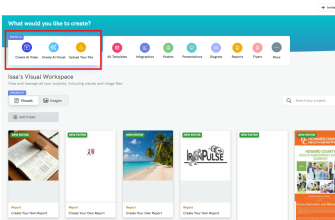
Работа начинается с Dashboard. На нём находятся разделы документов, интеграций, импорта, избранных шаблонов и создания нового проекта. Через Dashboard пользователь выбирает шаблон, открывает сохранённый файл, подключает внешнее хранилище или запускает импорт. Документы можно фильтровать по месту хранения: собственное облако SmartDraw показывается отдельно от подключённых OneDrive или Google Drive. Это снижает риск потерять файл только потому, что он был сохранён не в той среде.
Верхняя панель и рабочая область
После открытия документа основное пространство делится на верхнюю панель команд, левую контекстную область SmartPanel и центральный Work Area. Верхняя панель сохраняет знакомую для офисных приложений логику вкладок. В актуальном интерфейсе наиболее востребованные команды форматирования, вставки, выравнивания и работы с объектами вынесены ближе к Home, чтобы реже переключаться между вкладками. Панель можно свернуть в более компактный вид.
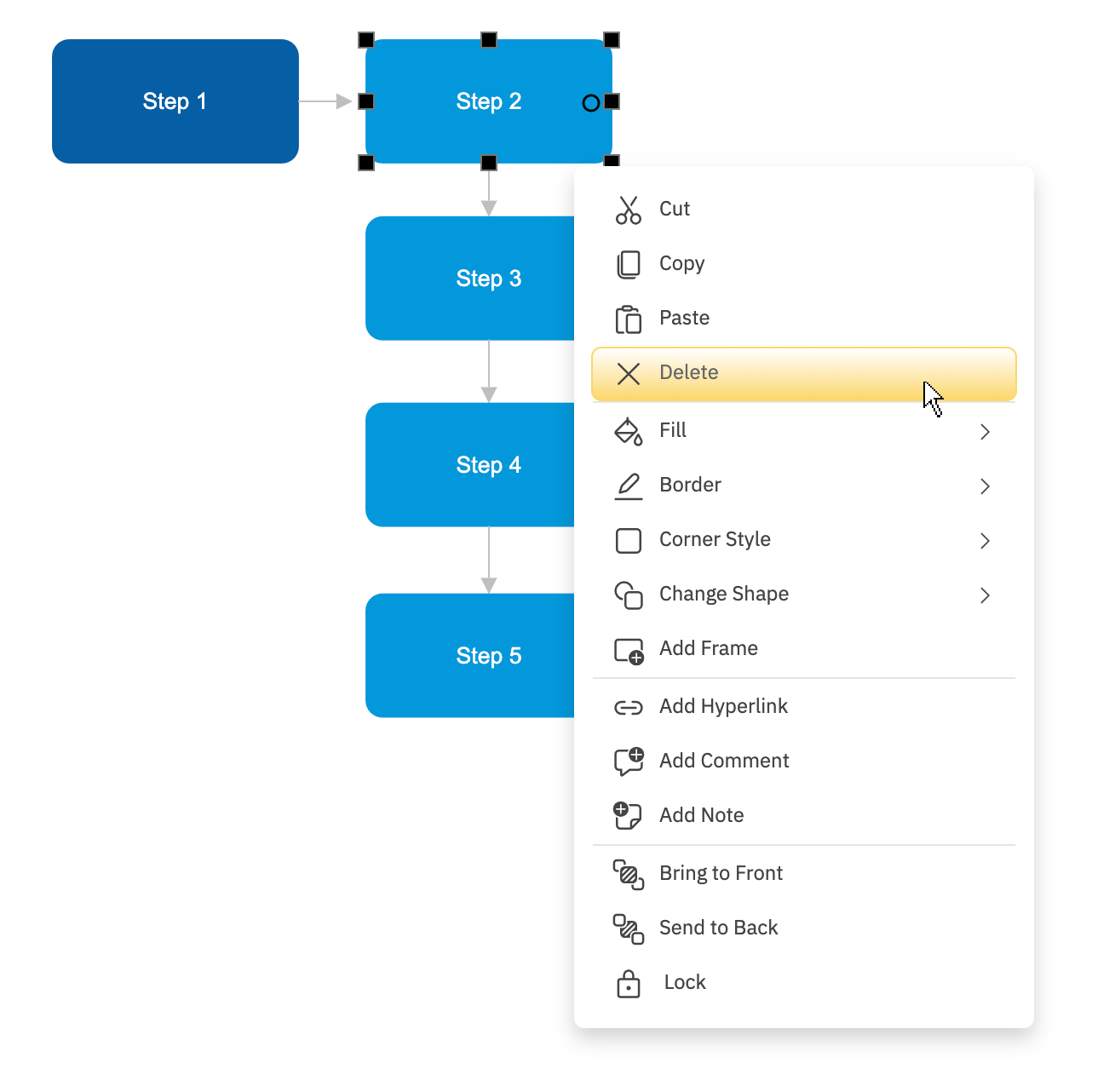
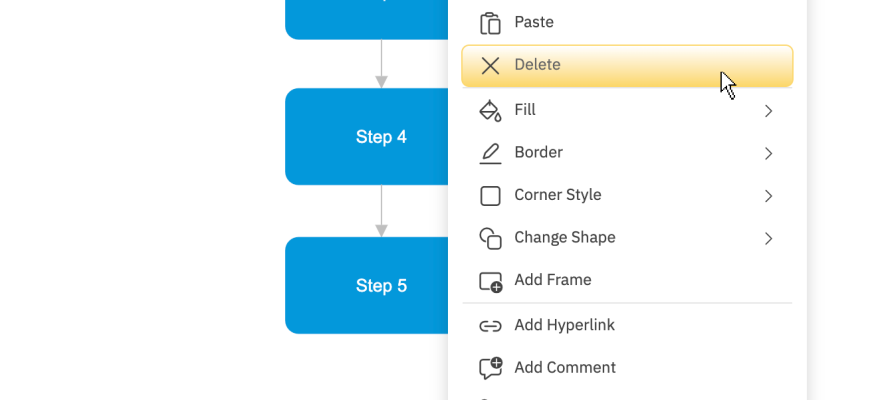
У выбранного объекта появляется контекстное меню. В нём доступны операции вырезания, копирования, вставки и удаления, параметры заливки и границы, изменение формы, добавление рамки, гиперссылки, комментария или заметки, перенос объекта вперёд или назад и блокировка. Набор команд зависит от выбранного элемента и типа диаграммы, поэтому SmartDraw не заставляет держать на экране все инструменты одновременно.
SmartPanel и контекстные инструменты
SmartPanel — ключевой элемент интерфейса. Он расположен слева от рабочей области и меняется в зависимости от выбранного типа визуала. В flowchart там показываются инструменты для фигур, линий, текста, swimlanes, расстояний, sub-processes и символов. В планах помещений появляются средства масштаба, стен, размеров и специализированных библиотек. В data-driven проекте панель переключается на данные и операции с ними.
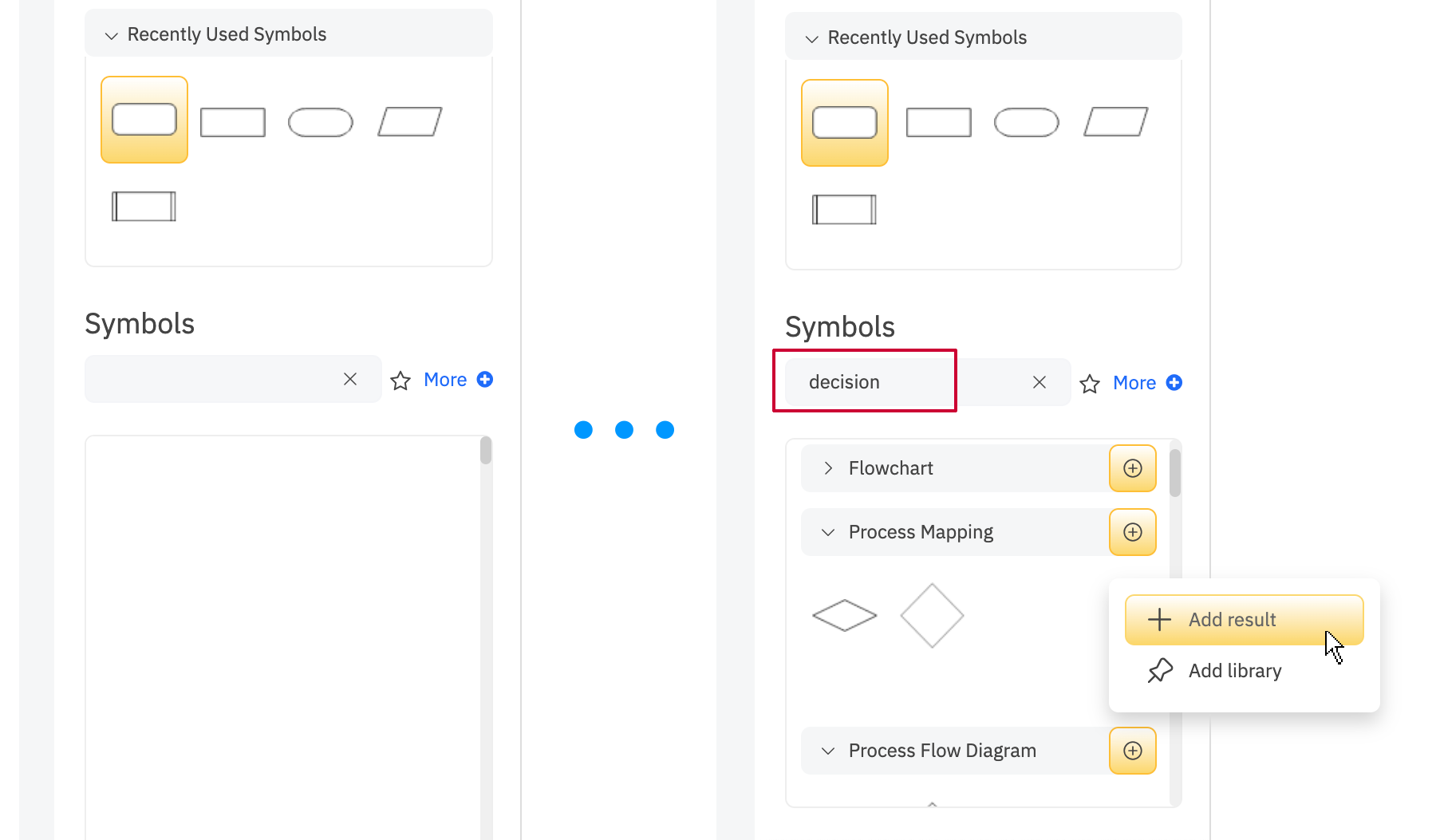
Поиск по символам работает рядом с уже подключёнными библиотеками. Пользователь вводит название нужного объекта, видит результаты из нескольких категорий и может добавить отдельный результат или целую библиотеку. Недавно использованные элементы сохраняются в собственном блоке, поэтому при повторяющейся схеме не приходится каждый раз открывать длинный каталог.
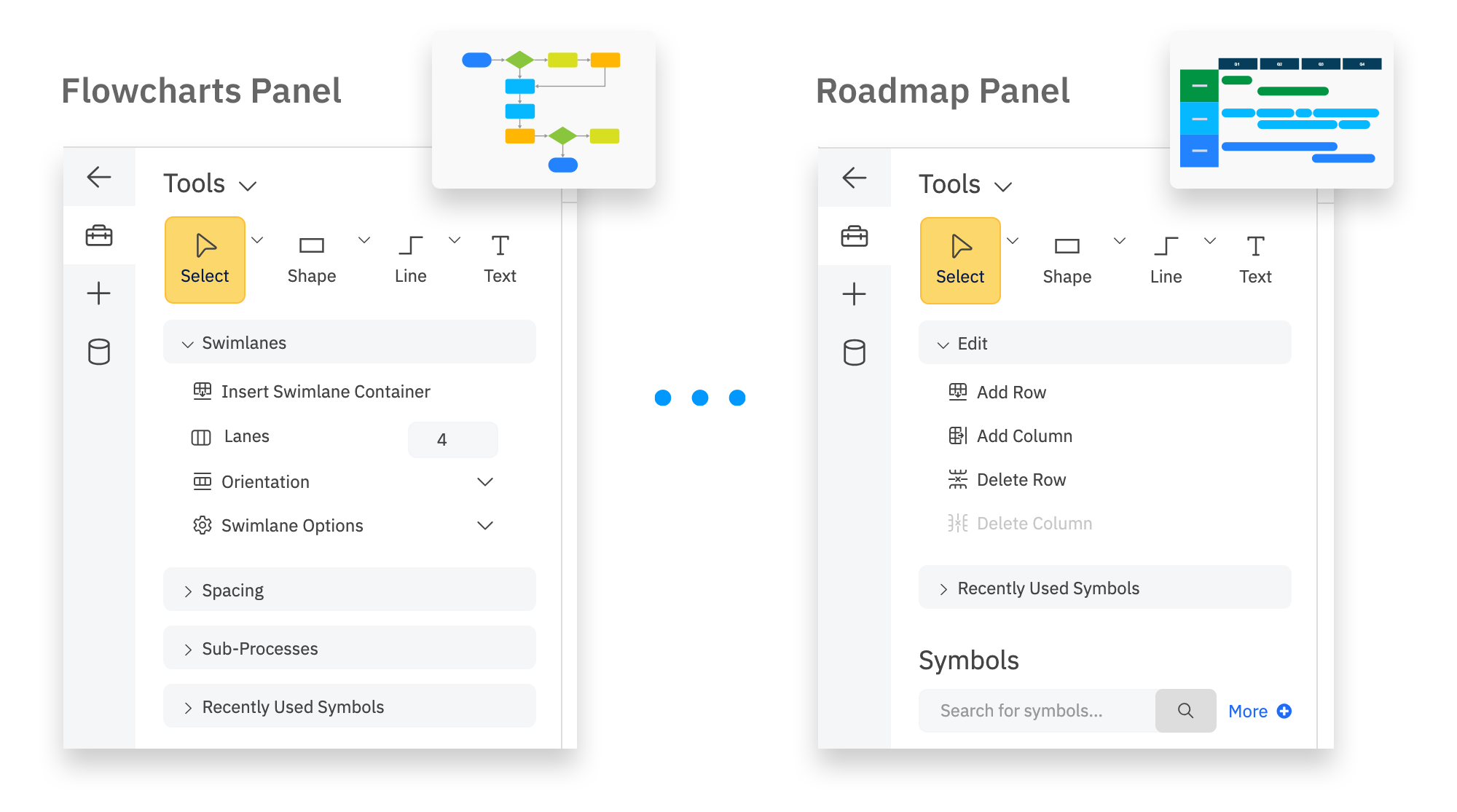
Контекстность особенно заметна, когда на одном холсте размещено несколько типов диаграмм. Выбор flowchart показывает один набор инструментов, выбор roadmap — другой. Это связано с обновлённой моделью whiteboarding, где свободная доска может содержать не только стикеры, но и полноценные структурные диаграммы.
Шаблоны, символы и автоматическое построение
SmartDraw не заставляет начинать проект с пустого листа. Каталог включает шаблоны для flowchart, org chart, floor plan, network diagram, UML, Gantt, mind map, site plan, evacuation plan, электрических и других схем. Шаблон определяет не только начальный рисунок, но и набор доступных инструментов SmartPanel. Для новичка это важнее количества заготовок: выбор категории сразу меняет логику построения и предлагаемые символы.
Автоматика заметнее всего в иерархических и процессных диаграммах. При добавлении шага SmartDraw может автоматически соединить его с предыдущим, выдержать интервалы и перестроить ветку после удаления или перемещения элемента. В flowchart линии остаются связанными с фигурами, даже если символ вручную перенести в другое место. В org chart ветви могут перестраиваться при смене структуры, а расстояния между уровнями регулируются без ручного перетаскивания каждой коробки.
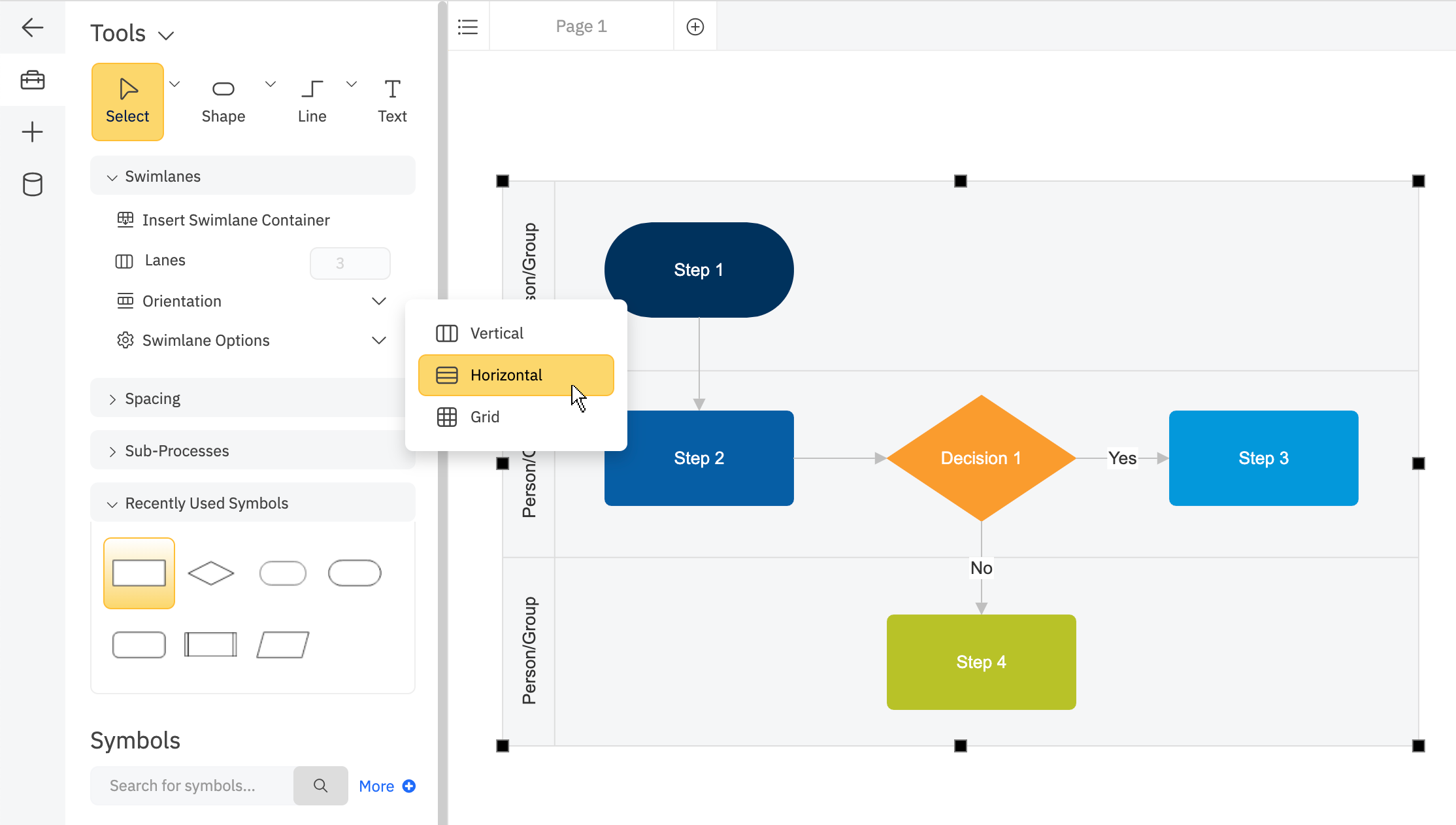
Swimlane-диаграммы поддерживают строки и столбцы. Контейнер расширяется по мере добавления содержимого, а перемещение swimlane переносит находящиеся внутри фигуры. Пользователь может менять ориентацию, число дорожек и формат существующего контейнера. Это полезно для процессов, где нужно одновременно показать последовательность действий и ответственность подразделений.
Whiteboarding и несколько визуалов на одном холсте
Современный SmartDraw объединяет обычное диаграммирование с whiteboarding. На одной доске можно смешивать стикеры, mind map, kanban, roadmap, PI board, retrospective, customer journey map, Gantt и традиционные flowchart или org chart. Главное отличие от простой бесконечной доски состоит в том, что структурные элементы продолжают использовать автоматическое выравнивание и специализированные инструменты.
Такая модель подходит для перехода от обсуждения к документу без переноса содержания в отдельную программу. Команда может начать с набора заметок, затем превратить часть идей в mind map или process map и добавить рядом roadmap. При выборе каждого блока SmartPanel перестраивается под его тип. Если же основная задача — только свободный мозговой штурм с большим количеством медиа, голосований и фасилитационных инструментов, специализированные whiteboard-сервисы могут оказаться удобнее.
Планы помещений и 2D-чертежи
Отдельная сильная часть SmartDraw — построение масштабных планов. В floor plan можно выбирать стандартный архитектурный или метрический масштаб, задавать собственный коэффициент и менять его уже после начала работы. Печатный масштаб настраивается отдельно от масштаба документа. Стены получают длины и размеры, объекты размещаются с помощью направляющих, а расстояния до ближайших стен и элементов показываются при перемещении.
Для сложных планов доступны слои. Электрика, HVAC, сантехника, мебель или аннотации могут быть разнесены по разным слоям, чтобы скрывать лишнее и защищать отдельные элементы от редактирования. Масштабно-независимый слой аннотаций позволяет хранить служебную информацию поверх чертежа, не смешивая её с геометрией.
SmartDraw остаётся 2D-инструментом. Он не предназначен для трёхмерного моделирования, полноценного BIM и задач, где требуется профессиональная механическая или электротехническая точность CAD-класса. Для планировки помещений, эвакуационных схем, site plan, расстановки оборудования, визуальных предложений и чертежей умеренной сложности его масштабных средств достаточно, но проектирование сложного здания или промышленной детали требует профильного CAD/BIM.
Импорт плана как подложки
Существующий PDF или изображение можно импортировать как Background Image. Такой файл становится отдельным фоновым слоем: его можно масштабировать и использовать как основу, но содержимое PDF не превращается в редактируемые векторные стены или символы. Правильный процесс — подогнать подложку по известному размеру и строить новые элементы поверх неё.
Для калибровки выбирается объект с известной длиной: например, подписанный размер помещения или масштабная линейка на карте. В SmartDraw рисуется эталонная линия нужной длины, после чего подложка растягивается или инструментом Scale Image with Reference Line подгоняется так, чтобы известный участок совпал с линией. Этот этап критичен: визуально похожий план может оказаться бесполезным для измерений, если исходная картинка была вставлена без корректного масштаба.
Работа с изображениями
SmartDraw умеет вставлять JPEG, PNG и SVG в рабочую область, использовать изображения как фон, превращать собственную графику в повторно используемые символы и добавлять фотографии внутрь фигур. В 2026 году появился отдельный режим редактирования фотографии внутри формы: изображение можно сдвигать, увеличивать и менять способ кадрирования, включая обрезку по форме, растяжение и сохранение исходных пропорций. Это полезно для организационных схем с портретами и визуальных документов, но не делает SmartDraw полноценным фоторедактором.
Цветокоррекция, ретушь, RAW-процессинг, локальные маски и работа с фотокаталогом не относятся к назначению SmartDraw. Для TopFotograf.ru это важное ограничение: сервис может участвовать в подготовке схем съёмочной площадки, планов студии, презентационных диаграмм или оргструктур с фотографиями, но обработку снимков разумнее выполнять в специализированном редакторе и импортировать уже готовые изображения.
Данные, автоматические визуализаторы и API
Shape Data
Фигурам SmartDraw можно назначать структурированные поля и значения. Для оборудования это могут быть модель, стоимость, поставщик, дата обслуживания или инвентарный номер; для сотрудника — должность и подразделение; для помещения — площадь или вместимость. Данные показываются в отдельной панели и во всплывающей подсказке, поэтому сам символ остаётся визуально чистым.
Данные можно вводить вручную или импортировать. Для планов предусмотрено сопоставление строк таблицы с фигурами, после чего SmartDraw умеет сформировать manifest — перечень объектов и выбранных полей. Такой документ может использоваться как ведомость оборудования или основа для сметы. Условное форматирование позволяет менять внешний вид объектов по значениям данных и собирать простые визуальные панели.
Data Visualizers
Отдельные визуализаторы создают целую диаграмму из структурированного источника. SmartDraw поддерживает автоматическое построение организационных схем, AWS и Azure архитектуры, UML class diagram из GitHub, ERD, decision tree, timeline, Jira-представлений и графиков. Для обычных charts принимаются Excel, CSV и tab-delimited данные; публичный URL, например опубликованный CSV из Google Sheets, может использоваться как источник с обновлением.
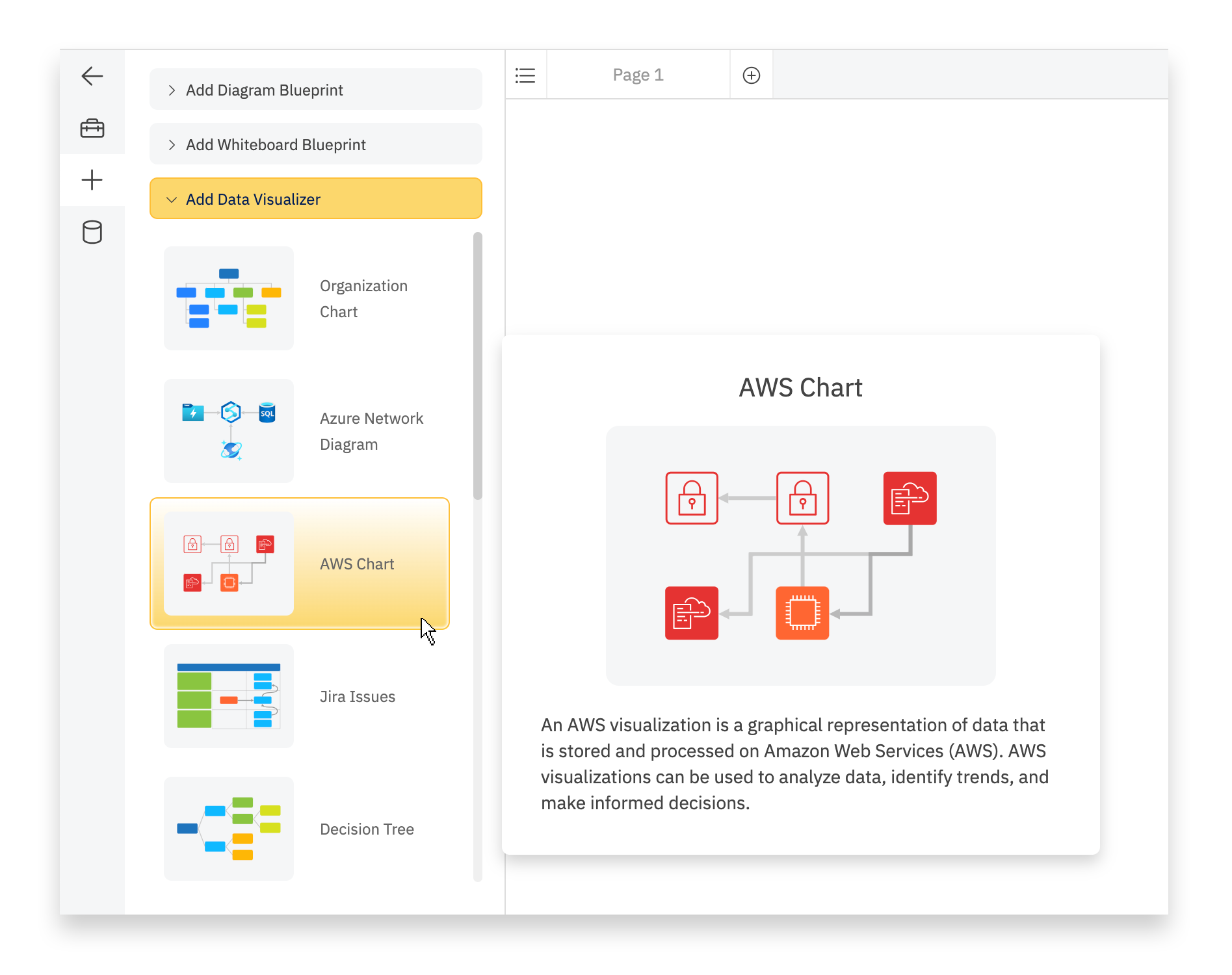
Для нестандартных источников существует Open API и SDK. Они позволяют подготовить собственный формат данных и генерировать диаграммы программно. Это уже сценарий для разработчиков и ИТ-команд, а не замена встроенному редактору: API полезен, когда повторяющаяся схема строится из корпоративной системы, каталога или другой базы и должна обновляться без ручного перерисовывания.
AI-функции SmartDraw
В феврале 2026 года SmartDraw добавил генерацию диаграмм по естественному языку. В текущем варианте AI строит четыре типа визуалов: flowchart, org chart, mind map и timeline. Пользователь открывает SmartDraw Intelligence, выбирает Generate with AI, задаёт тип и описывает требуемую структуру. Результат появляется как обычная редактируемая диаграмма, а не как плоская картинка.
Сгенерированная структура остаётся редактируемой обычными инструментами SmartDraw: можно менять текст, фигуры, связи и компоновку. AI даёт стартовый каркас, но его факты и логику нужно проверять. Для timeline, org chart и регламентов внешний порядок блоков не заменяет сверку с достоверным источником.
Текущий AI-генератор ограничен четырьмя перечисленными типами и не заявлен как средство построения масштабного floor plan по текстовому описанию. План помещения создаётся инструментами черчения или поверх импортированной и откалиброванной подложки.
Совместная работа и история изменений
Несколько пользователей могут редактировать один документ в реальном времени. В проекте доступны комментарии и обратная связь, а история версий позволяет возвращаться к более ранним состояниям файла. Для распределённой команды это важнее простого обмена PDF: рабочая схема остаётся одним документом, а не набором вложений в почте.
Документ можно открыть по ссылке без установленной программы. Ссылки подходят для передачи клиенту или коллегам, которым нужен просмотр. Для совместного редактирования участники работают через SmartDraw и должны иметь соответствующий доступ. Интеграции с Microsoft Teams, Slack и Confluence позволяют обсуждать визуалы в привычной командной среде, а коннекторы Jira и Confluence связывают документы с рабочими задачами.
В Team и Enterprise появляются дополнительные административные функции. Team включает инструменты управления пользователями, общий Team Folder, контроль и удержание документов, объединение аккаунтов и расширенную поддержку. Enterprise добавляет SSO, несколько общих папок, фирменную тему и выделенного customer success manager. Для одиночного пользователя эти возможности избыточны, но для компании они определяют, насколько управляемой будет библиотека схем после смены сотрудников.
Форматы, импорт и экспорт
| Операция | Поддержка | Практическое замечание |
| Нативный документ | SDR | Основной редактируемый формат SmartDraw |
| Шаблоны | SDT | Формат шаблонов SmartDraw |
| Импорт Visio | VSD, VSDX | Можно импортировать один файл или пакет; результат сохраняется как редактируемый SDR |
| Visio stencils | Поддерживаются | Импортируются как библиотеки символов SmartDraw |
| Импорт как фон | PDF используется как подложка для трассировки и масштабирования, а не как полностью редактируемый чертёж | |
| Изображения | JPEG, PNG, SVG | Вставляются в документ, фон или пользовательскую библиотеку |
| Экспорт изображений | JPEG, PNG, SVG | Подходит для вставки в документы, сайты и презентации |
| Документный экспорт | Удобен для передачи неизменяемой версии и печати | |
| Экспорт Visio | VSD, VSDX | Позволяет продолжить работу в Microsoft Visio |
| Microsoft Office | Экспорт/вставка в Word, Excel, PowerPoint | Визуал переносится из команды Export to Office |
| Данные | Excel, CSV, tab-delimited данные и URL в отдельных visualizers | Список допустимых источников зависит от конкретного visualizer |
Импорт Visio и миграция из других редакторов
Visio-файлы VSD и VSDX импортируются без установленного Visio. После конвертации схема становится редактируемым документом SmartDraw: объекты можно разгруппировать, перекрасить, изменить размер и продолжить правку. Поддерживается пакетный импорт, поэтому перенос большого архива не обязательно выполнять по одному файлу.
Visio stencils импортируются отдельно и превращаются в библиотеку символов. Это полезно компаниям с собственными шаблонами и условными обозначениями. При возврате к Microsoft-экосистеме SmartDraw экспортирует документ в VSD или VSDX. Такой round-trip снижает зависимость от одного формата, но после каждого преобразования сложную схему всё равно следует визуально сравнивать с исходником: совместимость форматов не заменяет контроль результата.
Для Lucidchart и OmniGraffle опубликован универсальный путь через Visio: сначала исходный редактор экспортирует VSDX, затем этот файл импортируется в SmartDraw. Такую схему миграции стоит отличать от прямого открытия нативного формата стороннего продукта. Если архив содержит важные корпоративные схемы, лучше сначала преобразовать несколько типовых файлов, проверить шрифты, группировку, соединители и размеры, а уже затем запускать массовый перенос.
Воспроизводимый рабочий сценарий: план помещения на основе PDF
Типичный пример, хорошо показывающий специфику SmartDraw, — подготовка обновлённого плана помещения по старому PDF. Такой сценарий подходит для офиса, студии, небольшой площадки, эвакуационной схемы или расстановки оборудования. Он сочетает импорт, масштаб, слои, символы, данные и экспорт, не требуя профессиональной BIM-модели.
- Открыть новый floor plan. На Dashboard выбирается категория планов помещений и подходящий шаблон. Это сразу загружает инструменты масштаба и библиотеки, которых нет в обычном flowchart.
- Импортировать PDF как фон. Через Insert выбирается PDF и режим Background Image. Исходный чертёж помещается на отдельный фоновый слой.
- Калибровать масштаб. На исходнике находится известный размер, например длина стены. В SmartDraw строится эталонная линия соответствующей длины, после чего подложка масштабируется до совпадения.
- Построить актуальную геометрию. Поверх фона добавляются стены, двери, окна и другие элементы. Для точных размеров числовые значения вводятся непосредственно в размерные поля, а направляющие помогают выровнять объекты.
- Разнести детали по слоям. Базовая архитектура остаётся отдельно, мебель или оборудование помещаются на другой слой, служебные подписи — на слой аннотаций. Это позволяет выдавать разные версии одного проекта без копирования файла.
- Добавить собственные объекты и данные. При необходимости в библиотеку импортируются изображения оборудования, а фигурам присваиваются модель, стоимость, инвентарный номер или другие поля. Из этих данных можно сформировать manifest.
- Согласовать изменения. Проект открывается коллегам по ссылке или в общем хранилище, комментарии собираются прямо в документе, а спорную правку можно сопоставить с историей версий.
- Экспортировать и проверить. Для передачи выбирается PDF, PNG или SVG. Если файл нужен сотруднику Visio, используется VSD/VSDX. Перед отправкой проверяются известный размер, масштаб печати, наличие нужных слоёв и читаемость подписей.
Такой процесс показывает границу продукта: SmartDraw эффективно превращает существующий план в структурированный 2D-документ, но не извлекает из PDF полноценную BIM-модель и не восстанавливает автоматически все стены как редактируемые CAD-объекты. Если именно это требуется, нужен специализированный CAD/BIM-пакет.
Хранение файлов и интеграции
SmartDraw не ограничивает пользователя только собственным облаком. Документы можно сохранять в SmartDraw, Microsoft OneDrive, SharePoint, Google Drive, Dropbox или Box. После подключения хранилище отображается в разделе Documents, а файл открывается и сохраняется из знакомой структуры папок. Для компании это позволяет сохранить действующие правила доступа и не создавать параллельную файловую иерархию только ради диаграмм.
С Microsoft 365 SmartDraw взаимодействует через Word, Excel, PowerPoint и Teams; с Google Workspace — через Drive, Docs, Sheets и Slides. Есть интеграции с Jira, Confluence, Trello, AWS, Azure и GitHub. Не все они выполняют одну и ту же роль: одни используются как место хранения, другие — для встраивания визуала, третьи — как источник данных для автоматического построения.
Например, AWS и Azure подключаются как источники архитектурных данных, GitHub может участвовать в построении UML class diagram, Jira — в импорте карточек и создании отчётных представлений. Поэтому перед включением интеграции полезно определить, зачем она нужна: просто сохранить SDR рядом с остальными файлами, синхронизировать данные или встроить диаграмму в рабочий контекст.
Приватность и облачная обработка
Главный нюанс приватности связан с тем, что современный SmartDraw — облачное приложение. Документы, сохранённые в собственном хранилище SmartDraw, находятся на серверах сервиса. Если пользователь выбирает стороннее хранилище, например OneDrive, Google Drive, Dropbox или Box, файл во время редактирования всё равно загружается на серверы SmartDraw, а временная копия остаётся до завершения сессии и закрытия браузера. Поэтому выбор корпоративного диска не означает, что содержимое никогда не проходит через инфраструктуру SmartDraw.
При использовании сторонних приложений и add-ons информация из документа может передаваться этим приложениям. Это следует учитывать для схем с персональными данными, внутренней архитектурой сети, планами помещений и другой чувствительной информацией. До подключения интеграции корпоративному администратору нужно проверить её разрешения и сопоставить их с внутренней политикой обработки данных.
Для веб-версии cookies необходимы: без них нельзя войти в аккаунт и использовать онлайн-редактор. Политика конфиденциальности также описывает сбор стандартных сетевых данных, включая тип браузера, IP-адрес, время запроса и информацию о посещённых страницах. Пользовательские права на просмотр, исправление или удаление персональных данных управляются через настройки Account.
Отдельное правило действует для AI. Переданные в генератор контент, данные, промпты и инструкции обрабатываются AI-партнёром SmartDraw; действующая политика конфиденциальности называет текущим провайдером GPT-4.1 от OpenAI. Для развития сервиса SmartDraw также допускает использование обезличенных и агрегированных данных при обучении моделей и указывает на удаление персонально идентифицируемой информации. Администраторы Team и Enterprise могут отключить AI-функции для организации, поэтому для внутренних схем режим генерации лучше согласовать до передачи корпоративных данных в промпт.
Защита данных
SmartDraw указывает AES-256 для данных at rest и TLS 1.2 или выше для передачи. Доступ к аккаунту защищается индивидуальными учётными данными, поддерживается двухфакторная аутентификация. Для корпоративных лицензий доступны SSO через Microsoft Entra ID/Azure, Okta, Google Workspace и другие SAML-провайдеры. Сервис проходит ежегодный SOC 2 Type II аудит; также опубликованы сведения о PCI, CASA Tier 2 и CSA STAR Level 1.
Эти меры снижают риски, но не отменяют организационные правила. Для проекта с высокой ценой утечки важны не только шифрование и SSO, но и место хранения, права внешних интеграций, список редакторов, срок жизни ссылок и содержание самого документа. Если политика компании запрещает отправлять чертежи в стороннюю облачную обработку, современный SmartDraw не подходит даже при сохранении итогового SDR в собственном SharePoint.
Стоимость и лицензирование
На 9 сентября 2026 года страница покупки SmartDraw показывает три уровня: Individual, Team и Enterprise. Подписки оплачиваются ежегодно; отдельной помесячной модели нет. На странице отображаются вводные цены для новых клиентов, поэтому их нужно воспринимать именно как текущую стартовую стоимость, а не как обещание неизменной цены продления.
| План | Цена на дату обзора | Условия и отличия |
| Individual | 7,95 доллара в месяц при ежегодной оплате | Вводная цена для новых клиентов; персональная лицензия |
| Team | 6,95 доллара за пользователя в месяц при ежегодной оплате | Минимум 3 пользователя; администрирование, 1 общий Team Folder, document retention and control, консолидация аккаунтов, premium support |
| Enterprise | Индивидуальная цена через отдел продаж | Функции Team плюс SSO, несколько общих папок, фирменная тема и выделенный customer success manager |
Для Individual текущая вводная ставка соответствует 95,40 доллара за год, если умножить месячный эквивалент на 12. Для Team ставка составляет 83,40 доллара на пользователя в год; при минимальных трёх местах стартовая сумма получается 250,20 доллара в год. Это арифметический пересчёт опубликованных месячных эквивалентов, а не отдельный тариф SmartDraw.
Бесплатная пробная версия существует, но постоянный бесплатный план в действующей таблице покупки не представлен. Официальный FAQ подтверждает возможность оценить продукт до оплаты, но не фиксирует в актуальном публичном описании универсальный срок пробного периода. Поэтому ориентироваться на старые упоминания о конкретном количестве дней не следует.
Плюсы и минусы
Плюсы ✔️
- Одна среда объединяет структурные диаграммы, whiteboarding, 2D-планы и data visualizers, поэтому проект не приходится разбивать между несколькими редакторами только из-за разных типов визуалов.
- Автоматические соединители и перестроение структуры сокращают ручное выравнивание в flowchart, org chart, mind map и связанных иерархиях.
- Floor plan инструменты поддерживают стандартный, метрический и пользовательский масштаб, изменение масштаба после начала работы, слои и печать с отдельным масштабом.
- PDF и изображения можно использовать как масштабируемую подложку, что удобно при обновлении существующих планов и схем.
- Импорт и экспорт VSD/VSDX позволяют работать в смешанной среде с Microsoft Visio; Visio stencils превращаются в библиотеки SmartDraw.
- Shape Data, manifests, условное форматирование и data visualizers связывают рисунок со структурированными данными, а не оставляют его только картинкой.
- Совместное редактирование, комментарии и история версий подходят для живых документов, которые регулярно меняются несколькими участниками.
- Файлы можно хранить не только в SmartDraw, но и в OneDrive, SharePoint, Google Drive, Dropbox или Box.
- Русский входит в список языков веб-интерфейса.
- AI-генерация создаёт редактируемые flowchart, org chart, mind map и timeline, а не растровое изображение.
- Вставленные фотографии можно кадрировать внутри формы, сдвигать и масштабировать без подготовки отдельного файла.
Минусы ❌
- Современная версия не работает офлайн; даже настольное приложение остаётся зависимым от интернет-соединения.
- Ежемесячной оплаты нет: подписка биллится за год, что повышает порог для разовой задачи.
- Постоянный бесплатный тариф не представлен, доступна только пробная оценка продукта.
- PDF импортируется как фоновая подложка и не превращается автоматически в полностью редактируемый векторный чертёж.
- SmartDraw ограничен 2D и не заменяет BIM или профессиональный 3D CAD для сложного инженерного проектирования.
- Выбор стороннего хранилища не исключает облачную обработку: во время редактирования документ проходит через серверы SmartDraw.
- AI создаёт только ограниченный набор типов диаграмм и требует проверки фактов, порядка шагов и организационной структуры.
- Перенос из Lucidchart и OmniGraffle в типовом публичном сценарии выполняется через экспорт в Visio, а не как универсальное прямое открытие любого нативного файла.
Кому подойдёт SmartDraw
- Командам, которые постоянно делают разные типы схем. Процессы, оргструктуры, сетевые диаграммы, планы помещений и whiteboard можно вести в одном сервисе.
- Компаниям в экосистеме Microsoft или Google. Интеграции с Office, Teams, Drive, Docs, Sheets и внешними хранилищами уменьшают количество ручных экспортов.
- Пользователям Visio на смешанном парке Windows и Mac. SmartDraw работает в браузере и поддерживает VSD/VSDX, поэтому Mac не становится отдельным исключением.
- Специалистам по планировке и эксплуатации помещений. Масштаб, слои, импорт PDF, собственные библиотеки и данные фигур полезны для facility management, эвакуационных планов и расстановки оборудования.
- ИТ- и продуктовым командам. Data visualizers для AWS, Azure, GitHub, Jira и UML позволяют строить часть документации из источников данных.
- Тем, кто не хочет вручную выравнивать каждую фигуру. Автоматическое перестроение особенно заметно в flowchart и org chart.
- Пользователям, которым нужен русскоязычный веб-интерфейс. Русский включён в список поддерживаемых языков.
Кому SmartDraw не подойдёт
- Тем, кому нужен гарантированный офлайн-режим. Современный SmartDraw требует сеть и не является локальным desktop-first редактором.
- Пользователю для одной разовой схемы с минимальным бюджетом. Годовая подписка не всегда оправдана, если нужен один небольшой flowchart.
- Инженеру, которому нужен 3D CAD/BIM. SmartDraw остаётся 2D и не предназначен для высокоточного механического моделирования или полноценной информационной модели здания.
- Фотографу, ищущему редактор снимков. Встроенная работа с изображениями ограничена вставкой, размещением и кадрированием внутри форм; RAW и ретушь сюда не входят.
- Организации с запретом на внешнюю облачную обработку документов. Подключение собственного хранилища не исключает временную обработку файла серверами SmartDraw.
- Пользователю, которому нужна бесплатная программа без ограничения по времени. Текущий SmartDraw предлагает пробный доступ, а не постоянный free plan.
Альтернативы SmartDraw
| Альтернатива | Когда разумнее выбрать | Главное отличие от SmartDraw |
| Microsoft Visio | Компания стандартизирована на Microsoft 365 и VSDX, а пользователям нужны фирменные инструменты Visio и глубокая связка с Microsoft | Visio Plan 1 работает в вебе, Plan 2 добавляет полноценное Windows desktop-приложение; формат VSDX является родным для экосистемы Visio |
| Lucidchart | Нужен cloud-first редактор диаграмм с развитым data linking и прямым импортом форматов нескольких конкурирующих редакторов | Lucidchart ориентирован прежде всего на диаграммирование и данные; SmartDraw сильнее выделяет масштабные 2D-планы как отдельный класс задач |
| diagrams.net / draw.io | Критичны бесплатность, локальные файлы и офлайн-работа | draw.io Desktop бесплатно работает без интернета на Windows, macOS и Linux; в офлайн-версии часть сетевых возможностей, AI и облачных конвертаций недоступна |
| Miro | Главная задача — мозговые штурмы, воркшопы и фасилитация на бесконечной командной доске | Miro строится вокруг collaborative whiteboard и большого набора фасилитационных инструментов; SmartDraw заметно глубже в масштабных планах и специализированной автоматике диаграмм |
| AutoCAD LT | Нужен профессиональный 2D drafting с точными CAD-инструментами и локальным desktop-процессом | AutoCAD LT — специализированная CAD-система, а SmartDraw сочетает упрощённый 2D drawing с бизнес-диаграммами, whiteboarding и data visualization |
Выбор зависит не от числа шаблонов, а от основного результата. Для корпоративного обмена VSDX естественен Visio. Для бесплатной локальной схемы — diagrams.net. Для командного воркшопа — Miro. Для профессионального 2D drafting — AutoCAD LT. SmartDraw оправдан, когда в одном процессе действительно нужны и диаграммы, и масштабные планы, и совместная работа с данными.
Частые проблемы и диагностика
SmartDraw не открывается или не удаётся войти
Современный сервис требует интернет, современный браузер и cookies. Если Dashboard не загружается, сначала нужно проверить соединение и войти в обычном окне браузера с разрешёнными cookies. Полное блокирование cookies несовместимо с входом в SmartDraw. При сбое SSO или подключения внешнего хранилища отдельно проверяются корпоративные ограничения OAuth и разрешения браузера.
Настольное приложение запустилось, но без сети ничего не работает
Это не ошибка установки. Новое desktop-приложение — оболочка современного веб-продукта и не обещает автономный режим. Если офлайн-доступ является обязательным условием, нужно выбирать другой редактор. Старый SmartDraw Classic действительно был локальным Windows-приложением, но он снят с развития и не должен использоваться как ориентир для возможностей актуальной версии.
Старый SDR открывается не так, как ожидалось
При миграции важно определить происхождение файла. Legacy SmartDraw документы импортируются в современную среду через Dashboard. После переноса следует проверить шрифты, линии, размеры, страницы и пользовательские библиотеки. Для архива критичных схем лучше сначала обработать несколько файлов разных типов, а затем переносить остальной массив.
Visio-файл импортировался, но требуется контроль оформления
VSD и VSDX преобразуются в редактируемый SDR, а это уже конвертация между форматами. После импорта стоит открыть исходный Visio рядом и сравнить страницу: положение фигур, подписи, размер текста, типы соединителей, группировку, пользовательские символы и границы печати. Если результат затем вернётся в Visio, ту же проверку нужно повторить после экспорта VSDX.
PDF импортирован, но стены и текст нельзя редактировать
Для floor plan PDF служит подложкой. Он остаётся единым фоновым объектом, поэтому внутренние линии не становятся стенами, а подписи — текстовыми элементами SmartDraw. Решение — использовать PDF как locked background и поверх него создавать собственные стены, символы и аннотации. Если требуется извлечь векторную структуру PDF автоматически, SmartDraw не решает эту задачу.
Масштаб плана неверен
Проверка начинается с контрольного размера, известного из исходного чертежа или измерений. Нужно построить эталонную линию заданной длины и подогнать подложку до точного совпадения, затем проверить второй независимый размер. Расхождение между контрольными размерами означает, что подложка не сохраняет единый масштаб и не годится для точных измерений без дополнительной коррекции.
Файл не появляется в OneDrive, SharePoint или Google Drive
Подключение внешнего хранилища требует отдельного разрешения OAuth. В SmartDraw его можно добавить из Integrations, Documents или диалога сохранения. Если хранилище подключено, но нужная папка недоступна, следует проверить, под какой корпоративной учётной записью выполнен вход и какие права выданы приложению. В SharePoint дополнительно важны разрешения на сайты и файлы.
Сотрудник видит ссылку, но не может редактировать
Просмотр и редактирование — разные уровни доступа. SmartDraw позволяет открыть опубликованную ссылку без аккаунта, тогда как редактирование требует учётной записи и соответствующих прав. Для чувствительного файла нужно отдельно проверять режим ссылки, список редакторов и место хранения.
AI построил убедительную, но неверную схему
AI следует использовать как генератор черновой структуры. После создания flowchart необходимо пройти каждый переход и убедиться, что нет пропущенного шага; в org chart — проверить подчинённость и должности; в timeline — даты и последовательность; в mind map — фактические связи. В критичном процессе корректность определяется не внешним видом, а соответствием утверждённому регламенту или источнику данных.
Экспорт выглядит иначе после вставки в другой продукт
Для неизменяемой передачи надёжнее PDF или растровый PNG. SVG сохраняет векторность, но рендеринг шрифтов зависит от принимающего приложения. VSD/VSDX нужен, когда получатель должен продолжить редактирование в Visio. Экспорт в Office предназначен для вставки визуала в Word, Excel или PowerPoint, а не для сохранения всей логики SmartDraw как нативного объекта другого редактора.
Как проверить готовый результат перед отправкой
- Для flowchart пройти путь от начальной фигуры до всех конечных ветвей и убедиться, что соединители ведут к нужным шагам.
- Для org chart сверить структуру с актуальным списком сотрудников или официальной оргструктурой, а не только с визуальным порядком блоков.
- Для floor plan проверить минимум два известных размера, масштаб документа и масштаб печати.
- Если использовалась PDF-подложка, убедиться, что она не случайно смещена относительно новых стен и символов.
- При работе со слоями включить и выключить каждый слой отдельно, чтобы служебные элементы не попали в публичную версию.
- Для Shape Data открыть несколько объектов и проверить поля, единицы измерения и соответствие строкам исходной таблицы.
- Перед генерацией manifest сверить количество объектов хотя бы по одной категории вручную.
- После импорта или экспорта VSDX сравнить сложную страницу с исходником по подписям, соединителям, шрифтам и группировке.
- При совместной работе проверить историю версий и убедиться, что финальное состояние действительно является последней согласованной редакцией.
- Перед передачей ссылки проверить права просмотра и редактирования, особенно если документ содержит план помещения или внутреннюю инфраструктуру.
FAQ
Можно ли использовать SmartDraw как полноценную замену AutoCAD?
Полноценной заменой AutoCAD SmartDraw не является. Он закрывает часть задач 2D-планирования за счёт масштаба, стен, слоёв, размеров и печати, но не предназначен для 3D-моделирования, BIM и высокоточного механического проектирования. Для сложных CAD-команд, параметрических зависимостей и отраслевой выдачи нужен профильный пакет.
Подходит ли SmartDraw для обработки фотографий?
Только как часть диаграммы. Сервис вставляет фотографии, помещает их внутрь фигур и позволяет сдвигать, увеличивать и кадрировать изображение в форме. Для цветокоррекции, RAW, ретуши, шумоподавления и пакетной обработки фотографий SmartDraw не предназначен.
Можно ли создать собственную библиотеку оборудования?
Да. Пользователь может рисовать собственные формы или импортировать изображения и собирать из них библиотеки. Для повторяющихся корпоративных проектов это особенно полезно вместе с Shape Data: один символ хранит не только внешний вид, но и поля модели, стоимости, поставщика или инвентарного номера.
Обязательно ли хранить проекты в облаке SmartDraw?
Нет. Можно подключить OneDrive, SharePoint, Google Drive, Dropbox или Box. Однако редактирование всё равно выполняется через инфраструктуру SmartDraw: при работе с файлом из стороннего хранилища документ временно загружается на серверы SmartDraw. Поэтому внешнее хранилище решает вопрос места постоянного хранения, но не превращает сервис в локальный редактор.
Можно ли открыть SmartDraw-файл у пользователя Visio?
Сам SDR не является нативным файлом Visio. Для обмена нужно экспортировать VSD или VSDX. После этого получатель сможет продолжить редактирование в Visio. Если изменения вернутся обратно, SmartDraw снова импортирует VSD/VSDX. Для сложных схем после каждого преобразования желательно сравнить оформление с исходником.
Как перенести схемы из Lucidchart?
Опубликованный универсальный процесс состоит из двух шагов: сначала в Lucidchart документ экспортируется как VSDX, затем этот файл импортируется через раздел Import в SmartDraw. Для большого архива следует начать с нескольких характерных документов и проверить шрифты, группы, соединители и размеры, прежде чем переносить остальные.
Можно ли работать с одним документом без учётной записи?
Просмотр по ссылке возможен без покупки SmartDraw. Для создания собственного проекта, хранения документов и полноценного редактирования используется аккаунт. Если внешний участник должен не только посмотреть, но и менять схему, ему потребуется подходящий доступ.
Что произойдёт с работой при отключении интернета?
Современный SmartDraw не заявляет офлайн-режим. Потеря соединения означает, что рассчитывать на нормальное продолжение редактирования нельзя. Для работы в местах с нестабильной сетью лучше заранее экспортировать PDF для просмотра или выбрать редактор, у которого есть полноценный локальный режим.
Чем AI в SmartDraw отличается от генерации картинки нейросетью?
AI SmartDraw создаёт структурный, редактируемый объект одного из поддерживаемых типов: flowchart, org chart, mind map или timeline. После генерации можно менять фигуры, связи и текст обычными инструментами. Это принципиально отличается от растрового изображения, где каждую ошибку приходится исправлять перерисовкой.
Можно ли использовать SmartDraw для технической документации команды разработки?
Да, если требуются UML, ERD, network diagram, cloud architecture, flowchart и связанные визуалы. SmartDraw умеет генерировать часть схем из GitHub, AWS, Azure, Jira и структурированных данных. Для документа, который должен автоматически собираться из собственного источника, предусмотрены Open API и SDK.
Итог по сценариям использования
SmartDraw рационален для команды, которой нужен не один вид диаграмм, а общий визуальный рабочий процесс: от обсуждения на доске до flowchart, от организационной структуры до масштабного плана помещения и data-driven схемы. В таком сценарии ценность создают не отдельные символы, а связка SmartPanel, автоматического перестроения, слоёв, Shape Data, Visio-совместимости, внешних хранилищ и совместного редактирования.
Для пользователя, который делает только редкие простые блок-схемы, годовая подписка и облачная зависимость могут быть лишними — diagrams.net закрывает базовую задачу дешевле и работает офлайн. Для корпоративного стандарта VSDX логичнее оценить Microsoft Visio. Для фасилитации больших воркшопов приоритет может перейти к Miro. Для инженерного drafting и CAD-контроля — к AutoCAD LT или другому профильному инструменту.
Наиболее убедительный сценарий SmartDraw — регулярная работа с разными 2D-визуалами, когда нужна единая среда, автоматическое выравнивание, масштабные планы, импорт Visio, данные и командное редактирование. Главные ограничения столь же конкретны: интернет обязателен, бесплатного постоянного тарифа нет, подписка оплачивается за год, PDF не становится редактируемым чертежом, а облачная обработка сохраняется даже при подключении собственного хранилища. Если эти условия соответствуют инфраструктуре и типу задач, SmartDraw даёт заметно больше, чем простой редактор блок-схем; если нет, специализированная альтернатива будет практичнее.