Kingsoft Presentation — это прежнее название редактора презентаций в составе международных выпусков Kingsoft Office. Отдельного актуального продукта с таким именем в 2026 году уже нет: в 2014 году пакет Kingsoft Office был переименован для мирового рынка в WPS Office, а компонент Presentation продолжил развиваться как WPS Presentation. Поэтому корректный обзор этой программы требует разделять две эпохи. Возможности старой Windows-редакции нельзя автоматически дополнять современными облачными, мобильными и ИИ-функциями WPS Office, а нынешние цены WPS нельзя выдавать за условия лицензирования Kingsoft Presentation.
Скачать Kingsoft Presentation бесплатно
Рекомендуемый аналог
ФотоМАСТЕР
Фоторедактор для Windows и macOS с русским интерфейсом
- Ретушь портретов и точная коррекция фото
- Удаление объектов, замена фона и неба
- Пакетная обработка и популярные форматы
- Понятный русскоязычный интерфейс
Kingsoft Presentation
Программа для работы с изображениями и графикой на русском языке
- Меньше инструментов для точной локальной коррекции
- Часть расширенных функций доступна только платно
- Набор инструментов зависит от версии и платформы
- Может не подойти для сложного профессионального монтажа

Такое разграничение особенно важно пользователям, у которых сохранились старые файлы DPS и DPT, установочные диски Kingsoft Office или документы, созданные в версиях до ребрендинга. Для них главный вопрос состоит не только в том, что умел Kingsoft Presentation, но и в том, чем сегодня безопасно открыть и продолжить редактирование этих материалов. Ниже разобраны интерфейс, форматы, функции, рабочий процесс, ограничения, исторические требования и прямой преемник программы — WPS Presentation.
Что именно называется Kingsoft Presentation
Kingsoft Presentation был настольным редактором для создания слайдовых презентаций в продуктовой линии Kingsoft Office. Он входил в офисный пакет рядом с Writer и Spreadsheets, а на отдельных рынках существовала и редакция KINGSOFT Office Presentation: японская служба поддержки прямо перечисляла её отдельно от Standard и Personal. Разработкой офисной линии занималась Kingsoft Office Software. Аббревиатура WPS, ставшая названием нынешнего пакета, образована из Writer, Presentation и Spreadsheets.
В 2014 году международное название Kingsoft Office сменилось на WPS Office без смены разработчика. Поэтому Kingsoft Presentation и WPS Presentation — не два параллельных конкурирующих редактора. Первый относится к старой линейке и прежнему бренду, второй — его действующее продолжение. Региональные продажи переходили не одновременно: в Японии продажи WPS Office начались в ноябре 2016 года, а продажи KINGSOFT Office Presentation завершились 24 ноября 2016 года. Поддержка KINGSOFT Office 2016 там закончилась 28 июня 2019 года. Сам Kingsoft Office сейчас не предлагается как отдельное актуальное международное приложение, а поддерживаемая новая установка — WPS Office.
Японский архив поддержки до сих пор содержит загрузку старого KINGSOFT Office 2016 для владельцев прежних продуктов, но прямо помечает его как снятый с поддержки: для него больше не предоставляются исправления ошибок, консультации по работе и техническая помощь по разблокировке серийных номеров. Такая архивная загрузка не превращает Kingsoft Presentation в актуальную редакцию и не заменяет поддерживаемый WPS Office.
Это также отделяет редактор презентаций от других продуктов группы Kingsoft. Kingsoft как корпоративное имя встречается в играх, облачных сервисах и других направлениях бизнеса, но эти продукты не являются редакциями Presentation. Для работы со слайдами важна именно линия Kingsoft Office → WPS Office.
Краткие характеристики
| Параметр | Kingsoft Presentation |
|---|---|
| Тип продукта | Настольный редактор слайдовых презентаций линии Kingsoft Office; входил в пакет и выпускался в отдельных региональных редакциях Presentation |
| Разработчик | Kingsoft Office Software, офисное направление Kingsoft |
| Текущий статус | Исторический продукт; международная линия переименована в WPS Office, японская редакция KINGSOFT Office Presentation снята с продажи в 2016 году, поддержка KINGSOFT Office 2016 завершена в 2019 году |
| Прямой преемник | WPS Presentation в составе WPS Office |
| Основная историческая платформа | Windows |
| Собственные форматы презентаций | DPS; шаблоны DPT |
| Совместимость с PowerPoint | Зависит от поколения: KINGSOFT Office 2013 открывал PPTX, но для презентаций сохранял PowerPoint-формат PPT; современный WPS Presentation открывает и сохраняет PPT и PPTX |
| Современные платформы преемника | Windows, macOS, Linux, Android, iOS и веб |
| Работа без интернета | Старая настольная программа работала локально; современный WPS Presentation также редактирует локальные файлы офлайн, а облачные и ИИ-функции требуют сети |
| Русский язык в актуальном преемнике | Русский входит в перечень языков WPS Office |
Главное практическое следствие статуса продукта: устанавливать старый Kingsoft Presentation на новый компьютер ради обычного PPTX-файла не требуется. Современный WPS Presentation продолжает форматную линию и поддерживается разработчиком. Старую программу имеет смысл рассматривать прежде всего как средство для существующей исторической среды, старых проектов и понимания происхождения файлов DPS/DPT.
Как был устроен интерфейс Kingsoft Presentation
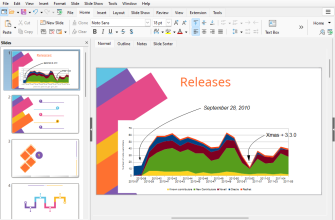
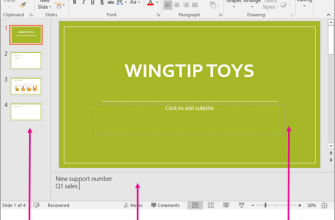
Рабочая модель Kingsoft Presentation близка к классическим настольным редакторам презентаций. В обычном режиме окно делилось на несколько зон: слева находилась область структуры и миниатюр, в центре — редактируемый слайд, а снизу или рядом с рабочей областью размещались дополнительные сведения и заметки. Такой подход давал два способа навигации по большому проекту: визуально по миниатюрам или логически по текстовой структуре.
В обычном представлении левая область переключалась между Outline и Slides. Outline показывал текстовую структуру презентации и был полезен, когда требовалось оценить последовательность заголовков и пунктов без отвлечения на оформление. Slides отображал миниатюры и помогал быстро переходить между слайдами. Центральная область предназначалась непосредственно для размещения и форматирования объектов.
Отдельный режим Slide Sorter показывал набор слайдов как сетку миниатюр. В нём удобно менять порядок, копировать или удалять страницы и оценивать композицию презентации целиком. Само содержимое отдельных объектов в сортировщике не редактировалось: для этого требовался обычный режим слайда. Режим Slide Show предназначался для итогового просмотра показа.
Эта логика сохранилась у прямого преемника. Современный WPS Presentation использует Normal View с тремя рабочими областями, а также Slide Sorter, Notes Page, Reading View и Slide Master. Поэтому переход со старого Kingsoft Presentation не требует переучивания базовой модели: те же сущности — слайд, макет, миниатюры, заметки, мастер и показ — остаются центральными.
Лента, вкладки и команды
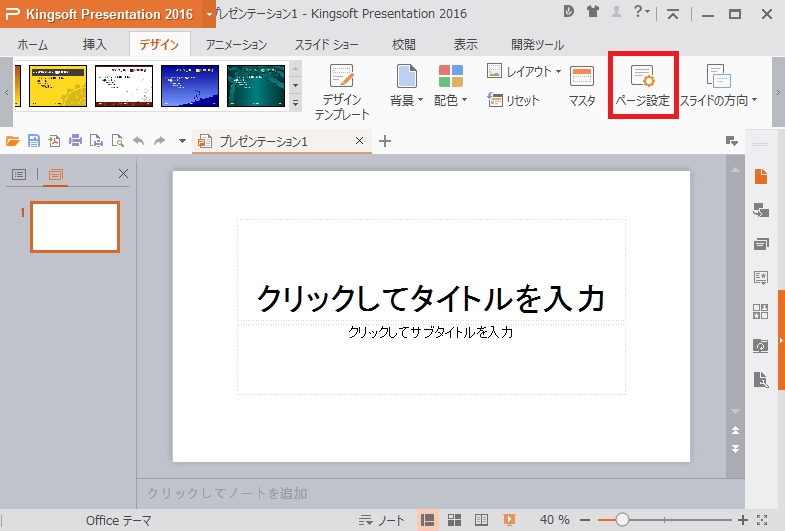
Поздние выпуски Kingsoft Presentation использовали ленточную организацию команд: действия были распределены по тематическим вкладкам, связанным с созданием объектов, оформлением, анимацией, показом и просмотром. Для пользователя это означало, что редактирование строилось не вокруг отдельного диалогового окна, а вокруг контекста выбранного объекта. Выделение текста, изображения или фигуры открывало связанные инструменты форматирования.
Подобная компоновка особенно удобна при обмене файлами с пользователями PowerPoint, поскольку основные понятия совпадают: макет, тема, переход, анимация, заметки докладчика, мастер слайдов, колонтитулы и показ. Совпадение терминологии не означает побайтовую идентичность движков. При сложных презентациях итог всё равно нужно проверять в приложении, где файл будет показываться.
Сортировщик и структура большой презентации
Сортировщик полезен не только для перестановки страниц. Он позволяет увидеть ритм презентации: где подряд идут несколько однотипных информационных слайдов, где меняется тема, не потерялась ли разделительная страница и не нарушен ли порядок. Эта визуальная проверка особенно важна в проектах, где много фотографий и диаграмм и текстовый Outline не отражает всей композиции.
Основные функции Kingsoft Presentation
Создание слайда и выбор макета
Новая презентация строилась из слайдов, каждому из которых назначался макет с определённым набором областей содержимого. Пользователь выбирал компоновку, затем заполнял заголовок, основной текст и другие заполнители. Этот механизм отделял структуру от оформления: один и тот же материал можно было перенести в другой макет без ручного создания всех областей заново.
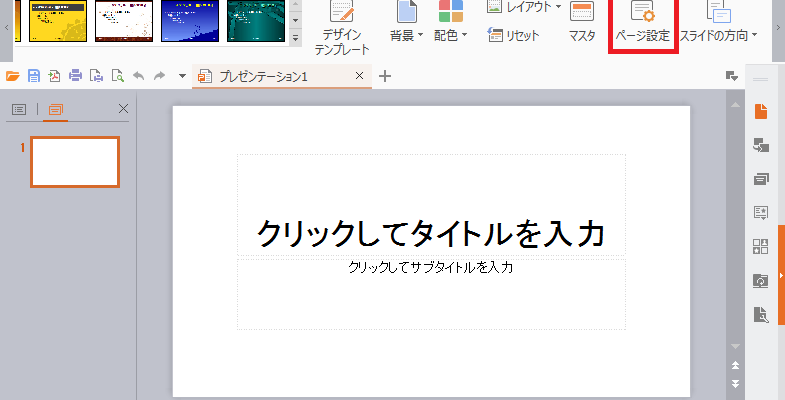
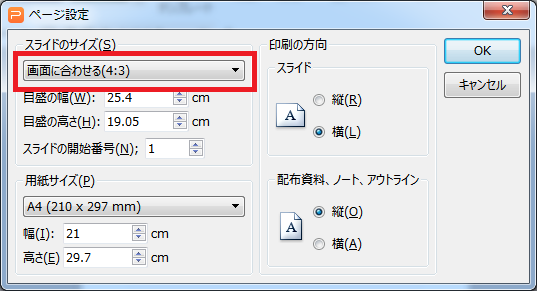
В Kingsoft Presentation 2016 новым презентациям по умолчанию назначался широкоформатный размер. В настройках страницы можно было переключиться на соотношение 4:3. Для старых проекторов и архивных шаблонов это существенно: изменение пропорций уже заполненной презентации требует проверки изображений, текстовых блоков и объектов у краёв слайда.
Текст и типографика
Редактор поддерживал обычные для презентационного приложения операции с текстом: заголовки, абзацы, списки, изменение шрифта, размера и начертания, выравнивание и размещение текста внутри областей. На уровне проекта оформление связывалось с темой и макетами, что позволяло выдерживать одинаковую иерархию заголовков и основного текста.
При передаче презентации на другой компьютер отдельной проверки требуют шрифты. Отсутствующая гарнитура заменяется системным шрифтом, из-за чего меняются ширина строк, переносы и высота текстовых блоков. Для архивного Kingsoft-файла рабочую копию нужно открыть на целевой машине и отдельно просмотреть слайды с нестандартной типографикой; контрольный PDF помогает сравнить исходное расположение текста.
Изображения, фигуры, таблицы и диаграммы
Kingsoft Presentation был полноценным редактором слайдов, а не только просмотрщиком. На страницу добавлялись изображения и графические объекты, которые можно было позиционировать относительно текста и других элементов. Для старой линии также документированы диаграммы, звук и видео, а интерфейс Kingsoft Presentation 2016 содержит команды вставки таблиц и других объектов. В современном WPS Presentation сохраняется та же базовая модель: слайд собирается как композиция отдельных редактируемых элементов.
Для фотографа важна именно объектная логика. Фотография не становится фоном навсегда: её можно разместить как отдельный элемент, изменить размер, выстроить с другими объектами и поверх неё добавить подписи или фигуры. Это позволяет собирать портфолио, отчёты со съёмки, презентации концепции, референсные подборки и простые фотоистории без перехода в видеоредактор.
Темы, фон и единое оформление
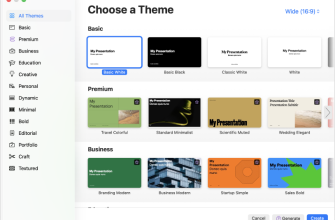
Оформление презентации задавалось не только вручную на каждом слайде. Шаблоны, фон и мастер слайдов позволяли централизовать повторяющиеся элементы. Старый Kingsoft Presentation умел применять загруженный шаблон через область Slide Design, а для линейки 2016 существовали и онлайн-шаблоны, которые сначала загружались из веб-каталога. Такой подход снижает риск расхождений между десятками страниц: повторяющиеся элементы задаются на общем уровне, а содержимое отдельных слайдов остаётся независимым.
В актуальном WPS Presentation режим Slide Master по-прежнему входит в набор представлений. Для пользователя старых файлов это полезно при миграции: если часть оформления «не выделяется» на обычном слайде, проверять нужно не отдельный объект, а мастер и связанный с ним макет.
Переходы, анимация и репетиция показа
Презентационный редактор поддерживал анимацию содержимого и эффекты показа. В старой справке отдельно описана команда групповой настройки анимации текста: выбранный эффект применялся к текущему слайду или сразу ко всем слайдам через Apply to All Slides. Это была автоматизация внутри одной презентации, а не пакетная обработка нескольких файлов. При обмене с PowerPoint сложные эффекты требуют контрольного просмотра, поскольку совпадение формата PPT/PPTX не гарантирует одинакового воспроизведения каждого эффекта.
В линии WPS доступна функция Rehearse Timings. Она фиксирует время, затраченное на каждый слайд во время репетиции, после чего сохранённые интервалы используются для автоматизированного показа. Для доклада это позволяет проверить общий хронометраж, не превращая презентацию в видеофайл.
Заметки докладчика
Заметки предназначены для текста, который нужен выступающему, но не должен быть частью самого слайда. В WPS Presentation заметка вводится в специальной области под слайдом; она не выводится аудитории в обычном показе. Заметки также можно печатать на отдельных страницах вместе с миниатюрой слайда. Эта функция полезна при подготовке подробного выступления, когда на экране нужно оставить только тезисы и визуальный материал.
Номера слайдов, колонтитулы и раздаточные материалы
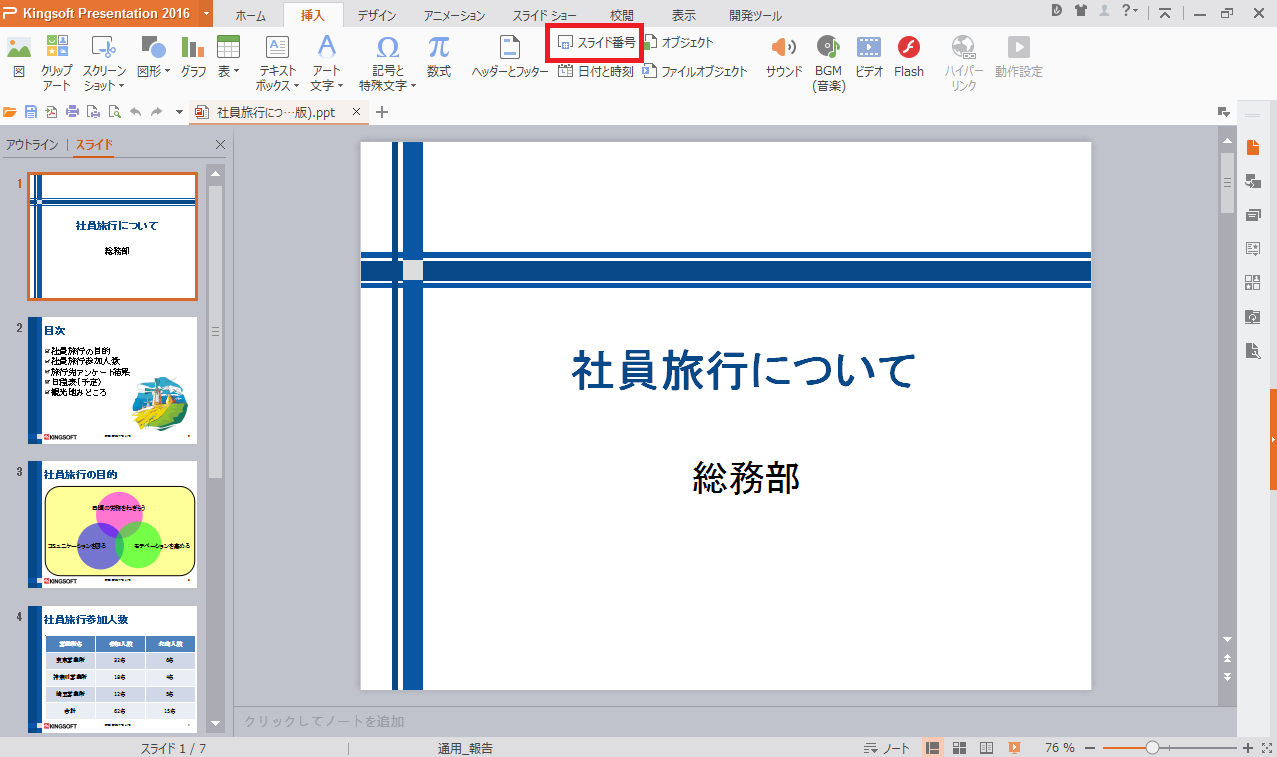
В Kingsoft Presentation 2016 номер слайда добавлялся через команду Slide Number и диалог заголовков и колонтитулов. В нём можно было включить нумерацию и не показывать номер на титульной странице. Программа также поддерживала печать раздаточных материалов, что важно для лекций и встреч, где аудитории нужен бумажный конспект с несколькими миниатюрами на листе.
У старого Kingsoft Presentation было заметное ограничение печати: в справке для этой редакции прямо отмечено отсутствие функции автоматического «подогнать к размеру бумаги». Поэтому при подготовке архивного проекта к печати нужно отдельно проверять размер страницы, поля принтера и фактическое размещение содержимого в предварительном просмотре.
Звук и видео
Старая Windows-редакция позволяла вставлять звук и видео. Для Kingsoft Presentation документирован набор мультимедийных расширений, среди которых WMV, MPEG/MPG, AVI и ASF, а также ряд связанных форматов Windows Media. Само расширение не гарантирует воспроизведение: файлы с одинаковым суффиксом имеют разные варианты внутренней структуры, поэтому решающим остаётся фактический кодек и содержимое файла. На старой системе результат зависел от кодеков и фактического содержимого файла.
Из этого следует практическое правило для архива: презентацию с встроенным роликом нельзя считать исправной только потому, что видео отображается как объект на слайде. Нужен запуск показа на целевом компьютере со звуком и проверка каждого мультимедийного фрагмента. Для долговременного хранения разумно сохранять исходные медиа отдельно от презентации.
Как выглядит типичный рабочий процесс
Ниже приведён воспроизводимый сценарий, который показывает логику редактора, но не заменяет руководство по каждой команде. Он одинаково понятен владельцу старого Kingsoft Presentation и пользователю нынешнего WPS Presentation.
- Открыть исходный материал. В качестве исходника подходят пустая презентация, старый DPS/PPT/PPTX-файл или шаблон. Для архивного документа сначала создаётся копия, чтобы исходник остался неизменным.
- Проверить размер слайда и тему. Особенно важно выяснить, рассчитан ли файл на 4:3 или широкоформатный показ. После смены пропорций просматриваются все слайды с крупными фотографиями и объектами у краёв.
- Выстроить структуру. В режиме Outline оцениваются заголовки и логика рассказа, в панели Slides — визуальная последовательность. Неиспользуемые страницы удаляются, разделы переставляются до детального оформления.
- Заполнить макеты. Текст помещается в предусмотренные области, изображения добавляются отдельными объектами, таблицы и диаграммы — там, где они действительно передают данные лучше текста.
- Настроить единое оформление. Повторяющиеся элементы проверяются через тему и мастер, а не копируются вручную на десятки страниц.
- Добавить заметки докладчика. Подробные пояснения остаются в заметках, а не перегружают видимую часть слайда.
- Настроить переходы и анимацию. Эффекты используются только после того, как готово статическое содержание. Затем выполняется репетиция показа и проверяется последовательность появления объектов.
- Проверить совместимость. Файл открывается в приложении, на котором будет идти показ. Отдельно проверяются шрифты, диаграммы, изображения, переходы и мультимедиа.
- Сохранить редактируемую копию и контрольный PDF. Редактируемый формат нужен для дальнейших изменений, а PDF фиксирует внешний вид статичных слайдов и подходит для сверки печатной версии.
Для старого Kingsoft Presentation последний шаг особенно ценен. Если спустя годы исходный движок уже недоступен, PDF остаётся визуальным эталоном: по нему легко заметить, что после открытия DPS или PPTX в другом редакторе съехал текст, изменился перенос строк или пропала часть оформления.
Форматы: что открывает и сохраняет редактор
DPS и DPT — собственная линия Kingsoft/WPS
Исторический собственный формат презентации Kingsoft/WPS — DPS. Для шаблонов использовалось расширение DPT; старый Kingsoft Presentation позволял сохранять файл как Kingsoft Presentation Template (*.dpt). Эти форматы важны главным образом владельцам архивов. В современной технической спецификации WPS Presentation DPS и DPT по-прежнему присутствуют в перечне поддерживаемых типов.
Наличие поддержки не отменяет проверки сложного файла. Архивные презентации требуют отдельной проверки шрифтов, мультимедиа и эффектов, поскольку эти элементы зависят от среды воспроизведения. Поэтому успешное открытие DPS — только первый этап; после него требуется просмотр каждого слайда и запуск показа.
Совместимость с форматами PowerPoint
Совместимость с PowerPoint была одной из ключевых задач Kingsoft Presentation, но возможности чтения и сохранения менялись между поколениями. Для японского KINGSOFT Office 2013 документировано чтение PPTX, тогда как презентации в формате Microsoft Office сохранялись как PPT; из новых OOXML-форматов эта редакция сохраняла XLSX только в табличном модуле. Современный WPS Presentation уже открывает и сохраняет PPT и PPTX. Актуальная спецификация дополнительно перечисляет POT, PPS, POTX, PPSX, PPTM, POTM и PPSM. Наличие PPTM/POTM/PPSM в перечне поддерживаемых типов само по себе не означает полной совместимости всех макросов: файлы с макросами нужно проверять в целевом приложении.
Форматная совместимость означает возможность открыть и сохранить файл, но не обещает идентичного поведения всех расширенных элементов. При передаче макросов, редких эффектов, мультимедиа и необычных шрифтов контроль в целевой программе обязателен. Презентацию с обычным текстом, фотографиями, фигурами и стандартными переходами также следует просмотреть в приложении, на котором состоится показ.
Изображения и PDF
Современная спецификация WPS Presentation включает JPG, TIF, PNG и BMP среди поддерживаемых типов. В актуальной линии также доступен экспорт презентации в PDF. Это полезно в двух сценариях: для отправки статичной версии клиенту и для фиксации внешнего вида перед миграцией старого проекта.
PDF не заменяет исходный файл презентации. В нём не сохраняется логика показа, объектная анимация, заметки как рабочая структура и редактируемость слайдов. Поэтому для архива нужны как минимум две копии: исходная презентация и контрольный PDF. При наличии видео или звука отдельно сохраняются и медиафайлы.
Полный актуальный перечень типов WPS Presentation
На сентябрь 2026 года техническая спецификация WPS Office перечисляет для Presentation следующие расширения: DPS, PPT, POT, PPS, JPG, TIF, TS, DPT, PPTX, POTX, PPSX, PNG, BMP, PPTM, POTM и PPSM. Этот перечень относится к современному WPS Office, а не ко всем историческим выпускам Kingsoft Presentation. Его нельзя использовать как доказательство того, что редакция десятилетней давности поддерживала каждый из этих типов.
Что изменилось после перехода к WPS Presentation
Самая большая ошибка при описании Kingsoft Presentation — перенести в него современные возможности WPS Office. Облачное совместное редактирование, мобильные приложения и WPS AI относятся к нынешнему продукту. Они показывают, куда развилась линия Presentation, но не являются функциями старой программы под брендом Kingsoft.
Облако и совместная работа
Текущий WPS Presentation поддерживает совместное редактирование, комментарии, управление доступом и историю версий в облачных сценариях. Один и тот же документ можно передать участникам команды через общий доступ, вместо рассылки нескольких копий. Это принципиально отличается от старой настольной модели Kingsoft Presentation, где основной рабочей единицей был локальный файл.
Облако не обязательно для обычного локального редактирования. Современный настольный WPS Office открывает файлы с диска и позволяет работать с ними без учётной записи. Вход нужен для синхронизации между устройствами и облачных функций. При включённом File Roaming документы, которые пользователь открывает или создаёт, автоматически загружаются в WPS Cloud; после выхода из учётной записи такой сценарий синхронизации прекращается.
Мобильные и веб-версии
Современный WPS Office доступен на Windows, macOS, Linux, Android, iOS и в веб-версии. Это не означает существование отдельного современного приложения Kingsoft Presentation для каждой платформы. Название Kingsoft относится к исторической линии; мобильный и браузерный сценарий сегодня реализован внутри экосистемы WPS.
Мобильная и веб-версии дают доступ к презентации без исходного Windows-компьютера, но финальную проверку сложного проекта нужно выполнять в той среде, где состоится показ. Особенно это относится к мастерам, плотной компоновке объектов, нестандартным шрифтам, анимации и мультимедиа: наличие WPS на нескольких платформах само по себе не доказывает идентичность поведения каждого элемента.
WPS AI и генерация слайдов
WPS AI появился значительно позже эпохи Kingsoft Presentation. В нынешнем WPS Presentation ИИ-инструменты используются для создания структуры презентации по теме или документу, добавления нового слайда, переработки текста и подготовки заметок докладчика. Эти функции являются отдельным современным слоем поверх классического редактора.
В платном WPS Pro+ ИИ-инструменты имеют дневные лимиты: после достижения лимита соответствующие функции приостанавливаются до следующего дня. Поэтому автоматическую генерацию не следует считать безлимитной частью базового редактора. Классические операции со слайдами остаются доступными без обязательного использования ИИ.
Платформы и системные требования
Историческая Windows-версия
Kingsoft Presentation распространялся как часть настольного Kingsoft Office для Windows. Например, японский выпуск KINGSOFT Office 2013 Standard поддерживал Windows XP, Vista, 7 и 8 в 32- и 64-разрядных вариантах. Базовые требования составляли процессор от 500 МГц, 256 МБ памяти и около 200 МБ свободного места; для Windows 8, 7 и Vista указывались процессор от 1 ГГц и 1 ГБ памяти. Эти цифры характеризуют конкретное поколение 2013 года и не являются требованиями современного WPS Office.
Для обычного локального редактирования облако этой редакции не требовалось. Интернет использовался для онлайн-обновления, а в более поздней линейке 2016 — также для загрузки онлайн-шаблонов. Поэтому исторический Kingsoft Presentation нельзя описывать как облачный сервис: сеть обслуживала отдельные дополнительные операции, а сама презентация редактировалась в настольном приложении.
Установка такой старой сборки на актуальную систему не даёт преимуществ в безопасности и поддержке. Старые Windows-версии сами вышли из обычного цикла поддержки, а Kingsoft Office как отдельный международный продукт больше не распространяется. Для нового компьютера следует использовать поддерживаемый WPS Office или другую современную альтернативу.
Требования нынешнего WPS Office
Актуальная техническая страница WPS Office перечисляет отдельные версии для Windows, macOS, Linux, Android и iOS. Для Windows поддерживаются Windows 11, Windows 10, Windows 8.1 и Windows 7. Рекомендуются двухъядерный процессор или производительнее, не менее 2 ГБ оперативной памяти и 4 ГБ свободного места.
Русский язык входит в текущий список языков WPS Office. Это относится к современному продукту и не доказывает наличие русского интерфейса в каждом старом локализованном выпуске Kingsoft Presentation. Исторические редакции поставлялись для разных рынков и отличались локализацией.
Лицензирование, цена и пробный период
Старый Kingsoft Presentation
У Kingsoft Presentation нет действующей отдельной цены в 2026 году, поскольку продукт под этим именем больше не продаётся как самостоятельная международная программа. Старые прайсы имеют только историческое значение. В Японии Kingsoft Presentation 2010 продавался как отдельный редактор презентаций за 1 980 иен. KINGSOFT Office 2013 Standard с Presentation в составе стоил 4 980 иен и на момент выпуска предлагал 30-дневную пробную версию. В последней японской линейке KINGSOFT Office Presentation 2016 как отдельный редактор стоил 2 017 иен и был снят с продажи 24 ноября 2016 года. Ни одна из этих цен и пробных условий не является действующей сегодня.
Поэтому предложения скачать «последний Kingsoft Presentation» с неофициальных каталогов нельзя интерпретировать как актуальный канал поставки. Поддерживаемый преемник распространяется под именем WPS Office. Для старого установщика дополнительно возникает риск неподдерживаемой системы и неизвестного происхождения файла.
Текущие тарифы WPS Office
На сентябрь 2026 года WPS Standard предлагается бесплатно и не требует банковской карты для загрузки. В него входят базовые офисные возможности, базовые функции PDF, ограниченные загрузки шаблонов и 1 ГБ облачного пространства. Это нынешняя модель WPS, а не возрождённая бесплатная редакция Kingsoft Presentation.
WPS Pro+ стоит 5,83 доллара в месяц при годовой оплате 69,99 доллара. Тариф добавляет полный набор редактирования и конвертации PDF, неограниченные загрузки шаблонов, распознавание текста, электронную подпись, 20 ГБ облачного хранилища и ИИ-инструменты с лимитами использования. Sharing Plan стоит 2,49 доллара в месяц за пользователя при годовой оплате 29,99 доллара за пользователя и рассчитан на несколько учётных записей с отдельным хранилищем по 20 ГБ на участника. На странице тарифов эти цены указаны для PC и Android.
Отдельного общего обещания бесплатного пробного периода для нынешнего WPS Pro+ на актуальной странице тарифов нет. В лицензионном соглашении разработчик сохраняет возможность предоставлять пробный период при действующих на конкретный момент условиях, но фиксированный срок для всех пользователей там не задан. Это отличается от документированного 30-дневного пробного периода старого японского Kingsoft Office 2013.
Личное и коммерческое использование
Бесплатную функционально ограниченную редакцию WPS нельзя автоматически считать лицензией для компании. Действующее пользовательское соглашение разрешает такой вариант на лично принадлежащем устройстве для личного некоммерческого использования. Для использования от имени компании, юридического лица или иной организации требуется WPS Office Business. Для коммерческого проекта это существеннее разницы между бесплатным и платным набором функций: проверять нужно именно право использования, а не только доступность команды Presentation.
Интернет, облачная обработка и приватность
Старая настольная модель Kingsoft Presentation была ориентирована на локальные документы. Современный WPS Presentation сохраняет локальное редактирование, но рядом с ним появились облачные и ИИ-сервисы. Поэтому важно различать файл на диске и данные, которые попадают в сетевые сервисы при включённой синхронизации, совместной работе или обращении к WPS AI.
При использовании WPS AI обрабатываются введённые пользователем данные и сгенерированный ответ. Политика конфиденциальности прямо предписывает не передавать в ИИ персональные и приватные сведения, коммерческую тайну и другие чувствительные данные. Для фотографа к чувствительному содержимому относятся имена клиентов, адреса съёмок, договорные суммы, необъявленные кампании и закрытые изображения. Такой материал следует отделять от ИИ-сценариев, когда его обработка внешним сервисом не разрешена правилами проекта и договором.
Облачная синхронизация тоже требует осознанной настройки. При включённом File Roaming документы автоматически загружаются в WPS Cloud. Для материалов, которые должны оставаться только локально, нужно работать с локальными файлами и не включать синхронизацию для соответствующего проекта. Само настольное редактирование PPTX не требует постоянного подключения к интернету.
Плюсы и минусы
Плюсы ✔️
- Знакомая модель редактора слайдов. Миниатюры, Outline, центральная рабочая область, сортировщик и режим показа соответствуют привычной логике настольных презентационных программ.
- Совместимость с форматами PowerPoint. Линия Kingsoft/WPS изначально ориентирована на обмен презентациями, а нынешний WPS Presentation продолжает поддержку PPT и PPTX.
- Собственные форматы DPS и DPT не потеряны. Они остаются в перечне поддерживаемых типов современного WPS Presentation, что упрощает работу со старыми архивами.
- Полноценная структура презентации. Программа работала не только с текстом и картинкой, но и с макетами, темами, переходами, заметками, нумерацией, печатью и мультимедиа.
- Локальная настольная работа. Исторический редактор не требовал облачной модели для обычного создания слайдов; прямой преемник также позволяет редактировать локальные файлы офлайн.
- Есть поддерживаемое продолжение. Пользователю не нужно сохранять старую программу только из-за происхождения формата: WPS Presentation продолжает эту продуктовую линию.
Минусы ❌
- Сам продукт под старым именем снят с актуального международного распространения. Новые версии, исправления и официальные загрузки выходят как WPS Office, а не Kingsoft Presentation.
- Старые системные требования означают старую программную среду. Выпуски Kingsoft Office ориентировались на Windows своего времени, включая XP и Vista; это не основание устанавливать их на современный рабочий компьютер.
- Мультимедиа требует фактической проверки. Даже документированный тип видео не гарантирует воспроизведение конкретного файла из-за различий внутренних кодеков и структуры контейнера.
- У старой редакции есть ограничения печати. Для Kingsoft Presentation 2016 документировано отсутствие автоматической подгонки печати к размеру бумаги.
- Современные облачные и ИИ-функции не относятся к исторической версии. Ради совместной работы, мобильных приложений и WPS AI нужен нынешний WPS Office.
- Миграция сложного файла не сводится к открытию. Старые шрифты, эффекты и медиа требуют контрольного просмотра, даже если DPS или PPTX успешно загрузился.
Кому подойдёт
Владельцам архивов Kingsoft Office. Если сохранились DPS, DPT или старые PPT-файлы, знание логики Kingsoft Presentation помогает правильно оценить структуру проекта и перенести его в WPS Presentation без потери исходника.
Пользователям, которым нужен знакомый PowerPoint-подобный рабочий процесс. Прямой преемник WPS Presentation сохраняет классическую модель слайдов, макетов, мастеров и заметок и при этом работает на современных платформах.
Тем, кому важна локальная работа с PPT/PPTX. Современный WPS Presentation открывает локальные презентации без обязательной учётной записи; облачные функции подключаются отдельно.
Пользователям смешанного парка устройств. При переходе на WPS Presentation одна продуктовая линия покрывает Windows, macOS, Linux, Android, iOS и веб, хотя функциональный объём разных платформ не следует считать полностью идентичным.
Кому не подойдёт
Тем, кто ищет поддерживаемую программу именно под названием Kingsoft Presentation. Такой актуальной международной поставки нет. Нужно выбирать WPS Presentation или другую современную программу.
Компаниям, рассчитывающим использовать бесплатную редакцию без проверки лицензии. Текущая функционально ограниченная версия WPS предназначена для личного некоммерческого использования; организациям нужна соответствующая бизнес-лицензия.
Пользователям, для которых абсолютная совместимость с PowerPoint критична. PPT/PPTX поддерживаются, но сложные анимации, макросы, нестандартные шрифты и медиа требуют проверки в Microsoft PowerPoint, если именно он используется на финальном показе.
Тем, кому нужен исключительно открытый исходный код и открытый стандарт как центр рабочего процесса. В таком случае логичнее смотреть на LibreOffice Impress, где основной формат презентаций — ODP, а сам пакет распространяется как свободное программное обеспечение.
Альтернативы Kingsoft Presentation
Microsoft PowerPoint
PowerPoint рациональнее выбирать, когда презентация должна без промежуточной проверки открываться в среде Microsoft 365, а команда уже работает с OneDrive, Teams и другими сервисами Microsoft. Приложение доступно на Windows и macOS, существуют мобильные версии и веб-редактор. Для файла, который будет демонстрироваться именно в PowerPoint, работа в нативном редакторе снижает количество форматных преобразований.
LibreOffice Impress
Impress подходит пользователям, которым нужен современный бесплатный и открытый настольный редактор без привязки к облачной подписке. Он работает на Windows, macOS и Linux, использует ODP как основной формат и открывает форматы Microsoft Office. В сравнении с WPS Presentation акцент смещён от фирменного облака и ИИ к локальному открытому офисному пакету.
Google Slides
Google Slides удобнее для команд, у которых главным сценарием является браузерная совместная работа. Презентации редактируются одновременно несколькими участниками, поддерживаются комментарии и права доступа, а файлы PowerPoint можно импортировать и редактировать. Это иной подход по сравнению со старым Kingsoft Presentation: центральным объектом становится облачный документ, а не локальный файл на Windows-компьютере.
Apple Keynote
Keynote логичен в среде Apple, особенно при подготовке презентаций на Mac, iPhone и iPad. Через iCloud доступна работа в браузере и совместное редактирование. Для пользователя Windows или Linux он не является прямой заменой настольному Kingsoft Presentation, зато хорошо вписывается в полностью Apple-ориентированный процесс.
Частые проблемы и диагностика
Старая программа не устанавливается или не запускается
Первым делом нужно определить поколение установщика. Kingsoft Office 2013 проектировался под Windows XP, Vista, 7 и 8, поэтому его работоспособность на современных системах не является текущей поддерживаемой конфигурацией. Рациональный путь для обычных документов — установить нынешний WPS Office и открыть копию файла там. Если требуется именно историческая среда ради редкой функции, её лучше изолировать от основного рабочего компьютера и не использовать как постоянный офисный пакет.
DPS открывается, но оформление отличается
Нужно проверить шрифты, мастер слайдов, размер страницы и позиции объектов. После изменения пропорции 4:3/16:9 в первую очередь просматриваются фотографии и элементы у границ. Контрольный PDF или старая распечатка дают визуальный эталон для сравнения. При отсутствии такого эталона проект просматривают в Slide Sorter и затем открывают по отдельности все слайды с нарушенной композицией.
PPTX открывается, но анимация работает иначе
Совместимость формата не равна полной идентичности движка анимации. Файл следует воспроизвести как показ, а не оценивать только в режиме редактирования. Проверяются порядок эффектов, задержки, переходы и объекты, которые должны появляться по щелчку. Для презентации, которую будут показывать в PowerPoint, финальная проверка выполняется в PowerPoint.
Видео вставлено, но не воспроизводится
Для исторического Kingsoft Presentation проверяется не только расширение, но и кодек. Документация прямо предупреждает: одинаковое расширение встречается у файлов с разными внутренними форматами. Нужно открыть исходный ролик отдельным проигрывателем на том же компьютере, убедиться в наличии звука и затем проверить его внутри показа. Для архива исходное видео хранится отдельным файлом рядом с презентацией.
Шрифты заменились на другом компьютере
Проблема диагностируется сравнением строк с самым плотным набором текста: заменённый шрифт меняет ширину букв, переносы и высоту абзаца. Проверяются заголовки, подписи под фотографиями и текст в диаграммах. На целевом компьютере устанавливаются только те гарнитуры, для которых есть законное право установки и использования. Для передачи на печать дополнительно создаётся PDF, фиксирующий расположение текста.
WPS Presentation аварийно закрывается
В официальной диагностике современной Windows-версии WPS среди источников сбоев перечислены графический драйвер и аппаратное ускорение, сторонние надстройки и нехватка памяти. Для диагностики сначала открывается новая пустая презентация. Если она работает стабильно, проверяется исходный файл. Затем отключаются подозрительные надстройки и обновляется видеодрайвер. В WPS Configuration and Repair Tool есть расширенные параметры, связанные с аппаратной графикой и программной симуляцией.
Новый WPS не запускается после установки
Для актуального WPS предусмотрены Diagnose & Repair и переустановка. Перед повторной установкой имеет смысл полностью завершить процессы WPS и проверить целостность системной среды. Если проблема воспроизводится только с одним файлом, сам запуск программы отделяют от открытия документа: сначала создаётся пустая презентация, затем проблемный файл открывается отдельно.
Файл не сохраняется в выбранную папку
В Windows одним из документированных источников такой ошибки является Controlled Folder Access, блокирующий процесс WPS. Вместо отключения защиты целиком проверяется журнал блокировок и разрешение для приложения WPS. Параллельно тестируется сохранение в обычную пользовательскую папку. Если туда файл сохраняется, проблема связана с правами или защитой конкретного каталога, а не с форматом презентации.
PDF отличается от слайда
Сначала проверяются шрифты и объекты, выходящие за границы слайда. Затем сравнивается отдельный слайд при одинаковом масштабе. Для старого Kingsoft Presentation при печати нужно учитывать отсутствие автоматической подгонки к размеру бумаги. Экспорт в PDF и печать на физический принтер — разные операции, поэтому обе проверяются отдельно, если документ будет раздаваться на бумаге.
Облачная функция или ИИ не работает без сети
Локальное редактирование и облачный сервис следует разделять. Если PPTX открывается и редактируется офлайн, базовый редактор исправен. Синхронизация, совместная работа и WPS AI требуют сетевого доступа; облачные документы связываются с учётной записью, а доступный объём ИИ-функций зависит от плана и его лимитов. При достижении дневного лимита Pro+ ИИ-инструменты приостанавливаются до следующего дня, при этом обычное локальное редактирование презентации не превращается в ИИ-операцию.
Как проверить результат перед отправкой или показом
Надёжная проверка презентации состоит не из одного открытия файла, а из нескольких независимых тестов. Это особенно важно после переноса Kingsoft Presentation → WPS Presentation или WPS → PowerPoint.
- Проверить структуру. В сортировщике сверяются количество, порядок и наличие всех слайдов.
- Проверить геометрию. Особое внимание уделяется страницам с полноэкранными фотографиями, объектами у края, сложными таблицами и несколькими колонками текста.
- Проверить шрифты. Ищутся изменившиеся переносы, переполнение текстовых областей и символы, заменённые другой гарнитурой.
- Запустить Slide Show. Только показ выявляет ошибки переходов, порядка анимации и мультимедиа.
- Проверить звук и видео на целевом компьютере. Отдельно оцениваются начало воспроизведения, звук и завершение ролика.
- Сверить заметки и раздаточные материалы. Заметки докладчика не должны случайно попасть на экран аудитории, а печатная версия должна помещаться в выбранный формат листа.
- Создать PDF-копию. Она служит контрольным снимком статичного оформления и резервной версией для просмотра.
- Сохранить редактируемый оригинал отдельно. Конвертацию в новый формат проводят на копии, чтобы всегда можно было вернуться к исходному DPS/PPT.
Если все эти проверки пройдены на той машине и в том приложении, где состоится показ, файл можно считать подготовленным к конкретному сценарию. Проверка только на компьютере автора не покрывает различия шрифтов, кодеков и версии редактора у получателя.
FAQ
Можно ли владельцу старой лицензии KINGSOFT Office Presentation продолжать пользоваться программой после прекращения продаж?
Да. При завершении японских продаж KINGSOFT Office 24 ноября 2016 года отдельно оговаривалось, что купленные до этой даты продукты можно использовать без ограничения срока. Это не означает продолжение поддержки: поддержка KINGSOFT Office 2016 завершилась 28 июня 2019 года, после чего старые выпуски исключили из исправлений ошибок и консультаций по эксплуатации.
Входил ли Presentation в редакцию KINGSOFT Office Personal?
Нет. В японской линейке 2016 года Personal объединяла Writer и Spreadsheets, а Standard включала Writer, Spreadsheets и Presentation. Одновременно продавалась отдельная KINGSOFT Office Presentation 2016 только с редактором презентаций. Архивная инструкция установки даже предписывала владельцу Personal удалить ярлык Presentation, а владельцу отдельной Presentation — лишние ярлыки Writer и Spreadsheets.
Как в старом Kingsoft Presentation начать показ не с первого, а с текущего слайда?
Для запуска с выбранного слайда использовалась комбинация Shift+F5. Второй вариант — кнопка запуска «с текущего слайда» под областью со слайдами. Это удобно при проверке отдельной анимации или фрагмента длинной презентации: не нужно каждый раз прокручивать показ от начала.
Можно ли было сделать фоновую музыку на всю презентацию?
Да. В Kingsoft Presentation звук вставлялся на выбранный слайд с запуском автоматически или по щелчку, а режим BGM применял музыку ко всему слайд-шоу. Перед переносом старого файла на другой компьютер такой звук всё равно следует воспроизвести заново: совместимость мультимедиа зависит не только от контейнера презентации, но и от доступного декодирования конкретного файла.
Умел ли Kingsoft Presentation 2016 обрезать вставленное видео или аудио?
Да. В выпуске 2016 для вставленного звука и видео была документирована команда обрезки: пользователь задавал время начала и окончания фрагмента. Это именно монтаж границ уже вставленного медиа внутри презентации, а не полноценное редактирование видеодорожки.
Можно ли было превратить готовый слайд в собственный шаблон?
Да. Нужный слайд сохранялся как Kingsoft Presentation Template (*.dpt). После сохранения такой шаблон появлялся в стандартной вкладке диалога шаблонов и мог использоваться как основа для новых слайдов. Это один из практических аргументов не удалять DPT из старого архива при миграции.
Можно ли напечатать слайды, помеченные как скрытые?
Да. В старом диалоге печати была отдельная опция печати скрытых слайдов. Поэтому отметка «скрытый» управляла прежде всего показом, а не безусловным исключением страницы из печатного комплекта.
Поддерживалась ли печать в цвете и в чёрно-белом режиме?
Да. В диалоге печати Kingsoft Presentation можно было выбрать цветовой режим, включая цветную и чёрно-белую печать. Для раздаточных материалов это позволяло отдельно готовить экранную версию и бумажный комплект без пересборки самой презентации.
Почему у старого Kingsoft Presentation могли получаться большие поля при печати?
В старой Presentation не было аналога функции Microsoft «подогнать под размер бумаги». Поэтому проблема больших полей не всегда означала ошибку принтера или повреждение файла: она могла быть следствием ограничения самой программы. Для критичного печатного макета надёжнее вывести контрольный PDF в современном редакторе и сверить страницу до тиражирования.
Можно ли убрать чёрный экран, который появлялся после последнего слайда?
Да. В параметрах показа существовал флажок завершения чёрным слайдом; его можно было отключить. Такая настройка полезна для киосковых и сценических сценариев, где после последнего слайда нужно сразу вернуть рабочий стол или перейти к следующему материалу.
Итог по сценариям использования
Kingsoft Presentation в 2026 году нужно воспринимать не как программу, которую следует заново искать и устанавливать, а как прежнее имя редактора, продолжающегося в WPS Presentation. Для владельца старого DPS или DPT главный сценарий — открыть копию в актуальном WPS, проверить оформление и мультимедиа, сохранить исходник и создать современную рабочую копию плюс PDF-эталон.
Для новой личной презентации логичнее сразу использовать WPS Presentation или другую поддерживаемую программу. WPS сохраняет привычную модель Kingsoft, умеет работать с PPT/PPTX и локальными файлами, а облако и ИИ подключаются отдельно. При выборе бесплатной редакции важно помнить о личном некоммерческом характере лицензии.
Для компании решающим становится не сходство интерфейса со старым Kingsoft, а лицензирование, контроль облачных данных и совместимость с инфраструктурой команды. Если организация живёт в Microsoft 365, нативный PowerPoint сокращает число преобразований. Если приоритетом является открытый локальный пакет, LibreOffice Impress даёт другую модель. Для браузерной совместной работы Google Slides обычно проще, а в экосистеме Apple естественной альтернативой остаётся Keynote.
Старый Kingsoft Presentation остаётся понятным и функционально значимым этапом развития WPS Office, но его ценность сегодня — в совместимости с архивами и знакомой концепции редактора, а не в самостоятельной актуальной поставке. Для текущей работы следует опираться на поддерживаемый WPS Presentation и проверять сложные файлы в той программе и на том устройстве, где они будут показываться.