


ThunderSoft GIF Converter — настольный пакет для Windows, который объединяет шесть отдельных операций вокруг анимированных GIF: преобразование GIF в SWF, конвертацию GIF в видео, извлечение кадров в растровые изображения, реверс анимации, объединение кадров и файлов, а также создание GIF из серии статичных изображений. Важно не путать эту редакцию с ThunderSoft GIF Converter Pro: стандартный пакет содержит шесть модулей, тогда как Pro добавляет Video to GIF, SWF to GIF и отдельный GIF Editor. Поэтому возможность сделать GIF прямо из видеоролика или полноценно редактировать отдельные кадры относится к Pro, а не к рассматриваемой здесь стандартной версии.
Скачать ThunderSoft GIF Converter бесплатно
Рекомендуемый аналог
ВидеоМАСТЕР
Конвертер видео и аудио для Windows с русским интерфейсом
- Конвертация видео и аудио между популярными форматами
- Подготовка файлов для устройств и публикации
- Обрезка, соединение, звук и субтитры
- Русскоязычный интерфейс для Windows
ThunderSoft GIF Converter
Программа для работы с видео или аудио на русском языке
- Меньше инструментов для точной локальной коррекции
- Часть расширенных функций доступна только платно
- Набор инструментов зависит от версии и платформы
- Может не подойти для сложного профессионального монтажа

Что представляет собой ThunderSoft GIF Converter
Продукт разработан ThunderSoft и распространяется как локальная Windows-программа. По состоянию на 8 сентября 2026 года стандартная редакция остаётся доступной для загрузки и покупки, имеет версию 5.7.1, установочный пакет размером 6,83 МБ, английский интерфейс и поддерживает Windows 11, Windows 10, Windows 8.1, Windows 8, Windows 7, Windows Vista и Windows XP. Отдельно существует GIF Converter Pro версии 5.7.1 — другой пакет с девятью инструментами и более крупным дистрибутивом.
Архитектура стандартного GIF Converter ближе к набору специализированных конвертеров, чем к обычному графическому редактору. Пользователь сначала выбирает требуемую операцию в общем лаунчере, после чего работает в отдельном окне соответствующего модуля. Такой подход удобен, когда задача заранее определена: например, нужно превратить набор GIF в MP4, извлечь все кадры в PNG или развернуть порядок воспроизведения. Он менее универсален, если нужен единый монтажный стол, покадровое рисование, работа со слоями или преобразование видео в GIF.
Основные параметры
| Параметр | ThunderSoft GIF Converter |
|---|---|
| Разработчик | ThunderSoft |
| Тип продукта | Настольный пакет из шести GIF-утилит |
| Актуальная версия | 5.7.1 |
| Размер установочного пакета | 6,83 МБ |
| Поддерживаемые ОС | Windows 11, 10, 8.1, 8, 7, Vista, XP |
| Язык интерфейса | English |
| Основные модули | GIF to SWF, GIF to Video, GIF to PNG, Reverse GIF, GIF Joiner, GIF Maker |
| Пакетная обработка | Поддерживается во всех шести функциях пакета |
| Пробный режим | 30 дней; регистрация снимает водяной знак, логотип компании и ограничение по времени |
| Лицензирование | Персональные и коммерческие бессрочные лицензии на указанное число ПК |
| Цена стандартной однопользовательской лицензии | 24,99 доллара по текущей скидочной цене; обычная цена — 29,99 доллара |
| Облачная обработка | Стандартная редакция работает с локальными файлами и папками; облачного рабочего пространства в наборе нет |
| Мобильная версия и ИИ-инструменты | В стандартную редакцию не входят |
ThunderSoft не публикует для этой редакции отдельные минимальные требования к процессору и объёму оперативной памяти. Поэтому при оценке совместимости разумно опираться на перечисленные версии Windows, а не приписывать программе конкретные значения CPU или RAM.
Чем стандартная версия отличается от GIF Converter Pro
Главное различие между двумя актуальными редакциями — количество и назначение модулей. Стандартный GIF Converter рассчитан на операции с уже существующими GIF и со статичными JPG, BMP или PNG. Pro сохраняет эти шесть инструментов и добавляет ещё три функции, которые существенно расширяют сценарии работы.
| Функция | GIF Converter | GIF Converter Pro |
|---|---|---|
| GIF to SWF | Да | Да |
| GIF to Video | Да | Да |
| GIF to PNG | Да | Да |
| Reverse GIF | Да | Да |
| GIF Joiner | Да | Да |
| GIF Maker из JPG/BMP/PNG | Да | Да |
| Video to GIF | Нет | Да |
| SWF to GIF | Нет | Да |
| Отдельный GIF Editor | Нет | Да |
В Pro модуль Video to GIF умеет предварительно просматривать видеоролик покадрово, выбирать фрагмент, кадрировать изображение, добавлять текст или логотип, менять размер и скорость будущей анимации. SWF to GIF выполняет обратное преобразование Flash-файла в GIF, а GIF Editor позволяет добавлять текст на выбранные кадры, удалять ненужные кадры, вставлять изображения как новые кадры и изменять размер и длительность. Стандартная редакция этих трёх инструментов не содержит, поэтому их нельзя относить к возможностям ThunderSoft GIF Converter без уточнения редакции.
Для фотографа или автора графики это различие принципиально. Если исходник — серия JPG или PNG, стандартного GIF Maker достаточно. Если исходник — MP4, MOV или другой видеоролик, стандартная версия не решает задачу напрямую: требуется Pro либо отдельная альтернатива с функцией video-to-GIF.
Как устроен интерфейс
Главное окно выполняет роль стартовой панели. В центре размещены шесть крупных цветных плиток, по две в строке: GIF to SWF, GIF to Video, GIF to PNG, Reverse GIF, GIF Joiner и GIF Maker. Каждая плитка запускает отдельный инструмент. В верхней части окна также находятся пункты Register и Homepage. Такая организация сразу показывает границы продукта: здесь нет общей временной шкалы и единого проекта, который можно передавать между всеми операциями без смены модуля.
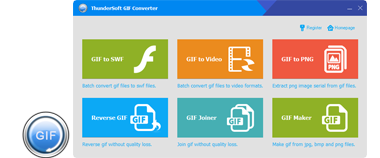
После выбора плитки открывается рабочее окно конкретной утилиты. У конвертеров и экстрактора общий принцип похож: список добавленных файлов, область предварительного просмотра, параметры выходного формата, путь сохранения и команда запуска. У Reverse GIF, GIF Joiner и GIF Maker набор полей другой, поскольку они не транскодируют анимацию в видеоконтейнер, а меняют последовательность кадров либо собирают новый GIF.
Интерфейс англоязычный. Это не влияет на сами форматы файлов, но названия действий, параметров и диалогов остаются на английском. Для пользователя, который привык к русифицированным редакторам, это дополнительный порог: особенно при настройке frame rate, bitrate, encoder, background color и параметров фоновой музыки в GIF to Video.
GIF to Video: конвертация анимации в видео
GIF to Video — один из наиболее практичных модулей стандартного пакета. Он преобразует анимированный GIF в распространённые видеоконтейнеры, среди которых перечислены AVI, WMV, MP4, MKV, FLV, MOV и MPEG. Модуль также принимает PNG, BMP и JPEG. Для нескольких файлов доступна пакетная обработка, поэтому одни и те же параметры можно применить к группе задач, а не запускать конвертацию вручную для каждого GIF.
Перед запуском можно просматривать исходную анимацию покадрово. В окне выходных настроек доступны формат и видеокодер, частота кадров, размер кадра, битрейт и цвет фона. Отдельный блок отвечает за фоновую музыку: выбирается звуковой файл, режим повторения, аудиокодер, число каналов, битрейт и частота дискретизации. Ещё одна опция добавляет пользовательский логотип. Наличие переключателя Apply to all tasks полезно именно при пакетной обработке: он позволяет распространить выбранные параметры на весь список.
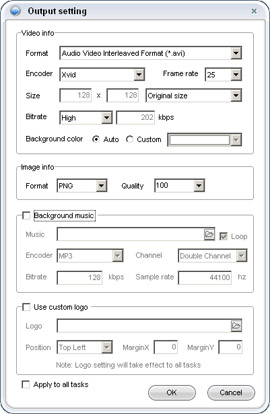
Для этого модуля подтверждён режим командной строки. Он рассчитан на сценарии, где конвертацию нужно встроить в повторяемый процесс: например, обработать заранее подготовленную папку по скрипту. В документации приведён исполняемый файл Gif2Video.exe и параметры для исходного файла, выходного пути и формата. Если путь назначения не задан, результат сохраняется под исходным именем в стандартной папке вывода. Командная строка не превращает GIF Converter в серверный сервис, но даёт возможность автоматизировать локальную обработку без постоянного взаимодействия с графическим интерфейсом.
Отдельно предусмотрено извлечение последовательности изображений вместо видео. Для этой операции используются PNG, JPEG или Bitmap. Таким образом, GIF to Video частично пересекается с GIF to PNG, но у специализированного GIF to PNG более прямой сценарий покадрового экспорта и отдельные настройки изображений.
GIF to PNG: извлечение кадров из анимации
Несмотря на название, GIF to PNG не ограничен одним выходным типом. Модуль извлекает кадры GIF и сохраняет их как PNG, BMP или JPEG. Перед экспортом анимацию можно просмотреть по кадрам. В настройках изображений выбираются формат, качество и размер, а также доступно добавление пользовательского логотипа.
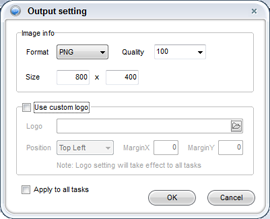
Этот модуль полезен, когда GIF используется только как контейнер для последовательности кадров, а дальнейшая работа будет проходить в обычном фоторедакторе, верстке или системе публикации. Экспорт каждого кадра в отдельный файл позволяет оценить проблемные участки анимации, выбрать один удачный кадр для статичной обложки или получить исходную серию для повторной сборки.
При выборе JPEG нужно учитывать, что формат результата отличается по свойствам от PNG: настройки качества применяются к растровому экспорту, а прозрачность исходного GIF не следует автоматически считать сохранённой в любом выбранном типе. Если прозрачность важна, безопаснее проверять именно результат PNG и сравнивать его с исходным кадром на фоне, где легко заметить замену прозрачных областей.
GIF to SWF: преобразование в Flash-файл
GIF to SWF преобразует GIF, PNG, BMP и JPEG в SWF. В настройках предусмотрены версия SWF, размер, частота кадров и цвет фона. Можно добавить фоновую музыку, задать ссылку URL и настроить качество изображений. Как и GIF to Video, этот модуль поддерживает пакетный режим и работу из командной строки.
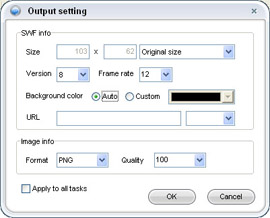
Технически модуль остаётся частью актуальной версии GIF Converter, однако назначение SWF сегодня узкое. Adobe прекратила поддержку Flash Player 31 декабря 2020 года и с 12 января 2021 года заблокировала воспроизведение Flash-контента в Flash Player. Поэтому SWF не следует рассматривать как современный универсальный формат для публикации анимации в браузере. Этот конвертер имеет смысл в совместимых наследуемых процессах, архивах или специализированных средах, где SWF всё ещё нужен как файл.
Для новой веб-публикации рациональнее оценивать GIF, видео или современные анимированные форматы в зависимости от требований площадки. Сам факт наличия GIF to SWF в пакете не означает, что SWF остаётся актуальной заменой HTML5-видео или современным браузерным форматам.
Reverse GIF: изменение направления воспроизведения
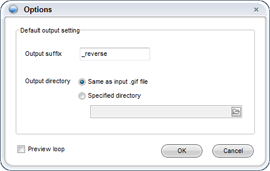
Reverse GIF работает с готовой GIF-анимацией и меняет порядок кадров. Предусмотрены три последовательности: Opposite, Positive + Opposite и Opposite + Positive. Первая разворачивает анимацию; вторая сначала проигрывает исходную последовательность, затем обратную; третья делает то же в противоположном порядке. Программа сохраняет прозрачность GIF и позволяет менять скорость воспроизведения и число повторов.
Для самой операции реверса заявлено отсутствие потери качества. Это соответствует характеру функции: кадры переставляются, а не обязательно переводятся в другой видеокодек. При выборе комбинированных последовательностей итоговая анимация становится длиннее, поскольку в неё включаются обе версии порядка кадров. Поэтому после реверса важно проверять не только направление движения, но и длительность, число повторов и размер выходного файла.
GIF Joiner: объединение GIF и статичных изображений
GIF Joiner собирает одну анимацию из GIF, JPG, PNG и BMP. Для исходных GIF поддерживается сохранение прозрачности, а отсутствие потери качества заявлено именно для GIF-файлов. Это уточнение важно: статичные JPG, PNG и BMP проходят другой путь включения в анимацию, поэтому свойства исходного GIF нельзя автоматически переносить на все типы кадров.
Для статичных изображений задаётся длительность показа кадра, а для GIF можно менять скорость. Также настраивается число повторов итоговой анимации. Рабочий сценарий отличается от полноценного редактора: Joiner предназначен для последовательного объединения готовых элементов, а не для рисования, масок, слоёв или сложной композиции внутри каждого кадра.
Перед экспортом следует проверить порядок элементов. Если в один проект добавлены несколько GIF и отдельные JPEG или PNG, визуально одинаковое время показа не гарантируется само по себе: статичный кадр имеет собственный параметр длительности, а анимированные фрагменты — собственную скорость. Нужный ритм формируется именно этими настройками.
GIF Maker: создание GIF из фотографий и графики
GIF Maker создаёт анимированный GIF из JPG, BMP и PNG. Для каждого кадра можно задавать отдельную продолжительность. Изображения не обязаны иметь одинаковый исходный размер: утилита рассчитана на сборку файлов разных размеров. Для BMP и PNG предусмотрены настройки прозрачности, а для готовой анимации — число повторов.
В контексте TopFotograf.ru этот модуль наиболее близок к работе с фотографиями. Он позволяет собрать короткую последовательность из экспортированных кадров, показать до/после, смену настроек съёмки, серию предметных кадров или простой покадровый эффект. При этом программа не заменяет редактор исходных фотографий: коррекцию экспозиции, ретушь, выравнивание или подготовку одинаковых размеров удобнее выполнить до импорта, а GIF Maker использовать для финальной сборки и тайминга.
В стандартной редакции GIF Maker не принимает видео как источник. Название пакета иногда провоцирует ошибочное ожидание, что любой мультимедийный файл можно сразу превратить в GIF, но Video to GIF присутствует только в Pro. Для стандартной версии исходниками GIF Maker являются именно JPG, BMP и PNG.
Импорт и экспорт: что реально поддерживается
| Модуль | Подтверждённый импорт | Подтверждённый результат |
|---|---|---|
| GIF to Video | GIF, PNG, BMP, JPEG | AVI, WMV, MP4, MKV, FLV, MOV, MPEG и другие видеоформаты; также PNG, JPEG или BMP при извлечении кадров |
| GIF to SWF | GIF, PNG, BMP, JPEG | SWF; также PNG, JPEG или BMP при извлечении кадров |
| GIF to PNG | GIF | PNG, BMP, JPEG |
| Reverse GIF | GIF | GIF с изменённым порядком воспроизведения |
| GIF Joiner | GIF, JPG, PNG, BMP | Объединённый GIF |
| GIF Maker | JPG, BMP, PNG | Анимированный GIF |
Из этой матрицы видны две границы стандартного пакета. Во-первых, в нём нет заявленного экспорта анимированного WebP, APNG или AVIF. Во-вторых, нет входного Video to GIF. Если задача состоит именно в публикации современной web-анимации или регулярном переводе роликов в GIF, потребуется другая редакция либо другой инструмент.
Пакетная обработка относится ко всем шести основным функциям стандартного GIF Converter. Это одна из сильных сторон продукта в сравнении с простыми однофайловыми конвертерами: список исходников можно подготовить заранее и применить одинаковое действие к нескольким элементам. Наибольший выигрыш заметен при однотипном экспорте — например, когда десятки GIF должны получить одинаковый контейнер MP4 и одинаковый размер.
Воспроизводимый сценарий: пакетно превратить GIF в MP4
Показательный сценарий для стандартной редакции — конвертация группы GIF-анимаций в MP4. Он задействует ключевые элементы интерфейса и позволяет понять, насколько программа подходит для регулярной подготовки материалов.
- Запустить GIF to Video. В стартовом окне выбирается плитка GIF to Video. Это важно: GIF Maker решает обратную задачу и работает со статичными изображениями, а Video to GIF в стандартной редакции отсутствует.
- Добавить исходники. В список помещаются нужные GIF. Модуль допускает пакетную обработку, поэтому файлы можно подготовить одной группой.
- Просмотреть исходную анимацию. Покадровый просмотр позволяет убедиться, что импортирован нужный файл и порядок кадров соответствует ожиданию до запуска конвертации.
- Выбрать MP4. Формат результата задаётся в параметрах задачи. Для видео также доступны кодек, frame rate, размер и bitrate.
- Настроить фон. В диалоге присутствует Background color. Этот параметр особенно важен для GIF с прозрачными участками, потому что результирующее видео нужно визуально проверить на выбранном фоне.
- При необходимости добавить звук или логотип. Background music и Use custom logo являются отдельными опциями. Если они не нужны, их не следует включать только ради заполнения параметров.
- Распространить настройки на пакет. Apply to all tasks имеет смысл, когда все исходники должны получить одинаковые выходные параметры.
- Задать папку результата. По умолчанию результат сохраняется рядом с исходным файлом; путь можно изменить на отдельный каталог.
- Запустить Start. После завершения проверяются созданные MP4, а не только факт появления файлов.
Контроль результата в таком сценарии должен включать пять вещей: воспроизведение от начала до конца, правильную длительность, ожидаемую частоту кадров, корректный размер кадра и отсутствие неожиданного цвета в областях, которые в GIF были прозрачными. Если добавлялась музыка, отдельно проверяются начало, длительность и повтор звука. Для пакетной задачи стоит сначала открыть несколько файлов из начала, середины и конца списка, чтобы обнаружить систематическую ошибку настройки до публикации всей серии.
Пакетная обработка и автоматизация
Batch convert доступен во всех функциях стандартного пакета. Продукт рассчитан не только на одну анимацию, но и на серии однотипных файлов. Для фотографа такой режим полезен при подготовке нескольких коротких демонстраций, для контент-менеджера — при преобразовании старой коллекции GIF в видео, для архивной задачи — при массовом извлечении кадров.
Командная строка отдельно подтверждена для GIF to Video и GIF to SWF. Она позволяет запускать конвертацию без постоянного ручного выбора параметров в окне. Это не полноценный API и не облачный конвейер: речь идёт о локальном исполняемом файле Windows и параметрах запуска. Для сложной автоматизации с условиями, ветвлением, большим набором форматов или серверной обработкой гибче будут инструменты вроде ImageMagick, Gifsicle или специализированных мультимедийных CLI.
Стандартная редакция не включает ИИ-функции, облачную синхронизацию, мобильный клиент или совместную работу над проектом. Набор выполняет локальные преобразования файлов, а не организует медиаоблако, генеративную обработку или командный каталог.
Качество, прозрачность и скорость анимации
У разных модулей понятие качества отличается. Reverse GIF и GIF Joiner заявляют операции без потери качества для GIF, причём Joiner уточняет это именно для GIF-файлов. В GIF to Video появляется видеокодек и битрейт, поэтому результат уже зависит от параметров кодирования. В GIF to PNG кадры извлекаются в выбранный растровый формат, и пользователь отдельно задаёт качество и размер для выходных изображений.
Прозрачность тоже обрабатывается не одинаково. Reverse GIF сохраняет прозрачность исходного GIF. GIF Joiner сохраняет прозрачность для GIF-фрагментов. GIF Maker имеет настройки прозрачности для BMP и PNG. В GIF to Video присутствует выбор цвета фона, поэтому для прозрачной исходной анимации необходимо визуально проверить, как фон выглядит в видео.
Скорость регулируется в Reverse GIF и GIF Joiner, а в конвертерах видеоритм связан с параметром frame rate. В GIF Maker длительность задаётся для отдельных кадров. Эти значения нельзя считать взаимозаменяемыми: frame rate видеоролика — это частота кадров видео, а duration кадра GIF определяет, сколько времени конкретный кадр остаётся на экране. При переносе анимации между форматами итог нужно оценивать воспроизведением, а не только числом в одном поле.
Сам формат GIF ограничен палитровой моделью и не является самым экономным вариантом для длинной или высокодетализированной анимации. Поэтому наличие GIF to Video полезно не только как совместимость с видеоплеерами: длинный материал нередко разумнее публиковать как видео, если площадка это допускает. Для коротких циклических схем, простых демонстраций и анимаций интерфейса GIF сохраняет преимущество прямой автономной анимации без отдельной дорожки воспроизведения.
Локальная обработка, интернет и приватность
Рабочий процесс ThunderSoft GIF Converter построен вокруг локальных файлов: исходники добавляются с компьютера, выходная папка выбирается в файловой системе Windows, а результат сохраняется на диск. Стандартная редакция не использует облачное рабочее пространство для этих операций. Это отличает пакет от браузерных конвертеров, где файл часто приходится передавать веб-сервису перед обработкой.
Это не означает подтверждённого полного отсутствия любых сетевых обращений самой программы: ThunderSoft не публикует технический аудит сетевой активности GIF Converter. Интернет нужен для загрузки дистрибутива, покупки и обращения в поддержку. При покупке обрабатываются персональные и платёжные сведения через платёжных партнёров, а веб-сайт ThunderSoft использует cookies.
Для чувствительных изображений практическое преимущество локального сценария состоит в том, что штатная операция конвертации работает с файлами на компьютере и не требует браузерного сервиса. Если организация предъявляет формальные требования к защите данных, этого факта недостаточно для автоматического допуска программы: нужна собственная проверка корпоративной политики, сетевой активности и условий лицензии.
Установка и системная совместимость
Стандартный дистрибутив имеет размер 6,83 МБ, а перечень поддерживаемых систем охватывает Windows от XP до Windows 11. Стандартный GIF Converter не имеет заявленной поддержки macOS и Linux; мобильные варианты Android или iOS в этой редакции отсутствуют.
Широкий список старых Windows не следует понимать как обещание совместимости с любым современным оборудованием и любой корпоративной конфигурацией. ThunderSoft не публикует для этой редакции отдельную таблицу минимального процессора, RAM, графического ускорителя или свободного дискового пространства. Если программа разворачивается в управляемой среде, совместимость лучше подтверждать на той версии Windows и тех политиках безопасности, которые реально используются.
После установки имеет смысл первым делом открыть именно стартовый лаунчер и сверить число модулей. У стандартной редакции их шесть. Если в окне присутствуют Video to GIF, SWF to GIF и GIF Editor, это уже GIF Converter Pro. Такая простая проверка предотвращает смешивание функций двух продуктов при дальнейшем использовании.
Цена, лицензии и пробный период
Стандартная редакция продаётся по бессрочной модели. На текущей странице покупки представлены отдельные персональные и коммерческие лицензии, причём цена зависит от числа компьютеров. Для домашнего некоммерческого использования предусмотрены персональные варианты; для бизнеса, академических и государственных задач используется коммерческое лицензирование.
| Лицензия | Число ПК | Текущая отображаемая цена |
|---|---|---|
| Single Personal License | 1 ПК | 24,99 доллара; рядом показана обычная цена 29,99 доллара |
| Personal License | 2 ПК | 37,99 доллара; рядом показана обычная цена 44,99 доллара |
| Single Commercial License | 1 ПК | 59,99 доллара |
| Commercial License | 2–5 ПК | 89,99 доллара |
После покупки выдаётся регистрационный код. Лицензия предусматривает пожизненное использование и бесплатные обновления, а также англоязычную поддержку по электронной почте. Для стандартного GIF Converter отдельный годовой тариф не предлагается: варианты покупки являются бессрочными лицензиями на указанное количество ПК.
До покупки действует модель try-before-buy с 30-дневным бесплатным пробным периодом. Регистрация снимает водяной знак, логотип компании и ограничение по времени. Поэтому trial подходит для оценки интерфейса и функций, но его ограничения нужно учитывать до подготовки финальных материалов для публикации.
Персональная лицензия рассчитана на частное некоммерческое использование. Для коммерческой деятельности предназначена коммерческая лицензия. Если нужен второй домашний компьютер, на странице есть отдельный вариант на два ПК; коммерческий пакет также имеет вариант на 2–5 компьютеров.
Плюсы и минусы
Плюсы ✔️
- В одной стандартной лицензии собраны шесть разных операций: GIF to SWF, GIF to Video, GIF to PNG, Reverse GIF, GIF Joiner и GIF Maker.
- Пакетная обработка поддерживается для всех шести функций, что подходит для серий однотипных файлов.
- GIF to Video имеет подробные параметры кодирования: формат, кодек, frame rate, размер, bitrate, фон, фоновую музыку и пользовательский логотип.
- GIF to Video и GIF to SWF поддерживают командную строку, поэтому часть повторяемых задач можно автоматизировать локально.
- GIF to PNG умеет извлекать все кадры не только в PNG, но также в BMP и JPEG.
- Reverse GIF и GIF Joiner сохраняют прозрачность GIF; для операций с GIF заявлено отсутствие потери качества в соответствующих режимах.
- GIF Maker позволяет задавать продолжительность отдельных кадров и собирать анимацию из JPG, BMP и PNG.
- Рабочий процесс использует локальные файлы и локальную папку вывода, без обязательного облачного проекта.
Минусы ❌
- Стандартная редакция поддерживает только перечисленные версии Windows; macOS, Linux, Android и iOS в её платформенный список не входят.
- Интерфейс стандартной редакции — English; русская локализация не входит в актуальную языковую спецификацию.
- В стандартной версии нет Video to GIF, SWF to GIF и GIF Editor: эти три инструмента относятся к GIF Converter Pro.
- Выходной список стандартной редакции не включает анимированные WebP, APNG или AVIF, поэтому для этих web-форматов нужен другой инструмент.
- Модуль GIF to SWF ориентирован на наследуемый Flash-формат; Adobe Flash Player завершил жизненный цикл в 2020 году.
- Пробный режим ограничен 30 днями, а регистрация нужна для снятия водяного знака, логотипа компании и ограничения по времени.
- В текущей спецификации нет отдельных минимальных значений CPU и RAM, что осложняет формальную оценку системных требований до установки.
- Единый покадровый редактор отсутствует: стандартный продукт запускает специализированные утилиты вместо общего монтажного рабочего пространства.
Кому подойдёт
- Пользователям Windows, которые регулярно конвертируют готовые GIF в видео. Поддержка MP4, MOV, MKV, AVI и других контейнеров, пакетный режим и настройки кодека делают этот сценарий одним из самых естественных для программы.
- Фотографам и дизайнерам, собирающим простые GIF из серии JPG, BMP или PNG. GIF Maker даёт контроль длительности кадров и повторов без необходимости осваивать полноценный видеоредактор.
- Тем, кому нужно извлекать кадры из GIF. GIF to PNG сохраняет последовательность в PNG, BMP или JPEG и подходит для дальнейшей обработки отдельных кадров.
- Пользователям с большими однотипными наборами. Общая поддержка batch convert уменьшает число повторяющихся операций при серии файлов.
- Тем, кому нужны простые трансформации готовой анимации. Reverse GIF и GIF Joiner решают конкретные задачи без сложной временной шкалы и многослойного проекта.
- Наследуемым процессам, где ещё требуется SWF. GIF to SWF остаётся в стандартном пакете и имеет детальные параметры Flash-файла, хотя для современной веб-публикации SWF уже не является универсальным выбором.
Кому не подойдёт
- Тем, кто хочет делать GIF непосредственно из видео. В стандартной редакции такого модуля нет; он добавлен только в GIF Converter Pro.
- Пользователям macOS, Linux и мобильных устройств. В платформенный список стандартного продукта входят только версии Windows.
- Тем, кому нужен полноценный покадровый GIF-редактор. Удаление отдельных кадров, добавление текста на выбранные кадры и вставка новых изображений как кадров относятся к GIF Editor в Pro.
- Авторам, которым нужен анимированный WebP, APNG или AVIF. Эти выходные форматы в стандартной матрице не заявлены.
- Командам, которым необходимы облачные проекты, совместное редактирование и мобильный доступ. Продукт построен как локальный Windows-набор и не предлагает такой модели работы.
- Пользователям, которым важна русская локализация. Язык интерфейса стандартной редакции — English.
- Тем, кому нужна сложная обработка изображений до сборки. Ретушь, цветокоррекция, слои, маски и композитинг не являются задачами стандартного GIF Converter.
Альтернативы ThunderSoft GIF Converter
Ezgif
Ezgif — браузерный набор для создания, редактирования и конвертации анимации. В нём есть GIF Maker, Video to GIF, изменение размера, оптимизация и инструменты для GIF, APNG, WebP и других современных форматов. Главное отличие от ThunderSoft GIF Converter — отсутствие установки и более широкий набор web-ориентированных операций. Ezgif разумнее выбирать для разовой задачи, когда нужен Video to GIF или современный анимированный формат, а локальный пакет Windows покупать не хочется.
Компромисс связан с самой моделью браузерного сервиса: многие операции строятся вокруг веб-интерфейса, тогда как ThunderSoft работает с локальным выбором исходников и локальным выводом. Для чувствительных материалов способ обработки конкретного инструмента Ezgif следует проверять отдельно, а не считать все операции одинаковыми.
ScreenToGif
ScreenToGif — открытая Windows-программа, ориентированная прежде всего на запись выбранной области экрана с последующим редактированием кадров и экспортом. Она лучше ThunderSoft GIF Converter в сценарии, где анимация начинается не с готового GIF, а с записи действий на экране и требует покадровой правки. ThunderSoft, напротив, сильнее как набор конвертеров уже существующих файлов и имеет отдельные модули GIF to Video, GIF to PNG и GIF to SWF.
Если задача — записать короткую демонстрацию интерфейса, вырезать лишние кадры, добавить правки и экспортировать результат, ScreenToGif логичнее. Если нужно пакетно переработать архив готовых GIF в видео или извлечь их кадры, структура ThunderSoft проще.
Gifsicle
Gifsicle — консольный инструмент для работы с GIF. Он умеет объединять анимации, разбирать GIF на кадры, менять задержки и циклы, управлять прозрачностью, переворачивать и оптимизировать файлы. Это альтернатива для пользователей, которым важны скрипты, воспроизводимые команды и оптимизация размера, а графический интерфейс не нужен.
По сравнению с ThunderSoft порог входа выше: вместо плиток и диалогов используются команды и параметры. Зато Gifsicle лучше подходит для автоматизированных конвейеров, где одни и те же действия должны выполняться на большом количестве файлов без ручного открытия окон.
ImageMagick
ImageMagick — универсальный набор команд для создания и преобразования изображений. Он поддерживает разбор анимации на кадры, сборку, изменение порядка, геометрические трансформации и множество других операций, которые можно объединять в скрипты. По гибкости он значительно шире ThunderSoft GIF Converter, но требует понимания командной строки и особенностей многокадровых изображений.
ImageMagick стоит выбирать, когда GIF — только одна часть большого автоматизированного процесса обработки изображений. ThunderSoft удобнее там, где нужны шесть заранее определённых сценариев с графическими окнами и минимальным количеством команд.
Частые проблемы и способы диагностики
Установщик или программа не запускаются
Первый проверяемый параметр — операционная система: стандартная версия 5.7.1 поддерживает Windows 11, 10, 8.1, 8, 7, Vista и XP. Для этой редакции не опубликованы отдельные минимальные значения CPU и RAM, поэтому диагностировать запуск по вымышленным порогам памяти или процессора нельзя. Нужно также убедиться, что используется установочный пакет именно ThunderSoft GIF Converter, а не другой продукт линейки. Если совместимая Windows и правильный дистрибутив подтверждены, а запуск не происходит, дальнейшую причину следует выяснять через поддержку ThunderSoft, не приписывая программе неподтверждённые требования.
Программа установлена, но нужной функции Video to GIF нет
Это не неисправность стандартной версии. В стартовом окне GIF Converter должно быть шесть плиток, и Video to GIF среди них нет. Функция относится к GIF Converter Pro. Для диагностики достаточно сверить лаунчер: наличие только GIF to SWF, GIF to Video, GIF to PNG, Reverse GIF, GIF Joiner и GIF Maker означает, что открыта стандартная редакция.
GIF Maker не принимает MP4 или MOV
GIF Maker стандартного пакета предназначен для JPG, BMP и PNG. Видеофайл не относится к его подтверждённым исходным форматам. Исправление состоит не в смене расширения и не в попытке открыть видео через другой диалог, а в выборе инструмента с Video to GIF — редакции Pro или подходящей альтернативы.
После GIF to Video прозрачные области выглядят иначе
В выходных настройках GIF to Video есть Background color. Поэтому при исходном GIF с прозрачными участками нужно проверить выбранный фон и финальный MP4, MOV или другой контейнер. Если фон оказался нежелательным, следует вернуться к настройкам задачи, изменить Background color и повторить конвертацию. Проверять нужно именно готовое видео, а не только исходный GIF в покадровом просмотре.
Результат сохранился не в той папке
Если пользователь не задаёт другой путь, конвертер сохраняет результат в папку исходного файла. При пакетной работе это легко спутать с отдельной рабочей папкой. Перед Start следует проверить поле output directory. Если файлы уже обработаны, сначала искать их стоит рядом с исходниками и по исходным именам.
Все задания в пакете получили неподходящие параметры
Переключатель Apply to all tasks распространяет настройки на весь список. Он полезен для однотипных файлов, но нежелателен, когда исходники требуют разных размеров, битрейта или фона. Диагностика проста: открыть параметры нескольких элементов и сравнить их. Для неоднородной серии лучше не применять общие значения автоматически.
Извлечённые кадры выглядят хуже ожидаемого
GIF to PNG позволяет выбирать PNG, BMP или JPEG, качество и размер. Если выбран JPEG или изменён размер, результат уже определяется этими параметрами. Для контрольного извлечения стоит использовать исходный размер и PNG, затем сравнить несколько кадров с покадровым просмотром GIF. После этого можно сознательно переходить к JPEG или уменьшению размера, если они нужны для публикации.
После GIF Joiner ритм анимации получился неровным
У статичных изображений в Joiner есть собственное время показа, а у GIF — своя скорость. При смешивании JPG, PNG, BMP и анимированных GIF эти значения нужно согласовать. Следует проверить порядок добавленных элементов, duration статичных изображений, скорость GIF и число повторов, затем просмотреть результат целиком.
Reverse GIF воспроизводится дольше исходника
Режимы Positive + Opposite и Opposite + Positive включают две последовательности — прямую и обратную. Поэтому итог по определению длиннее простого Opposite. Если требуется только развернуть направление без удвоения последовательности, нужно выбрать Opposite.
Регистрационный код не принимается
Регистрационный код может не приниматься из-за опечатки, лишних пробелов при вводе или ключа от старой версии. Код лучше копировать без ведущих и завершающих пробелов и сверять, что лицензия относится к установленной версии продукта. Если ключ не подходит после такой проверки, следующий шаг — обращение в поддержку, а не повторная покупка без диагностики.
Нужно перенести лицензию на другой компьютер
Перенос лицензии выполняется через деактивацию на старом компьютере в окне Register командой De-activate и последующую регистрацию на новом. Если старый компьютер недоступен, для переноса требуется обратиться в поддержку. Для лицензии на один ПК перенос не следует заменять одновременной активацией на нескольких машинах.
SWF создан, но не открывается в обычном браузере
Причина связана не с обязательной ошибкой конвертации, а с текущим статусом Flash. Adobe прекратила поддержку Flash Player в конце 2020 года и заблокировала Flash-контент в Player в январе 2021 года. Проверять SWF нужно в той специализированной среде, ради которой он создаётся. Для обычной современной веб-публикации этот формат не следует использовать как основной.
Как проверить результат до публикации
Факт успешного завершения задачи в окне конвертера недостаточен. У каждого модуля есть свой набор параметров, которые могут технически создать файл, но дать визуально неподходящий результат. Контроль лучше строить по типу операции.
- Для GIF to Video: открыть видео от начала до конца, проверить длительность, размер кадра, скорость движения, цвет фона, наличие и синхронность музыки, отсутствие лишнего логотипа и соответствие выбранному контейнеру.
- Для GIF to PNG: сравнить несколько извлечённых кадров с покадровым просмотром исходного GIF, проверить размеры и качество, а при прозрачности — края объектов на контрастном фоне.
- Для GIF to SWF: сверить размер, частоту кадров, фон и целевую совместимую среду воспроизведения. Само наличие файла SWF не гарантирует возможность открыть его в современном браузере.
- Для Reverse GIF: проверить выбранную последовательность Opposite, Positive + Opposite или Opposite + Positive, скорость и число повторов.
- Для GIF Joiner: просмотреть переходы между всеми объединёнными элементами, убедиться в правильном порядке, оценить время статичных кадров и прозрачность GIF-фрагментов.
- Для GIF Maker: проверить порядок изображений, длительность каждого кадра, итоговый размер, прозрачность BMP/PNG и режим повторения.
При пакетной обработке полезно иметь контрольный набор из нескольких файлов разных типов и размеров. Сначала применяются будущие массовые настройки к этому набору, затем результаты просматриваются вручную. Только после этого те же параметры разумно распространять на большую папку. Такой порядок снижает риск получить десятки технически корректных, но визуально неправильных файлов.
FAQ
ThunderSoft GIF Converter бесплатный?
Нет. Программа распространяется по модели try-before-buy. Пробный период составляет 30 дней. Регистрация снимает водяной знак, логотип компании и ограничение по времени. Для постоянного использования нужна персональная или коммерческая лицензия.
Можно ли в стандартной версии сделать GIF из MP4?
Нет. Video to GIF отсутствует в стандартном наборе из шести инструментов. Он входит в GIF Converter Pro. В стандартной редакции GIF Maker создаёт анимацию из JPG, BMP и PNG.
Есть ли версия ThunderSoft GIF Converter для macOS?
Стандартная редакция поддерживает Windows от XP до Windows 11. macOS в список поддерживаемых операционных систем не входит.
Можно ли конвертировать сразу много GIF?
Да. Batch convert поддерживается во всех функциях стандартного пакета. В модулях с общими выходными настройками можно применять параметры к списку задач.
Поддерживает ли программа командную строку?
Для GIF to Video и GIF to SWF командная строка подтверждена отдельно. Это позволяет автоматизировать локальные конвертации. Для остальных модулей стандартного пакета не стоит автоматически предполагать такой же интерфейс без отдельного подтверждения.
Есть ли в программе полноценный GIF Editor?
В стандартной редакции — нет. Отдельный GIF Editor присутствует в Pro и умеет удалять кадры, добавлять текст на выбранные кадры, вставлять изображения как новые кадры и менять размер и длительность.
Поддерживает ли ThunderSoft GIF Converter анимированный WebP или APNG?
Выходной список стандартной редакции не включает анимированные WebP и APNG. Для такого экспорта разумнее использовать инструмент, который прямо поддерживает эти форматы, например Ezgif, ImageMagick или другой специализированный конвертер.
Сохраняется ли прозрачность GIF?
Reverse GIF сохраняет прозрачность. GIF Joiner сохраняет прозрачность для GIF-файлов. GIF Maker имеет настройки прозрачности для BMP и PNG. При преобразовании в видео следует отдельно проверять Background color, поскольку этот параметр определяет вид фоновых областей результата.
Нужен ли интернет для самой конвертации?
Штатный рабочий процесс использует локальное добавление файлов и локальную папку вывода и не требует облачного сервиса для конвертации. Интернет нужен для получения дистрибутива, покупки и обращения в поддержку. Отдельной технической декларации о полном отсутствии любых сетевых обращений ThunderSoft не публикует.
Можно ли использовать персональную лицензию в работе компании?
Персональная лицензия предназначена для домашнего и частного некоммерческого использования. Для бизнеса, академических и государственных сценариев предусмотрена коммерческая лицензия.
Что выбрать: обычный GIF Converter или Pro?
Стандартной редакции достаточно, если задачи ограничены конвертацией готовых GIF в видео или SWF, извлечением кадров, реверсом, объединением и созданием GIF из JPG/BMP/PNG. Pro нужен, когда требуется Video to GIF, SWF to GIF или отдельное редактирование кадров.
Почему в пакете вообще есть GIF to SWF?
Это часть функциональности текущей версии, рассчитанная на совместимость с процессами, где SWF всё ещё используется как файл. Для современной публичной веб-страницы SWF не является универсальным выбором: Adobe Flash Player завершил поддержку, поэтому этот модуль следует считать специализированным наследуемым инструментом.
Итог по сценариям использования
Для пакетного перевода готовых GIF в видео стандартный ThunderSoft GIF Converter подходит лучше всего: GIF to Video поддерживает распространённые контейнеры, настройки кодирования, фон, музыку, логотип и командную строку. Перед массовой обработкой достаточно выверить один контрольный набор и затем применить те же параметры к серии.
Для сборки простого GIF из фотографий пакет тоже уместен, если исходники уже подготовлены. GIF Maker работает с JPG, BMP и PNG и позволяет настроить время кадров и повторы. Сложную ретушь, цветокоррекцию и монтаж стоит делать заранее в профильном редакторе.
Для разбора готовой анимации удобен GIF to PNG: кадры можно сохранить в PNG, BMP или JPEG и дальше анализировать либо редактировать по отдельности. Для быстрой перестановки направления и объединения готовых фрагментов есть Reverse GIF и GIF Joiner.
Для создания GIF из видеороликов, покадрового редактирования или современных анимированных web-форматов стандартная редакция уже не оптимальна. Первые две задачи закрывает GIF Converter Pro, а для WebP, APNG и более гибкой автоматизации лучше рассмотреть Ezgif, ScreenToGif, Gifsicle или ImageMagick в зависимости от источника и требуемого уровня контроля.
Для нового веб-проекта SWF не должен быть главным аргументом в пользу покупки. Модуль GIF to SWF технически остаётся в комплекте, но Flash Player завершил жизненный цикл. Его ценность ограничена наследуемыми средами. Основные актуальные причины выбирать стандартный ThunderSoft GIF Converter — локальная Windows-обработка, шесть узких GIF-операций, пакетный режим и понятное разделение задач по отдельным утилитам.











