


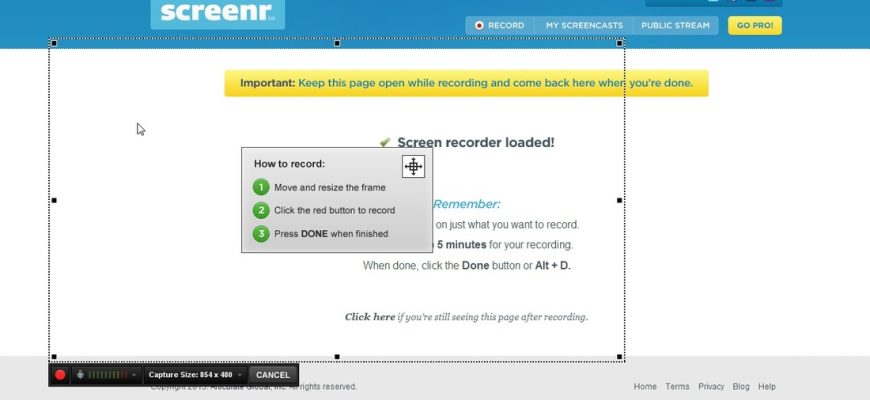
Screenr — это бывший браузерный сервис Articulate для коротких скринкастов, а не актуальная программа, которую сегодня можно установить или запустить. Articulate представила Screenr 18 августа 2009 года как бесплатный веб-инструмент для записи экрана с микрофонным комментарием на Mac и PC, а сервис был снят с эксплуатации 12 ноября 2015 года. В сентябре 2026 года адрес screenr.com перенаправляет на основной сайт Articulate, где Screenr уже не входит в перечень продуктов. Поэтому оценивать его нужно в двух плоскостях: как исторически важный пример простого облачного скринкастинга и как закрытый продукт, который больше не подходит для новой записи.
Скачать Screenr бесплатно
Рекомендуемый аналог
Экранная камера
Запись экрана и подготовка скринкастов в Windows
- Запись области экрана и системного звука
- Подготовка скринкастов и учебных роликов
- Обрезка, заставки и голосовые комментарии
- Экспорт готового видео в популярные форматы
Screenr
Программа для работы с видео или аудио на русском языке
- Меньше инструментов для точной локальной коррекции
- Часть расширенных функций доступна только платно
- Набор инструментов зависит от версии и платформы
- Может не подойти для сложного профессионального монтажа

Что такое Screenr и какой у него статус сейчас
Официальное написание названия в материалах Articulate — Screenr. Сервис создавался для быстрой записи происходящего на экране без установки полноценного настольного видеоредактора. Пользователь открывал сайт, запускал модуль записи, задавал границы захватываемой области, выбирал микрофон, записывал демонстрацию, просматривал результат и публиковал его. После публикации запись получала веб-страницу, могла отправляться в YouTube, встраиваться в сайт или блог, а автор мог скачать MP4.
Разработчиком была Articulate — компания, известная прежде всего программами для электронного обучения. Это объясняет сценарии, на которые делался упор: короткие демонстрации интерфейса, ответы службы поддержки, микроуроки, объяснение операций в программах и вставка готового MP4 в учебный курс. Screenr не был универсальной монтажной системой: его ценность строилась вокруг короткой цепочки «записать — опубликовать — поделиться».
Для современного читателя главный факт — прекращение работы сервиса. Screenr не имеет действующего магазина, тарифа, бесплатного плана для новых пользователей, пробного периода или поддерживаемой версии для современных браузеров. Старый домен не открывает интерфейс Screenr и не предлагает загрузку рекордера. Установка устаревшей Java не возвращает сервис к жизни, поскольку проблема сегодня не сводится к локальному компоненту: сама продуктовая инфраструктура Screenr выведена из эксплуатации.
Краткие характеристики Screenr
| Параметр | Подтверждённая характеристика |
|---|---|
| Тип продукта | Браузерный сервис записи экрана и публикации скринкастов |
| Разработчик | Articulate |
| Запуск | 18 августа 2009 года |
| Текущий статус | Сервис закрыт; снят с эксплуатации 12 ноября 2015 года |
| Исторические платформы записи | Mac и PC через веб-браузер с Java |
| Основной источник видео | Выбранная область экрана |
| Подтверждённый источник звука | Микрофонный комментарий |
| Лимит бесплатной записи | До 5 минут на один скринкаст |
| Предпросмотр | Да, перед публикацией |
| Экспорт | MP4, публикация в YouTube, веб-ссылка и код встраивания |
| Веб-воспроизведение | Исторически использовался веб-плеер; в ранний период — Flash |
| Мобильный сценарий | Подтверждено воспроизведение на iPhone и iPod touch; мобильный рекордер не относится к документированным функциям |
| Облачная зависимость | Да: публикация и размещение результата были частью основного рабочего процесса |
| Приватность | Ранний бесплатный Screenr публиковал записи публично; позднее существовал Screenr Business для закрытых сценариев |
| Язык интерфейса | В сохранившихся официальных и учебных скриншотах интерфейс англоязычный |
| Цена сейчас | Не продаётся |
| ИИ-функции | В подтверждённом наборе функций Screenr отсутствуют |
Как не перепутать Screenr с одноимёнными продуктами
Название Screenr сейчас встречается у нескольких независимых продуктов, поэтому совпадение имени не означает преемственность. Рассматриваемый здесь Screenr — сервис Articulate, работавший на домене screenr.com и предназначенный для скринкастов. Он появился в 2009 году и прекратил работу в 2015 году.
Существующий в 2026 году Screenr на домене с зоной .co относится к автоматизации технического найма и проверке резюме разработчиков. Это другой разработчик, другая инфраструктура и другое назначение. Ещё одно совпадение — WordPress-тема Screenr от FameThemes: это шаблон сайта, а не программа для записи экрана. В сети также встречаются другие сервисы с тем же словом в названии. Ни один из них не является продолжением браузерного рекордера Articulate.
Различие особенно важно при поиске установщика. У оригинального Screenr не было классической модели «скачать программу для Windows»: Articulate запускала рекордер из веб-страницы и подчёркивала отсутствие отдельной загрузки приложения. Поэтому современный файл с названием Screenr.exe, пакет для WordPress или подписка на сторонний Screenr не должны восприниматься как новая версия этого продукта.
Платформы, технология и причины закрытия
Как работал браузерный рекордер
На старте Articulate заявляла запись с Mac и PC. Пользователь заходил на сайт в браузере, а модуль захвата опирался на Java Runtime Environment. Для 2009 года это позволяло обойти установку большого настольного пакета и запускать захват почти из одной страницы. Но именно такая архитектура позже превратилась в ограничение: браузеры начали отключать или удалять поддержку подключаемых Java-компонентов.
К 2015 году несовместимость с современными браузерными политиками стала системной проблемой. Chrome прекратил поддерживать используемый Java-механизм, а в других браузерах работа Java становилась всё менее предсказуемой. Screenr не был перенесён на новую технологическую основу и был закрыт. Это отличает его от современных веб-рекордеров, которые используют актуальные браузерные API, расширения или отдельные приложения.
Что означает совместимость в 2026 году
У Screenr нет актуального списка системных требований, потому что нет актуального продукта. Нельзя корректно написать, что он «поддерживает Windows 11», «работает в современном Chrome» или «совместим с macOS 15»: таких поддерживаемых конфигураций Articulate не предоставляет. Исторические требования — браузер и Java на Mac или PC — описывают состояние сервиса в годы его работы, а не современную совместимость.
По той же причине старые рекомендации о включении Java или смене браузера нельзя считать инструкцией по восстановлению Screenr. Они имели смысл до закрытия сервиса. Сейчас корректная диагностика начинается с проверки статуса продукта: если домен уже ведёт на Articulate, а интерфейс Screenr отсутствует, проблема не в настройках конкретного компьютера.
Интерфейс Screenr: из каких зон состоял сервис
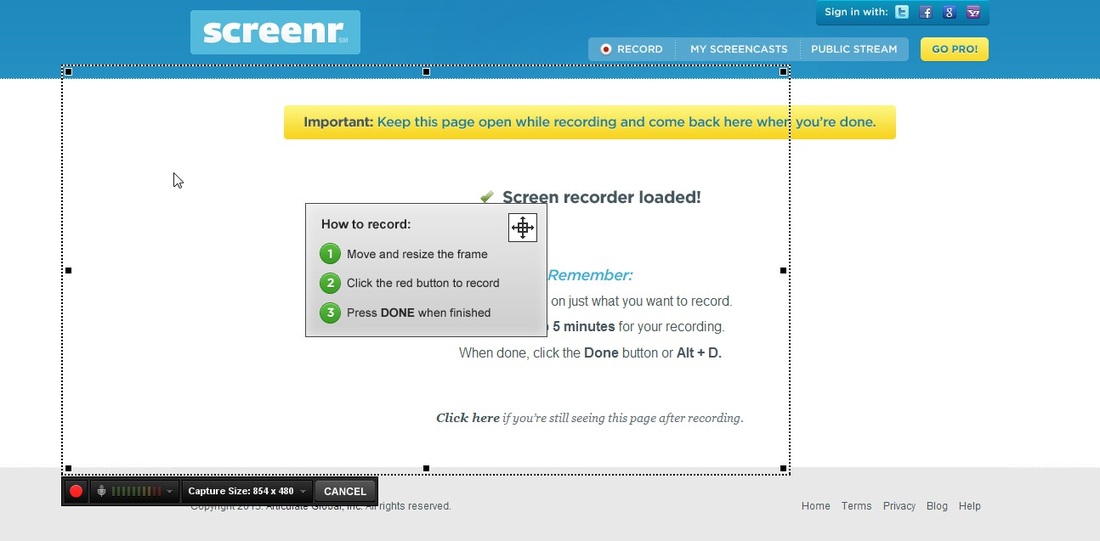
Screenr был построен не как видеоредактор с библиотекой проектов и многодорожечным таймлайном, а как короткий веб-процесс. На исторических страницах видны основные разделы Record, My Screencasts, Public Stream и позднее коммерческий переход Go Pro!. Центральной рабочей зоной при записи становилась рамка захвата с маркерами изменения размера и компактной панелью управления.
Рамка захвата
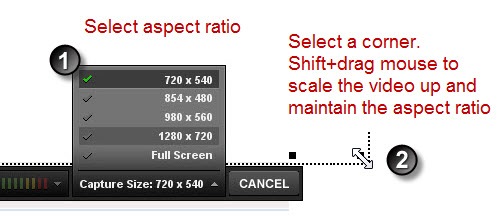
Пользователь перемещал и масштабировал рамку вокруг той части рабочего стола, которую хотел показать. Такой подход удобен для демонстрации отдельного окна программы: лишние панели, уведомления и элементы рабочего стола можно было оставить за пределами кадра. В интерфейсе присутствовал блок Capture Size с готовыми размерами и режимом полного экрана. Официальные учебные материалы Articulate показывали пресеты 720×540, 854×480, 980×560, 1280×720 и Full Screen; при этом рамку разрешалось задавать и произвольно.
Панель записи
В нижней части рамки располагались красная кнопка начала записи, выбор или индикатор микрофона, шкала уровня звука, сведения о размере области и кнопка отмены. После запуска Screenr записывал происходящее внутри выделенной области и микрофонную речь. Для остановки использовалась команда Done; в официальных советах Articulate также документирована клавиатурная комбинация Alt+D для паузы, что позволяло подготовить следующий экран без включения промежуточных действий в итоговый ролик.
Здесь хорошо видно главное отличие от более сложных рекордеров: интерфейс не требовал собирать сцену из источников, назначать дорожки и кодеки или заранее создавать проект. Обратная сторона упрощения — отсутствие подтверждённого многодорожечного монтажа внутри самого Screenr. Основной поток после записи шёл к просмотру и публикации, а не к редактированию на таймлайне.
Предпросмотр и публикация
После завершения сеанса пользователь переходил к просмотру готового скринкаста. Articulate отдельно указывала предпросмотр перед публикацией. Затем к записи добавлялось описание, после чего она публиковалась на Screenr. В ранней версии сервис был тесно связан с Twitter: авторизация и распространение через Twitter входили в базовую модель. Позднее интерфейс показывал и другие варианты входа через внешние учётные записи.
После публикации появлялась отдельная страница воспроизведения и набор действий: отправка ссылки, получение кода встраивания, экспорт MP4, отправка в YouTube и удаление записи. Это был фактически второй рабочий экран Screenr — не редактор, а панель распространения результата.
Веб-плеер
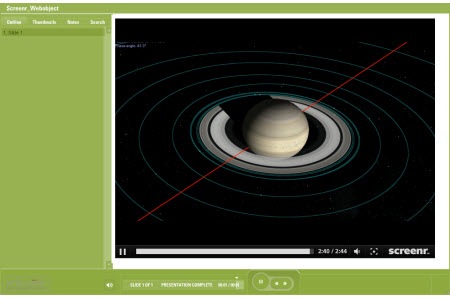
Опубликованный скринкаст воспроизводился в веб-плеере и мог открываться в полноэкранном режиме. В ранних материалах Articulate веб-воспроизведение описывалось как Flash, а отдельный MP4 служил переносимым вариантом для курсов и офлайн-просмотра. Поддержка MP4 была особенно важна, потому что отвязывала конечный видеоролик от страницы Screenr: файл можно было сохранить и использовать в другом проекте.
Миниатюры и публичная лента
У Screenr была социальная часть: опубликованные ролики попадали в публичный поток, а у пользователей формировались собственные наборы скринкастов. Для миниатюры использовался первый кадр видео. Articulate даже рекомендовала начинать запись с понятного изображения результата, потому что первая сцена становилась визуальной подсказкой в списке роликов.
Основные функции Screenr и их практический смысл
Запись выделенной области экрана
Базовая функция Screenr — захват происходящего внутри рамки. Это подходило для демонстрации меню, настроек, последовательности действий в редакторе, работы с презентацией или короткого ответа службе поддержки. Произвольный размер рамки позволял не показывать весь монитор и заранее формировать кадр под конечный плеер.
Полноэкранный режим тоже существовал, но для учебных роликов Articulate советовала уменьшать область до действительно важной части интерфейса. Причина практическая: большой рабочий стол при последующем уменьшении в плеере делает подписи и мелкие элементы хуже читаемыми. Современная рекомендация для любого скринкастинга та же по сути — масштаб интерфейса и размер текста нужно оценивать в конечном размере просмотра.
Микрофонный комментарий
Screenr записывал повествование с микрофона одновременно с экраном. В рабочей панели был выбор аудиовхода и индикатор уровня. Подтверждённые материалы Articulate говорят именно о narration и microphone; штатная отдельная дорожка системного звука не относится к документированному базовому набору Screenr. В одном из официальных учебных примеров звук презентации подавали на аудиовход физическим кабелем, что хорошо показывает ограничения тогдашней схемы захвата.
Пользователь не получал полноценную аудиостанцию с раздельными дорожками, шумоподавлением и последующей микшировкой. Если для проекта требовалась точная обработка голоса, музыка, системный звук и несколько источников, Screenr уже по своей архитектуре был слишком простым.
Пауза без монтажа
Комбинация Alt+D позволяла приостанавливать запись, подготовить новое состояние приложения и продолжить демонстрацию. Это частично заменяло монтаж: вместо удаления долгого ожидания после записи автор мог не записывать его вообще. Такой приём был особенно полезен при загрузке страниц, открытии диалогов и переключении между программами.
Важно не путать паузу с нелинейным редактированием. Screenr не предлагал подтверждённого таймлайна, на котором можно разрезать клип, переставить фрагменты, независимо править звук и добавлять несколько видеодорожек. Если ошибка попадала в готовый скринкаст, типичным решением оставалась новая запись либо обработка скачанного MP4 в другом редакторе.
Предпросмотр
Перед публикацией Screenr показывал результат. Это позволяло проверить, попали ли в кадр нужные элементы, слышен ли голос и не закончилась ли демонстрация раньше требуемого момента. Для сервиса с публичной публикацией предпросмотр был не косметической функцией, а обязательной точкой контроля: после публикации запись уже распространялась ссылкой или попадала в публичный поток.
Публикация и веб-ссылка
Сервис автоматически создавал страницу для опубликованного ролика. Вместо передачи тяжёлого файла можно было отправить URL. Именно это делало Screenr ранним аналогом современных «видеосообщений по ссылке»: автор записывает короткое объяснение, а получатель смотрит его в браузере.
Ранний Screenr был тесно встроен в Twitter. Articulate рекламировала отправку записи через Twitter и повторную публикацию понравившихся скринкастов, а первоначальная авторизация зависела от Twitter. В дальнейшем механизм входа расширялся, но социальная логика сервиса оставалась частью продукта.
MP4 без фирменного оформления
Автор мог скачать MP4. В материалах Articulate отдельно подчёркивалось, что загруженный MP4 не содержал брендинга Screenr. Для разработчика курса это означало, что файл можно было вставить в Articulate-проект как обычное видео, хранить локально, переносить на устройство или обрабатывать в другом ПО.
MP4 был и главным способом уйти от зависимости от веб-плеера. Для архивных материалов это особенно заметно сейчас: локально сохранённый файл остаётся обычным видео, тогда как сервисная страница Screenr больше не является рабочей платформой.
Встраивание и YouTube
Screenr выдавал код встраивания для сайта, блога или LMS и умел публиковать запись напрямую в YouTube. Articulate показывала использование веб-объекта Screenr внутри электронного курса, а также отдельную схему с импортом скачанного MP4. Эти два пути решали разные задачи: веб-вставка сохраняла связь с размещённым роликом, локальный MP4 делал курс независимее от Screenr.
Воспроизведение на мобильных устройствах
Официальные материалы подтверждают воспроизведение на iPhone, а учебный блог Articulate показывал просмотр через iPhone и iPod touch. Речь шла именно о просмотре результата и переносе MP4 на устройство. Это не подтверждает существование мобильного приложения Screenr для записи экрана, поэтому относить Screenr к мобильным рекордерам неправильно.
Чего в Screenr не следует искать
Документированный набор функций не включает современный ИИ-монтаж, генерацию субтитров искусственным интеллектом, автоматическое удаление пауз, распознавание речи, генеративные заставки или обработку голоса нейросетью. Нет и подтверждённой модели пакетного захвата: каждый ролик создавался как отдельный сеанс записи. Screenr появился и завершил жизненный цикл до нынешней волны ИИ-функций в видеоредакторах.
Не следует также приписывать сервису штатную многокамерную компоновку, сцены как в OBS или многодорожечный редактор как в Camtasia. Пользователь мог записать всё, что визуально происходило внутри рамки на рабочем столе, но это не превращало открытое окно веб-камеры или сторонние эффекты в отдельный нативный источник Screenr.
Как выглядел типичный рабочий сценарий
Ниже описан исторический рабочий процесс Screenr. Он нужен для понимания продукта, а не для попытки запустить закрытый сервис в современном браузере.
- Подготовка экрана. Автор заранее открывал приложение, документ или слайды, которые собирался показать. Для короткого пятиминутного формата было важно убрать лишние окна и увеличить мелкий текст.
- Запуск рекордера. На странице Screenr выбиралась команда Record, после чего загружался Java-модуль захвата.
- Кадрирование. Рамка перемещалась на нужную часть экрана. Пользователь либо растягивал её вручную, либо выбирал один из готовых размеров Capture Size.
- Проверка микрофона. На панели выбирался аудиовход и контролировался уровень сигнала.
- Запись. Красная кнопка начинала сеанс. Автор показывал действия в программе и одновременно комментировал их голосом. Пятиминутный лимит бесплатной версии требовал короткого сценария.
- Пауза при необходимости. Alt+D позволял убрать из записи ожидание или подготовку следующего состояния экрана без отдельного монтажа.
- Завершение и просмотр. Команда Done останавливала захват, после чего Screenr предлагал просмотреть результат до публикации.
- Описание и публикация. К скринкасту добавлялось описание, затем запись публиковалась на Screenr.
- Распространение. Готовый ролик можно было передать ссылкой, встроить на страницу, отправить в YouTube или скачать как MP4.
Для примера представим трёхминутное объяснение настройки экспорта фотографии в редакторе. Автор помещал рамку только вокруг окна программы, увеличивал масштаб интерфейса, заранее открывал нужную фотографию и проверял микрофон. Во время записи он показывал переход к диалогу экспорта, объяснял два-три параметра и завершал ролик на готовом результате. Если диалог открывался медленно, пауза позволяла не тратить ограниченное время на ожидание. После просмотра запись можно было опубликовать и передать ученику ссылкой, а MP4 — сохранить для вставки в урок.
Такой пример раскрывает сильную сторону Screenr: при короткой линейной демонстрации почти не требовалось осваивать видеомонтаж. Одновременно он показывает предел продукта. Если нужно заменить ошибочную реплику, вырезать участок в середине, наложить подписи, приблизить курсор после записи или свести несколько источников, базовый Screenr не предоставлял подтверждённой монтажной среды для этих операций.
Форматы, ввод данных и экспорт
Что поступало на вход
Screenr не был конвертером и не строил основной процесс вокруг загрузки существующего видеофайла. Подтверждённый вход — живое изображение выбранной области рабочего стола и микрофонный комментарий. Содержимое, которое автор хотел показать, открывалось в любой другой программе внутри рамки: браузере, PowerPoint, редакторе изображений или корпоративном приложении.
Это важное различие с современными онлайн-видеоредакторами. Пользователь не собирал проект из MP4, JPEG и звуковых дорожек внутри Screenr; он записывал уже подготовленную экранную сцену. Поэтому вопрос совместимости Screenr с RAW, PSD, DOCX или другими рабочими форматами обычно не имел смысла: эти файлы открывались в соответствующих приложениях, а Screenr фиксировал их изображение на экране.
MP4
MP4 — подтверждённый экспортный формат. Файл можно было скачать после публикации и затем импортировать в проекты Articulate или использовать отдельно. Это единственный обычный переносимый видеоформат, который стоит уверенно указывать для базового Screenr без привязки к частным измерениям отдельных роликов.
В официальном учебном материале Articulate подчёркивалось отсутствие фирменного логотипа в скачанном MP4. Для учебного контента это означало более чистую интеграцию: визуальное оформление курса не зависело от брендинга сервиса.
Веб-плеер и встраивание
Вместо файла можно было использовать размещённую версию. Screenr выдавал ссылку и embed-код. В ранние годы веб-плеер опирался на Flash; этот факт сам по себе показывает, почему архивные вставки не следует считать надёжным современным форматом. Flash давно не является поддерживаемой веб-платформой, а сам Screenr закрыт.
YouTube
Прямая публикация в YouTube была одной из заявленных возможностей. Для автора это сокращало промежуточный этап: не требовалось вручную скачивать MP4, затем отдельно загружать его в видеохостинг. При этом YouTube становился самостоятельным местом хранения и распространения, что позднее могло сохранить доступ к ролику даже после закрытия Screenr, если видео не было удалено с YouTube.
Ссылки, RSS и офлайн-копия
У Screenr существовали публичные страницы роликов и пользовательские ленты, включая RSS для профиля. Это подчёркивало социальную модель сервиса: публикация была не просто экспортом файла, а созданием сетевого объекта с собственной страницей. Для автономного хранения приоритетным результатом оставался MP4, потому что он не требовал работающего домена Screenr для воспроизведения.
Облако, интернет и приватность
Интернет был частью ядра продукта
Screenr назывался веб-инструментом не только потому, что запускался из браузера. Публикация, веб-страница, социальное распространение и получение кода встраивания зависели от серверов сервиса. Ранний процесс скачивания MP4 тоже проходил через публикацию: представитель Articulate объяснял, что запись нужно было хотя бы временно разместить на Screenr, после чего её можно было скачать и удалить.
Следовательно, Screenr нельзя считать локальным рекордером в современном смысле. Даже если конечной целью был файл на диске, рабочий процесс включал облачную часть. Для корпоративной среды это влияло и на доступность: в ранний период Twitter участвовал в авторизации, поэтому блокировка социальной сети в организации могла мешать входу.
Публичность бесплатной версии
При запуске у Screenr не было приватных разрешений для обычного бесплатного аккаунта. Представитель Articulate прямо отвечал пользователям, работающим с конфиденциальными данными, что для получения MP4 запись приходилось временно опубликовать на Screenr. Поэтому бесплатный Screenr был плохо приспособлен к демонстрациям с персональными данными, внутренними базами, закрытыми документами или коммерческой информацией.
Позднее Articulate продвигала Screenr Business как вариант для тех, кого не устраивал публичный поток. Сам факт существования бизнес-версии не отменяет главного правила при оценке старых записей: политика приватности менялась за годы жизни сервиса, а условия 2009 года нельзя автоматически переносить на все последующие годы.
Что нужно было скрывать до записи
В учебных материалах Articulate рекомендовала заранее прятать личные и служебные сведения: папки, панели браузера, уведомления и другие элементы рабочего стола. Это было особенно важно потому, что Screenr записывал всё видимое внутри рамки. Отдельной стадии автоматического размытия чувствительных областей в подтверждённом базовом процессе не было.
Для современной работы с чувствительными данными разумнее использовать актуальный рекордер, который позволяет хранить файл локально или явно управлять доступом до публикации. Восстанавливать старый облачный процесс Screenr ради конфиденциальной демонстрации нет ни технического, ни организационного смысла.
Бесплатная версия, Screenr Business и цена
На старте Screenr был бесплатным. Основное ограничение бесплатного продукта — до пяти минут на один скринкаст, а публикация была публичной. Articulate использовала этот лимит как часть концепции коротких обучающих и поддерживающих роликов.
Позднее появился коммерческий Screenr Business и интерфейсный переход Go Pro. Подтверждённая причина выбрать бизнес-вариант — необходимость уйти от публичного потока и работать с закрытыми скринкастами. Исторические цены и состав коммерческих пакетов менялись, поэтому указывать их как характеристику продукта 2026 года некорректно.
Сейчас цена Screenr отсутствует как коммерческое условие: продукт не продаётся. Нет действующего бесплатного плана, платной подписки, лицензии для новых организаций или актуального пробного периода. Если на сторонней странице в 2026 году предлагается тариф «Screenr», сначала нужно сверить разработчика и домен: речь почти наверняка идёт об одноимённом современном сервисе, а не о рекордере Articulate.
Сильные стороны и ограничения
Плюсы и минусы
Плюсы ✔️
- В годы работы сервис запускал запись из браузера без установки полноценного настольного видеопакета.
- Бесплатная версия давала полный базовый цикл: захват экрана, микрофонный комментарий, предпросмотр, публикацию и MP4.
- Границы области можно было менять вручную или выбирать готовый размер, что упрощало подготовку ролика под конкретный плеер или слайд.
- Пауза Alt+D позволяла исключать ожидание и подготовительные действия ещё во время захвата.
- Автор получал несколько каналов распространения: веб-страницу, embed-код, YouTube и скачиваемый MP4.
- Скачанный MP4 не содержал фирменного брендинга Screenr и мог использоваться отдельно от сервиса.
- Подтверждалось воспроизведение на iPhone, что для 2009 года расширяло сценарии просмотра за пределы настольного браузера.
Минусы ❌
- Сервис закрыт с ноября 2015 года и не является рабочим инструментом в 2026 году.
- Исторический рекордер зависел от Java в браузере; прекращение поддержки Java современными браузерами стало критическим техническим тупиком.
- Бесплатный Screenr ограничивал один скринкаст пятью минутами.
- Ранняя бесплатная модель не предоставляла приватных публикаций, поэтому чувствительную информацию нельзя было безопасно включать в обычный рабочий процесс.
- Подтверждённый интерфейс ориентирован на запись и публикацию, а не на многодорожечный монтаж после захвата.
- Основной процесс зависел от облачной инфраструктуры и интернет-соединения; даже получение MP4 в ранней версии проходило через публикацию.
- В подтверждённом функционале нет современных ИИ-инструментов, автоматических субтитров, генеративного монтажа и аналогичной автоматизации.
- Мобильное воспроизведение не означает наличие мобильного приложения для записи экрана.
Кому Screenr подходил и кому не подходит сейчас
Кому подойдёт
В 2026 году Screenr подходит только как исторический объект: исследователям веб-сервисов, авторам материалов о развитии скринкастинга, администраторам старых учебных курсов и владельцам архивных MP4, которым нужно понять происхождение ролика. Его интерфейс полезно разбирать как пример того, как ранние облачные инструменты свели создание скринкаста к нескольким действиям.
Во время активной работы Screenr был рационален для коротких линейных демонстраций: показать один приём в программе, записать ответ клиенту, объяснить настройку или вставить короткую видеоподсказку в электронный курс. Пятиминутный лимит дисциплинировал сценарий, а MP4 позволял вынести результат из экосистемы Screenr.
Кому не подойдёт
Screenr не подходит любому пользователю, которому нужно записывать новый контент сейчас. Это относится к Windows, macOS и Linux независимо от версии системы: закрытый сервис не становится совместимым от выбора другой ОС.
Даже в историческом контексте он был слабым выбором для длинных лекций, сложного монтажа, многоисточниковой записи, работы с конфиденциальными данными в бесплатном режиме и проектов, где требовались отдельные дорожки системного звука, камеры и микрофона. Для таких сценариев лучше использовать современный настольный или облачный инструмент с явными настройками источников и доступа.
Альтернативы Screenr в 2026 году
Замена зависит не от сходства названия, а от того, что именно нравилось в Screenr: мгновенная ссылка, запись прямо из браузера, локальный файл или возможность редактировать материал после захвата.
| Альтернатива | Главное отличие от Screenr | Подходящий сценарий |
|---|---|---|
| Loom | Активный сервис для записи экрана и камеры с быстрым распространением по ссылке; работает через современные приложения и браузерные инструменты | Короткие объяснения, обратная связь, асинхронное общение |
| Screencastify | Современное расширение Chrome с записью вкладки, рабочего стола и веб-камеры, а также браузерным редактированием | Учебные ролики и простые записи в среде Chrome |
| OBS Studio | Бесплатный открытый настольный рекордер для Windows, macOS и Linux с несколькими источниками, сценами и микшером | Локальная запись, стриминг, сложные сцены и контроль источников |
| ShareX | Бесплатный открытый инструмент для Windows, объединяющий скриншоты, запись экрана, GIF и автоматические действия после захвата | Техническая документация, быстрые локальные записи, автоматизация |
| Camtasia | Полноценный рекордер и многодорожечный видеоредактор для Windows и macOS | Обучающие видео, которые нужно монтировать, снабжать эффектами и собирать из нескольких источников |
Loom: ближайшая современная идея «записал и отправил ссылку»
Loom ближе всего к социально-облачной логике Screenr. Он рассчитан на запись экрана и камеры, после которой пользователь получает ссылку на видео. Современный Loom имеет настольные приложения, браузерные средства и мобильные клиенты, поэтому не зависит от устаревшей Java-модели. Это более прямой выбор для командной обратной связи и коротких видеосообщений.
Компромисс тот же, что у любого облачного сервиса: нужно заранее понимать, куда загружается запись, какие настройки доступа применены и допускают ли внутренние правила организации размещение материалов у внешнего провайдера. Если критична локальная изоляция, лучше смотреть на OBS Studio или ShareX.
Screencastify: браузерная запись без Java
Screencastify сохраняет то, за что ценили Screenr: запуск из браузерной среды и небольшой порог входа. Но технически это современное расширение Chrome, а не Java-рекордер. Поддерживаются запись вкладки, рабочего стола и веб-камеры, после чего ролик можно отредактировать в браузере. Для школы, презентаций и объяснения сайта это функционально ближе к Screenr, чем сложная студия OBS.
OBS Studio: локальный контроль вместо облачной простоты
OBS Studio — бесплатное ПО с открытым исходным кодом для Windows, macOS и Linux. Оно записывает монитор или окно, работает с веб-камерами и другими источниками, умеет собирать сцены и управлять звуком через микшер. В отличие от Screenr, OBS не требует публиковать ролик на собственном облачном сервисе ради получения локального файла.
Цена такого контроля — более сложная настройка. Нужно выбрать источники, разрешение, кодирование и аудиоустройства. Для пятиминутного ответа одному коллеге это избыточно, зато для длинной записи, трансляции или проекта с несколькими источниками OBS несравнимо гибче закрытого Screenr.
ShareX: экран, GIF и автоматизация на Windows
ShareX ориентирован на Windows и объединяет скриншоты с записью экрана. Он позволяет захватывать экран, окно или область, делать GIF и запускать цепочки действий после захвата. Такой набор полезен техническим авторам, которым кроме видео регулярно нужны статические изображения и автоматическая обработка результатов.
ShareX не копирует старую социальную ленту Screenr. Его преимущество в другом: локальный захват и автоматизация вокруг файла. Если нужен именно корпоративный видеохостинг с комментариями и управлением доступом, облачный сервис будет ближе по модели.
Camtasia: когда после записи начинается монтаж
Camtasia сочетает рекордер и многодорожечный редактор на Windows и macOS. Актуальный рекордер умеет отдельно включать экран, камеру, микрофон и системный звук, а редактор позволяет размещать материалы на таймлайне, обрезать, переставлять и дополнять их. Это принципиально другой уровень производства по сравнению с Screenr.
Выбирать Camtasia имеет смысл, когда запись — только исходник. Для курса с заставками, увеличениями, несколькими дорожками и повторным монтажом такой подход намного надёжнее. Для одноразового короткого сообщения он тяжелее по процессу, чем Loom или Screencastify.
Частые проблемы Screenr и как правильно их диагностировать
Screenr не открывается и вместо него появляется Articulate
Это нормальное состояние продукта в 2026 году, а не локальная ошибка браузера. Домен Screenr перенаправляет на сайт Articulate, а сервис снят с эксплуатации. Очистка кэша, смена браузера и переустановка Java не возвращают старый интерфейс.
Практический выход — определить, что требуется от старого Screenr. Для новой записи выбрать современный рекордер. Для просмотра старого материала искать локально сохранённый MP4 или копию, ранее опубликованную в другом видеохостинге. Для старой веб-вставки проверить, существует ли независимая копия видео в составе курса.
Исторический рекордер не видел Java
До закрытия это была одна из характерных проблем. Модуль записи зависел от Java, а браузеры всё строже ограничивали плагин. На форумах Articulate пользователи описывали ситуации, когда обновлённая Java не распознавалась в нескольких браузерах. В 2015 году зависимость от Java стала одной из причин прекращения Screenr.
Сегодня диагностировать такую ошибку как рабочую конфигурацию не нужно. Старые Java-плагины относятся к устаревшей архитектуре и не должны устанавливаться ради попытки оживить закрытый веб-сервис. Современная замена должна использовать поддерживаемые API браузера или отдельный актуальный рекордер.
Рекордер запускался, но не было микрофона
В историческом интерфейсе микрофон выбирался на панели записи, а уровень можно было контролировать по индикатору. При подготовке старого рабочего места нужно было проверить правильный вход и наличие сигнала до старта. Если уровень не двигался, причина находилась в выбранном аудиоустройстве или системной конфигурации, а не в видеокадре.
Для современных альтернатив полезно сохранить тот же принцип проверки: сделать короткую пробную запись, прослушать голос и убедиться, что выбран именно нужный микрофон. В отличие от Screenr, многие современные рекордеры дополнительно показывают отдельный системный аудиоканал.
Публикация зависала после записи
В старых обсуждениях Screenr встречались жалобы на бесконечный индикатор публикации. Поскольку конечный MP4 и веб-страница зависели от серверной обработки, сбой на этапе публикации был критичен: локальная рамка могла отработать, но пользователь ещё не получал нормальный размещённый результат.
Сейчас восстановить такой незавершённый сеанс через Screenr нельзя. Для архивов важны только уже сохранённые файлы и независимые копии. В современном процессе разумно выбирать рекордер, который пишет исходный файл локально до облачной публикации, если потеря записи недопустима.
Текст в готовом видео слишком мелкий
Articulate предупреждала, что большая область экрана при уменьшении в плеере теряет детализацию. Причина обычно не в самом MP4, а в соотношении размера захвата и конечного окна просмотра. Для Screenr советовали увеличивать шрифты, значки и курсор, а рамку ставить только вокруг важной части интерфейса.
Проверка результата проста: просмотреть ролик не только в полноэкранном режиме, но и в размере, в котором его увидит аудитория. Если подписи уже не читаются, увеличение разрешения записи само по себе не решает проблему — нужно крупнее показывать сам интерфейс или уменьшать охватываемую область.
Старая ссылка или встроенный ролик больше не работает
При закрытии Screenr пользователям рекомендовали скачать свои видео. В тот момент команда сообщала, что существующие ссылки и встраивания продолжат работать, однако это не было обещанием бессрочного хранения. В 2026 году корневой домен Screenr перенаправляет на Articulate, поэтому критичный архив нельзя строить вокруг старого URL.
Надёжный вариант для сохранившегося контента — локальный MP4 и резервная копия в контролируемом хранилище. Если в старом курсе использовался только веб-объект Screenr, его следует рассматривать как внешнюю зависимость и при возможности заменить независимым видеофайлом.
Запись содержит личные или служебные данные
Для раннего Screenr это особенно серьёзный риск: обычные публикации были публичными. Если чувствительные данные уже попали в старый MP4, техническая проверка должна охватывать все сохранившиеся копии, а не только исходную страницу Screenr. Запись могла быть ранее отправлена в YouTube, встроена на сайт или скачана другими людьми.
Для новых видео профилактика эффективнее последующего удаления: изолировать рабочий стол, закрыть уведомления, использовать тестовые данные и внимательно просмотреть весь ролик до загрузки в облако. Это правило применимо и к современным заменам Screenr.
Как проверить результат скринкаста
Хотя сам Screenr закрыт, критерии контроля его исторических MP4 остаются полезными для любого рекордера. Проверка должна идти по содержанию, изображению, звуку и безопасности, а не только по факту успешного экспорта.
- Откройте конечный файл или опубликованный ролик в обычном режиме просмотра. Важно увидеть именно то представление, которое получает зритель, а не только окно предпросмотра редактора.
- Просмотрите начало. У Screenr первый кадр становился миниатюрой, поэтому он должен был быть понятным и не содержать случайного окна или уведомления.
- Проверьте читаемость текста. Мелкие подписи должны оставаться различимыми без постоянного полноэкранного увеличения.
- Прослушайте микрофон. Голос должен присутствовать с самого начала, не пропадать и соответствовать показанным действиям.
- Проверьте границы кадра. Рамка не должна отрезать меню, всплывающий список или подтверждение действия, которое требуется зрителю.
- Просмотрите места пауз и переключений. В старом Screenr Alt+D использовался для удаления ожидания; после продолжения кадр должен оставаться логичным.
- Ищите чувствительную информацию. Имена файлов, адреса электронной почты, внутренние панели и уведомления часто появляются на экране на доли секунды.
- Сохраните независимую копию. История Screenr показывает, почему важный учебный материал нельзя оставлять только у одного внешнего видеохостинга.
Для архивного MP4 Screenr последний пункт особенно важен. Если файл открывается, его разумно сохранить в двух контролируемых местах и документировать источник. Не нужно перекодировать видео без необходимости: любое повторное сжатие может ухудшить мелкий текст, который и так чувствителен к потере детализации.
FAQ о Screenr
Можно ли скачать Screenr для Windows в 2026 году?
Оригинальный Screenr Articulate не распространялся как обычная настольная программа для Windows: запись запускалась из браузера через Java. Сейчас сервис закрыт, поэтому действующего официального установщика Screenr для современной Windows нет.
Можно ли вернуть Screenr, установив старую Java?
Нет. Java была только частью исторической схемы запуска рекордера. Screenr снят с эксплуатации, а его домен больше не открывает продуктовый интерфейс. Установка устаревшего плагина не восстанавливает серверную платформу.
Почему в старых материалах Screenr называют бесплатным, а на скриншотах есть Go Pro?
Продукт развивался. На старте Articulate выпустила бесплатный Screenr с пятиминутными публичными скринкастами. Позднее появился коммерческий вариант Screenr Business и переход к платным возможностям. Эти старые модели не являются действующими тарифами сегодня.
Был ли у бесплатного Screenr лимит на длительность?
Да. Articulate заявляла до пяти минут на один скринкаст. Этот лимит многократно повторялся в официальных учебных материалах и был одной из характерных особенностей бесплатной версии.
Можно ли было сохранить видео без логотипа Screenr?
Да. Скачанный MP4 не содержал брендинга Screenr. Это позволяло вставлять файл в электронный курс или использовать в другом видеопроекте без фирменной полосы сервиса.
Поддерживал ли Screenr системный звук компьютера?
Подтверждённая базовая функция — запись микрофонного комментария. Официальные материалы не описывают отдельный штатный канал системного аудио как часть стандартной панели Screenr. В одном из примеров звук презентации подавали с аудиовыхода на аудиовход, что не следует путать с современным встроенным захватом системного звука.
Была ли встроенная веб-камера?
В базовом описании Screenr Articulate перечисляла запись экрана и narration, а нативный источник веб-камеры не входит в подтверждённый набор. На экран можно было вывести окно сторонней программы и тем самым визуально захватить его внутри рамки, но это другой механизм, не отдельная камера Screenr.
Можно ли было редактировать ролик после записи?
Подтверждённый процесс включал предпросмотр, описание, публикацию и экспорт, но не полноценный монтажный таймлайн. Для сложной правки логичнее было скачать MP4 и использовать отдельный редактор либо перезаписать короткий скринкаст.
Работал ли Screenr на телефоне?
Подтверждено воспроизведение Screenr-видео на iPhone и iPod touch, а MP4 можно было переносить на мобильное устройство. Это не означает наличие мобильного рекордера Screenr. Историческая запись была ориентирована на Mac и PC.
Были ли записи приватными?
На старте обычный Screenr не имел приватных разрешений: публикации были публичными. Позднее Screenr Business предлагался как вариант для организаций, которым требовалось избежать публичного потока.
Почему старые вставки Screenr в курсах перестали быть надёжными?
Они зависели от внешней платформы и исторического веб-плеера. Сам Screenr закрыт, а ранний веб-плеер использовал Flash. Локальный MP4 был значительно более устойчивым способом сохранить учебный материал, потому что не требовал действующей страницы сервиса.
Есть ли в Screenr ИИ-функции?
Нет подтверждённого набора ИИ-инструментов. Screenr относится к поколению веб-рекордеров 2009–2015 годов и был закрыт до появления современных функций вроде генеративного монтажа, автоматического ИИ-резюме ролика и интеллектуальной переработки речи.
Что выбрать вместо Screenr для максимально похожего сценария?
Для короткого видеосообщения с быстрой ссылкой ближе Loom; для работы в Chrome и учебных записей — Screencastify. Если важен локальный файл и контроль источников, рациональнее OBS Studio. На Windows для сочетания скриншотов и коротких записей подходит ShareX. Если после захвата нужен серьёзный монтаж, лучше Camtasia.
Итог по сценариям использования
Для новой записи экрана Screenr выбирать нельзя: сервис закрыт и не имеет поддерживаемой версии. Современный браузер, новая Java или поиск старого установочного файла этого не меняют.
Для коротких объяснений по ссылке сегодня логичнее облачный рекордер вроде Loom или браузерное решение Screencastify. Они продолжают идею Screenr — минимальный путь от записи до просмотра — без зависимости от Java-плагина.
Для локальной записи и контроля над данными лучше OBS Studio или, на Windows, ShareX. Они позволяют получить файл без обязательной предварительной публикации на сервере Screenr и лучше подходят для сценариев, где внешнее облако нежелательно.
Для учебного видео с монтажом рациональнее Camtasia или другой актуальный редактор с таймлайном. Screenr был эффективен именно тогда, когда монтаж почти не требовался; пытаться заменить им полноценное производство видео было бы неверно даже в годы работы сервиса.
Для старых курсов и архивов ценность имеет не сам закрытый сайт, а сохранившийся MP4. Если такой файл есть, его стоит хранить независимо от внешней страницы и при необходимости заново встроить в актуальную учебную систему. В этом сценарии Screenr остаётся источником исторического материала, но уже не частью рабочего технологического стека.











