DVDVideoSoft Free Video Converter — отдельная настольная программа для Windows, предназначенная для преобразования локальных видеофайлов между несколькими распространёнными форматами и для подготовки роликов к воспроизведению на разных устройствах. На 15 сентября 2026 года продукт продолжает присутствовать в каталоге DVDVideoSoft и доступен через официальный загрузчик: ссылка выдаёт установщик FreeVideoConverter версии 1.1.6.903. При этом документация обновлена неравномерно: на актуальной странице всё ещё используются формулировки про «лучший конвертер 2020 года», а официальные иллюстрации интерфейса показывают версию 1.0.7. Поэтому при оценке программы важно отделять её действующую доступность и текущий установщик от устаревших маркетинговых подписей на странице.
Скачать DVDVideoSoft Free Video Converter бесплатно
Рекомендуемый аналог
ВидеоМАСТЕР
Конвертер видео и аудио для Windows с русским интерфейсом
- Конвертация видео и аудио между популярными форматами
- Подготовка файлов для устройств и публикации
- Обрезка, соединение, звук и субтитры
- Русскоязычный интерфейс для Windows
DVDVideoSoft Free Video Converter
Программа для работы с видео или аудио на русском языке
- Меньше инструментов для точной локальной коррекции
- Часть расширенных функций доступна только платно
- Набор инструментов зависит от версии и платформы
- Может не подойти для сложного профессионального монтажа

Краткие параметры DVDVideoSoft Free Video Converter
| Параметр | Подтверждённые сведения |
|---|---|
| Официальное название | Free Video Converter |
| Бренд | DVDVideoSoft |
| Юридический лицензиар | Digital Wave Ltd. |
| Тип | Настольный видеоконвертер |
| Платформа | Windows; актуальный каталог версии 1.1.6.903 указывает Windows 10 и Windows 11 |
| Текущий установщик | FreeVideoConverter 1.1.6.903 |
| Назначение | Конвертация локальных видеофайлов, изменение формата и качества, извлечение звука в MP3, пакетная обработка |
| Подтверждённые форматы вывода | MP4, MP3, AVI, MOV, MPEG; также используется профиль для iPhone и iPad |
| Поддержка нескольких файлов | Да, можно добавлять несколько роликов в одну очередь |
| Объединение файлов | Элемент Merge into one file присутствует в интерфейсе; объединение относится к Premium-функциям |
| Бесплатный режим | Конвертация доступна без покупки лицензии, но результат получает водяной знак |
| Premium | Активация отдельным ключом; у DVDVideoSoft заявлены отсутствие рекламы, приоритетная поддержка, удалённые сеансы помощи и упрощённое управление обновлениями |
| Цена Premium на 15.09.2026 | 1 год — $19 по сентябрьской акции вместо $29; Unlimited — $39 вместо $69 |
| Облачная обработка | Для обычной конвертации не используется: программа работает с файлами на компьютере |
| Мобильная версия этого продукта | Не заявлена; это Windows-приложение, которое может готовить совместимые файлы для мобильных устройств |
| ИИ-функции | В текущем наборе возможностей Free Video Converter не заявлены |
Таблица отражает именно Free Video Converter, а не соседние продукты того же разработчика. У DVDVideoSoft одновременно существуют Free MP4 Video Converter, Free DVD Video Converter, Free Video to MP3 Converter и другие утилиты. Они похожи по оформлению, но решают разные задачи и имеют собственные версии, наборы функций и страницы загрузки.
Что это за программа и как не перепутать её с другими продуктами DVDVideoSoft
Официальное имя приложения — Free Video Converter. Уточнение DVDVideoSoft перед названием удобно использовать для идентификации разработчика, но оно не является частью заголовка приложения в окне программы. Бренд DVDVideoSoft принадлежит линейке программ Digital Wave Ltd.; именно Digital Wave Ltd. выступает стороной лицензионного соглашения и указывается в юридических материалах сайта.
Назначение Free Video Converter узкое: взять один или несколько видеофайлов с диска, выбрать выходной формат либо профиль устройства, назначить уровень качества и запустить перекодирование. Это не видеоредактор, не загрузчик роликов с сайтов и не DVD-риппер. Отдельные программы DVDVideoSoft отвечают за загрузку YouTube-видео, извлечение дорожек, редактирование и работу с DVD.
Free MP4 Video Converter — другой продукт. В каталоге DVDVideoSoft он фигурирует отдельно, имеет собственную ветку версий 5.1.x и ориентирован прежде всего на MP4 с более явно документированным редактором пресетов. Переносить его характеристики на Free Video Converter нельзя. Аналогично Free DVD Video Converter предназначен для преобразования содержимого DVD, тогда как рассматриваемая программа работает с обычными файлами, которые пользователь добавляет с компьютера.
Такое разграничение особенно важно из-за похожих названий. В старых публикациях можно встретить Free AVI Video Converter и другие специализированные конвертеры DVDVideoSoft. Текущая страница, текущий загрузчик и современное окно используют название Free Video Converter. Обзор ниже относится к этой конкретной программе и её установщику 1.1.6.903.
Текущий статус продукта в 2026 году
Free Video Converter не снят с распространения: он остаётся в разделе конвертеров DVDVideoSoft, кнопка загрузки доступна, а официальный endpoint отдаёт установщик с именем FreeVideoConverter_1.1.6.903. Это позволяет считать продукт доступным для установки, а не архивной страницей без рабочего дистрибутива.
Одновременно страница продукта выглядит менее свежей, чем страницы некоторых других приложений DVDVideoSoft. В заголовках сохранились ссылки на 2020–2021 годы, а три пошаговых скриншота показывают Free Video Converter v. 1.0.7. Текущий файл установки относится к 1.1.6.903. Разница не означает, что программа недоступна, но предупреждает: интерфейсные изображения служат иллюстрацией логики работы, а не доказательством полного совпадения каждой надписи и каждого пикселя с текущей сборкой.
Отдельной публичной таблицы минимальных требований процессора, оперативной памяти и видеокарты именно для 1.1.6.903 у DVDVideoSoft нет. Текущая страница однозначно указывает Windows, а актуальный каталог сборки 1.1.6.903 отмечает Windows 10 и Windows 11. Поэтому обещать поддержку Windows 7, Windows 8, ARM-устройств или конкретный минимум RAM для этой сборки без дополнительного подтверждения не следует.
Интерфейс: что находится в главном окне
Free Video Converter построен вокруг одного рабочего окна. На официальной иллюстрации сверху расположено классическое меню File, Edit, Tools и Help. Ниже находится основная панель: зелёная кнопка Add files…, список выходного профиля, список качества, флажок Merge into one file и синяя кнопка Convert. Центральная область служит списком добавленных файлов; пустое окно предлагает перетащить видео либо выбрать его через диалог.
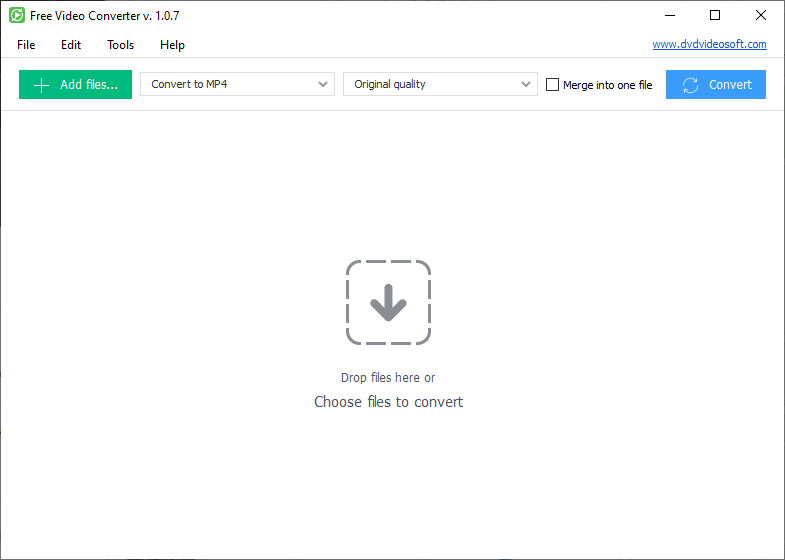
Такой подход отличается от профессиональных транскодеров с десятками вкладок для кодека, GOP, цветового пространства, матрицы, профиля, уровня, аудиоканалов и фильтров. Free Video Converter скрывает большую часть параметров за готовыми вариантами. Это снижает порог входа, но одновременно ограничивает контроль над кодированием.
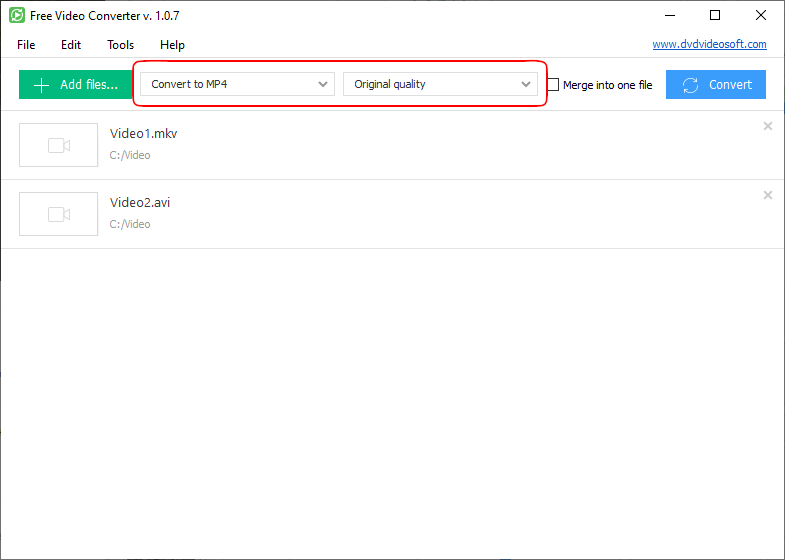
После добавления роликов центральная область превращается в очередь. На официальном изображении отображаются отдельные строки Video1.mkv и Video2.avi, рядом с ними виден путь к исходному файлу и кнопка удаления строки. Формат и качество задаются через два выпадающих поля в верхней части окна. Такой порядок означает, что рабочая модель программы ориентирована на общий профиль обработки для набора файлов, а не на сложный монтаж каждого клипа.
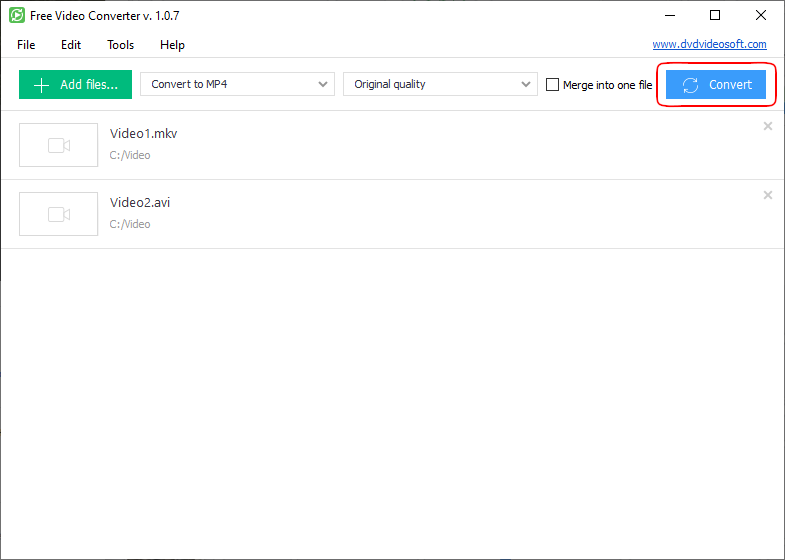
Кнопка Convert находится справа и визуально отделена от настройки профилей. Такое расположение делает последовательность очевидной: сначала формируется очередь, затем определяется формат и качество, после чего запускается преобразование. Отдельной временной шкалы, окна монтажа или панели эффектов в интерфейсе Free Video Converter нет.
Параметры, скрытые в меню Options
В документированном интерфейсе через Tools → Options доступна настройка папки вывода. Это важнее, чем кажется: при пакетной обработке пользователь заранее определяет место сохранения результатов и не выбирает каталог для каждого ролика отдельно. В параметрах также описана схема формирования имени выходного файла с префиксом, суффиксом, исходным именем и датой.
В разделе Advanced документирована команда завершения работы компьютера после окончания конвертации. Она рассчитана на длинные очереди, которые можно оставить выполняться без постоянного наблюдения. Эту функцию не следует путать с облачной обработкой: кодирование всё равно выполняется настольным приложением на компьютере пользователя.
Основные функции Free Video Converter
Преобразование видео в популярные контейнеры
Главная функция — транскодирование. Текущая страница продукта прямо называет MP4, MP3, AVI, MOV и MPEG как форматы, в которые программа готовит результат. В пошаговом описании отдельно приводятся MP4, AVI и MPEG, а в более подробном руководстве интерфейса показан вариант Convert to MP3 для извлечения звуковой дорожки и профиль Convert to iPhone & iPad.
Программа рассчитана на ситуации, когда исходный контейнер не поддерживается целевым устройством или когда требуется уменьшить объём файла за счёт другого профиля качества. Поддержка выхода в MP3 превращает конвертер в простой инструмент извлечения аудио из видеоролика, хотя для более широкого выбора звуковых форматов у DVDVideoSoft существует отдельный Free Video to MP3 Converter.
Пакетная очередь
Кнопка Add files принимает не только один ролик. Документация прямо предлагает выбрать один или несколько видеофайлов, а интерфейс показывает очередь из нескольких позиций. Поэтому Free Video Converter пригоден для однотипной обработки серии клипов: например, нескольких записей с камеры, которые нужно привести к MP4 с одинаковым профилем.
Пакетный режим здесь не означает независимые настройки каждого задания. Программа остаётся минималистичным конвертером: формат и пресет выбираются на верхней панели для текущей операции. Для сложных очередей, где каждый файл должен получить свой кодек, разрешение, частоту кадров и аудиосхему, удобнее использовать более продвинутый транскодер.
Профили качества
В интерфейсе используется отдельный список качества. Подтверждены варианты Original quality, Economy (smaller file), 480p — 854×480, HD Ready — 1280×720 и Full HD — 1920×1080. Это готовые режимы для пользователя, который не хочет вручную задавать битрейт, профиль кодека и другие параметры.
Название Original quality не следует понимать как гарантированное побитовое копирование потока. При обычном преобразовании формата видео декодируется и кодируется заново, а повторное сжатие может изменить изображение даже при сохранении исходного разрешения. Поэтому результат необходимо оценивать по фактическому качеству и параметрам файла, а не только по названию пресета.
Подготовка для iPhone и iPad
В документированном списке имеется профиль Convert to iPhone & iPad. Кроме того, страница продукта описывает задачу оптимизации HD-видео для iPhone и iPad. Это именно профиль экспорта: программа остаётся Windows-приложением и не превращается в мобильный редактор или средство передачи файла на устройство.
Объединение нескольких видео
Флажок Merge into one file виден непосредственно на главной панели. Функция объединяет несколько добавленных роликов в один выходной файл и относится к Premium-возможностям. Она полезна для последовательных фрагментов, которым нужен единый формат, но не заменяет монтаж: интерфейс не предлагает временную шкалу, переходы, многодорожечную композицию или покадровую расстановку клипов.
Автоматическое выключение компьютера
В параметрах Advanced документирован режим Shutdown computer when done. Он завершает работу компьютера после окончания очереди. Для длинных роликов это практичнее, чем держать окно открытым и ждать вручную, особенно когда кодирование выполняется ночью.
Какие файлы можно импортировать
Перечень входных расширений у Free Video Converter заметно шире, чем список выходных профилей. DVDVideoSoft перечисляет MP4, M4V, AVI, MOV, MKV, WMV, 3GP, FLV, IVF, DIV, DIVX, MPG, MPEG, MPE, WEBM, ASF, QT, MTS, M2T, M2TS, MOD, TOD, VRO, DAT, 3GP2, 3GPP, 3G2, DVR-MS, F4V, AMV, RM, RMM, RV, RMVB, OGV и TS. Отдельно заявлено чтение 4K-видео.
Этот список полезно читать именно как перечень поддерживаемых входных контейнеров и расширений. Один и тот же контейнер, например MP4 или MKV, способен содержать разные видеокодеки, аудиокодеки, профили и служебные потоки. Поэтому расширение файла само по себе не гарантирует одинаковое поведение для всех возможных комбинаций. При редком кодеке диагностика начинается с проверки конкретного потока, а не с переименования расширения.
Файл добавляется локально: через Add files, через меню или перетаскиванием в окно. В описанном рабочем процессе нет загрузки медиаданных на сайт, создания проекта в браузере или ожидания обработки на сервере.
Экспорт: что подтверждено и чего не стоит приписывать программе
Для вывода подтверждены MP4, MP3, AVI, MOV и MPEG. Документация также показывает профиль Apple-устройств. Полной актуальной таблицы сочетаний контейнеров, видеокодеков и аудиокодеков именно для 1.1.6.903 разработчик не публикует. Поэтому перечислять H.264, H.265, AV1, ProRes, VP9 или другие современные кодеки как гарантированные варианты вывода Free Video Converter без отдельного подтверждения было бы неправильно.
То же относится к 4K. Страница явно говорит о поддержке 4K на входе, но документированный список простых профилей качества заканчивается Full HD 1920×1080. Это не даёт основания обещать экспорт 4K. Для задач, где требуется гарантированное сохранение 2160p и ручной выбор современного кодека, лучше использовать транскодер с открытыми параметрами кодирования.
Не заявлены и профессиональные операции с цветовыми пространствами, HDR-метаданными, 10-битными профилями, субтитрами, несколькими звуковыми дорожками или точным stream mapping. Программа ориентирована на бытовую совместимость, а не на мастеринг.
Типичный рабочий сценарий: MKV в MP4 для обычного воспроизведения
Ниже приведён воспроизводимый пример, который соответствует документированной логике программы. Это не отдельная инструкция по каждой кнопке, а практическая модель того, как устроена работа конвертера.
- Подготовить исходник. Исходный MKV должен находиться на локальном диске и нормально читаться системой. Полезно заранее убедиться, что ролик воспроизводится и не оборван.
- Добавить файл. В главном окне используется Add files… либо перетаскивание. Для серии роликов в очередь добавляются сразу несколько файлов.
- Выбрать выход. В первом списке задаётся Convert to MP4. MP4 — основной универсальный сценарий, на который ориентирована страница продукта.
- Выбрать качество. Для сохранения исходной геометрии выбирается Original quality. Если задача — уменьшить файл для небольшого экрана, используются Economy или один из фиксированных профилей 480p, 720p и 1080p.
- Определить папку результата. В Options задаётся каталог вывода. Это предотвращает ситуацию, когда готовый файл приходится искать среди исходников или во временной папке.
- Запустить Convert. Программа обрабатывает очередь. В бесплатном режиме пользователь подтверждает создание результата с водяным знаком.
- Проверить файл. Результат открывается в целевом проигрывателе или на устройстве. Проверяются начало, середина и конец ролика, звук, длительность, разрешение и наличие ожидаемого водяного знака.
Если исходник уже совместим с нужным устройством, лишнее перекодирование не приносит пользы: оно занимает время и способно ухудшить качество. Free Video Converter нужен тогда, когда требуется именно изменить формат, профиль совместимости или размер, а не просто переименовать файл.
Пакетная обработка: где она полезна, а где ограничивает
Одна из сильных сторон простого интерфейса — обработка набора файлов с одинаковым назначением. Несколько роликов можно добавить в общую очередь и применить к ним один формат. Это подходит для семейного архива, набора записей экрана, серии клипов со старой камеры или нескольких файлов, которые нужно подготовить к загрузке на устройство.
При этом пакетность не превращает программу в систему автоматизации медиапроизводства. В текущем описании нет наблюдаемых папок, сценариев командной строки, правил обработки по расширению, шаблонов с разными кодеками для разных групп или серверной очереди. Для регулярного конвейера с сотнями файлов выгоднее FFmpeg, Shutter Encoder или другой инструмент с более развитым управлением заданиями.
Опция Merge into one file даёт второй сценарий: вместо отдельного результата для каждого клипа создаётся один объединённый файл. Поскольку это Premium-функция, бесплатный режим не стоит выбирать специально ради склейки. Для полноценного монтажа с перестановкой фрагментов, точными точками входа и выхода и переходами нужен видеоредактор.
Качество, размер и скорость: как интерпретировать пресеты
Free Video Converter намеренно не требует знания битрейта и параметров кодека. Пользователь выбирает качественный уровень, а детали скрыты за пресетом. Это удобно для разовой бытовой задачи, но означает, что невозможно заранее вывести универсальную формулу размера результата. Итоговый объём зависит от продолжительности, содержимого ролика, выбранного профиля и параметров кодирования.
Original quality имеет смысл, когда главная цель — совместимость при сохранении исходной геометрии. Economy ориентирован на меньший файл. 480p, 720p и 1080p дают понятные целевые размеры кадра. Если исходник меньше выбранного разрешения, увеличение разрешения само по себе не восстанавливает потерянные детали. Если исходник 4K, экспорт в Full HD уменьшает разрешение до 1920×1080.
Скорость зависит от длительности ролика и сложности перекодирования. В интерфейсе есть автоматическое выключение после выполнения очереди именно потому, что длинная обработка может занимать заметное время. Публичная страница 1.1.6.903 не публикует измерений производительности на конкретных CPU или GPU, поэтому обещания вроде «в пять раз быстрее» для этого продукта неуместны.
Бесплатный режим, Premium и цена
Название Free Video Converter не означает, что бесплатный режим лишён ограничений. Актуальный каталог сборки 1.1.6.903 отмечает приложение как ad-supported и указывает водяной знак на выходных файлах в незарегистрированной версии. Отдельное руководство по программе также описывает подтверждение конвертации с водяным знаком.
Premium Membership активируется 25-значным ключом. В справочном центре DVDVideoSoft для Premium перечислены четыре общих преимущества: продукт без рекламы, приоритетная техническая поддержка, удалённые сеансы для решения проблем и упрощённое управление обновлениями. Ключ активирует Premium-возможности одного конкретного приложения, а не автоматически всех программ DVDVideoSoft.
На 15 сентября 2026 года магазин DVDVideoSoft показывает сентябрьскую скидку: лицензия на 1 год стоит $19 вместо $29, Unlimited — $39 вместо $69. Это текущая промо-цена магазина, поэтому при покупке в другой месяц итоговая сумма должна проверяться заново. Платёжная страница просит адрес электронной почты для отправки ключа.
Для Free Video Converter подтверждена ещё одна существенная граница между режимами: Merge into one file относится к Premium. В то же время официальная страница продукта не публикует подробную сравнительную таблицу Free против Premium по каждому формату и пресету. Поэтому нельзя приписывать Premium дополнительные кодеки или более высокое разрешение без отдельного подтверждения.
Есть ли отдельный пробный период
В общих условиях DVDVideoSoft существует механизм Free Trial с вводом данных карты, автоматическим платежом после окончания указанного периода и выдачей ключа на одну программу. Однако на текущей публичной странице Free Video Converter отдельная продолжительность пробного периода и предложение оформить такую пробу не указаны. Для этого обзора действующими условиями конкретного продукта считаются бесплатный режим с ограничениями и Premium, а не неподтверждённая длительность trial.
Лицензия и коммерческое использование
Лицензионное соглашение Digital Wave Ltd. разрешает бесплатное использование программ для личных и образовательных целей, включая некоммерческие организации. В той же лицензии запрещены сублицензирование, аренда, передача без согласия, обратная разработка и использование в схемах service bureau или аналогичных сервисных моделях.
Это важное отличие от бытового понимания слова free. Бесплатность в EULA привязана к личному и образовательному некоммерческому применению. Для коммерческого процесса нельзя автоматически считать, что бесплатная лицензия покрывает корпоративную эксплуатацию только потому, что установщик скачивается без оплаты. Организации следует согласовать лицензионный режим до включения программы в рабочий конвейер.
EULA также фиксирует использование компонентов FFmpeg и LAME в программном обеспечении Digital Wave. Это объясняет техническую основу преобразования мультимедиа, но не означает, что интерфейс Free Video Converter предоставляет пользователю весь набор параметров FFmpeg.
Приватность, локальная обработка и зависимость от интернета
Рабочий процесс Free Video Converter строится вокруг локальных файлов. Пользователь выбирает видео на компьютере, программа преобразует его и сохраняет результат в выбранную папку. В описании конвертации отсутствует загрузка ролика на веб-сервер, а значит для самой операции не нужен браузерный обмен исходным медиа, характерный для онлайн-конвертеров.
Политика конфиденциальности Digital Wave отдельно утверждает, что приложения компании не собирают персональные данные при использовании. Сайт при этом использует обычную веб-аналитику и cookies, а для поддержки пользователь может создать учётную запись Help Desk. Покупки обрабатываются сторонними платёжными провайдерами; Digital Wave хранит данные, необходимые для доставки и регистрации продукта, но не хранит реквизиты банковской карты у себя.
Интернет всё равно нужен для получения установщика, обновлений и действий, связанных с Premium. Условия использования DVDVideoSoft допускают автоматическую загрузку обновлений. Поэтому локальную обработку видео не следует смешивать с полной сетевой изоляцией приложения.
В общей базе поддержки DVDVideoSoft есть отдельное раскрытие Bright Data: в некоторых приложениях компании пользователю может предлагаться расширенная версия без рекламы в обмен на использование части ресурсов устройства; эту опцию разрешено отключить в настройках. Страница Free Video Converter не заявляет Bright Data как функцию конкретно этой программы. Практический вывод — внимательно читать экраны установщика и настройки, а не автоматически переносить общую схему DVDVideoSoft на конкретную сборку.
Чего в Free Video Converter не следует ожидать
Текущий набор функций не включает заявленных ИИ-инструментов, облачного рендеринга или генеративной обработки. Программа не выполняет распознавание речи, автоматическую генерацию субтитров, улучшение изображения нейросетью или удаление фона.
Она также не является загрузчиком видео с YouTube или других сайтов. На странице прямо предлагаются отдельные YouTube Downloader, YouTube to MP3 Converter и YouTube to MP4 Converter для сетевой загрузки. Free Video Converter принимает уже существующие локальные файлы.
В интерфейсе нет полноценного редактора с таймлайном. Для обрезки, монтажа, эффектов, титров и многодорожечной работы нужен другой класс программ. Опция объединения нескольких файлов решает только задачу получения одного результата и не заменяет нелинейный монтаж.
Наконец, программа не рассчитана на профессиональный контроль кодирования. Текущая страница не даёт пользователю обещания ручного выбора H.264/H.265/AV1, GOP, уровня, 10-битного режима, HDR-метаданных, VBR/CBR, аудиоканалов или stream copy. Для таких задач минимализм становится ограничением.
Частые проблемы и диагностика
Установщик скачан, но программа не запускается
Сначала проверяется источник файла: текущая официальная загрузка должна относиться к FreeVideoConverter 1.1.6.903, а не к Free DVD Video Converter или Free MP4 Video Converter. Затем проверяются права пользователя Windows. В общей справке DVDVideoSoft запуск программ связывается с административными правами, поэтому ошибка доступа требует отдельной проверки учётной записи и политики безопасности системы.
Антивирусное предупреждение само по себе не доказывает заражение, но обходить его без проверки также нельзя. Для дистрибутива важно сверить имя продукта, издателя и источник загрузки. Не следует заменять официальный установщик архивом с неизвестного зеркала только ради того, чтобы убрать предупреждение.
Файл не добавляется или не конвертируется
Первый шаг — сверить расширение с опубликованным входным списком. Для MP4, M4V, AVI, MOV, MKV, WMV, 3GP, FLV, WEBM, ASF, MTS, M2TS и других перечисленных форматов поддержка заявлена. Затем исходник открывается в обычном медиаплеере. Повреждённый файл, который не читается вообще, не становится исправным от одного лишь изменения контейнера.
Следующая проверка касается содержимого контейнера. Два файла .mkv могут содержать разные кодеки. Если один преобразуется, а другой нет, проблема может находиться внутри медиапотока, а не в расширении. Для профессиональной диагностики такого случая удобнее инструмент, который показывает codec, pixel format, частоту кадров и дорожки.
Результат получается слишком большим
Размер уменьшается не переименованием файла, а изменением параметров сжатия. В Free Video Converter для этого есть Economy и пониженные разрешения. Переход с 1080p на 720p или 480p уменьшает число пикселей в кадре и обычно снижает требования к битрейту. Перед массовой конвертацией лучше обработать один короткий пример и сравнить размер с визуальным качеством.
Качество после конвертации стало хуже
Повторное кодирование с потерями способно добавить размытие, блоки и другие артефакты. Для минимального вмешательства используется Original quality, но сам факт выбора этого пресета не превращает процесс в lossless stream copy. Если исходный формат уже подходит целевому устройству, повторное кодирование следует исключить.
Если исходник 4K, а выбран Full HD, уменьшение детализации ожидаемо, поскольку размер кадра становится 1920×1080. Для сохранения 4K нужен инструмент, где 2160p-вывод подтверждён и контролируется явно.
После конвертации появляется водяной знак
Это ограничение бесплатного режима, а не ошибка кодека. Незарегистрированная версия создаёт выходной файл с водяным знаком. Повторная установка программы или смена формата не является способом убрать лицензионное ограничение. Для чистого вывода необходимо использовать предусмотренный разработчиком платный режим либо альтернативный конвертер без водяных знаков.
Merge into one file недоступен или требует Premium
Объединение относится к Premium-возможностям. Наличие флажка в окне не означает, что функция включена в бесплатную лицензию. Если задача сводится только к бесплатной склейке, рациональнее выбрать инструмент, который предоставляет объединение без платной активации.
Готовый файл не находится
Проверяется Output folder в Tools → Options. При пакетной очереди все результаты направляются в заданный каталог. Для исключения путаницы полезно использовать отдельную папку и не перезаписывать исходники, пока результат не проверен.
Имя выходного файла неудобное
В Options предусмотрена настройка имени с префиксом, суффиксом, исходным названием и датой. Это полезно при серии однотипных роликов. Если требуется сложное переименование по метаданным или собственным регулярным правилам, возможностей простого шаблона недостаточно.
Долгая очередь мешает выключить компьютер
Для этой ситуации предусмотрено Shutdown computer when done в расширенных параметрах. До его включения важно сохранить открытые документы в других программах: по завершении конвертации Windows будет завершать работу, а несохранённые данные в сторонних приложениях могут быть потеряны.
Как проверить результат после конвертации
Успешное завершение индикатора не равно полноценной проверке файла. Для личного видео достаточно короткого контроля, а для архива или публикации стоит выполнить последовательную проверку.
- Открыть результат отдельным проигрывателем. Файл должен запускаться с начала без сообщения об ошибке.
- Проверить три участка. Просмотр начала, середины и финала выявляет обрывы, пропавший звук и проблемы после длинного кодирования.
- Сверить длительность. Продолжительность результата должна соответствовать исходнику, если пользователь не объединял несколько файлов.
- Оценить геометрию. Для Original quality разрешение не должно неожиданно уменьшаться; для выбранных 480p, 720p или 1080p результат сравнивается с соответствующим пресетом.
- Проверить звук. Видеофайл должен содержать слышимую дорожку без заметного рассинхрона. При Convert to MP3 проверяется полный диапазон длительности аудио.
- Оценить артефакты. На движении и мелких деталях заметнее всего проявляется чрезмерное сжатие.
- Проверить целевое устройство. Главная задача конвертации — совместимость. Ролик, который воспроизводится на ПК, нужно дополнительно открыть именно там, ради чего выполнялось преобразование.
- Учесть лицензионный режим. В бесплатной версии наличие водяного знака ожидаемо и не должно обнаруживаться уже после удаления исходника.
Только после такой проверки разумно удалять или архивировать исходный файл. Конвертация не является резервным копированием, а новый файл не должен считаться единственной копией до подтверждения его целостности.
Плюсы и минусы
Плюсы ✔️
- Главный процесс умещается в одном окне: Add files, формат, качество и Convert находятся на одной панели.
- Поддерживается большой перечень входных расширений, включая MP4, MKV, MOV, WMV, WEBM, MTS, M2TS, TS и ряд старых контейнеров.
- Можно добавлять несколько файлов и обрабатывать их одной очередью.
- Есть понятные готовые режимы качества, включая Economy, 480p, 720p и 1080p.
- Вывод в MP3 позволяет извлечь звук из видео без отдельного сложного аудиоредактора.
- Локальный рабочий процесс не требует отправлять исходные видеоролики в браузерный сервис.
- Предусмотрена настройка папки вывода, шаблона имени и автоматического выключения компьютера после длинной очереди.
- Продукт остаётся доступным в каталоге DVDVideoSoft и имеет рабочий установщик 1.1.6.903.
Минусы ❌
- Бесплатный режим добавляет водяной знак в результат, поэтому слово Free не означает чистый экспорт без ограничений.
- Merge into one file относится к Premium, хотя флажок объединения виден в основном интерфейсе.
- Программа существует только как Windows-приложение; версии этого конвертера для macOS и Linux не заявлены.
- Полная современная таблица выходных кодеков и контейнеров для 1.1.6.903 не опубликована.
- Документированные пресеты качества заканчиваются Full HD 1920×1080, поэтому нельзя обещать 4K-вывод только на основании поддержки 4K на входе.
- Нет подтверждённого профессионального контроля кодеков, HDR, цветовых параметров, субтитров и многодорожечного stream mapping.
- Текущая документация неоднородна: официальные скриншоты показывают версию 1.0.7, тогда как загрузка выдаёт 1.1.6.903.
- Бесплатный режим рекламный; преимущества Premium прямо включают продукт без рекламы.
Кому подойдёт
- Новичку на Windows, которому нужно быстро перевести несколько локальных роликов в MP4 без изучения кодеков и командной строки.
- Пользователю старого устройства, когда проблема состоит в несовместимом контейнере и достаточно AVI, MPEG или другого простого профиля.
- Для разового извлечения MP3 из видеоролика, если не нужен выбор нескольких аудиоформатов и тонкие настройки.
- Для однотипной пакетной обработки нескольких файлов с общим форматом и качеством.
- Для локальной конвертации, когда нежелательно загружать личное видео в онлайн-сервис.
Кому не подойдёт
- Пользователю, которому нужен полностью бесплатный вывод без водяного знака. Это главное практическое ограничение незарегистрированной версии.
- Владельцу macOS или Linux. Для этих платформ у конкретного Free Video Converter нет подтверждённой настольной версии.
- Профессиональному видеомонтажёру. Нет таймлайна, расширенной работы с цветом, HDR, субтитрами и сложными дорожками.
- Тем, кому нужен гарантированный 4K/HEVC/AV1-экспорт. Текущая документация не даёт достаточной детализации таких режимов.
- Для автоматизированного конвейера. Нет подтверждённого CLI, скриптов, watch folders и сложных правил очереди.
- Для коммерческого сервисного использования без проверки лицензии. Бесплатная лицензия прямо описана для личных, образовательных и некоммерческих целей.
Альтернативы DVDVideoSoft Free Video Converter
HandBrake
HandBrake лучше выбирать, когда нужен бесплатный конвертер без водяного знака, подробные пресеты и контроль качества. Он работает на Windows, macOS и Linux, открывает широкий набор источников и создаёт MP4, MKV и WebM. Современные сборки поддерживают программные и аппаратные кодеры H.264, H.265 и AV1 в зависимости от платформы и оборудования.
Компромисс — HandBrake не стремится выводить десятки старых контейнеров вроде AVI и MOV как универсальный «форматный комбайн». Он сильнее в перекодировании под современные контейнеры и в управлении качеством. Для пользователя, которому нужен только «добавить файл → MP4 → готово», DVDVideoSoft проще визуально; для контролируемого сжатия HandBrake функциональнее.
Shutter Encoder
Shutter Encoder рассчитан на более широкий профессиональный диапазон. Текущая версия 20.3 доступна для Windows 7/8/10/11 x64, macOS и современных Linux-дистрибутивов. Программа использует FFmpeg и предоставляет H.264, H.265, H.266, VP8, VP9, AV1, ProRes, DNxHD/DNxHR, XDCAM, XAVC, FFV1, аудиоформаты, rewrap, merge, cut без повторного кодирования и аналитические функции.
Для обычного домашнего преобразования интерфейс Shutter Encoder заметно насыщеннее. Зато это рациональная замена, если Free Video Converter упирается в водяной знак, ограниченные профили или отсутствие нужного кодека. Основная программа распространяется бесплатно без функциональных ограничений и рекламы; отдельные дополнительные плагины могут продаваться отдельно.
XMedia Recode
XMedia Recode — Windows-ориентированная альтернатива для тех, кому нужен графический интерфейс, но больше технических настроек. Актуальная ветка 3.6.4.x в 2026 году поддерживает широкий список контейнеров и кодеков, включая MP4, MKV, AVI, MOV, WebM, MPEG, H.264, H.265/HEVC, AV1 и аудиоформаты. Доступны установочная и portable-редакции.
По сравнению с DVDVideoSoft программа требует больше времени на освоение, зато позволяет точнее определить формат, видеокодек, аудиокодек и режим обработки. Она уместнее для регулярной конвертации, когда готовых пресетов Original/Economy/720p/1080p недостаточно.
FFmpeg
FFmpeg — выбор для автоматизации и максимального контроля. Это командный медиаконвертер, который читает множество источников, фильтрует, перекодирует и может копировать потоки без повторного сжатия. На момент подготовки обзора актуальная стабильная ветка 9.0.1 выпущена в августе 2026 года.
FFmpeg не даёт новичку привычной кнопки Add files, зато подходит для скриптов, серверных очередей и воспроизводимых команд. Один раз настроенная команда одинаково обрабатывает сотни файлов. Для разовой домашней задачи это избыточно, а для повторяемого конвейера Free Video Converter, наоборот, слишком ограничен.
Как выбрать между Free Video Converter и альтернативой
| Сценарий | Рациональный вариант | Почему |
|---|---|---|
| Разово преобразовать AVI/MKV/MOV в MP4 на Windows | DVDVideoSoft Free Video Converter | Минимум настроек и простой главный экран |
| Нужен бесплатный результат без водяного знака | HandBrake, Shutter Encoder, XMedia Recode или FFmpeg | Нет ограничения бесплатного вывода DVDVideoSoft |
| Работа на macOS или Linux | HandBrake, Shutter Encoder или FFmpeg | У Free Video Converter подтверждена только Windows-версия |
| Точное управление H.265/AV1 и качеством | HandBrake, Shutter Encoder, XMedia Recode или FFmpeg | Параметры кодеков открыты явно |
| Профессиональные промежуточные кодеки | Shutter Encoder | Есть ProRes, DNxHR/DNxHD, XAVC и другие производственные форматы |
| Автоматизация сотен файлов | FFmpeg | Командная строка и воспроизводимые сценарии |
| Простое извлечение MP3 из видео | DVDVideoSoft Free Video Converter | MP3 присутствует среди подтверждённых вариантов вывода |
FAQ
Free Video Converter и Free MP4 Video Converter — это одна программа?
Нет. DVDVideoSoft перечисляет их как два отдельных конвертера. Free Video Converter имеет собственную страницу и текущий установщик 1.1.6.903. Free MP4 Video Converter идёт отдельным продуктом с другой веткой версий и собственной документацией.
Это та же программа, что Free DVD Video Converter?
Нет. Free DVD Video Converter предназначен для содержимого DVD. Free Video Converter работает с обычными локальными видеофайлами, которые добавляются с диска. Смешивать функции DVD-риппера и файлового транскодера нельзя.
Можно ли пользоваться программой бесплатно?
Базовая конвертация доступна без покупки Premium, но незарегистрированная версия добавляет водяной знак в выходной файл. Бесплатный режим также связан с рекламой. Для чистого результата это существенное ограничение.
Нужно ли регистрировать аккаунт для обычной конвертации?
Обычный локальный процесс строится вокруг установленной программы и файлов на компьютере. Premium активируется отдельным 25-значным ключом. Учётная запись Help Desk нужна для обращения в поддержку, а покупка лицензии требует адрес электронной почты для доставки ключа.
Можно ли конвертировать 4K-видео?
4K прямо указано среди поддерживаемых входных видео. При этом публичная документация Free Video Converter не подтверждает отдельный 4K-профиль вывода; список простых пресетов качества включает максимум Full HD 1920×1080. Поэтому поддержка 4K на входе не должна интерпретироваться как гарантированный 4K-экспорт.
Можно ли извлечь только звук?
Да. Среди подтверждённых выходов есть MP3, а в интерфейсном руководстве показан режим Convert to MP3. Для WAV, WMA и других аудиоформатов у DVDVideoSoft существует специализированный Free Video to MP3 Converter, возможности которого нельзя автоматически переносить на Free Video Converter.
Есть ли пакетная конвертация?
Да. В программу можно добавить несколько файлов, после чего они отображаются общей очередью. Это удобно для серии роликов, которым нужен одинаковый профиль. Сложная очередь с разными параметрами для каждой позиции не относится к основной модели интерфейса.
Можно ли склеить несколько роликов?
Да, для этого существует Merge into one file. Функция относится к Premium. Для точного монтажа с обрезкой и перестановкой фрагментов требуется видеоредактор.
Нужен ли интернет во время кодирования?
Описанный процесс использует локальные входные файлы и локальную папку результата; отправка видео в облако не входит в рабочую схему. Интернет остаётся нужен для загрузки дистрибутива, обновлений, покупки и активации Premium и взаимодействия с поддержкой.
Есть ли версия для Mac?
У конкретного Free Video Converter подтверждена Windows-версия. В каталоге DVDVideoSoft есть отдельные приложения для macOS, в частности YouTube-загрузчики, но это не версии рассматриваемого конвертера.
Поддерживает ли программа русский интерфейс?
У DVDVideoSoft есть русская локализация сайта и русская страница Free Video Converter, но актуальный перечень языков интерфейса именно сборки 1.1.6.903 на текущей странице продукта не опубликован. Поэтому обещать русскую локализацию этой сборки без оговорок не следует.
Почему официальные скриншоты показывают 1.0.7, а загрузка — 1.1.6.903?
Страница продукта использует более старые иллюстрации, чем текущий установщик. Это признак устаревшей части документации, а не доказательство отсутствия актуальной загрузки. При установке ориентироваться нужно на фактически полученную версию и её экран, а скриншоты использовать для понимания общей схемы.
Можно ли использовать программу в компании?
Бесплатная лицензия Digital Wave прямо распространяется на личное и образовательное использование, включая некоммерческие организации. Для коммерческого применения бесплатный режим нельзя считать автоматически разрешённым; условия лицензирования требуется согласовать до внедрения.
Итог по сценариям использования
DVDVideoSoft Free Video Converter имеет смысл как простой Windows-конвертер для пользователя, которому нужно привести локальные ролики к MP4, AVI, MOV или MPEG, извлечь MP3 или обработать несколько файлов одинаковым профилем. Сильная сторона продукта — короткая цепочка действий и минимум технических параметров.
Главное ограничение бесплатного режима — водяной знак. Для постоянной работы это меняет оценку программы сильнее, чем само слово Free в названии. Premium снимает рекламную составляющую и открывает дополнительные возможности вроде объединения, но покупка оправдана только тогда, когда устраивает сам упрощённый набор форматов и настроек.
Для 4K-экспорта, современных кодеков с ручными параметрами, HDR, сложных дорожек, macOS/Linux или полностью бесплатной конвертации без водяного знака разумнее сразу выбрать HandBrake, Shutter Encoder, XMedia Recode или FFmpeg. Для разового бытового преобразования на Windows Free Video Converter остаётся доступным и понятным инструментом, но его следует оценивать по текущим ограничениям версии 1.1.6.903, а не по старым маркетинговым обещаниям страницы.