


Icepine Free DVD to AVI Converter — узкоспециализированная настольная программа Icepine Systems для преобразования содержимого DVD-Video в AVI и извлечения звука в MP3. Она относится к эпохе Windows XP, Vista и 7 и рассчитана не на универсальную работу с современными медиаконтейнерами, а на конкретную цепочку: открыть DVD-диск или папку с DVD-структурой, выбрать титул, главы, звуковую дорожку и субтитры, настроить кодирование XviD, DivX либо H.264 и получить AVI-файл. В 2026 году этот продукт нужно оценивать именно как legacy-приложение: старый официальный адрес Icepine больше не показывает настольный DVD-конвертер и вместо него открывает нынешний браузерный Icepine Format Converter. Поэтому основные вопросы сегодня связаны не только с функциями старой версии 2.0.2, но и с отсутствием актуального официального дистрибутива, неподтверждённой совместимостью с современными выпусками Windows и целесообразностью использования такого инструмента вместо поддерживаемых альтернатив.
Скачать Icepine Free DVD to AVI Converter бесплатно
Рекомендуемый аналог
ВидеоМАСТЕР
Конвертер видео и аудио для Windows с русским интерфейсом
- Конвертация видео и аудио между популярными форматами
- Подготовка файлов для устройств и публикации
- Обрезка, соединение, звук и субтитры
- Русскоязычный интерфейс для Windows
Icepine Free DVD to AVI Converter
Программа для работы с видео или аудио на русском языке
- Меньше инструментов для точной локальной коррекции
- Часть расширенных функций доступна только платно
- Набор инструментов зависит от версии и платформы
- Может не подойти для сложного профессионального монтажа

Что представляет собой Icepine Free DVD to AVI Converter
По назначению это DVD-риппер и видеоконвертер с очень узким набором выходных вариантов. Программа читает содержимое DVD-Video, показывает дерево титулов и глав, даёт выбрать нужные элементы, аудиодорожку и субтитры, после чего перекодирует материал в AVI. Внутри AVI можно использовать XviD, DivX или H.264. Отдельный сценарий — извлечение звуковой дорожки в MP3. Программа умеет кодировать непосредственно из источника без предварительного создания большого промежуточного файла, поэтому рабочая схема короче, чем у старых цепочек «сначала скопировать DVD на диск, затем запустить отдельный конвертер».
Разработчик — Icepine Systems. Последней известной версией настольной программы является 2.0.2; в материалах периода её активной жизни она ориентировалась на Windows XP, Windows Vista и Windows 7. Утилита распространялась бесплатно. Сейчас официальный сайт Icepine существует, но под тем же старым адресом продукта находится уже другое решение — Icepine Format Converter, работающее в браузере. Это принципиально важно: возможности нынешнего веб-конвертера нельзя переносить на старый Icepine Free DVD to AVI Converter, а наличие действующего домена не означает, что legacy-программа снова поддерживается или официально распространяется.
| Параметр | Что подтверждено для Icepine Free DVD to AVI Converter |
|---|---|
| Разработчик | Icepine Systems |
| Тип программы | Настольный DVD-риппер и конвертер |
| Последняя известная версия | 2.0.2 |
| Исторически заявленные ОС | Windows XP, Windows Vista, Windows 7 |
| Источник | DVD-Video с оптического диска и DVD-папка с доступной структурой |
| Видео на выходе | AVI с XviD, DivX или H.264 |
| Аудио на выходе | MP3 |
| Редактирование перед конвертацией | Обрезка фрагмента, изменение размера, видео- и аудиофильтры, субтитры, водяной знак |
| Работа с DVD-структурой | Выбор титулов и глав, аудиодорожек и субтитров, объединение выбранных элементов |
| Лицензирование | Бесплатная программа |
| Текущий статус | Legacy-продукт; активная официальная страница и актуальный установщик настольной версии больше не представлены |
| Облако, мобильная версия, ИИ | Не относятся к этой настольной версии; подтверждённая обработка локальная |
Почему название легко перепутать с другими продуктами
Icepine Free DVD to AVI Converter не связан с Icecream Apps и не является редакцией Icecream Media Converter. Совпадение первых букв и тематики видеоконвертации не означает общую продуктовую линейку. Второй источник путаницы — нынешний Icepine Format Converter. Это современное браузерное приложение на домене Icepine: оно обрабатывает видео, аудио, изображения и документы локально в браузере, поддерживает другие направления конвертации и имеет иной интерфейс. Старый DVD-конвертер, напротив, был устанавливаемым Windows-приложением, специально ориентированным на DVD-Video и AVI.
Платформа, распространение и текущая доступность
Программа создавалась для настольной Windows и официально относилась к поколению XP/Vista/7. Это не мобильное приложение, не веб-сервис и не кроссплатформенный пакет. Исторические материалы описывают обычную установку небольшого Windows-дистрибутива размером около 5,2 МБ и запуск отдельного EXE-приложения. На старых скриншотах интерфейс оформлен в типичной стилистике Windows того периода, без современных механизмов учётных записей, синхронизации и облачных проектов.
В 2026 году положение изменилось главным образом не внутри самой версии 2.0.2, а вокруг неё. Старый официальный путь продукта на icepine.com сейчас открывает Icepine Format Converter. На действующем сайте нет прежней карточки настольного DVD-конвертера, его актуального журнала изменений, системных требований, поддержки или официальной ссылки на установщик. Поэтому программу корректно считать снятым с активной продуктовой линии legacy-инструментом, а не текущим бесплатным приложением, которое разработчик продолжает обслуживать.
Совместимость с современными Windows
Подтверждённый исторический диапазон — Windows XP, Vista и 7. Отдельные каталоги позднее помечали программу как совместимую с более новыми системами, однако это не равнозначно официальной поддержке. Для Windows 10 и Windows 11 нет актуальной документации разработчика, поэтому обещать стабильный запуск, правильную работу оптического привода, кодеков и старых диалогов нельзя. Даже если приложение стартует, отдельные функции могут зависеть от старых системных компонентов и драйверов.
Для пользователя это означает, что современная машина — не нейтральная среда. Ошибка запуска, отсутствие DVD в списке, сбой чтения структуры VIDEO_TS или неправильная работа кодирования могут быть связаны не с самим диском, а с возрастом программы. В такой ситуации разумнее не бесконечно менять параметры совместимости, а сравнить результат с поддерживаемым современным конвертером. Это особенно важно, если задача единичная и нет причин сохранять старый рабочий процесс.
Интерфейс: из каких зон состоит рабочее окно
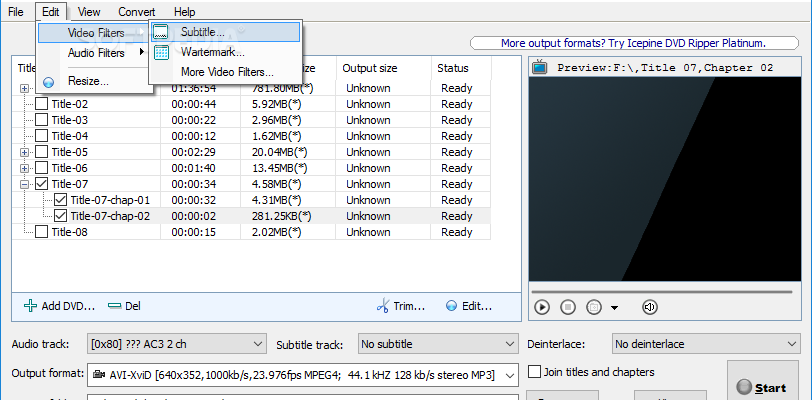
Главное окно построено вокруг содержимого DVD. Слева расположен список титулов и глав с флажками выбора. Для каждого элемента показываются длительность, оценочный размер, предполагаемый размер результата и статус. Справа находится встроенный предварительный просмотр. Нижняя часть окна объединяет выбор аудиодорожки, субтитров, режим деинтерлейса, профиль выходного файла, флажок объединения титулов и глав, путь сохранения и кнопку запуска. Отдельные команды Trim и Edit отвечают за локальную правку выбранного фрагмента до кодирования.
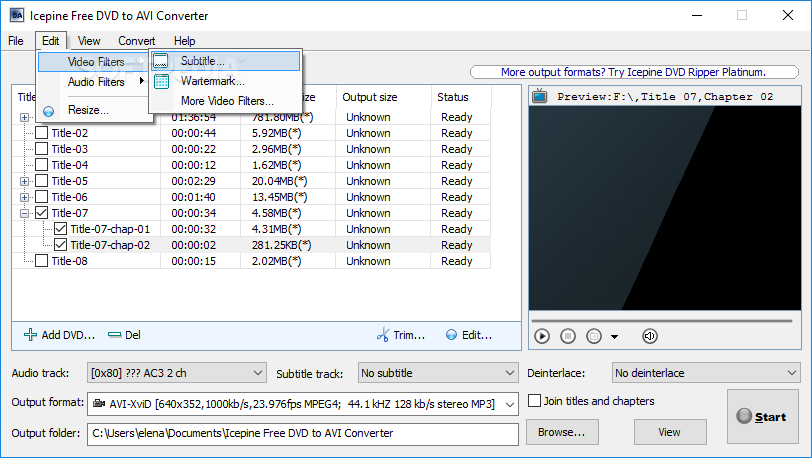
Верхнее меню включает File, Edit, View, Convert и Help. В меню Edit доступны группы Video Filters, Audio Filters и Resize. На скриншоте видно, что в видеофильтрах есть, в частности, настройка Subtitle и Watermark, а дополнительные фильтры открываются отдельным подменю. Такой подход характерен для старых утилит: основные параметры остаются на одном экране, а тонкая настройка вынесена в небольшие модальные окна.
Рабочее окно не пытается быть видеоредактором с временной шкалой. Оно оперирует структурой DVD: title, chapter, audio track, subtitle track. Это удобно, когда нужно вытащить один фильм, отдельный эпизод или несколько глав, но неудобно для монтажа произвольных видеоклипов. Пользователь не собирает проект из файлов, а подготавливает выбранные части DVD к одному циклу кодирования.
Список титулов и глав
После добавления DVD программа строит дерево содержимого. Титул можно раскрыть и отметить отдельные главы. В таблице рядом с ними отображаются длительность и размеры, поэтому длинный основной фильм отличим от коротких заставок и бонусов без просмотра каждого элемента целиком. Такая модель полезна и для дисков с сериалами, где несколько эпизодов могут быть оформлены отдельными титулами.
Однако автоматический выбор «главного фильма» не является сильной стороной этой утилиты: пользователь сам отмечает нужные элементы. На сложных дисках с запутанной структурой это требует проверки длительности и предпросмотра. Современные коммерческие DVD нередко содержат защитные или необычно организованные структуры, а Icepine Free DVD to AVI Converter не предназначен для обхода копировальной защиты, поэтому такие источники могут вообще не читаться корректно.
Предварительный просмотр
Встроенный плеер позволяет просматривать выбранный титул или главу непосредственно перед конвертацией. Это не полноценный монтажный монитор, но он решает три практические задачи: помогает убедиться, что выбран правильный эпизод, проверить язык аудиодорожки и оценить, соответствует ли выбранный фрагмент ожидаемому содержимому. Рядом с предпросмотром доступны стандартные кнопки воспроизведения и управления звуком.
Редактирование размера и кадра
В окне Edit есть отдельная вкладка Resize. Она показывает исходные и целевые размеры, исходное и целевое соотношение сторон, а также режим изменения размера. На скриншоте присутствует Letterbox и отдельная команда Custom picture resize. Это позволяет контролировать, будет ли изображение вписано в выбранный кадр с полями или преобразовано другим способом.
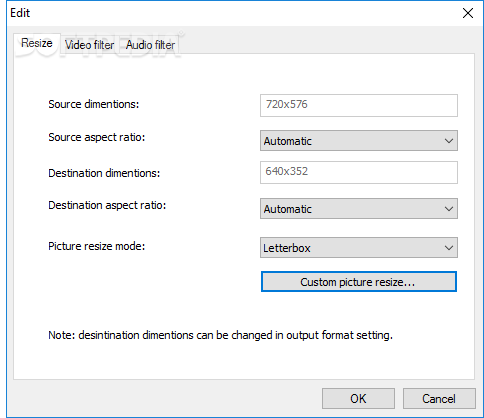
Настройка пропорций для DVD критична из-за различий между пиксельными размерами и фактическим отображением 4:3 или 16:9. Если механически задать ширину и высоту, не учитывая aspect ratio, люди и предметы могут выглядеть растянутыми или сжатыми. Поэтому после изменения размера результат следует проверять не только по цифрам в настройках, но и визуально в проигрывателе.
Настройка субтитров
Отдельное окно Subtitle setting предназначено для внешних субтитров, которые встраиваются в изображение. Можно выбрать файл, шрифт, кодировку символов, выравнивание, поля, цвет текста, рамки и тени, прозрачность, толщину обводки, глубину тени, межсимвольный интервал, угол и масштаб по осям. Дополнительно предусмотрены временная задержка и коэффициент времени для подстройки синхронизации.
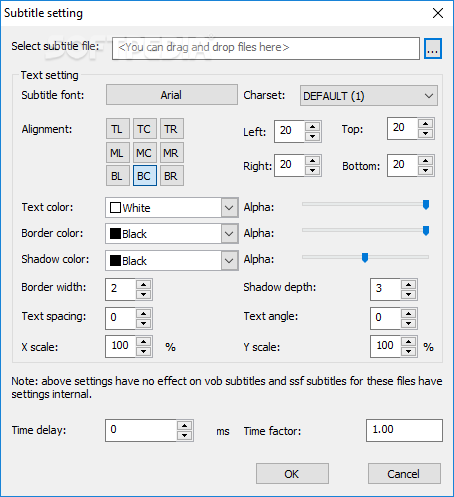
Для внешних субтитров в документации эпохи программы перечислялись IDX/SUB, SSA, SSF, ASS и SRT. Настройка оформлена именно как прожиг текста в видеоряд, а не как современная работа с несколькими переключаемыми дорожками внутри контейнера. Это важно для дальнейшего воспроизведения: вшитые субтитры видны на любом плеере, который показывает видео, но их уже нельзя отключить после кодирования.
Основные функции и как они связаны между собой
Импорт DVD и выбор нужного содержимого
Базовый сценарий начинается с команды Add DVD. Источником может быть физический DVD-Video в приводе или доступная DVD-папка на диске. После анализа программа отображает титулы и главы. Пользователь отмечает только нужные фрагменты, а затем выбирает звуковую и субтитровую дорожку. Эта последовательность отличает DVD-риппер от обычного файлового видеоконвертера: исходник рассматривается не как один AVI или MP4, а как структура с отдельными логическими элементами.
Для домашних DVD без защиты это позволяет вытащить длинный фильм целиком, отдельную сцену, эпизод сериала или несколько глав. Если нужно получить единый файл из нескольких выбранных элементов, предусмотрен флажок Join titles and chapters. При его отключении логика сохранения зависит от отмеченных элементов и выбранного профиля; при включении программа объединяет выбранные части в общий результат.
Профили AVI: XviD, DivX и H.264
Программа создаёт AVI-файлы с одним из трёх основных вариантов видеокодирования: XviD, DivX или H.264. Профили содержат готовые сочетания разрешения, битрейта и частоты кадров, а опытный пользователь может менять параметры вручную. Поддерживаются настройка ширины и высоты кадра, видеобитрейта и frame rate. Для аудио доступны частота дискретизации, битрейт, режим каналов и уровень громкости.
AVI здесь является контейнером, а XviD, DivX и H.264 — способом сжатия видео внутри него. Это различие имеет практическое значение для совместимости. Старый телевизор или аппаратный медиаплеер может принимать AVI с DivX/XviD, но не понимать H.264 в том же контейнере. Поэтому выбор «AVI» сам по себе не гарантирует воспроизведение на целевом устройстве: нужно учитывать поддерживаемый видеокодек, разрешение, частоту кадров и звук.
Перекодирование DVD-видео в XviD, DivX или H.264 является преобразованием с потерями. Увеличение битрейта уменьшает дополнительную деградацию, но не превращает результат в точную копию исходного MPEG-2 потока. Если задача состоит именно в сохранении исходных дорожек без перекодирования, архитектура Icepine не оптимальна; для этого лучше использовать контейнер, способный принять оригинальные потоки без изменения.
Извлечение звука в MP3
Помимо AVI, утилита умеет извлекать звуковую дорожку DVD в MP3. Такой режим нужен, например, для концертной записи, лекции или другого диска, где важен прежде всего звук. Пользователь по-прежнему выбирает титул или главы и нужную аудиодорожку, но результатом становится аудиофайл.
MP3 — формат с потерями, поэтому его нельзя описывать как безусловное сохранение оригинального звука. Качество зависит от выбранного битрейта, а исходный многоканальный звук DVD может быть преобразован в более простой режим каналов. Перед архивированием стоит проверить, сохранились ли нужный язык, громкость, отсутствие клиппинга и синхронность начала и конца выбранного фрагмента.
Trim: ограничение начала и конца фрагмента
Команда Trim открывает отдельное окно с начальным и конечным временем. Пользователь может задать границы и выбрать только нужный участок главы или титула. Это не монтаж по кадрам и не многодорожечная временная шкала, но для простого удаления вступления, титров или лишнего хвоста функции достаточно.
При работе с несколькими фрагментами важно не путать обрезку и выбор главы. Глава — структурный элемент DVD, уже заданный авторингом диска; Trim формирует произвольный временной диапазон внутри выбранного материала. Если нужно вырезать сцену, не совпадающую с границами глав, применяется именно Trim.
Видео- и аудиофильтры
Старые справочные материалы программы перечисляют набор фильтров, который заметно шире, чем можно ожидать от небольшого DVD-конвертера. Для видео доступны деинтерлейс, горизонтальное и вертикальное отражение, перевод в оттенки серого, коррекция уровней, изменение размера и кадрирование, внешний текст субтитров, корректировка оттенка, насыщенности, яркости и контраста, а также водяной знак. Для аудио предусмотрены задержка, эквалайзер, усиление, нормализация и изменение темпа или высоты через Sound touch.
Эти средства полезны как подготовительные коррекции перед кодированием, но не заменяют специализированный редактор. Фильтры применяются в процессе создания нового файла, поэтому неразрушающего проекта с возможностью вернуться к исходным параметрам позднее нет. Если результат оказался слишком ярким, субтитры расположены неудачно или деинтерлейс выбран неправильно, файл придётся перекодировать заново.
Деинтерлейс для DVD-видео
DVD часто содержит чересстрочное видео. В главном окне Icepine есть отдельный список Deinterlace, а в фильтрах — соответствующие варианты обработки. Цель такой функции — убрать заметные горизонтальные «гребёнки» на движущихся объектах при просмотре на прогрессивном экране. Но деинтерлейс не следует включать автоматически для любого диска: сначала нужно проверить исходный материал и итоговый файл на движении, титрах и диагональных линиях.
Неправильный режим может снизить вертикальную детализацию или изменить характер движения. Для старой программы без современного автоматического анализа безопаснее ориентироваться на конкретный исходник: если при паузе и движении видны типичные чересстрочные артефакты, обработка оправдана; если изображение уже прогрессивное, дополнительный фильтр не нужен.
Водяной знак
Видеофильтр Watermark добавляет графику поверх кадра. В справочных материалах перечислялись PNG, GIF, JPG и BMP, а настройки позволяют задать положение, прозрачность и временной диапазон появления. Для личного архива эта функция обычно не нужна, но она могла использоваться при подготовке демонстрационных копий или материалов с постоянной подписью.
Как и субтитры, водяной знак встраивается в видеоряд. После кодирования его нельзя отключить без нового редактирования изображения. Поэтому перед длительной обработкой разумно проверить короткий фрагмент с теми же настройками прозрачности и расположения, особенно если изображение должно оставаться читаемым на телевизоре с обрезкой по краям.
Объединение титулов и глав
Флажок Join titles and chapters предназначен для формирования одного файла из нескольких выбранных элементов. Это удобно для дисков, где один фильм разделён на несколько отдельных титулов, или когда нужно собрать несколько глав подряд. Функция работает на уровне выбранного содержимого и не превращает программу в универсальный склейщик произвольных файлов.
Форматы импорта и экспорта
Набор форматов у Icepine Free DVD to AVI Converter намеренно узкий. Он не предназначен для преобразования произвольных MP4, MOV, MKV, WebM и других файлов друг в друга. Источником является DVD-Video или доступная папка с его структурой, а основные результаты — AVI и MP3. Это отличает утилиту от нынешних универсальных конвертеров, где пользователь сначала выбирает отдельный медиафайл, а не титул и главу оптического диска.
| Этап | Подтверждённый вариант | Практический смысл |
|---|---|---|
| Импорт | DVD-Video в приводе | Чтение титулов и глав непосредственно с диска |
| Импорт | DVD-папка с доступной структурой | Работа с ранее скопированным содержимым DVD без физического диска |
| Видео | AVI + XviD | Совместимость со многими старыми программными и аппаратными плеерами |
| Видео | AVI + DivX | Ориентация на устройства эпохи DivX-совместимых DVD-плееров |
| Видео | AVI + H.264 | Более современное сжатие внутри AVI, но совместимость со старым железом нужно проверять отдельно |
| Аудио | MP3 | Извлечение выбранной звуковой дорожки без сохранения видео |
| Внешние субтитры | IDX/SUB, SSA, SSF, ASS, SRT | Добавление текста поверх изображения при кодировании |
| Графика для водяного знака | PNG, GIF, JPG, BMP | Наложение изображения поверх видеокадра |
Прямой импорт ISO-образа как отдельная подтверждённая функция не фигурирует в надёжных материалах этой версии. Поэтому ISO не следует считать штатным источником только потому, что программа умеет читать DVD-папки. Если архив хранится в ISO, практичнее сначала использовать современный инструмент, который официально открывает такие образы, либо смонтировать образ средствами системы и уже затем оценивать доступность дисковой структуры.
Также не стоит ожидать MP4 или MKV на выходе: специализация программы — AVI. Отсутствие современных контейнеров сейчас является существенным ограничением, поскольку MP4 и MKV лучше соответствуют текущим плеерам, веб-платформам и устройствам. Старый AVI имеет смысл прежде всего там, где конечное оборудование или устоявшийся рабочий процесс требует именно этого контейнера.
Воспроизводимый рабочий сценарий
Типичный пример — перенос домашнего DVD без копировальной защиты в один AVI-файл для старого медиаплеера, который ожидает XviD. Такой сценарий показывает логику программы, но не превращает весь обзор в инструкцию.
- Вставить DVD в привод либо подготовить доступную папку DVD-Video на локальном диске.
- Запустить Icepine Free DVD to AVI Converter и через Add DVD выбрать источник. Дождаться, пока программа построит список титулов и глав.
- По длительности и предпросмотру определить нужный титул. Если нужен только фрагмент, раскрыть титул и оставить отмеченными соответствующие главы.
- Выбрать правильную аудиодорожку. Для многоязычного диска обязательно проверить язык в предпросмотре, а не ориентироваться только на номер дорожки.
- Выбрать DVD-субтитры либо внешний файл субтитров. Если текст должен быть постоянно виден, настроить его позицию и оформление перед кодированием.
- Выбрать профиль AVI-XviD и параметры, совместимые с целевым плеером: разрешение, частоту кадров, видеобитрейт, параметры MP3. Для старого оборудования безопаснее опираться на реально поддерживаемые им значения, а не на максимально возможные.
- При необходимости задать Trim, Resize и деинтерлейс. Если планируется объединение нескольких глав, отметить Join titles and chapters.
- Указать папку Output folder на диске с достаточным свободным местом и запустить Start.
- После завершения открыть итоговый AVI не только на компьютере, но и на целевом устройстве. Проверить начало, середину, конец, звук, субтитры, пропорции изображения и переходы между объединёнными частями.
Этот порядок показывает важную особенность Icepine: программа совмещает выбор DVD-структуры, простую обработку и кодирование в одном окне. Но она не автоматизирует проверку совместимости. Пользователь сам отвечает за то, чтобы XviD/DivX/H.264, разрешение, частота кадров и MP3 соответствовали возможностям конечного проигрывателя.
Пакетные, автоматические, облачные, мобильные и ИИ-функции
Современные категории функций к этой программе почти не применимы. Подтверждённая модель — локальная работа настольного Windows-приложения. Облачной загрузки, синхронизации проектов, мобильного клиента и ИИ-обработки в Icepine Free DVD to AVI Converter 2.0.2 нет в документированном наборе возможностей. То же относится к браузерной обработке: она появилась у нынешнего Icepine Format Converter и не является функцией старой DVD-утилиты.
Программа умеет выбрать несколько титулов или глав и объединить их, но это не следует путать с современным пакетным конвертером, куда добавляют десятки независимых файлов разных форматов и запускают очередь заданий. Источник всё равно один — DVD-структура, а рабочие действия привязаны к её содержимому.
Автоматизация через командную строку, сценарии, папки наблюдения и API для этой версии не подтверждена. Если задача состоит в регулярной обработке большой медиатеки, где важны повторяемые профили и запуск без графического интерфейса, лучше выбрать поддерживаемый инструмент с документированной автоматизацией.
Ограничения, приватность и зависимость от интернета
Копировальная защита DVD
Программа не снимает защиту коммерческих DVD. Это одно из основных функциональных ограничений. Она подходит для незашифрованных DVD, домашних дисков и доступных DVD-папок, которые система и приложение способны прочитать. Попытка использовать её как универсальный инструмент для любого магазинного диска может закончиться отсутствием титулов, ошибкой чтения или неполной структурой.
Факт того, что программа называется DVD to AVI Converter, не означает наличие средств обхода шифрования или региональных механизмов. Для легального домашнего архива следует работать с носителями, которые пользователь вправе обрабатывать, и отдельно учитывать ограничения конкретного диска и законодательства своей страны.
Локальная обработка и конфиденциальность
Архитектура старой настольной версии локальная: DVD читается на компьютере, а результат записывается в выбранную папку. Для самого процесса кодирования не требуется передавать исходное видео на облачный сервер. Это снижает риск раскрытия домашнего видео через стороннюю обработку.
Главный вопрос приватности и безопасности в 2026 году находится не в механизме конвертации, а в происхождении установщика. Поскольку действующий официальный сайт больше не распространяет старое приложение, скачивание с неизвестных зеркал создаёт дополнительный риск. Предпочтительнее использовать уже имеющуюся проверенную копию или заменить программу современным поддерживаемым решением.
Интернет и учётная запись
Исторический рабочий процесс описывается как обычная установка локального приложения и не включает обязательную облачную учётную запись. Конвертация выполняется на компьютере. При этом отсутствие зависимости от интернет-сервиса не делает продукт текущим: обновления и официальный канал загрузки старой версии фактически отсутствуют, поэтому программа не получает преимуществ активной поддержки.
Цена, лицензирование и редакции
Icepine Free DVD to AVI Converter распространялся как freeware. Для его основной функции не существовало ограниченного по времени пробного режима: это была отдельная бесплатная программа. На интерфейсе присутствовал рекламный переход к Icepine DVD Ripper Platinum с предложением большего количества выходных форматов, но Platinum был другим продуктом, а не скрытой платной разблокировкой Free DVD to AVI Converter.
Актуальную цену Icepine DVD Ripper Platinum указывать бессмысленно, поскольку нынешний официальный сайт больше не ведёт активную продуктовую страницу старой линейки. Для legacy-обзора важнее тот факт, что рассматриваемая утилита сама была бесплатной и не являлась действующим коммерческим тарифом.
Качество конвертации и проверка результата
DVD-Video обычно хранит видео в MPEG-2. Icepine перекодирует его в XviD, DivX или H.264, то есть создаёт новый сжатый видеопоток. Это означает неизбежность повторного кодирования и потенциальной потери деталей. Слишком низкий битрейт проявляется блоками, смазыванием мелких текстур и ухудшением градиентов; слишком высокий увеличивает файл, но не восстанавливает информацию, которой уже нет в исходном DVD.
Разрешение также следует выбирать осмысленно. Увеличение старого DVD до большего размера не добавляет исходной детализации. Если задача — сохранить материал, лучше не применять лишнее масштабирование. Если конечный плеер требует конкретное разрешение, Resize полезен именно как средство совместимости, а не улучшения качества.
После конвертации полезно выполнить контроль в нескольких точках. Начало файла выявляет неправильный титул или задержку звука, середина — накопление рассинхронизации, конец — ошибку обрезки или недостающие главы. Для субтитров нужно проверить несколько реплик, особенно если использована временная коррекция. Для деинтерлейса следует посмотреть движение и диагональные контуры. При объединении глав проверяются стыки.
- Длительность: итоговый файл должен соответствовать выбранному титулу или диапазону Trim.
- Изображение: нет растяжения по горизонтали или вертикали, обрезки важных краёв и выраженных чересстрочных артефактов.
- Звук: выбран правильный язык, каналы воспроизводятся ожидаемо, громкость не скачет, синхронизация сохраняется до конца.
- Субтитры: текст читаем, не выходит за границы экрана, не запаздывает и не опережает речь.
- Совместимость: файл открывается именно на целевом устройстве, а не только в универсальном компьютерном плеере.
- Объединение: переходы между главами и титулами не дают пауз, повторов или потери звука.
Плюсы и минусы
Плюсы ✔️
- Узкая логика интерфейса хорошо соответствует задаче DVD → AVI: выбор титула, главы, звука, субтитров и профиля находятся в одном рабочем окне.
- Поддерживаются три практичных для своего времени варианта видеокодирования внутри AVI — XviD, DivX и H.264.
- Можно извлекать аудио в MP3 без отдельного аудиоконвертера.
- Есть предварительный просмотр, Trim, Resize, деинтерлейс, видео- и аудиофильтры, внешние субтитры и водяной знак.
- Выбранные титулы и главы можно объединять в один файл.
- Кодирование выполняется непосредственно из DVD-источника без обязательного большого промежуточного видеофайла.
- Программа распространялась бесплатно, без обязательной подписки на основную функцию.
Минусы ❌
- Продукт больше не представлен как актуальное настольное приложение на официальном сайте Icepine; старый адрес открывает другой, браузерный конвертер.
- Официально подтверждённая эпоха поддержки ограничивается Windows XP, Vista и 7; стабильная работа на современных Windows не гарантирована.
- Выходной набор узкий: AVI с XviD/DivX/H.264 и MP3, без современного выбора MP4, MKV, WebM и новых кодеков.
- Нет функции снятия копировальной защиты DVD, поэтому часть коммерческих дисков не подходит.
- Программа перекодирует видео, а не сохраняет исходные DVD-потоки без потерь.
- Нет подтверждённых облачных, мобильных, ИИ-функций, командной автоматизации и современной очереди независимых файлов.
- Поиск дистрибутива на сторонних сайтах требует отдельной проверки происхождения и безопасности файла.
- Интерфейс старой версии англоязычный; подтверждённой русской локализации настольного приложения нет.
Кому подойдёт
- Владельцу старого компьютера с Windows XP/Vista/7, где уже есть проверенная копия программы и требуется повторить знакомый рабочий процесс.
- Пользователю с незашифрованным домашним DVD, которому нужен именно AVI для старого телевизора, автомагнитолы или медиаплеера.
- Тем, кому достаточно XviD/DivX/H.264 и не нужен большой набор современных контейнеров.
- Для разовой задачи по извлечению MP3 с домашнего DVD, если программа уже установлена и корректно читает источник.
- Для старого оборудования, где совместимость с AVI/XviD или AVI/DivX важнее современных кодеков и контейнеров.
Кому не подойдёт
- Пользователю Windows 11, которому нужен поддерживаемый продукт с официальным текущим установщиком и обновлениями.
- Тем, кто архивирует DVD без повторного сжатия и хочет сохранить несколько аудиодорожек, переключаемые субтитры и главы в современном контейнере.
- Для работы с защищёнными коммерческими DVD, поскольку программа не предназначена для снятия такой защиты.
- Тем, кому требуется MP4, MKV, AV1, HEVC или современная аппаратная оптимизация под актуальные устройства.
- Для регулярного пакетного конвейера с автоматизацией, командной строкой, очередями и повторяемыми профилями.
- Для мобильной или браузерной работы: настольная версия Icepine Free DVD to AVI Converter к этим сценариям не относится.
Типичные проблемы и как их диагностировать
Установщик не запускается или блокируется системой
Первая причина — возраст приложения и отсутствие актуального официального пакета. Нельзя исходить из того, что любой файл с нужным названием является оригинальным. Если Windows или защитное ПО блокирует неизвестный EXE, не стоит отключать защиту ради запуска. Сначала нужно проверить источник файла, его свойства и репутацию, а при сомнениях отказаться от установки.
Вторая причина — несовместимость старого установщика с современными компонентами Windows. Режим совместимости иногда помогает legacy-приложениям, но он не является официальной гарантией. Если программа нужна только для одного диска, переход на поддерживаемую альтернативу обычно рациональнее, чем длительная настройка старой среды.
Программа не видит DVD-привод или диск
Сначала следует убедиться, что диск читается самой Windows и другим проигрывателем. Если система не видит носитель, проблема находится ниже уровня Icepine: привод, диск, драйвер или файловая система. Если Windows читает DVD, а Icepine нет, причина может быть в несовместимости программы с текущей системой, необычной структуре DVD или защите.
Для незашифрованного домашнего диска полезно сравнить чтение физического носителя с DVD-папкой на локальном диске. Если папка открывается, а привод нет, проблема ближе к оптическому устройству или взаимодействию со старым приложением. Если не открывается ни то ни другое, нужно проверить структуру VIDEO_TS и саму пригодность источника.
Не отображается главный фильм или список титулов выглядит странно
Программа полагается на структуру диска и не обладает современными механизмами анализа защищённых DVD. На сложном коммерческом диске могут появляться многочисленные титулы, необычные длительности или неполный список. В такой ситуации нельзя определять основной фильм только по номеру. Нужно сравнивать длительность и предпросмотр, а при явной ошибке чтения использовать другой инструмент.
На простом домашнем DVD основным ориентиром обычно является длительный титул, но даже здесь возможны несколько эпизодов одинаковой длины. Предпросмотр остаётся обязательной проверкой.
Выбран не тот язык звука
Номер дорожки сам по себе не гарантирует язык. На DVD может быть несколько AC-3 или иных дорожек, а старое приложение не всегда отображает понятное текстовое название. Перед запуском нужно выбрать трек и прослушать его в предпросмотре. Если после кодирования язык оказался неправильным, заменить дорожку без повторного создания файла не получится.
Субтитры отображаются кракозябрами
В окне Subtitle setting есть Charset. Для старых текстовых файлов SRT/SSA кодировка играет большую роль: несовпадение фактической кодировки файла и выбранного набора символов приводит к нечитаемому тексту. Нужно проверить исходный файл в текстовом редакторе, выбрать подходящую кодировку и сделать короткий тестовый фрагмент.
Отдельно проверяется шрифт: он должен содержать используемые символы. Даже при правильной кодировке неподходящий шрифт способен заменить часть букв пустыми квадратами.
Субтитры не совпадают со звуком
Для внешних субтитров есть Time delay и Time factor. Delay сдвигает весь текст относительно видео, а коэффициент времени помогает при постепенно нарастающем рассинхроне. Если смещение одинаково в начале и конце, достаточно задержки. Если в начале всё совпадает, а к концу разница растёт, проблема связана с темпом или несовпадающей версией субтитров.
Прежде чем подгонять параметры, нужно убедиться, что файл субтитров предназначен именно для этой версии фильма и длительности. Исправление чужой версии сложнее и менее надёжно, чем использование подходящего файла.
Изображение вытянуто или появились лишние полосы
Причина обычно в сочетании исходного aspect ratio, целевых размеров и выбранного Resize mode. Следует вернуться к исходным пропорциям, проверить режим Automatic и только затем менять размер. Letterbox сохраняет геометрию изображения за счёт полей; принудительное растягивание до произвольной ширины и высоты может исказить кадр.
Для DVD 16:9 особенно важно не оценивать правильность только по числам 720×576 или 720×480: отображаемое соотношение сторон может отличаться от отношения пиксельных размеров. Итог нужно смотреть в плеере, который корректно учитывает параметры видео.
На движении видны горизонтальные гребёнки
Это типичный признак чересстрочного исходника, показанного как прогрессивное изображение. В Icepine предусмотрен деинтерлейс. Для проверки нужно взять сцену с быстрым движением, панорамированием камеры или бегущими титрами и сравнить результат с включённой и выключенной обработкой.
Если после деинтерлейса детализация стала заметно хуже, а исходных «гребёнок» не было, фильтр следует отключить. Здесь нет универсальной настройки для всех DVD.
AVI открывается на компьютере, но не воспроизводится на телевизоре
Чаще всего причина — не сам контейнер AVI, а кодек и параметры внутри него. Универсальный компьютерный плеер может декодировать H.264 в AVI, тогда как старый телевизор принимает только DivX или XviD с ограниченным разрешением и битрейтом. Нужно свериться со спецификацией целевого устройства и выбрать соответствующий профиль.
Для старого оборудования имеет смысл начать с наиболее консервативного профиля DivX/XviD и небольшого тестового фрагмента. Полный фильм следует кодировать только после успешного воспроизведения теста.
Звук отстаёт всё сильнее к концу фильма
Постепенно растущий рассинхрон обычно сложнее фиксированного смещения. Нужно проверить исходный DVD в другом проигрывателе и убедиться, что проблема не присутствует уже там. Затем сравнить результат без Trim, фильтров и нестандартной частоты кадров. Если базовый профиль работает, дополнительные изменения стоит возвращать по одному.
Насильственное изменение frame rate без понимания источника способно нарушить временную структуру. Для первого прохода безопаснее сохранять частоту кадров, соответствующую исходнику или готовому профилю DVD.
Конвертация завершается, но файл намного меньше ожидаемого
Небольшой размер может быть нормальным следствием низкого битрейта, но также указывает на слишком коротко выбранный титул или Trim. Сначала проверяются длительность результата и отмеченные главы. Затем — видеобитрейт и аудиобитрейт. Если длительность полная, но качество плохое, вероятнее всего профиль слишком агрессивно сжимает видео.
Операция не заканчивается или приложение закрывается
На legacy-программе нельзя исключать несовместимость с современной Windows, драйвером привода или конкретным DVD. Для диагностики полезен простой незашифрованный диск и профиль без фильтров. Если он кодируется, а проблемный источник нет, причина связана с диском или его структурой. Если сбой повторяется на любом источнике, старое приложение не стоит использовать как надёжный рабочий инструмент.
Альтернативы Icepine Free DVD to AVI Converter
Выбор замены зависит от причины, по которой вообще рассматривается Icepine. Если важен именно AVI для старого оборудования, нужен конвертер с соответствующим выходом. Если цель — цифровой архив DVD, современные контейнеры и сохранение дорожек обычно важнее наследия AVI.
HandBrake
HandBrake — свободный открытый видеотранскодер для Windows, macOS и Linux. Он работает с DVD/VIDEO_TS, если источник доступен для чтения, и создаёт современные контейнеры MP4, MKV и WebM. В отличие от Icepine, HandBrake активно развивается, предлагает современные видеокодеки, профили устройств, фильтры и гибкие настройки качества.
Главное различие — HandBrake не предназначен для AVI. Если старый плеер требует именно AVI/XviD, это не прямой эквивалент. Если же задача — перенести домашний DVD в актуальный MP4 или MKV для компьютера, телевизора или медиасервера, HandBrake логичнее как современный транскодер. Как и Icepine, он не является инструментом обхода копировальной защиты DVD.
MakeMKV
MakeMKV подходит для другого типа архива: он переносит содержимое DVD в MKV без перекодирования видеопотока, сохраняя дорожки, главы и метаданные. Функция открытия DVD предоставляется бесплатно. Это противоположность Icepine: вместо уменьшения файла через XviD/DivX/H.264 MakeMKV стремится сохранить исходное качество и структуру полезных дорожек.
Такой вариант предпочтителен, когда важнее архивная точность и сохранение нескольких языков и субтитров, а размер файла вторичен. При необходимости сжать полученный MKV его можно затем обработать HandBrake или FFmpeg. Для старого плеера, принимающего только AVI, потребуется дополнительный этап конвертации.
VLC media player
VLC — бесплатный открытый кроссплатформенный проигрыватель, который умеет работать с DVD и имеет функцию Convert/Save для преобразования медиа. Его преимущество — широкая доступность на современных системах и отсутствие необходимости держать отдельную давно заброшенную утилиту ради редкой конвертации.
VLC менее специализирован именно на DVD-риппинге: настройка профилей и выбор структуры диска не так сфокусированы, как в Icepine. Зато для пользователя, у которого VLC уже установлен, он может решить простую задачу преобразования без поиска старого EXE. Ограничения копировальной защиты при этом тоже нужно учитывать.
FFmpeg
FFmpeg — набор инструментов командной строки для преобразования и обработки аудио и видео. Он подходит опытным пользователям, которым нужны повторяемые команды, автоматизация, точный контроль кодеков, фильтров, размера, частоты кадров и звука. В 2026 году проект продолжает активно выпускать новые версии.
FFmpeg не является графическим DVD-менеджером и не предлагает интерфейс с деревом титулов, как Icepine. Он особенно полезен после того, как нужные потоки или файлы DVD уже доступны. Для регулярного конвейера и автоматизации это значительно более гибкая база, но порог входа выше.
| Сценарий | Более подходящий вариант | Почему |
|---|---|---|
| Старый плеер требует AVI/XviD | Icepine при наличии рабочей проверенной копии либо другой современный AVI-конвертер | HandBrake и MakeMKV не ориентированы на AVI |
| Современный MP4/MKV из незашифрованного DVD | HandBrake | Поддерживаемый транскодер с актуальными контейнерами и кодеками |
| Сохранение исходного качества, дорожек и глав | MakeMKV | Переносит потоки в MKV без видеоперекодирования |
| Редкая конвертация на разных ОС | VLC | Кроссплатформенный плеер уже включает функцию Convert/Save |
| Автоматизация и точная настройка | FFmpeg | Командная строка, фильтры и сценарии обработки |
FAQ
Можно ли сейчас скачать Icepine Free DVD to AVI Converter с официального сайта?
Старый адрес продукта больше не содержит настольный DVD-конвертер. Он открывает нынешний Icepine Format Converter. Активной официальной страницы загрузки версии 2.0.2 в текущей продуктовой линейке нет. Поэтому любые найденные установщики на сторонних ресурсах требуют отдельной проверки происхождения.
Работает ли программа на Windows 10 и Windows 11?
Исторически подтверждены Windows XP, Vista и 7. Актуальной официальной документации о Windows 10 или 11 нет. Запуск на новой системе может оказаться возможным, но считать такую совместимость гарантированной нельзя. Для регулярной работы предпочтительнее программа, которая официально поддерживает текущую ОС.
Есть ли русский интерфейс?
Подтверждённая настольная версия использует английский интерфейс. Русская локализация для Icepine Free DVD to AVI Converter 2.0.2 не подтверждена. Наличие русского языка на нынешнем сайте Icepine относится к браузерному Icepine Format Converter, а не к старой DVD-программе.
Можно ли преобразовать DVD сразу в MP4?
Нет, основное видео на выходе у этой программы — AVI с XviD, DivX или H.264. MP4 не относится к подтверждённым выходным контейнерам Icepine Free DVD to AVI Converter. Для MP4 удобнее HandBrake или другой современный транскодер.
H.264 в AVI — это то же самое, что H.264 в MP4?
Нет. H.264 обозначает видеокодек, а AVI и MP4 — контейнеры. Один и тот же тип видеосжатия может находиться в разных контейнерах, но аппаратные плееры поддерживают сочетания по-разному. Старый телевизор способен понимать H.264 в MP4 и при этом не воспроизводить H.264 в AVI, либо наоборот.
Можно ли сохранить DVD без потери качества?
Основной режим Icepine перекодирует видео, поэтому он не предназначен для точного сохранения исходного MPEG-2 потока. Для архива без повторного видеосжатия лучше использовать MakeMKV, который переносит дорожки DVD в MKV без обычного транскодирования видео.
Поддерживает ли программа защищённые DVD?
Нет функции снятия копировальной защиты. Программа рассчитана на доступные для чтения DVD и DVD-папки. Коммерческий защищённый диск может не открыться или показать некорректную структуру.
Можно ли добавить внешний SRT-файл?
Да. В старых материалах программы перечислены внешние субтитры SRT, SSA, ASS, SSF и IDX/SUB. Для текста можно настроить шрифт, кодировку, положение, оформление и временную коррекцию. Результат встраивается в изображение и после кодирования не отключается как отдельная дорожка.
Можно ли открыть ISO-образ DVD напрямую?
Прямой импорт ISO как отдельная функция надёжно не подтверждён. Подтверждены физический DVD и DVD-папка. Поэтому ISO лучше не считать штатным источником без дополнительного шага монтирования или распаковки структуры.
Нужен ли интернет во время конвертации?
Нет подтверждённой зависимости процесса кодирования от облачного сервера: настольная программа работает локально с DVD и сохраняет результат на компьютер. Интернет сейчас скорее нужен для поиска документации или альтернатив, но не для самой обработки видео.
Можно ли объединить несколько глав в один AVI?
Да. В главном окне есть опция Join titles and chapters. Перед запуском нужно отметить нужные элементы и проверить их порядок, аудиодорожку и совместимость параметров. После обработки следует просмотреть места стыков.
Есть ли у программы современная мобильная версия или ИИ-функции?
Для Icepine Free DVD to AVI Converter 2.0.2 такие функции не подтверждены. Это старое локальное Windows-приложение. Нынешний Icepine Format Converter — другой продукт, работающий в браузере, и его возможности нельзя приписывать DVD-конвертеру.
Итог по сценариям использования
Icepine Free DVD to AVI Converter остаётся понятным примером узкой DVD-утилиты своего времени: она объединяет выбор титула и главы, предпросмотр, настройку аудио и субтитров, простые фильтры и кодирование в AVI. Но в 2026 году решающим фактором становится не богатство старого интерфейса, а статус продукта. Официальная активная раздача настольной версии исчезла, подтверждённая системная база относится к Windows XP/Vista/7, а набор выходов ограничен AVI и MP3.
Для владельца старого ПК, проверенного дистрибутива и незашифрованных домашних DVD программа всё ещё может быть практически полезна, особенно если конечное устройство требует XviD или DivX в AVI. В этом узком сценарии менять знакомый рабочий процесс необязательно, если он стабильно даёт совместимый результат.
Для нового архива на современном компьютере рациональнее начать с актуального поддерживаемого инструмента. HandBrake удобнее для MP4/MKV и современного перекодирования; MakeMKV — для сохранения исходных дорожек и глав без обычного видеоперекодирования; VLC — для редкой базовой конвертации; FFmpeg — для автоматизации и точного контроля. Если же задача связана с защищённым коммерческим DVD, Icepine Free DVD to AVI Converter изначально не решает вопрос доступа к такому источнику.
Итоговая оценка поэтому зависит от контекста. Как исторический бесплатный DVD → AVI конвертер Icepine функциональнее простейших утилит благодаря выбору титулов, фильтрам, субтитрам, Trim и объединению глав. Как программа для новой установки в 2026 году она уступает поддерживаемым решениям из-за прекращённой активной дистрибуции, старой платформенной базы и ограниченного набора современных форматов.











