


Пейзаж редко требует одного «волшебного» ползунка. Обычно нужно последовательно исправить геометрию, привести в порядок свет, вернуть естественные оттенки, локально доработать небо и передний план, убрать случайные детали и только затем добавлять резкость. Если начать с насыщенности или агрессивного контраста, дефекты исходника становятся заметнее: облака теряют фактуру, тени уходят в черноту, вокруг веток и гор появляются ореолы. Ниже — воспроизводимый порядок обработки и три рабочих способа: быстрый маршрут в ФотоМАСТЕРе, недеструктивная RAW-обработка в Adobe Lightroom и послойная доработка в Adobe Photoshop.
Если ошибки появились еще во время съемки, полезно сначала свериться с инструкцией по съемке пейзажей: постобработка хорошо исправляет небольшой наклон, локальный дисбаланс яркости и цвета, но не возвращает реально отсутствующую резкость и не восстанавливает детали в полностью выбитых участках, где камера ничего не записала.
- Что подготовить до обработки пейзажа
- В каком порядке обрабатывать пейзаж
- Способ 1. ФотоМАСТЕР: полный маршрут от геометрии до экспорта
- 1. Выровняйте горизонт и только затем кадрируйте
- 2. Сведите общий свет до нейтральной базы
- 3. Настройте баланс белого до HSL
- 4. Разделите небо и землю градиентным фильтром
- 5. Добавьте объем локальным осветлением и затемнением
- 6. Локально поправьте сложную зону Корректором
- 7. Уберите провода, пятна и случайные предметы
- 8. Сначала подавите шум, затем добавьте резкость
- 9. Сравните исходник и результат без самообмана
- 10. Сохраните отдельную выходную копию
- Способ 2. Adobe Lightroom: RAW, маски и единый недеструктивный процесс
- Геометрия: Crop, Rotate и Geometry
- Свет: сначала глобальная база, потом локальные зоны
- Цвет: общий баланс и Color Mixer
- Маскирование пейзажа: Select Landscape и Linear Gradient
- Удаление пятен и лишних объектов
- Шум и детализация
- Экспорт из Lightroom
- Способ 3. Adobe Photoshop: сложные маски, слои и точная ретушь
- Сделайте геометрию до сложных масок
- Тон и цвет через корректирующие слои
- Маски вместо грубого затемнения неба
- Удалите отвлекающие детали на отдельном слое
- Финальная резкость и сохранение
- Как понять, какой способ выбрать
- Диагностика: почему обработанный пейзаж выглядит хуже исходника
- Пересветы: не пытайтесь сделать из белого серое любой ценой
- Тени: детализация не должна уничтожать глубину
- Цвет: насыщенность не заменяет хороший баланс
- Локальный контраст: следите за ореолами
- Шумоподавление: не превращайте листву в акварель
- Чек-лист перед экспортом пейзажа
- Частые вопросы
- Можно ли качественно обработать пейзаж в JPEG?
- Что делать первым: шумоподавление или резкость?
- Нужно ли всегда затемнять небо?
- Почему после осветления переднего плана появляется сильный шум?
- Как понять, что насыщенность уже чрезмерна?
- Когда нужен Photoshop, если кадр уже обработан в Lightroom?
- Итог
- Предложить модель для рейтинга
Что подготовить до обработки пейзажа
Начните не с фильтра, а с исходника. Для RAW-файла запас коррекции обычно шире, потому что редактор получает данные сенсора до окончательного преобразования в JPEG. В JPEG уже применены настройки камеры и сжатие, поэтому сильное осветление теней, изменение баланса белого и повторное сохранение быстрее проявляют шум, постеризацию и компрессионные артефакты. Это не делает JPEG бесполезным: умеренная коррекция экспозиции, цвета, геометрии и локальных зон остается вполне рабочей.
- Сохраните исходник отдельно. Не перезаписывайте единственную копию. Для JPEG сделайте дубликат файла, а в редакторе со слоями или недеструктивными правками сохраняйте рабочую версию отдельно от финального экспорта.
- Определите конечный формат. Для публикации обычно нужен компактный JPEG; для дальнейшей доработки важнее сохранить рабочий файл с редактируемыми настройками или слойным документом. Экспорт делайте после окончания цвето- и тонокоррекции.
- Оцените кадр при двух масштабах. В режиме «уместить в окно» видны композиция, баланс неба и земли, общий цвет. Масштаб 100% нужен для шума, резкости, пыли, ореолов и качества ретуши.
- Посмотрите на гистограмму. Она не определяет «правильную» фотографию, но показывает распределение тонов и помогает заметить, когда яркие области упираются в правый край, а темные — в левый.
- Решите, что должно остаться естественным. До начала правок полезно назвать для себя два-три опорных объекта: нейтральные облака, снег, серый камень, зеленая трава, отражение в воде. По ним легче заметить, что баланс белого или насыщенность ушли слишком далеко.
Отдельно проверьте техническую состоятельность кадра. Если основная точка интереса смазана движением или промахом фокуса, повышение резкости лишь усилит контуры смаза. Если небо на исходнике уже однородно белое без тональных переходов, снижение светов не создаст настоящую облачную фактуру. Если передний план записан почти черным, сильное вытягивание теней проявит цветной и яркостный шум. В таких ситуациях задача обработки — сделать дефект менее заметным, а не имитировать утраченную информацию.
| Что видно на исходнике | Что имеет смысл делать | Что проверить после правки |
|---|---|---|
| Небольшой наклон горизонта | Поворот и последующее кадрирование | Берег, стены и вертикали не выглядят заваленными; важные объекты не обрезаны |
| Светлое небо и темный передний план | Сначала глобально сбалансировать экспозицию, затем локально разделить зоны | Облака сохраняют рисунок, а тени не становятся серыми и шумными |
| Холодный или теплый общий оттенок | Настроить температуру и оттенок до локальной цветокоррекции | Нейтральные участки выглядят правдоподобно, а зелень и небо не приобрели неестественный тон |
| Пыль, провода, случайный человек | Удалять после основной геометрии, но до финальной резкости | Нет повторяющихся текстур, разрывов веток, облаков и линий горизонта |
| Шум в тенях или на ровном небе | Умеренное шумоподавление до финального усиления резкости | Шум снижен, но мелкая трава, листва и фактура камня не превратились в «пластик» |
В каком порядке обрабатывать пейзаж
Последовательность важна, потому что одна операция меняет условия для следующей. Поворот отсекает края; после него становится понятна окончательная композиция. Глобальная экспозиция задает базовую яркость, после которой легче оценивать локальные маски. Шумоподавление меняет мелкую фактуру, поэтому резкость лучше оценивать уже после него. Такой порядок не является единственно возможным, но снижает количество возвратов назад.
- Геометрия и кадрирование. Выровняйте горизонт, исправьте очевидные перспективные искажения, уберите лишние края. Не пытайтесь «лечить» композицию только затемнением углов или виньеткой.
- Базовая тональность. Настройте экспозицию, затем отдельно света, тени, белую и черную точки или их аналоги. Цель — получить читаемый диапазон, а не максимальный локальный контраст.
- Баланс белого и общий цвет. Сначала температура и оттенок, затем насыщенность, сочность и отдельные цветовые диапазоны. Так проще избежать ситуации, когда сначала усиливается неверный оттенок, а затем его приходится компенсировать.
- Локальная коррекция. Разведите небо, горы, воду и передний план масками, градиентом или кистью. Локальная правка нужна там, где глобальный ползунок улучшает одну зону, но портит другую.
- Ретушь отвлекающих деталей. Уберите пыль сенсора, провода, мусор или случайные мелкие объекты, если они действительно мешают композиции.
- Шум и детализация. Сначала подавите заметный шум, затем добавляйте резкость. Проверяйте результат на 100%, особенно на границе неба и темных объектов.
- Финальный контроль и экспорт. Сравните «до/после», проверьте края масок и ретуши, затем сохраните отдельную выходную копию.
Этот маршрут особенно полезен после съемки на широкоугольный объектив, в контровом свете и при большом перепаде яркости между небом и землей. Если вы как раз выбираете технику под такой жанр, на сайте есть отдельный рейтинг камер для пейзажной съемки; но даже хороший динамический диапазон не отменяет аккуратную обработку.
Способ 1. ФотоМАСТЕР: полный маршрут от геометрии до экспорта
ФотоМАСТЕР удобен для линейного сценария, когда нужно открыть один кадр, последовательно пройти по вкладкам и получить готовый файл без сложной слойной структуры. В актуальном интерфейсе основные команды разделены между «Улучшениями», «Инструментами», «Ретушью», «Эффектами» и «Текстом и рамками»; параметры выбранной операции находятся справа. Для пейзажа полезнее всего геометрия, базовый свет и цвет, HSL, градиентный фильтр, локальные кисти, ретушь, шумоподавление и резкость.
1. Выровняйте горизонт и только затем кадрируйте
Откройте фотографию и перейдите в «Инструменты» → «Геометрия». Для наклоненного кадра используйте «Поворот». При настройке появляется сетка: совместите с ней реальную опорную линию — кромку моря, берег, границу поля и неба либо вертикаль здания. После исправления нажмите «Применить». Учитывайте, что вращение требует отсечения части краев: чем больше угол, тем сильнее уменьшается полезная площадь.
Затем откройте инструмент кадрирования и сформируйте окончательную композицию. Не обязательно помещать горизонт строго на треть: зеркальное отражение в воде может оправдывать центральное деление кадра, а выразительное небо — более низкий горизонт. Сетка нужна не как догма, а как контроль баланса.
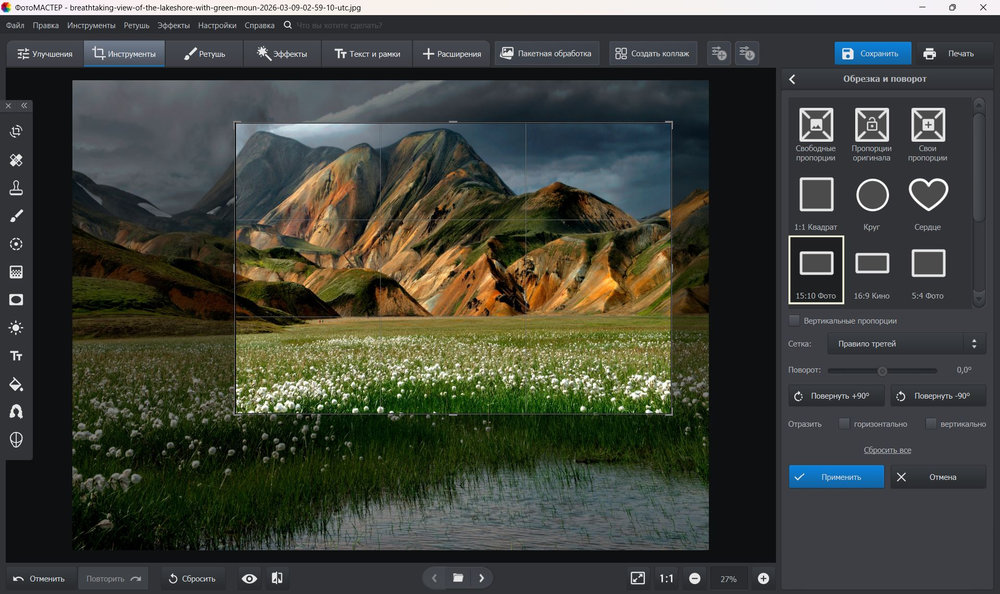
Проверка: включите режим сравнения и смотрите не только на линию горизонта, но и на края. Если после поворота обрезалась вершина дерева, камень на переднем плане или важная часть отражения, уменьшите угол, расширьте кадрирование либо вернитесь к исходному варианту. Ошибка здесь влияет на все последующие локальные зоны.
2. Сведите общий свет до нейтральной базы
Перейдите в «Улучшения». Быстрый старт дает «Автоматическое улучшение»: силу обработки регулирует ползунок «Автокоррекция», а кнопка с шестеренкой показывает, какие параметры были изменены. Для пейзажа автокоррекцию лучше рассматривать как отправную точку, а не финал. Если она слишком сильно подняла контраст или сочность, уменьшите интенсивность либо отключите отдельные изменения.
При ручной настройке сначала ищите баланс между средними тонами, небом и передним планом. Слишком темный кадр не нужно сразу осветлять до появления деталей во всех тенях: некоторые участки естественно остаются плотными. И наоборот, светлое небо не обязано быть серым только ради сохранения каждой полутона. Важнее сохранить визуальную иерархию: зритель должен понимать, где основной свет и где находится точка интереса.
Типичная ошибка: поднимать тени и экспозицию одновременно до тех пор, пока вся сцена не станет одинаково светлой. Такой пейзаж теряет глубину. Откат простой: верните экспозицию ближе к исходной, а затем работайте с темными участками локально.
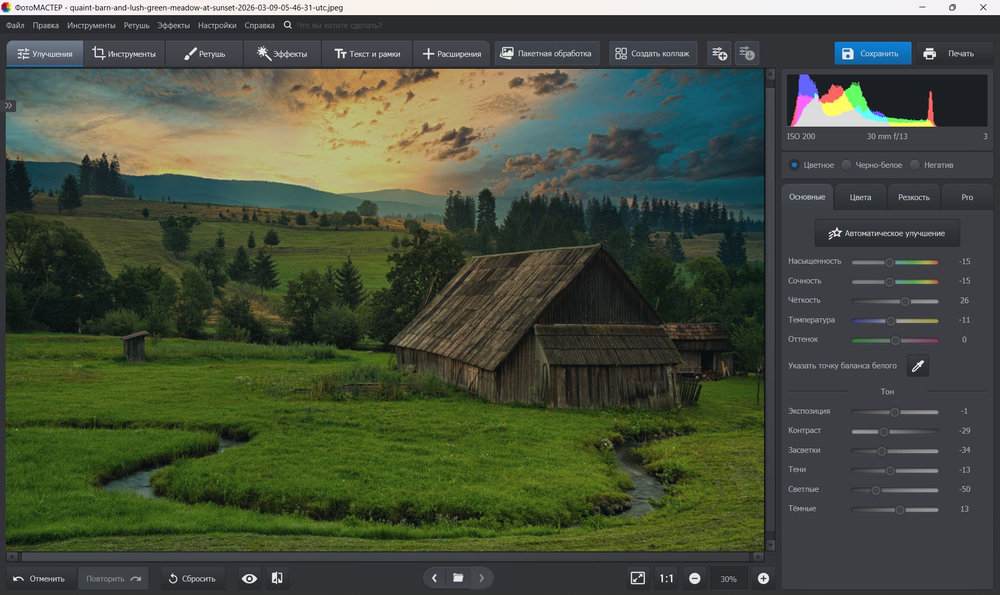
3. Настройте баланс белого до HSL
В «Улучшениях» скорректируйте «Температуру» и «Оттенок», если весь кадр имеет общий цветовой сдвиг. Температура управляет осью теплое–холодное, а «Оттенок» помогает компенсировать зеленый или пурпурный уклон. Для пейзажа ориентируйтесь не на формулу «закат должен быть теплым», а на конкретные поверхности: снег, облака, серый камень, вода и нейтральные элементы архитектуры быстро показывают перекос.
После этого переходите в «Улучшения» → «Цвета». HSL позволяет отдельно менять оттенок, насыщенность и светлоту конкретного диапазона. Это полезнее общего усиления насыщенности, когда нужно, например, немного затемнить и успокоить слишком яркое синее небо, не трогая зелень. Глобальную «Насыщенность» и «Сочность» используйте умеренно: если трава стала неестественно кислотной, а облачные тени получили цветной налет, вы зашли слишком далеко.
Проверка: временно отключите цветовую коррекцию. Если «после» выглядит эффектно только первые секунды, а затем бросаются в глаза чрезмерно синие тени, оранжевые облака или радиоактивная зелень, уменьшите насыщенность отдельных диапазонов. Естественный цвет обычно выдерживает длительный просмотр лучше, чем максимально интенсивный.
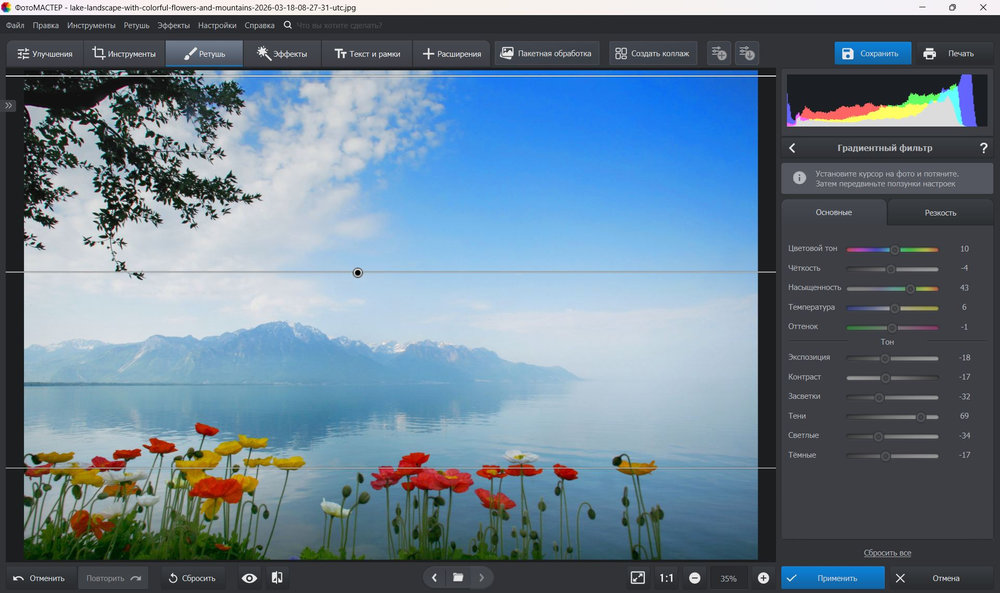
4. Разделите небо и землю градиентным фильтром
Когда глобальная коррекция улучшает небо, но делает землю слишком темной, откройте «Ретушь» → «Градиентный фильтр». Проведите градиент через нужную область и задайте направление перехода. Центральную точку можно перемещать и поворачивать, поэтому фильтр легко согласовать с наклонной линией гор или побережья.
Внутри градиента доступны настройки цвета и света: экспозиция, контраст, светлые и темные участки, засветки, тени, тон, насыщенность, температура. Начинайте с экспозиции и светов/теней, а цвет меняйте позже. Слишком сильное затемнение неба превращает верх кадра в отдельную «крышку», а слишком короткий переход выдает обработку полосой.
Ожидаемый результат: небо становится плотнее или выразительнее, но переход к земле не заметен как эффект. Проверьте деревья и вершины гор на границе маски. Если они неожиданно потемнели вместе с небом, уменьшите силу фильтра или используйте локальный «Корректор» для более избирательной правки.
5. Добавьте объем локальным осветлением и затемнением
Для точечного управления светом откройте «Ретушь» → «Осветление и затемнение». Здесь есть кисти «Светлее», «Темнее» и «Ластик». Размер задает диаметр, «Мягкость» формирует край мазка, «Сила» определяет интенсивность, а общая «Прозрачность» позволяет ослабить уже нарисованный эффект.
В пейзаже этот инструмент полезен для световоздушной перспективы и разделения планов. Можно немного осветлить дорожку, отражение или передний камень, ведущий взгляд внутрь кадра, и слегка затемнить второстепенные края. Работайте широкими мягкими кистями и малой силой. Если зритель видит форму мазка, а не естественный свет, коррекция чрезмерна.
Ошибка и откат: частая проблема — пятнистый передний план из десятков коротких мазков. Используйте «Ластик» для локального возврата или снизьте общую прозрачность. После этого повторите работу более крупной мягкой кистью и меньшей силой.
6. Локально поправьте сложную зону Корректором
Градиент хорошо работает на крупных плавных областях, но не повторяет сложный контур леса, скал или архитектуры. Для такого участка перейдите в «Ретушь» → «Корректор». Инструмент создает маску кистью и позволяет менять освещение, цвет, тонирование и резкость в выбранной области.
Например, можно аккуратно осветлить только темную гряду гор, не поднимая яркость неба, или снизить насыщенность отдельного участка зелени. Край маски проверяйте увеличением: на светлом небе вокруг деревьев особенно хорошо видны резкие переходы и ореолы. Чем сложнее контур, тем важнее мягкая кисть и небольшая величина правки.
7. Уберите провода, пятна и случайные предметы
Для мелких и средних дефектов пригодятся инструменты ретуши. «Штамп» переносит пиксели из выбранной области, а «Заплатка» позволяет обвести лишний элемент и заменить его фрагментом соседнего участка. При работе с неоднородной поверхностью выбирайте донорскую область рядом с дефектом: так проще сохранить похожие цвет, освещение и текстуру.
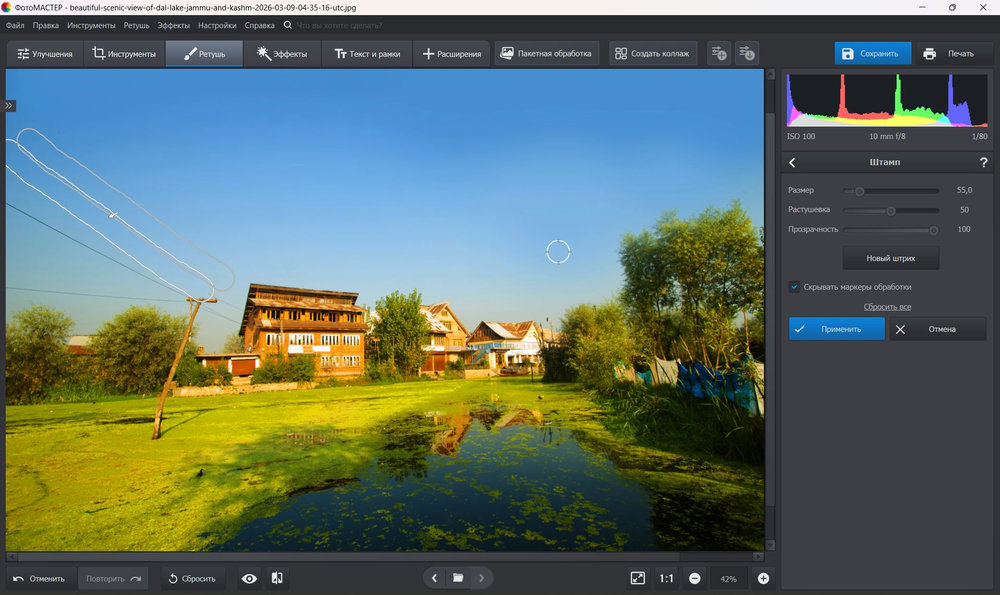
На ровном небе пыль сенсора маскируется сравнительно просто. С ветками, травой и волнами сложнее: повтор текстуры быстро выдает ретушь. После удаления уменьшите масштаб до обычного просмотра и снова увеличьте до 100%. На первом масштабе оценивается композиция, на втором — швы и повторы.
8. Сначала подавите шум, затем добавьте резкость
Если после подъема теней проявилась зернистость, откройте «Инструменты» → «Устранение шума» и отрегулируйте силу фильтра. Не пытайтесь убрать каждую точку: слишком сильное шумоподавление стирает мелкую траву, листву, песок и фактуру камня. Цель — снизить навязчивость шума, сохранив характер поверхности.
После этого настройте резкость в разделе «Улучшения». При работе с градиентным фильтром также доступны параметры «Сила», «Радиус» и «Порог». Чрезмерная резкость проявляется белыми или темными ореолами вокруг контрастных границ, зерном в небе и жесткой листвой. Оценивать ее нужно при масштабе 100%, а не по уменьшенной картинке.
Проверка: найдите три области: гладкое небо, тонкие ветки на его фоне и фактурный передний план. Небо не должно становиться зернистым, ветки — обзаводиться светлой каймой, а камни — выглядеть искусственно хрустящими. Если хотя бы один признак появился, снизьте резкость.
9. Сравните исходник и результат без самообмана
Внизу интерфейса доступен просмотр исходного состояния и режим «До/после». Пользуйтесь ими несколько раз за обработку, а не только перед сохранением. Глаз быстро адаптируется к завышенной насыщенности, слишком теплому балансу белого и сильному локальному контрасту. Сравнение возвращает точку отсчета.
Полезный прием — на несколько секунд переключиться на другой кадр, а затем вернуться. Если первое, что бросается в глаза, — темное небо, неестественно светлый передний план или цветная зелень, ослабьте соответствующую коррекцию. Финальный пейзаж должен выглядеть цельным, а не собранным из отдельно обработанных зон.
10. Сохраните отдельную выходную копию
Для экспорта используйте синюю кнопку сохранения или команды меню. ФотоМАСТЕР сохраняет, в частности, JPG, TIFF, PNG и BMP. Для JPEG можно настроить качество, удалить метаданные и изменить размер; в режиме пакетной обработки доступны варианты изменения по ширине, высоте, большей или меньшей стороне, а также настройка резкости вывода.
Для публикации обычно рационален JPEG с достаточным качеством и нужными пиксельными размерами. Для промежуточного хранения перед дальнейшей обработкой лучше не делать лишние повторные JPEG-сохранения. После экспорта откройте получившийся файл отдельно: проверьте размер, резкость, градиенты неба и отсутствие новых артефактов сжатия.
Способ 2. Adobe Lightroom: RAW, маски и единый недеструктивный процесс
Lightroom особенно удобен, когда пейзаж снят в RAW и требуется сохранить возможность вернуться к параметрам без изменения исходного файла. В рабочем процессе сначала имеет смысл исправить геометрию и глобальный тон, затем цвет, после чего перейти к маскам. В актуальном Lightroom есть автоматическая маска Select Landscape, которая распознает до восьми типов пейзажных элементов: Sky, Mountains, Architecture, Vegetation, Water, Snow, Natural Ground и Artificial Ground.
Геометрия: Crop, Rotate и Geometry
Откройте фотографию и выберите инструмент Crop, Rotate, Geometry. Границы кадра меняются маркерами, соотношение сторон — через Aspect, а общий наклон корректируется Straighten. В Geometry доступны инструменты перспективы; для пейзажа с архитектурой они помогают исправить явно сходящиеся или заваленные линии. После поворота еще раз оцените края — выравнивание почти всегда уменьшает запас по полю кадра.
Не выравнивайте природный склон как строительную горизонталь. Горный хребет, берег под углом к камере и линия леса могут быть наклонены в реальности. Ориентируйтесь на воду, вертикальные здания, столбы либо другие физически надежные ориентиры.
Свет: сначала глобальная база, потом локальные зоны
В панели Light настройте Exposure, Contrast, Highlights, Shadows, Whites и Blacks. Сначала добейтесь того, чтобы изображение в целом имело правильную яркостную иерархию. Highlights полезны для слишком ярких облаков и бликов, Shadows — для темного переднего плана, Whites и Blacks задают крайние точки диапазона. Curve оставьте на этап тонкой настройки контраста, если базовых ползунков недостаточно.
Не нужно любой ценой «растягивать» гистограмму от края до края. Туманный рассвет закономерно имеет мягкий диапазон, а ночной пейзаж — много темных тонов. Ориентируйтесь на содержание кадра и предупреждение клиппинга, а не на симметрию графика.
Цвет: общий баланс и Color Mixer
В панели Color сначала поправьте Temperature и Tint, затем переходите к общей интенсивности цвета и Color Mixer. В Mixer можно управлять Hue, Saturation и Luminance отдельных цветовых диапазонов. Для пейзажа это удобный способ успокоить чрезмерно яркую зелень, отдельно затемнить синее небо или сделать осенние желтые оттенки чуть глубже, не меняя остальные цвета.
Если приходится сильно двигать Hue, проверьте, не исправляете ли вы таким образом неверный баланс белого. Глобальный цветовой сдвиг лучше убрать до тонкой HSL-коррекции — тогда отдельные диапазоны останутся предсказуемыми.
Маскирование пейзажа: Select Landscape и Linear Gradient
Нажмите Masking → Select Landscape, выберите нужный элемент и создайте маску. Можно отдельно обработать небо, горы, воду, снег, растительность или поверхность земли. После создания маски доступны локальные параметры света, цвета, эффектов и деталей. Край выделения уточняется через Add и Subtract; в обновленном Masking также используются элементы управления Feather и Edge для смягчения и расширения или сужения края.
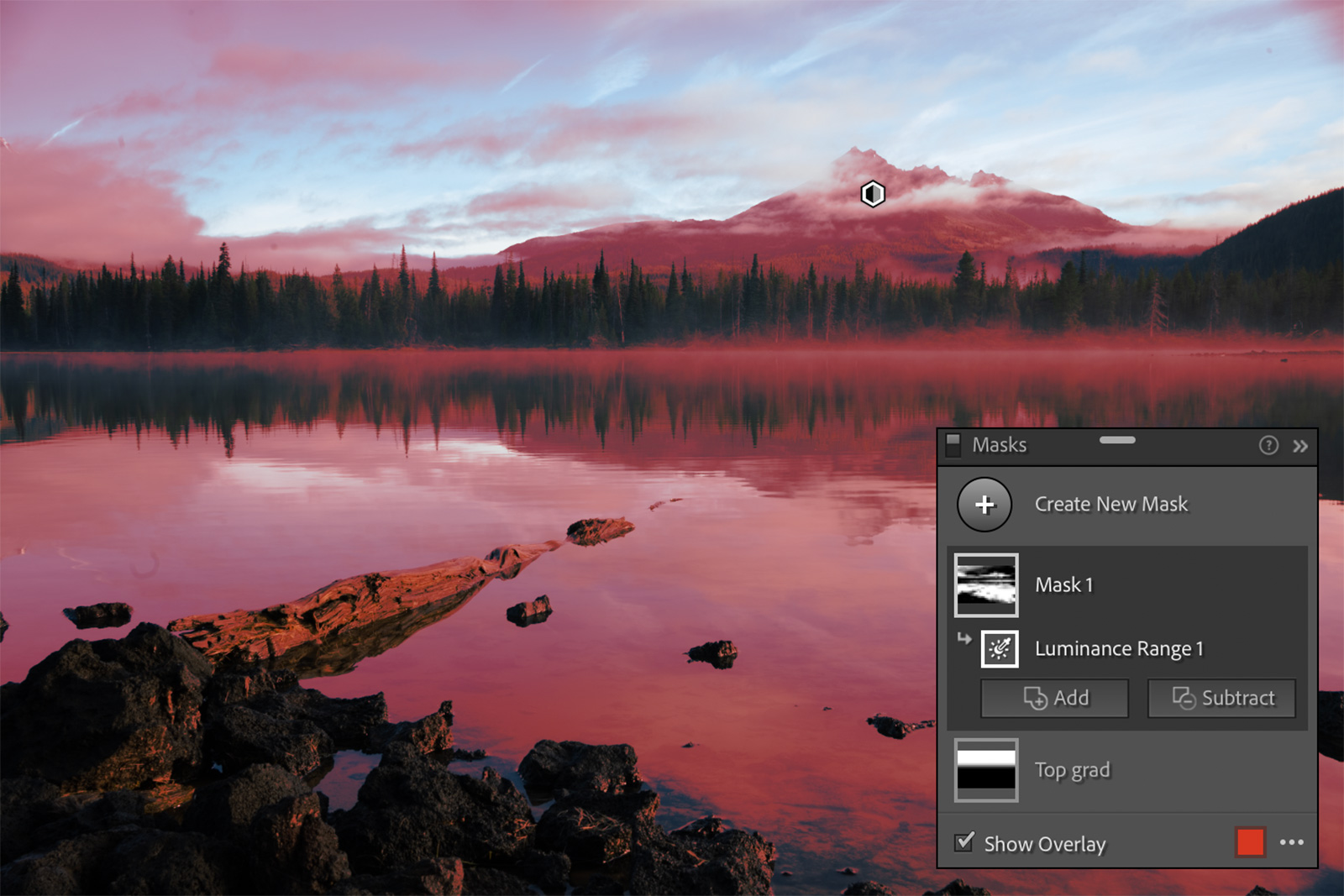
Автоматическое выделение не отменяет контроля. При сложных ветках, тумане, отражениях и полупрозрачных облаках увеличьте изображение и посмотрите на оверлей маски. Если край съедает часть дерева или оставляет светлую кайму, уточните область. Для простого перехода сверху вниз используйте Linear Gradient: он создает плавное затухание и подходит для неба, воды или переднего плана без сложного контура.
Local adjustments поддерживают Exposure, Contrast, Highlights, Shadows, Whites, Blacks, Curves, Temperature, Tint, Saturation, Texture, Clarity, Dehaze, Sharpness и другие параметры. Не применяйте все сразу. Для неба часто достаточно небольшого изменения экспозиции, светов и цвета; сильный Dehaze одновременно повышает локальный контраст и насыщенность, поэтому легко дает тяжелое небо и ореолы по горам.
Удаление пятен и лишних объектов
Для пыли сенсора и небольших отвлекающих деталей используйте Remove. В Lightroom доступны Remove, Heal и Clone; Heal подстраивает тон и цвет донорского участка, Clone копирует пиксели. Для природной текстуры проверяйте автоматически выбранный источник: повтор облака, камня или травы заметен сильнее, чем сам исходный дефект.
Generative Remove существует отдельно и может использовать генеративную обработку, но для обычной точки пыли или маленького мусора нет необходимости усложнять задачу. Начинайте с простого Heal или Clone и оценивайте область при 100%.
Шум и детализация
В Detail доступны инструменты резкости и шумоподавления. Функция Denoise ориентирована на поддерживаемые RAW-файлы; она уменьшает шум с сохранением деталей и работает не со всеми типами изображений. Для JPEG и других неподдерживаемых форматов используйте доступные обычные параметры шумоподавления и не пытайтесь сделать гладкое небо ценой полного исчезновения текстуры на земле.
Финальную резкость оценивайте на реальном пиксельном масштабе. В пейзаже лучше сохранить чуть более мягкую листву, чем получить светлые контуры на ветках и «песок» в чистом небе.
Экспорт из Lightroom
Для вывода откройте Share или File → Export. В Custom Settings можно выбрать тип файла, размеры, качество, метаданные, именование, output sharpening и цветовое пространство. Lightroom поддерживает экспорт, в частности, в JPG, TIF, DNG и Original, а также предлагает готовые варианты JPG Small и JPG Large. После сохранения откройте итоговый файл отдельно и сравните его с рабочим просмотром.
Способ 3. Adobe Photoshop: сложные маски, слои и точная ретушь
Photoshop нужен не для того, чтобы обязательно сделать пейзаж «сильнее», а когда линейной коррекции недостаточно. Его преимущество — независимые слои, маски и точная ретушь. Для RAW-файла логично сначала выполнить базовую проявку, а затем открыть изображение в Photoshop для локальной послойной работы.
Сделайте геометрию до сложных масок
Выберите Crop tool. Границы кадра меняются маркерами; Straighten в Options bar позволяет провести линию вдоль реального горизонта и выровнять снимок. Если важно сохранить возможность передумать, не спешите удалять обрезанные пиксели безвозвратно: в Crop tool есть настройка Delete Cropped Pixels, которую можно отключить.
Перспективную деформацию исправляйте только там, где она действительно мешает. Для городского пейзажа сходящиеся вертикали могут требовать коррекции, но природный склон не должен становиться «ровным» искусственно.
Тон и цвет через корректирующие слои
Вместо прямого применения команд к пиксельному слою создавайте adjustment layers. Для пейзажа чаще всего достаточно Curves или Levels для тонового диапазона, Color Balance для цветового баланса и Hue/Saturation для отдельных цветовых правок. Корректирующий слой хранит параметры отдельно от исходных пикселей и автоматически имеет маску, поэтому эффект можно ослабить, отключить или ограничить частью изображения.
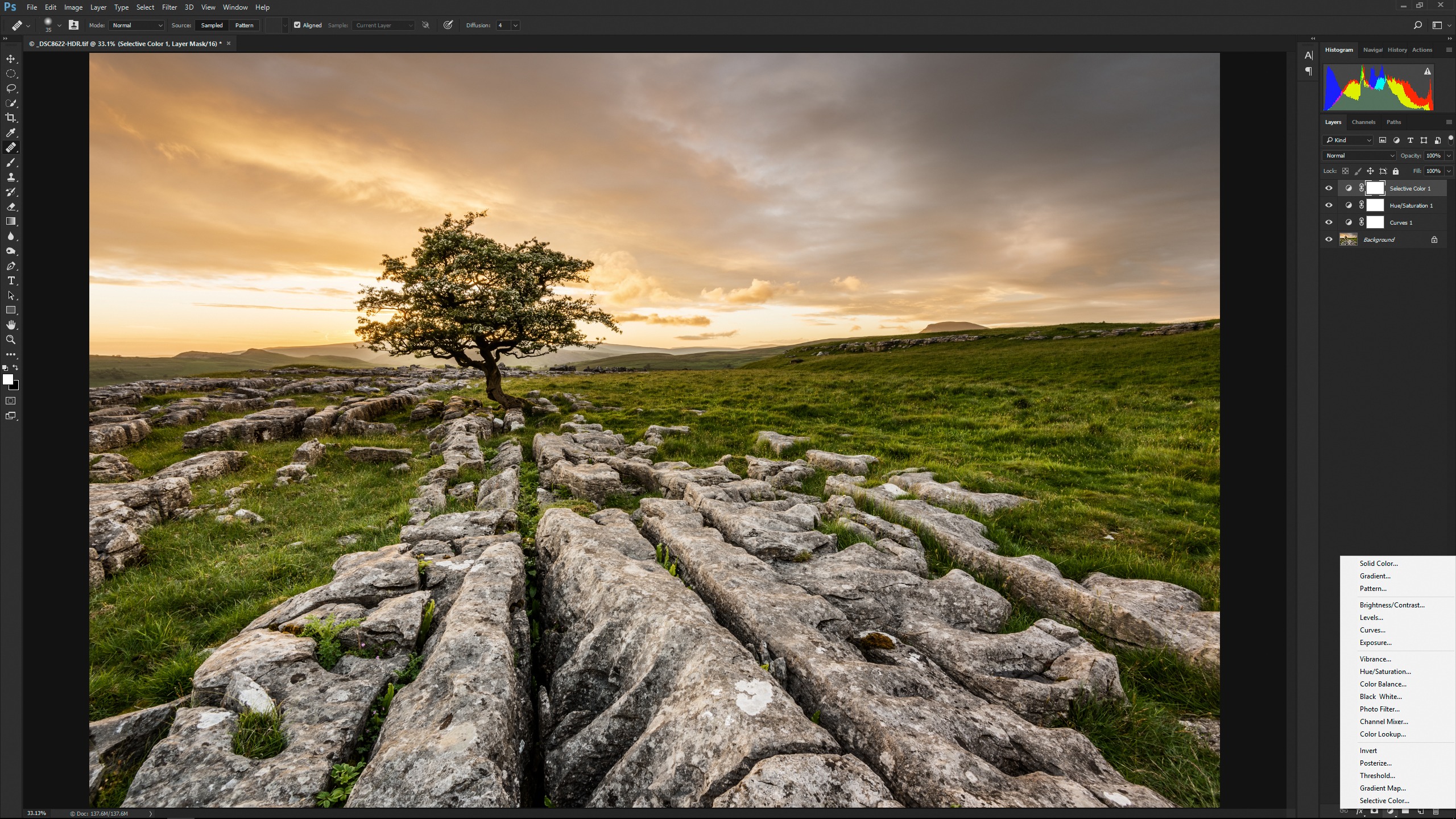
Удобная схема: первый Curves отвечает за общий контраст, второй — только за локальную область через маску, Hue/Saturation корректирует проблемный цвет, а отдельный слой ретуши хранит удаление объектов. Тогда любую правку можно ослабить без возврата к предыдущей версии всего файла.
Маски вместо грубого затемнения неба
Если корректирующий слой должен работать только по небу, создайте или уточните его маску. Белое на маске показывает действие коррекции, черное скрывает ее, серые значения создают частичное воздействие. Для плавного перехода используйте градиент по маске; для веток и сложного рельефа дорабатывайте кистью.
Главный визуальный тест — граница неба и темных объектов. Белая кайма вокруг дерева, слишком темный контур горы или резкий переход тона почти всегда означает, что маска слишком жесткая либо локальная коррекция чрезмерна. Сначала смягчите сам эффект, затем уточняйте маску; не пытайтесь спрятать слишком сильную правку бесконечной обводкой.
Удалите отвлекающие детали на отдельном слое
Актуальный Remove tool находится в Tools. Кисть рекомендуется делать немного больше удаляемого объекта; можно закрасить область или обвести ее петлей. В настройках доступно применение удаления на новом слое, что удобно для обратимой ретуши. Также есть выбор режима генеративной обработки: Auto, Generative AI on и Generative AI off; в поддерживаемых конфигурациях генеративная модель может работать на устройстве после загрузки компонентов.
Для пейзажа это полезно при удалении провода, случайного человека, мусора или небольшой детали на фоне. После каждого крупного удаления увеличьте область до 100% и проверьте геометрию: алгоритм может визуально правдоподобно заполнить текстуру, но нарушить повторяющийся рисунок изгороди, камней, волн или ветвей. Такие ошибки лучше исправить сразу, пока слой ретуши отдельный.
Финальная резкость и сохранение
Резкость применяйте после шумоподавления и основной ретуши. Если конечный размер изображения будет уменьшен, оцените результат еще раз после ресайза: масштабирование само меняет ощущение детализации. Слойную рабочую версию сохраните отдельно, а публикационный файл выведите в JPEG или другой требуемый формат. При Save As JPEG Photoshop предлагает уровень качества; JPEG является форматом с потерями и при повторных сохранениях постепенно накапливает артефакты, поэтому рабочую версию не стоит вести как цепочку пересохраненных JPEG.
Как понять, какой способ выбрать
| Сценарий | Что важнее | Подходящий маршрут |
|---|---|---|
| Один JPEG или RAW, нужна понятная последовательная обработка | Быстро пройти геометрию, цвет, локальный градиент, ретушь и экспорт | ФотоМАСТЕР |
| Серия RAW с одинаковой съемки | Недеструктивные настройки, копирование правок, маски и единый цвет | Adobe Lightroom |
| Сложная граница неба, точная ретушь, комбинирование нескольких локальных правок | Слои, маски, обратимость и пиксельный контроль | Adobe Photoshop |
| Проблема только в наклоне, тоне и легком цвете | Не усложнять процесс | Остановиться после базовых этапов; сложные маски не обязательны |
| Исходник технически слабый: сильный смаз или полностью выбитые света | Реалистично оценить предел восстановления | Сдержанная коррекция и выбор более удачного кадра при наличии серии |
Разница между инструментами проявляется не в самом наличии «экспозиции» или «насыщенности» — такие параметры есть во многих редакторах. Важнее способ организации работы. ФотоМАСТЕР ведет по последовательным инструментам; Lightroom хранит набор недеструктивных параметров и масок вокруг исходника; Photoshop дает максимальную свободу в слоях и локальной ретуши. Для обычного пейзажа нет смысла усложнять процесс только потому, что более сложная программа предлагает больше команд.
Диагностика: почему обработанный пейзаж выглядит хуже исходника
| Симптом | Вероятная причина | Что проверить | Как исправить |
|---|---|---|---|
| Небо стало серым и тяжелым | Слишком сильно снижены света или экспозиция локальной маски | Отключите маску неба и сравните плотность облаков | Ослабьте правку; возвращайте фактуру, не превращая светлое небо в средний тон |
| Вокруг гор и деревьев появилась кайма | Чрезмерная резкость, Dehaze или жесткая маска | Увеличьте границу до 100% | Снизьте эффект, смягчите или уточните маску; резкость настраивайте после шумоподавления |
| Тени стали серыми и шумными | Слишком сильное поднятие Shadows/экспозиции | Посмотрите темные участки на 100% | Верните часть плотности теней, локально осветляйте только значимые зоны, примените умеренное шумоподавление |
| Трава и лес выглядят неестественно зелеными | Глобальная насыщенность усилена вместо точной цветокоррекции | Отключите HSL/Color Mixer и сравните нейтральные объекты | Снизьте общую насыщенность, затем скорректируйте зеленый и желтый диапазоны отдельно |
| Небо покрыто полосами или пятнами | Сильная цветокоррекция JPEG, агрессивный градиент или сжатие | Проверьте исходник и промежуточный файл | Ослабьте локальный цвет и контраст; избегайте многократного пересохранения JPEG |
| Пейзаж кажется плоским | Одновременно подняты тени и снижены света по всему кадру | Сравните локальный контраст переднего, среднего и дальнего планов | Верните различие между планами и используйте локальный свет вместо полного выравнивания тонов |
| Ретушь видна повторяющимся рисунком | Донорская область штампа или клонирования слишком близко повторяется | Посмотрите текстуру травы, облаков, воды и камня | Смените источник, разбейте большую правку на несколько участков, уменьшите область ретуши |
| После экспорта кадр мягче или грубее | Изменен размер и изменилось восприятие резкости | Сравните рабочий файл и экспорт при одинаковом фактическом масштабе | Настройте выходную резкость под конечный размер, а не под увеличенный рабочий просмотр |
Пересветы: не пытайтесь сделать из белого серое любой ценой
Яркое облако или солнце закономерно находится близко к верхней границе диапазона. Ошибка возникает, когда при снижении Highlights весь свет в кадре становится грязно-серым. Сначала определите, есть ли на исходнике реальная фактура. Если есть, верните ее умеренно. Если нет, дальнейшее затемнение лишь меняет белое пятно на серое без деталей.
Тени: детализация не должна уничтожать глубину
В лесном переднем плане или под камнями не каждая тень обязана быть полностью читаемой. Слишком сильное осветление сокращает визуальную дистанцию между передним и дальним планом. Поднимайте тени до уровня, при котором появляется нужная фактура, но сохраняется ощущение направления света. Если шум резко вырос, это сигнал, что исходных данных мало.
Цвет: насыщенность не заменяет хороший баланс
Пейзаж часто содержит несколько крупных цветовых массивов — синее небо, зеленую растительность, теплую землю. Глобальная насыщенность одновременно усиливает их все и быстро создает конфликт. Более аккуратный процесс: исправить общий баланс белого, затем снизить или поднять интенсивность отдельных диапазонов, а уже в конце при необходимости немного изменить общую сочность.
Локальный контраст: следите за ореолами
Clarity, Dehaze, «Четкость» и аналогичные инструменты помогают проявить рельеф облаков, камней и гор, но воздействуют на границы. На сильных значениях вокруг темного объекта на светлом фоне появляется светлая или темная кайма. Особенно внимательно смотрите тонкие ветки, линию хребта и архитектуру на фоне неба. Если ореол виден при обычном масштабе, эффект уже чрезмерен.
Шумоподавление: не превращайте листву в акварель
Ровное небо переносит шумоподавление легче, чем лес и трава. Когда один глобальный фильтр слишком сильно сглаживает мелкие детали, лучше остановиться раньше, чем получить «пластиковую» поверхность. При наличии локальных инструментов шум можно сильнее уменьшать в гладких областях и осторожнее — на фактуре.
Чек-лист перед экспортом пейзажа
Финальный контроль лучше делать в два прохода. Сначала смотрите фотографию целиком без увеличения, затем проверяйте технические места при 100%. Так легче отделить композиционные ошибки от пиксельных.
- Горизонт и вертикали. Убедитесь, что вода, берег и здания выглядят физически правдоподобно. Не исправляйте естественный склон до искусственной горизонтали.
- Края кадра. После поворота и обрезки проверьте углы и границы: там часто остаются обрезанные ветки, случайные яркие пятна и пустые треугольники после геометрической трансформации.
- Света. Посмотрите на самые яркие облака, снег, воду и солнце. Они могут быть очень светлыми, но важная фактура не должна исчезать из-за последующей контрастной правки.
- Тени. Проверьте, что темные зоны не стали однотонно черными без причины и одновременно не были вытянуты до шумного серого.
- Цвет. Сравните обработку с исходником. Зеленый, голубой и оранжевый диапазоны чаще других выдают избыток насыщенности.
- Границы масок. Увеличьте деревья, горы и здания на фоне неба. Ищите каймы, резкие переходы и участки, случайно попавшие в маску.
- Ретушь. Просмотрите удаленные объекты при 100% и в общем виде. Повторяющаяся трава или одинаковые облака заметны даже тогда, когда шов технически мягкий.
- Шум и резкость. Оцените гладкое небо, ветки и фактурный передний план. Это три разных типа поверхности, и финальная детализация должна быть приемлемой на всех.
- Размер и формат. Экспортируйте под конкретную задачу, не уменьшайте мастер-файл без необходимости и не заменяйте им рабочую версию.
- Контрольный просмотр. Откройте сохраненный файл вне редактора. Это обнаруживает ошибки размера, чрезмерное сжатие и отличия, которые не были заметны в рабочем окне.
Для серии снимков не стоит механически переносить одинаковые значения на все кадры. Даже фотографии, снятые с одной точки, отличаются положением облаков, отражением, яркостью неба и долей темного переднего плана. Общий цветовой стиль можно синхронизировать, но экспозицию, маски и ретушь нужно перепроверять на каждом изображении.
Частые вопросы
Можно ли качественно обработать пейзаж в JPEG?
Да, если исходник уже близок к нормальной экспозиции и цвету. В JPEG без проблем выполняются кадрирование, небольшой поворот, умеренная тоновая и цветовая коррекция, локальная ретушь и подготовка к публикации. Ограничение проявляется при сильном вытягивании теней, крупных изменениях баланса белого и многократных пересохранениях: запас данных и устойчивость к тяжелой коррекции ниже, чем у RAW.
Что делать первым: шумоподавление или резкость?
Сначала уменьшайте заметный шум, затем оценивайте резкость. Если сначала усилить резкость, зерно и цветные точки тоже станут контрастнее, и шумоподавлению придется работать агрессивнее. Финальную резкость проверяйте после изменения размера, если файл готовится в меньшем разрешении.
Нужно ли всегда затемнять небо?
Нет. Небо корректируют только когда оно реально выбивается из тонального и цветового баланса. Светлая облачность, туман или солнце возле горизонта естественно могут быть самой яркой частью кадра. Задача локальной маски — поддержать композицию и вернуть доступную фактуру, а не сделать верх кадра темнее по шаблону.
Почему после осветления переднего плана появляется сильный шум?
Осветление делает заметнее слабый сигнал и шум, уже записанные в темной области. Чем сильнее недоэкспонирован участок, тем быстрее падает качество при подъеме теней. Уменьшите степень осветления, оставьте часть естественной плотности и примените умеренное шумоподавление. Если детали на исходнике почти отсутствуют, полностью чистого результата получить нельзя.
Как понять, что насыщенность уже чрезмерна?
Посмотрите на знакомые природные цвета и нейтральные поверхности. Неестественно яркая трава, синие тени на камнях, пурпурные облака и одинаково интенсивные цвета во всех планах — признаки перебора. Полезно временно отключить цветовую правку и вернуть ее с меньшей силой, а затем доработать отдельные диапазоны через HSL или Color Mixer.
Когда нужен Photoshop, если кадр уже обработан в Lightroom?
Когда требуется послойная локальная работа: сложная маска по веткам или архитектуре, точная ретушь большой неоднородной области, несколько независимых корректирующих слоев или подготовка мастер-файла с обратимыми правками. Если задача заканчивается на экспозиции, цвете, простой маске и удалении пары точек, дополнительный переход в Photoshop не обязателен.
Итог
Хорошая обработка пейзажа строится не вокруг максимального числа эффектов, а вокруг порядка действий. Сначала исправьте геометрию и границы кадра, затем выстройте общий свет и цвет, после этого разделите локальные зоны, уберите отвлекающие детали и завершите работу шумоподавлением, резкостью и контрольным экспортом. Для прямого пошагового процесса достаточно ФотоМАСТЕРа; Adobe Lightroom удобен для RAW и системы недеструктивных масок; Adobe Photoshop нужен, когда требуется точная слойная ретушь. Какой бы редактор ни использовался, финальный критерий один: зритель должен видеть цельный пейзаж, а не следы отдельных инструментов.












