
Хорошая обработка начинается не с фильтра и не с максимальной насыщенности, а с понятной цели: что именно в кадре мешает, что нужно сохранить и куда пойдёт готовый файл. Для семейного JPEG достаточно исправить композицию, свет и цвет. Для RAW со съёмки важнее сначала отобрать удачные дубли, восстановить тональный диапазон, выровнять баланс белого и только потом переходить к локальной работе. Для каталога товаров дополнительно критичны одинаковая яркость серии, нейтральный цвет предмета и предсказуемый размер файлов.
Ниже — последовательность, которая подходит большинству фотографий и не привязана к одному редактору. После общей схемы тот же процесс разобран в пяти инструментах: сначала в ФотоМАСТЕРе, затем в Adobe Lightroom, Adobe Photoshop, Capture One Pro и мобильном Snapseed. Такой подход позволяет не запоминать десятки случайных кнопок: меняется интерфейс, но логика остаётся прежней — от исходника и геометрии к свету, цвету, локальным исправлениям и экспорту.
- Перед обработкой: сохраните исходник и определите результат
- Какой исходник выбрать: RAW или JPEG
- Правильный порядок обработки фотографии: 10 этапов
- 1. Отберите кадр до ретуши
- 2. Исправьте горизонт, кадрирование и перспективу
- 3. Настройте баланс белого и общий свет
- 4. Разложите тональный диапазон: света, тени, белая и чёрная точки
- 5. Настройте цвет после света
- 6. Делайте локальные правки только после глобальных
- 7. Ретушируйте дефекты, а не фактуру
- 8. Снижайте шум до финального усиления резкости
- 9. Применяйте стиль и пресеты в конце коррекции, а не вместо неё
- 10. Экспортируйте под задачу и проверяйте готовый файл отдельно
- Первый способ: ФотоМАСТЕР — последовательная обработка одного кадра
- Шаг 1. Обрежьте кадр и выровняйте горизонт
- Шаг 2. Настройте свет и баланс белого
- Шаг 3. Уточните отдельные цвета
- Шаг 4. Сделайте локальные поправки и ретушь
- Шаг 5. Сравните с исходником и сохраните
- Как обработать серию в ФотоМАСТЕРе
- Второй способ: Adobe Lightroom — RAW, серии и неразрушающие правки
- Шаг 1. Отберите серию до проявки
- Шаг 2. Приведите в порядок кадр и перспективу
- Шаг 3. Выполните базовую проявку
- Шаг 4. Используйте маски для предмета, лица или неба
- Шаг 5. Перенесите основу на похожие кадры
- Шаг 6. Экспортируйте отдельную готовую версию
- Третий способ: Adobe Photoshop — точная локальная ретушь и сложные исправления
- Начните с Camera Raw, если открыт RAW
- Ретушь через Remove без разрушения исходного слоя
- Тон и цвет делайте корректирующими слоями
- Когда Photoshop оправдан
- Четвёртый способ: Capture One Pro — цвет, маски и съёмочный поток
- Сначала глобальная проявка, затем Color Editor
- Локальные правки делайте через Layers & Masks
- Экспорт через рецепты
- Пятый способ: Snapseed — обработка фотографии на смартфоне
- Быстрый маршрут в Snapseed
- Как выбрать инструмент под конкретную задачу
- Что можно безопасно переносить на серию, а что лучше править отдельно
- Как менять обработку под жанр
- Портрет
- Пейзаж
- Предметная съёмка
- Ночная фотография
- Дерево диагностики: что делать, если результат выглядит плохо
- Фотография стала серой и плоской
- Кожа оранжевая или пурпурная
- Вокруг человека или предмета появился ореол
- Кожа выглядит пластиковой
- После удаления объекта виден повторяющийся рисунок
- После экспорта фотография мягче, чем в редакторе
- После экспорта цвет отличается
- После пакетной обработки часть кадров испорчена
- Чек-лист перед сохранением или публикацией
- Частые вопросы
- Нужно ли сначала кадрировать, а потом исправлять свет?
- Стоит ли всегда начинать с автоматического улучшения?
- Нужно ли убирать весь шум?
- Можно ли одним пресетом обработать всю съёмку?
- Когда переходить из Lightroom или Capture One в Photoshop?
- Можно ли качественно обработать фотографию только на телефоне?
- Итог: сначала исправляйте причину, потом добавляйте стиль
- Предложить модель для рейтинга
Перед обработкой: сохраните исходник и определите результат
Первое правило — не работать с единственной копией фотографии. Скопируйте съёмку с карты памяти на компьютер или другой основной носитель, убедитесь, что файлы открываются, и только после этого начинайте отбор. Если перенос с камеры ещё не выстроен, пригодится инструкция как перенести фотографии с фотоаппарата на компьютер. Для важной съёмки разумно иметь как минимум ещё одну независимую копию оригиналов до удаления карты.
Не перезаписывайте исходный JPEG поверх обработанной версии, если редактор не хранит историю изменений отдельно. RAW тем более следует оставлять нетронутым: это данные, с которых можно повторно сделать проявку с другими настройками. Неразрушающий редактор записывает параметры обработки отдельно и формирует новый файл только при экспорте; пиксельный редактор удобнее использовать через копию документа, слои или сохранение проекта.
Перед первым движением ползунка ответьте себе на три практических вопроса: где будет смотреться фотография, какого размера она нужна и что в кадре должно стать главным. Для экрана телефона и печати на стене требования к детализации различаются. Портрет должен сохранять естественную фактуру кожи, предметный кадр — правдоподобный цвет товара, пейзаж — объём и градации в светах и тенях. Когда задача сформулирована, проще понять, какие правки нужны, а какие только делают изображение эффектнее на несколько секунд.
Какой исходник выбрать: RAW или JPEG
Если камера сохранила RAW, для серьёзной коррекции света и цвета начинайте с него. RAW содержит исходные данные сенсора до финальной обработки камерой, поэтому редактор получает больше свободы при настройке баланса белого, экспозиции, светов, теней и профиля изображения. При этом RAW не является готовой картинкой: его внешний вид зависит от проявки в конкретной программе.
JPEG уже прошёл внутреннюю обработку камеры и сжатие. Он удобен, когда экспозиция и цвет изначально близки к нужным, требуется быстро подготовить кадр к публикации или исходник существует только в этом формате. JPEG можно качественно редактировать, но агрессивное вытягивание пересветов, глубоких теней и многократное пересохранение быстрее проявляют ограничения сжатого файла.
Разница особенно заметна на сложном свете: белое платье на солнце, интерьер с окнами, ночная сцена, контровой портрет. В таких сюжетах RAW даёт больше материала для тональной коррекции. Если же смартфон или камера выдали удачный JPEG, нет смысла усложнять процесс только ради формата — оценивайте реальный кадр и объём исправлений.
Для понимания самого этапа проявки можно отдельно посмотреть обзор Adobe Camera Raw для RAW-фотографий и материал о RawTherapee и пакетной проявке RAW. Эти программы устроены по-разному, но базовые принципы — баланс белого, тон, цвет, детализация и вывод — совпадают.
Правильный порядок обработки фотографии: 10 этапов
Не существует единственного обязательного порядка для всех сюжетов, но последовательность ниже уменьшает количество лишних переделок. Сначала решаются крупные проблемы, влияющие на весь кадр, затем локальные. Финальная резкость и экспорт оставляются на конец, потому что они зависят от итогового размера и назначения файла.
1. Отберите кадр до ретуши
Цель: не тратить время на технически слабый дубль, когда рядом есть удачнее. Сначала просмотрите серию крупно и сравните резкость в области главного объекта, выражение лица, момент, композицию и наличие непоправимых пересветов. Для портрета проверьте глаза, для предметной съёмки — маркировку и мелкие края, для пейзажа — фокус по планам.
При серии из десятков и сотен кадров сначала сделайте грубый отбор, затем повторный. На первом проходе удаляются очевидные промахи: закрытые глаза, смаз, случайное перекрытие объекта. На втором сравниваются похожие дубли. Это быстрее, чем полноценно обработать пять почти одинаковых фотографий и уже после выбирать одну.
Проверка: увеличьте финалиста до 100% в зоне важной детали. Если резкость промахнулась мимо глаза или предмета, дополнительное усиление резкости не вернёт отсутствующий фокус. Такая фотография иногда годится для маленькой публикации, но это уже решение о назначении, а не исправление фокуса.
2. Исправьте горизонт, кадрирование и перспективу
Цель: сначала привести в порядок геометрию, потому что она определяет будущую композицию и границы локальных правок. Выровняйте горизонт, уберите ненужные края, выберите соотношение сторон под конечную площадку. Не обрезайте слишком тесно вокруг лица или предмета только ради заполнения кадра: оставляйте пространство, если оно поддерживает направление взгляда или движение.
Для архитектуры и интерьера отдельно проверьте вертикали. Наклон камеры вверх заставляет параллельные линии сходиться; инструмент перспективы помогает это исправить, но после трансформации по краям могут появиться пустые участки и потребуется дополнительная обрезка. Поэтому сначала корректируется перспектива, затем уточняется финальная рамка.
Ошибка: кадрировать под один формат, а затем пытаться из того же файла сделать радикально другой. Исправление: храните мастер-версию с максимально полезным полем кадра, а квадрат, вертикаль и широкую публикацию делайте отдельными экспортными вариантами.
3. Настройте баланс белого и общий свет
Цель: получить правдоподобную нейтральную основу. Начните с баланса белого: температура управляет направлением между холодным и тёплым, оттенок помогает убрать зелёный или пурпурный сдвиг. Нейтральным ориентиром может быть серый или белый объект, который действительно был нейтральным при съёмке, но финальный выбор всё равно делается по смыслу кадра.
После этого настраивайте общую экспозицию. Смотрите не только на среднюю яркость, но и на важный объект. Лицо должно читаться без серой вуали, белая ткань — сохранять фактуру, тёмный костюм — не превращаться в однородное пятно. Гистограмма помогает увидеть, упираются ли данные в край диапазона, но сама по себе не определяет, «правильный» кадр или нет: ночная сцена закономерно содержит много тёмных тонов, а снежный пейзаж — светлых.
Проверка: временно уменьшите масштаб просмотра. Если главный объект теряется на общем фоне, одной локальной ретушью проблему не решить — сначала пересмотрите общую экспозицию и контраст.
4. Разложите тональный диапазон: света, тени, белая и чёрная точки
После общей экспозиции переходите к распределению тонов. Света отвечают за яркие области, тени — за тёмные, белая и чёрная точки задают крайние значения. Поднимать все тени до одинаковой яркости не нужно: без глубоких тонов кадр становится плоским. Аналогично, полное подавление светов лишает изображение блеска и объёма.
Удобная логика — сначала спасти важную фактуру, затем вернуть глубину. Например, в контровом портрете можно немного приглушить фоновые света и приподнять лицо, но сохранить естественную разницу между человеком и ярким небом. В предметной фотографии на белом фоне задача иная: фон может быть очень светлым, однако белый товар должен сохранять границы и объём.
Ошибка: «HDR-вид» из-за чрезмерного подъёма теней и подавления светов. Откат: верните ползунки ближе к нейтральным значениям и сравните с исходником. Цель — показать нужные детали, а не заставить каждую область иметь одинаковую яркость.
5. Настройте цвет после света
Цвет лучше оценивать после базовой тональной коррекции: изменение яркости влияет на восприятие насыщенности. Сначала настройте общую насыщенность или сочность умеренно, затем переходите к отдельным диапазонам HSL/Color. В HSL можно раздельно менять оттенок, насыщенность и светлоту конкретных цветов — например, приглушить слишком яркую зелень, не обесцвечивая кожу.
Не выравнивайте все фотографии одной цифрой. Один и тот же пресет на кадре в тени и на снимке при закатном солнце даст разный результат. Для серии сначала выберите опорный кадр в типичных условиях, настройте его, перенесите базовые параметры на похожие снимки и затем проверяйте каждый.
Проверка: посмотрите на знакомые цвета — кожу, белый лист, серый металл, зелень. Если кадр выглядит «эффектно», но нейтральные области приобрели случайный оттенок, вернитесь к балансу белого и цветовым каналам до стилизации.
6. Делайте локальные правки только после глобальных
Локальная коррекция нужна, когда проблема относится к части кадра: лицо темнее фона, небо слишком яркое, один предмет выбивается по цвету. Используйте кисть, градиент, радиальную область или маску объекта. Чем точнее граница, тем внимательнее проверяйте её на контрастных краях, волосах, ветках и одежде.
Хорошая локальная правка не должна выглядеть наклеенной. Слишком светлая маска вокруг человека даёт ореол; сильное затемнение по краям создаёт заметную виньетку; резкая граница градиента выдаёт вмешательство. Уменьшайте силу эффекта и увеличивайте растушёвку там, где переход в реальной сцене был плавным.
Откат: отключите маску целиком. Если без неё фотография выглядит естественнее, проблема чаще не в форме маски, а в чрезмерной силе коррекции.
7. Ретушируйте дефекты, а не фактуру
Ретушь выполняется после того, как свет и цвет уже близки к финальным. Удаляйте пыль, временные дефекты кожи, случайные провода, мусор на фоне и небольшие отвлекающие элементы. В портрете различайте временный дефект и естественную фактуру. Полное размытие пор превращает кожу в пластик и особенно заметно на крупном лице.
Для удаления объекта выбирайте источник фактуры, похожий по освещению и текстуре. На однородной стене задача проста; на повторяющемся кирпиче, волосах, узоре одежды или линии горизонта после удаления легко получить дубликаты и разрывы. Проверяйте результат не только в масштабе «вписать в окно», но и крупно.
Проверка: через несколько минут отведите взгляд и снова найдите отретушированное место. Если оно сразу бросается в глаза пятном, повторяющейся текстурой или слишком гладкой зоной, уменьшите область вмешательства.
8. Снижайте шум до финального усиления резкости
Шумоподавление и резкость связаны: первое сглаживает мелкие вариации, второе усиливает края. Если сначала резко подчеркнуть шум, затем программе придётся сильнее его подавлять, и полезная фактура пострадает больше. Поэтому при заметном шуме сначала приводят в порядок яркостную и цветовую составляющую, затем оценивают резкость.
Не применяйте сильное шумоподавление к чистому кадру только потому, что такой инструмент есть. На низком ISO гладкие поверхности и так могут быть чистыми, а лишнее сглаживание съест ресницы, волосы, траву и текстуру ткани. Для ночной фотографии допустима более заметная фактура, если её удаление превращает мелкие детали в акварельные пятна.
Проверка: сравнивайте при 100% масштабе область с деталями и однородную зону. Хороший компромисс уменьшает раздражающий цветной и яркостный шум, но не уничтожает структуру главного объекта.
9. Применяйте стиль и пресеты в конце коррекции, а не вместо неё
Пресет полезен как сохранённая отправная точка: он быстро задаёт характер цвета и тона серии. Но пресет не знает, что один кадр недоэкспонирован, второй снят у окна, а третий под лампой. После применения проверьте экспозицию, баланс белого, кожу, насыщенность отдельных цветов и состояние масок.
Для регулярной съёмки собственный умеренный пресет обычно удобнее набора радикальных эффектов. Он может хранить профиль, контраст, кривую, типичную цветовую коррекцию и часть технических настроек. Параметры, зависящие от конкретного кадра, — точный баланс белого, сильную экспозиционную поправку, кадрирование и сложную ретушь — лучше не переносить вслепую.
10. Экспортируйте под задачу и проверяйте готовый файл отдельно
Мастер-файл и файл для публикации — не одно и то же. Для передачи в другой редактор часто нужен формат с меньшими потерями и большей глубиной; для сайта или соцсети важны размер в пикселях, вес и совместимость. Не уменьшайте единственную мастер-версию ради одной публикации: создавайте отдельный экспорт.
После экспорта откройте готовый файл не внутри редактора, а в обычном просмотрщике или браузере. Проверьте ориентацию, размер, резкость, цвет, наличие случайного водяного знака и правильность имени. Именно на этом этапе обнаруживаются ошибки, которые не связаны с самой обработкой: неверная папка, чрезмерное уменьшение, низкое качество JPEG, неправильная версия кадра.
Для экранной публикации разумно оценивать изображение в фактическом размере, в котором его увидит зритель. Перешарпленный файл часто выглядит приемлемо при уменьшенном просмотре в редакторе и слишком жёстко после экспорта. Для печати требования задаёт конкретная лаборатория или печатный процесс: размеры, профиль и разрешение лучше сверить до подготовки финального файла.
Первый способ: ФотоМАСТЕР — последовательная обработка одного кадра
ФотоМАСТЕР подходит, когда нужен настольный редактор с русским интерфейсом и прямой логикой «открыть снимок — исправить — сохранить». В актуальной настольной версии основные функции собраны во вкладках «Улучшения», «Инструменты», «Ретушь», «Эффекты», «Текст и рамки», а параметры выбранного инструмента находятся справа. Отдельно доступны режимы «Пакетная обработка» и «Создать коллаж».
Рабочий порядок лучше строить не по расположению всех кнопок, а по фотографии. Откройте кадр, оцените геометрию, затем свет и цвет, после этого локальную ретушь и детализацию. Автоматическое улучшение удобно использовать как вариант старта, но результат нужно сравнить с исходником и при необходимости ослабить.
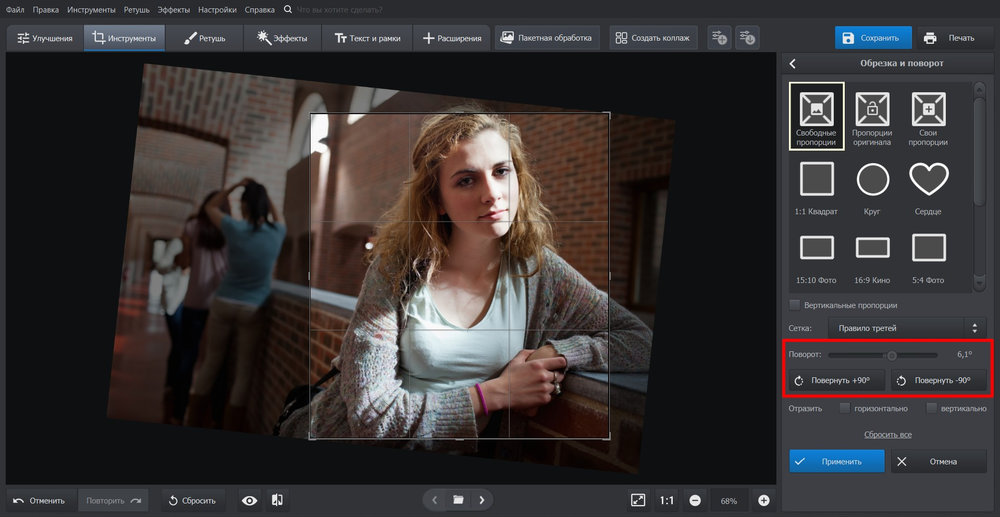
Шаг 1. Обрежьте кадр и выровняйте горизонт
- Откройте фотографию и перейдите во вкладку «Инструменты».
- Выберите «Обрезка и поворот».
- Задайте свободные пропорции, исходное соотношение или подходящий шаблон и перетащите границы рамки.
- При необходимости скорректируйте поворот, ориентируясь на горизонт, стены и другие линии.
- Нажмите «Применить» и ещё раз оцените композицию целиком.
При архитектуре после простой обрезки откройте «Геометрию»: там доступны коррекции искажений и перспективы по вертикали и горизонтали. Сначала исправьте сходящиеся линии, затем вернитесь к рамке и уберите лишние края, появившиеся после трансформации.
Шаг 2. Настройте свет и баланс белого
Перейдите в «Улучшения». Для быстрого старта можно выбрать «Автоматическое улучшение». Сила автоматической обработки регулируется шкалой «Автокоррекция», а значок шестерёнки показывает, какие группы поправок были применены. Автоматика может затрагивать экспозицию, контраст, динамический диапазон, кривые, сочность и отдельные автоматические улучшения. Если результат слишком интенсивный, уменьшите силу или отключите ненужные компоненты.
Для ручной обработки корректируйте температуру и оттенок до естественного нейтрального состояния, затем экспозицию и тональные параметры. Не пытайтесь одновременно сделать кадр светлее и «драматичнее» несколькими сильными регулировками: сначала получите читаемый тональный диапазон, затем добавляйте характер.
Шаг 3. Уточните отдельные цвета
В «Улучшениях» откройте «Цвета». HSL-коррекция позволяет работать с отдельными цветовыми диапазонами, поэтому её удобно применять после общего баланса белого. Например, можно уменьшить насыщенность зелени или изменить её светлоту, не затрагивая весь кадр. Для портрета особенно внимательно смотрите на красные и оранжевые оттенки кожи: их чрезмерное усиление заметно раньше, чем кажется при длительном редактировании.
Шаг 4. Сделайте локальные поправки и ретушь
Во вкладке «Ретушь» инструмент «Корректор» предназначен для обработки выбранной области; внутри доступны группы параметров, включая основные тональные настройки, тонирование и резкость. Такой подход подходит, когда лицо или предмет нужно поправить отдельно от фона.
Для небольшого лишнего объекта можно использовать «Заплатку»: выделить проблемный фрагмент и перенести область-источник на подходящую фактуру. На портрете доступны отдельные средства устранения дефектов кожи и «Идеальный портрет». Автоматическую портретную обработку лучше воспринимать как отправную точку: после применения увеличьте лицо и проверьте кожу, глаза, волосы и края губ, чтобы не потерять естественную текстуру.
Шаг 5. Сравните с исходником и сохраните
Во время работы регулярно включайте сравнение с исходным состоянием. Если после пяти правок результат кажется просто более ярким, но не более читаемым, поочерёдно отключите сильные изменения и найдите лишнее. В финале проверьте резкость на увеличении и сохраните отдельную копию.
У пробной настольной версии есть ограничение на сохранение результата, поэтому для проверки полного процесса до покупки важно учитывать не только наличие инструментов, но и возможность получить конечный файл. Сам редактор доступен для Windows и macOS; набор интерфейсных вкладок и логика редактирования на компьютере ориентированы на последовательную ручную работу.
Как обработать серию в ФотоМАСТЕРе
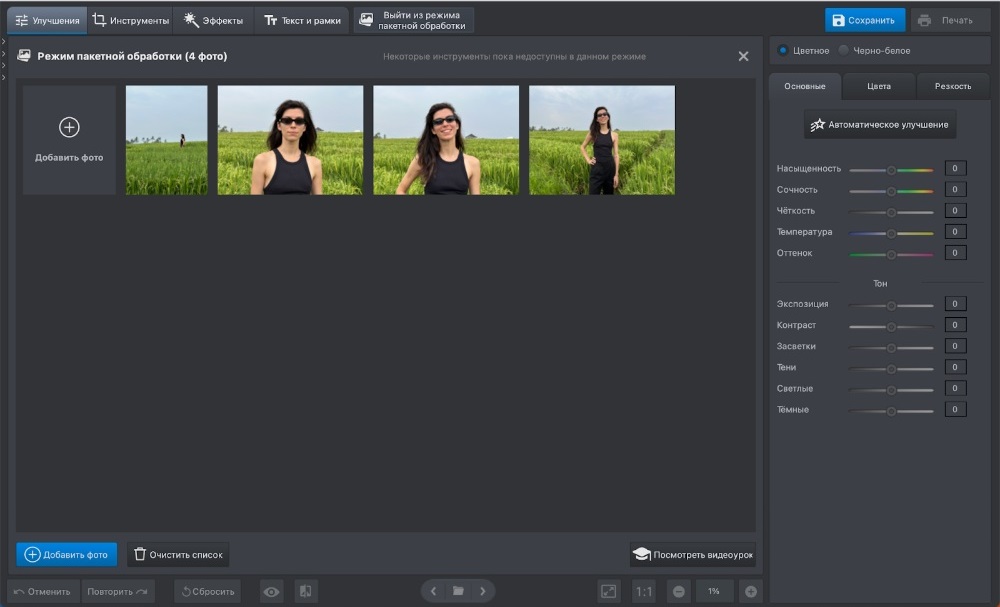
Нажмите «Пакетная обработка», добавьте фотографии и сначала убедитесь, что они относятся к одной световой ситуации. В этом режиме доступны базовые поправки экспозиции, цвета, температуры, насыщенности и резкости, а также часть инструментов, эффектов, текста и рамок. При сохранении можно задать формат и параметры размера.
Не отправляйте в одну группу кадры из помещения, улицы и контрового света. Разбейте съёмку на однородные серии и обработайте каждую отдельно. После массового применения обязательно пролистайте фотографии по одной: общая коррекция ускоряет работу, но не замечает моргание, локальный пересвет, случайный цветной рефлекс или необходимость индивидуального кадрирования.
Второй способ: Adobe Lightroom — RAW, серии и неразрушающие правки
Lightroom удобен, когда обработка является частью постоянного процесса: импорт или открытие папки, отбор, проявка, синхронизация параметров, локальные маски и экспорт. В актуальном Lightroom для компьютера есть облачный и локальный режимы, а ветка Lightroom Classic существует отдельно. Ниже используется логика современного Lightroom: не стоит механически переносить названия модулей Classic в новый интерфейс.
В 2026 году в настольном Lightroom основные группы правок включают Light, Color, Effects, Detail и Optics, а отдельные инструменты отвечают за Crop/Geometry, Masking и Remove. Правки сохраняются неразрушающе: оригинал остаётся исходным, а готовый файл формируется при экспорте.
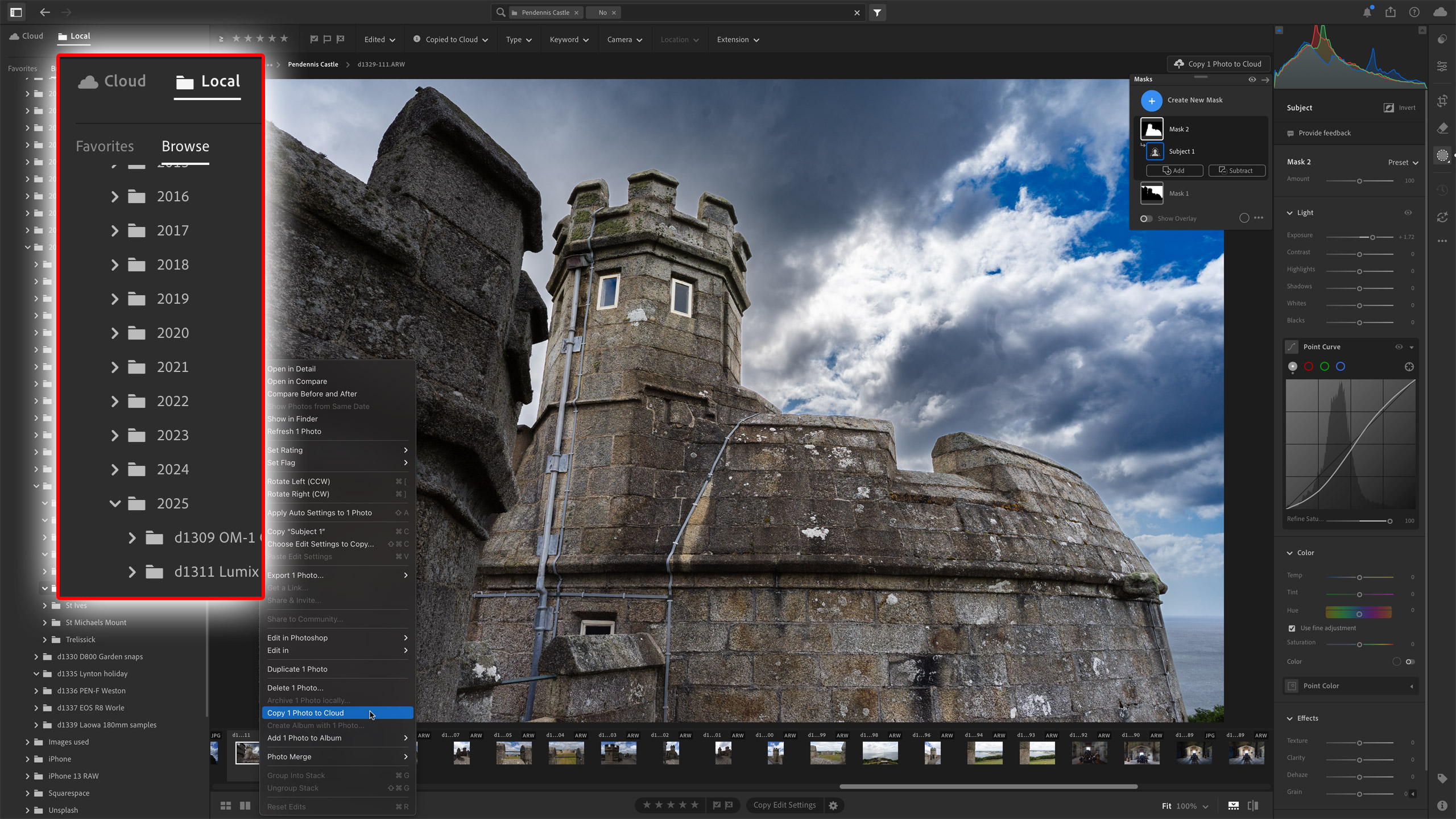
Шаг 1. Отберите серию до проявки
В облачной библиотеке или локальной папке сначала поставьте флаги и рейтинги. Для большой серии полезно сравнивать похожие кадры рядом и исключать технические дубли до редактирования. Современные версии Lightroom также предлагают Assisted Culling, но автоматический отбор не заменяет проверку мимики, момента и творческого выбора.
Шаг 2. Приведите в порядок кадр и перспективу
Откройте Crop, Rotate, Geometry. Сначала задайте соотношение сторон, выровняйте горизонт, затем при необходимости используйте Upright или Guided Upright для перспективы. После геометрической коррекции ещё раз проверьте рамку: трансформация может уменьшить полезную область.
Шаг 3. Выполните базовую проявку
В Light последовательно настройте Exposure, Highlights, Shadows, Whites и Blacks. Не стремитесь заполнить гистограмму от края до края: ориентируйтесь на сюжет и наличие деталей в важных областях. В Color исправьте баланс белого и только затем общую цветовую насыщенность.
В Detail оценивайте Sharpening и Noise Reduction на увеличении. Lightroom отдельно управляет яркостным и цветовым шумом; слишком высокое шумоподавление стирает мелкую фактуру, а чрезмерное усиление резкости подчёркивает шум и создаёт жёсткие контуры.
Шаг 4. Используйте маски для предмета, лица или неба
Откройте Masking и создайте новую маску. Select Subject выделяет основной объект, Select Sky — небо, Select Background — фон. Для ручной работы доступны Brush, Linear Gradient и Radial Gradient. После автоматического выделения используйте Add и Subtract, если программа захватила лишнее или пропустила участок.
В версии Lightroom 9.5 у масок появились отдельные Edge и Feather: Edge сдвигает границу выделения, Feather смягчает переход. Эти параметры особенно полезны на волосах, ветках и контрастном силуэте, где заметен светлый или тёмный ореол.
Шаг 5. Перенесите основу на похожие кадры
После настройки опорной фотографии скопируйте только те параметры, которые действительно подходят серии. Маски Subject и Sky можно включить в пакетное копирование: Lightroom пересчитывает автоматическое выделение на каждом кадре. После вставки настроек откройте несколько фотографий из разных частей серии и проверьте, не изменились ли свет, поза, фон и баланс белого.
Шаг 6. Экспортируйте отдельную готовую версию
В экспорте выбираются тип файла, размеры, качество, метаданные, водяной знак, выходная резкость и цветовое пространство. Не используйте одну экспортную настройку для всех задач. Для сайта важны пиксельные размеры и вес, для дальнейшей обработки — сохранение качества и подходящий формат, для печати — требования конкретной лаборатории.
Lightroom рационален для фотографа, который регулярно возвращается к RAW и сериям. Если задача превращается в сложный монтаж из нескольких изображений, точное преобразование отдельных пикселей или многоуровневую ретушь, дальнейшую работу удобнее продолжить в Photoshop.
Третий способ: Adobe Photoshop — точная локальная ретушь и сложные исправления
Photoshop нужен не потому, что «обрабатывает фото лучше любого RAW-редактора», а потому что даёт другой тип контроля: слои, маски, выделения, корректирующие слои, локальную ретушь и композитинг. Для обычной съёмки удобный маршрут — сделать основную проявку RAW в Camera Raw или Lightroom, затем открыть только те кадры, которым действительно нужна пиксельная работа.
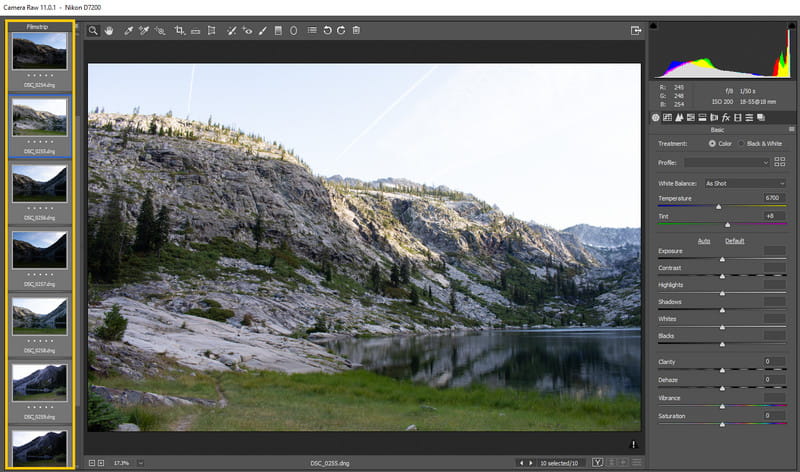
Начните с Camera Raw, если открыт RAW
Проверьте профиль, баланс белого, экспозицию, света, тени и цвет до перехода к слоям. Camera Raw хранит параметры проявки отдельно от сенсорных данных, поэтому нет смысла сначала «запекать» грубую ошибку в пиксельный слой, а затем исправлять её сложными масками.
После базовой проявки откройте изображение в Photoshop и сразу определите, какие операции должны оставаться редактируемыми. Тон и цвет удобно делать корректирующими слоями, локальные изменения — через маски, ретушь — на отдельном пустом слое там, где инструмент умеет работать по всем видимым слоям.
Ретушь через Remove без разрушения исходного слоя
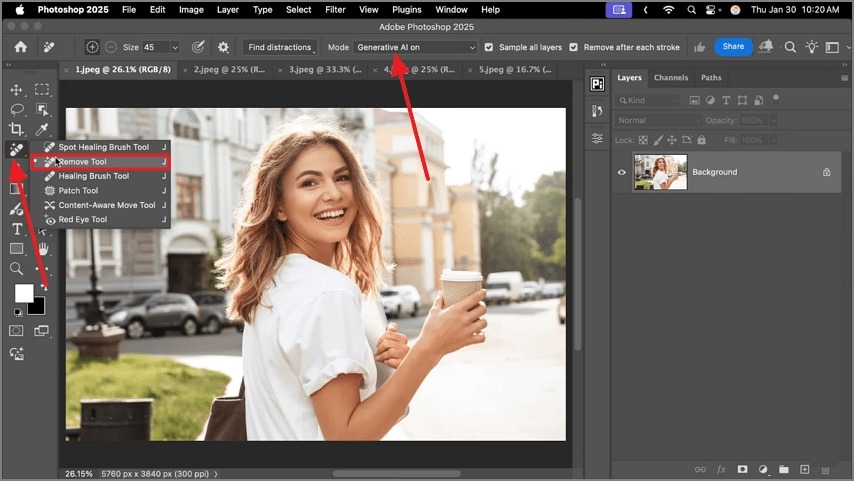
В актуальном Photoshop инструмент Remove находится в панели Tools. Для небольшого объекта задайте кисть немного крупнее удаляемой области и обведите объект петлёй или прокрасьте его. В панели параметров можно управлять режимом обработки, а опция Create new layer позволяет применять удаление на новом слое.
В версиях 2026 года у Remove доступно обнаружение типичных помех через Find distractions. Автоматический поиск помогает с проводами, людьми и общими отвлекающими элементами, но перед подтверждением выделение нужно просмотреть. На сложной фактуре лучше удалить несколько небольших областей последовательно, чем доверить одной операции большой кусок изображения.
Тон и цвет делайте корректирующими слоями
Вместо прямого изменения базового слоя создавайте корректирующие слои для кривых, уровней, цветового тона и других задач, а область влияния ограничивайте маской. Так правку можно ослабить, отключить или изменить без повторного открытия исходника. Это особенно полезно для портрета, где кожа, одежда и фон требуют разной силы коррекции.
После нескольких слоёв периодически отключайте их группами. Сложный документ может выглядеть убедительно только потому, что глаз привык к серии последовательных изменений. Сравнение с более ранним состоянием быстро показывает, не ушёл ли цвет кожи, не стал ли фон слишком тёмным и не появилась ли чрезмерная локальная контрастность.
Когда Photoshop оправдан
- нужно удалить сложный объект на неоднородном фоне и вручную контролировать результат;
- требуется собрать изображение из нескольких кадров или заменить отдельные части;
- нужна точная beauty-ретушь с раздельной работой по областям;
- макет требует текста, графики и фотографии в одном документе;
- после RAW-проявки нужно локально изменить то, что неудобно делать ползунками проявщика.
Для сотен однотипных RAW Photoshop обычно не является первым этапом: отбор и синхронную проявку быстрее выполнить в редакторе, рассчитанном на серию, а в Photoshop отправлять только выбранные фотографии.
Четвёртый способ: Capture One Pro — цвет, маски и съёмочный поток
Capture One Pro имеет смысл, когда обработка связана с регулярной RAW-съёмкой, точной цветовой работой и организованным проектом. Программа поддерживает каталоги и сессии: каталог удобен для постоянной библиотеки, сессия — для отдельной съёмки с собственной структурой. Для студии важен и tethered-процесс, когда камера связана с компьютером, а материал сразу попадает в проект.
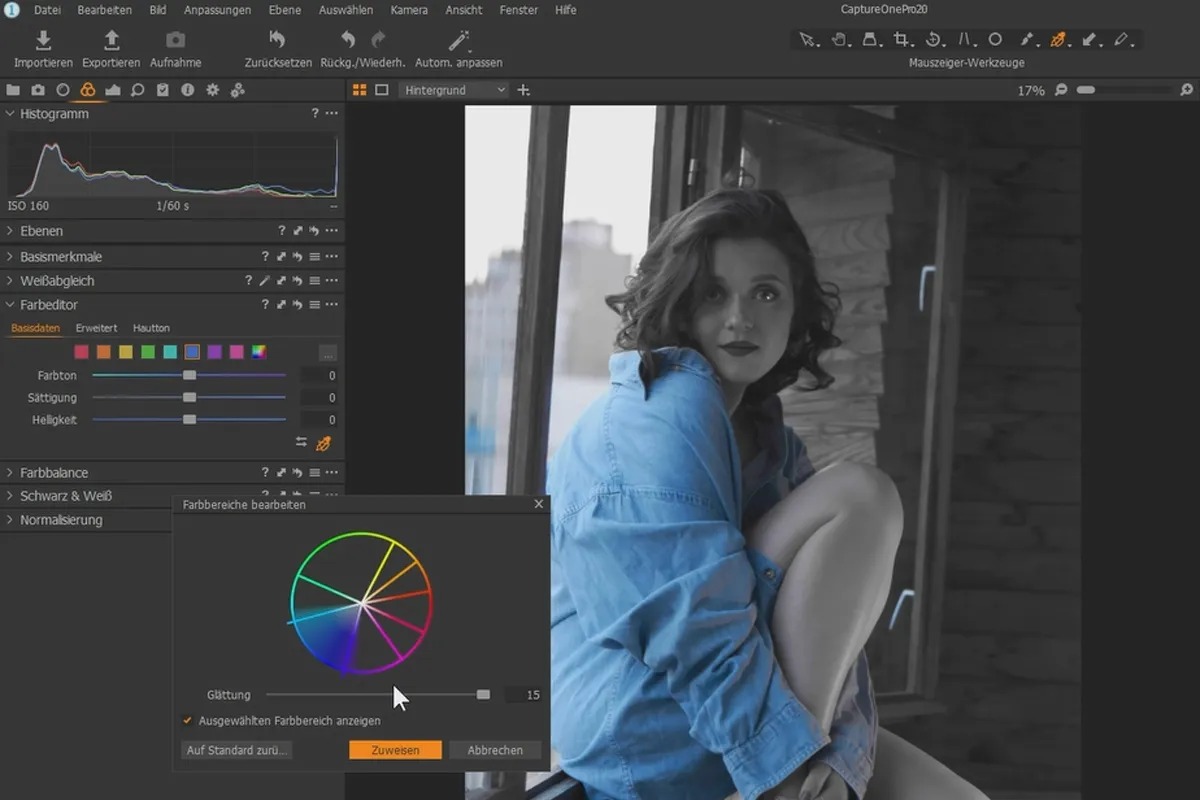
Сначала глобальная проявка, затем Color Editor
После импорта выберите один характерный кадр и настройте баланс белого, экспозицию и динамический диапазон. Затем переходите к Color Editor. В нём есть режимы Basic, Advanced и Skin Tone: они позволяют ограничить выбранный цвет и изменить его без глобального сдвига всей фотографии. В портрете это полезно для выравнивания близких оттенков кожи, в предметной съёмке — для точной работы с цветом товара.
Не используйте Color Editor для маскировки ошибки баланса белого на всём кадре. Сначала исправьте общий цветовой сдвиг, иначе придётся отдельно чинить несколько диапазонов, которые были искажены одной причиной.
Локальные правки делайте через Layers & Masks
Capture One применяет глобальные настройки к изображению, а локальные — через Layers & Masks. Можно создать кистевую маску, линейный или радиальный градиент, Heal/Clone-слой, маску объекта, фона или человека. В ветке 16.7 появились составные маски, которые объединяются операциями Add, Subtract и Intersect, а на слоях отображаются миниатюры масок.
Для серии автоматические маски можно копировать вместе с настройками: программа пересчитывает их для целевых кадров. Однако пересчёт не отменяет контроля. Если человек повернулся, фон сменился или граница одежды слилась с окружением, маску нужно открыть и проверить до пакетного экспорта.
Экспорт через рецепты
Export Recipes сохраняют повторяемые параметры вывода. Один и тот же выбранный кадр можно одновременно подготовить в нескольких вариантах — например, полный файл для длительного хранения и уменьшенную копию для просмотра — не меняя исходные правки. В рецепте задаются формат, размер и цветовое пространство, после чего его можно использовать снова для следующих съёмок.
Такой подход особенно удобен при регулярной выдаче одинаковых наборов: клиентские превью, полноразмерные JPEG, файлы для дальнейшей ретуши. Вместо ручного заполнения диалога каждый раз сохраняется воспроизводимая схема.
Пятый способ: Snapseed — обработка фотографии на смартфоне
Snapseed остаётся полезным, когда кадр нужно привести в порядок без компьютера. В версии 4.1 для Android расширена поддержка RAW, включая DNG, ARW, RAF, NEF, CR3, ORF и PEF, а в большинстве инструментов появились Undo и Redo. Интерфейс версии 4 заметно отличается от старых инструкций по Snapseed 2, поэтому ориентироваться лучше на актуальный набор инструментов, а не на расположение кнопок в старых скриншотах.
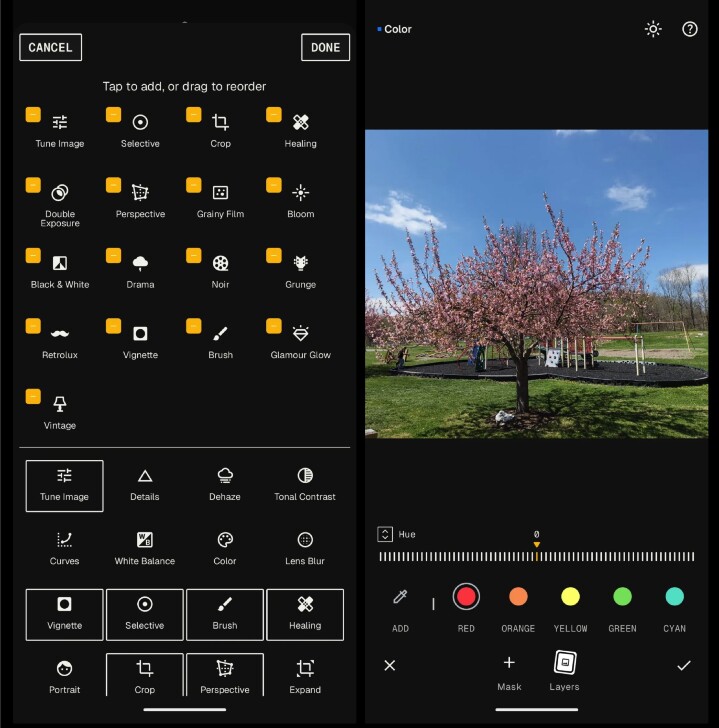
Быстрый маршрут в Snapseed
- Откройте фотографию и сначала примените базовую коррекцию в Tune Image: общая яркость, контраст и связанные тональные параметры должны быть приведены в порядок до стилизации.
- Используйте White Balance, если в кадре заметен общий холодный, тёплый, зелёный или пурпурный сдвиг.
- Перейдите в Crop и Perspective для геометрии. Не стилизуйте кадр до того, как утверждена рамка.
- Для отдельных зон используйте Selective, Brush или маски; проверяйте края при увеличении.
- Мелкие дефекты удаляйте Healing небольшими проходами.
- К Curves, Color, Dehaze и художественным фильтрам переходите после базового света и цвета.
- Перед сохранением сравните результат с исходником и проверьте детали крупно.
Snapseed хранит последовательность правок в стеке и позволяет возвращаться к предыдущим операциям. При сохранении учитывайте разницу между редактируемой версией и финальным экспортом: экспортированная копия содержит уже применённый результат. Для передачи в другие приложения надёжнее проверять именно итоговый экспортированный файл.
Мобильная обработка особенно удобна для одного-двух кадров из поездки, публикации с телефона и быстрой локальной правки. Для длинной RAW-серии, сложной цветовой унификации или проекта, где нужны точные повторяемые параметры на сотнях файлов, настольный процесс обычно проще контролировать.
Как выбрать инструмент под конкретную задачу
| Задача | Подходящий способ | Что проверить перед финалом |
|---|---|---|
| Один кадр на компьютере, нужен понятный русскоязычный процесс | ФотоМАСТЕР | Сила автоулучшения, естественность ретуши, отдельное сохранение результата |
| Регулярные RAW-серии, отбор, одинаковая проявка | Adobe Lightroom | Баланс белого между кадрами, маски после копирования, параметры экспорта |
| Точная пиксельная ретушь, слои, сложное удаление и монтаж | Adobe Photoshop | Маски, края ретуши, структура слоёв, сохранность мастер-документа |
| Студийный процесс, точная цветовая работа, сессии и рецепты вывода | Capture One Pro | Цветовые диапазоны, локальные маски, рецепт экспорта |
| Один снимок на смартфоне | Snapseed | Локальные правки, отсутствие чрезмерных фильтров, финальный экспорт |
Выбор программы не меняет порядок мышления. Самая частая ошибка — искать отдельную функцию, которая «сделает красиво», до исправления геометрии, экспозиции и баланса белого. Когда база в порядке, разница между редакторами проявляется в удобстве серии, глубине локальной работы, организации проектов и способах экспорта.
Что можно безопасно переносить на серию, а что лучше править отдельно
Пакетная обработка работает хорошо только при одинаковых условиях съёмки. Серия из студии с фиксированным светом — подходящий пример: профиль, контраст, цвет, часть тональных настроек и общую резкость можно перенести на десятки кадров. Репортаж на улице с переходами из солнца в тень лучше сначала разбить на группы.
| Параметр | Перенос на серию | Комментарий |
|---|---|---|
| Профиль и базовый характер цвета | Часто да | Если камера и световая схема не менялись |
| Контраст и общая тональная кривая | Часто да | После проверки крайних кадров серии |
| Баланс белого | Только в одинаковом свете | При смешанном свете лучше делить серию |
| Экспозиция | С осторожностью | Даже при одной сцене автоматическая экспозиция камеры могла изменяться |
| Кадрирование | Редко | Подходит лишь для одинаково снятых предметов или камеры на штативе |
| Маска объекта | Да, если редактор пересчитывает её | Каждый результат всё равно проверяется визуально |
| Удаление дефектов и объектов | Обычно нет | Пыль сенсора в одной точке — исключение; случайные объекты индивидуальны |
| Финальный размер и формат | Да | Удобно задавать общей экспортной настройкой или рецептом |
Самый надёжный пакетный процесс состоит из трёх стадий: настроить опорный кадр, применить общую основу к похожей группе, затем просмотреть каждый файл и внести индивидуальные поправки. Экономия времени достигается за счёт удаления повторяющихся операций, а не за счёт отказа от контроля.
Как менять обработку под жанр
Портрет
В портрете приоритет — кожа, глаза и объём лица. Сначала выровняйте общий свет и баланс белого, затем локально поправьте лицо относительно фона. Ретушь начинайте с временных дефектов, а не с полного сглаживания. Усиление резкости контролируйте по глазам и волосам: слишком жёсткие края и чрезмерная микроконтрастность быстро делают лицо неестественным.
Если фон ярче лица, не обязательно сильно затемнять весь фон. Часто достаточно небольшой локальной коррекции объекта и аккуратного тонального баланса. Любая автоматическая портретная функция после применения требует увеличения до 100% и проверки кожи, зубов, белков глаз и контура волос.
Пейзаж
В пейзаже сначала важны горизонт, перспектива и распределение света между небом и землёй. Не вытягивайте каждую тень до средней яркости: глубина строится на различии планов. Локальный градиент по небу работает естественнее, когда его граница соответствует реальному переходу света, а не проходит жёсткой полосой по горизонту.
С Dehaze, Clarity и аналогами нужно обращаться особенно умеренно. Они быстро добавляют визуальный эффект, но одновременно подчёркивают шум, ореолы и грязный локальный контраст на облаках. После сильной локальной коррекции неба увеличьте ветки, крыши и горный хребет — там чаще всего видны ошибки маски.
Предметная съёмка
Для предметного кадра важнее стабильность серии, чем выразительность одной фотографии. Цвет изделия должен совпадать между ракурсами, яркость фона — не прыгать, а размер и положение предмета — быть предсказуемыми. Используйте одну опорную фотографию и переносите базовую проявку только внутри одной световой схемы.
Белый фон не означает, что нужно бездумно сдвинуть всю экспозицию вправо. Белые и прозрачные товары могут потерять границы; металлические поверхности — отражения; чёрные — фактуру. Следите за самим предметом, а чистоту фона доводите отдельно, если это требуется площадкой.
Ночная фотография
Ночной кадр не должен выглядеть как дневной. Сохраните ощущение темноты, а локально поднимайте только важные участки. При осветлении теней шум становится заметнее, поэтому сначала определите, действительно ли тёмная область должна содержать подробности. Цветной шум обычно раздражает сильнее умеренной яркостной зернистости.
Резкость оценивайте после шумоподавления. Светящиеся вывески, фонари и отражения легко получают ореолы при чрезмерной локальной контрастности. Если вокруг яркого объекта появился светлый контур, уменьшите Clarity/Dehaze или силу локальной маски.
Дерево диагностики: что делать, если результат выглядит плохо
Фотография стала серой и плоской
Проверьте, не подняты ли тени слишком высоко и не опущены ли света слишком сильно. Затем оцените чёрную и белую точки. Часто проблему вызывает не «нехватка насыщенности», а отсутствие тонального разделения. Возвращайте контраст через свет и тени, а цвет трогайте только после этого.
Кожа оранжевая или пурпурная
Сначала вернитесь к общему балансу белого. Если фон и нейтральные объекты выглядят нормально, тогда корректируйте отдельный цветовой диапазон или локальную маску кожи. Не пытайтесь лечить общий цветовой сдвиг только HSL: это создаёт несколько новых несовпадений вместо одного.
Вокруг человека или предмета появился ореол
Причина обычно в слишком сильной локальной коррекции или неточной границе маски. Уменьшите силу экспозиции/контраста внутри маски, затем уточните край и растушёвку. На волосах и ветках проверяйте результат при увеличении и на нескольких участках, а не только в одной точке.
Кожа выглядит пластиковой
Ослабьте сглаживание, отрицательную Texture/Clarity и сильное шумоподавление. Верните часть исходной фактуры. Временные дефекты лучше удалять точечно, чем размывать всю поверхность лица.
После удаления объекта виден повторяющийся рисунок
Повторите ретушь меньшими участками и меняйте источник фактуры. Дублирующиеся травинки, кирпичи и облака заметны даже при хорошем совпадении тона. На длинных прямых линиях отдельно проверьте их непрерывность.
После экспорта фотография мягче, чем в редакторе
Сравните пиксельный размер исходного просмотра и экспортированного файла. Если фотография была сильно уменьшена, мелкие детали закономерно изменились. Проверьте, включена ли выходная резкость и соответствует ли она назначению, но не компенсируйте маленький размер чрезмерным шарпингом.
После экспорта цвет отличается
Сначала убедитесь, что сравниваете один и тот же файл и одинаковый масштаб. Затем проверьте цветовое пространство, HDR/SDR и программу просмотра. Если редактор и просмотрщик по-разному управляют цветом, визуальная разница может возникнуть даже при корректном экспорте. Для печати отдельно соблюдайте требования лаборатории.
После пакетной обработки часть кадров испорчена
Разделите съёмку на более однородные группы. Синхронизируйте только параметры, которые не зависят от индивидуального кадра, и после переноса всегда просматривайте крайние по яркости и цвету фотографии. Массовая операция должна сокращать повторение, а не скрывать различия между сценами.
Чек-лист перед сохранением или публикацией
- Композиция: горизонт ровный, важные части объекта не обрезаны случайно, соотношение сторон соответствует назначению.
- Свет: на главном объекте читаются важные детали, белые и чёрные области не потеряны без художественной причины.
- Цвет: баланс белого не даёт случайного оттенка, кожа и знакомые материалы выглядят правдоподобно.
- Локальные маски: по волосам, веткам, одежде и контрастным краям нет ореолов.
- Ретушь: отсутствуют дублирующиеся текстуры, пятна и слишком гладкие участки.
- Шум и резкость: проверены при 100%; детали не превращены в жёсткие контуры, а шумоподавление не уничтожило фактуру.
- Серия: соседние кадры совпадают по базовому цвету и яркости, но индивидуальные отличия не подавлены общей настройкой.
- Экспорт: выбраны правильные формат, размеры, качество, папка и имя файла.
- Финальный контроль: экспортированный файл открыт отдельно от редактора и просмотрен в реальном размере.
Частые вопросы
Нужно ли сначала кадрировать, а потом исправлять свет?
Для обычной фотографии — да, грубую геометрию удобнее решить раньше. После кадрирования меняется визуальный баланс кадра: лишнее светлое окно может исчезнуть, лицо станет крупнее, а локальная коррекция получит другие границы. Исключение — ситуация, когда сначала требуется техническая коррекция профиля или проявка, не зависящая от композиции.
Стоит ли всегда начинать с автоматического улучшения?
Нет. Автоматика удобна как вариант старта, особенно для одного бытового снимка, но она не знает творческую задачу. Сравните автоматический результат с исходником, уменьшите силу и отключите лишние компоненты. Для серии с контролируемым светом ручная опорная настройка часто предсказуемее.
Нужно ли убирать весь шум?
Нет. Цель — уменьшить шум, который мешает восприятию и деталям, а не превратить любую поверхность в гладкий пластик. Небольшая яркостная фактура на ночном или высоко-ISO кадре может выглядеть естественнее, чем агрессивное сглаживание. Цветные пятна обычно требуют более явной коррекции.
Можно ли одним пресетом обработать всю съёмку?
Пресет хорошо переносит общий характер обработки, но не отменяет индивидуальный свет, баланс белого, кадрирование и локальную ретушь. Для одинаковой студийной серии переносится больше параметров; для прогулки с меняющимся светом — меньше. После любого массового применения просматривайте кадры по одному.
Когда переходить из Lightroom или Capture One в Photoshop?
Когда задача выходит за рамки проявки и локальных масок: требуется сложное удаление, точное послойное смешивание, композитинг, работа с несколькими изображениями или ручная ретушь, которую удобнее контролировать на пиксельном уровне. Если правка решается экспозицией, цветом, маской и кадрированием, дополнительный переход часто только усложняет процесс.
Можно ли качественно обработать фотографию только на телефоне?
Да, если задача соответствует мобильному процессу: один кадр, базовый свет и цвет, кадрирование, локальная коррекция и небольшая ретушь. Snapseed 4 поддерживает широкий набор инструментов и RAW на актуальном Android. Ограничение проявляется не в самом факте мобильной обработки, а в размере экрана, удобстве сравнения серии и глубине сложной многоэтапной ретуши.
Итог: сначала исправляйте причину, потом добавляйте стиль
Последовательная обработка почти всегда надёжнее набора эффектов. Сначала выберите сильный исходник, сохраните оригинал, исправьте геометрию, баланс белого и общий свет. Затем разложите тональный диапазон, настройте цвет, локально выделите нужные зоны, уберите реальные дефекты, приведите в порядок шум и резкость. Стилизацию и пресеты оставляйте после технической базы, а экспорт проверяйте как отдельный этап.
Для одного снимка с понятным русским интерфейсом этот маршрут удобно пройти в ФотоМАСТЕРе; для больших RAW-серий и неразрушающей работы — в Lightroom; для точной послойной ретуши — в Photoshop; для студийного цвета и повторяемых экспортных рецептов — в Capture One Pro; для мобильной правки — в Snapseed. В каждом случае качество результата определяет не количество инструментов, а то, насколько осознанно решается конкретная проблема кадра и насколько тщательно проверен финальный файл.








