


Когда видео на компьютере не запускается, показывает чёрный экран, идёт без звука или останавливается через несколько секунд, переустановка первого попавшегося набора кодеков обычно только усложняет диагностику. Сначала нужно разделить проблему на четыре уровня: сам файл, способ его кодирования, программу для воспроизведения и графическую подсистему Windows. Для ролика в браузере добавляется ещё один уровень — данные страницы, расширения и настройки аппаратного ускорения.
Ниже приведена последовательность от безопасных проверок к системным изменениям. Она рассчитана прежде всего на Windows 11, но логика подходит и для других настольных систем: сначала сохраняют исходник, затем проверяют файл в независимом проигрывателе, после этого разбираются с форматом, драйвером и только в конце меняют системные компоненты. Такой порядок помогает не потерять единственную копию записи и не маскировать реальную причину.
- Сначала определите, что именно не работает
- 1. Пересохраните читаемый файл через ВидеоМОНТАЖ
- Подготовка: не изменяйте единственный исходник
- Шаг 1. Импортируйте ролик и проверьте, читается ли он
- Шаг 2. Сохраните новую копию в MP4
- Шаг 3. Проверьте именно новый файл
- Когда перекодирование не является правильным первым действием
- 2. Проверьте файл в VLC media player
- Как провести контрольный тест
- Что означает результат проверки
- 3. Разберитесь, чем контейнер отличается от кодека
- Как не ошибиться с установкой кодека
- 4. Проверьте, не повреждён ли сам файл
- Скопируйте ролик заново из первичного источника
- Проверьте длительность и перемотку
- Не ремонтируйте важный файл поверх оригинала
- Проверьте свободное место перед созданием новой копии
- 5. Есть звук, но нет изображения: проверьте видеодорожку и GPU
- Шаг 1. Сравните результат в VLC
- Шаг 2. Обновите драйвер видеокарты штатным способом
- Шаг 3. Если сбой появился сразу после обновления, проверьте откат
- Шаг 4. Перезапустите графический драйвер без перезагрузки
- Шаг 5. Временно измените аппаратное ускорение только как тест
- 6. Изображение есть, но пропал звук
- 7. Видео тормозит, зависает или идёт рывками
- Сначала перенесите ролик на внутренний SSD
- Посмотрите загрузку системы в момент рывков
- Проверьте конфигурацию нескольких мониторов
- Не путайте пропуски кадров с сетевой буферизацией
- 8. Если видео не воспроизводится только в браузере
- Шаг 1. Откройте страницу в приватном окне
- Шаг 2. Отключите расширения и возвращайте их по одному
- Шаг 3. Удалите данные проблемной страницы
- Шаг 4. Проверьте JavaScript
- Шаг 5. Обновите браузер и полностью перезапустите его
- Шаг 6. Проверьте аппаратное ускорение
- Шаг 7. Сравните другой браузер и другую сеть
- 9. Восстановите или сбросьте конкретный проигрыватель Windows
- 10. Проверьте дополнительные медиакомпоненты Windows
- HEVC, VP9 и AV1
- Windows N и Media Feature Pack
- Почему не стоит ставить случайные наборы кодеков
- 11. Что делать с кодами ошибок воспроизведения
- 12. Если проблема появилась после обновления Windows или драйвера
- После обновления видеодрайвера
- После обновления проигрывателя
- После крупного обновления Windows
- 13. Что проверить у видео с телефона, камеры и регистратора
- Если не открывается только один ролик
- Если не открываются все новые записи
- Если видео снято с переменной частотой кадров
- Если запись оборвалась из-за разряда аккумулятора
- 14. Карта совместимости: что именно менять
- 15. Дерево диагностики по симптомам
- Файл вообще не открывается
- Есть звук, но нет картинки
- Есть картинка, но нет звука
- Видео дёргается
- Не работает только в браузере
- Файл перестал играть после копирования
- 16. Чек-лист перед установкой новых программ и кодеков
- 17. Ошибки, которые чаще всего мешают найти причину
- Переименовать расширение вместо конвертации
- Установить несколько наборов кодеков подряд
- Удалить исходник сразу после первого успешного запуска
- Считать любой чёрный экран неисправностью видеокарты
- Чистить весь браузер до теста в приватном окне
- Менять несколько параметров одновременно
- 18. Как проверить результат после исправления
- Частые вопросы
- Почему MP4 не воспроизводится, хотя другие MP4 работают?
- Нужно ли устанавливать большой набор кодеков?
- Почему после переустановки Windows старые ролики открываются, а новые с телефона — нет?
- Можно ли восстановить видео, если оно не открывается ни в одной программе?
- Почему VLC воспроизводит файл, а встроенный проигрыватель Windows — нет?
- Что делать, если после отключения аппаратного ускорения видео заработало?
- Почему видео играет до одного места и каждый раз останавливается там?
- Что делать, если видео на компьютере работает, а на телевизоре нет?
- Нужно ли обновлять DirectX ради одного неработающего файла?
- Почему ролик не запускается прямо с карты памяти, но работает после копирования?
- Что делать в итоге
- Предложить модель для рейтинга
Сначала определите, что именно не работает
Слово «не воспроизводится» объединяет разные симптомы. У каждого из них свой следующий шаг. Один и тот же MP4 может не открываться из-за отсутствующего декодера, повреждённого файла, сбоя видеодрайвера или настроек конкретного проигрывателя. Поэтому полезно потратить две минуты на четыре контрольные проверки до установки и удаления программ.
- Откройте другой видеофайл. Если второй ролик воспроизводится в той же программе, проблема локализуется вокруг первого файла: контейнера, кодека, структуры или целостности данных.
- Откройте проблемный файл другим проигрывателем. Если он запускается там, сам файл читается, а проверять нужно первый проигрыватель, его декодеры и настройки вывода.
- Скопируйте файл на внутренний диск. Это исключает нестабильную флешку, карту памяти, внешний диск и сетевое хранилище из цепочки чтения.
- Проверьте, воспроизводится ли онлайн-видео. Если локальные файлы идут нормально, а ролики в браузере нет, переходите сразу к разделу о браузере.
| Симптом | Что проверить первым | Почему это полезно |
|---|---|---|
| Файл не открывается совсем | Другой проигрыватель и целостность файла | Позволяет отделить несовместимый формат от повреждения |
| Есть звук, изображения нет | Видеокодек и графический вывод | Аудиопоток уже читается, поэтому проверка начинается с видеодорожки |
| Есть изображение, звука нет | Аудиокодек и выбранное устройство вывода | Контейнер открывается, но звуковая дорожка декодируется или выводится некорректно |
| Чёрный или зелёный кадр | Другой проигрыватель, драйвер GPU, аппаратное ускорение | Так проявляются ошибки пути декодирования и вывода изображения |
| Видео идёт рывками | Локальная копия, загрузка CPU/GPU, драйвер, частота мониторов | Сначала исключаются задержки чтения и графического вывода |
| Только онлайн-видео не работает | Приватное окно, расширения, данные страницы | Локальный проигрыватель в этой цепочке не участвует |
Если запись важная — с камеры, регистратора, телефона или съёмки клиента — сделайте копию до перекодирования, «ремонта» и экспериментов. Все действия ниже выполняйте с копией. Исходный файл нужен для повторной проверки и для восстановления, когда в данных действительно есть повреждение.
1. Пересохраните читаемый файл через ВидеоМОНТАЖ
Этот способ подходит, когда ролик читается хотя бы одной программой или импортируется в редактор, но штатный проигрыватель, телевизор, презентационное ПО или другой компьютер его не принимает. Задача здесь не в художественном монтаже, а в создании новой копии с нормальной структурой контейнера и более предсказуемыми параметрами экспорта. ВидеоМОНТАЖ работает в Windows 11, 10, 8 и 7 и сохраняет проекты, в частности, в MP4, AVI и MKV.

Подготовка: не изменяйте единственный исходник
Создайте копию проблемного видео и переименуйте её, например добавив к имени «-copy». Не обрезайте исходник и не сохраняйте новый файл поверх него. Перекодирование меняет поток данных и не восстанавливает кадры, которых физически нет в повреждённом файле. Если задача состоит только в совместимости, не нужно дополнительно увеличивать разрешение, менять частоту кадров или применять фильтры: каждое лишнее преобразование затрудняет сравнение.
Шаг 1. Импортируйте ролик и проверьте, читается ли он
- Запустите ВидеоМОНТАЖ и добавьте копию файла в проект.
- Дождитесь появления клипа на таймлайне и изображения в окне предпросмотра.
- Переместите курсор примерно на четверть, половину и три четверти длительности.
- Запустите каждый выбранный участок на несколько секунд и отдельно проверьте звук.
Если редактор показывает всю длительность, перемещается по ролику и выводит звук с изображением, данные доступны для декодирования. Это ещё не доказывает, что файл полностью исправен, но даёт практическую возможность создать совместимую копию. Если длительность равна нулю, импорт останавливается с ошибкой или просмотр обрывается всегда в одной точке, переходите к проверке целостности файла ниже.
Шаг 2. Сохраните новую копию в MP4
Нажмите «Сохранить видео» и выберите MP4 среди вариантов экспорта. Сохраняйте результат под новым именем и в другую папку, чтобы исходник остался нетронутым. Не повышайте разрешение выше исходного только ради совместимости: добавленных деталей от этого не появится, а нагрузка при декодировании возрастёт.
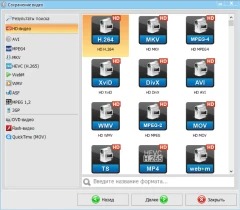
Шаг 3. Проверьте именно новый файл
Закройте редактор и откройте экспортированную копию тем проигрывателем, в котором исходник не запускался. Проверьте не только первые секунды: перемотайте к середине и почти к концу, послушайте синхронность звука и убедитесь, что длительность совпадает с ожидаемой. Если новая копия воспроизводится стабильно, исходный набор контейнера, кодеков или служебных данных был несовместим с конкретной цепочкой воспроизведения. Для просмотра используйте новую копию, а оригинал сохраните отдельно.
Когда перекодирование не является правильным первым действием
- Файл имеет нулевой размер или копирование с носителя завершается ошибкой — сначала решается проблема чтения данных.
- Ролик обрывается в одной и той же точке во всех программах — сначала нужна проверка целостности исходника.
- Не работает только видео на веб-странице — локальное перекодирование не затрагивает браузерную цепочку.
- Все видео показывают чёрный экран после обновления драйвера — проверка начинается с графической подсистемы.
Смысл этого метода в создании новой, воспроизводимой копии, а не в попытке «починить кодек в Windows» вслепую. Если редактор сам не может прочитать файл, следующий диагностический инструмент — независимый проигрыватель с собственными декодерами.
2. Проверьте файл в VLC media player
VLC полезен именно как контрольная точка. Проигрыватель использует собственный набор декодеров и открывает многие распространённые контейнеры без установки системных наборов кодеков. Поэтому результат проверки сразу сужает круг причин: если файл идёт в VLC, но не идёт в другой программе, нет оснований менять весь компьютер — сначала исправляется конкретный проигрыватель или его системная интеграция.
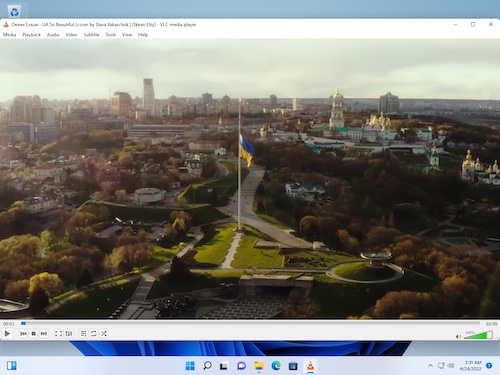
Как провести контрольный тест
- В VLC откройте меню Media → Open File и выберите проблемный ролик. Перетаскивание файла в окно даёт тот же результат, но меню удобнее для воспроизводимой проверки.
- Запустите начало, затем перемотайте к середине и к последней минуте.
- Если видео открылось, зайдите в Tools → Codec Information и запишите названия видео- и аудиокодека. Эти данные нужны для точечной установки компонента или выбора параметров перекодирования.
- Если VLC тоже не воспроизводит файл, попробуйте второе заведомо исправное видео того же происхождения. Так отделяется сбой одного файла от системной проблемы.
Если один и тот же ролик работает в VLC и не работает во встроенном проигрывателе Windows, сначала проверьте поддержку конкретного кодека и состояние приложения. Если файл не читается нигде, установка дополнительных декодеров имеет смысл только после проверки его размера, копирования с носителя и структуры. У старых или необычных файлов отдельный разбор даёт материал о диагностике видеофайлов и кодеков в Windows.
Что означает результат проверки
| Результат | Следующее действие |
|---|---|
| VLC воспроизводит файл полностью | Проверять первый проигрыватель, системный декодер и его настройки вывода |
| VLC показывает изображение, но нет звука | Посмотреть аудиокодек и проверить звуковую дорожку |
| VLC даёт звук без изображения | Посмотреть видеокодек, затем проверить драйвер GPU и вывод видео |
| VLC обрывается в той же точке | Проверять файл и исходный носитель, а не устанавливать новые плееры |
| Не воспроизводятся разные исправные файлы | Проверять настройки приложения, драйвер и системные компоненты |
Если VLC ранее работал, а затем перестал открывать даже исправные ролики, в Tools → Preferences можно сбросить его параметры к исходным. Сброс меняет настройки самого проигрывателя, а не видеофайлы. Перед этим имеет смысл запомнить нестандартные параметры субтитров, аудиовыхода и горячих клавиш, если они были настроены вручную.
3. Разберитесь, чем контейнер отличается от кодека
Расширение файла отвечает не на все вопросы. MP4, MKV, MOV и AVI — контейнеры: внутри них находятся одна или несколько дорожек и служебные данные. Сама видеодорожка может быть сжата H.264, HEVC/H.265, AV1, VP9 или другим кодеком. Поэтому два файла с одинаковым расширением .mp4 могут вести себя по-разному на одном компьютере.
Windows включает поддержку ряда распространённых форматов, но некоторые современные кодеки подключаются отдельными официальными расширениями. К таким вариантам относятся HEVC/H.265, VP9 и AV1. Поэтому сообщение об отсутствии кодека нужно трактовать буквально: сначала определить кодек, а затем добавлять поддержку именно для него. Установка большого стороннего пакета «на всякий случай» увеличивает число компонентов, которые могут вмешиваться в воспроизведение, и затрудняет дальнейшую диагностику.
| Что видно пользователю | Что находится внутри | Что проверять |
|---|---|---|
| .mp4 | Контейнер; видеодорожка и звук могут быть закодированы по-разному | Название видеокодека и аудиокодека |
| .mkv | Контейнер с одной или несколькими дорожками | Поддержку конкретных дорожек, субтитров и кодеков |
| .mov | Контейнер, часто используемый камерами и программами монтажа | Кодек внутри, а не только расширение |
| .avi | Старый контейнер, в котором встречается много разных кодеков | FourCC/название кодека и состояние файла |
Как не ошибиться с установкой кодека
- Сначала откройте Tools → Codec Information в VLC и запишите точное имя проблемной дорожки.
- Проверьте, есть ли для неё официальное расширение Windows или компонент от разработчика программы/оборудования.
- После установки перезапустите проигрыватель и повторите тест на том же файле.
- Если ничего не изменилось, не ставьте второй и третий пакет подряд. Вернитесь к файлу и драйверу.
Практический принцип: формат файла — это не его расширение. Для диагностики нужны как минимум контейнер, видеокодек и аудиокодек. Именно поэтому переименование .mkv в .mp4 не является конвертацией и не добавляет совместимость.
4. Проверьте, не повреждён ли сам файл
Кодеки не исправят ролик, из которого отсутствует часть данных. Повреждение возникает не только из-за сбоя камеры. Файл может быть недокопирован с карты памяти, оборван при загрузке, записан на проблемный внешний носитель или потерять завершающую структуру контейнера при аварийном выключении устройства. Диагностика строится на сравнении, а не на попытке угадать причину.
Скопируйте ролик заново из первичного источника
Если запись ещё есть на телефоне, камере, карте памяти или другом носителе, повторите копирование в новую папку на внутренний диск. Сравните размер старой и новой копии в свойствах файла. Если повторная копия имеет другой размер и воспроизводится, используйте её и не выполняйте дальнейшие системные изменения.
Проверьте длительность и перемотку
Откройте файл в двух независимых программах и посмотрите, определяется ли ожидаемая длительность. Затем переместитесь к нескольким точкам. Полное отсутствие длительности, невозможность перейти дальше определённого момента или одинаковый обрыв во всех проигрывателях — признаки проблем со структурой или данными файла. Такой результат переводит диагностику из области «не хватает кодека» в область целостности записи.
Не ремонтируйте важный файл поверх оригинала
Программы восстановления и перекодирования создают новую структуру, но не обязаны сохранять все служебные данные, метаданные и повреждённые кадры. Для ценной съёмки исходник нужно хранить без изменений. Если носитель сам даёт ошибки чтения, сначала прекратите лишние операции записи на него и сделайте побитовую копию специализированными средствами либо передайте носитель специалисту по восстановлению данных.
Проверьте свободное место перед созданием новой копии
Перекодирование длинного 4K-ролика создаёт новый файл и временные данные. Если системный диск почти заполнен, экспорт может прерваться или не завершиться корректно. Перед повторным сохранением освободите место, выберите папку на исправном накопителе и после завершения сравните фактическую длительность результата с исходной.
5. Есть звук, но нет изображения: проверьте видеодорожку и GPU
Когда звук идёт, таймер движется, а область видео остаётся чёрной, контейнер уже открылся и аудиодорожка читается. В такой ситуации последовательность проверки короче: сначала другой проигрыватель, затем видеокодек, после него драйвер видеокарты и аппаратный вывод. Переустановка звукового драйвера в этой ветке не относится к первому действию.
Шаг 1. Сравните результат в VLC
Если изображение появляется в VLC, файл содержит декодируемую видеодорожку. Запишите видеокодек через Tools → Codec Information и проверьте поддержку в программе, где был чёрный экран. Для HEVC/H.265, VP9 и AV1 в Windows существуют отдельные официальные расширения. Устанавливайте только компонент для фактического кодека.
Шаг 2. Обновите драйвер видеокарты штатным способом
Откройте Параметры → Windows Update → Дополнительные параметры → Необязательные обновления и проверьте раздел драйверов. После установки перезагрузите компьютер. Если у производителя GPU или ноутбука есть собственный актуальный драйвер для вашей модели, используйте официальную страницу производителя, а не сторонний каталог драйверов.
Когда Windows работает на базовом видеодрайвере вместо драйвера производителя, система способна вывести рабочий стол, но аппаратные возможности графического адаптера используются не полностью. Для видео это проявляется нестабильным ускорением, ограниченными режимами вывода и повышенной нагрузкой на процессор.
Шаг 3. Если сбой появился сразу после обновления, проверьте откат
Откройте Диспетчер устройств → Видеоадаптеры → свойства нужного адаптера → Драйвер. Кнопка отката доступна, когда Windows сохранила предыдущую версию. После отката перезагрузите систему и повторите один и тот же контрольный файл. Не меняйте одновременно кодеки, проигрыватель и драйвер: при нескольких изменениях невозможно понять, какое из них устранило проблему.
Шаг 4. Перезапустите графический драйвер без перезагрузки
Комбинация Win + Ctrl + Shift + B перезапускает графический драйвер Windows. Экран на короткое время мигнёт, после чего можно повторить воспроизведение. Этот приём относится к сбою графического вывода; он не исправляет повреждённый файл и не устанавливает отсутствующий кодек.
Шаг 5. Временно измените аппаратное ускорение только как тест
Если конкретный проигрыватель или браузер имеет переключатель аппаратного ускорения, измените его состояние, полностью перезапустите программу и повторите тот же ролик. Если чёрный экран исчез, следующий постоянный шаг — обновление или откат драйвера GPU и возврат к штатному режиму после проверки. Оставлять ускорение выключенным без причины не стоит: программное декодирование переносит нагрузку на процессор и сильнее проявляется на высоком разрешении и тяжёлых кодеках.
6. Изображение есть, но пропал звук
Здесь файл уже открывается, поэтому видеокодек и графический вывод не являются первой целью. Проверьте, какая аудиодорожка выбрана, куда Windows выводит звук и каким кодеком она закодирована. У многодорожечного файла одна дорожка может быть пустой, комментарий может идти отдельно от основного звука, а редкий аудиокодек может не поддерживаться текущим проигрывателем.
- В проигрывателе переключите доступные аудиодорожки и повторите фрагмент.
- В системной панели громкости проверьте устройство вывода и отдельную громкость приложения.
- В VLC откройте информацию о кодеках и запишите формат аудиодорожки.
- Проверьте файл на другом компьютере или в другом проигрывателе. Если звук присутствует, исправляется локальная цепочка декодирования/вывода.
Для Windows 11 версии 24H2 есть отдельный нюанс с AC-3, известным как Dolby Digital. В чистых установках 24H2 этот кодек больше не входит в Windows по умолчанию. На компьютерах, обновлённых с более ранней версии, он сохраняется, а производители устройств также могут устанавливать его самостоятельно. Поэтому ролик с изображением и отсутствующим AC-3-звуком стоит проверять по фактическому аудиокодеку, а не переустанавливать видеодрайвер.
7. Видео тормозит, зависает или идёт рывками
Рывки не всегда означают повреждение файла. В этой ветке нужно отделить медленное чтение от тяжёлого декодирования и проблем графического вывода. Проверка выполняется на одном и том же фрагменте, иначе сравниваются разные нагрузки.
Сначала перенесите ролик на внутренний SSD
Если видео находится на сетевом диске, карте памяти, старой флешке или медленном внешнем HDD, скопируйте его в локальную папку и повторите просмотр. Стабильная работа локальной копии указывает на путь чтения данных. При этом перекодировать исходник не нужно: сначала исправляется источник хранения или соединение.
Посмотрите загрузку системы в момент рывков
Откройте Диспетчер задач и воспроизведите проблемный участок. Если процессор держится около предельной загрузки, а видеодекодирование на GPU не используется, проверьте драйвер и аппаратное ускорение. Если одновременно идёт тяжёлый экспорт, синхронизация большого объёма файлов или другая ресурсоёмкая операция, остановите её для чистого теста.
Проверьте конфигурацию нескольких мониторов
Windows отдельно настраивает частоту обновления каждого дисплея. При проблемах с плавностью на системе с несколькими мониторами откройте Параметры → Система → Дисплей → Расширенный дисплей и проверьте частоты. Для диагностического теста установите сопоставимые режимы либо оставьте один дисплей, после чего повторите тот же отрезок видео.
Не путайте пропуски кадров с сетевой буферизацией
Если локальный файл воспроизводится плавно, а потоковое видео периодически останавливается и догружается, графический кодек не является первым кандидатом. В браузере проверяются соединение, расширения, данные страницы и сам поток. Если же локальный и онлайн-ролик одновременно дёргаются на одном и том же компьютере, вернитесь к драйверу и аппаратному декодированию.
8. Если видео не воспроизводится только в браузере
Для веб-видео не нужно начинать с локального видеоредактора или системного набора кодеков. Современный браузер сам участвует в декодировании, а воспроизведение зависит от сценариев страницы, сохранённых данных, расширений, графического ускорения и состояния соединения. Самая информативная проверка — открыть ту же страницу в приватном окне.
Шаг 1. Откройте страницу в приватном окне
Если видео работает в приватном режиме, проблема связана с обычным профилем браузера: расширением, сохранёнными данными страницы или изменённой настройкой. Это сильнее сужает диагностику, чем полная переустановка браузера.
Шаг 2. Отключите расширения и возвращайте их по одному
Откройте менеджер расширений, временно выключите все дополнения и перезагрузите страницу. При нормальном воспроизведении включайте расширения по одному с повторной проверкой. Блокировщики содержимого, фильтры трафика, расширения приватности и средства изменения страниц особенно часто влияют на медиаплееры, но определять виновника нужно фактическим включением по одному, а не удалением всех дополнений навсегда.
Шаг 3. Удалите данные проблемной страницы
Если отключение расширений ничего не изменило, удалите кэшированные изображения и файлы, а также данные конкретной страницы или cookies. После очистки потребуется повторная авторизация на тех сайтах, где вход хранился в cookies, поэтому не очищайте все данные без необходимости. Начинайте с проблемного домена и только потом расширяйте очистку.
Шаг 4. Проверьте JavaScript
Веб-плеер может не запускаться, если выполнение JavaScript запрещено для страницы. В настройках разрешений сайта проверьте JavaScript и перезагрузите вкладку. Если запрет был установлен расширением, одного переключателя в общих настройках браузера недостаточно — дополнение также нужно временно отключить.
Шаг 5. Обновите браузер и полностью перезапустите его
После обновления закройте все окна браузера и запустите его снова. Открытая старая вкладка не является полноценной проверкой после обновления. Затем повторите страницу сначала без расширений и только после успешного теста возвращайте обычную конфигурацию.
Шаг 6. Проверьте аппаратное ускорение
Измените переключатель аппаратного ускорения, перезапустите браузер и снова откройте ролик. Если изменение устранило чёрный экран или зелёные артефакты, обновите графический драйвер и повторите проверку уже на актуальном драйвере. Нельзя считать этот переключатель универсальным ускорителем или универсальным лекарством: он лишь переводит часть графической работы между GPU и программным путём.
Шаг 7. Сравните другой браузер и другую сеть
Если страница не играет в одном браузере, но работает в другом на том же компьютере и в той же сети, причина находится внутри первого браузера или его профиля. Если одинаковый сбой есть во всех браузерах, но локальные файлы воспроизводятся, проверяйте сеть, DNS/фильтрацию, корпоративные политики и доступность самой площадки. Для домашней сети полезен контроль на другом устройстве через тот же роутер.
9. Восстановите или сбросьте конкретный проигрыватель Windows
Когда один проигрыватель перестал открывать исправные ролики, а VLC их воспроизводит, переустановка драйверов и кодеков всей системы преждевременна. В Windows у приложений, которые поддерживают эту функцию, есть отдельные команды восстановления и сброса.
- Откройте Параметры → Приложения → Установленные приложения.
- Найдите проблемный проигрыватель, откройте меню с тремя точками и перейдите в Дополнительные параметры.
- Сначала используйте Repair / восстановление приложения. Эта операция рассчитана на исправление установки без полного сброса данных.
- Если результата нет и кнопка доступна, примените Reset / сброс. После него часть пользовательских данных и настроек приложения придётся задать заново.
- Откройте тот же контрольный файл и сравните результат до дальнейших изменений.
Не у каждого настольного приложения есть страница дополнительных параметров. В таком случае используйте его собственную команду сброса настроек либо переустановите программу из официального источника. Перед удалением сохраните нестандартные пресеты и настройки, если они важны.
10. Проверьте дополнительные медиакомпоненты Windows
После чистой установки системы часть форматов может требовать отдельного системного расширения. Это особенно заметно на видео HEVC/H.265 и AV1. Правильная последовательность — узнать фактический кодек, установить официальную поддержку именно для него и повторить тест. Название расширения файла при этом вторично.
HEVC, VP9 и AV1
Для этих видеокодеков Microsoft распространяет отдельные расширения. Их наличие важно для приложений, которые опираются на медиакомпоненты Windows. VLC при этом может открыть тот же файл своими средствами, поэтому различие между VLC и встроенным проигрывателем является полезным диагностическим признаком.
Windows N и Media Feature Pack
Редакции Windows с буквой N поставляются без части мультимедийных технологий. На таком компьютере добавьте Media Feature Pack через Параметры → Приложения → Дополнительные компоненты, затем перезагрузите систему. Этот шаг относится именно к N-редакции; на обычной Windows установка пакета не является универсальным способом исправить видео.
Почему не стоит ставить случайные наборы кодеков
Большие сторонние наборы меняют сразу несколько декодеров, фильтров и ассоциаций. После этого файл может начать открываться, но появляется новая проблема: непонятно, какой компонент сработал и какой из них конфликтует с другим ПО. Microsoft отдельно предупреждает, что неподходящие наборы кодеков могут вызывать проблемы совместимости и усложнять диагностику. Для современного компьютера безопаснее точечная установка известного компонента или перекодирование конкретного файла в совместимый формат.
11. Что делать с кодами ошибок воспроизведения
Код ошибки полезнее фразы «не работает видео», потому что сразу задаёт область проверки. Запишите его полностью, включая начальный 0x. Для медиакомпонентов Windows группа ошибок 0xC00D11xx часто относится к формату, кодеку, файлу или состоянию проигрывателя. Не пытайтесь подбирать решение только по последним цифрам: одинаково выглядящие окна могут сопровождать разные причины.
- Сделайте снимок окна с кодом и названием файла.
- Проверьте тот же файл в VLC.
- Запишите видео- и аудиокодек.
- Если VLC воспроизводит ролик, восстанавливайте или сбрасывайте первый проигрыватель и проверяйте системный декодер.
- Если файл не читается нигде, вернитесь к целостности и повторному копированию.
Такой порядок лучше слепого поиска «исправителя ошибки», потому что каждый шаг даёт проверяемый результат. После одного изменения всегда запускайте тот же контрольный файл, иначе сравнение теряет смысл.
12. Если проблема появилась после обновления Windows или драйвера
В этой ситуации важна обратимость. Не нужно одновременно удалять проигрыватель, переустанавливать кодеки и менять настройки браузера. Сначала подтвердите, что до обновления файл воспроизводился и что тот же файл остаётся исправным в независимом проигрывателе.
После обновления видеодрайвера
Проверьте кнопку отката в свойствах видеоадаптера. Если она доступна, верните предыдущую версию, перезагрузитесь и сравните тот же фрагмент. Если откат устранил чёрный экран или рывки, используйте стабильную версию до появления исправления производителя.
После обновления проигрывателя
Сначала сбросьте его настройки, затем восстановите приложение. Пользовательский профиль иногда сохраняет старый модуль вывода или нестандартную настройку. Полная переустановка имеет смысл после проверки сброса, а не вместо него.
После крупного обновления Windows
Повторно проверьте необязательные обновления драйверов, состояние дополнительных медиакомпонентов и редакцию Windows. На N-редакции убедитесь, что Media Feature Pack установлен. Затем тестируйте один локальный H.264-файл и один проблемный файл: первый служит контрольным, второй показывает, сохранилась ли узкая несовместимость.
13. Что проверить у видео с телефона, камеры и регистратора
Файлы с устройств часто отличаются не расширением, а конкретным кодеком, частотой кадров, профилем HDR или способом завершения записи. Поэтому ролик .mp4 с телефона нельзя автоматически считать таким же, как .mp4 из старой камеры. Диагностика начинается с контрольного файла с того же устройства.
Если не открывается только один ролик
Скопируйте его заново, сравните размер и проверьте на самом устройстве. Если запись не запускается уже на устройстве, проблема находится в файле, а не в Windows. Не форматируйте карту памяти до копирования остальных материалов.
Если не открываются все новые записи
Посмотрите их видеокодек в VLC. Современное устройство могло переключиться на более эффективное кодирование HEVC/H.265 после изменения настроек камеры. В таком случае старые H.264-файлы продолжают открываться, а новые требуют соответствующей поддержки или перекодирования.
Если видео снято с переменной частотой кадров
Некоторые программы монтажа и старые проигрыватели хуже работают с материалом, у которого интервалы между кадрами меняются. Для простого просмотра сначала используйте современный проигрыватель. Если файл нужен для монтажа и конкретный редактор ведёт себя нестабильно, создайте промежуточную копию с параметрами, которые этот редактор поддерживает, сохранив исходник отдельно.
Если запись оборвалась из-за разряда аккумулятора
Контейнер может не получить завершающие служебные данные. Обычное перекодирование помогает только тогда, когда программа способна прочитать поток. Если ни один проигрыватель не определяет нормальную длительность и файл важен, не перезаписывайте карту и не запускайте на исходнике несколько «ремонтов» подряд.
14. Карта совместимости: что именно менять
Ниже — ориентир, который связывает симптом с минимальным вмешательством. Он не заменяет проверку кодека, но не даёт перейти к системным изменениям раньше времени.
| Задача | Инструмент или действие | Ожидаемый результат | Что проверить после |
|---|---|---|---|
| Создать более совместимую копию читаемого файла | Экспорт в MP4 в ВидеоМОНТАЖ | Новый самостоятельный файл | Начало, середина, конец, звук и длительность |
| Понять, исправен ли файл и чем он закодирован | VLC и Codec Information | Контрольное воспроизведение и названия дорожек | Совпадает ли сбой в другом проигрывателе |
| Исправить отсутствие конкретного кодека в Windows | Официальное расширение для фактического кодека | Поддержка формата в приложениях, использующих медиакомпоненты Windows | Тот же исходный файл без перекодирования |
| Убрать чёрный экран после сбоя GPU | Обновление/откат драйвера, проверка аппаратного ускорения | Корректный вывод изображения | Несколько разных исправных видео |
| Исправить только веб-видео | Приватное окно, отключение расширений, очистка данных страницы | Чистая браузерная сессия | Та же страница в обычном профиле |
| Проверить обрыв или повреждение | Повторное копирование и сравнение размера | Новая копия из первичного источника | Длительность и перемотка в двух программах |
15. Дерево диагностики по симптомам
Файл вообще не открывается
Проверка 1: другой известный исправный файл в той же программе. Он работает — переходите к проблемному файлу. Он тоже не работает — сбрасывайте или восстанавливайте проигрыватель и проверяйте драйвер.
Проверка 2: проблемный файл в VLC. Открылся — проверяйте кодек и первый проигрыватель. Не открылся — скопируйте файл заново и проверьте его на другом устройстве.
Проверка 3: размер, длительность и перемотка. Нулевой размер, отсутствующая длительность или постоянный обрыв в одной точке требуют работы с исходником, а не с настройками экрана.
Есть звук, но нет картинки
Сначала VLC и информация о видеокодеке, затем официальный компонент для этого кодека. Если тот же файл даёт чёрный экран в нескольких программах, но другие ролики показываются нормально, проверяйте специфику файла. Если чёрными стали разные исправные файлы, переходите к драйверу GPU и аппаратному выводу.
Есть картинка, но нет звука
Переключите аудиодорожку, проверьте системное устройство вывода и аудиокодек. Для AC-3 на чистой Windows 11 24H2 учитывайте отсутствие встроенного декодера. Если звук отсутствует только в одной программе, сбрасывайте её настройки до системных изменений.
Видео дёргается
Скопируйте его на внутренний SSD, закройте тяжёлые фоновые задачи, проверьте загрузку процессора и графики, затем драйвер. На многомониторной системе сравните работу с одним дисплеем и согласованными частотами обновления. Если дёргается только онлайн-поток, переходите к сети и браузеру.
Не работает только в браузере
Приватное окно → все расширения выключены → данные проблемной страницы очищены → JavaScript разрешён → браузер обновлён → аппаратное ускорение переключено для теста → другой браузер → другое устройство в той же сети. Такая последовательность отделяет профиль браузера от сетевой причины.
Файл перестал играть после копирования
Сравните размер с исходником и повторите перенос другим кабелем, портом или картридером. Не удаляйте исходник, пока новая копия не прошла проверку по всей длительности. При ошибках чтения носителя избегайте лишней записи на него.
16. Чек-лист перед установкой новых программ и кодеков
- Исходное видео сохранено отдельно, работа идёт с копией.
- Проверен второй заведомо исправный файл в том же проигрывателе.
- Проблемный файл проверен в VLC.
- Записаны контейнер, видеокодек и аудиокодек, а не только расширение.
- Файл скопирован на внутренний диск и проверен без флешки или сетевой папки.
- Сравнены размер и длительность с копией на исходном устройстве.
- При чёрном экране проверен драйвер GPU и аппаратное ускорение.
- При веб-проблеме выполнен тест в приватном окне без расширений.
- Для HEVC, VP9 или AV1 устанавливается только соответствующий официальный компонент.
- После каждого изменения повторяется один и тот же контрольный фрагмент.
- Результат проверен перемоткой к середине и концу, а не только запуском первых секунд.
Этот список нужен для контроля последовательности. Если на одном из пунктов видео начинает работать, не продолжайте менять систему. Зафиксируйте действие, которое дало результат, верните временно отключённые функции по одной и убедитесь, что проблема не возвращается.
17. Ошибки, которые чаще всего мешают найти причину
Переименовать расширение вместо конвертации
Смена .mkv на .mp4 изменяет только имя файла. Внутренний контейнер и кодеки остаются прежними, а некоторые программы после такого переименования определяют файл ещё хуже. Для смены контейнера или кодека нужен реальный экспорт или ремультиплексирование.
Установить несколько наборов кодеков подряд
Так меняется сразу много системных фильтров. Даже если воспроизведение восстановится, причина останется неясной, а конфликт может проявиться в другом приложении. Определите точный кодек и ставьте только нужный официальный компонент.
Удалить исходник сразу после первого успешного запуска
Открытие первых секунд не подтверждает целостность всего ролика. Проверьте перемотку, конец, звук и длительность новой копии, а исходник сохраните до завершения работы с материалом.
Считать любой чёрный экран неисправностью видеокарты
Если один файл не показывает изображение, а остальные идут нормально, видеокарта уже умеет выводить видео. Сначала проверьте кодек этого файла и независимый проигрыватель. Драйвер становится приоритетом, когда проблема затрагивает разные исправные ролики и несколько программ.
Чистить весь браузер до теста в приватном окне
Полная очистка удаляет активные сессии и настройки сайтов, но не даёт дополнительной информации. Приватное окно без большинства расширений быстрее показывает, связан ли сбой с обычным профилем. Только после этого очищайте данные конкретной страницы.
Менять несколько параметров одновременно
Если одновременно обновить драйвер, поставить кодек и переустановить проигрыватель, нельзя определить рабочее исправление. Для воспроизводимой диагностики одно изменение должно соответствовать одному повторному тесту.
18. Как проверить результат после исправления
Фраза «видео запустилось» недостаточна для длинной записи. Особенно это важно после перекодирования, повторного копирования или восстановления. Финальная проверка должна охватывать весь путь данных: запуск, декодирование, перемотку, звук и завершение файла.
- Начало: запустите первые 20–30 секунд и убедитесь, что звук синхронен с изображением.
- Середина: перемотайте примерно на половину и проверьте немедленное появление изображения после перемотки.
- Конец: откройте последние минуты. Для обрывавшегося файла это обязательная контрольная точка.
- Дорожки: при наличии нескольких аудиодорожек и субтитров переключите их.
- Длительность: сравните с исходной записью или длительностью на камере/телефоне.
- Повторный запуск: закройте программу, откройте файл заново и повторите короткий фрагмент.
Для экспортированной копии дополнительно сохраните исходник до завершения проекта. Если результат нужен для монтажа, презентации или показа на отдельном устройстве, финальную проверку выполняйте и на целевом устройстве: успешное воспроизведение на рабочем компьютере не проверяет декодеры телевизора или медиаплеера.
Частые вопросы
Почему MP4 не воспроизводится, хотя другие MP4 работают?
MP4 — контейнер, а не один конкретный видеокодек. Внутри одного файла может быть H.264, внутри другого — HEVC/H.265 или иной поток. Поэтому одинаковое расширение не гарантирует одинаковую поддержку. Посмотрите фактический кодек через VLC и проверяйте именно его.
Нужно ли устанавливать большой набор кодеков?
Для современной Windows это не должно быть первым действием. Сначала определите кодек и используйте точечный официальный компонент либо проигрыватель с собственными декодерами. Большой набор меняет сразу несколько частей системы и усложняет поиск конфликтов. Если такой набор уже установлен и после него появились сбои, сначала зафиксируйте текущие настройки и верните систему к минимальной конфигурации.
Почему после переустановки Windows старые ролики открываются, а новые с телефона — нет?
Сравните видеокодек старого и нового файла. Телефон мог сохранять новые записи в HEVC/H.265, тогда как старые были H.264. Чистая система должна иметь поддержку фактического кодека; второй вариант — создать совместимую копию через видеоредактор, сохранив оригинал.
Можно ли восстановить видео, если оно не открывается ни в одной программе?
Сначала повторите копирование из первичного источника и проверьте размер. Если исходник тоже не открывается и запись важна, сохраните носитель без новых записей. Дальнейшее восстановление зависит от того, повреждена ли только структура контейнера или отсутствуют сами данные. Универсального перекодирования для физически отсутствующих фрагментов нет.
Почему VLC воспроизводит файл, а встроенный проигрыватель Windows — нет?
VLC использует собственную цепочку декодирования и поддерживает многие форматы без системных наборов кодеков. Встроенный проигрыватель зависит от медиакомпонентов Windows. Такой результат означает, что файл читается; дальше проверяйте системную поддержку конкретного кодека и состояние встроенного приложения.
Что делать, если после отключения аппаратного ускорения видео заработало?
Используйте это как диагностический результат: обновите или откатите драйвер видеокарты и повторите тест. Аппаратное ускорение переносит часть декодирования и вывода на GPU; постоянное отключение повышает нагрузку на процессор, поэтому сначала стоит восстановить корректную работу драйвера.
Почему видео играет до одного места и каждый раз останавливается там?
Проверьте тот же момент в двух программах и на другой копии. Одинаковый обрыв у нескольких проигрывателей указывает на проблему данных или структуры файла. Повторное копирование из первичного источника — следующий безопасный шаг; установка нового декодера не добавит отсутствующую часть записи.
Что делать, если видео на компьютере работает, а на телевизоре нет?
Компьютер и телевизор имеют разные наборы поддерживаемых контейнеров, кодеков, профилей и ограничений по разрешению. Сначала посмотрите требования телевизора в его руководстве, затем создайте отдельную совместимую копию. Исходник не переименовывайте и не удаляйте после первого успешного запуска на компьютере.
Нужно ли обновлять DirectX ради одного неработающего файла?
Один проблемный файл при нормальном воспроизведении остальных не является основанием для такого шага. Сначала проверяются сам файл, его кодек и другой проигрыватель. Системные графические компоненты становятся приоритетом, когда сбой повторяется на разных исправных видео и в нескольких программах.
Почему ролик не запускается прямо с карты памяти, но работает после копирования?
Это показывает, что декодирование файла на компьютере работает, а нестабильность находится в пути чтения: носителе, картридере, кабеле, порте или скорости доступа. Для просмотра и монтажа используйте проверенную локальную копию, а состояние карты и устройства чтения проверяйте отдельно.
Что делать в итоге
Начинайте с сохранения исходника и контрольного воспроизведения в независимой программе. Если файл читается, но нужен более совместимый вариант, создайте новую MP4-копию в ВидеоМОНТАЖ и проверьте её по всей длительности. Если VLC открывает исходник, а другой проигрыватель нет, определите точные кодеки и исправляйте только соответствующий компонент или приложение.
Когда один и тот же файл не читается нигде, возвращайтесь к исходному носителю, повторному копированию, размеру и длительности — установка декодеров не заменяет отсутствующие данные. При чёрном экране на разных исправных роликах переходите к видеодрайверу и аппаратному ускорению. Если сбой существует только на веб-страницах, локальные кодеки оставьте в покое: приватное окно, расширения, данные страницы и настройки браузера дадут более точный результат.
Главный принцип диагностики — менять по одному звену и после каждого действия повторять один и тот же тест. Это быстрее приводит к рабочему воспроизведению и, что важнее для съёмочного материала, сохраняет возможность вернуться к исходной записи без потери данных.












