


Мультяшный голос нужен в двух разных ситуациях. В первой уже есть записанная реплика для ролика, подкаста или озвучки, и её нужно аккуратно переделать без повторной записи. Во второй голос требуется менять прямо во время стрима, игры или звонка. Для готового файла удобнее обычный аудиоредактор: можно спокойно сравнивать варианты, отменять неудачные изменения и контролировать финальный экспорт. Для эфира нужен voice changer, который ставит виртуальный микрофон или обрабатывает системный аудиовход в реальном времени.
Сам по себе высокий тон ещё не делает речь убедительно «мультяшной». Характер складывается из высоты голоса, тембра, скорости, артикуляции, динамики и дополнительных эффектов. Сильный сдвиг тона без контроля часто превращает речь в тонкий писк, а избыток эха ухудшает разборчивость. Поэтому надёжная последовательность такая: сначала получить чистую реплику, затем сформировать высоту и тембр, после этого скорректировать темп и только в конце добавлять пространство или спецэффекты.
Ниже разобраны пять инструментов, которые регулярно встречаются в инструкциях по изменению голоса. Первый способ рассчитан на обработку готовой записи в АудиоМАСТЕРе. Остальные варианты полезны, когда требуется живое изменение микрофона или другой рабочий процесс. Цель инструкции — не скопировать голос конкретного героя, а собрать собственный узнаваемый голос персонажа, который остаётся понятным в речи и предсказуемо звучит после монтажа.
- Какой способ выбрать
- Что подготовить до изменения голоса
- Способ 1. АудиоМАСТЕР — сделать мультяшный голос из готовой записи
- 1. Загрузите реплику или запишите её с микрофона
- 2. Для быстрого результата откройте «Изменить голос»
- 3. Поднимите или опустите высоту вручную
- 4. Подправьте спектральный характер
- 5. Настройте темп отдельно от характера
- 6. Добавьте эхо или реверберацию только после основного голоса
- 7. Очистите запись до финального экспорта
- 8. Сравните три версии, а не одну
- 9. Сохраните мастер и копию для монтажа
- Способ 2. Voicemod — мультяшный голос в реальном времени
- Настройте аудиовход до выбора эффекта
- Выберите готовый голос или настройте Pitch
- Соберите голос в Voicelab без перегруза
- Передайте обработанный звук в программу для связи
- Что делать с задержкой и двойным голосом
- Способ 3. Clownfish Voice Changer — простой системный фильтр в Windows
- Установите Clownfish на нужное устройство захвата
- Откройте Set Voice Changer и выберите эффект
- Проверьте результат в целевом приложении
- Если голос не меняется после установки
- Способ 4. MorphVOX Pro — собрать постоянный голос персонажа
- Начните с Voice Doctor
- Выберите alias и сравните его через Listen
- Настройте Tweak, Voice Effects и эквалайзер
- Сохраните alias и назначьте быстрое переключение
- Используйте Morph a File для готовой реплики
- Передайте MorphVOX в игру или программу записи
- Способ 5. VoiceChanger.io — мультяшный голос в браузере без установки
- Загрузите файл или выберите use microphone
- Начните с High Voice или Chipmunk
- Скачайте результат как отдельный аудиофайл
- Для собственного характера используйте voice maker
- Учитывайте, что это не live voice changer
- Как собрать мультяшный голос вручную: четыре рабочих схемы
- Высокий энергичный персонаж
- Маленький робот или игрушка
- Комический злодей
- Очень быстрый комический голос
- Что важнее: высота, форманты, темп или манера речи
- Как проверить результат перед монтажом или эфиром
- Диагностика: почему мультяшный голос звучит плохо
- Голос стал «комариным» после подъёма тона
- После шумоподавления пропали окончания слов
- Эхо красиво в одиночку, но мешает в сцене
- Voicemod работает внутри себя, но не в игре
- Clownfish запущен, но эффекта нет
- MorphVOX звучит нестабильно на разных людях
- Как выбрать программу под конкретную задачу
- Частые вопросы
- Можно ли сделать мультяшный голос без нейросети?
- Почему нельзя просто сильно поднять высоту?
- Что лучше для видео: менять голос в реальном времени или после записи?
- Нужно ли ускорять голос, чтобы он звучал мультяшно?
- Как не потерять удачный голос между роликами?
- Можно ли обработать голос, который уже встроен в видео?
- В каком формате хранить обработанный голос?
- Вывод
- Предложить модель для рейтинга
Какой способ выбрать
| Инструмент | Основной сценарий | Работа в реальном времени | Обработка готового файла | Что даёт контроль |
|---|---|---|---|---|
| АудиоМАСТЕР | Озвучка ролика, подкаста, аудиосцены | Нет, работа с записью | Да | Пресеты, высота тона, спектр, темп, эхо и реверберация |
| Voicemod | Стрим, игра, голосовой чат | Да | Основной сценарий — живой микрофон | Готовые голоса, Pitch и Voicelab в PRO |
| Clownfish Voice Changer | Простое системное изменение микрофона в Windows | Да | Не основной сценарий | Baby pitch, Helium pitch, Custom pitch и другие эффекты |
| MorphVOX Pro | Ролевой персонаж, озвучка, длительные сессии | Да | Да | Профили голоса, Voice Doctor, эффекты, эквалайзер, фоновые звуки |
| VoiceChanger.io | Разовая обработка в браузере без установки | Нет, записывает или загружает фрагмент | Да | Готовые эффекты, высокий голос, Chipmunk, Robot и собственный voice maker |
Для монтажа важнее всего обратимость: исходную речь лучше сохранить отдельно, а обработанный вариант экспортировать как новую дорожку. Тогда неудачный эффект не заставит записывать реплики заново. Для прямого эфира приоритет другой — стабильный аудиомаршрут. Сначала нужно убедиться, что программа получает сигнал с физического микрофона, затем проверить обработанный звук в наушниках и только после этого выбрать виртуальный микрофон в программе для стрима или связи.
Что подготовить до изменения голоса
Хороший мультяшный эффект начинается не с фильтра, а с исходника. Комнатный гул, перегруз, шорох одежды и очень далёкий микрофон после подъёма тона становятся заметнее. Плагин может замаскировать часть проблем, но не возвращает детали, которые уже потеряны при записи. Для реплик лучше записывать голос без фоновой музыки: музыку, атмосферу и звуковые эффекты проще свести позднее отдельными дорожками.
- Сохраните оригинал. Сделайте отдельную копию файла до обработки. Для монтажа оставьте мастер-файл без необратимых эффектов и отдельный вариант с изменённым голосом.
- Проверьте уровень. Самые громкие слоги не должны превращаться в жёсткий цифровой хруст. Если запись уже клиппирует, повышение тона и компрессия подчёркивают дефект.
- Уберите постоянный шум до художественных эффектов. Шумоподавление после сильного эха или реверберации работает хуже, потому что шум уже размножен отражениями.
- Сделайте короткую тестовую фразу. Достаточно 10–20 секунд с шипящими, взрывными согласными, тихим и громким фрагментом. По такому отрывку проще выбрать высоту и темп, чем прослушивать длинную дорожку целиком.
- Используйте наушники для живого режима. Динамики рядом с микрофоном создают акустическую петлю и эхо. Для Voicemod это прямо входит в рекомендуемую схему настройки.
- Запишите цель словами. «Высокий энергичный персонаж», «маленький робот», «низкий комический злодей» полезнее, чем попытка бесконечно двигать ползунки без ориентира.
Если голос предназначен для видео, заранее решите, где будет финальная сборка. После обработки отдельную WAV-дорожку удобно вернуть в видеоредактор и синхронизировать с изображением. Для сложного монтажа можно использовать DaVinci Resolve для работы с видео и звуком; для простых домашних роликов подойдёт и редактор класса VideoPad с отдельной звуковой дорожкой. Обрабатывать голос лучше до финального сведения с музыкой, чтобы не менять вместе с речью фон.
Способ 1. АудиоМАСТЕР — сделать мультяшный голос из готовой записи
АудиоМАСТЕР подходит для ситуации, когда реплика уже записана либо её можно записать прямо перед обработкой. Программа работает в Windows и совмещает запись с микрофона, редактирование, конвертацию и набор звуковых эффектов. Для мультяшного голоса здесь есть два маршрута: быстрый пресет «Изменить голос» и ручная цепочка из сдвига высоты, изменения спектра, темпа, эха или реверберации.
- Стоимость: платная лицензия; доступна бесплатная загрузка программы для ознакомления.
- Платформы: Windows 11, 10, 8, 7 и XP.
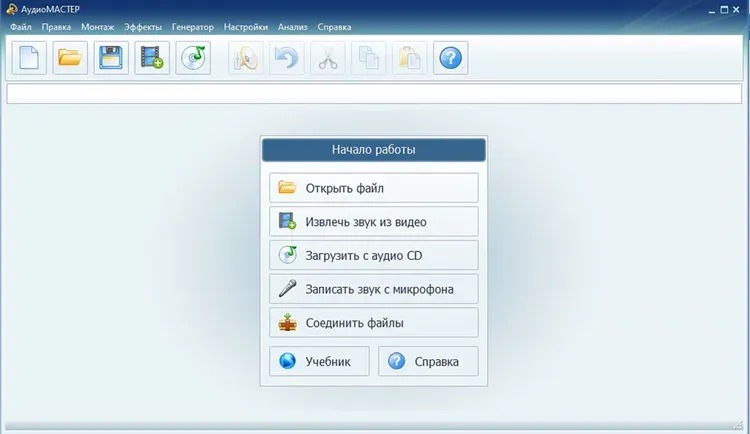
1. Загрузите реплику или запишите её с микрофона
Для готовой записи нажмите «Открыть файл». Для новой озвучки выберите «Записать звук с микрофона». После импорта в рабочей области появляется волновая форма. Сначала прослушайте всю тестовую фразу без эффектов и отметьте проблемные места: щелчки, слишком тихие окончания, заметный фон, перегруженные слоги. Художественную обработку лучше начинать только после этого.
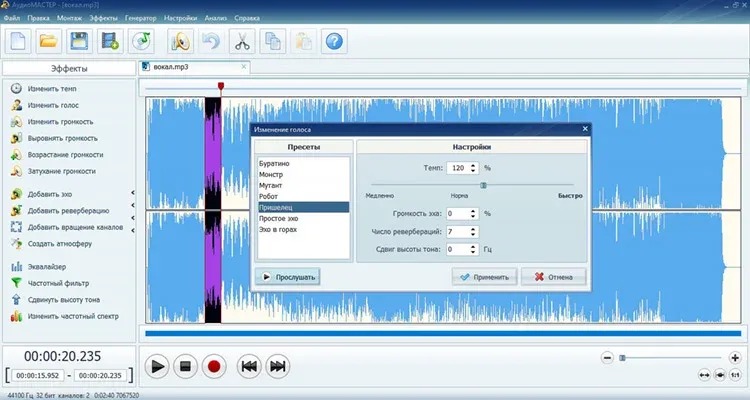
2. Для быстрого результата откройте «Изменить голос»
В левой панели эффектов выберите «Изменить голос». В окне пресетов доступны варианты «Буратино», «Монстр», «Мутант», «Робот», «Пришелец», а также пространственные варианты. Для мультяшной речи логично начать с наиболее близкого по характеру пресета, нажать «Прослушать» и только после сравнения применять его к выделению.
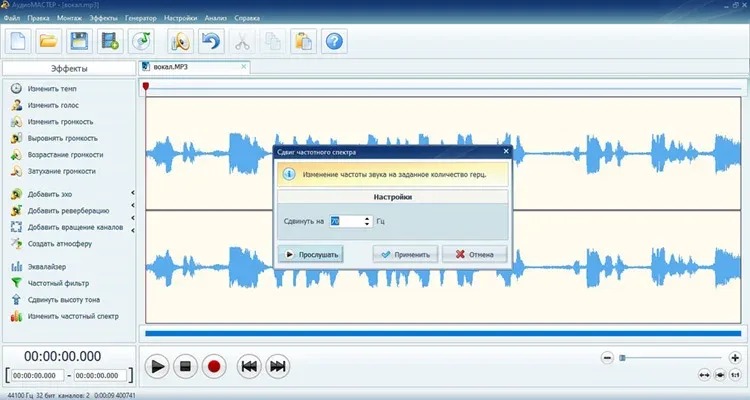
3. Поднимите или опустите высоту вручную
Для точной настройки используйте «Сдвинуть высоту тона». Высота определяет, насколько низко или высоко воспринимается голос. Для лёгкого мультяшного образа безопаснее двигаться небольшими шагами и каждый раз прослушивать одну и ту же фразу. Слишком резкий подъём быстро даёт «гелиевый» писк и делает сибилянты резкими; слишком сильное понижение маскирует согласные и превращает речь в гул.
4. Подправьте спектральный характер
В АудиоМАСТЕРе есть команда «Изменить частотный спектр». Она позволяет дополнительно деформировать окраску речи, когда одной высоты недостаточно. Это полезно для голоса, который должен восприниматься не просто высоким, а нарочито игрушечным или фантастическим. Изменяйте параметр после настройки основной высоты, иначе сложно понять, какой из двух эффектов создаёт нежелательную резкость.
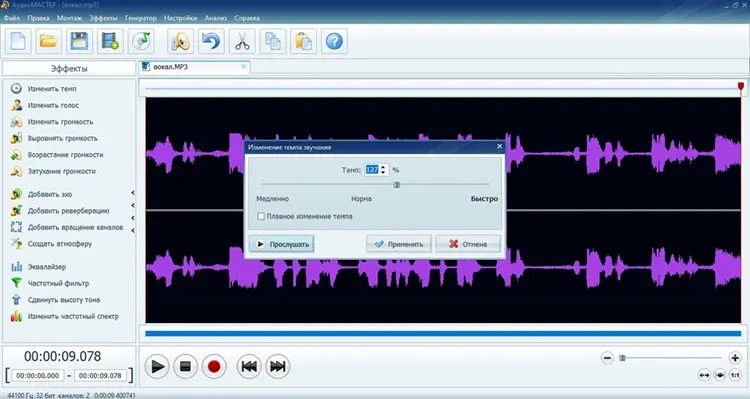
5. Настройте темп отдельно от характера
Команда «Изменить темп» ускоряет или замедляет речь. В АудиоМАСТЕРе эта операция также влияет на высоту звучания, поэтому после сильного ускорения нужно снова проверить тон. Для энергичного персонажа достаточно небольшого ускорения: паузы становятся короче, фраза кажется легче, но дикция ещё остаётся разборчивой. Слишком быстрое воспроизведение съедает окончания слов и сбивает синхронизацию с видео.
6. Добавьте эхо или реверберацию только после основного голоса
«Добавить эхо» создаёт слышимые повторения, а «Добавить реверберацию» формирует более плотное ощущение отражений. Эти эффекты отвечают за пространство, а не за саму высоту персонажа. Поэтому сначала добейтесь нужного голоса без них. Для персонажа в комнате или фантастической сцене небольшая реверберация помогает связать речь с пространством; длинное эхо уместно как специальный художественный приём.
В настройках эха доступны число откликов, задержка между ними и громкость отклика. Чем больше повторов и громче отклик, тем выше риск потерять следующую фразу под хвостом предыдущей. Для диалога оставляйте паузы между репликами или уменьшайте интенсивность эффекта. В плотном ролике с музыкой слишком длинное пространство почти всегда мешает разборчивости.
7. Очистите запись до финального экспорта
Если в исходнике заметен постоянный фон, в программе доступны «Эквалайзер» и «Подавление шума». Шум лучше корректировать до эха и реверберации. После обработки ещё раз прослушайте вступление и окончания: шумоподавление может сделать тихие согласные менее естественными, поэтому агрессивная настройка не всегда выигрывает у умеренной.
8. Сравните три версии, а не одну
Сделайте минимум три коротких варианта: мягкий, средний и подчёркнуто мультяшный. Прослушайте их не только в наушниках, но и на обычных динамиках. Самый эффектный в одиночку вариант нередко проигрывает в ролике, потому что музыка, шумы и другие реплики занимают те же частоты. Средний по силе вариант часто лучше сохраняет артикуляцию.
Для видео проверьте синхрон губ и длительность реплики. Любое изменение темпа меняет тайминг. Если персонаж уже анимирован, сначала подгоняют длительность, а потом уточняют высоту и окраску. Если анимация делается после озвучки, наоборот: сначала фиксируют финальный голос, затем строят липсинк по готовому звуку.
9. Сохраните мастер и копию для монтажа
После проверки сохраните обработанную дорожку отдельным файлом. Для дальнейшего монтажа предпочтительна несжатая или без потерь промежуточная копия, чтобы не накапливать артефакты повторного кодирования. MP3 разумно оставлять для быстрой отправки и предварительного прослушивания, а мастер для монтажа держать в WAV или другом формате, который без дополнительного перекодирования принимает ваш видеоредактор.
Не перезаписывайте исходник. Удобная структура папки: оригинал записи, обработанный мастер, версия для монтажа и финальный экспорт ролика. Такая схема экономит время, когда через несколько дней понадобится сделать голос чуть ниже или убрать лишнее эхо.
Способ 2. Voicemod — мультяшный голос в реальном времени
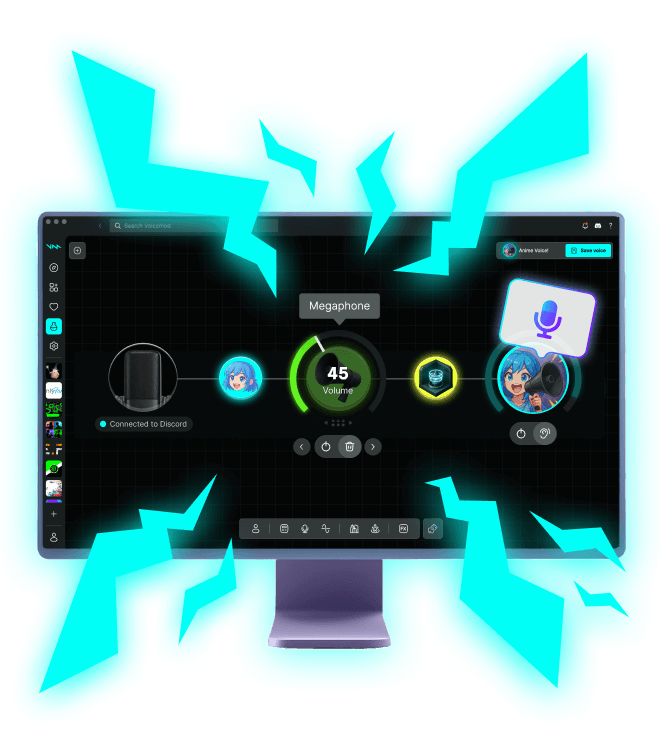
Voicemod нужен, когда обработанный голос должен идти прямо в игру, программу для стрима или голосовой чат. Приложение создаёт виртуальное аудиоустройство: физический микрофон остаётся входом для Voicemod, а в Discord, OBS или другой программе выбирается Voicemod Virtual Microphone. Готовые голоса позволяют быстро начать работу, а Voicelab в PRO собирает собственную цепочку эффектов.
- Стоимость: есть бесплатный режим с ограниченным набором; полный набор и Voicelab относятся к PRO.
- Платформы: Windows 10/11 и macOS; актуальная справка указывает macOS Monterey 12 и новее для настольной версии.
Настройте аудиовход до выбора эффекта
Откройте Settings и назначьте в Input device реальный микрофон. В качестве выхода укажите наушники. Отрегулируйте входной уровень так, чтобы громкая речь не уходила в красную область индикатора. После этого включите мониторинг обработанного звука. В Voicemod для этого используется переключатель Hear Myself.
Сначала проверяйте чистый сигнал. Если уже без эффекта слышны обрывы или треск, смена голоса не исправит аудиотракт. Устраните проблему с микрофоном, частотой дискретизации или уровнем до художественной обработки. Для live-сценария это особенно важно: во время эфира отменить испорченную реплику невозможно.
Выберите готовый голос или настройте Pitch
Для быстрой мультяшной подачи достаточно готового высокого голоса либо Custom Pitch. Поднимайте Pitch постепенно и говорите одну и ту же фразу. В реальном времени легко увлечься сильным сдвигом, потому что собственный голос в наушниках воспринимается непривычно. Ориентируйтесь на запись контрольного фрагмента, а не только на мгновенное ощущение.
Бесплатный режим Voicemod остаётся рабочим, но библиотека доступных голосов ограничена ротацией. Для точного авторского персонажа нужен PRO: Voicelab относится к платным функциям. В нём эффекты объединяются в цепочку, которую можно сохранить и использовать снова.
Соберите голос в Voicelab без перегруза
В Voicelab включите Voice Changer и Hear Myself. Начните с одного модуля, который меняет основной характер, затем добавляйте остальные по одному. Логика та же, что при обычной постобработке: сначала высота и окраска, затем пространственные эффекты. Когда несколько модулей добавляются одновременно, трудно понять, какой именно создаёт металлический призвук или ухудшает дикцию.
После сохранения дайте голосу понятное имя по персонажу или сцене. Это мелочь, но в стриме быстрое переключение важнее красивого списка эффектов. Если для разных сцен нужны «обычный», «возбуждённый» и «радио» варианты, сохраните отдельные пресеты вместо постоянной ручной перестройки.
Передайте обработанный звук в программу для связи
В Discord, игре или приложении для записи выберите «Microphone (Voicemod Virtual Audio Device)» либо актуально отображаемый Voicemod Virtual Microphone как вход. Физический микрофон там выбирать не нужно, иначе собеседники услышат исходную речь в обход фильтра. Сам Voicemod должен оставаться запущенным.
Сделайте короткую локальную запись или тест микрофона в целевой программе. Так проверяется весь маршрут целиком: микрофон → Voicemod → виртуальное устройство → приложение. Прослушивание только внутри Voicemod подтверждает работу эффекта, но не подтверждает, что целевая программа получает правильный вход.
Что делать с задержкой и двойным голосом
Собственный обработанный голос в наушниках всегда добавляет ощущение задержки. Для настройки Hear Myself полезен, но во время длинной записи его можно выключить, если мониторинг мешает говорить. Двойной голос обычно появляется, когда одновременно слышен прямой мониторинг интерфейса или микрофона и обработанный сигнал из Voicemod. Оставьте один путь мониторинга.
При акустической обратной связи сразу переходите на наушники и уменьшайте чувствительность микрофона. Не пытайтесь исправить свист фильтром голоса: причина находится в маршрутизации звука, а не в пресете.
Способ 3. Clownfish Voice Changer — простой системный фильтр в Windows
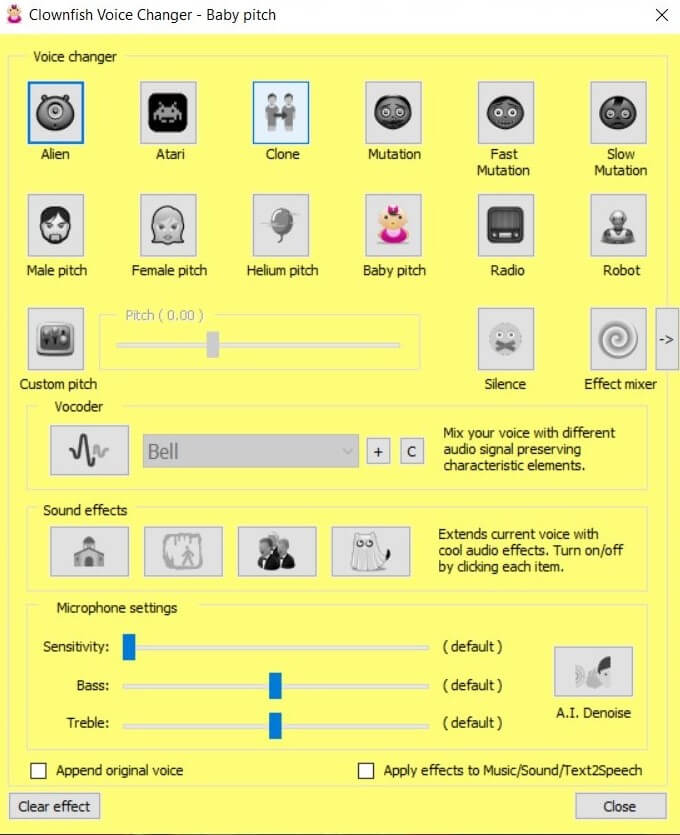
Clownfish работает на системном уровне и обрабатывает выбранное устройство захвата. Его удобно использовать, когда нужен простой высокий или комический голос без сложной студийной цепочки. В основной панели есть Alien, Atari, Clone, Mutation, Male pitch, Female pitch, Helium pitch, Baby pitch, Radio, Robot и Custom pitch. Для мультяшной речи обычно достаточно Baby pitch, Helium pitch или умеренного Custom pitch.
- Стоимость: бесплатно.
- Платформы: текущие установочные пакеты версии 2.05 предназначены для Windows 10/11.
Установите Clownfish на нужное устройство захвата
После запуска значок Clownfish появляется в системном трее. Через контекстное меню откройте Setup. Программа должна быть установлена на тот capture device, который используется как микрофон. По умолчанию обработка ставится на системное устройство записи; для другого микрофона его нужно выбрать отдельно. Установка и удаление интеграции требуют прав администратора.
Этот этап важнее выбора эффекта. Когда Clownfish открыт, но нужный микрофон не подключён к его обработке, голос останется обычным во всех приложениях. После Setup сначала включите Hear microphone и проверьте локально, что фильтр действительно слышен.
Откройте Set Voice Changer и выберите эффект
Команда Set Voice Changer открывает основное окно эффектов. Для лёгкого высокого персонажа начните с Baby pitch, затем сравните с Helium pitch. Custom pitch даёт ручной ползунок и позволяет найти промежуточный вариант. Нажатие Clear effect отключает активную обработку и возвращает обычный сигнал.
Для длинной реплики ручной Custom pitch обычно полезнее экстремального готового эффекта: можно оставить характер, но сохранить окончания слов. На короткой комической вставке, наоборот, сильный пресет читается быстрее и не успевает утомить слушателя.
Проверьте результат в целевом приложении
Clownfish обрабатывает системный микрофон, поэтому во многих приложениях не нужно выбирать специальное виртуальное устройство. Однако тест всё равно обязателен: откройте запись микрофона в целевой программе и запишите 10 секунд. Сравните, слышен ли эффект и не включён ли параллельно другой микрофон.
Когда в одном приложении эффект есть, а в другом нет, сначала проверьте, какое устройство записи использует проблемная программа. Если установлено другое capture device, Clownfish на него не действует до соответствующей настройки.
Если голос не меняется после установки
В официальной справке Clownfish отдельно рассматривается проблема системных audio enhancements. В свойствах устройства записи проверьте, что улучшения звука не отключены полностью; затем при необходимости удалите Clownfish с устройства, смените режим интеграции в Setup и установите его снова. После изменений повторно запишите короткий тест вместо проверки «на слух» через один и тот же путь.
Если интерфейс отображается некорректно, у программы есть режим запуска без цветного оформления через параметр -nocolor. Это не влияет на сам эффект, но помогает получить доступ к элементам управления на системах, где окно рисуется неправильно.
Способ 4. MorphVOX Pro — собрать постоянный голос персонажа
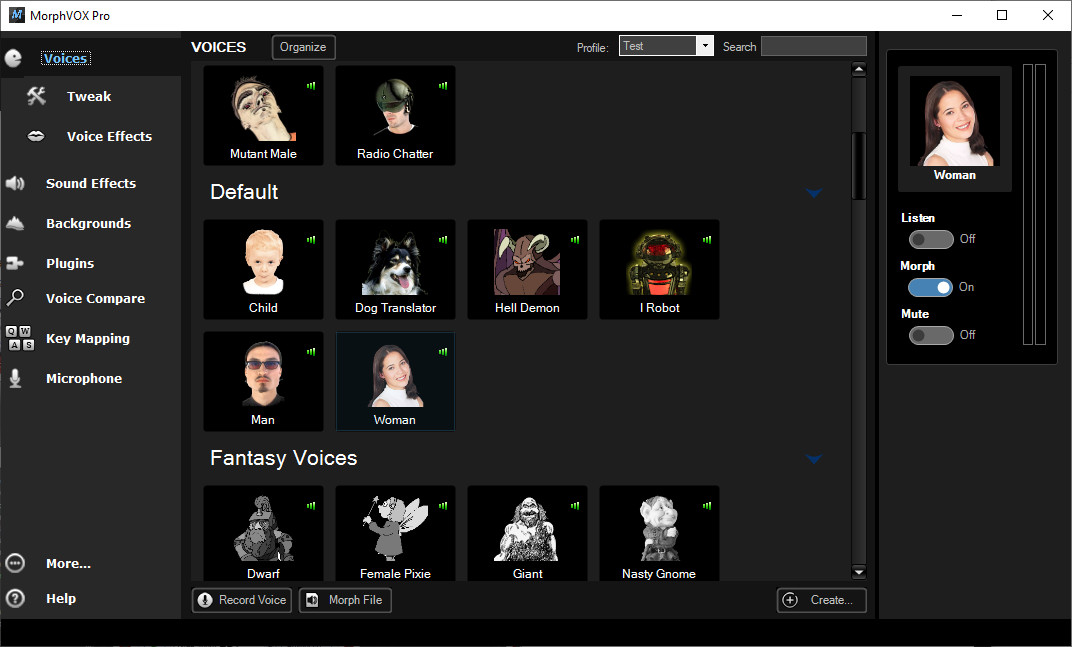
MorphVOX Pro рассчитан на более длительное использование одного персонажа: в нём есть профили голоса, обучение через Voice Doctor, готовые aliases, панель Tweak, отдельные Voice Effects, фоны и горячее переключение. Программа умеет работать в реальном времени, записывать изменённый голос в файл и преобразовывать существующий аудиофайл через Morph a File.
- Стоимость: MorphVOX Pro — 39,99 доллара, доступна бесплатная пробная версия.
- Платформы: MorphVOX Pro — Windows; для macOS разработчик предлагает отдельный продукт MorphVOX Mac.
Начните с Voice Doctor
При первом запуске выполните Voice Doctor. Мастер создаёт voice profile и настраивает обучение под голос пользователя. Это отличает MorphVOX от простого pitch-фильтра: программа хранит профиль говорящего и позволяет связывать с ним выбранные aliases. Для постоянной озвучки одного персонажа полезно сначала настроить профиль, а затем уже править эффекты.
Говорите в мастер обычным голосом, без попытки заранее «сыграть» мультяшный тембр. Иначе калибровка будет строиться на искусственно изменённой манере, а затем ещё один слой обработки даст менее предсказуемый результат. Актёрскую подачу лучше добавлять после базовой настройки.
Выберите alias и сравните его через Listen
Во вкладке Voices выберите ближайший готовый alias. Кнопка Morph включает обработку, Listen позволяет услышать результат. В библиотеке присутствуют обычные и фантастические голоса, а дополнительные voice packs устанавливаются отдельно. Для собственного мультяшного персонажа готовый alias удобен как стартовая точка, но финальный характер формируют в Tweak и Voice Effects.
Сначала проверьте две крайности: максимально близкий к исходнику вариант и заметно изменённый. После этого проще выбрать промежуточную степень трансформации. На длинной озвучке лучше чуть недокрутить эффект, чем постоянно бороться с шипением и нечёткими согласными.
Настройте Tweak, Voice Effects и эквалайзер
Панель Tweak отвечает за основные параметры текущего alias, Voice Effects добавляет эффекты, а графический эквалайзер меняет баланс частот. Правильный порядок — сначала добиться узнаваемого основного тембра, затем исправить слишком резкую или гулкую окраску эквалайзером и только после этого добавлять окружение. Когда реверберация включена слишком рано, она маскирует недостатки основного голоса.
Не используйте все доступные модули одновременно. Для мультяшного героя обычно достаточно основного преобразования, небольшой коррекции тембра и одного пространственного эффекта. Дополнительные distortion, chorus или resample нужны только конкретному образу и легко превращают речь в спецэффект вместо голоса.
Сохраните alias и назначьте быстрое переключение
После настройки обновите или создайте отдельный alias. В Quick Voices можно назначить клавиши на разные голоса, а Quick Effects — на отдельные эффекты. Это полезно для игры несколькими персонажами в одном стриме или настольной ролевой сессии: ведущий переключает голос без поиска нужного пункта в окне.
Используйте Morph a File для готовой реплики
Команда Morph a File преобразует содержимое существующего аудиофайла. Это полезно, когда реплика уже записана хорошим микрофоном и не хочется воспроизводить её в реальном времени через виртуальный драйвер. Record Your Voice, напротив, записывает уже изменённую речь непосредственно в файл.
Для видеомонтажа этот маршрут удобнее живого: сначала записывается чистая актёрская дорожка, затем MorphVOX формирует персонажа, после чего обработанный файл возвращается в проект. При ошибке сохраняется исходник, и эффект можно перестроить без повторной озвучки.
Передайте MorphVOX в игру или программу записи
Для live-режима используется Screaming Bee Audio Virtual Driver. В целевом приложении выбирают этот виртуальный вход вместо физического микрофона. MorphVOX должен быть запущен, а Morph — включён. Перед эфиром сделайте локальную запись в той же программе, где будете работать, и проверьте, что там нет исходного сигнала в обход драйвера.
Пробная версия требует соединения с сервером для активации. Это нужно учесть до записи: устанавливать и впервые активировать trial лучше заранее, а не за несколько минут до стрима.
Способ 5. VoiceChanger.io — мультяшный голос в браузере без установки
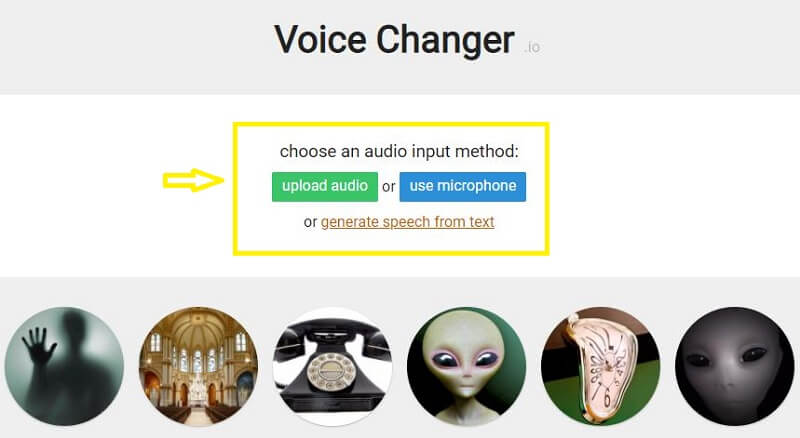
VoiceChanger.io полезен для разовой задачи, когда не хочется устанавливать программу и настраивать виртуальный микрофон. Сервис принимает готовый аудиофайл или записывает звук с микрофона, после чего предлагает набор готовых эффектов. Среди них есть High Voice Changer, Chipmunk Voice Changer, несколько роботизированных вариантов, Monster, Alien, Radio, Telephone и другие. Результат обрабатывается как отдельный клип, а не как системный live-вход.
- Стоимость: бесплатно; сервис разрешает использовать сгенерированные аудиоклипы и в коммерческих проектах без обязательного указания авторства.
- Платформы: веб-браузер; для записи с микрофона браузеру нужен доступ к аудиовходу.
Загрузите файл или выберите use microphone
На стартовом экране сервис предлагает upload audio и use microphone. Первый вариант лучше для уже записанной озвучки: исходник остаётся у вас, а эффект можно менять на одном и том же дубле. Второй подходит для быстрой проверки собственного голоса. После разрешения доступа к микрофону запишите короткую тестовую фразу и остановите запись.
Для длинной сцены сначала используйте короткий фрагмент. Браузерный сервис удобен именно для быстрых проб: подобрать характер на 15 секундах проще, чем несколько раз перерабатывать длинную дорожку.
Начните с High Voice или Chipmunk
После загрузки или записи становятся активны иконки эффектов. Для мультяшного высокого персонажа логично сравнить High Voice Changer и Chipmunk Voice Changer. Robot и Tiny Robot подходят для механического героя, а Alien и Monster — для фантастической окраски. Нажатие на эффект запускает обработанную версию, которую можно сразу прослушать.
Не выбирайте вариант только по названию. High Voice и Chipmunk дают разную степень преувеличения, а исходные голоса у дикторов тоже различаются. Сравнивайте одну и ту же фразу и отдавайте предпочтение версии, где согласные остаются отчётливыми.
Скачайте результат как отдельный аудиофайл
После обработки сервис показывает готовый клип. В текущей инструкции самого VoiceChanger.io для сохранения предлагается щёлкнуть правой кнопкой по кнопке воспроизведения и выбрать сохранение аудио; файл сохраняется как WAV. Оригинал при этом остаётся отдельно, поэтому неудачный эффект легко заменить другим без повторной записи.
Перед монтажом откройте сохранённый файл локально и проверьте длительность, начало и конец. Браузерный предпросмотр подтверждает сам эффект, но финальный файл нужно оценить уже вне страницы — особенно перед синхронизацией с видео.
Для собственного характера используйте voice maker
На сайте есть отдельный voice maker для создания собственного эффекта. Он нужен, когда готовый Chipmunk слишком высокий, а стандартный High Voice недостаточно отличается от исходника. Работайте по тому же принципу, что в настольном редакторе: меняйте один параметр за раз и каждый раз сравнивайте с исходной репликой.
Такой способ не заменяет полноценный аудиоредактор: на странице нет многодорожечного монтажа сцены. Зато он удобен как быстрый генератор варианта, который затем можно вернуть в видеопроект или дополнительно обработать в другом редакторе.
Учитывайте, что это не live voice changer
VoiceChanger.io не создаёт виртуальный микрофон для Discord, игры или стрима. Он работает с записанным фрагментом: загрузили или записали, выбрали эффект, получили новый клип. Для прямого эфира используйте Voicemod, Clownfish или MorphVOX Pro, а браузерный способ оставьте для разовой озвучки и экспериментов.
На самой странице проект описан как hobby project, который не обновляется регулярно. Поэтому его ценность — в простом доступе к базовым эффектам без установки, а не в сложной долгосрочной студийной среде.
Как собрать мультяшный голос вручную: четыре рабочих схемы
Готовый пресет полезен как старт, но для собственного персонажа лучше понимать, что именно меняется. Ниже не приведены «магические» числа: один и тот же сдвиг звучит по-разному на низком мужском, высоком женском или детском исходнике. Настройка строится относительно конкретной записи и всегда проверяется на речи.
Высокий энергичный персонаж
- Запишите фразу обычным голосом, но с активной артикуляцией и короткими паузами.
- Немного поднимите высоту тона и сравните согласные.
- Слегка ускорьте речь только после выбора высоты.
- Уберите чрезмерную резкость эквалайзером, если она появилась.
- Добавьте очень короткую реверберацию только для связи с пространством сцены.
Такой голос должен оставаться живым, а не просто тонким. Слишком высокий pitch стирает разницу между эмоциями: крик, удивление и спокойная фраза начинают звучать одинаково. Лучше оставить часть естественного диапазона диктора.
Маленький робот или игрушка
- Сначала сформируйте высокий или нейтральный голос.
- Добавьте один характерный электронный эффект — robot, radio или лёгкую модуляцию.
- Сведите количество пространства к минимуму, чтобы механический рисунок оставался читаемым.
- Проверьте фразы с «с», «ш», «т», «к»: именно согласные первыми превращаются в шум при слишком сильной обработке.
Роботизированный слой не должен полностью закрывать исходную речь. Для видео важна синхронизация с действием персонажа, поэтому эффект лучше держать стабильным между дублями и менять его только по сценарию.
Комический злодей
- Сыграйте персонажа голосом: говорите медленнее и оставляйте паузы.
- Опустите высоту умеренно, не превращая речь в низкочастотный гул.
- При необходимости добавьте небольшую реверберацию или короткое эхо.
- На финальном сведении уменьшите эффект, если музыка уже создаёт плотное пространство.
Здесь мультяшность создаёт не только фильтр, но и контраст между серьёзной низкой подачей и преувеличенной интонацией. Глубокий голос без выразительного ритма быстро становится просто замедленным диктором.
Очень быстрый комический голос
- Запишите текст чуть медленнее, чем нужно в финале, но без растягивания гласных.
- Сначала очистите запись и выберите высоту.
- Затем ускорьте темп небольшими шагами.
- После каждого шага проверяйте окончания слов и паузы между предложениями.
- Верните часть высоты назад, если ускорение одновременно сделало голос слишком тонким.
Этот способ проще контролировать на готовой записи, чем в live-режиме: диктор сохраняет чёткую артикуляцию, а скорость задаётся уже после дубля. В ролике важно проверить синхронизацию с мимикой или анимацией, потому что ускорение сокращает длительность реплики.
Что важнее: высота, форманты, темп или манера речи
Высота определяет, насколько низким или высоким воспринимается основной тон. Это самый очевидный параметр, поэтому почти все voice changers дают доступ к pitch. Но сильный pitch-shift меняет голос грубо: взрослый диктор не превращается автоматически в ребёнка или мультперсонажа.
Тембровая окраска связана со спектром и резонансами речи. Некоторые программы дают отдельную коррекцию тембра, спектра или голосового тракта. Такой контроль помогает отделить «высокий голос» от «другого персонажа». Когда программа предлагает только pitch, часть задачи приходится решать актёрской подачей и эквализацией.
Темп меняет ощущение энергии и возраста персонажа, но одновременно меняет тайминг. Для готового видео это технический параметр: ускоренная фраза перестаёт совпадать с движением губ. Поэтому темп лучше фиксировать до окончательной синхронизации.
Манера речи остаётся основой. Паузы, атака согласных, длина гласных, эмоциональный диапазон и ритм сохраняются даже после сильной обработки. Один и тот же эффект поверх монотонной речи звучит как фильтр; поверх сыгранной реплики — как голос персонажа.
| Что нужно изменить | Первый инструмент | Что проверить |
|---|---|---|
| Сделать голос выше | Pitch / «Сдвинуть высоту тона» | Согласные, свистящие, естественность эмоций |
| Сделать речь быстрее | Tempo / «Изменить темп» | Длительность реплики, окончания слов, синхронизацию |
| Изменить окраску | Спектр, Tweak, эффект-цепочка | Нет ли металлического призвука и гулкости |
| Добавить пространство | Reverb или Echo | Не перекрывает ли хвост эффекта следующую фразу |
| Сделать героя узнаваемым | Манера речи + сохранённый пресет | Совпадает ли характер во всех сценах |
Как проверить результат перед монтажом или эфиром
Оценивать голос только в окне эффекта недостаточно. Финальная цель — понятная реплика в реальном контексте: с музыкой, шумами, изображением или другими участниками разговора. Проверка должна проходить по тому же маршруту, по которому звук услышит зритель.
- Сравните с исходником на одинаковой громкости. Громкая версия почти всегда кажется убедительнее, поэтому сначала выровняйте субъективный уровень.
- Прослушайте тихо. На небольшой громкости быстро становится ясно, сохранилась ли разборчивость речи.
- Проверьте на обычных динамиках. Низкий гул и чрезмерная реверберация, которые красиво звучат в наушниках, на телефоне могут почти исчезнуть или замаскировать слова.
- Добавьте музыку и шумы сцены. Если голос теряется, не повышайте эффект автоматически. Сначала уменьшите лишнее пространство и освободите место в миксе.
- Проверьте начало и конец каждой реплики. После обрезки не должны пропадать согласная атака, вдох или хвост реверберации.
- Для видео проверьте синхрон. Изменение темпа требует повторной привязки к кадру.
- Для live-режима сделайте запись именно из целевой программы. Это подтверждает работу виртуального микрофона и отсутствие исходного сигнала в обход фильтра.
- Сохраните чистый исходник и пресет. Тогда персонажа можно восстановить для следующего ролика без угадывания старых настроек.
При финальной сборке обработанную дорожку лучше сводить рядом с изображением. В редакторе уровня VEGAS Pro со звуковыми инструментами хорошо видна связь реплики с кадром, музыкой и эффектами. Для съёмки новых материалов полезно также заранее контролировать качество исходного звука: в рейтинге видеокамер с хорошей записью звука сам тракт захвата рассматривается отдельно от последующей обработки.
Диагностика: почему мультяшный голос звучит плохо
| Симптом | Частая причина | Что сделать |
|---|---|---|
| Голос высокий, но всё равно «обычный» | Изменена только высота | Добавить работу с тембром и манерой речи, затем заново сравнить |
| Слова трудно разобрать | Слишком сильный pitch, tempo или эффект окружения | Уменьшить один параметр за раз и проверить согласные |
| Слышен металлический звон | Слишком много цифровых эффектов в одной цепочке | Отключить лишние модули и оставить основной характер |
| Реплика «тонет» в музыке | Длинная реверберация и плотный фон | Сократить хвост, снизить эффект и пересобрать микс |
| В стриме слышен обычный голос | Выбран физический микрофон вместо обработанного маршрута | Проверить виртуальный вход или системное устройство |
| Слышно два голоса | Одновременно работает прямой и обработанный мониторинг | Оставить один путь мониторинга |
| Появился свист | Динамики попадают обратно в микрофон | Перейти на наушники и уменьшить акустическую обратную связь |
| После ускорения нарушился липсинк | Изменилась длительность реплики | Пересинхронизировать дорожку или вернуть темп |
Голос стал «комариным» после подъёма тона
Верните pitch ближе к исходному и компенсируйте мультяшность манерой речи, спектральной коррекцией или отдельным тембровым эффектом. Важна не максимальная высота, а различие между персонажем и диктором. На длинном тексте умеренный сдвиг почти всегда удобнее для слушателя.
После шумоподавления пропали окончания слов
Ослабьте шумоподавление и сравните тихие согласные. Постоянный небольшой фон иногда менее заметен, чем цифровые «дырки» между слогами. Для следующего дубля лучше уменьшить сам источник шума: приблизить микрофон, выключить вентилятор, развернуть микрофон от компьютера.
Эхо красиво в одиночку, но мешает в сцене
Сократите задержку, количество повторов или громкость отклика. Затем снова слушайте вместе с музыкой и другими репликами. Эффект окружения должен поддерживать пространство сцены, а не становиться вторым голосом поверх следующей фразы.
Voicemod работает внутри себя, но не в игре
В игре выбран неправильный вход. Назначьте Voicemod Virtual Microphone и убедитесь, что само приложение Voicemod запущено. Если игра не позволяет выбирать микрофон, актуальная справка Voicemod предлагает назначить виртуальное устройство системным входом по умолчанию. После изменения перезапустите игру и запишите тест.
Clownfish запущен, но эффекта нет
Откройте Setup и проверьте, установлен ли Clownfish на тот capture device, которым реально пользуется приложение. Затем включите Hear microphone. Если локально изменений нет, проверьте системные audio enhancements и режим интеграции Clownfish. Только после появления эффекта в локальном мониторинге переходите к Discord или другой программе.
MorphVOX звучит нестабильно на разных людях
Создайте отдельный voice profile для каждого говорящего и прогоните Voice Doctor. Не используйте один обученный профиль для нескольких дикторов как универсальный. После настройки сохраните aliases отдельно и не меняйте базовый профиль в середине проекта.
Как выбрать программу под конкретную задачу
Для ролика с заранее записанной озвучкой логичнее начать с АудиоМАСТЕРа. Здесь вся работа идёт с файлом: можно выделять фрагменты, сравнивать пресеты, отдельно менять высоту и темп, затем экспортировать дорожку для монтажа. Это безопаснее живого фильтра, когда режиссура голоса ещё меняется.
Для стрима и голосового чата удобнее Voicemod. Его рабочий процесс построен вокруг виртуального микрофона и моментального переключения голосов. Нужно один раз правильно настроить Input device, наушники и вход в целевом приложении, после чего персонаж работает без последующего рендера.
Для бесплатного простого фильтра в Windows подходит Clownfish Voice Changer. Он не заменяет аудиоредактор, зато быстро даёт Baby pitch, Helium pitch и Custom pitch на системном микрофоне. Это вариант для коротких игровых или голосовых сессий, где сложный пресет не нужен.
Для постоянного персонажа с профилем удобен MorphVOX Pro. Voice Doctor, aliases, Quick Voices и обработка файлов полезны, когда один и тот же образ возвращается в серии роликов или играх. За это приходится платить и тратить больше времени на начальную настройку.
Для разовой обработки без установки подходит VoiceChanger.io. Он принимает готовый файл или запись с микрофона, даёт готовые высокие, роботизированные и фантастические эффекты и сохраняет результат отдельным клипом. Для постоянного live-голоса этот веб-сервис не предназначен.
Частые вопросы
Можно ли сделать мультяшный голос без нейросети?
Да. Классический способ использует изменение высоты, тембра, темпа, эквализацию, эхо и реверберацию. АудиоМАСТЕР, Clownfish, MorphVOX Pro и VoiceChanger.io формируют характер обычными аудиоэффектами; Voicemod дополнительно предлагает современные AI-голоса. Нейросетевое преобразование не является обязательным условием мультяшной озвучки.
Почему нельзя просто сильно поднять высоту?
Потому что сильный pitch-shift быстро ухудшает разборчивость и делает разные эмоции похожими. Мультяшный характер лучше строить из умеренного сдвига, тембровой окраски, темпа и исполнения. Тогда персонаж отличается от диктора, но речь не превращается в писк.
Что лучше для видео: менять голос в реальном времени или после записи?
Для заранее монтируемого видео постобработка даёт больше контроля. Чистый дубль остаётся в проекте, а параметры можно изменить без повторной записи. Живой фильтр оправдан, когда актёру важно слышать персонажа во время исполнения или когда материал действительно идёт в эфир без постобработки.
Нужно ли ускорять голос, чтобы он звучал мультяшно?
Нет. Быстрый темп подходит только части образов. Низкий комический злодей, сонный персонаж или большой фантастический герой могут, наоборот, говорить медленнее. Темп выбирают по характеру, а не как обязательный фильтр.
Как не потерять удачный голос между роликами?
Сохраните пресет или alias там, где программа это поддерживает, и отдельно запишите короткую эталонную реплику. В проекте храните исходный звук и финальный обработанный мастер. При следующей записи сравните новую реплику с эталоном на одинаковой громкости, прежде чем продолжать серию.
Можно ли обработать голос, который уже встроен в видео?
Да, но удобнее сначала получить отдельную звуковую дорожку, обработать её и затем вернуть в монтаж. Если в исходном видео голос смешан с музыкой и шумами в один стереофайл, изменение голоса затронет весь микс и даст худший результат. Для будущих проектов записывайте речь отдельной дорожкой.
В каком формате хранить обработанный голос?
Для промежуточного монтажа удобен WAV или другой формат без потерь, который поддерживает ваш редактор. Сжатые форматы вроде MP3 подходят для прослушивания и доставки, но многократное перекодирование между этапами добавляет артефакты. Финальный формат выбирают уже под площадку публикации.
Вывод
Для готовой озвучки самый прямой маршрут — записать чистую реплику, открыть её в АудиоМАСТЕРе, подобрать базовый пресет или вручную настроить высоту и спектр, после этого скорректировать темп и только затем добавлять эхо или реверберацию. Обработанную дорожку нужно сохранить отдельно от исходника и проверить вместе с видео, музыкой и шумами.
Для живого общения порядок другой: сначала настраивается физический микрофон и наушники, затем voice changer, после чего его виртуальный или системный обработанный вход выбирается в целевой программе. Voicemod даёт развитую live-схему, Clownfish — простую системную обработку Windows, MorphVOX Pro — постоянные профили персонажей. Для разовой обработки без установки подходит VoiceChanger.io. Каким бы инструментом ни создавался голос, финальный критерий один: персонаж должен быть узнаваемым, но слова, эмоции и ритм должны оставаться понятными слушателю.












