


Когда старый проигрыватель, автомагнитола, корпоративная программа или старый медиасервер принимает WMA, но исходная запись хранится в MP3, задача выглядит простой: поменять расширение и получить совместимый файл. На самом деле MP3 и WMA — разные способы кодирования звука, поэтому обычное переименование файла не работает. Нужна полноценная перекодировка.
Главная сложность не в выборе кнопки «Конвертировать», а в настройках. MP3 уже содержит звук после сжатия с потерями. Повторное кодирование в обычный WMA не восстанавливает удалённые данные и создаёт ещё один этап сжатия. Поэтому формулировку «без потери качества» в такой задаче корректно понимать как без лишнего дополнительного ухудшения: сохранить исходную частоту дискретизации и число каналов, не занижать битрейт без причины, не применять ненужные эффекты и не перекодировать файл несколько раз подряд.
Ниже разобраны четыре воспроизводимых способа. Для Windows первым идёт АудиоМАСТЕР: он позволяет открыть MP3, при необходимости аккуратно подрезать запись и сохранить её в WMA с ручным выбором параметров. Для работы без установки подходят Convertio и Zamzar. Для больших наборов файлов на Windows и macOS удобен Movavi Video Converter с пакетной очередью. Отдельно разберём, какие параметры ставить, как проверить результат и почему увеличение битрейта не возвращает сведения, уже потерянные в MP3.
- Что значит «без потери качества» при конвертации MP3 в WMA
- Подготовка: что проверить до начала конвертации
- Какой способ выбрать
- 1. АудиоМАСТЕР — основной способ на Windows
- Шаг 1. Откройте исходный MP3
- Шаг 2. Откройте мастер сохранения
- Шаг 3. Настройте параметры без лишнего преобразования
- Шаг 4. Сохраните WMA в отдельную папку
- Шаг 5. Проверьте результат
- Типичная ошибка: выставить максимум у всех параметров
- 2. Convertio — MP3 в WMA прямо в браузере
- Шаг 1. Загрузите MP3
- Шаг 2. Выберите WMA и откройте Advanced
- Шаг 3. Настройте битрейт и каналы
- Шаг 4. Запустите конвертацию и скачайте файл
- Типичная ошибка: выбирать Stereo вручную для любого файла
- 3. Zamzar — онлайн-конвертация с ручными параметрами аудио
- Шаг 1. Добавьте файл и проверьте лимит
- Шаг 2. Установите WMA и откройте Advanced settings
- Шаг 3. Сохраните параметры исходника
- Шаг 4. Нажмите Convert Now и сохраните WMA
- Типичная ошибка: менять громкость и fade одновременно с форматом
- 4. Movavi Video Converter — пакетная конвертация на Windows и macOS
- Шаг 1. Добавьте один или несколько MP3
- Шаг 2. Выберите WMA
- Шаг 3. Выберите профиль под исходник
- Шаг 4. Укажите папку и нажмите Convert
- Типичная ошибка: конвертировать всю папку до проверки одного трека
- Какие настройки WMA выбрать для музыки, речи и старой техники
- Музыка из MP3 256–320 кбит/с
- Музыка из MP3 128–192 кбит/с
- Речь, лекции и интервью
- Старое устройство с жёсткими ограничениями
- Матрица сохранности результата: что меняется, а что нет
- Как проверить WMA после конвертации
- 1. Сравните длительность
- 2. Проверьте начало и конец
- 3. Слушайте сложный фрагмент, а не только речь
- 4. Проверьте каналы
- 5. Проверьте метаданные
- 6. Откройте WMA на целевом устройстве
- Дерево диагностики: что делать, если результат не устраивает
- WMA не открывается на устройстве
- Файл открывается, но появились металлические призвуки
- WMA стал намного больше, а лучше не звучит
- Стереопанорама исчезла
- Онлайн-конвертер не принимает файл
- После конвертации пропали теги
- Чек-лист перед массовой конвертацией
- Частые вопросы
- Можно ли действительно конвертировать MP3 в WMA без потери качества?
- Нужно ли ставить WMA 320 кбит/с для любого MP3?
- Что лучше выбрать: WMA v1 или WMA v2?
- Можно ли увеличить частоту с 44,1 до 48 кГц ради качества?
- Почему WMA получился больше MP3?
- Какой способ выбрать для личной голосовой записи?
- Что делать с переменным битрейтом MP3?
- Можно ли удалить MP3 сразу после успешной конвертации?
- Вывод
- Предложить модель для рейтинга
Что значит «без потери качества» при конвертации MP3 в WMA
MP3 относится к форматам с потерями: кодер уменьшает объём данных и отбрасывает часть информации, опираясь на психоакустическую модель. Поэтому исходный MP3 уже не равен несжатой записи, из которой он когда-то был создан. При переводе такого файла в WMA Standard или другой обычный поток WMA звук сначала декодируется, а затем кодируется заново. Это принципиально отличается от копирования файла или смены контейнера без повторного сжатия.
Семейство Windows Media Audio включает несколько категорий кодеков. В документации Microsoft отдельно описаны Windows Media Audio Standard, Professional и Lossless. Наличие WMA Lossless важно понимать правильно: даже если конечный кодек умеет хранить данные без дальнейших потерь, он получает на вход уже декодированный MP3. То, что MP3-кодер удалил на первом этапе, в таком файле не появляется снова. Поэтому перевод MP3 в WMA Lossless способен остановить последующее сжатие с потерями, но не превращает исходный MP3 в оригинальную мастер-запись.
В рассмотренных ниже интерфейсах для обычной конвертации предлагаются прежде всего стандартные WMA-профили. Convertio на странице MP3 → WMA показывает WMA v1 и WMA v2; Movavi предлагает профили WMA v2 с несколькими значениями битрейта; в АудиоМАСТЕРе WMA выбирается в мастере сохранения вместе с частотой дискретизации, режимом каналов, типом и значением битрейта. Именно эти параметры определяют, насколько аккуратно пройдёт второй этап кодирования.
Битрейт показывает, сколько данных в секунду выделяется закодированному потоку. При прочих равных слишком низкое значение увеличивает риск слышимых артефактов: смазанной атаки ударных, металлического оттенка на тарелках, менее устойчивой стереопанорамы и более грубой передачи реверберации. Но простое увеличение выходного битрейта выше исходного не улучшает MP3. Например, запись, уже сохранённая в 128 кбит/с, не становится детальнее после экспорта в WMA 320 кбит/с. Больший поток лишь даёт новому кодеру больше места для представления того сигнала, который остался после декодирования MP3.
Частота дискретизации — ещё один параметр, который не нужно менять без задачи. Если исходный MP3 имеет 44,1 кГц, сохранение WMA с теми же 44,1 кГц исключает дополнительное преобразование частоты. Для исходника 48 кГц разумно сохранить 48 кГц, когда выбранный профиль WMA и целевое устройство это поддерживают. Перевод 44,1 кГц в 48 кГц сам по себе не добавляет высокочастотных деталей; он лишь создаёт новую цифровую сетку отсчётов.
Количество каналов также лучше сохранять. Стереофоническую музыку не следует превращать в моно только ради уменьшения размера, если устройство понимает стерео. При таком сведении исчезает исходное распределение сигналов между левым и правым каналами. Для монофонической записи голоса, напротив, нет смысла создавать псевдостерео: два канала не добавят новой информации.
Наконец, не стоит путать качество кодирования с громкостью. Нормализация, эквалайзер, усиление, подавление шума и затухания меняют сам сигнал. Эти операции полезны, когда запись действительно требует обработки, но для простой смены формата их лучше оставить выключенными. Так легче сравнить MP3 и WMA и понять, что изменилось именно из-за перекодирования.
Подготовка: что проверить до начала конвертации
Сначала сохраните исходный MP3 отдельно. Не экспортируйте WMA поверх единственной копии и не удаляйте оригинал до проверки результата. Этот простой шаг делает процесс обратимым: при неудачном битрейте, неверной частоте дискретизации или проблемах совместимости можно повторить экспорт из исходного MP3, а не перекодировать уже полученный WMA ещё раз.
Затем определите реальную причину перехода в WMA. Если формат требуется конкретному устройству, посмотрите его руководство или список поддерживаемых кодеков. Расширение .wma само по себе не гарантирует совместимость: семейство WMA включает несколько вариантов, а старое оборудование нередко рассчитано на ограниченный набор профилей, частот и битрейтов. Для максимальной совместимости со старой техникой безопаснее начинать со стандартного WMA-профиля, стерео или исходного числа каналов и частоты, которую устройство явно поддерживает.
Перед массовой обработкой выберите один типичный файл: не самый короткий, а запись с музыкой, речью, тихими участками и яркими атаками. По нему проще оценить и совместимость, и слышимые артефакты. Только после успешной проверки запускайте всю папку. Такой порядок особенно важен для коллекций, где MP3 имеют разные параметры: часть треков может быть 44,1 кГц, часть 48 кГц, а битрейт — постоянным или переменным.
| Что проверить | Что сделать | Почему это важно |
|---|---|---|
| Исходный файл | Оставить отдельную копию MP3 | Повторный экспорт выполняется из одного и того же исходника, без цепочки WMA → другой WMA. |
| Частота дискретизации | Сохранить исходное значение, если целевое устройство его принимает | Нет лишнего ресемплинга, который не улучшает уже сжатый файл. |
| Каналы | Оставить stereo для стерео и mono для моно | Не теряется пространственная информация и не создаются лишние каналы. |
| Битрейт | Не выбирать заметно ниже исходного ради небольшого выигрыша в размере | Вторичное сжатие на слишком низком потоке быстрее проявляет артефакты. |
| Метаданные | После экспорта проверить название, исполнителя, альбом и обложку | Разные конвертеры переносят теги не одинаково. |
| Совместимость | Открыть WMA именно на целевом устройстве | Успешное воспроизведение на компьютере не доказывает поддержку конкретным плеером или магнитолой. |
Для конфиденциальных интервью, рабочих переговоров и неопубликованных записей предпочтительнее настольный способ: файл не требуется отправлять на сервер стороннего конвертера. Браузерные сервисы удобны для разовой задачи, но обработка там идёт в облаке. Convertio удаляет загруженные файлы после обработки, а готовые — в течение 24 часов. Zamzar хранит бесплатные конвертированные файлы максимум 24 часа и позволяет удалить их раньше. Эти правила полезны, но они не отменяют базовый принцип: чувствительный материал проще не загружать в интернет вообще.
Какой способ выбрать
| Способ | Где работает | Настройки WMA | Подходящий сценарий |
|---|---|---|---|
| АудиоМАСТЕР | Windows 11, 10, 8, 7, XP | WMA, частота дискретизации, стереорежим, тип и значение битрейта | Локальная работа на Windows, когда перед экспортом нужна обрезка или простая обработка. |
| Convertio | Современный браузер на компьютере или мобильном устройстве | WMA v1/v2, битрейт, число каналов | Разовая конвертация без установки и обработка нескольких файлов в одной сессии. |
| Zamzar | Браузер | Битрейт, частота дискретизации, mono/stereo, громкость, fade in/out | Небольшой файл, когда важны простые облачные шаги и ручная настройка аудио. |
| Movavi Video Converter | Windows и macOS | Профили WMA v2, включая 128, 192, 256, 320 кбит/с и Original Bitrate | Пакетная настольная конвертация и единые настройки для набора файлов. |
Не используйте старый обходной путь с записью MP3 на аудио-CD и последующим риппингом диска в WMA. Это не прямое преобразование: оно требует оптического привода и пустого носителя, добавляет промежуточный этап и усложняет контроль параметров. Современный конвертер решает ту же задачу непосредственно из исходного файла.
1. АудиоМАСТЕР — основной способ на Windows
АудиоМАСТЕР — настольный редактор AMS Software для Windows. АудиоМАСТЕР работает в Windows 11, 10, 8, 7 и XP и открывает MP3, WAV, WMA, OGG, FLAC, M4R и другие аудиоформаты. Для нашей задачи важнее всего то, что программа объединяет редактирование и экспорт: можно открыть MP3, убрать лишний фрагмент, а затем сохранить результат непосредственно в WMA.

Шаг 1. Откройте исходный MP3
Запустите программу и нажмите «Открыть файл» либо используйте меню Файл → Открыть. Выберите исходный MP3. После загрузки убедитесь, что продолжительность соответствует исходной записи и звук воспроизводится без обрывов. До экспорта не требуется менять громкость, эквалайзер или применять эффекты, если задача состоит только в смене формата.
Для записи с лишней тишиной в начале или конце сначала выделите ненужный фрагмент и удалите его. Такая правка меняет содержимое осознанно и выполняется до конвертации. Случайные эффекты лучше не оставлять: после сохранения они станут частью нового WMA и будут неотделимы от результата без повторной обработки.
Шаг 2. Откройте мастер сохранения
Перейдите в Файл → Сохранить как. Откроется «Мастер сохранения» с отдельными кнопками форматов. В мастере рядом расположены WAV, MP3, MP2, WMA, AAC, AC3, OGG и FLAC. Выберите WMA.

Шаг 3. Настройте параметры без лишнего преобразования
В поле «Дискретизация» оставьте частоту, соответствующую исходному MP3 и требованиям устройства. Для музыкальных файлов распространено значение 44 100 Гц, для части видео- и звукозаписей — 48 000 Гц. Не повышайте 44,1 кГц до 48 кГц только ради цифры: дополнительных деталей в исходнике от этого не появится.
В «Стереорежиме» сохраните Stereo для исходной стереозаписи. В поле «Тип битрейта» доступен выбор постоянного или переменного режима, а ниже — значение битрейта. Для задачи с приоритетом качества берите параметр не ниже исходного MP3 или ближайший доступный профиль выше него. Это не делает WMA лучше исходника, но не заставляет второй кодер работать в заметно более жёстком режиме сжатия.
Пример: MP3 192 кбит/с, 44,1 кГц, stereo. Для первой контрольной конвертации логично оставить 44,1 кГц и stereo, а WMA сохранить на 192 кбит/с или на ближайшем более высоком профиле. Для MP3 128 кбит/с выход 320 кбит/с технически допустим, но файл станет крупнее без восстановления утерянных подробностей. Для экономии места сначала сравните 128 и 192 кбит/с на одном фрагменте, а не перекодируйте всю коллекцию вслепую.
Шаг 4. Сохраните WMA в отдельную папку
Нажмите «Сохранить» и укажите новую папку, например «WMA_проверка». Не направляйте экспорт в каталог с единственными исходниками. После завершения сохранения исходный MP3 должен остаться нетронутым. Это особенно важно при серийной работе: один неудачный профиль легче исправить повторным экспортом, чем восстанавливать удалённую коллекцию.
Шаг 5. Проверьте результат
Откройте WMA и MP3 по очереди, выставив одинаковую громкость. Сначала сравните начало, затем участок с наиболее плотной аранжировкой и тихий фрагмент с реверберацией. Ищите не «новые детали», а отсутствие явных дополнительных дефектов: шипящих металлических оттенков, размытой атаки, заметного изменения стереопанорамы или провалов на тихих хвостах.
Проверьте длительность файла, число каналов и метаданные. Затем перенесите именно этот WMA на устройство, ради которого выполнялась конвертация. Только после успешного воспроизведения на целевой технике переходите к остальным трекам.
Типичная ошибка: выставить максимум у всех параметров
Частая ошибка — взять MP3 128 кбит/с, увеличить дискретизацию, выставить максимальный WMA-битрейт и ожидать улучшения. Файл действительно становится крупнее, но исходный MP3 не содержит потерянных данных. Исправление простое: вернитесь к сохранённому MP3, выставьте исходную частоту и каналы, затем выберите адекватный WMA-профиль. Не перекодируйте ошибочный WMA повторно.
2. Convertio — MP3 в WMA прямо в браузере
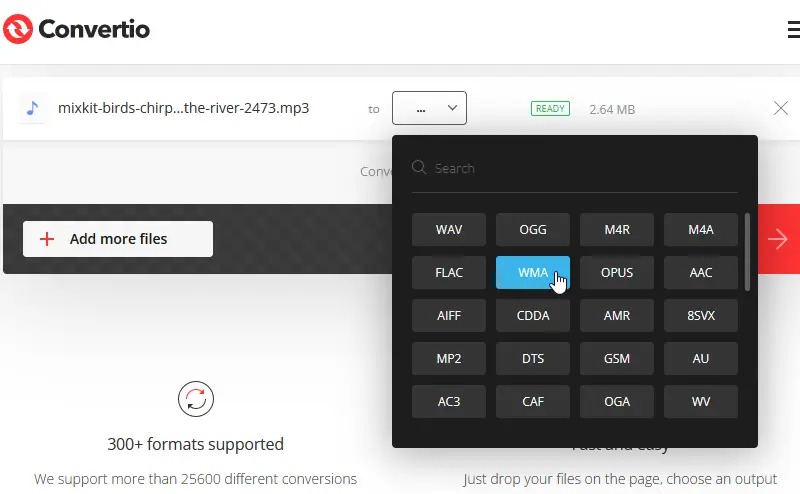
Convertio подходит, когда не хочется устанавливать программу и файл не содержит чувствительных данных. Специальная страница MP3 → WMA сейчас предлагает загрузку с компьютера, Google Drive, Dropbox или по URL. Обработка выполняется на серверах сервиса. Для WMA доступны кодеки WMA v1 и WMA v2, автоматический или пользовательский битрейт и выбор числа каналов. Сервис также поддерживает несколько файлов в одной сессии.
Шаг 1. Загрузите MP3
На странице конвертации нажмите Choose Files и выберите MP3. При необходимости добавьте другие треки. Для разовой задачи удобнее сначала загружать один тестовый файл, чтобы проверить профиль WMA и только затем повторить настройку для остальных.
В бесплатном режиме Convertio максимальный размер одного файла составляет 100 МБ. Для обычной песни этого обычно достаточно, но длинная запись или несжатый материал легко превышает такой объём. В этом случае настольный конвертер избавляет от загрузки большого файла в сеть.
Шаг 2. Выберите WMA и откройте Advanced
Установите выходной формат WMA. Затем откройте Advanced. На текущей странице MP3 → WMA доступны WMA v1 и WMA v2. Для современного общего сценария используйте WMA v2, если целевое устройство не требует более старого варианта.
Шаг 3. Настройте битрейт и каналы
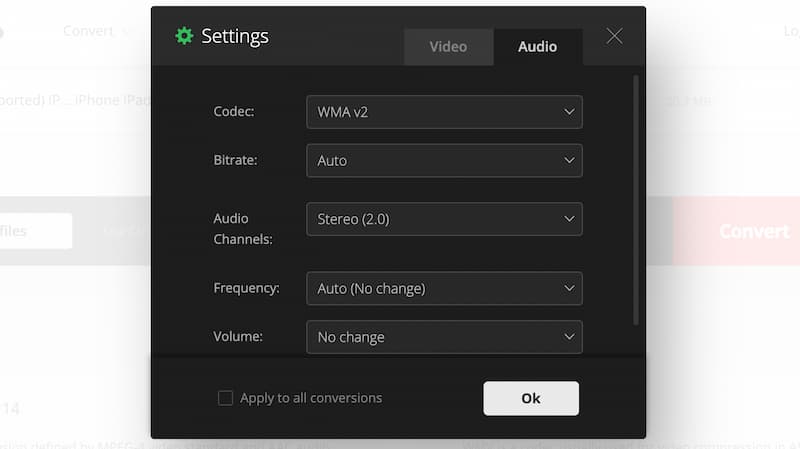
Параметр Bitrate можно оставить в Auto: сервис выбирает значение с учётом исходника. Для более предсказуемой партии установите пользовательский битрейт, ориентируясь на параметры MP3. Не снижайте его резко ради небольшого файла, пока не сравнили результат на сложном фрагменте.
В Audio Channels выберите Auto (No change), когда нужно сохранить число каналов. Для обычной стереомузыки подойдёт Stereo (2.0). Mono (1.0) используйте только для материала, где моно действительно требуется. Принудительный downmix стереозаписи в один канал меняет содержимое, поэтому он не относится к «конвертации без лишней потери».
Шаг 4. Запустите конвертацию и скачайте файл
Нажмите Convert. После завершения сохраните WMA на устройство. Не ограничивайтесь тем, что страница показала успешный статус: откройте скачанный файл локально, проверьте длительность и воспроизведение, а затем протестируйте его на целевой технике.
Convertio удаляет исходные загруженные файлы после обработки, а готовые результаты — в течение 24 часов. Для личных и рабочих записей всё равно предпочтительнее локальный инструмент: отсутствие долгого хранения не меняет того факта, что аудио передаётся на сервер.
Типичная ошибка: выбирать Stereo вручную для любого файла
Два канала не улучшают монофонический исходник. Для диктофонной записи в mono безопаснее оставить Auto (No change), чтобы сервис не создавал из одного канала два одинаковых. Для музыки, которая действительно стереофоническая, сохранение stereo важно уже по обратной причине — чтобы не потерять пространственное распределение.
3. Zamzar — онлайн-конвертация с ручными параметрами аудио
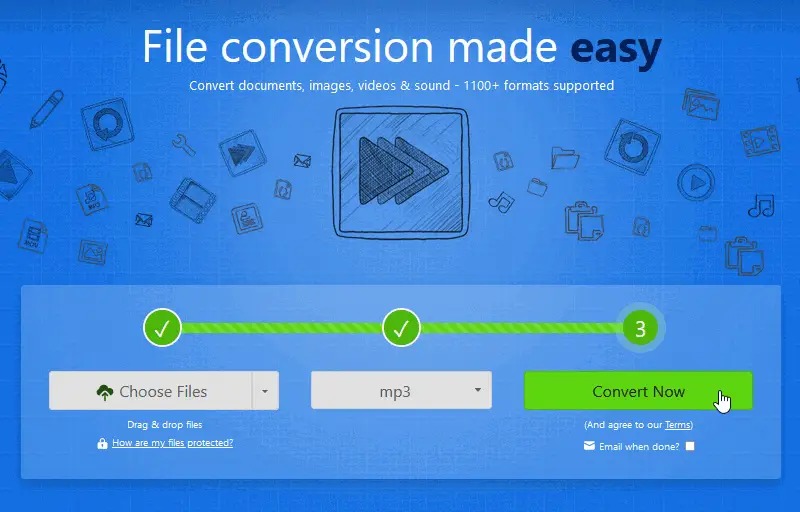
Zamzar даёт прямую связку MP3 → WMA в браузере. Рабочий процесс состоит из трёх основных действий: Choose Files, выбор WMA и Convert Now. Дополнительный блок Advanced settings позволяет выбрать битрейт, частоту дискретизации, mono/stereo, громкость и плавное появление или затухание. Для сохранения исходного характера записи последние параметры лучше не трогать без отдельной задачи.
Шаг 1. Добавьте файл и проверьте лимит
Нажмите Choose Files и загрузите MP3 с устройства либо выберите один из доступных облачных источников. Для конкретной связки MP3 → WMA бесплатный лимит Zamzar сейчас составляет 8 МБ. Файл большего размера проще обработать в настольной программе, чем подбирать обходной облачный маршрут.
Шаг 2. Установите WMA и откройте Advanced settings
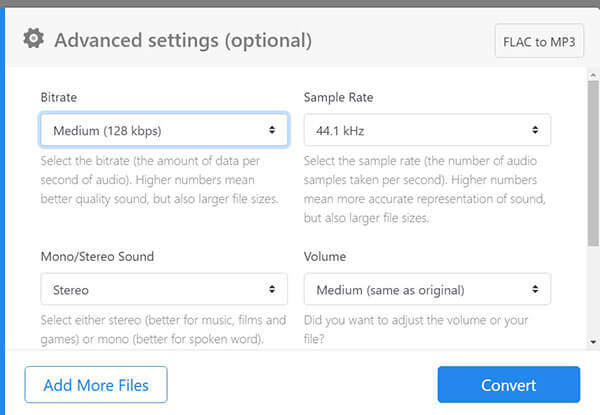
В списке форматов выберите WMA. Затем раскройте Advanced settings (optional). Здесь есть отдельные поля Bitrate и Sample Rate, переключатель Mono/Stereo Sound, регулировка Volume и Fade In/Fade Out.
Шаг 3. Сохраните параметры исходника
Для Sample Rate выберите частоту исходной записи. Для Mono/Stereo Sound оставьте Stereo у стереотрека и Mono у моноисточника. Volume не увеличивайте только ради субъективно «более качественного» звучания: повышение уровня не добавляет деталей и способно приблизить пики к перегрузке. Fade In и Fade Out оставьте выключенными, если они не нужны как художественная правка.
В Bitrate не выбирайте самый низкий профиль ради экономии нескольких мегабайт. Начните со значения, сопоставимого с исходным MP3, затем прослушайте результат. Для речи допустим меньший поток, чем для плотной музыки, но снижать его стоит только после контрольного сравнения, а не заранее.
Шаг 4. Нажмите Convert Now и сохраните WMA
Запустите Convert Now, дождитесь окончания обработки и скачайте результат. Бесплатные конвертированные файлы Zamzar хранит максимум 24 часа; их можно удалить раньше. После скачивания проверьте локальную копию и не используйте облачный результат как единственное место хранения.
Типичная ошибка: менять громкость и fade одновременно с форматом
Такой экспорт становится сразу двумя операциями: перекодированием и звуковой обработкой. Если результат покажется хуже, будет труднее понять причину. Для контрольного WMA оставьте Volume без изменения, Fade In и Fade Out выключенными. После проверки совместимости эффекты можно сделать отдельной осознанной версией из исходного MP3.
4. Movavi Video Converter — пакетная конвертация на Windows и macOS
Movavi Video Converter полезен, когда MP3 много или работа выполняется на macOS. Movavi Video Converter доступен для Windows и Mac, поддерживает пакетное добавление файлов и содержит отдельные WMA-профили. Для WMA v2 доступны пресеты 128, 192, 256 и 320 кбит/с, а также Original Bitrate.
Шаг 1. Добавьте один или несколько MP3
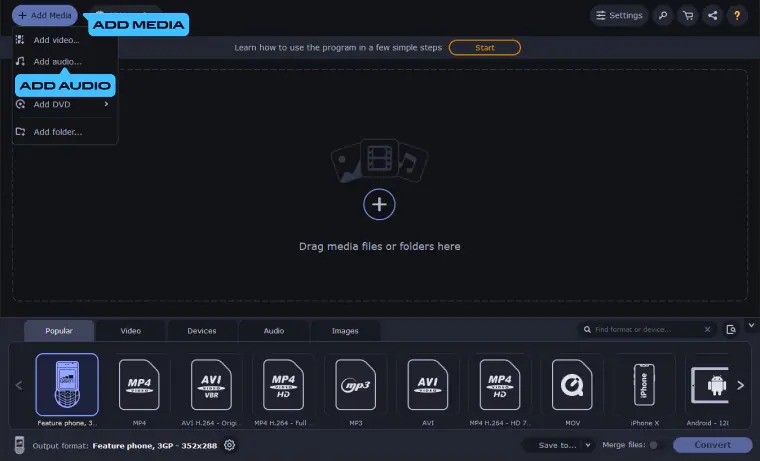
Откройте Add Media → Add audio и выберите файлы либо перетащите их в окно. Для большой папки не спешите запускать всю очередь. Сначала оставьте один типичный файл, настройте WMA и проверьте его на целевом устройстве. После этого те же параметры можно применить к остальным композициям.
Шаг 2. Выберите WMA
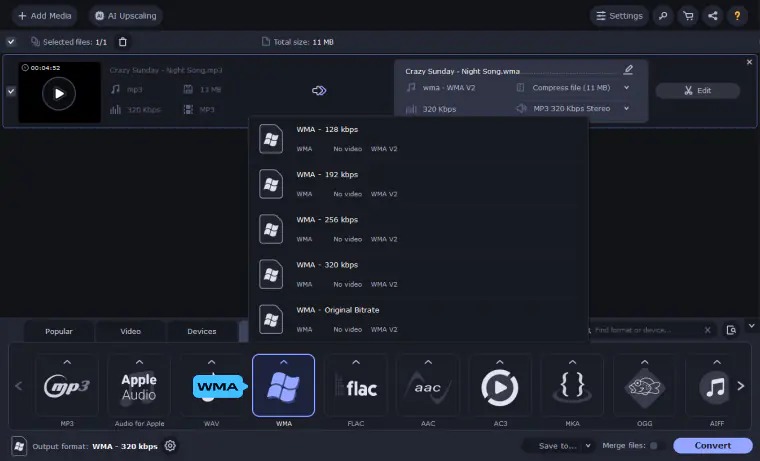
В меню форматов перейдите к аудио и выберите WMA. Для профиля доступен WMA v2 с фиксированными вариантами 128, 192, 256, 320 кбит/с и Original Bitrate. Если исходные MP3 имеют одинаковый постоянный битрейт, Original Bitrate даёт понятную исходную точку. Для смешанной коллекции с разными значениями лучше не применять один низкий профиль ко всей коллекции без теста.
Шаг 3. Выберите профиль под исходник
Для MP3 320 кбит/с используйте 320 кбит/с или Original Bitrate. Для 256 кбит/с — 256 или Original Bitrate. Для 192 кбит/с — 192 или выше, если размер не критичен. Для VBR-файлов сначала проверьте средний битрейт и качество на одном треке; фиксированный высокий WMA-профиль не «лечит» слабые участки исходного MP3, но позволяет избежать слишком жёсткого второго сжатия.
Не объединяйте файлы, если цель — получить отдельный WMA для каждого MP3. Опция объединения нужна только для осознанного создания одного длинного файла. Для музыкальной коллекции она разрушит структуру треков и сделает неудобными названия и переходы.
Шаг 4. Укажите папку и нажмите Convert
Через Save to задайте отдельную выходную папку, затем нажмите Convert. После завершения сравните количество MP3 и WMA, длительность нескольких файлов и наличие метаданных. Один из результатов обязательно откройте на конечном устройстве до того, как удалять исходники или переносить всю коллекцию.
Когда конвертация входит в более широкий процесс с монтажом и захватом экрана, полезен разбор комплексного набора для работы с видео и медиафайлами. Для простой MP3 → WMA операции достаточно четырёх шагов выше.
Типичная ошибка: конвертировать всю папку до проверки одного трека
Пакетная очередь ускоряет работу, но так же быстро размножает неверную настройку. Сначала экспортируйте один файл, проверьте воспроизведение и теги, затем запускайте остальные. Если профиль оказался неудачным, удалите тестовый WMA и повторите экспорт из исходного MP3. Не используйте уже перекодированный файл как новый источник.
Какие настройки WMA выбрать для музыки, речи и старой техники
Универсального числа для всех MP3 нет. Качество исходника, тип материала и ограничения проигрывателя различаются. Вместо максимального значения у каждого параметра используйте принцип «сохранить структуру исходника и дать второму кодеру достаточно битрейта».
Музыка из MP3 256–320 кбит/с
Сохраните исходную частоту дискретизации и stereo. В WMA выбирайте 256–320 кбит/с либо профиль Original Bitrate, когда он доступен. Такой подход не улучшит MP3, но не вынуждает WMA-кодер резко урезать поток. Особенно внимательно слушайте тарелки, акустические хвосты, насыщенные гитары и плотные синтезаторные слои: повторное сжатие заметнее именно на сложном спектре.
Музыка из MP3 128–192 кбит/с
Сохраняйте частоту и каналы. Для первого теста выбирайте WMA-битрейт не ниже исходного или ближайший более высокий. Экспорт 128-кбитного MP3 в 320-кбитный WMA не является апскейлом качества; он лишь создаёт крупный файл. Если важен размер, сравните два варианта на одном треке и оставьте более компактный только при отсутствии слышимого ухудшения и при полной совместимости с устройством.
Речь, лекции и интервью
Для моноисходника сохраняйте mono. Если исходная запись стерео только потому, что рекордер создал два одинаковых канала, переход в mono уменьшает объём, но это уже изменение канальной структуры. Для контрольной копии лучше сохранить исходный вариант, а компактную моно-версию делать отдельно. При наличии тихого фонового шума не пытайтесь «лечить» его низким битрейтом: сжатие не является шумоподавлением и способно сделать фон более зернистым.
Старое устройство с жёсткими ограничениями
Ориентируйтесь на руководство устройства, а не на возможности конвертера. Если проигрыватель требует конкретный профиль, 44,1 кГц и определённый битрейт, именно эти параметры важнее максимального качества, которое программа технически умеет сохранить. Сначала сделайте короткий совместимый WMA и проверьте его на устройстве. После успешного теста обработайте остальные файлы тем же профилем.
Матрица сохранности результата: что меняется, а что нет
| Действие | Что происходит | Можно ли вернуть исходное качество из WMA |
|---|---|---|
| MP3 → WMA Standard | Происходит декодирование MP3 и новое сжатие с потерями | Нет. Для повторного экспорта нужен сохранённый исходный MP3. |
| Повышение битрейта WMA выше MP3 | Увеличивается объём данных выходного потока | Нет. Потерянные на этапе MP3 детали не восстанавливаются. |
| Смена 44,1 кГц на 48 кГц | Выполняется ресемплинг | Нет. Новая сетка отсчётов не создаёт исходных высокочастотных данных. |
| Stereo → Mono | Два канала сводятся в один | Нет. Исходное пространственное различие каналов после сведения потеряно. |
| Обрезка начала или конца | Часть записи удаляется до экспорта | Только из сохранённого MP3 или другой исходной копии. |
| Сохранение исходного MP3 рядом с WMA | Создаётся новая версия, оригинал не изменяется | Да. Любой новый профиль можно заново получить из исходника. |
Из таблицы следует главный практический вывод: обратимость обеспечивает не «правильный» WMA-профиль, а сохранённый исходный MP3. Любую настройку можно исправить, пока оригинал существует. После цепочки MP3 → WMA → другой WMA каждая новая перекодировка работает уже не с первым источником, а с результатом предыдущего сжатия.
Как проверить WMA после конвертации
1. Сравните длительность
Продолжительность нового файла должна совпадать с MP3 с точностью, ожидаемой от кодера и отображения плеера. Заметно укороченный файл, пропавшее начало или ранний обрыв указывают на ошибку обработки, повреждение загрузки либо неудачный экспорт. Такой результат не стоит отправлять дальше по цепочке.
2. Проверьте начало и конец
На границах легче заметить случайно включённые fade-эффекты, обрезку или добавленную тишину. Если в онлайн-сервисе есть Fade In/Fade Out, для простой конвертации они должны оставаться выключенными. В настольном редакторе убедитесь, что выделение или обрезка не остались активными.
3. Слушайте сложный фрагмент, а не только речь
Для музыки выберите участок с тарелками, плотным миксом, реверберацией и резкими атаками. Именно там легче услышать последствия слишком низкого битрейта. Для речи слушайте сибилянты, вдохи и фон между словами. Сравнивайте при одинаковой громкости: более громкий вариант субъективно часто кажется лучше, хотя кодирование у него может быть хуже.
4. Проверьте каналы
Стереотрек не должен внезапно стать моно. Особенно это заметно на записях с инструментами, разведёнными по панораме. Если в результате всё «собралось» в центр, вернитесь к исходному MP3 и проверьте параметр Audio Channels, Stereo/Mono или «Стереорежим».
5. Проверьте метаданные
Название трека, исполнитель, альбом, номер дорожки и обложка могут переноситься по-разному. Для одного файла это легко исправить вручную, но в коллекции из сотен треков потеря тегов превращается в долгую работу. Поэтому метаданные проверяют на тестовом экспорте до массовой обработки.
6. Откройте WMA на целевом устройстве
Компьютерный плеер способен воспроизводить профиль, который не понимает старая магнитола или встроенная система. Финальная проверка всегда выполняется там, где файл будет использоваться. Для дополнительной диагностики медиапотоков на компьютере можно обратиться к разбору воспроизведения и диагностики медиаконтента.
Дерево диагностики: что делать, если результат не устраивает
WMA не открывается на устройстве
Проверка: откройте тот же файл на компьютере. Если он воспроизводится, а на целевом устройстве нет, проблема скорее связана с совместимостью профиля, битрейта, частоты или каналов. Исправление: вернитесь к исходному MP3 и экспортируйте WMA с более консервативным профилем, который явно указан в документации устройства. Откат: удалите только неудачный WMA; MP3 оставьте без изменений.
Файл открывается, но появились металлические призвуки
Проверка: сравните битрейт исходного MP3 и WMA. Причина: второй этап сжатия получил слишком маленький поток или исходник уже содержит сильные артефакты. Исправление: повторите экспорт из MP3 с более высоким WMA-битрейтом, сохранив частоту и каналы. Если артефакты слышны уже в MP3, конвертация их не удалит.
WMA стал намного больше, а лучше не звучит
Проверка: посмотрите, не выбран ли 320 кбит/с для слабого исходника 96–128 кбит/с. Причина: высокий битрейт выхода увеличил размер, но не создал новых данных. Исправление: сделайте второй тест с битрейтом, сопоставимым с исходным, и сравните на одинаковой громкости.
Стереопанорама исчезла
Проверка: откройте настройки каналов. Причина: выбран Mono или выполнен downmix. Исправление: повторите экспорт из исходного MP3 в Stereo либо Auto (No change). Не пытайтесь получить настоящее stereo из уже сведённого WMA.
Онлайн-конвертер не принимает файл
Проверка: сравните размер MP3 с лимитом сервиса. В Convertio бесплатный интерфейс показывает 100 МБ, а у Zamzar для связки MP3 → WMA действует предел 8 МБ. Исправление: используйте настольный АудиоМАСТЕР или Movavi Video Converter; предварительно пережимать MP3 только ради загрузки в веб-сервис не стоит, потому что это создаст дополнительный этап потерь ещё до WMA.
После конвертации пропали теги
Проверка: сравните свойства MP3 и WMA на одном тестовом треке. Исправление: не запускайте всю коллекцию в том же режиме, пока не определён способ сохранения метаданных. Для коллекции полезнее сменить инструмент или заранее подготовить отдельную копию каталога, чем вручную восстанавливать сотни названий после массового экспорта.
Чек-лист перед массовой конвертацией
- исходные MP3 сохранены отдельно и не будут перезаписаны;
- целевая техника действительно требует WMA, а не просто умеет его воспроизводить;
- на одном тестовом треке проверены формат WMA, частота дискретизации и число каналов;
- битрейт WMA не выбран заметно ниже исходного без контрольного прослушивания;
- ненужные эффекты, fade и изменение громкости выключены;
- выходная папка отделена от папки с оригиналами;
- проверены длительность, начало и конец файла;
- метаданные и имена файлов сохранились в приемлемом виде;
- тестовый WMA воспроизводится на конечном устройстве;
- только после этих проверок запускается остальная очередь.
При работе с несколькими типами медиа полезно заранее разделять задачи: конвертация аудио, видео и изображений требует разных профилей и критериев качества. Для общего понимания такого рабочего процесса на TopFotograf есть разбор универсальной конвертации видео, аудио, изображений и документов.
Частые вопросы
Можно ли действительно конвертировать MP3 в WMA без потери качества?
При переходе из MP3 в обычный WMA Standard происходит повторное кодирование с потерями, поэтому математически неизменный звуковой поток не сохраняется. Практическая цель — не внести заметного дополнительного ухудшения: сохранить частоту и каналы, выбрать адекватный битрейт и не делать повторных конвертаций. WMA Lossless существует как отдельная категория кодека, но он не возвращает данные, уже потерянные при создании MP3.
Нужно ли ставить WMA 320 кбит/с для любого MP3?
Нет. Для MP3 320 кбит/с это логичный выходной профиль, когда размер не критичен. Для MP3 128 кбит/с такой WMA будет значительно крупнее, но исходная детализация не восстановится. Начинайте с битрейта, сопоставимого с источником, и повышайте его только тогда, когда контрольное прослушивание показывает пользу от более щадящего второго кодирования.
Что лучше выбрать: WMA v1 или WMA v2?
Для обычной современной конвертации в Convertio по умолчанию предлагается WMA v2. WMA v1 имеет смысл использовать только при явном требовании старого устройства или программного комплекса. Совместимость всегда проверяйте на конечном проигрывателе, потому что расширение WMA не описывает все параметры потока.
Можно ли увеличить частоту с 44,1 до 48 кГц ради качества?
Увеличение частоты дискретизации после MP3 не восстанавливает информацию, удалённую при первом кодировании. Если исходник 44,1 кГц и целевое устройство принимает это значение, сохраняйте 44,1 кГц. Переход к 48 кГц нужен только по техническому требованию дальнейшего процесса или устройства.
Почему WMA получился больше MP3?
Размер зависит прежде всего от длительности и битрейта. Если MP3 128 кбит/с перекодирован в WMA 320 кбит/с, новый файл закономерно станет крупнее. Это не означает, что в нём появилось больше исходных деталей. Более высокий выходной поток лишь уменьшает давление второго этапа сжатия.
Какой способ выбрать для личной голосовой записи?
Для конфиденциального материала разумнее настольная программа, чтобы не отправлять исходник на сервер. На Windows подойдёт АудиоМАСТЕР; на Windows и macOS — Movavi Video Converter. Для обычной неконфиденциальной записи небольшого размера Convertio и Zamzar сокращают путь до нескольких действий в браузере.
Что делать с переменным битрейтом MP3?
Не пытайтесь вычислить «идеальное» число WMA только по максимальному пику VBR. Сначала сохраните частоту и каналы, затем выберите высокий или сопоставимый профиль и проверьте сложный музыкальный участок. В Movavi можно начать с Original Bitrate, а в Convertio — с Auto. После контрольного результата параметры фиксируются для похожих файлов.
Можно ли удалить MP3 сразу после успешной конвертации?
Не стоит, если MP3 — единственный исходник. WMA создаётся для совместимости, а не как восстановленная копия. Оставьте MP3 хотя бы до проверки всей коллекции и целевого устройства. Для долгосрочного хранения лучше хранить исходник отдельно и считать WMA производной версией.
Вывод
Для Windows самый прямой рабочий путь — открыть MP3 в АудиоМАСТЕРе, выбрать Файл → Сохранить как → WMA, сохранить исходную частоту и число каналов и задать битрейт без резкого понижения. Если установка не нужна, Convertio даёт WMA v1/v2 и настройки битрейта и каналов прямо в браузере, а Zamzar добавляет контроль частоты, mono/stereo и громкости, но для MP3 → WMA имеет небольшой бесплатный лимит размера. Для большой очереди на Windows или macOS удобнее Movavi Video Converter с пакетным добавлением и готовыми профилями WMA v2.
Главное правило одинаково для всех четырёх способов: исходный MP3 остаётся главным файлом, а WMA — производной копией для совместимости. Не повышайте параметры ради цифр, не меняйте частоту и каналы без причины, не добавляйте эффекты одновременно с первой проверкой и не запускайте всю медиатеку до теста одного трека. Такой порядок не делает перекодирование математически без потерь, но позволяет избежать ненужного дополнительного ухудшения и получить WMA, который действительно работает там, где он нужен.












