


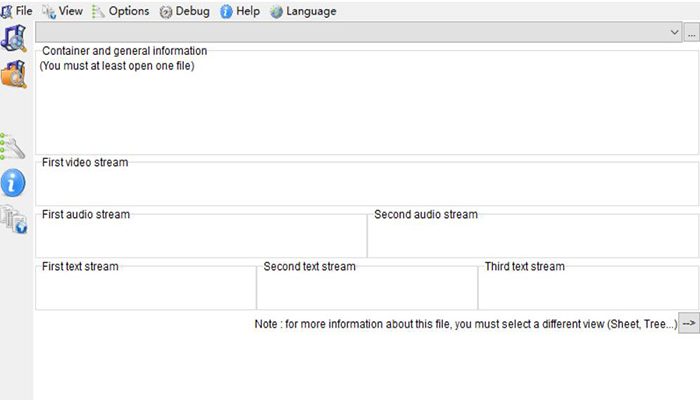
MediaInfo GUI показывает, из чего состоит видеофайл: какой контейнер использован, чем закодировано изображение, сколько внутри звуковых дорожек, каковы частота кадров, разрядность и параметры цвета. Для фотографа, снимающего видео, это способ проверить материал перед монтажом и готовый ролик после экспорта. Для монтажёра — получить техническое описание проблемного клипа, не ограничиваясь его расширением и краткими свойствами в файловом менеджере.
Скачать MediaInfo GUI бесплатно
Рекомендуемый аналог
ВидеоМАСТЕР
Конвертер видео и аудио для Windows с русским интерфейсом
- Конвертация видео и аудио между популярными форматами
- Подготовка файлов для устройств и публикации
- Обрезка, соединение, звук и субтитры
- Русскоязычный интерфейс для Windows
MediaInfo GUI
Программа для работы с видео или аудио на русском языке
- Меньше инструментов для точной локальной коррекции
- Часть расширенных функций доступна только платно
- Набор инструментов зависит от версии и платформы
- Может не подойти для сложного профессионального монтажа

Результат работы — сведения о файле и сохраняемый отчёт, а не исправленное видео. Программа не заменяет монтажную систему, конвертер или просмотр изображения на контрольном мониторе. Её ценность в другом: она отделяет параметры контейнера от характеристик отдельных потоков и позволяет передать эти данные коллеге в читаемом либо машиночитаемом виде.
Что представляет собой MediaInfo GUI
Официальное название продукта — MediaInfo, разработчик — MediaArea.net SARL. Обозначение GUI означает графический пользовательский интерфейс: это настольный вариант MediaInfo с окнами, меню и диалогом экспорта, а не самостоятельный анализатор другого разработчика. За распознавание форматов отвечает библиотека MediaInfoLib. Она же используется в консольной версии, однако способы открытия файлов, настройки представления и сохранения результатов у графической оболочки свои.
В семействе важно различать три поставки. GUI предназначена для работы мышью и визуального просмотра; CLI запускается из терминала и сценариев; библиотека нужна разработчикам для встраивания анализа в другие приложения. Наличие MediaInfoLib внутри стороннего редактора не делает этот редактор официальной MediaInfo GUI. Мобильные приложения и MediaInfoOnline также относятся к семейству, но не являются тем же настольным интерфейсом.
На 8 сентября 2026 года актуальный стабильный выпуск — 26.05 от 12 мая 2026 года. Проект развивается: обновляются распознавание форматов, обработка метаданных, переводы и интеграция с операционными системами. Для этой утилиты обновление важно не только внешними изменениями: новые версии исправляют ошибочные определения и сбои на нестандартно сформированных файлах.
| Параметр | Основные сведения |
|---|---|
| Тип программы | Настольный анализатор технических характеристик и тегов медиафайлов |
| Разработчик | MediaArea.net SARL |
| Актуальный выпуск | 26.05, 12 мая 2026 года |
| Настольные платформы | Windows, macOS, Linux; доступность конкретной сборки зависит от системы и архитектуры |
| Язык | Есть русский интерфейс; технические обозначения форматов сохраняются |
| Открытие материалов | Файлы, несколько файлов, папки, перетаскивание; в Windows — интеграция с Проводником |
| Основные представления Windows GUI | Basic, Sheet, Tree, Text, HTML, Custom |
| Экспорт Windows GUI | Отчёты TXT, CSV, HTML, XML, JSON и специализированные представления метаданных |
| Обработка | Анализ локальных файлов на компьютере; обязательной отправки исходника на сервер нет |
| Распространение | Бесплатные настольные сборки; отдельная платная поставка для Mac App Store с дополнительными покупками |
| Главная граница возможностей | Описание содержимого не равно исправлению файла или полной проверке качества изображения и звука |
Платформы, установка и выбор подходящей сборки
Windows: установщик или архив без установки
Windows GUI версии 26.05 работает в Windows Vista, 7, 8, 10 и 11. Доступны варианты для 32-разрядных и 64-разрядных процессоров Intel-совместимой архитектуры, а также ARM64. Есть универсальный установщик и отдельные пакеты под конкретную архитектуру.
Поставка без установщика подходит для запуска из распакованной папки. Архив нужно извлечь целиком, сохранив комплект файлов: перенос одного исполняемого файла отдельно от его окружения — ненадёжный способ развёртывания. Обычная установка предпочтительна, когда анализатор нужен постоянно и требуется его интеграция в контекстное меню Проводника. Сам факт распаковки portable-варианта не означает регистрацию расширения оболочки.
Для Windows XP доступен архивный выпуск 21.03, а не актуальная 26.05. Такая сборка сохраняет совместимость со старой системой, но не включает последующие изменения распознавания и исправления ошибок.
macOS: две графические поставки с разным интерфейсом
Текущая версия для Mac доступна для macOS 10.10–26, с поддержкой x86_64 и arm64. При этом существуют два варианта GUI: приложение из Mac App Store и бесплатная отдельная сборка с классическим интерфейсом. Бесплатная поставка тоже обновлена до 26.05; слово «классический» здесь описывает оформление и интеграцию, а не автоматически устаревший анализатор.
Магазинное приложение приспособлено к среде macOS. В нём доступны текстовое и древовидное представления, экспорт текста, XML, JSON и EBUCore. Сравнение нескольких файлов относится к дополнительной покупке. Меню этой поставки отличается от Windows GUI: описанный ниже диалог с вкладками CSV и Sheet относится именно к Windows.
Linux: не перепутать mediainfo и mediainfo-gui
В Ubuntu и Linux Mint графическая программа поставляется как mediainfo-gui, тогда как пакет mediainfo содержит консольный интерфейс. Для работы используются библиотеки libmediainfo0 и libzen0. Установка через пакетный менеджер с разрешением зависимостей предпочтительнее ручного копирования отдельных библиотек: GUI и анализирующий компонент должны быть совместимы.
MediaArea предоставляет пакеты для конкретных выпусков дистрибутивов; доступен и вариант через Flatpak. Выбор пакета определяется не только словом Linux, но и выпуском системы, архитектурой и способом установки. Номер программы в штатном репозитории дистрибутива нужно отличать от номера текущего выпуска проекта. Установленный пакет без графического окна сначала проверяют по названию, а уже затем ищут неисправность запуска.
Стоимость, бесплатные возможности и лицензирование
Бесплатные настольные сборки предоставляют обычный анализ и стандартный экспорт отчётов без ограниченного по времени пробного режима. Покупать минуты обработки не требуется. Для локальной работы учётная запись MediaArea не нужна.
Исходный код MediaInfo распространяется по лицензии BSD с двумя условиями. Она разрешает использование, в том числе коммерческое, и распространение с соблюдением лицензионных требований. Это не означает, что любой способ поставки обязан быть бесплатным. Цена магазинного приложения и лицензия открытого проекта относятся к разным сторонам распространения программы.
В американском Mac App Store на дату обзора приложение стоит 0,99 доллара США. Дополнение More features предлагается за 2,99 доллара в год либо за 7,99 доллара при разовой покупке lifetime. Оно включает дополнительные настройки и сравнение нескольких медиафайлов. Обычное чтение характеристик и экспорт уже входят в базовую покупку.
Эти цены относятся к витрине США, а не ко всем регионам. Пожертвования проекту, профессиональная поддержка и встроенные покупки Mac App Store — разные способы финансирования, а не единая обязательная подписка.
В Windows GUI предусмотрены рекламные и спонсорские элементы. Поэтому бесплатную поставку нельзя одновременно обещать как интерфейс без рекламы, хотя стандартное получение отчётов не становится от этого платным.
Как устроен интерфейс и какое представление выбирать
Описание меню и настроек далее относится к классической Windows GUI; особенности Mac App Store отмечены отдельно. Общий принцип настольных оболочек одинаков: сначала открывают материалы, затем выбирают представление полученных сведений. Переключение вида не преобразует исходник.
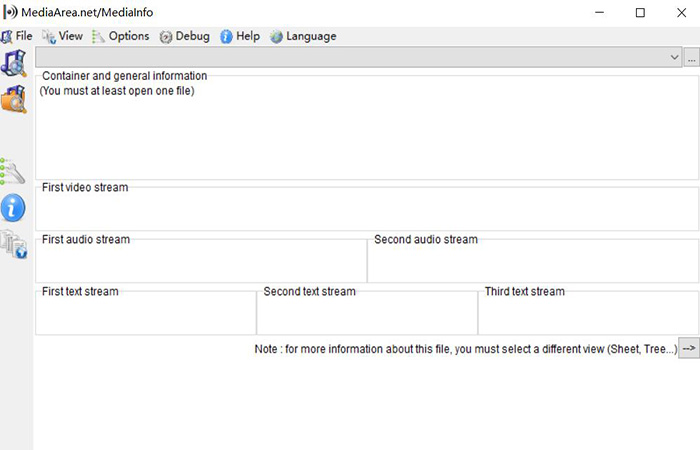
Главное окно: меню, панель действий и область данных
В верхней части Windows-окна расположены меню File, View, Options, Debug, Help и выбор языка. В File находятся открытие файлов и папок, закрытие материалов и экспорт. View переключает способы просмотра. Options управляет настройками интерфейса и поведением программы. Вертикальная панель слева даёт быстрый доступ к основным действиям; её видимость, как и видимость строки меню, настраивается.
Центральная область меняется вместе с видом отчёта: от кратких блоков до таблицы или подробной иерархии. Нужное представление стоит выбрать до поиска отсутствующего параметра — сокращённая карточка не показывает всех доступных сведений.
При открытии нескольких файлов между ними можно переключаться. Поле с именем и путём помогает различать похожие копии одного проекта. Перед просмотром параметров проверяйте выбранный элемент: исходная запись и готовый экспорт способны оказаться рядом в одном наборе.
Basic и Sheet: краткая сводка и обзор партии
Basic удобен для первого знакомства с одним клипом. Он разделяет общие сведения о контейнере, первый видеопоток, звуковые и текстовые потоки на визуальные блоки. Здесь проще быстро увидеть тип содержимого и понять, куда смотреть дальше. Но это сокращённая сводка: отсутствие подробности в Basic ещё не означает, что анализатор её не определил.
Sheet решает другую задачу: строки соответствуют открытым файлам, а столбцы — выбранным характеристикам. Такое представление полезно для папки съёмки, где надо обнаружить клипы с отличающимся разрешением, длительностью или форматом. Таблица не превращает программу в медиатеку: она отображает текущий набор, а не создаёт каталог проектов с превью, рейтингами и историей обработки.
В настройках Windows доступны создание и редактирование вариантов таблицы. Для партии интервью удобно оставить параметры видео и звука; для музыкальных файлов — формат, длительность, частоту дискретизации и каналы. Поле первой аудиодорожки не описывает вторую. После обнаружения отличия подробности конкретного файла раскрывают в Tree.
Tree и Text: подробности без смешения потоков
В Tree корневым элементом служит файл, ниже размещаются группы General, Video, Audio, Text и другие обнаруженные типы данных. Несколько звуковых дорожек получают отдельные группы. Их можно раскрывать независимо: например, оставить закрытыми общие сведения и сосредоточиться на второй дорожке с комментарием. Иерархия защищает от типичной ошибки — переноса параметра одного потока на весь файл.
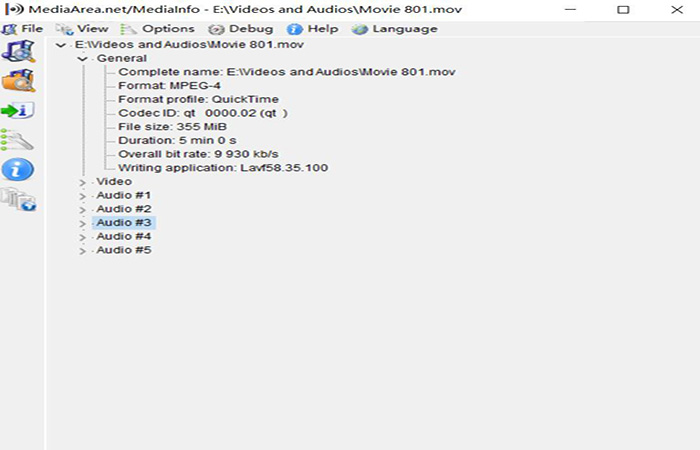
Text выдаёт сведения последовательными блоками. Он удобен для чтения, копирования в обращение к техническому специалисту и сравнения сохранённых отчётов. Для совместной диагностики целый текст практичнее фотографии экрана с обрезанной нижней частью дерева.
В Windows текстовое поле допускает редактирование отображаемого текста. Такое исправление относится к отчёту, а не к тегам открытого видео. Замена строки о частоте кадров не превращает файл с переменной частотой в файл с постоянной. Для доказуемой технической записи лучше сохранить исходный отчёт без ручных правок, а пояснения держать отдельно.
Advanced mode расширяет вывод дополнительными и более подробными значениями. Он полезен при расхождениях единиц измерения и необходимости увидеть данные без привычного округлённого представления. Однако подробный вывод и глубина чтения — разные настройки. В Windows есть отдельная опция полного разбора; включение Advanced само по себе не является командой проверить каждый кадр на повреждения.
HTML, Custom и границы настройки
HTML организует сведения как оформленный документ. Это представление удобно для чтения отчёта с визуально разделёнными группами, а в поддерживаемых случаях в нём отображается встроенная обложка. Обложка не является автоматически выбранным кадром из видео: это отдельное содержимое файла, которое анализатор распознал.
Custom предназначен для пользовательского текстового представления. В Windows доступны создание, выбор и редактирование шаблонов. Такой вариант полезен для повторяющейся ведомости с фиксированным набором полей.
Произвольный выбор состава полей стандартных Tree и Text не реализован как полноценный конструктор. Для короткой собственной сводки используют настраиваемый Sheet или Custom, а не ищут в дереве аналог скрытия столбцов электронной таблицы.
В Preferences Windows можно выбрать язык, исходное представление, поведение при открытии новых материалов и включение сведений о версии в текстовом отчёте. Есть настройка добавления даты создания отчёта. Эти два служебных значения полезны при повторной проверке: они позволяют отличить старую выгрузку от новой, не меняя сам медиафайл.
Что можно узнать о видео, звуке и изображениях
Контейнер и кодек: два разных уровня описания
Группа General описывает файл в целом. В ней встречаются формат контейнера, профиль, размер, длительность, общий битрейт, сведения о записавшей программе и теги. Группа Video относится уже к закодированному изображению. Например, контейнер MPEG-4 и видеопоток AVC — не противоречащие друг другу названия, а ответы на разные вопросы: во что упакованы данные и как закодировано видео.
Это различие особенно полезно при проблемах совместимости. Два файла с расширением MP4 не обязаны одинаково открываться в редакторе или на телевизоре. Их видеопотоки, профили, разрядность и аудиоформаты нужно сравнивать отдельно. Простое переименование расширения не меняет эти параметры; MediaInfo помогает увидеть, какую именно часть файла предстоит учитывать при выборе преобразования.
Format сообщает распознанный формат, а Codec ID — идентификатор, заданный в контейнере. Профиль и уровень уточняют вариант кодирования. Эти поля полезно передавать вместе: описание H.264 с профилем, уровнем, разрешением и частотой кадров информативнее одного названия кодека.
Writing application и Writing library показывают программные компоненты, записавшие текущую копию. После перемультиплексирования контейнер способен содержать сведения об упаковщике, а поток — о библиотеке кодирования. Эти строки не восстанавливают полную историю обработки.
Размер, длительность и битрейт
Overall bit rate относится к совокупному потоку данных файла, а Bit rate внутри Video или Audio — к конкретной дорожке. Сравнивать общий битрейт одного ролика с видеобитрейтом другого некорректно. Доступные размеры отдельных потоков помогают выяснить, какую часть большого файла занимает изображение, а какую — дополнительные звуковые версии.
Обычный, номинальный и максимальный битрейт — разные показатели. Номинальный задаёт ориентир, максимальный описывает верхнюю характеристику, но не среднюю скорость всего клипа. Сравнивать нужно одноимённые поля одной группы. Режим CBR/VBR относится к распределению битрейта, а не к постоянству частоты кадров.
Грубая оценка размера: средний общий битрейт × длительность в секундах / 8. В расчётном примере 20 миллионов бит в секунду за 60 секунд дают около 150 миллионов байт. Такая арифметика помогает заметить ошибку в единицах; точный размер берут из File size.
Высокий битрейт не доказывает хорошее изображение. Для содержательного сравнения нужны сопоставимые кодек, разрешение, частота кадров и происхождение материалов. Разные способы кодирования нельзя оценивать только по размеру полученных файлов.
Размер кадра, пропорции и поворот
Width и Height описывают размеры изображения, а Display aspect ratio — пропорции отображения. Дополнительное поле Pixel aspect ratio относится к форме отдельного пикселя. Для современного материала с квадратными пикселями привычное деление ширины на высоту часто даёт ожидаемый результат, но у анаморфного видео такой упрощённый расчёт недостаточен.
Rotation содержит поворот из заголовка дорожки. Для вертикального видео со смартфона записанные Width/Height необходимо рассматривать вместе с этим значением: размер закодированного кадра не всегда совпадает с ожидаемой ориентацией показа. Результат дополнительно проверяют в принимающем приложении.
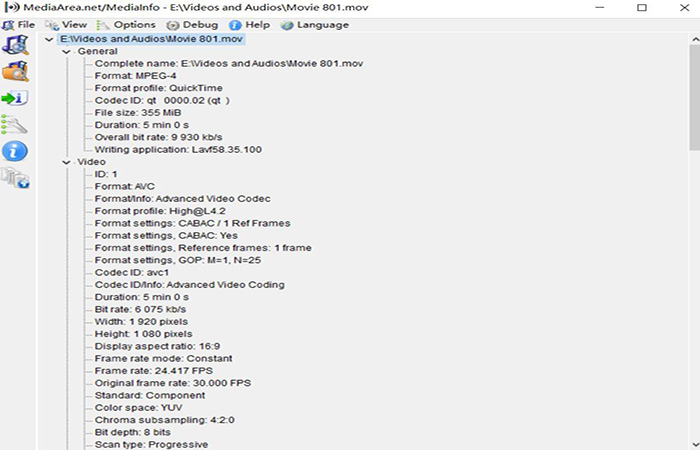
Отчёт способен различать сохранённые размеры и область отображения, включая сведения об апертуре. При расхождении этих значений полезен расширенный вывод: он сохраняет контекст, который теряется при передаче коллеге только одной пары чисел.
Частота кадров, развёртка и временная структура
Frame rate показывает частоту кадров, а Frame rate mode — её режим. Значения CFR и VFR различают постоянную и переменную частоту. Для передачи материала в монтаж одного округлённого числа недостаточно: файл со средним значением около 30 кадров в секунду не обязательно имеет равномерные временные интервалы между всеми кадрами.
В подробном отчёте встречаются минимальная, максимальная и номинальная частота. Сначала определяют назначение поля, затем сравнивают число. Разницу между 25 и 29,970 нельзя списывать на округление, тогда как разное количество знаков после запятой само по себе ещё не устанавливает различие временной структуры.
Frame count служит дополнительной проверкой согласованности: в расчётном примере 10 секунд при постоянных 25 кадрах в секунду дают 250 кадров. Для реального файла учитывают точность длительности, временные метки и принадлежность значения конкретному потоку.
Scan type различает прогрессивную и чересстрочную структуру, Scan order уточняет порядок полей. Это важно для архивного и телевизионного материала: одинаковое разрешение 1920 × 1080 не означает одинаковый способ представления движения.
Таймкод первого кадра задаёт адрес материала, а не продолжительность. Начало 01:00:00:00 не означает час пустого изображения. В сложном контейнере встречаются разные источники таймкода; Time code source помогает различать их при сверке многокамерных записей.
Разрядность, субдискретизация и цветовые признаки
Bit depth, Chroma subsampling и Color space описывают разные характеристики. Разрядность указывает количество бит для представления компонента, субдискретизация — соотношение детализации цветовых и яркостных данных, а цветовое пространство в этой части отчёта описывает способ представления компонентов. Записи 10 bits и 4:2:2 не являются двумя вариантами обозначения одного параметра.
Когда требуется 10-битный результат, проверяют передаваемую копию, а не только настройки камеры или редактора. Но 10-битное хранение не устанавливает происхождение градаций: преобразование 8-битного источника не доказывает появления дополнительной информации о сцене.
Colour primaries описывает основные цвета, Transfer characteristics — передаточную характеристику, Matrix coefficients — матрицу преобразования цветовых компонентов. Colour range обозначает диапазон уровней. При неожиданной блеклости или контрастности эти поля сравнивают совместно у исходника и результата. Исправление одного обозначения само по себе не выполняет полноценное цветовое преобразование.
Для HDR выводятся распознанный формат, профиль и связанные параметры, когда они присутствуют. Среди них — сведения о мастеринг-дисплее, MaxCLL, максимальный уровень яркости содержимого, и MaxFALL, максимальная средняя яркость кадра. Это данные файла, а не измерение фактической яркости вашего экрана или проверка его HDR-воспроизведения.
Отсутствующее цветовое поле не равно явно заданному значению. Нельзя автоматически приписывать файлу нужный стандарт по разрешению. Если обязательное для передачи описание отсутствует, его выясняют по происхождению материала и проверяют в производственном процессе.
Аудио: дорожки, каналы и параметры записи
Каждая аудиодорожка имеет собственные формат, длительность, число каналов, частоту дискретизации и другие доступные свойства. Две группы Audio не равны стереозвуку: это два потока. Внутри каждого способен находиться один канал или несколько. Поэтому четыре монофонические дорожки нужно отличать от одной четырёхканальной записи даже при одинаковом суммарном количестве каналов.
Channel layout уточняет расположение и назначение каналов. Для многоканальной передачи это важнее одного числа: количество каналов ещё не описывает их раскладку. Проверку технического описания дополняют прослушиванием соответствующих каналов.
Sampling rate измеряется в герцах, Bit depth для соответствующих аудиоформатов описывает разрядность отсчёта, а Bit rate — поток бит в секунду. Для несжатого PCM эти значения связаны: 48 000 отсчётов в секунду × 24 бита × 2 канала дают 2 304 000 бит в секунду без учёта контейнера. Для сжатого AAC такую формулу вместо фактического битрейта применять нельзя.
Сведения о языке, названии, задержке и признаке дорожки по умолчанию помогают разбирать сложные файлы с несколькими версиями звука. Но Language не является результатом распознавания речи. Неверно размеченный поток сохранит неверную языковую характеристику в отчёте, пока исходные метаданные не исправлены. Для приёмки локализованного ролика чтение тега дополняют прослушиванием нужной дорожки.
Формат, число каналов и длительность не показывают слышимость реплики, перегрузку микрофона или качество сведения. Для оценки самого сигнала нужен аудиоанализ и прослушивание, а не только описание его структуры.
Субтитры, главы и вспомогательные потоки
Для субтитров анализатор показывает формат, идентификатор кодирования, язык и другие обнаруженные признаки. Он работает с самостоятельными и встроенными текстовыми потоками, а также с рядом форматов телевизионных титров. В Windows настройка обработки 608/708 позволяет различать обнаружение содержимого, команд и объявленных потоков даже без найденного текста.
Настройки отображения служебных титров влияют на список потоков. Присутствие дорожки не доказывает наличие реплик на всей длине ролика: текст, синхронизацию и выбор титров проверяют отдельно. Сама GUI их не редактирует и не переводит.
Главы, таймкоды, изображения обложек и другие вспомогательные данные не следует автоматически считать дополнительными видеоверсиями. Состав групп зависит от структуры контейнера. В актуальном анализаторе изображения-миниатюры и обложки могут выделяться в собственные потоки типа Image; это объясняет появление графической группы даже у аудиофайла.
Фотографии и метаданные съёмки
Современная MediaInfo полезна не только для роликов. Поддержка фотографических метаданных расширена: читаются EXIF-сведения из JPEG, TIFF и HEIF, включая местоположение, даты и модель устройства. Для JPEG и TIFF разбираются также IPTC-NAA, XMP и другие поддерживаемые блоки. DNG распознаётся отдельно от общего обозначения TIFF.
В смешанной папке съёмки одной утилитой можно получать характеристики снимков и видео. Но чтение метаданных не является проявкой RAW: здесь нет обработки изображения по профилю камеры, коррекции объектива и каталогизации фотосессии.
Выпуск 26.05 добавил распознавание MotionPhoto в JPEG и анимированного PNG. Это помогает обнаруживать более сложное содержимое, чем предполагает одно расширение: изображение способно включать связанные данные и миниатюры.
Поддерживаемые форматы: что означает «открывает»
Здесь «открывает» означает распознавание структуры и метаданных. Один файл способен успешно описываться анализатором и не поддерживаться установленным редактором. Поддержка чтения также не означает возможность сохранения самого медиаматериала в выбранный формат.
| Категория | Примеры поддержки | Как использовать результат |
|---|---|---|
| Контейнеры видео | MPEG-4, QuickTime, Matroska, AVI, MPEG-PS, MPEG-TS, MXF, GXF, LXF, FLV | Определить упаковку, состав потоков и общие свойства |
| Видеокодирование | MPEG-1/2 Video, MPEG-4 Visual, AVC/H.264, HEVC/H.265, AV1, VP9, ProRes | Проверить формат потока и доступные параметры изображения |
| Звук | MPEG Audio, AAC, AC-3, E-AC-3, AC-4, DTS, FLAC, PCM | Разобрать дорожки, каналы и технические параметры |
| Титры | SRT, SSA, ASS, SAMI, CEA-608/708, DVB Subtitle, Teletext | Обнаружить формат и свойства субтитров, не редактируя их |
| Изображения | JPEG, TIFF, PNG, HEIF/HEIC, WebP, DNG | Получить доступные характеристики и встроенные метаданные |
| Теги | ID3v1, ID3v2, Vorbis comments, APE tags, поддерживаемые EXIF и XMP | Прочитать записанные описания, даты и другие сведения |
Глубина отчёта зависит от записанных данных, версии анализатора и выбранного вида. Распознавание общего семейства кодирования не гарантирует подробного разбора всех его расширений.
Поддержка MPEG-PS и MPEG-TS включает незашифрованное содержимое DVD и Blu-ray. Анализатор не снимает защиту доступа: ему передают уже доступный файл, а не ожидают, что выбор папки заменит чтение защищённого носителя.
Экспорт отчётов, пакетная работа и дополнительные компоненты
Как выбрать формат результата
В Windows команда File → Export открывает диалог выбора формата и имени выходного файла. Текстовый отчёт подходит для переписки и чтения человеком. HTML удобен для оформленного просмотра. CSV и Sheet используют для таблиц, а XML и JSON — для программной обработки и сохранения структуры сведений. Ни один из этих пунктов не является экспортом самого видео.
Для CSV в Windows задаются разделитель столбцов, символ кавычек, разделитель строк и число выводимых видео-, аудио- и текстовых потоков. Последний параметр легко пропустить: таблица, рассчитанная на две звуковые дорожки, не подходит для полной инвентаризации материала с большим их количеством. Перед выгрузкой партии нужно проверить настройки на одном наиболее сложном файле.
XML и JSON удобнее плоской таблицы, когда число дорожек различается. В диалоге предусмотрены отдельные сопровождающие файлы — sidecar — с расширениями вида .mediainfo.xml и .mediainfo.json. Их смысл в сохранении технического описания рядом с соответствующим исходником. Папка для такого результата должна быть доступна на запись; возможность прочитать видео ещё не даёт права создавать рядом новые файлы.
Есть и специализированные представления EBUCore, PBCore, MPEG-7 и другие. Они нужны для обмена метаданными с системами, использующими конкретную схему. Выбирать их ради «самого полного» отчёта без требований принимающей стороны не нужно: сопоставление полей между схемами отличается. Для обычного обращения по поводу проблемного ролика текст понятнее специализированного XML.
В диалоге также предусмотрено добавление к существующему файлу. Этот режим требует одинаковых параметров вывода: смешанные разделители и разный набор столбцов испортят смысл объединённой таблицы. Для независимой проверки экспорта безопаснее сохранить новый отчёт с понятным именем, чем незаметно дописать данные к предыдущей ведомости.
Несколько файлов — не то же самое, что автоматическая приёмка
GUI позволяет открыть несколько материалов и папку, а не повторять весь путь для каждого клипа. В Windows параметр Close all before open определяет, очищается ли прежний набор при новом открытии. При подготовке партии это важная настройка: старые файлы не должны случайно оказаться в отчёте о новой съёмке, а уже собранный набор — исчезнуть при очередном добавлении.
Пакетный просмотр облегчает ручную сверку, но таблица сама не проверяет файлы по техническому заданию. Для регулярной автоматизации с фиксированными полями и программной обработкой результатов используются отдельные MediaInfo CLI и MediaInfoLib.
Graph и FFmpeg: узкие дополнения, а не монтажные инструменты
Graph предназначен для визуализации структуры 3D-аудио. В Windows для него доступен отдельный плагин; настройки включают отображение элементов ADM. Это не универсальный график битрейта по времени и не осциллограмма записи. Ожидать полезную схему от обычного стереофайла только потому, что пункт Graph присутствует в меню, не следует.
Дополнение FFmpeg используется, в частности, для определения активной ширины, высоты и пропорций изображения в Windows. Оно помогает отличать область полезного изображения от полного размера кадра, но не выполняет обрезку ролика. Для повседневного чтения контейнера и основных характеристик устанавливать дополнительные компоненты заранее не требуется; они нужны под соответствующую задачу.
Воспроизводимый сценарий: проверка ролика перед передачей
Пример относится к Windows GUI и не требует специального тестового файла. Возьмите локальный ролик, который уже подготовлен в редакторе. Для учебной проверки зададим условия передачи: MP4, AVC, 1920 × 1080, постоянные 25 кадров в секунду, одна двухканальная дорожка AAC с частотой 48 кГц. Это условия примера, а не универсальный стандарт для всех заказчиков.
- Откройте MediaInfo и выберите File → Open → File. Укажите проверяемую копию. Сверьте её имя и путь: анализировать нужно готовый результат, не проект редактора и не исходную запись.
- Переключитесь в View → Tree. В General проверьте контейнер и длительность. Ожидаемое обозначение семейства контейнера — MPEG-4; расширение MP4 само по себе проверку не заменяет.
- Раскройте Video. Сопоставьте Format, Width, Height, Frame rate и Frame rate mode с условиями. Для примера нужны AVC, 1920 × 1080, 25 кадров в секунду и постоянный режим.
- Проверьте весь список Audio, а не только первую группу. Убедитесь, что дорожка одна, формат AAC, каналов два, Sampling rate соответствует 48,0 кГц. Несовпадение любого пункта фиксируется отдельно.
- Выберите View → Text и сохраните отчёт через File → Export в текстовом виде. В настройках Windows можно включить добавление версии анализатора, чтобы повторная проверка была воспроизводимой.
- Откройте сохранённый файл в текстовом редакторе. Проверьте имя исходника, наличие блоков General, Video и Audio, а также то, что нужные значения действительно попали в выгрузку.
Если полученное описание не совпало с заданием, исправление выполняют в программе подготовки ролика, затем открывают новый результат в анализаторе. Финальное действие — просмотр видео и прослушивание звука в предполагаемой среде воспроизведения. Совпадение метаданных подтверждает проверенные технические пункты, но не отсутствие чёрного кадра, неверного титра или тишины.
Интернет, приватность и работа вне настольного приложения
Чтение локального материала выполняется на компьютере. Отправка исходного видео на сервер для получения обычного отчёта не требуется. Это отличает настольный процесс от сервисов, которым нужно передать весь ролик. При этом «локальная обработка» не означает полного отсутствия сетевой активности у приложения.
В классической GUI проверка обновлений связана с анонимной статистикой использования, включая сведения об операционной системе, языке и стране. Настройка Check for newest versions позволяет отключить этот механизм. Загрузка обновлений, дополнительных компонентов и переходы на веб-страницы — отдельные сетевые действия; их не нужно смешивать с анализом файла.
Главный риск при обмене результатом — содержимое самого отчёта. В нём встречаются полный путь, имя пользователя в структуре папок, названия клиентских проектов, даты, имена авторов и координаты съёмки. Перед публикацией сохраняют отдельную копию для передачи и удаляют из неё ненужные личные сведения. Изменение отчёта не удаляет соответствующие метаданные из исходного фото или видео.
MediaInfoOnline — отдельный браузерный вариант, где анализ выполняется на устройстве и исходник не загружается на сервер. Публикация отчёта через расположенный рядом MediaBin — уже другое действие, связанное с передачей самого отчёта. Нельзя переносить обещание локального анализа на добровольное размещение результатов в интернете.
Приложения MediaArea для Android и iOS имеют собственные способы выбора файлов и разрешения доступа; это не перенос настольного окна на телефон. У рассматриваемой GUI нет функций нейросетевого улучшения медиаматериала или автоматического создания субтитров.
Частые проблемы и последовательность диагностики
При неисправности сначала определяют уровень: запуск программы, доступ к исходнику, распознавание, представление данных или сохранение отчёта. Это позволяет не переустанавливать приложение из-за недоступной сетевой папки и не искать новый кодек из-за выбранного сокращённого вида.
| Симптом | Что проверить | Следующее действие |
|---|---|---|
| После установки нет привычного окна | Выбрана ли GUI, а не CLI или библиотека; соответствует ли пакет системе и архитектуре | Установить графическую поставку; в Linux проверить пакет mediainfo-gui |
| Portable-копия не запускается | Распакован ли архив целиком, сохранены ли файлы комплекта | Повторно извлечь официальный архив в отдельную папку, не смешивая разные версии |
| Файл не открывается либо сведений почти нет | Доступность файла, завершённость копирования, размер, права чтения и выбранное представление | Открыть полностью скопированный локальный экземпляр и перейти в Tree или Text |
| В отчёте оказался другой ролик | Полный путь, выбранный элемент и поведение Close all before open | Очистить прежний набор и повторить проверку нужной копии |
| В CSV пропали дополнительные дорожки | Число потоков, заданное при экспорте | Расширить вывод либо использовать XML/JSON для разнородного состава дорожек |
| CSV открылся одним столбцом | Совпадают ли разделитель выгрузки и параметры импорта таблицы | Импортировать с выбранным разделителем и корректной кодировкой |
| Sidecar не сохраняется рядом с видео | Права записи и доступное место в папке источника | Выбрать доступную папку для обычного отчёта |
| Плагин не устанавливается автоматически | Доступ к сети, архитектуру и выбранный компонент | Использовать предусмотренную ручную загрузку подходящего плагина |
Когда данные выглядят неполными, сравнивают обычный и расширенный вывод, затем повторяют анализ актуальной версией. Полный разбор в Windows — отдельный режим, который не нужно включать для всей большой папки только ради более длинного текста. Его применяют к конкретному материалу, когда требуется более глубокое чтение, и учитывают увеличение работы с файлом.
Если программа зависает или завершается на одном материале, полезно отделить проблему файла от проблемы установки: открыть другой заведомо доступный файл, затем проблемный экземпляр из локальной папки. Повторяемый сбой на одном источнике при нормальной работе с остальными — основание подготовить обращение с версией, системой, описанием действия и образцом. Сам образец передают только с разрешения владельца содержимого.
При расхождении с другой утилитой сверяют файл, конкретную дорожку, единицы измерения, округление и назначение поля. Например, в ProRes внутри QuickTime порядок сохранённых полей и порядок отображения способны различаться. Для диагностики нужен контекст соответствующих строк, а не изолированная надпись TFF или BFF.
Проверка результата заканчивается не сообщением об успешном сохранении. Откройте выгрузку, найдите исходный файл, убедитесь в наличии всех требуемых потоков и исключите данные от предыдущей партии. Для приёмки сохраняйте одинаковые язык, представление и версию анализатора: это сокращает различия, вызванные оформлением отчёта, а не самим материалом.
Кому подойдёт
Фотографам и видеографам программа подходит для проверки параметров записи и готового экспорта. Монтажёрам и техническим специалистам она помогает разбирать несовместимость и неожиданный состав дорожек. Небольшим студиям и владельцам архивов полезны ручная инвентаризация партии и отчёты без обязательной передачи исходников в облако.
Кому не подойдёт
Программа не решает задачу человека, которому нужно сразу исправить звук, убрать лишнюю дорожку, изменить частоту кадров, проявить RAW или перекодировать видео. Для автоматической приёмки большого потока файлов по собственным правилам одной графической оболочки также недостаточно. Её выбирают для получения сведений, а инструменты изменения и формального контроля подключают отдельно.
Плюсы и минусы
Плюсы ✔️
- Разделение контейнера и потоков: характеристики нескольких звуковых дорожек не сводятся к одной общей строке.
- Разные виды под задачу: краткая сводка, настраиваемая таблица, дерево и текстовый отчёт.
- Бесплатные настольные сборки и локальный анализ без обязательной регистрации в облачном сервисе.
- Экспорт как для человека, так и для программной обработки, включая XML/JSON и сопровождающие файлы.
- Работа с несколькими файлами и папками; интеграция Windows GUI с Проводником.
- Чтение фотографических метаданных из JPEG, TIFF и HEIF наряду с техническим анализом видео и звука.
Минусы ❌
- Интерпретация подробного отчёта требует понимания кодеков, потоков, частоты кадров и цветовых обозначений.
- Платформенные GUI различаются: инструкцию и набор настроек Windows нельзя считать общими для всех поставок.
- Произвольная настройка состава стандартных Tree и Text ограничена; для своей сводки нужны другие представления.
- В Windows GUI предусмотрены рекламные и спонсорские элементы интерфейса.
- Сравнение нескольких файлов в версии из Mac App Store требует дополнительной покупки и не входит в базовую стоимость приложения.
- Обнаружение формата и заполненный отчёт не заменяют проверку декодирования и просмотр самого содержимого.
Альтернативы для задач за пределами обычного отчёта
ffprobe — для сценариев и анализа временных данных
ffprobe из проекта FFmpeg выводит сведения о контейнере и потоках, поддерживает машиночитаемые форматы и подробности пакетов и кадров. Он уместнее, когда нужно извлечь выбранные поля в сценарии, исследовать временные метки или строить собственную обработку результатов. Компромисс — работа в терминале вместо готового дерева и диалогов. Для разового просмотра свойств мышью MediaInfo GUI требует меньше подготовки.
ExifTool — для редактирования фотографических метаданных
ExifTool Фила Харви читает и записывает метаданные поддерживаемых форматов, включая EXIF, IPTC, XMP и специфические сведения производителей камер. Это более подходящее направление для исправления дат, работы с авторскими тегами и управления метаданными фотографий. Сам ExifTool — консольное приложение и библиотека; сторонние графические оболочки нужно рассматривать отдельно. Он не является другой редакцией MediaInfo.
MKVToolNix GUI — для работы с составом Matroska
MKVToolNix объединяет мультиплексирование, просмотр информации, редактор глав и редактор заголовков Matroska. Его выбирают, когда после диагностики нужно изменить набор дорожек или их свойства и получить новый контейнер. Это уже изменение материала, а не только описание. Он не заменяет универсальный видеоконвертер, зато логично дополняет анализатор при работе с MKV.
MediaConch — для проверки соответствия правилам
MediaConch от MediaArea предназначен для контроля реализации форматов и проверки заданных политик, с особым вниманием к архивным сочетаниям Matroska, FFV1 и LPCM. У него есть графический и консольный интерфейсы, пакетные проверки и отчёты о соответствии. Его выбирают, когда требуется формализованный ответ по правилам приёмки, а не ручное чтение характеристик. Общий разработчик не делает MediaConch платной редакцией MediaInfo GUI.
FAQ: дополнительные вопросы
Почему размер в GiB меньше ожидаемого числа гигабайт?
GiB и GB используют разные основания: один GiB равен 1 073 741 824 байтам, один GB — миллиарду байт. Поэтому одинаковый объём выглядит по-разному при двоичной и десятичной записи. Для точного сопоставления размеров удобно использовать байты в подробном выводе. Само различие единиц не означает, что при копировании потерялась часть файла.
Почему у звуковой дорожки тоже встречается Frame rate?
В аудиокодировании кадром называется блок звуковых данных, а не изображение. Поэтому частота аудиокадров относится к устройству звукового потока и не должна совпадать с частотой кадров видео. При проверке ролика значение берут из группы Video, а для звука отдельно оценивают Sampling rate и прочие аудиопараметры.
Можно ли по надписи Lossless доказать, что музыка не происходила из MP3?
Нет. Эта характеристика относится к текущему способу хранения или сжатия. Преобразование ранее сжатого с потерями источника в формат без потерь не восстанавливает историю и не возвращает удалённую информацию. Для вывода о происхождении необходимы исходные материалы и дополнительные проверки; одной строки технического отчёта недостаточно.
Доказывают ли одинаковые отчёты полную идентичность файлов?
Нет. Одинаковые формат, длительность и параметры дорожек допускают различное содержимое. Отчёт с метаданными не заменяет побайтовое сравнение. Контрольные суммы также рассчитывают отдельным инструментом: это другой способ контроля неизменности, не результат визуального сопоставления двух деревьев.
Можно ли определить, какой LUT использовали при обработке?
Набор цветовых характеристик описывает текущие данные и их обозначения, но не восстанавливает автоматически цепочку творческих операций. Даже совпадение цветового пространства и передаточной характеристики не устанавливает применённый LUT. Для этого нужен проект, журнал обработки или другие сведения о производстве, а не только MediaInfo.
Итог: когда графический анализатор оправдан
Для разовой проверки клипа достаточно бесплатной настольной GUI: открыть передаваемую копию, выбрать Tree и сохранить Text. При регулярной работе с папками полезнее заранее настроить Sheet и единый формат выгрузки, чем каждый раз читать весь массив технических строк.
На Mac выбор зависит от ценности магазинного интерфейса и дополнительного сравнения: базовую потребность в сведениях закрывает и бесплатная классическая поставка. Для формальной приёмки по правилам разумнее MediaConch, для сценариев — консольные инструменты, для исправления метаданных фотографий — ExifTool. Графический анализатор оправдан там, где человеку нужно увидеть техническую причину различий и передать её следующему участнику работы.











