


WAV часто появляется не в музыкальной коллекции, а внутри рабочего процесса: диктофон сохранил интервью без сжатия, рекордер записал отдельную дорожку к видео, монтажёр получил звук от оператора, а фотографу передали комментарий к съёмке. В такой ситуации от плеера требуется не только нажать Play. Важно быстро открыть файл, увидеть длительность, перейти к нужному месту, не перепутать каналы, а при необходимости проверить уровень, изменить фрагмент или подготовить копию в другом формате.
В рейтинге собраны настольные и мобильные решения с разными сценариями. АудиоМАСТЕР стоит первым как вариант для WAV, который нужно не только прослушать, но и сразу подрезать, нормализовать или преобразовать. Далее идут специализированные медиаплееры и музыкальные менеджеры. Универсального лидера здесь нет: VLC удобен как неприхотливый просмотрщик множества медиаформатов, QuickTime Player — как системный путь на Mac, Poweramp — для локальной коллекции на Android, а MusicBee и AIMP дают больше контроля над большой фонотекой и аудиовыходом.
- Что учитывать перед выбором WAV-плеера
- Краткое сравнение проигрывателей WAV
- 1. АудиоМАСТЕР — WAV с прослушиванием и редактированием в одном окне
- 2. VLC Media Player — универсальный плеер для файлов из разных источников
- 3. VOX Music Player — WAV и Hi-Res-библиотека на Mac и iPhone
- 4. Winamp — классический Windows-плеер с плейлистами, библиотекой и плагинами
- 5. Windows Media Player — системный вариант для обычного WAV в Windows
- 6. Elmedia Player — WAV и видеофайлы на Mac в одном приложении
- 7. QuickTime Player — минимальный системный путь на Mac
- 8. Poweramp — локальные WAV на Android с развитым аудиотрактом
- 9. MusicBee — WAV внутри большой музыкальной библиотеки Windows
- 10. AIMP — WAV, плейлисты и точная настройка аудиовыхода
- Как выбрать плеер под конкретный WAV
- Одиночная запись, которую нужно просто проверить
- Десятки WAV из рекордера или съёмочного дня
- WAV нужно подрезать или выровнять по громкости
- В одной папке лежат WAV, видео и референсы
- Нужна фонотека, а не временная папка проекта
- Как проверить WAV за 10 минут
- Почему WAV не воспроизводится: диагностика по симптомам
- Плеер пишет, что формат не поддерживается
- Файл открывается, но звука нет
- Звук идёт слишком быстро или слишком медленно
- Слышен треск, но другой плеер играет нормально
- WAV слишком большой
- WAV в фото- и видеопроизводстве: на что смотреть кроме кнопки Play
- Частота дискретизации
- Битовая глубина и 32-bit float
- Моно, стерео и многоканальная запись
- BWF и служебные данные
- Проверка после экспорта из видеоредактора
- Как не исказить звук настройками плеера
- Что выбрать для Windows, Mac и Android
- Windows
- macOS
- Android
- Частые вопросы о WAV-плеерах
- WAV всегда лучше MP3?
- Почему один WAV открывается, а другой — нет?
- Нужен ли отдельный кодек для WAV?
- Как слушать WAV с рекордера на телефоне?
- Какой плеер удобнее для 24-битного WAV?
- Можно ли редактировать WAV в проигрывателе?
- Что лучше хранить: WAV или FLAC?
- Вывод
- Предложить модель для рейтинга
Что учитывать перед выбором WAV-плеера
Расширение .wav не гарантирует одинаковое устройство всех файлов. WAV — контейнер семейства RIFF, внутри которого чаще всего находится несжатый PCM-звук, но встречаются и другие варианты кодирования. Поэтому два файла с одинаковым расширением могут по-разному открываться в одном и том же приложении. Для обычной фонограммы PCM достаточно почти любого современного плеера, а необычный кодек, многоканальная запись или нестандартные параметры уже требуют более гибкого декодера.
Для видео и полевой записи полезно смотреть не только на сам факт поддержки WAV. Частота дискретизации 48 кГц типична для видеопроизводства, 44,1 кГц часто встречается в музыкальных материалах, а 24-битные и 32-битные записи требуют корректного декодирования до аудиовыхода. Воспроизведение при этом не равно контролю качества: плеер способен показать, что файл открывается и звучит, но для оценки пиков, клиппинга, монтажа по форме волны и точного изменения уровня удобнее редактор.
Размер WAV тоже важен. Стереофайл PCM 48 кГц/24 бит содержит 288 000 байт аудиоданных в секунду — около 17,3 МБ на минуту без учёта служебной части. Поэтому часовая запись занимает примерно гигабайт. Для длинных интервью, концертов и синхронного звука важны быстрый переход по таймлайну, стабильная работа с большими файлами и отсутствие обязательной загрузки в облако.
Краткое сравнение проигрывателей WAV
| Программа | Платформа | Главный сценарий | Модель распространения |
|---|---|---|---|
| АудиоМАСТЕР | Windows | Прослушать WAV и сразу отредактировать | Платная лицензия, ознакомительная версия |
| VLC Media Player | Windows, macOS, Linux, Android, iOS | Быстро открыть разные медиафайлы без отдельной настройки | Бесплатно, открытый исходный код |
| VOX Music Player | macOS, iOS; Windows в бета-ветке Universal | Локальная и Hi-Res коллекция в экосистеме Apple | Базовые функции и платный Premium |
| Winamp | Windows | Классическая локальная медиатека, плейлисты и плагины | Бесплатно |
| Windows Media Player | Windows | Открыть WAV средствами Windows без отдельного музыкального менеджера | Системный компонент Windows |
| Elmedia Player | macOS | Один плеер для WAV, музыки и видео на Mac | Бесплатная база, платная PRO-версия |
| QuickTime Player | macOS | Самый короткий системный путь к одиночному аудиофайлу | Входит в macOS |
| Poweramp | Android | Локальная музыкальная библиотека и гибкая настройка звука | Пробный период и разовая покупка полной версии |
| MusicBee | Windows | Большая музыкальная библиотека, теги, WASAPI/ASIO | Бесплатно |
| AIMP | Windows; отдельная версия для Android | Плейлисты, библиотека, эффекты и выбор аудиовыхода | Бесплатно |
Для одиночного файла разница между плеерами небольшая: важны запуск, перемотка и громкость. При постоянной работе критерии меняются. Музыкальная библиотека требует поиска, плейлистов и нормальной навигации по папкам; звук для видеомонтажа — предсказуемого декодирования и точного перехода по времени; контроль через внешний ЦАП — выбора аудиовыхода и режима, который поддерживает конкретное устройство.
1. АудиоМАСТЕР — WAV с прослушиванием и редактированием в одном окне
Платформы: Windows 11, 10, 8, 7 и XP.
Цена: платная лицензия; доступна ознакомительная загрузка.
АудиоМАСТЕР отличается от остальных участников рейтинга тем, что это прежде всего аудиоредактор, а не библиотечный плеер. Такое смещение полезно, когда WAV нужно проверить и сразу изменить. В рабочем окне видна форма волны, есть транспортные кнопки для воспроизведения и остановки, выделение диапазона и набор операций над звуком. Программа открывает WAV и другие распространённые аудиоформаты, а результат можно сохранить в WAV, MP3, FLAC и OGG.
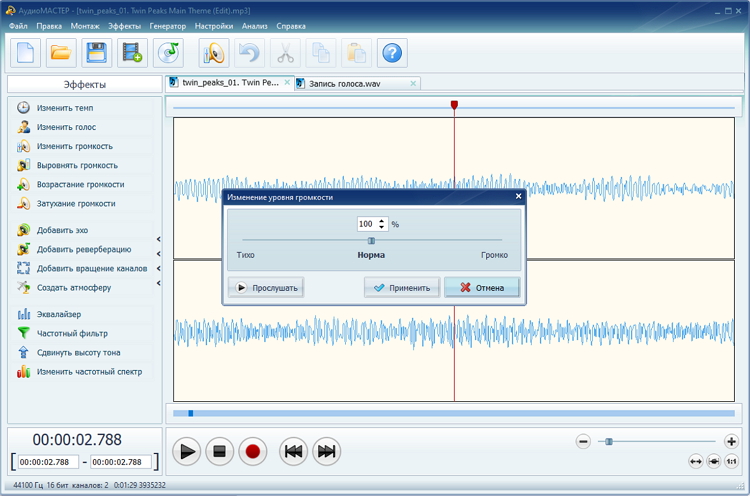
Для фонограммы к ролику это практичнее обычного плеера. После открытия записи можно найти по форме волны длинную паузу, перейти к ней, прослушать участок, удалить лишний фрагмент и сохранить копию. Отдельно доступны изменение громкости, нормализация, затухание и нарастание, эквалайзер, частотный фильтр, изменение темпа и высоты тона. Есть запись звука, поэтому приложение подходит и для простой озвучки, когда не требуется полноценная многодорожечная DAW.
Ключевое ограничение — сама специализация. Для ежедневного прослушивания сотен альбомов редактор избыточен: здесь нет того же акцента на медиатеку, обложки и длительное управление коллекцией, который есть у MusicBee или AIMP. Зато одиночный WAV не приходится передавать из плеера в другую программу ради элементарной обрезки. Исходник лучше сохранять отдельно, а отредактированную версию выводить в новый файл: так не теряется оригинальная запись.
2. VLC Media Player — универсальный плеер для файлов из разных источников
Платформы: Windows, macOS, Linux, Android и iOS.
Цена: бесплатно; проект распространяется с открытым исходным кодом.
VLC удобен там, где рядом с WAV лежат MP4, MOV, MKV, FLAC и другие медиафайлы. Вместо отдельных приложений для звука и видео можно использовать один проигрыватель. В текущей ветке VLC 3.0 поддерживается WAV как входной формат, а также большое число аудиокодеков и контейнеров. Программа не требует обязательной учётной записи и не строит работу вокруг облачной библиотеки.
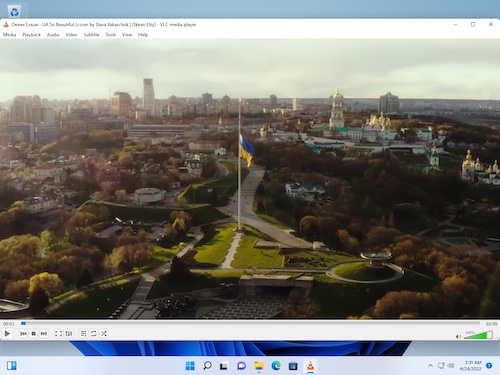
Для WAV из камеры или рекордера полезна простая схема: перетащить файл в окно, включить воспроизведение, перейти к нужной позиции по шкале и проверить начало, середину и конец. При работе с несколькими дублями можно сформировать плейлист и не открывать каждый файл заново. VLC также умеет показывать сведения о медиа, что помогает отличить обычный PCM от более необычной записи, когда расширение одинаковое, а внутренний формат различается.
Сильная сторона VLC — терпимость к смешанному медиапотоку, а не музыкальная каталогизация. Для фонотеки с тысячами треков он уступает MusicBee и AIMP по организации коллекции и метаданным. Зато в монтажной папке VLC часто рациональнее: тем же приложением проверяются референсное видео, отдельная WAV-дорожка и финальный файл после экспорта. Более подробно устройство плеера и его инструменты разобраны в отдельном обзоре VLC на TopFotograf.
3. VOX Music Player — WAV и Hi-Res-библиотека на Mac и iPhone
Платформы: macOS и iOS; на сайте VOX также представлена бета-версия Universal для Mac и Windows.
Цена: базовый плеер и загрузка приложения доступны отдельно от подписки; расширенная экосистема VOX Premium и облачные функции платные.
VOX ориентирован на музыку и локальные аудиофайлы, а не на универсальное видео. Для Mac это означает компактный интерфейс с информацией о текущем треке, качеством аудио, очередью и источниками библиотеки. В перечне поддерживаемых форматов VOX для Mac есть WAV, PCM, AIFF, FLAC, ALAC, APE, DSD и другие варианты, поэтому плеер подходит для смешанной lossless-коллекции.
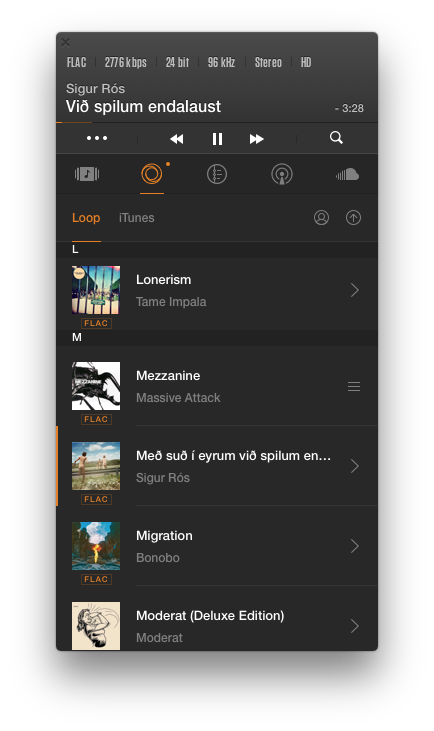
Для фотографа или видеографа VOX удобнее рассматривать как музыкальный и референсный плеер. В нём комфортно держать тестовые треки, музыкальные подложки и lossless-референсы, сравнивая их без предварительной конвертации. Для одноразовой проверки речевого WAV преимущества меньше: системный QuickTime открывается быстрее и не требует организации источников.
У WAV есть важное ограничение, которое хорошо проявляется и здесь: контейнер допускает разные внутренние варианты. Служба поддержки VOX отдельно описывала случай WAV с нестандартным типом аудиоданных, который плеер не декодировал. Поэтому поддержка расширения не означает, что каждый редкий WAV обязательно откроется. При проблеме разумнее сначала проверить тот же файл в VLC или AIMP, а затем определить формат исходной записи и только после этого решать вопрос с конвертацией.
4. Winamp — классический Windows-плеер с плейлистами, библиотекой и плагинами
Платформы: Windows.
Цена: бесплатно.
Winamp Desktop остаётся доступным как локальный Windows-плеер. Его документация для ветки 5.9 прямо относит WAV к нативно поддерживаемым типам файлов; модуль waveform playback работает с WAV, VOC, AU и AIFF. Для пользователя это не просто маленькое окно с кнопками: в комплекте есть редактор плейлистов, медиатека, эквалайзер, горячие клавиши, визуализации и поддержка плагинов.
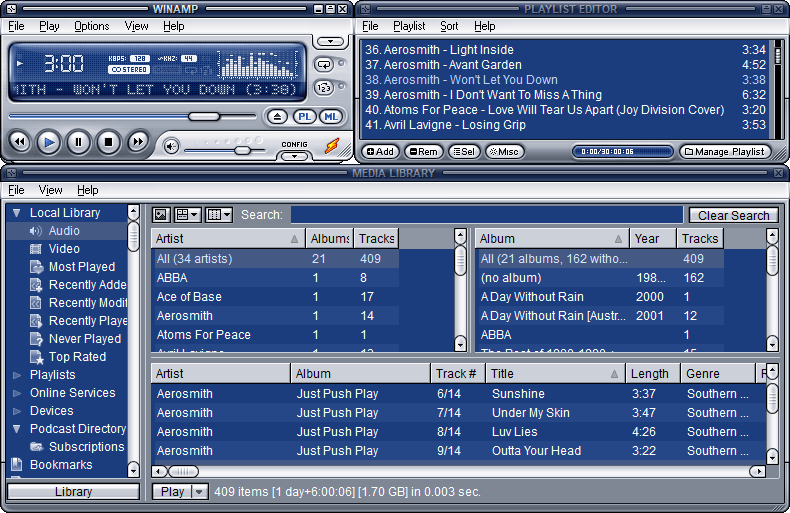
Сценарий Winamp — локальная коллекция на диске. Папку с музыкой можно добавить в Media Library, после чего треки доступны по представлениям и плейлистам. Для серии WAV с понятными именами файлов это удобнее, чем каждый раз открывать проводник. Поддерживаются глобальные горячие клавиши, поэтому воспроизведением можно управлять, не возвращаясь в окно плеера.
Возраст архитектуры заметен. Справка сохраняет разделы про старые портативные устройства, DirectShow и компоненты, актуальность которых неодинакова для современного компьютера. Это не мешает базовому WAV-воспроизведению, но делает Winamp менее цельным выбором для новой рабочей станции, чем VLC, MusicBee или AIMP. Его сильная сторона — знакомая локальная схема, плагины и классические скины, а не современный кроссплатформенный процесс.
5. Windows Media Player — системный вариант для обычного WAV в Windows
Платформы: Windows.
Цена: отдельная покупка плеера не требуется в поддерживаемой конфигурации Windows.
Windows Media Player полезен прежде всего отсутствием лишнего этапа установки. Microsoft относит WAV к поддерживаемым типам файлов Windows Media Player, а WAV-контейнер остаётся одним из стандартных способов хранения PCM-аудио в Windows. Для обычной записи задача сводится к открытию файла, старту воспроизведения, перемотке и регулировке громкости.
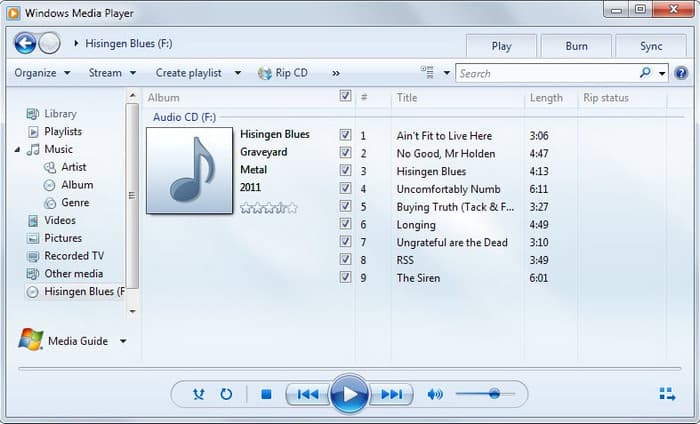
У такого подхода есть два достоинства. Во-первых, WAV можно быстро прослушать на компьютере, где запрещена установка дополнительного ПО. Во-вторых, библиотечный режим удобнее двойного щелчка по каждому файлу, когда материала уже несколько десятков. Для технической проверки сложного WAV возможностей меньше: пользователь видит обычный музыкальный интерфейс, а не форму волны, пики или подробный анализ контейнера.
При ошибке воспроизведения не следует сразу считать файл повреждённым. Microsoft отдельно поясняет, что WAV является контейнером и воспроизводимость зависит от кодека внутри него. Обычный PCM поддерживается предсказуемо, а необычная кодировка требует соответствующего декодера. Практичная проверка — открыть тот же файл в VLC или AIMP. Когда второй плеер его воспроизводит, проблема чаще относится к совместимости декодирования, а не к отсутствию аудиоданных.
6. Elmedia Player — WAV и видеофайлы на Mac в одном приложении
Платформы: macOS 10.13 и новее.
Цена: базовая версия бесплатна; расширенные функции доступны в Elmedia Player PRO.
Elmedia Player рассчитан на пользователя Mac, которому нужен не только музыкальный WAV, но и разнородный медиаконтент. В актуальных материалах продукта WAV входит в перечень поддерживаемых форматов наряду с MP3, FLAC и многочисленными видеоформатами. Файл открывается через File → Open, перетаскиванием в окно или командой Open With в Finder.
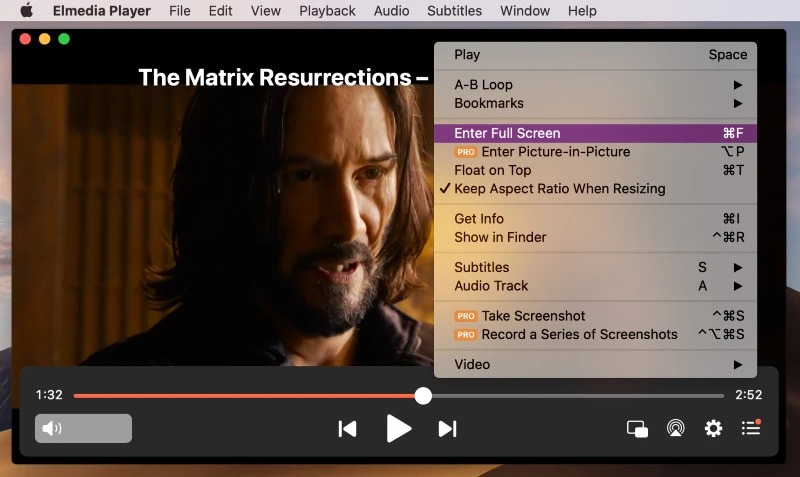
Плеер умеет сохранять и загружать плейлисты, управлять скоростью, повторять фрагмент A–B и настраивать воспроизведение. Эти функции полезны при разборе длинной речи: фрагмент с оговоркой или шумом можно несколько раз прослушать без ручного возврата ползунка. При этом Elmedia остаётся медиаплеером: сам WAV он не превращает в монтажный проект и не предлагает полноценное редактирование формы волны.
PRO-часть в значительной степени связана с дополнительными функциями, включая расширенный стриминг и часть инструментов воспроизведения. Поэтому покупать PRO исключительно ради однократного открытия WAV нерационально; базовый сценарий закрывают бесплатная версия или QuickTime Player. Elmedia выигрывает, когда на Mac постоянно приходится открывать разные аудио- и видеоформаты и удобнее держать для них единый интерфейс.
7. QuickTime Player — минимальный системный путь на Mac
Платформы: macOS.
Цена: входит в macOS.
QuickTime Player удобен не количеством функций, а отсутствием подготовки. Приложение открывает аудио- и видеофайлы из Finder или через File → Open File. Для аудио элементы управления постоянно видимы: доступны Play/Pause, переход по позиции, громкость и повтор файла. При разовом прослушивании это быстрее, чем импортировать материал в медиатеку или редактор.
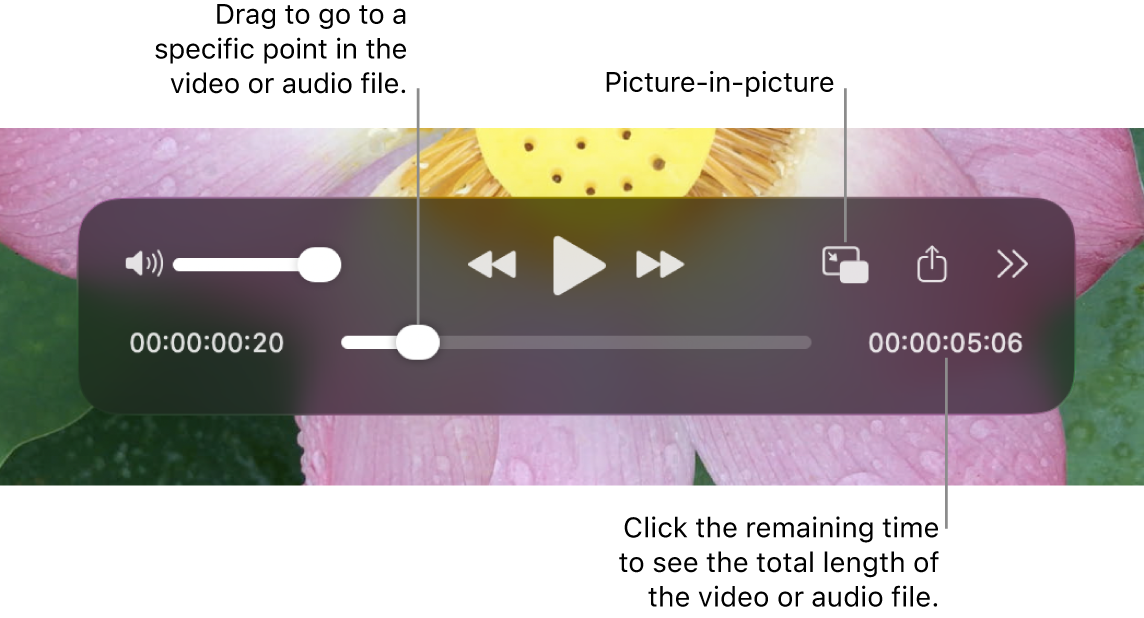
В производственном процессе QuickTime удобен для контрольного прослушивания после копирования материала на Mac. Оператор передал WAV — файл можно открыть без установки дополнительного ПО, быстро проверить начало и конец, а затем передать дальше в монтаж. Приложение также умеет зацикливать аудиофайл через View → Loop, что полезно для коротких эффектов и музыкальных фрагментов.
Ограничение проявляется сразу после перехода от «послушать» к «разобрать». QuickTime не показывает подробную форму волны и не является музыкальным каталогизатором. Для сравнения десятков дублей удобнее плейлистный плеер, для правки — АудиоМАСТЕР или другой аудиоредактор. В отдельном обзоре QuickTime Player на TopFotograf разобраны запись, простые монтажные операции и экспорт на Mac.
8. Poweramp — локальные WAV на Android с развитым аудиотрактом
Платформы: Android.
Цена: бесплатный пробный период; полная версия приобретается один раз, обязательной подписки нет.
Poweramp — специализированный локальный музыкальный плеер для Android. В текущем описании разработчика WAV входит в перечень форматов библиотеки вместе с MP3, FLAC, ALAC, APE, DSD, WV и другими. Программа работает с папками и медиатекой, поддерживает плейлисты, ReplayGain, плавные переходы и гибкую настройку звука.
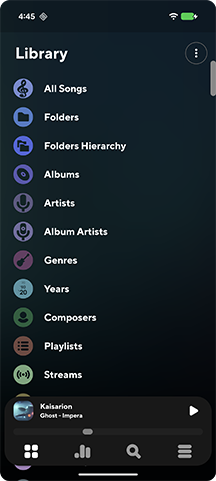
Для полевых записей особенно полезна навигация по папкам. WAV с рекордера можно скопировать на смартфон, открыть каталог съёмки и прослушать несколько дублей без предварительного добавления каждого файла вручную. На совместимом устройстве Poweramp предлагает Hi-Res-вывод и позволяет управлять частотой дискретизации и битовой глубиной аудиовыхода; фактически доступные режимы зависят от устройства, прошивки и версии Android.
Эквалайзер здесь значительно глубже, чем нужно для простой проверки исходника: доступны параметрический и графический режимы, предусиление и пресеты для разных выходов. Для контроля записи это надо использовать осторожно. При поиске дефектов лучше сначала слушать без коррекции, иначе усиление баса, лимитер или пользовательская кривая способны замаскировать реальный баланс фонограммы.
9. MusicBee — WAV внутри большой музыкальной библиотеки Windows
Платформы: Windows 7, 8, 10 и 11.
Цена: бесплатно.
MusicBee нужен не столько для одиночного WAV, сколько для коллекции. Актуальная ветка 3.6 доступна как обычный установщик, portable-пакет и версия из Microsoft Store. Программа объединяет медиатеку, поиск, плейлисты, теги, обложки, автоматическую организацию и воспроизведение. WAV используется в реальных сценариях MusicBee наряду с FLAC и другими локальными форматами.
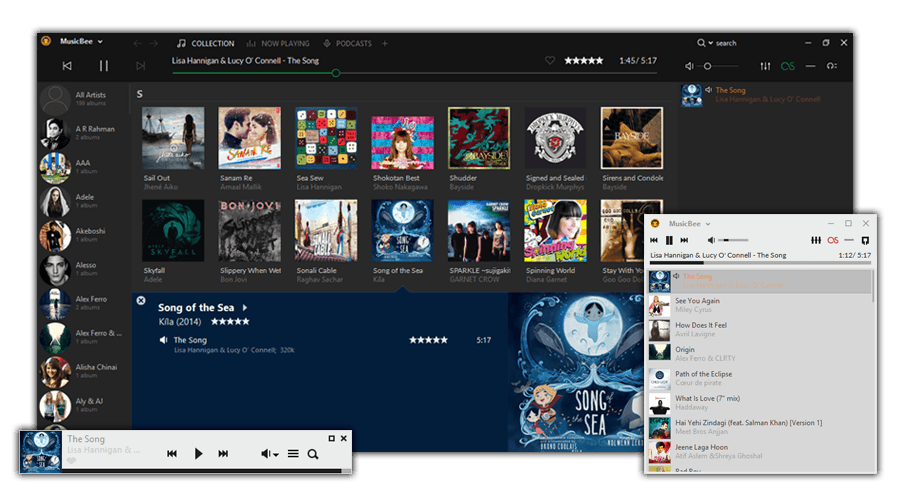
С точки зрения аудиовыхода MusicBee интереснее системного плеера. Он поддерживает WASAPI и ASIO, эквалайзер и DSP-эффекты, а также режимы для непрерывного воспроизведения. Это делает его подходящим для рабочей станции, где WAV слушают не раз в месяц, а ежедневно вместе с музыкальными референсами. При этом настройка аудиовыхода имеет смысл только после понимания тракта: неверно выбранное устройство или DSP способен изменить то, что пользователь слышит.
Главная особенность WAV в библиотеке — метаданные. У формата нет столь однозначной и повсеместной схемы тегов, как у некоторых музыкальных контейнеров, поэтому альбом, исполнитель и обложка могут переноситься между приложениями менее предсказуемо. Для производственных WAV это обычно не проблема: важнее имя файла, папка проекта и дата. Для тщательно размеченной фонотеки FLAC часто удобнее именно с точки зрения метаданных, при этом оставаясь lossless.
10. AIMP — WAV, плейлисты и точная настройка аудиовыхода
Платформы: Windows; отдельная версия AIMP существует для Android.
Цена: бесплатно.
AIMP — специализированный аудиоплеер с акцентом на локальные файлы. На момент подготовки материала стабильная Windows-ветка 5.40.2727 выпущена 8 сентября 2026 года. В официальном списке форматов прямо указаны WAV, FLAC, ALAC, AIFF, DSD, MP3, OGG, WMA и другие варианты. Для вывода доступны DirectSound, ASIO, WASAPI и WASAPI Exclusive.
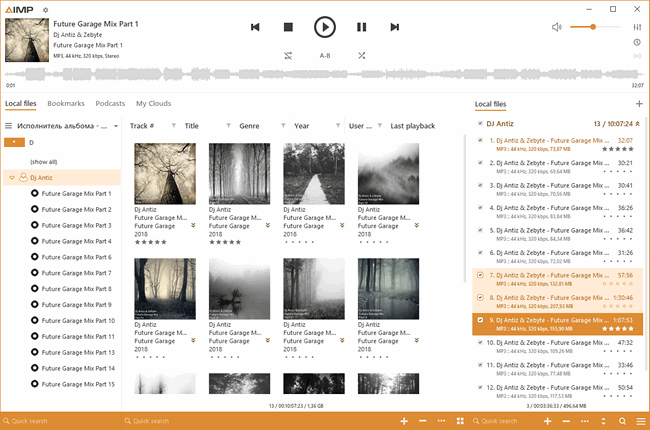
Для WAV из рабочего проекта полезны сразу несколько элементов. Файлы можно группировать в плейлисты и по папкам, искать по открытым спискам, ставить закладки и держать несколько плейлистов одновременно. Небольшое представление формы волны не заменяет редактор, но помогает быстрее оценить структуру длинной записи и перейти к нужной позиции.
AIMP также включает 20-полосный эквалайзер, эффекты, нормализацию громкости, ReplayGain и параметры сведения между треками. Для музыкального прослушивания это сильная сторона, а для контроля исходной дорожки — повод проверить настройки перед оценкой. Исходный WAV правильнее сначала прослушивать без эквализации, реверберации и изменения темпа. Отдельный конвертер AIMP умеет кодировать в WAV, FLAC, MP3, OGG, WMA, Opus и другие форматы.
Как выбрать плеер под конкретный WAV
Одиночная запись, которую нужно просто проверить
На Windows сначала рационально использовать системный проигрыватель или VLC; на Mac — QuickTime Player. Здесь главный критерий — минимальное число действий. Открытие должно происходить сразу из проводника или Finder, а управление — сводиться к старту, паузе, позиционированию и громкости. Создавать библиотеку ради одного дубля нет смысла.
Десятки WAV из рекордера или съёмочного дня
При большом количестве файлов важнее папки, плейлисты и быстрый переход между записями. В Windows сильнее выглядят AIMP и MusicBee, на Android — Poweramp. Имена файлов следует сохранить такими, какими их создало устройство, пока материал не скопирован и не разложен по проекту. Переименование до резервного копирования способно усложнить сопоставление с монтажными заметками и таймкодом, если они ведутся отдельно.
WAV нужно подрезать или выровнять по громкости
В этом случае обычный плеер становится промежуточным звеном. АудиоМАСТЕР позволяет открыть запись, прослушать её, выделить ненужный участок на форме волны, выполнить коррекцию и сохранить новую версию. Для безопасной работы исходник оставляют без изменений, а результат выводят под новым именем. Такая схема особенно полезна перед передачей речи в видеомонтаж, когда нужно убрать длинные паузы по краям или привести уровень к рабочему диапазону без сложного многодорожечного проекта.
В одной папке лежат WAV, видео и референсы
VLC и Elmedia удобнее чистых музыкальных менеджеров, потому что открывают и аудио, и видео. Для Windows, macOS и Linux универсальнее VLC; для Mac с акцентом на графический интерфейс и дополнительные функции воспроизведения можно рассматривать Elmedia. Такой сценарий типичен при постпродакшене: операторская папка содержит исходный ролик, отдельный звук, черновой экспорт и музыкальную подложку.
Нужна фонотека, а не временная папка проекта
MusicBee, AIMP, Winamp, VOX и Poweramp рассчитаны на повторное использование библиотеки. Здесь важны не только декодеры, но и представления по папкам и альбомам, поиск, очередь, плейлисты, теги и горячие клавиши. Для WAV следует помнить об ограничениях метаданных: файловая структура и понятные имена часто надёжнее, чем расчёт на одинаковое чтение тегов всеми приложениями.
Как проверить WAV за 10 минут
Быстрая проверка нужна перед монтажом, отправкой заказчику или архивированием. Она не заменяет аудиоконтроль в студии, но обнаруживает наиболее очевидные проблемы: файл не открывается, перепутаны каналы, есть длинная тишина, запись обрывается или воспроизводится с неправильной скоростью.
- Сделайте копию исходника. Работайте с дублем, особенно перед редактированием или конвертацией. Оригинальный WAV должен оставаться неизменным.
- Откройте файл в выбранном плеере. Для одиночной проверки достаточно VLC, QuickTime или Windows Media Player. Для монтажа по форме волны открывайте копию в АудиоМАСТЕР.
- Проверьте первые 10–20 секунд. Убедитесь, что есть звук, каналы не пропали, старт записи не обрезан, а скорость речи или музыки естественная.
- Перейдите в середину. Так обнаруживаются файлы, у которых заголовок читается, но аудиоданные повреждены дальше по потоку.
- Прослушайте конец. Последние секунды показывают, не оборвалась ли запись раньше ожидаемого и нет ли длинного пустого хвоста.
- Сравните длительность с ожидаемой. Интервью на час не должно внезапно показывать две минуты. Сильное расхождение — повод не редактировать файл до проверки копии и носителя-источника.
- Отключите эквалайзер и эффекты. Для технической оценки исходника звук должен проходить без пользовательской окраски, нормализации, усиления баса и пространственных эффектов.
- После редактирования откройте экспорт заново. Проверяйте уже конечный файл, а не только воспроизведение внутри редактора. Начало, один участок в середине и конец обычно достаточно, чтобы заметить грубую ошибку экспорта.
Почему WAV не воспроизводится: диагностика по симптомам
Плеер пишет, что формат не поддерживается
Причина часто связана не с расширением, а с кодеком внутри контейнера. WAV способен содержать не только типовой PCM. Первый шаг — открыть файл в другом плеере с собственной широкой системой декодирования, например VLC или AIMP. Когда альтернативный плеер воспроизводит запись, исходные аудиоданные есть, а проблема относится к совместимости первого приложения.
Файл открывается, но звука нет
Сначала проверьте выбранное устройство вывода, системную громкость и баланс. В MusicBee, AIMP и Poweramp дополнительно убедитесь, что выбран ожидаемый аудиовыход, а DSP не переводит сигнал в неподходящую конфигурацию. При многоканальной записи часть дорожек способна оказаться не там, где их ожидает стереосистема. Контроль на другом устройстве помогает отделить проблему файла от конфигурации компьютера.
Звук идёт слишком быстро или слишком медленно
Для PCM критична интерпретация частоты дискретизации. Если приложение или аудиотракт неправильно согласует параметры, высота тона и длительность меняются вместе. Не следует «исправлять» такой файл растяжением времени до проверки параметров исходника: сначала нужно убедиться, что плеер и устройство вывода корректно работают с его частотой дискретизации.
Слышен треск, но другой плеер играет нормально
Это указывает на разницу в декодировании или аудиовыходе. В AIMP можно временно сменить ASIO/WASAPI на стандартный DirectSound; в Poweramp — проверить другой доступный режим вывода; в MusicBee — отключить DSP. Смысл диагностики в последовательном упрощении тракта: сначала обычный вывод без эффектов, затем возврат профессионального режима по одному параметру.
WAV слишком большой
Для несжатого PCM это нормальное следствие параметров, а не признак ошибки. Размер растёт вместе с частотой дискретизации, битовой глубиной, количеством каналов и длительностью. Перед отправкой через мессенджер можно подготовить отдельную сжатую копию, оставив мастер-WAV без изменений. Для lossless-архива часто используют FLAC, а для компактной копии прослушивания — MP3 или AAC.
Когда требуется именно преобразование форматов, стоит использовать отдельный конвертер, а не выбирать плеер только по наличию функции экспорта. На TopFotograf есть разбор Format Factory для конвертации медиа и обзор Pazera Free Audio Video Pack. Для исходной записи правило остаётся тем же: сначала сохранить мастер, затем делать производные версии.
WAV в фото- и видеопроизводстве: на что смотреть кроме кнопки Play
Частота дискретизации
В видеоработе часто встречается 48 кГц, в музыкальных материалах — 44,1 кГц. Сам по себе более высокий показатель не делает запись автоматически лучше: он определяет частоту выборки сигнала и влияет на объём данных. Для монтажа важнее, чтобы проект и аудиоматериал были согласованы, а ненужное преобразование частоты не выполнялось на каждом промежуточном этапе.
Битовая глубина и 32-bit float
24-битный PCM распространён в производственной записи, а некоторые современные рекордеры работают с 32-bit float. Плееру достаточно корректно декодировать такой файл до выбранного выхода, но оценка запаса по уровню и восстановление слишком тихого участка относятся уже к редактору или DAW. Обычный проигрыватель показывает, что запись слышна; он не доказывает отсутствие перегрузки на всех этапах тракта.
Моно, стерео и многоканальная запись
Один WAV способен содержать больше двух каналов. На обычных наушниках плеер выполняет вывод в поддерживаемую конфигурацию, поэтому контрольный прослушиваемый микс не всегда равен исходному расположению всех каналов. Перед монтажом многоканального материала лучше проверить свойства файла и импортировать его в программу, где каналы отображаются раздельно.
BWF и служебные данные
В профессиональной записи встречается Broadcast Wave Format — расширение WAV с дополнительными служебными метаданными. Плеер способен воспроизвести аудио и при этом не показать всю производственную информацию. Поэтому для синхронизации и архивирования нельзя ориентироваться только на название трека в окне проигрывателя: исходные файлы и сопутствующие данные рекордера следует сохранять без изменения.
Проверка после экспорта из видеоредактора
Отдельный WAV часто выводят из монтажной программы для сведения, передачи звукорежиссёру или архива. После экспорта полезно открыть его не в той же программе, а в независимом плеере. Это обнаруживает очевидные ошибки контейнера и декодирования, которые внутри монтажного проекта могли остаться незаметными. VLC особенно удобен для такой независимой проверки, потому что работает с тем же набором проектных видеофайлов.
Как не исказить звук настройками плеера
Чем функциональнее проигрыватель, тем выше риск случайно слушать не исходник, а результат настроенного DSP. У AIMP есть эквалайзер, эффекты, нормализация и смешивание; у MusicBee — DSP и параметры WASAPI/ASIO; Poweramp предлагает глубокую эквализацию и настройки каждого выхода. Для музыкального прослушивания это преимущества, но для контроля записи их сначала отключают.
- сбросьте эквалайзер в нейтральное положение и выключите пресеты;
- отключите ReplayGain и автоматическую нормализацию, когда сравниваете реальную громкость двух исходников;
- уберите crossfade, чтобы конец одного файла не смешивался с началом другого;
- проверьте баланс левого и правого каналов;
- убедитесь, что приложение выводит звук на те наушники, мониторные колонки или ЦАП, которые вы действительно контролируете;
- после технической проверки пользовательские настройки можно вернуть для обычного прослушивания музыки.
Для творческой оценки ситуация обратная: эквалайзер допустим как часть привычного потребительского сценария. Например, перед публикацией ролика полезно проверить музыку и речь не только на студийной системе, но и на обычном смартфоне. Главное — не смешивать две задачи. Технический контроль ищет дефекты исходника, а бытовое прослушивание показывает, как материал воспринимается на конечном устройстве.
Что выбрать для Windows, Mac и Android
Windows
Для разового WAV достаточно Windows Media Player. VLC рациональнее, когда рядом лежат видео и файлы разных типов. АудиоМАСТЕР нужен, когда после прослушивания предстоит обрезка или коррекция. MusicBee подходит владельцу большой музыкальной коллекции, AIMP — пользователю, которому нужны плейлисты, компактная форма волны и выбор между DirectSound, WASAPI и ASIO. Winamp сохраняет смысл для тех, кто ценит его классическую библиотеку, скины и систему плагинов.
macOS
QuickTime Player закрывает простую проверку без установки ПО. VOX логичнее для постоянной lossless-библиотеки и связки с iPhone. Elmedia полезен, когда на Mac нужен единый сторонний плеер для звука и видео. VLC остаётся наиболее универсальным вариантом для смешанного постпродакшен-проекта и одновременно работает на других настольных системах.
Android
Poweramp сильнее всего раскрывается как постоянный локальный музыкальный плеер: папки, библиотека, WAV и другие lossless-форматы, ReplayGain и гибкий аудиовыход. VLC на Android проще, когда телефон используется как универсальный просмотрщик медиа, а тонкая настройка эквалайзера и библиотеки не требуется. Отдельная Android-версия AIMP также поддерживает WAV, но интерфейс и функции мобильной редакции не следует смешивать с настольной Windows-версией.
Частые вопросы о WAV-плеерах
WAV всегда лучше MP3?
Нет. WAV с несжатым PCM сохраняет аудиоданные без потерь от кодирования, но качество исходной записи от контейнера не улучшается. Плохо записанный микрофонный сигнал останется плохим и после сохранения в WAV. MP3 занимает меньше места благодаря потерьному сжатию и удобнее для доставки, а мастер-файл разумнее хранить в lossless-виде.
Почему один WAV открывается, а другой — нет?
Потому что расширение описывает контейнер, а внутри могут находиться разные аудиоданные. Обычный PCM поддерживается широко, редкая кодировка — не каждым приложением. Сравнение в двух независимых плеерах помогает быстро понять, связано ли ограничение с конкретной программой.
Нужен ли отдельный кодек для WAV?
Для типового PCM-WAV современным участникам рейтинга отдельный кодек не нужен. Дополнительная поддержка требуется только для вариантов, которые приложение не декодирует штатно. Устанавливать случайные пакеты кодеков до выяснения внутреннего формата файла не стоит: сначала безопаснее проверить запись в VLC или другом плеере с широким набором встроенных декодеров.
Как слушать WAV с рекордера на телефоне?
На Android удобно скопировать папку и открыть её в Poweramp или VLC. Перед удалением файлов с карты рекордера лучше убедиться, что копия полностью перенесена и открывается от начала до конца. Для длинной съёмки разумно иметь как минимум две независимые копии до форматирования исходного носителя.
Какой плеер удобнее для 24-битного WAV?
На Windows AIMP и MusicBee дают больше контроля над аудиовыходом; на Android Poweramp ориентирован на Hi-Res-воспроизведение при поддержке со стороны устройства. Для простой проверки самого файла VLC тоже подходит. Реальная разрядность и частота на выходе зависят не только от файла, но и от режима плеера, драйвера, операционной системы, ЦАП и подключённого устройства.
Можно ли редактировать WAV в проигрывателе?
Большинство плееров рассчитано на воспроизведение, а не на монтаж. VLC, QuickTime, VOX, Winamp и Poweramp не следует выбирать вместо волнового редактора для точного удаления фрагментов. В этом рейтинге АудиоМАСТЕР выделяется именно тем, что открывает WAV в редакторе с формой волны и позволяет после прослушивания выполнить базовую обработку.
Что лучше хранить: WAV или FLAC?
Оба формата подходят для lossless-хранения, но решают задачу по-разному. Несжатый PCM-WAV прост и широко используется в производственных процессах, зато занимает больше места. FLAC сжимает аудиоданные без потерь и лучше приспособлен к музыкальной библиотеке с метаданными. Для проекта стоит сохранять тот формат, который является мастер-исходником и совместим с используемым монтажным процессом, а копии для прослушивания делать отдельно.
Вывод
Плеер для WAV стоит выбирать по тому, что произойдёт после нажатия Play. Для простой контрольной проверки на Windows и Mac достаточно системных Windows Media Player и QuickTime Player. Для смешанной папки с аудио и видео удобнее VLC, а на Mac альтернативой выступает Elmedia. Большая музыкальная коллекция лучше раскрывается в MusicBee, AIMP, VOX или Winamp, а на Android — в Poweramp.
Когда WAV требуется не только прослушать, но и подрезать, изменить уровень или сохранить производную копию, логичнее сразу открыть его в АудиоМАСТЕР. При любой обработке мастер-файл следует оставить нетронутым. Самый надёжный рабочий порядок прост: сохранить оригинал, проверить начало, середину и конец в независимом плеере, выполнить необходимые изменения на копии и повторно прослушать уже экспортированный результат.












