


Склеить несколько песен в один файл можно двумя принципиально разными способами. Для простого стыка достаточно расставить фрагменты по порядку и сохранить результат. Для музыкального микса уже нужны точная обрезка, плавные переходы, выравнивание уровня и контроль экспорта. Поэтому программа, удобная для двух MP3, не всегда подходит для длинной подборки, подкаста или звуковой дорожки к видео.
В рейтинг вошли настольные редакторы и браузерные сервисы, которые регулярно используются именно для объединения аудио. На первом месте расположен АудиоМАСТЕР как понятный русскоязычный вариант для Windows; дальше идут кроссплатформенные редакторы, онлайн-инструменты и более специализированные решения. Нумерация нужна для навигации, а выбирать программу лучше по формату исходников, типу перехода, необходимости работать без интернета и тому, насколько важно сохранить звук без лишнего перекодирования.
- Что важно при склейке музыки
- Короткое сравнение
- 1. АудиоМАСТЕР — понятная склейка и обработка на Windows
- 2. Audacity — бесплатный многодорожечный редактор для точной ручной сборки
- 3. Clideo Audio Joiner — склейка в браузере с кроссфейдом
- 4. 123apps Audio Joiner — простой онлайн-монтаж нескольких треков
- 5. Adobe Audition — многодорожечная сборка с точными кроссфейдами
- 6. iMovie — когда музыка собирается вместе с видео
- 7. WavePad — склейка, конвертация и обработка на компьютере и телефоне
- 8. mp3DirectCut — прямое соединение MP3 и AAC без полного перекодирования
- 9. ocenaudio — быстрый редактор с визуальными fades и спектрограммой
- Как выбрать программу под конкретную задачу
- Форматы: когда сохранять MP3, WAV или FLAC
- Практикум: как склеить музыку без щелчков и провалов
- 1. Сохраните исходники отдельно
- 2. Проверьте порядок до монтажа
- 3. Сравните технические параметры
- 4. Подрежьте технические хвосты
- 5. Выберите тип перехода
- 6. Сведите громкость осознанно
- 7. Оставьте запас по уровню
- 8. Экспортируйте один раз в финальный формат
- 9. Проверьте готовый файл вне редактора
- Типичные проблемы после объединения
- Проверка выбранной программы за 15 минут
- Чек-лист перед финальным экспортом
- Частые вопросы
- Можно ли просто склеить MP3 без потери качества?
- Что лучше для музыки: обычный стык или crossfade?
- Нужно ли сначала переводить все файлы в один формат?
- Можно ли соединить музыку на телефоне без отдельного приложения?
- Почему после склейки файл стал намного больше?
- Вывод
- Предложить модель для рейтинга
Что важно при склейке музыки
Самая простая операция — последовательное объединение: конец первого файла непосредственно переходит в начало второго. Такой вариант подходит для лекций, диктофонных записей, частей аудиокниги и музыки, где естественный стык уже подготовлен. Для песен чаще нужен кроссфейд: один трек постепенно затихает, а следующий одновременно набирает громкость. Он скрывает резкий переход, но меняет длительность общей фонограммы и требует прослушать область наложения.
Отдельный вопрос — кодирование. MP3, AAC и OGG относятся к форматам с потерями: повторное сохранение в них после декодирования снова применяет сжатие. Для одного обычного экспорта это не означает автоматической слышимой деградации, но многократные циклы перекодирования нежелательны. Когда исходники нужно сохранить для дальнейшего монтажа, разумнее сначала сделать рабочий файл WAV или FLAC, а финальный MP3 создать один раз в конце.
Без перекодирования можно соединять совместимые сжатые потоки в специализированных редакторах вроде mp3DirectCut. У такого подхода есть условие: параметры частей должны совпадать. Разная частота дискретизации, число каналов или несовместимые параметры потока мешают прямому объединению. Универсальные редакторы решают проблему иначе: декодируют файлы в рабочий звук, сводят их на таймлайне и создают новый итоговый файл.
Для видео важна ещё одна развилка. Если музыка собирается как самостоятельный аудиофайл, удобнее аудиоредактор. Если композиция должна точно совпасть с монтажными склейками, репликами и кадрами, лучше работать внутри видеоредактора. В сложном проекте с озвучкой, шумами и музыкой пригодится DaVinci Resolve с модулем Fairlight: там аудио сразу синхронизировано с изображением и не приходится переносить готовый микс между программами.
Короткое сравнение
| Программа | Тип | Платформы | Подходящий сценарий | Плавный переход |
|---|---|---|---|---|
| АудиоМАСТЕР | настольный редактор | Windows | быстрая сборка, обрезка и обработка музыки на русском языке | через инструменты редактирования и смешивания |
| Audacity | настольный редактор | Windows, macOS, Linux | бесплатный многодорожечный монтаж и точная ручная работа | да |
| Clideo | веб-сервис | современный браузер | разовая склейка без установки программы | да |
| 123apps Audio Joiner | веб-сервис | современный браузер | объединение большого числа коротких треков в простой ленте | да |
| Adobe Audition | настольный редактор | Windows, macOS | многодорожечный монтаж, кроссфейды, выравнивание и сведение | да |
| iMovie | видеоредактор | Mac, iPhone, iPad | музыкальная дорожка, связанная с видеомонтажом | да, через fade-инструменты |
| WavePad | настольный и мобильный редактор | Windows, macOS, iOS, Android | склейка с последующей обработкой и конвертацией | да |
| mp3DirectCut | специализированный редактор | Windows; отдельная версия для Android | MP3/AAC без полного декодирования и повторного кодирования | базовые fades; главное преимущество — прямой монтаж |
| ocenaudio | настольный редактор | Windows, macOS, Linux | быстрый монтаж нескольких файлов, спектр и эффекты без сложной DAW | да |
В карточках ниже одинаково указаны только два поля, которые действительно помогают сопоставить решения: платформы и поддерживаемые форматы. Остальные характеристики раскрыты в тексте, потому что у браузерного объединителя, полноценного многодорожечного редактора и программы прямого MP3-монтажа слишком разные рабочие процессы.
1. АудиоМАСТЕР — понятная склейка и обработка на Windows
Платформы: Windows 11, 10, 8, 7 и XP.
Поддерживаемые форматы: программа сохраняет результат в MP3, FLAC, WAV и OGG; в редакторе предусмотрена работа с распространёнными аудиофайлами и конвертация.
АудиоМАСТЕР подходит тем, кому нужно собрать музыку на Windows без освоения многодорожечной DAW. Текущая версия 3.58 имеет русскоязычный интерфейс, редактор волновой формы, обрезку, эффекты, запись звука и экспорт в основные музыкальные форматы. Для задачи именно склейки важна редакция программы: функция объединения и смешивания аудио включена в «Премиум» и «Платинум», тогда как базовая «Стандарт» ориентирована на запись, эффекты и конвертацию.
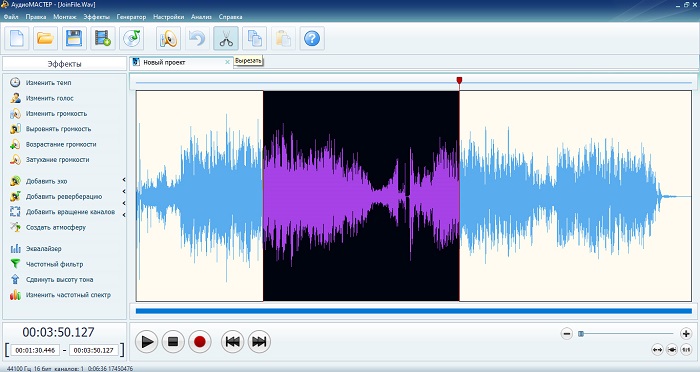
Рабочая логика рассчитана на линейную задачу: добавить несколько файлов, определить порядок, при необходимости подрезать начало и конец, проверить громкость соседних частей и сохранить итог. Это быстрее, чем строить полноценную многодорожечную сессию, когда нужно получить одну последовательную дорожку. Одновременно редактор оставляет возможность поправить звук до экспорта: изменить громкость, применить эквалайзер, сделать затухание или обработать шумный фрагмент.
Для длинной музыкальной подборки лучше сначала привести исходники к понятному порядку имён и держать оригиналы отдельно. Склейка сама по себе не исправляет различия мастеринга: одна песня может оказаться субъективно громче другой даже при похожем пиковом уровне. Поэтому после сборки полезно прослушать переходы на обычной громкости, а не только смотреть на форму волны. Резкий скачок слышен быстрее, чем заметен по общему виду дорожки.
Кому подойдёт. Пользователю Windows, которому важнее быстро собрать треки, обрезать края, добавить плавное затухание и получить готовый файл, чем настраивать профессиональную сессию. Для первой проверки достаточно взять две копии коротких файлов, сделать стык, сохранить промежуточный WAV и прослушать 10–15 секунд до и после соединения: так сразу понятно, устраивает ли логика редактора.
2. Audacity — бесплатный многодорожечный редактор для точной ручной сборки
Платформы: Windows, macOS и Linux.
Поддерживаемые форматы: MP3, WAV, OGG и другие распространённые аудиоформаты; FLAC доступен для экспорта, а M4A и WMA подключаются через FFmpeg.
Audacity 4.0.0 — свободный аудиоредактор, в котором склейка строится не вокруг одной команды «объединить», а вокруг клипов на временной шкале. Файлы можно импортировать перетаскиванием или через меню, перемещать по времени, обрезать без удаления скрытой части клипа и сводить в общий результат при экспорте. Такой подход особенно удобен, когда стык нужно подправить вручную: оставить паузу, убрать вступление, наложить два участка или сделать переход длиннее на доли секунды.
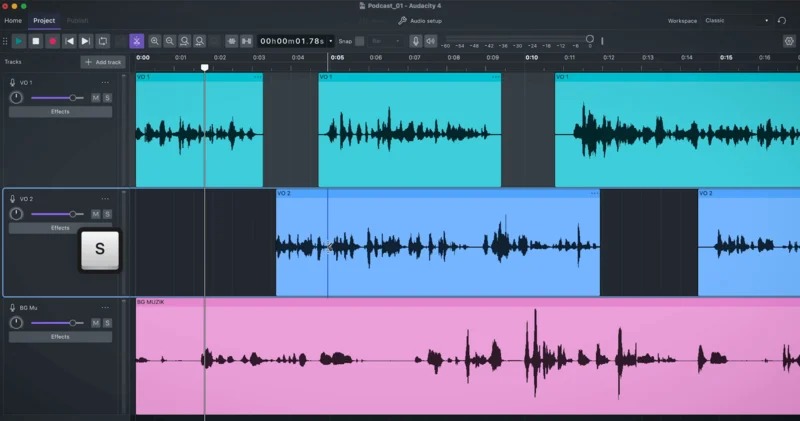
Для простой последовательной склейки достаточно импортировать файлы, поставить второй клип сразу после первого и экспортировать проект. Для музыкального перехода клипы располагают с перекрытием и формируют fade/crossfade. Громкость регулируется по дорожкам, а перед финальным рендером можно использовать Mix and Render или сразу выполнить экспорт: Audacity сводит активные дорожки в итоговый файл. При этом пиковые значения стоит контролировать — сумма нескольких одновременно звучащих дорожек способна выйти в клиппинг.
Сильная сторона Audacity — сочетание бесплатной лицензии и ручного контроля. Здесь есть шумоподавление, компрессор, лимитер, анализ формы сигнала, эффекты в реальном времени и подключаемые плагины. Для самой склейки это важно не потому, что каждый стык требует обработки, а потому, что исходники часто приходят из разных мест: один тише, другой шумнее, третий записан с заметным гулом. Редактор позволяет привести их к более цельному звучанию до финального экспорта.
Нужно учитывать и форматы. MP3 экспортируется штатно. Для части контейнеров и кодеков, включая M4A и WMA, требуется FFmpeg. Проект и готовый звук — не одно и то же: проект сохраняет структуру монтажа и допускает дальнейшие правки, а экспортированный WAV, FLAC или MP3 уже является обычным аудиофайлом. Для сложной сборки разумно хранить оба варианта.
- для одноразового объединения двух файлов интерфейс сложнее специализированного веб-сервиса;
- часть форматов требует отдельно установленного FFmpeg;
- при многодорожечном сведении нужно самостоятельно следить за уровнем и не допускать перегрузки суммарного сигнала.
Кому подойдёт. Тем, кто хочет бесплатный редактор не только для соединения, но и для дальнейшей обработки. Audacity особенно полезен для подкастов, длинных записей и музыкальных подборок, где требуется вручную выверить паузы, переходы и общий уровень.
3. Clideo Audio Joiner — склейка в браузере с кроссфейдом
Платформы: браузер на компьютере, Android, iPhone или iPad; установка настольной программы не требуется.
Поддерживаемые форматы: MP3, WAV, M4A, AAC, WMA и другие распространённые форматы; перед экспортом можно выбрать другой выходной формат.
Clideo удобен для ситуации, когда программу устанавливать не хочется: пользователь загружает два или больше файлов, переставляет их перетаскиванием, при необходимости включает Crossfade и запускает Export. После обработки результат можно прослушать и скачать. В бесплатном режиме размер каждого загружаемого файла ограничен 500 МБ. Регистрация для базового объединения не обязательна.
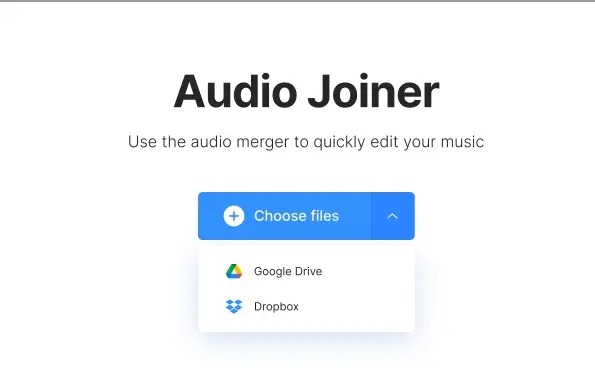
Сервис хорошо подходит для линейной склейки: порядок файлов виден сразу, а переход включается одной настройкой. Можно загрузить исходники с компьютера или мобильного устройства; поддерживается работа с облачными хранилищами. Это делает Clideo удобным промежуточным вариантом между мобильным приложением и настольным редактором, особенно когда требуется быстро собрать файл на чужом компьютере.
Главное ограничение браузерного процесса — передача исходников на сервер и время загрузки. Для коротких MP3 это почти не мешает, но несколько WAV без сжатия могут занимать сотни мегабайт. В таком случае локальный Audacity, WavePad или ocenaudio быстрее начинает монтаж, потому что не отправляет исходники через интернет. Для конфиденциальных записей локальная программа также проще с точки зрения контроля над тем, где находятся файлы во время работы.
Кроссфейд Clideo автоматизирует музыкальный переход, но не заменяет многодорожечное сведение. Пользователь не получает такую же свободу настройки формы перехода и обработки каждого фрагмента, как в Audition или Audacity. Поэтому сервис лучше использовать для короткой последовательности песен, ролика, рингтона или подборки, где важны скорость и понятный порядок действий.
Кому подойдёт. Пользователю, которому нужно соединить несколько файлов один раз и сразу скачать результат. Для регулярной работы с длинными WAV, подкастами и большим количеством правок локальный редактор практичнее.
4. 123apps Audio Joiner — простой онлайн-монтаж нескольких треков
Платформы: любой современный браузер на настольном или мобильном устройстве.
Поддерживаемые форматы: более 300 аудиоформатов; сервис автоматически приводит загруженные файлы к рабочему виду и позволяет получить единый результат.
Audio Joiner от 123apps — специализированный браузерный инструмент без лишнего монтажного интерфейса. После загрузки дорожки располагаются последовательно, каждую можно укоротить синими маркерами, порядок меняется перетаскиванием. Кроссфейд включается отдельно, поэтому один и тот же сервис подходит и для жёсткого стыка речи, и для более мягкого перехода между песнями.
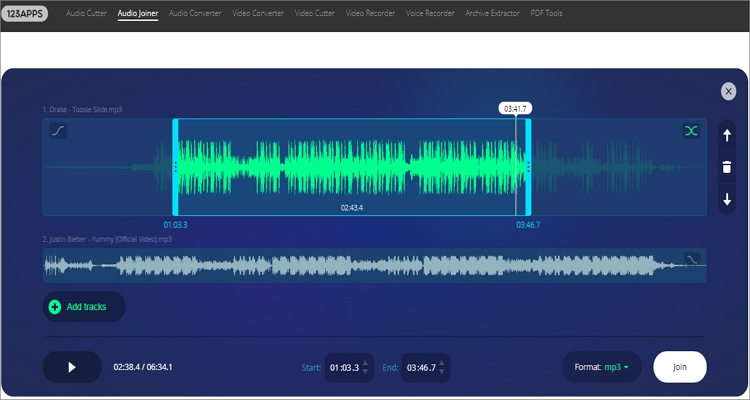
У сервиса нет ограничения на количество треков внутри самой функции Audio Joiner, но общий бесплатный режим платформы имеет суточные лимиты: до пяти файлов в день и до 500 МБ на файл. Для одной небольшой подборки этого достаточно, а регулярная обработка больших серий уже упирается в ограничения тарифа. Важно учитывать и сам принцип веб-редактора: даже когда монтаж выглядит мгновенным, исходники сначала передаются в сервис, поэтому время операции зависит не только от процессора, но и от исходящей скорости сети.
Особенность 123apps — автоматизация технической части. Пользователь не настраивает проектную частоту дискретизации и не собирает шины: файлы добавляются, режутся и соединяются в одном окне. Это уменьшает число действий, но одновременно ограничивает точность. Для перехода, который должен попадать в удар, такт или конкретную реплику, многодорожечный редактор даёт удобнее контролируемую временную шкалу.
Сервис особенно хорош для черновой сборки: объединить главы записи, сделать непрерывную тренировочную подборку, быстро проверить порядок песен. Перед окончательным сохранением стоит полностью прослушать места соединения. Автоматический crossfade может оказаться лишним для речи и акустических записей с естественной паузой: в таких материалах взаимное наложение иногда съедает начало фразы.
Кому подойдёт. Тем, кому важнее всего скорость и минимальное число настроек. Веб-сервис удобен для разовой склейки готовых треков, но не предназначен для сложного сведения нескольких одновременно звучащих слоёв.
5. Adobe Audition — многодорожечная сборка с точными кроссфейдами
Платформы: Windows и macOS.
Поддерживаемые форматы: AAC, AIFF, FLAC, M4A, MP2, MP3, OGG, WAV и множество профессиональных аудиоформатов; часть возможностей зависит от платформы.
Adobe Audition нужен не для самой короткой склейки, а для проекта, где соединение треков — часть полноценного сведения. В Multitrack Editor можно разместить сколько угодно дорожек и клипов в пределах ресурсов компьютера, менять их положение во время воспроизведения и затем экспортировать общий mixdown. Это подходит для подкастов, радиопрограмм, интервью и музыкальных компиляций, где кроме порядка важны уровни, наложения, эффекты и точность переходов.
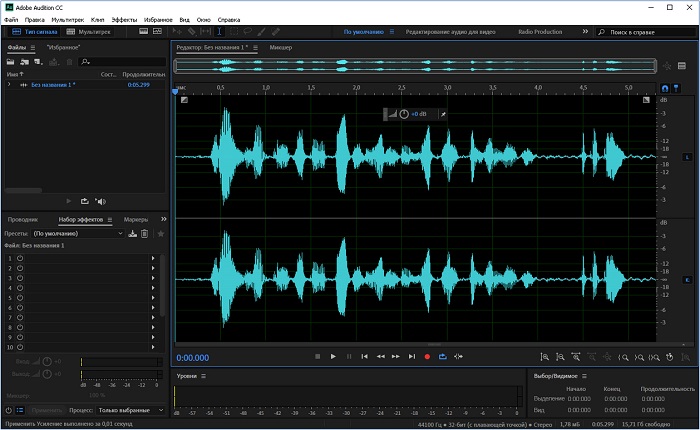
Кроссфейд здесь не сводится к переключателю. При перекрытии клипов Audition показывает управляющие элементы перехода: длительность и форму fade можно менять прямо на клипе. Это полезно, когда один трек нужно увести не за фиксированную секунду, а по музыкальной фразе. В том же окне регулируется clip gain, а команды Match Clip Loudness помогают привести материал к более согласованному уровню по заданному методу измерения.
Для длинной сборки разумно работать неразрушающе: исходники остаются отдельными файлами, а сессия хранит расположение и параметры клипов. Финальный файл создаётся через Multitrack Mixdown. Такой подход позволяет после прослушивания вернуться к конкретному переходу и изменить его, не пересобирая всё с нуля. Если же сначала склеить материал в один MP3, поздняя корректировка отдельной песни станет заметно неудобнее.
Audition распространяется по подписке Creative Cloud. Доступна полнофункциональная семидневная пробная версия, после которой начинается платная подписка, если её не отменить. Для одноразовой задачи это избыточный инструмент; его смысл появляется при регулярной работе со звуком, особенно когда нужны многоканальные форматы, реставрация, детальная обработка или совместная работа с другими приложениями Adobe.
Кому подойдёт. Монтажёру, автору подкаста или звукорежиссёру, которому нужно не просто поставить файлы друг за другом, а точно выстроить переходы, обработать отдельные клипы и сохранить редактируемую сессию.
6. iMovie — когда музыка собирается вместе с видео
Платформы: Mac, iPhone и iPad.
Поддерживаемые форматы: для добавления аудио Apple указывает M4A, MP4, MP3, WAV и AIFF; защищённые файлы из медиатеки недоступны для обычного импорта.
iMovie стоит рассматривать отдельно от чистых аудиоредакторов. Его сильная сторона — музыкальная дорожка, которая сразу видна относительно видеоклипов. В проект можно добавить несколько песен, менять их длительность, двигать аудиоклипы по временной шкале, делить их и настраивать fade. Это удобнее внешней склейки, когда начало второй композиции должно совпасть с конкретным кадром или сменой сцены.
На iPhone и iPad аудиоклип можно обрезать жёлтыми маркерами, разделить в позиции курсора, изменить громкость и задать fade-in/fade-out. На Mac доступна та же логика таймлайна и более просторное управление мышью. Программа также умеет отделять звук от видеоклипа, после чего такой фрагмент ведёт себя как обычное аудио: его можно двигать, подрезать и обрабатывать.
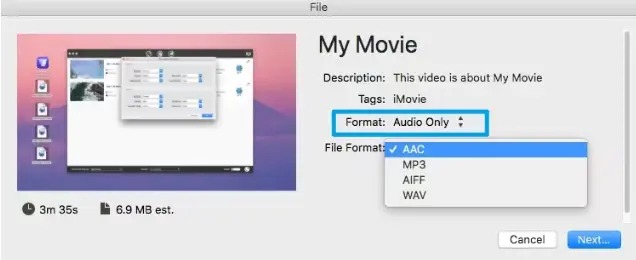
Для самостоятельной аудиосклейки наиболее уместен Mac. В диалоге общего доступа можно выбрать формат «Audio Only» и получить аудиофайл без видеоряда. На мобильных устройствах iMovie прежде всего ориентирован на фильм, поэтому использовать его как универсальную замену аудиоредактору менее рационально. Если конечный результат — только музыка, Audacity или ocenaudio дают более прямой путь.
Есть ещё одно ограничение экосистемы Apple: песня из медиатеки должна быть доступна приложению как разрешённый файл. Контент с управлением правами нельзя просто вставить в проект как обычный MP3. Собственные WAV, AIFF, MP3, M4A и другие поддерживаемые файлы добавляются через Finder, Files или iCloud Drive.
Кому подойдёт. Автору видео на Mac, iPhone или iPad, который соединяет музыку ради конкретного ролика. Для отдельной аудиокомпиляции лучше выбрать редактор, где весь интерфейс посвящён звуку.
7. WavePad — склейка, конвертация и обработка на компьютере и телефоне
Платформы: Windows, macOS, iOS и Android; также доступна версия для Chromebook.
Поддерживаемые форматы: среди поддерживаемых на Windows и Mac — AAC, AIFF, FLAC, M4A, MP3, OGG, WAV, WMA и другие; точный набор импорта и экспорта различается между платформами.
WavePad занимает промежуточное место между простым объединителем и многодорожечной студией. В программе есть отдельный Join, а также привычные Cut, Copy, Paste, Split и Trim. После склейки можно нормализовать уровень, сделать fade-in/fade-out, применить crossfade, эквалайзер, компрессию или шумоподавление. Поэтому редактор удобен, когда исходники нужно не только поставить подряд, но и привести к более однородному звучанию.
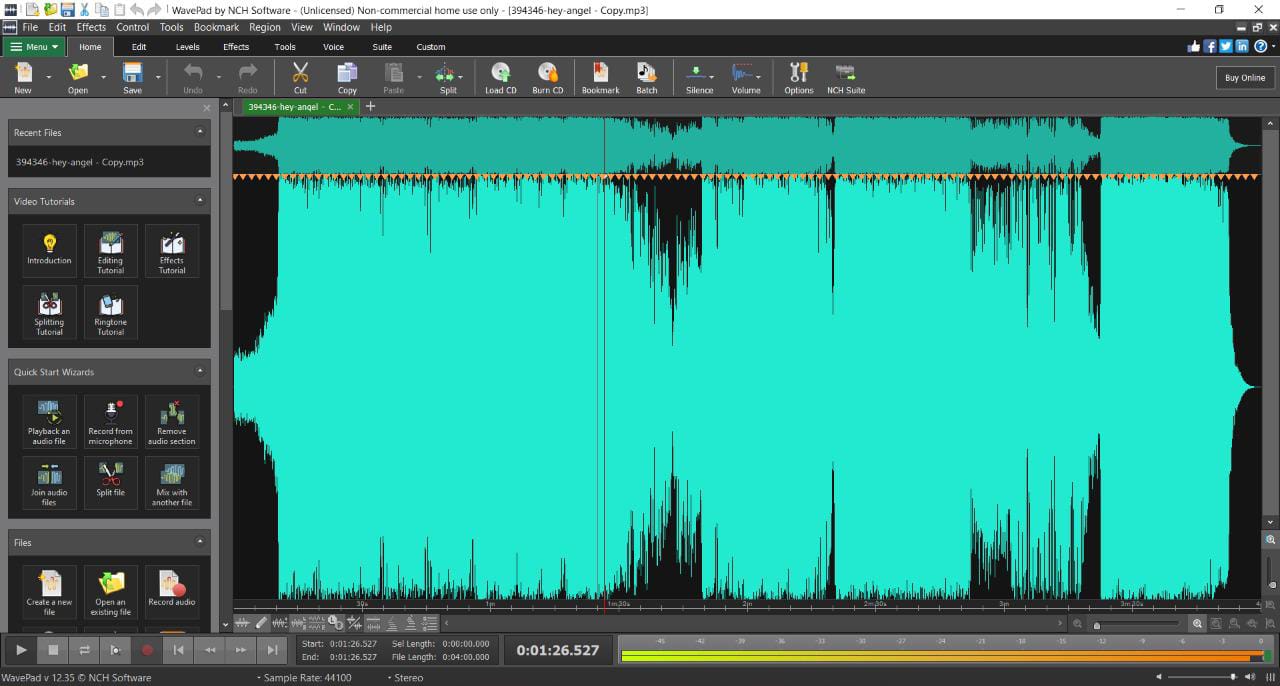
Для объединения двух и более файлов используется Join tool. Это отличается от Paste Mix: Join формирует последовательность, а Paste Mix накладывает один материал на другой и нужен, например, для голоса поверх музыки. Различие важно, потому что внешне обе операции связаны с несколькими файлами, но дают совершенно разный результат. При склейке песен нужен Join или последовательное копирование; для фоновой музыки под речь — смешивание.
Бесплатная версия WavePad разрешена для некоммерческого домашнего использования и не имеет срока окончания, но часть расширенных возможностей относится к Masters Edition. Это делает программу удобной для домашнего монтажа, однако перед рабочим или коммерческим проектом нужно учитывать условия лицензии. Для мобильного использования интерфейс адаптирован под сенсорное управление, но точная работа с длинной музыкальной программой всё равно комфортнее на большом экране.
Форматная поддержка у WavePad шире, чем требуется обычной MP3-склейке. На Windows и Mac открываются и сохраняются популярные PCM- и сжатые форматы, при этом отдельные варианты доступны только на одной платформе. Поэтому при обмене проектом между Windows и Mac лучше заранее выбрать нейтральный мастер-формат, например WAV или FLAC, а уже финальную копию делать в нужном формате публикации.
Кому подойдёт. Тем, кто хочет один редактор для соединения, очистки, конвертации и периодической записи звука, а также ценит наличие мобильных версий.
8. mp3DirectCut — прямое соединение MP3 и AAC без полного перекодирования
Платформы: основная настольная версия работает в Windows; для Android существует отдельная версия mp3DirectCut.
Поддерживаемые форматы: программа ориентирована прежде всего на MP3 и AAC; для отдельных контейнеров и операций используются дополнительные компоненты.
mp3DirectCut принципиально отличается от большинства редакторов рейтинга. Он умеет резать и сохранять сжатый MPEG-аудиопоток без полного декодирования в PCM и повторного кодирования всего файла. Для длинных MP3 это означает быстрые операции и отсутствие дополнительного поколения потерь качества там, где прямой монтаж технически возможен. Такой подход особенно полезен для записей с одинаковыми параметрами, например нескольких частей одного концерта или серии диктофонных файлов.
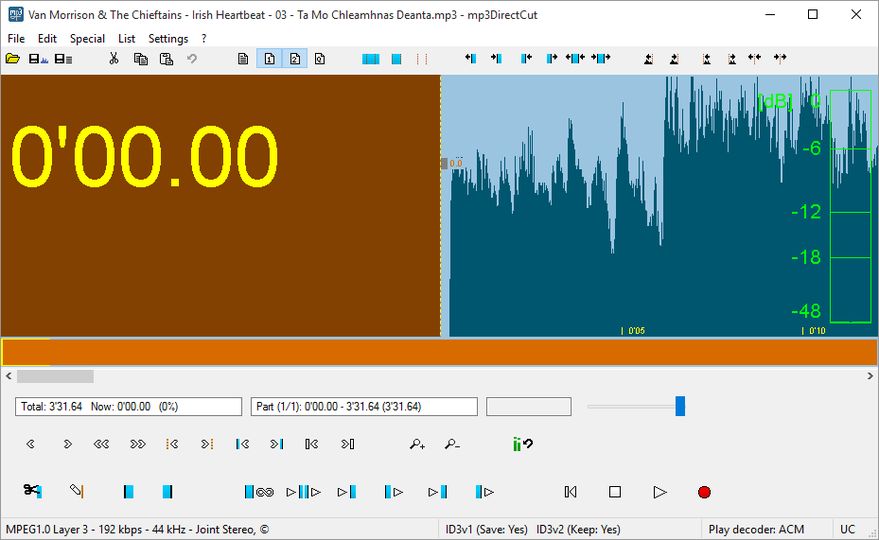
Файлы можно добавлять в конец открытого трека через Append; в пакетном режиме существует объединение в один файл. У прямой склейки есть жёсткое техническое условие: параметры частей должны совпадать. В Android-версии это прямо сформулировано для Append — требуется одинаковая частота дискретизации и режим каналов. Для настольного процесса действует та же логика совместимости сжатого потока: разные настройки кодирования способны потребовать предварительного приведения файлов к общим параметрам.
Интерфейс mp3DirectCut рассчитан не на современную многодорожечную сессию, а на точное редактирование одной последовательности. Есть обрезка, изменение усиления и fades, но сложный музыкальный crossfade между независимыми дорожками удобнее делать в Audacity, WavePad или Audition. Зато при подготовке лекции или цельной записи из одинаково закодированных частей лишняя многодорожечность только замедляет работу.
Сильная сторона программы проявляется именно тогда, когда пользователь осознанно хочет избежать полного пересжатия MP3. Если исходники имеют разные форматы — например MP3, M4A и WAV — универсальный редактор проще: он декодирует всё в рабочую сессию и создаёт один согласованный результат. mp3DirectCut лучше не превращать в универсальный конвертер; это специализированный инструмент прямого монтажа.
Кому подойдёт. Пользователю Windows, который регулярно режет и соединяет однотипные MP3 и хочет минимизировать лишнее перекодирование. Для смешанного набора WAV, M4A и MP3 лучше сразу выбрать Audacity, WavePad или ocenaudio.
9. ocenaudio — быстрый редактор с визуальными fades и спектрограммой
Платформы: Windows 10 и новее, macOS, Linux; доступны обычные и переносимые сборки для части платформ.
Поддерживаемые форматы: WAV, MP3, FLAC, OGG/Vorbis, MP4/AAC и другие; текущая ветка также поддерживает дополнительные форматы через встроенные кодеки.
ocenaudio 3.21.3 рассчитан на тех, кому нужен полноценный волновой редактор, но без сложности большой DAW. Программа быстро работает с длинными файлами, поддерживает несколько открытых документов, спектрограмму, VST-плагины и множественное выделение. Для склейки особенно полезны Visual Tools: Fade In, Fade Out, Crossfade и Visual Mix Paste позволяют управлять переходом непосредственно на форме сигнала.
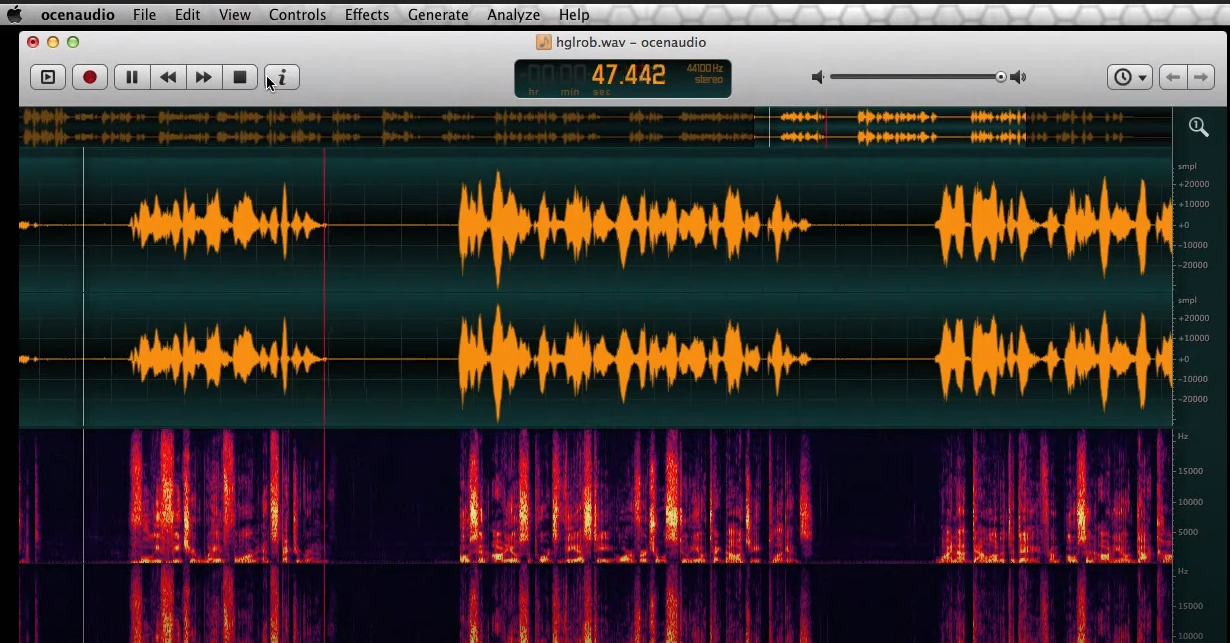
В актуальной ветке появилась возможность копировать, вставлять и перетаскивать аудио между двумя окнами ocenaudio. Это делает последовательную сборку понятной: открыть исходники, выделить нужный диапазон, перенести его в общий файл и выстроить фрагменты в требуемом порядке. Crossfade применяется уже к области стыка, а предварительное прослушивание эффектов помогает подобрать длину перехода до сохранения.
Для записи интервью и речи полезно множественное выделение: можно отметить несколько несвязанных участков и применить к ним одну операцию. Для музыки ценнее спектрограмма и контроль уровня. При соединении файлов разного происхождения спектральный вид помогает заметить, что один фрагмент имеет заметно иной шумовой фон или частотное наполнение, хотя по обычной форме волны это неочевидно.
ocenaudio бесплатен и не требует подписки. При этом он остаётся редактором отдельных аудиофайлов, а не полноценной производственной DAW с развитой маршрутизацией, автоматизацией и большой многодорожечной сессией. Для сборки нескольких песен, очистки и точного стыка этого достаточно; для сложного микса с десятками одновременно звучащих дорожек Audition функционально шире.
Кому подойдёт. Тем, кому нужен бесплатный локальный редактор с более простым интерфейсом, чем у профессиональной студии, но с ручным crossfade, спектральным анализом и нормальным набором эффектов.
Как выбрать программу под конкретную задачу
Для двух-трёх песен без установки логичнее Clideo или 123apps Audio Joiner. Они показывают последовательность, дают поменять порядок и добавить кроссфейд. Разница проявляется в ограничениях бесплатного режима и устройстве интерфейса: у Clideo явно задан лимит 500 МБ на один бесплатный файл, у 123apps общий бесплатный тариф ограничивает также число обрабатываемых файлов в день.
Для регулярной работы на Windows АудиоМАСТЕР удобен русским интерфейсом и линейной логикой, а WavePad предлагает больше вариантов платформ и широкий набор эффектов. Нужно учитывать редакции: у АудиоМАСТЕР функция склейки относится к «Премиум» и старшим вариантам, у WavePad бесплатная версия предназначена для некоммерческого домашнего применения.
Для бесплатного точного монтажа Audacity остаётся более универсальным вариантом: на временной шкале видны отдельные клипы, переход можно выверить вручную, а проект сохранить для дальнейшей корректировки. ocenaudio проще по архитектуре и удобен для работы с отдельными файлами, визуальными fades и спектрограммой.
Для MP3 без лишнего пересжатия mp3DirectCut полезнее универсальных редакторов, но только при совместимых параметрах исходников. Если файлы записаны разными устройствами, имеют разную частоту дискретизации или собраны из MP3, AAC и WAV, прямое соединение перестаёт быть главным преимуществом. Тогда безопаснее создать обычную монтажную сессию и один раз закодировать финальный результат.
Для профессионального звукового проекта Adobe Audition оправдан, когда нужны многодорожечная структура, точные crossfade, сопоставление уровней, эффекты и последующие правки. Покупать подписку только ради объединения двух песен рационального смысла нет: ту же базовую операцию выполняют бесплатные и более простые решения.
Для ролика iMovie удобен внутри Apple-экосистемы, поскольку музыка остаётся привязана к монтажной шкале изображения. На Windows похожую задачу можно решать в видеоредакторе; например, VideoPad объединяет работу с видео, фотографиями и звуковыми дорожками в одном проекте.
Форматы: когда сохранять MP3, WAV или FLAC
Формат результата стоит выбирать по следующему этапу работы, а не по привычке. WAV удобен как промежуточный мастер: он широко совместим с монтажными программами и не добавляет потерь от сжатия. Недостаток очевиден — большой размер. Для нескольких минут музыки это обычно не проблема, а для многочасовой записи объём становится заметным.
FLAC тоже сохраняет звук без потерь, но сжимает данные и поэтому занимает меньше места, чем несжатый PCM WAV. Это хороший вариант для долгого хранения музыки, когда совместимость с конкретным видеоредактором уже проверена. Для дальнейшей публикации в соцсетях или мессенджерах FLAC часто всё равно будет преобразован платформой.
MP3 остаётся практичным финальным форматом для отправки и воспроизведения почти на любом устройстве. При экспорте лучше не перекодировать один и тот же файл много раз: каждый новый цикл сжатия с потерями работает уже с результатом предыдущего. Правильная схема — хранить исходники и редактируемый проект, сделать качественный мастер, а MP3 получить из него один раз.
M4A/AAC обеспечивает эффективное сжатие и широко используется в экосистеме Apple и мобильных устройствах. Audacity для M4A требует FFmpeg, iMovie принимает M4A штатно, а браузерные объединители могут преобразовать смешанные исходники сами. При передаче проекта другому человеку полезнее сообщить не только расширение, но и назначение файла: мастер для монтажа и копия для прослушивания решают разные задачи.
Практикум: как склеить музыку без щелчков и провалов
1. Сохраните исходники отдельно
Не редактируйте единственные копии файлов. Создайте рабочую папку, продублируйте материал и используйте редактор на копиях. Это особенно важно для прямого монтажа MP3 и для программ, которые умеют сохранять изменения поверх исходного файла. Редактируемый проект также держите отдельно от финального экспорта.
2. Проверьте порядок до монтажа
Переименуйте копии так, чтобы порядок был однозначным: 01, 02, 03 и далее. В браузерных сервисах дорожки всё равно можно переставлять мышью, но нумерация снижает риск случайно перепутать части после повторной загрузки. Для длинной аудиокниги или лекции это важнее эффектов.
3. Сравните технические параметры
Для прямого объединения особенно важны частота дискретизации и режим каналов. mp3DirectCut требует совместимых параметров при Append. В обычном редакторе несовпадение не всегда блокирует работу, потому что программа преобразует материал в параметры проекта, но после конвертации нужно прослушать переход и убедиться, что скорость, высота и стерео не изменились неожиданно.
4. Подрежьте технические хвосты
Перед стыком приблизьте форму волны и удалите лишнюю тишину, обрыв вдоха, хлопок, щелчок включения записи или длинный цифровой ноль. Не стоит механически резать любой участок до последнего видимого колебания: естественная пауза бывает частью речи или музыкальной фразы. Ориентиром остаётся прослушивание.
5. Выберите тип перехода
Для речи чаще нужен обычный стык или короткая естественная пауза. Для песен полезен crossfade, особенно когда тембр или фон на границе заметно отличаются. Длинный crossfade создаёт полноценное наложение композиций, короткий лишь смягчает границу. В Audition и Audacity переход настраивается точнее; Clideo и 123apps предлагают более автоматизированный вариант.
6. Сведите громкость осознанно
Не выравнивайте файлы только по самому высокому пику. Два трека с одинаковым максимумом могут восприниматься по-разному по громкости из-за динамики и плотности спектра. Для сложной подборки используйте инструменты сопоставления уровня или loudness, а затем прослушайте стыки на умеренной громкости. Для двух коротких файлов ручной коррекции часто достаточно.
7. Оставьте запас по уровню
При перекрытии двух дорожек их сигналы складываются. Даже когда каждый клип отдельно не достигает 0 dBFS, сумма может перегрузить мастер. На месте crossfade посмотрите на общий индикатор, а не только на отдельные дорожки. При появлении клиппинга уменьшите уровень клипов или мастер-шины и повторите проверку.
8. Экспортируйте один раз в финальный формат
Для дальнейшего монтажа сохраните WAV или FLAC. Для отправки — MP3 или M4A с подходящим качеством. Не делайте цепочку MP3 → MP3 → MP3 после каждой мелкой правки. В Audacity, Audition и других редакторах храните проект, а новые финальные версии создавайте из него.
9. Проверьте готовый файл вне редактора
После экспорта откройте результат обычным проигрывателем и прослушайте начало, каждый стык и последние секунды. Проверьте длительность и убедитесь, что в файле нет неожиданной тишины, повторённого фрагмента или обрезанного конца. Такая проверка ловит ошибки, которые легко пропустить внутри монтажного окна.
Типичные проблемы после объединения
| Симптом | Что проверить | Что сделать |
|---|---|---|
| слышен щелчок на стыке | граница проходит по резкому скачку формы сигнала | сдвинуть точку обрезки или сделать очень короткий fade |
| вторая песня заметно громче | уровень и воспринимаемую громкость обоих фрагментов | скорректировать gain или выполнить сопоставление громкости до экспорта |
| при crossfade появляется перегрузка | общий мастер-индикатор в зоне наложения | уменьшить уровень перекрывающихся клипов и повторить экспорт |
| mp3DirectCut отказывается добавлять файл | частоту дискретизации и режим каналов | предварительно привести части к одинаковым параметрам в обычном редакторе |
| M4A не открывается в Audacity | установлен ли FFmpeg | подключить FFmpeg либо предварительно преобразовать копию файла в WAV |
| веб-сервис долго обрабатывает файл | размер исходников и исходящую скорость сети | для больших WAV перейти на локальный редактор вместо повторной загрузки |
| после сохранения исчезли теги или обложка | метаданные уже в готовом файле, а не только в исходниках | внести теги после финального монтажа и проверить их в обычном проигрывателе |
Щелчок почти всегда связан не с «плохой склейкой» как функцией программы, а с конкретной точкой разрыва сигнала. Увеличьте масштаб до отдельных колебаний, чуть сместите границу или добавьте короткое затухание. Для речи обычно достаточно нескольких миллисекунд, чтобы скрыть цифровой скачок, не создавая заметного музыкального перехода.
Провал или скачок громкости требует другой диагностики. Сначала сравните уровни самих файлов, затем посмотрите на master во время наложения. Нормализация каждого трека к одному пику не гарантирует одинаковой воспринимаемой громкости, поэтому для длинной программы полезно оценивать loudness и обязательно слушать переход на реальной акустике или наушниках.
Если итоговая композиция стала длиннее ожидаемого, проверьте паузы на краях файлов и длительность crossfade. Последовательное объединение сохраняет длину всех фрагментов вместе с тишиной. Перекрытие, напротив, уменьшает общую длительность на время наложения. Сначала решите, какой результат нужен по смыслу, и только потом подгоняйте секунды.
Проверка выбранной программы за 15 минут
- Возьмите две копии файлов по 30–60 секунд. Лучше выбрать фрагменты с заметно разным характером звука, чтобы переход было легко оценить.
- Добавьте их в программу. Проверьте, насколько понятно меняется порядок и можно ли быстро перейти к границе между клипами.
- Сделайте два варианта. Сначала обычный стык, затем переход с коротким crossfade. Сравните, какой способ соответствует материалу.
- Измените один фрагмент. Подрежьте начало или конец и скорректируйте громкость. Это показывает, насколько редактор подходит не только для идеальных исходников.
- Экспортируйте WAV и финальный сжатый файл. Откройте их вне редактора, прослушайте стык и сравните длительность.
- Сохраните проект, когда программа это поддерживает. Закройте приложение, снова откройте проект и убедитесь, что монтаж остаётся редактируемым.
Такой короткий тест полезнее знакомства со всеми меню. Для постоянной работы важны не десятки эффектов, а скорость повторяемых действий: загрузить материал, найти точку стыка, подрезать, выровнять уровень, экспортировать и быстро исправить ошибку. Если эти операции занимают слишком много времени на двух файлах, длинная подборка будет ещё менее удобной.
Чек-лист перед финальным экспортом
- все треки стоят в правильном порядке, а технические паузы и дубли удалены;
- начало и конец композиции не обрезаны слишком близко к полезному сигналу;
- на каждом стыке прослушаны несколько секунд до и после границы;
- кроссфейд используется только там, где наложение действительно звучит лучше обычного перехода;
- на master-индикаторе нет перегрузки в местах одновременного звучания двух клипов;
- громкость соседних частей не требует постоянной ручной регулировки при прослушивании;
- для дальнейшего монтажа сохранён WAV или FLAC, а сжатая копия сделана отдельно;
- редактируемый проект и исходные файлы сохранены до удаления временных материалов;
- готовый файл открыт в стороннем проигрывателе и проверен по длительности, началу, стыкам и концу.
Частые вопросы
Можно ли просто склеить MP3 без потери качества?
Да, специализированный прямой монтаж возможен без полного повторного кодирования, и mp3DirectCut создан именно для такого сценария. Но части должны быть технически совместимы. Когда параметры отличаются, универсальный редактор декодирует материал, сводит его и создаёт новый файл. Для смешанного набора форматов это надёжнее, чем пытаться принудительно соединить несовместимые потоки.
Что лучше для музыки: обычный стык или crossfade?
Обычный стык сохраняет исходную структуру и подходит там, где конец и начало уже естественно сочетаются. Crossfade нужен, когда одна композиция должна мягко перейти в другую. Его длительность выбирают по музыке: слишком длинное наложение смешивает партии и может создать перегрузку, слишком короткое лишь маскирует резкую границу.
Нужно ли сначала переводить все файлы в один формат?
Для Audacity, Audition, WavePad, ocenaudio и браузерных объединителей предварительная конвертация обычно не нужна, когда формат поддерживается программой. Для прямой склейки в mp3DirectCut совпадение параметров существенно. Если проект будет долго редактироваться, рабочий WAV или FLAC уменьшает число лишних циклов сжатия с потерями.
Можно ли соединить музыку на телефоне без отдельного приложения?
Да. Clideo и 123apps работают в мобильном браузере. На iPhone и iPad также доступен iMovie, когда музыка является частью видеопроекта. Для больших файлов веб-вариант менее удобен из-за загрузки через сеть, поэтому при регулярном мобильном монтаже практичнее редактор, который работает локально.
Почему после склейки файл стал намного больше?
Чаще всего изменился формат экспорта. Несжатый WAV занимает заметно больше места, чем MP3 или AAC, хотя это нормальный мастер для дальнейшего монтажа. Проверьте формат, частоту дискретизации, число каналов и параметры кодирования. Не стоит уменьшать размер повторным многократным пересохранением одного и того же MP3.
Вывод
Для простой склейки на Windows АудиоМАСТЕР удобен линейным русскоязычным процессом, но функция объединения относится к редакциям «Премиум» и выше. Audacity подходит для бесплатной точной работы на Windows, macOS и Linux; ocenaudio — для более компактного локального процесса с визуальными fades; WavePad — для тех, кому кроме Join нужны конвертация и обработка на разных устройствах.
Когда ничего устанавливать не хочется, Clideo и 123apps Audio Joiner быстрее приводят к готовому файлу, но требуют загрузки материала через интернет и имеют ограничения бесплатного режима. Adobe Audition оправдан в многодорожечном производстве, iMovie — при монтаже музыки вместе с видео, а mp3DirectCut — когда главное требование состоит в прямой работе с совместимыми MP3/AAC без полного повторного кодирования.
Независимо от программы качество результата определяет не сама кнопка объединения, а подготовка границ, контроль громкости, отсутствие перегрузки и правильный экспорт. Сохраните исходники, прослушайте каждый стык, держите мастер без потерь для дальнейших правок и создавайте финальный сжатый файл только после завершения монтажа.












