


Нужно получить обычный JPG из RAW, чтобы отправить снимок клиенту, загрузить его на сайт, открыть на телевизоре или передать в приложение, которое не понимает «сырой» файл камеры. Само переименование расширения здесь не поможет: RAW сначала нужно проявить — интерпретировать данные матрицы, выбрать баланс белого и тон, а затем записать результат как JPEG. Ниже разобраны пять рабочих маршрутов: от простого настольного редактора до Photoshop, Lightroom Classic, браузерного конвертера и телефона.
Для одного кадра удобнее сначала привести фотографию к нужному виду и только потом сохранять JPG. Для десятков или сотен снимков важнее пакетный экспорт и одинаковые настройки. А когда задача сводится к быстрому просмотру или пересылке, не всегда оправдано ставить большой RAW-конвертер: браузерный сервис или мобильное приложение выполнят преобразование с меньшим числом действий.
- Коротко: какой способ выбрать
- Что на самом деле происходит при конвертации RAW в JPG
- Что подготовить до конвертации
- Сохраните оригиналы отдельно от будущих JPEG
- Проверьте, распознаётся ли RAW именно вашей камеры
- Заранее определите назначение JPG
- Решите, нужен один кадр или вся серия
- 1. ФотоМАСТЕР — основной способ для быстрого результата
- Шаг 1. Откройте RAW
- Шаг 2. Исправьте экспозицию и баланс белого до экспорта
- Шаг 3. Проверьте цвет и детализацию
- Шаг 4. Сохраните именно JPG
- Как проверить результат
- 2. Adobe Photoshop + Adobe Camera Raw — детальная проявка и ретушь
- Шаг 1. Откройте RAW через Photoshop
- Шаг 2. Выполните базовую проявку в Camera Raw
- Шаг 3. Сохраните JPEG прямо из Camera Raw
- Шаг 4. Для серии используйте Image Processor
- Как проверить результат
- 3. Adobe Lightroom Classic — маршрут для большой серии
- Шаг 1. Импортируйте RAW в каталог
- Шаг 2. Отберите и проявите фотографии
- Шаг 3. Выделите кадры и откройте Export
- Шаг 4. Настройте File Settings
- Шаг 5. Настройте размеры и выходную резкость
- Шаг 6. Экспортируйте и сохраните пресет
- Как проверить серию
- 4. Convertio — RAW в JPG без установки программы
- Шаг 1. Добавьте RAW
- Шаг 2. Выберите JPG как результат
- Шаг 3. Скачайте JPEG и проверьте его до закрытия вкладки
- Что важно знать о бесплатном режиме и приватности
- Типичная ошибка и безопасный выход
- 5. Snapseed — конвертация RAW в JPEG на телефоне
- Шаг 1. Откройте совместимый RAW
- Шаг 2. Выполните проявку жестами
- Шаг 3. Экспортируйте JPEG
- Как проверить мобильный результат
- Как получить качественный JPG: настройки, которые важнее названия программы
- Сначала проявка, потом сжатие
- Не уменьшайте изображение дважды
- Для интернета используйте понятное цветовое пространство
- Не ставьте максимальную резкость автоматически
- Метаданные оставляйте осознанно
- Проверяйте не только изображение, но и файл
- Дерево диагностики: что делать, если RAW не превращается в нормальный JPG
- RAW вообще не открывается
- В RAW цвет заметно отличается от JPEG из камеры
- JPEG стал слишком тёмным после экспорта
- Файл получился огромным
- Файл маленький, но появились квадраты и грязные контуры
- После пакетной конвертации часть кадров выглядит неправильно
- JPEG нормальный локально, но портится после загрузки
- Конвертер открывает RAW, но не даёт сохранить JPEG
- Чек-лист перед финальным экспортом
- Частые вопросы
- Можно ли просто переименовать .CR3, .NEF или .ARW в .jpg?
- Почему камера показывает красивый кадр, а RAW на компьютере выглядит блеклее?
- Что лучше для качества: JPG, TIFF или PNG?
- Нужно ли сохранять JPEG с качеством 100 или 12?
- Можно ли конвертировать сразу всю папку?
- Что выбрать, если RAW нужно просто отправить человеку?
- Нужно ли удалять RAW после получения JPG?
- Какой формат выбрать для сайта: .jpg или .jpeg?
- Почему после отправки в мессенджер качество хуже, хотя исходный JPG хороший?
- Какой маршрут использовать в реальной работе
- Предложить модель для рейтинга
Коротко: какой способ выбрать
| Способ | Где работает | Когда удобнее | Что происходит перед JPG | Пакетная работа |
|---|---|---|---|---|
| ФотоМАСТЕР | Windows, macOS | Один кадр или небольшая серия, когда нужен понятный интерфейс на русском | RAW открывается с пресетами первичной обработки, затем доступны ручные коррекции | Предусмотрена пакетная обработка |
| Adobe Photoshop + Camera Raw | Windows, macOS | Точная проявка и дальнейшая ретушь, композитинг или работа со слоями | Camera Raw интерпретирует RAW; результат можно сохранить сразу или передать в Photoshop | Есть Image Processor и пакетная обработка Camera Raw |
| Adobe Lightroom Classic | Windows, macOS | Большие съёмки, отбор, единая обработка серии и повторяемый экспорт | Коррекции хранятся неразрушающе, JPG создаётся только при экспорте | Один из основных сценариев программы |
| Convertio | Современный браузер | Разовое преобразование без установки программы | Файл загружается на сервер и конвертируется в выбранный формат | Можно добавлять несколько файлов в одну сессию |
| Snapseed | Android, iPhone, iPad | RAW уже находится на телефоне и нужен JPEG для отправки или публикации | Модуль Develop позволяет поправить экспозицию, света, тени и цвет перед экспортом | Не заменяет настольный конвейер для большой фотосъёмки |
Если качество важнее скорости, выбирайте программу, где перед экспортом можно оценить экспозицию, баланс белого, цвет и детализацию. Чистая конвертация без проявки полезна главным образом тогда, когда изображение уже выглядит приемлемо и нужен совместимый файл. Для массовой съёмки решающим становится не сама возможность записать JPEG, а синхронизация обработки между кадрами и повторяемые настройки экспорта.
Что на самом деле происходит при конвертации RAW в JPG
RAW — не один универсальный графический формат. Камеры используют собственные контейнеры: у Canon встречаются CR2 и CR3, у Nikon — NEF, у Sony — ARW, у Fujifilm — RAF, у Panasonic — RW2; распространён и открытый контейнер DNG. Внутри находится информация, которую RAW-процессор должен интерпретировать с учётом модели камеры, структуры сенсора и метаданных съёмки. Поэтому новый фотоаппарат иногда создаёт файлы, которые старая версия редактора ещё не открывает.
На первом этапе программа выполняет демозаизацию: из данных цветового фильтра матрицы строится полноцветное изображение. Затем применяются профиль камеры, баланс белого, тональная кривая, коррекция экспозиции, работа со светами и тенями, шумоподавление, повышение резкости и другие параметры проявки. Часть настроек можно оставить автоматической, часть — изменить вручную. Именно на этом этапе RAW даёт больше свободы, чем готовый JPEG из камеры.
После проявки изображение переводится в обычный растровый файл. JPEG использует сжатие с потерями: при сохранении часть данных отбрасывается ради меньшего размера. Поэтому выражение «RAW в JPG без потерь» технически неверно. Можно сделать JPEG с очень высокой визуальной сохранностью, но сам формат не является без потерь. Если результат планируется серьёзно дорабатывать дальше, разумнее оставить RAW и рабочий файл, а JPEG считать финальной копией для просмотра, публикации или передачи.
Расширения .jpg и .jpeg обозначают один и тот же формат JPEG. Разница историческая и на качество не влияет. Если сайт принимает только .jpg, а программа создаёт .jpeg, дополнительная перекодировка обычно не нужна: достаточно, чтобы конкретная система принимала нужное расширение. Повторно сохранять JPEG только ради замены .jpeg на .jpg не стоит, потому что новое кодирование способно добавить ещё одну ступень потерь.
Отдельный вопрос — внешний вид. JPEG из камеры и JPEG, полученный из RAW в редакторе, не обязаны совпадать. Камера использует собственный стиль изображения, шумоподавление, повышение резкости, цвет и тональную кривую. RAW-конвертер может применить другой профиль и собственные алгоритмы. Если после открытия RAW картинка выглядит менее контрастной или отличается по цвету от превью на дисплее камеры, это не означает повреждение файла: сравниваются два разных варианта обработки одних исходных данных.
Что подготовить до конвертации
Сохраните оригиналы отдельно от будущих JPEG
Не стройте рабочую папку так, чтобы новый JPG заменял исходный файл. RAW нужен как цифровой негатив: к нему можно вернуться с другой цветокоррекцией, новым профилем камеры или более современным алгоритмом шумоподавления. Удобная схема — отдельная папка RAW, отдельная папка для готовых JPEG и, при необходимости, каталог или рабочие файлы редактора.
Если фотографии ещё находятся на карте памяти, сначала скопируйте их на компьютер и убедитесь, что они читаются с диска. Для этого есть отдельная инструкция о том, как перенести фото с фотоаппарата на компьютер. Только после проверки копии имеет смысл форматировать карту в камере или освобождать место.
Проверьте, распознаётся ли RAW именно вашей камеры
Одинаковое расширение не гарантирует одинаковую структуру данных. Например, поддержка одного поколения CR3 не означает автоматическую поддержку любой будущей Canon. Если файл не открывается, первым делом проверьте актуальность редактора и поддержку модели камеры. В экосистеме Adobe перечень поддерживаемых камер связан с версией Camera Raw; обновление плагина часто решает проблему без конвертации исходника в другой формат.
Заранее определите назначение JPG
Параметры экспорта зависят от того, что будет дальше. Для сайта и мессенджера важны разумные пиксельные размеры, sRGB и баланс между качеством и весом. Для печати главным становится требуемое число пикселей под конкретный формат отпечатка и рекомендации лаборатории по цветовому профилю. Для архивной копии не следует автоматически уменьшать изображение: сохраните полный размер, если объём хранилища не ограничен.
Не путайте разрешение в пикселях и значение ppi/dpi. Кадр 6000×4000 пикселей содержит одинаковое число пикселей независимо от того, записано в метаданных 72, 240 или 300 ppi. Для печати это значение помогает рассчитать физический размер, но само по себе не добавляет детализации. Если фотографию готовят для веба, обычно важнее фактическая ширина и высота в пикселях.
Решите, нужен один кадр или вся серия
Один RAW можно спокойно проявить вручную и сохранить. Для сотни кадров с одинаковым светом такой подход создаёт лишнюю повторяющуюся работу. В этом случае лучше обработать один репрезентативный снимок, синхронизировать основные параметры с серией, просмотреть исключения и затем экспортировать все выбранные кадры. Lightroom Classic и Photoshop с Image Processor особенно полезны именно на этом этапе.
1. ФотоМАСТЕР — основной способ для быстрого результата
Платформа: Windows 11, 10, 8 и 7; macOS 12 и новее.
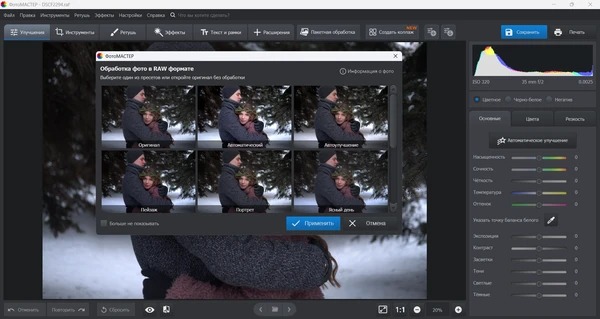
Актуальная настольная версия ФотоМАСТЕР 23.0 открывает RAW и при загрузке предлагает окно первичной обработки. Такой маршрут подходит, когда не нужен каталог на десятки тысяч фотографий и сложный профессиональный пайплайн, но требуется не просто преобразовать файл, а до сохранения поправить экспозицию и цвет. Интерфейс русскоязычный, а основные действия сосредоточены в обычном окне фоторедактора.
Шаг 1. Откройте RAW
Запустите программу и нажмите «Открыть фото». В системном окне выберите RAW-файл. После загрузки появляется окно обработки RAW с несколькими вариантами исходной интерпретации. Можно выбрать подходящий пресет и нажать «Применить» либо закрыть это окно и выполнять коррекцию самостоятельно.
На этом этапе не оценивайте качество по миниатюре в Проводнике. Встроенная превью-картинка внутри RAW могла быть сформирована камерой с её стилем изображения, а редактор строит изображение заново. Смотрите на сам кадр в рабочем окне и на гистограмму, а не на то, насколько картинка совпадает с камерным предпросмотром.
Шаг 2. Исправьте экспозицию и баланс белого до экспорта
Перейдите во вкладку «Улучшения». Сначала корректируйте самые фундаментальные параметры: экспозицию, светлые и тёмные участки, температуру и баланс оттенков. Если белый объект уходит в жёлтый или синий, исправлять это лучше на стадии RAW, пока программа работает с исходными данными, а не после сохранения JPEG.
Не пытайтесь сразу усиливать насыщенность и резкость. Сначала убедитесь, что в светах не исчезли детали, а тени не подняты настолько, что шум стал заметнее самой фактуры. Для кадра с высоким ISO разумнее оценивать шум при масштабе 100%, потому что в уменьшенном просмотре мелкий цветной и яркостный шум выглядит мягче.
Шаг 3. Проверьте цвет и детализацию
После базовой тональной коррекции можно перейти к цвету и резкости. Работайте от общего к частному: нейтральный баланс белого, затем общая насыщенность, после — отдельные оттенки, если они действительно требуют коррекции. Повышение резкости оставляйте ближе к финалу. Слишком сильная резкость создаёт светлые и тёмные ореолы на контрастных границах, особенно заметные на ветках, волосах и мелком тексте.
Для сравнения с исходным состоянием используйте просмотр до/после или возврат к предыдущему состоянию. Цель — не сделать каждый ползунок заметным, а получить чистый кадр без клиппинга, чрезмерного цветового сдвига и артефактов.
Шаг 4. Сохраните именно JPG
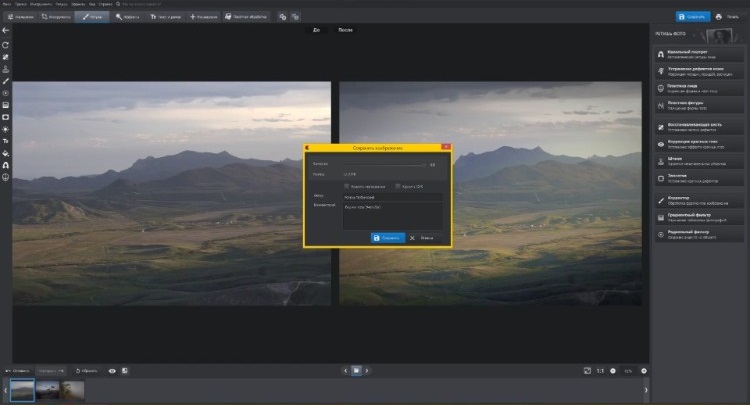
Нажмите «Сохранить» в правом верхнем углу или используйте Ctrl+Shift+S. Укажите папку и имя, выберите JPG/JPEG как выходной формат и настройте параметры сохранения. Если файл предназначен для дальнейшей передачи, не пишите его поверх единственной копии исходника. Удобнее дать готовому файлу то же базовое имя и хранить его в отдельной папке, например JPEG или Export.
Как проверить результат
Откройте созданный JPG отдельным просмотрщиком и проверьте четыре вещи: кадр открывается без ошибки, ориентация верная, размеры соответствуют задаче, а цвет не выглядит резко иначе. Затем увеличьте фотографию до 100% и осмотрите зоны с мелкими деталями, плавными градиентами и тёмными областями. Именно там первыми проявляются чрезмерное JPEG-сжатие, шум и ореолы от резкости.
Если итог нужен для сайта, дополнительно посмотрите файл в обычном браузере. Для печати не оценивайте результат только по яркости экрана: монитор с завышенной яркостью нередко приводит к слишком тёмному отпечатку. Здесь важны калибровка дисплея и требования конкретной лаборатории.
2. Adobe Photoshop + Adobe Camera Raw — детальная проявка и ретушь
Платформа: Windows, macOS.
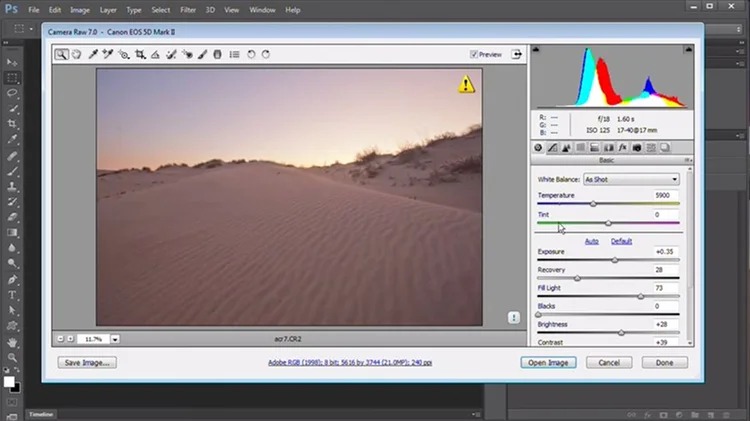
Когда RAW открывают из Photoshop, исходный файл сначала обрабатывает Adobe Camera Raw. Плагин интерпретирует данные камеры и сохраняет настройки проявки отдельно от исходных сенсорных данных: оригинал не переписывается. После коррекции кадр можно сохранить в JPEG прямо из Camera Raw или открыть в Photoshop для ретуши, слоёв, масок и композитинга.
Шаг 1. Откройте RAW через Photoshop
В Photoshop выберите File → Open и укажите RAW. Поддерживаемый файл откроется в Camera Raw. Если вместо этого появляется ошибка о неподдерживаемой камере или формате, не переводите файл через случайный онлайн-конвертер только ради обхода проблемы. Сначала обновите Photoshop и Camera Raw до версии, которая поддерживает модель камеры.
Шаг 2. Выполните базовую проявку в Camera Raw
Сначала настройте профиль и баланс белого, затем экспозицию и распределение тонов. Для кадров с ярким небом контролируйте света; для контрового света — тени и общий контраст. Повышайте Texture, Clarity или резкость только после того, как базовый тон выглядит корректно: сильная микроконтрастность способна подчёркивать шум и дефекты кожи.
Если серия снята в одном свете, не выстраивайте каждый кадр с нуля. Выберите несколько файлов в Camera Raw, настройте репрезентативный кадр и синхронизируйте параметры, которые действительно должны совпадать. Локальные маски и кадрирование затем проверьте отдельно: геометрия и положение объекта могут отличаться от снимка к снимку.
Шаг 3. Сохраните JPEG прямо из Camera Raw
Для простого преобразования Photoshop как редактор можно вообще не задействовать после проявки. В Camera Raw используйте команду сохранения, выберите JPEG, задайте папку и качество. Adobe позволяет устанавливать JPEG Quality по шкале от 0 до 12: более высокое значение уменьшает сжатие и увеличивает размер файла. Такой способ удобен, когда нужно получить готовую фотографию без слоёв и дополнительной ретуши.
Если предстоит ретушь, нажмите Open Image, завершите обработку в Photoshop и затем сохраните копию в JPEG. При переходе из 16-битного рабочего документа к обычному JPEG учитывайте, что Photoshop записывает JPEG в 8 бит на канал. Поэтому мастер-файл со слоями и высокой разрядностью лучше сохранить отдельно в PSD или TIFF, а JPG делать как финальную копию.
Шаг 4. Для серии используйте Image Processor
В Photoshop откройте File → Scripts → Image Processor. Укажите папку с исходными изображениями, затем папку для результата. В блоке типов файлов включите Save As JPEG и установите качество от 0 до 12. При подготовке изображений для веба можно включить преобразование в sRGB; при необходимости задаётся и ограничение по размерам.
Image Processor умеет работать с camera raw и не требует предварительно записывать отдельный action. Обработанные JPEG помещаются в отдельную папку, а исходные файлы не перезаписываются. Для однотипной коммерческой съёмки это безопаснее ручного «Save As» сотни раз подряд: снижается риск случайно выбрать другую папку или формат на одном из кадров.
Как проверить результат
Сравните JPG с изображением в Camera Raw при одинаковом масштабе. Небольшое отличие в резкости возможно из-за масштабирования окна, поэтому контроль проводите при 100%. Если файл готовится для браузера, откройте экспортированный JPG в браузере и убедитесь, что профиль цвета корректно интерпретируется. Для универсального обмена обычно выбирают sRGB.
Если на плавном небе появились блоки или ступени, сначала повысьте качество JPEG и проверьте, не был ли файл дополнительно пережат сайтом или мессенджером. Если артефакт присутствует уже в локальном JPG, причина находится на стадии экспорта; если локальный файл чистый, а после загрузки портится, сжатие выполняет площадка.
3. Adobe Lightroom Classic — маршрут для большой серии
Платформа: Windows, macOS.
Lightroom Classic удобен, когда RAW → JPG — не отдельная операция, а последняя стадия отбора и обработки съёмки. Программа связывает фотографии с каталогом, хранит правки неразрушающе и создаёт новые файлы только при экспорте. Это позволяет сначала расставить рейтинги, удалить явный брак из рабочего отбора, выровнять серию по цвету и экспозиции, а потом одним действием получить десятки или сотни JPEG с одинаковой логикой именования и параметрами.
Шаг 1. Импортируйте RAW в каталог
В модуле Library нажмите Import или выберите File → Import Photos And Video. Слева укажите папку, карту памяти или подключённую камеру. При работе с картой Lightroom Classic копирует фотографии на выбранный диск и добавляет их в каталог; при импорте уже существующей папки можно выбрать подходящий режим добавления, копирования или перемещения.
Перед импортом определите постоянное место хранения. Каталог Lightroom Classic не заменяет сами RAW: он хранит сведения о файлах и правках. Если позже вручную перенести исходники в Проводнике или Finder, программа потеряет связь с прежним путём, пока папка не будет указана заново.
Шаг 2. Отберите и проявите фотографии
Перейдите в Develop и настройте один кадр. Начинайте с профиля, баланса белого и экспозиции, затем корректируйте контраст, света и тени. Для однотипной серии перенесите подходящие параметры на соседние кадры, но не принимайте синхронизацию за окончательный контроль: вспышка могла изменить мощность, облако — освещение, а человек — положение в кадре.
Главное преимущество такого процесса в том, что до экспорта JPEG не существует как отдельного «финального» файла. Можно вернуться к любой фотографии, изменить баланс белого или кадрирование и снова экспортировать результат без деградации от повторного редактирования старого JPEG.
Шаг 3. Выделите кадры и откройте Export
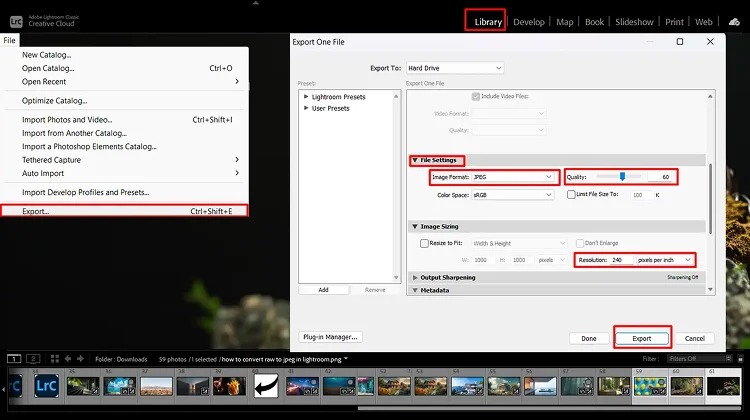
В Grid или Filmstrip выделите фотографии, которые должны стать JPEG, затем выберите File → Export. В верхней части диалога оставьте экспорт на жёсткий диск и укажите целевую папку. Если готовые файлы должны лежать отдельно от исходников, создайте отдельную поддиректорию для экспорта.
Шаг 4. Настройте File Settings
В секции File Settings выберите JPEG. Lightroom Classic использует шкалу качества от 0 до 100. Для универсальной передачи на устройства и публикации в интернете обычно выбирают sRGB. AdobeRGB или ProPhoto RGB имеет смысл использовать только в управляемом цветовом процессе, где принимающая программа или печатная лаборатория корректно понимает профиль.
Не ориентируйтесь на максимальное значение качества как на обязательное. При высоком качестве разница может быть визуально незаметной, а размер файла возрастает существенно. Для конкретного сайта эффективнее сделать тест на одном сложном кадре с мелкой листвой, волосами, текстурой ткани или небом и подобрать минимальное качество, при котором артефакты не видны.
Шаг 5. Настройте размеры и выходную резкость
В Image Sizing можно оставить полный размер или включить Resize To Fit. Для веба удобны ограничения по длинной стороне либо по ширине и высоте. Опция Don’t Enlarge защищает небольшие исходники от ненужного увеличения. В Output Sharpening выбирается назначение результата: экран, матовая или глянцевая бумага, а также сила обработки.
Выходная резкость — финальная стадия после изменения размера. Она не заменяет базовое устранение размытия в Develop. Если исходник промахнулся по фокусу или имеет сильный смаз, экспортная резкость не восстановит отсутствующие детали и при высоком значении лишь усилит контурные артефакты.
Шаг 6. Экспортируйте и сохраните пресет
Проверьте блок Metadata, водяные знаки и постобработку, затем нажмите Export. Если такой набор параметров нужен регулярно — например, JPEG 2400 пикселей по длинной стороне для онлайн-галереи — сохраните его как экспортный пресет. Следующая съёмка тогда не потребует заново выставлять формат, цветовое пространство и размеры.
Как проверить серию
Не ограничивайтесь первым и последним файлом. Откройте несколько JPEG из разных частей серии: тёмный кадр, светлый, фотографию с насыщенными цветами и кадр с мелкой фактурой. Проверьте, что синхронизация не испортила исключения, имена файлов не конфликтуют, а размеры совпадают. При передаче клиенту также убедитесь, что в папке нет случайных тестовых экспортов с другим качеством.
4. Convertio — RAW в JPG без установки программы
Платформа: браузер на компьютере, планшете или смартфоне.
Convertio полезен для разовой задачи на устройстве, где нет RAW-редактора. У сервиса есть отдельные маршруты для CR2, NEF, ARW, DNG, RAF, RW2 и других поддерживаемых графических форматов. Конвертация выполняется на облачных серверах: локальный компьютер в основном отвечает за загрузку исходника и скачивание результата.
Шаг 1. Добавьте RAW
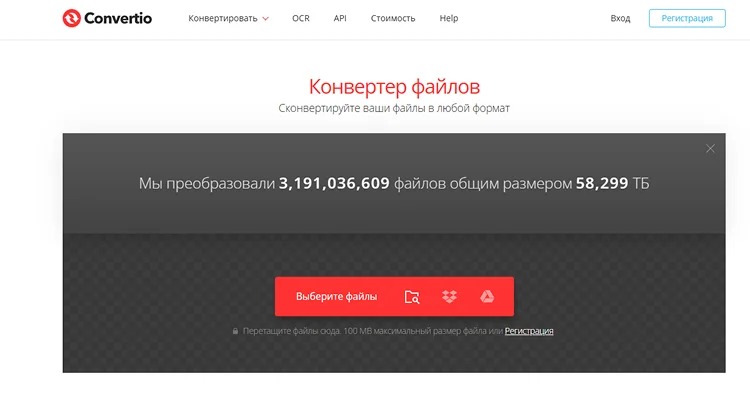
На странице нужного конвертера нажмите Choose Files / «Выберите файлы». Convertio позволяет выбрать файл с компьютера, подключить Google Drive или Dropbox, указать URL либо перетащить объект в окно браузера. Для фотографии с локального диска проще всего использовать обычный выбор файла.
Перед загрузкой убедитесь, что выбран именно RAW, а не JPEG-превью с похожим именем. Камеры, снимающие RAW+JPEG, часто создают два файла одного кадра. Если отправить JPEG, сервис просто перекодирует уже обработанное камерой изображение, и преимущества работы с исходными сенсорными данными исчезнут.
Шаг 2. Выберите JPG как результат
Укажите JPG или JPEG в поле выходного формата. Для самого преобразования разницы между этими расширениями нет. Затем нажмите Convert. Сервис загружает исходник на сервер, выполняет преобразование и после завершения предлагает скачать готовый файл.
Шаг 3. Скачайте JPEG и проверьте его до закрытия вкладки
Сохраните результат в понятную папку и сразу откройте файл локально. Проверьте разрешение, ориентацию, цвет и наличие артефактов. У браузерного преобразования нет полноценного этапа RAW-проявки с тем же уровнем контроля, что в Camera Raw или Lightroom Classic, поэтому такой способ лучше рассматривать как быстрый конвертер, а не как замену фотографической обработке.
Что важно знать о бесплатном режиме и приватности
У Convertio есть бесплатный уровень с ограничениями на размер отдельного файла, число одновременных операций и суммарное время конвертации. В бесплатном режиме действует максимум 100 МБ на один файл, до двух одновременных конвертаций и до десяти минут конвертации за 24 часа. Для обычного одиночного RAW этого часто достаточно, но крупные файлы среднего формата или большая серия быстро упираются в лимиты.
Поскольку обработка серверная, RAW покидает устройство. Загруженные исходники удаляются после обработки, а полученные файлы — в течение 24 часов. Несмотря на это, конфиденциальные коммерческие кадры, фотографии документов и материалы под NDA безопаснее проявлять локально, когда загрузка на сторонний сервер вообще не требуется.
Типичная ошибка и безопасный выход
Если загрузка обрывается, не нажимайте Convert много раз подряд и не создавайте несколько копий одной операции. Сначала проверьте размер RAW и устойчивость соединения. При медленном канале локальный редактор часто окажется быстрее, потому что 50–100 МБ нужно передать в интернет прежде, чем сервер начнёт полезную работу. Откат здесь простой: исходный RAW на диске не меняется, поэтому неудачную браузерную операцию можно закрыть и повторить другим способом.
5. Snapseed — конвертация RAW в JPEG на телефоне
Платформа: Android, iPhone, iPad.
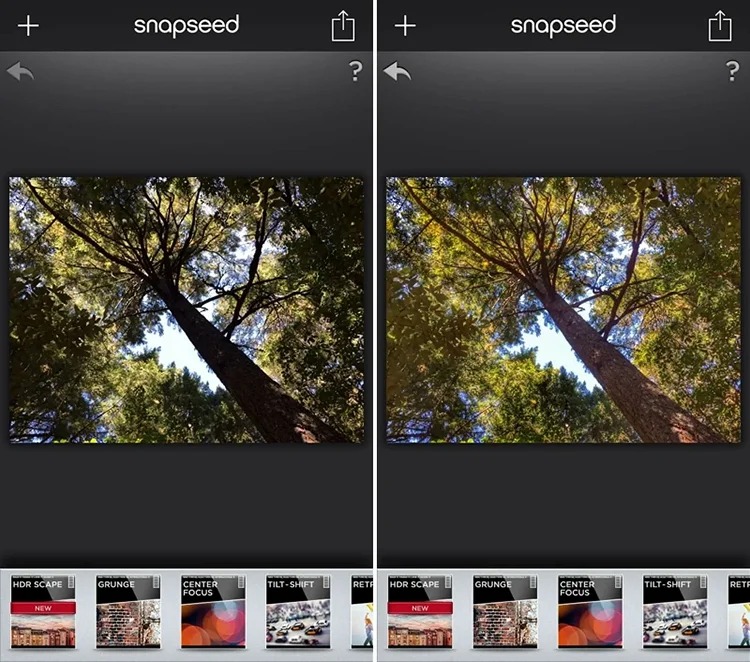
Snapseed подходит, когда фотография уже находится на мобильном устройстве и её нужно быстро проявить и получить JPEG без компьютера. При открытии поддерживаемого RAW запускается модуль Develop. В Snapseed 4.1 для Android расширена поддержка RAW: приложение открывает DNG, ARW, RAF, NEF, CR3, ORF и PEF. На iPhone и iPad Snapseed также доступен; при открытии совместимого RAW используется модуль Develop.
Шаг 1. Откройте совместимый RAW
Передайте файл на телефон через системное приложение «Файлы», карту памяти, облачное хранилище или другой способ, который сохраняет оригинал, а не создаёт уменьшенную JPEG-копию. Откройте RAW в Snapseed. Для поддерживаемого файла модуль Develop запускается сразу; его также можно открыть через меню инструментов, пока активен RAW.
Шаг 2. Выполните проявку жестами
Проведите пальцем по изображению вертикально, чтобы открыть список параметров. В Develop доступны Exposure, Shadows, Highlights, Contrast, Structure, Temperature и Tint. Выберите параметр и проведите по экрану горизонтально, чтобы уменьшить или увеличить значение.
Начинайте с Exposure и баланса цвета через Temperature/Tint. Затем возвращайте детали в Highlights и Shadows. Structure применяйте умеренно: на коже и шумных тенях сильное значение подчёркивает микроконтраст и делает изображение грубее. После проявки можно использовать другие инструменты Snapseed, но не следует компенсировать плохо выставленную экспозицию десятком фильтров — основной тон лучше исправлять до стилизации.
Шаг 3. Экспортируйте JPEG
На Android откройте EXPORT и выберите Save. На iOS через EXPORT доступны варианты Save, Save a copy и Export. Save a copy создаёт дубликат в JPEG с неразрушающим стеком правок, а Export создаёт плоскую JPEG-копию. Для передачи в стороннее приложение надёжнее именно Export: правки уже встроены в пиксели файла.
Как проверить мобильный результат
После экспорта откройте JPEG не только в Snapseed, но и в системной галерее. Так видно, действительно ли изменения записались в новый файл. Затем увеличьте важную область — глаза в портрете, текстуру товара, ветви на фоне — и оцените резкость и шум. Экран телефона скрывает многие дефекты при просмотре «в размер экрана», поэтому 100% увеличение полезно даже для мобильной публикации.
Если отправляете фото через мессенджер, помните, что приложение связи может повторно уменьшить и сжать JPEG. Для передачи без дополнительного ухудшения используйте режим отправки как файл или документ, если он доступен в конкретном мессенджере.
Как получить качественный JPG: настройки, которые важнее названия программы
Сначала проявка, потом сжатие
Не используйте JPEG Quality как способ «спасти» плохо проявленный RAW. Ползунок качества отвечает за компрессию готового изображения, а не за восстановление света, цвета или фокуса. Сначала добейтесь правильной экспозиции, баланса белого и адекватной детализации, затем выбирайте степень JPEG-сжатия.
Особенно заметна ошибка на кадрах с градиентами: чистое небо, студийный фон, туман, мягкие тени на коже. Слишком сильное сжатие способно добавить блоки и контурные переходы. На фотографии с хаотичной фактурой те же настройки могут выглядеть лучше, поэтому тест нужно делать не на случайном снимке, а на самом сложном кадре серии.
Не уменьшайте изображение дважды
Если сайт требует 2000 пикселей по длинной стороне, задайте размер один раз при экспорте. Не создавайте сначала JPEG полного размера, затем не открывайте его в другой программе ради второго уменьшения и ещё одного сохранения. Прямой экспорт из RAW в конечный размер исключает дополнительную ступень интерполяции и повторное JPEG-кодирование.
Для интернета используйте понятное цветовое пространство
sRGB остаётся наиболее предсказуемым вариантом для браузеров, социальных сетей и устройств без профессионального управления цветом. AdobeRGB и ProPhoto RGB охватывают более широкий диапазон цветов, но требуют корректной работы с профилями. Если файл без необходимости отдать в широком цветовом пространстве и затем открыть в среде, которая игнорирует профиль, изображение может выглядеть менее насыщенным или иначе по тону.
Для печати нет единственного универсального ответа. Одни лаборатории принимают sRGB, другие дают собственный ICC-профиль или рекомендации. Правильный процесс — получить требования лаборатории до экспорта, а не пытаться исправлять цвет после печати.
Не ставьте максимальную резкость автоматически
RAW обычно нуждается в базовом повышении резкости, но чрезмерное значение не создаёт настоящую детализацию. Оно усиливает границы и может сделать шум заметнее. После уменьшения под веб допустима отдельная выходная резкость. Оценивайте её при конечном размере и масштабе 100%, а не в увеличении 300–400%, где любой JPEG выглядит хуже нормального просмотра.
Метаданные оставляйте осознанно
EXIF с выдержкой, диафрагмой, ISO и моделью камеры полезен для архива и учебных публикаций. Координаты GPS, имя автора, описание и другие поля могут быть нежелательны в публичном файле. Перед массовым экспортом решите, какие метаданные действительно должны попасть в JPEG, и настройте один профиль для всей серии.
Проверяйте не только изображение, но и файл
- расширение — .jpg или .jpeg в зависимости от требований площадки;
- пиксельные размеры — соответствуют сайту, печати или передаче клиенту;
- вес — не превышает лимит площадки, но не уменьшен сильнее необходимого;
- цветовой профиль — соответствует предполагаемой среде просмотра;
- имя — не содержит конфликтующих дублей и понятно связано с исходным кадром;
- JPEG открывается в отдельном приложении, а не только внутри редактора.
Дерево диагностики: что делать, если RAW не превращается в нормальный JPG
RAW вообще не открывается
Проверка: посмотрите расширение файла и модель камеры, затем попробуйте открыть другой RAW с той же камеры. Если не открывается вся серия, проблема чаще связана с поддержкой формата или повреждением файлов, а не с одним снимком.
Решение: обновите RAW-конвертер. Для Photoshop обновите Camera Raw; для других программ — сам редактор. Если файл не читается только после копирования с карты, повторно скопируйте его с носителя и сравните размер. Нулевой или заметно укороченный файл не исправляется обычной конвертацией.
Откат: работайте с копией и не удаляйте карту памяти, пока не проверены все исходники. Конвертация не должна быть способом «лечить» повреждённый RAW.
В RAW цвет заметно отличается от JPEG из камеры
Проверка: сравните не только насыщенность, но и профиль, баланс белого и тональную кривую. Встроенное JPEG-превью отражает камерный стиль, а RAW-конвертер строит собственную интерпретацию.
Решение: выберите близкий профиль камеры или нейтральную отправную точку, затем вручную настройте баланс белого и контраст. Не пытайтесь получить совпадение одной только насыщенностью: камерный JPEG может одновременно менять цвет, локальный контраст и резкость.
JPEG стал слишком тёмным после экспорта
Проверка: откройте локальный JPG в двух приложениях с управлением цветом. Если везде темно одинаково, проблема находится в обработке или экспорте. Если различается только одна программа, проверьте работу с ICC-профилем и настройки дисплея.
Решение: не компенсируйте разницу слепым повышением экспозиции. Сначала убедитесь, что профиль встроен и монитор не работает на чрезмерной яркости. Для печати используйте рекомендации лаборатории; для веба экспортируйте тест в sRGB.
Файл получился огромным
Проверка: посмотрите пиксельные размеры и значение JPEG Quality. Полноразмерный кадр современной камеры при максимальном качестве закономерно весит заметно больше уменьшенной версии для сайта.
Решение: уменьшите изображение до фактически нужной ширины или длинной стороны, затем подберите качество по визуальному тесту. Не снижайте качество до минимума при сохранении полного разрешения: это часто даёт худший баланс размера и артефактов, чем разумное уменьшение пикселей с умеренной компрессией.
Файл маленький, но появились квадраты и грязные контуры
Проверка: откройте JPEG при 100% и осмотрите края контрастных объектов, мелкую траву, волосы и плавные участки неба. Блоки вокруг деталей и «москитный» шум — типичные следы чрезмерной JPEG-компрессии.
Решение: увеличьте качество или немного уменьшите разрешение, если площадке нужен небольшой вес. Один чистый экспорт из RAW лучше нескольких последовательных сохранений одного JPEG.
После пакетной конвертации часть кадров выглядит неправильно
Проверка: найдите кадры, снятые при другом свете, с другой экспозицией или балансом белого. Общая настройка серии хорошо работает только там, где условия действительно близки.
Решение: разделите съёмку на группы: помещение, улица, вспышка, естественный свет, разные камеры. Синхронизируйте базовые параметры внутри группы, затем просмотрите исключения до экспорта. Локальные маски и кадрирование особенно часто требуют индивидуальной проверки.
JPEG нормальный локально, но портится после загрузки
Проверка: сравните исходный экспорт и скачанную с сайта копию. Если размеры или вес изменились, площадка выполняет собственное перекодирование.
Решение: экспортируйте сразу близко к требуемым площадкой размерам и не завышайте их без необходимости. Для передачи клиенту используйте канал, который сохраняет файл без автоматического уменьшения.
Конвертер открывает RAW, но не даёт сохранить JPEG
Проверка: уточните ограничения редакции программы. Например, в текущей пробной версии ФотоМАСТЕР сохранение недоступно, хотя открыть и обработать фото можно.
Решение: не переделывайте обработку в том же приложении в надежде, что другой пункт меню обойдёт лицензионное ограничение. Используйте активированную версию либо выберите инструмент, который позволяет завершить экспорт в вашем режиме работы.
Чек-лист перед финальным экспортом
- Исходный RAW сохранён отдельно. Готовый JPEG не должен быть единственным экземпляром фотографии.
- Баланс белого выставлен до конвертации. Исправление крупного цветового сдвига удобнее делать на RAW, чем на уже сжатом JPEG.
- Света не обрезаны без необходимости. Проверьте яркие облака, лампы, белую одежду и блики.
- Тени не вытянуты до грязного шума. Деталь полезна только тогда, когда остаётся визуально чистой.
- Шум и резкость оценены при 100%. Уменьшенный предпросмотр слишком многое скрывает.
- Определён конечный размер. Полный размер нужен не всегда; для веба часто достаточно заданной длинной стороны.
- Выбрано подходящее цветовое пространство. Для универсальной публикации обычно sRGB; для печати — требования лаборатории.
- JPEG Quality выбран осознанно. Максимум не является обязательным, минимум почти всегда заметно портит сложные детали.
- Метаданные проверены. Решите, должны ли публично сохраняться GPS и служебные сведения.
- Готовый файл открыт вне редактора. Это финальная проверка совместимости, ориентации и фактического результата.
Частые вопросы
Можно ли просто переименовать .CR3, .NEF или .ARW в .jpg?
Нет. Переименование меняет только имя файла, но не его внутреннюю структуру. RAW нужно декодировать и отрендерить в растровое изображение, после чего записать данные по правилам JPEG. Правильный конвертер выполняет эту обработку; файловый менеджер — нет.
Почему камера показывает красивый кадр, а RAW на компьютере выглядит блеклее?
На экране камеры обычно показывается встроенное JPEG-превью, уже обработанное камерным стилем. RAW-конвертер может использовать другой профиль, тональную кривую и резкость. Начальный вид RAW — отправная точка для проявки, а не гарантированная копия камерного JPEG.
Что лучше для качества: JPG, TIFF или PNG?
Для фотографии, которую нужно легко открыть, переслать или загрузить на сайт, JPEG обычно удобнее по совместимости и размеру. TIFF полезнее как промежуточный или печатный файл, когда важно избежать JPEG-компрессии и сохранить больше рабочих данных. PNG тоже использует сжатие без потерь, но для обычных полноцветных фотографий часто даёт существенно больший размер, чем JPEG. Выбор зависит от следующего этапа, а не от абстрактной «лучшести» формата.
Нужно ли сохранять JPEG с качеством 100 или 12?
Не обязательно. Верхнее значение уменьшает компрессию, но быстро увеличивает размер. Важнее подобрать уровень, при котором на конкретном изображении не видно артефактов. Для мастер-копии храните RAW и, при необходимости, рабочий TIFF/PSD; для выдачи или сайта можно подобрать более рациональное качество JPEG.
Можно ли конвертировать сразу всю папку?
Да. Lightroom Classic рассчитан на массовый экспорт выбранных кадров. В Photoshop для этого есть Image Processor, который обрабатывает набор файлов и сохраняет JPEG в отдельную папку. ФотоМАСТЕР также предусматривает пакетный режим. Для большой серии перед запуском сделайте пробный экспорт нескольких разных кадров и проверьте настройки.
Что выбрать, если RAW нужно просто отправить человеку?
Если фотография уже выглядит приемлемо и нет задачи точно настраивать цвет, подойдёт быстрый локальный редактор, Convertio или Snapseed на телефоне. Если кадр важный, сначала проявите его в ФотоМАСТЕРе, Camera Raw или Lightroom Classic. Получатель увидит именно тот результат, который вы подготовили, а не случайную интерпретацию RAW в его программе.
Нужно ли удалять RAW после получения JPG?
Для значимых фотографий — нет. JPEG удобен как финальная производная копия, но он не заменяет сенсорные данные RAW. Хранение исходника позволяет позже изменить баланс белого, экспозицию и обработку, создать другой размер или воспользоваться улучшенными алгоритмами конвертера без повторного пережатия старого JPEG.
Какой формат выбрать для сайта: .jpg или .jpeg?
Оба расширения обозначают JPEG. Используйте то, которое принимает конкретная CMS или форма загрузки. На качество различие в длине расширения не влияет. Если система принимает оба варианта, .jpg просто короче и встречается чаще.
Почему после отправки в мессенджер качество хуже, хотя исходный JPG хороший?
Многие мессенджеры уменьшают изображения и повторно сжимают их ради экономии трафика. Сравните файл до отправки и сохранённую из чата копию. Когда важно передать оригинальный экспорт, выбирайте режим отправки как файл или документ, а не как обычное изображение.
Какой маршрут использовать в реальной работе
Для одного RAW, который нужно аккуратно проявить без сложного каталога, начните с ФотоМАСТЕРа: откройте файл, поправьте тон и баланс белого, затем сохраните JPG отдельной копией. Если кадр требует серьёзной ретуши, слоёв или точной локальной работы, логичнее Camera Raw вместе с Photoshop. Для свадьбы, репортажа, предметной серии или другой большой съёмки Lightroom Classic сокращает повторяющиеся операции за счёт каталога, синхронизации и экспортных пресетов.
Convertio оставляйте для разового преобразования, когда нельзя установить программу и не требуется точная проявка. Snapseed закрывает мобильный сценарий: RAW уже на телефоне, нужно быстро поправить экспозицию и цвет и получить JPEG для публикации. Во всех случаях принцип один: сначала сохранить исходник, затем привести RAW к нужному виду, один раз экспортировать JPEG в конечный размер и проверить готовый файл вне редактора.












