


Один и тот же ролик может нормально открываться на камере и телефоне, но показывать чёрный экран на компьютере; файл с расширением MP4 может загружаться на один сайт и отклоняться другим; два видео одинаковой длительности и разрешения могут отличаться по размеру в несколько раз. Во всех этих ситуациях важно смотреть не только на расширение файла, но и на кодеки внутри него. Кодек определяет, как изображение или звук были закодированы и как их нужно декодировать для воспроизведения, монтажа либо повторного экспорта.
Ниже разобрано, чем кодек отличается от контейнера, как работают H.264, HEVC, AV1, VP9, ProRes и распространённые аудиокодеки, какие параметры действительно влияют на качество, почему иногда не помогает установка «пакета кодеков» и как безопасно перекодировать файл. Практическая часть начинается с ВидеоМАСТЕРа, где кодек можно выбрать в графическом интерфейсе, а затем рассматривается K-Lite Codec Pack для конкретных случаев воспроизведения в Windows.
- Что такое кодек и зачем он нужен
- Кодек, контейнер, формат и расширение: где чаще всего возникает путаница
- Как видеокодек уменьшает объём данных
- Сжатие внутри кадра
- Сжатие между кадрами
- Преобразование, квантование и энтропийное кодирование
- С потерями и без потерь: что происходит с качеством
- Какие параметры рядом с названием кодека действительно важны
- Популярные видеокодеки: чем H.264, HEVC, AV1, VP9 и ProRes отличаются по назначению
- H.264 / AVC
- H.265 / HEVC
- AV1
- VP9
- Apple ProRes
- Аудиокодеки: что важно при работе с видео и отдельным звуком
- Bluetooth-кодеки: почему это отдельная ветка темы
- Как выбрать кодек под задачу
- Способ 1. Как поменять кодек в ВидеоМАСТЕРе
- ВидеоМАСТЕР: перекодирование через графический интерфейс
- Способ 2. Когда нужен K-Lite Codec Pack, а когда перекодирование не требуется
- K-Lite Codec Pack: набор декодеров и фильтров для Windows
- Как узнать, каким кодеком сжат конкретный файл
- Минимальный набор данных, который стоит проверить
- Как отличить проблему кодека от других неисправностей
- Что делать, если кодек не поддерживается
- Как перекодировать видео и не ухудшить его сильнее необходимого
- 1. Не повышайте параметры ради цифр
- 2. Сохраняйте исходную частоту кадров
- 3. Не перекодируйте без необходимости
- 4. Учитывайте сложность сцены
- 5. Следите за цветовой цепочкой
- 6. Храните мастер отдельно
- Кодеки в съёмке: что выбирать в камере
- Профили, уровни и аппаратное ускорение: почему «кодек поддерживается», но файл всё равно не играет
- Чек-лист перед экспортом готового видео
- Частые ошибки при работе с кодеками
- Путать контейнер с кодеком
- Ставить максимальный битрейт всегда
- Перекодировать уже готовый файл несколько раз
- Устанавливать несколько наборов фильтров одновременно
- Игнорировать аудиодорожку
- Оценивать качество только по размеру
- Вопросы и ответы
- Можно ли просто переименовать MKV в MP4?
- Улучшает ли установка кодека качество видео?
- HEVC всегда лучше H.264?
- Нужен ли K-Lite Codec Pack в Windows 11?
- Почему MP4 открывается на телефоне, но не на компьютере?
- Какой кодек выбрать для обычной отправки видео?
- Что важнее для качества — кодек или битрейт?
- Bluetooth-кодек влияет на проводные наушники?
- Вывод: выбирайте кодек по следующему этапу, а не по названию
- Предложить модель для рейтинга
Что такое кодек и зачем он нужен
Слово codec образовано от coder/decoder. В техническом смысле это алгоритм, программа или устройство, которое кодирует поток данных и затем позволяет его декодировать. При записи камеры кодер превращает последовательность исходных кадров и звук в компактные потоки. При воспроизведении декодер выполняет обратную операцию: читает сжатые данные и восстанавливает картинку и звук в форме, пригодной для вывода на экран и динамики.
Без сжатия видео быстро становится слишком тяжёлым для обычного хранения и передачи. Например, несжатый видеопоток содержит данные о миллионах пикселей в каждом кадре, а таких кадров за секунду может быть 24, 25, 30, 50, 60 и больше. Кодек уменьшает объём за счёт математических методов: ищет повторяющуюся информацию внутри одного кадра и между соседними кадрами, преобразует данные и записывает их в более компактной форме. В кодеках с потерями часть информации отбрасывается необратимо, а в кодеках без потерь исходные значения можно восстановить точно.
Кодек не равен программе. H.264/AVC — стандарт кодирования видео, а конкретное приложение использует одну из реализаций кодера и декодера. Поэтому два приложения, настроенные на один и тот же H.264 и один битрейт, не обязаны формировать полностью одинаковый файл: на результат влияют реализация, режим качества, число проходов, настройки движения, профиль, глубина цвета и другие параметры.
Не существует кодека, который одинаково выгоден на всех этапах. Для публикации важны компактность и совместимость, для монтажа — скорость декодирования и удобный доступ к отдельным кадрам, для архива — сохранность данных, для видеосвязи — малая задержка, а для камеры — сочетание качества, скорости записи и возможностей процессора. Поэтому выбор начинается со сценария, а не с поиска «самого качественного» названия.
Кодек, контейнер, формат и расширение: где чаще всего возникает путаница
Файл с видео обычно состоит не из одного кодека. Контейнер хранит один или несколько потоков: видеодорожку, аудиодорожки, субтитры, главы и метаданные. Видеопоток может быть сжат H.264, HEVC, AV1 или другим кодеком, звук — AAC, MP3, Opus, FLAC и другими, а всё это вместе помещается, например, в MP4, MKV, MOV или WebM.
| Уровень | Примеры | Что определяет | Чего по названию не узнать |
|---|---|---|---|
| Видеокодек | H.264/AVC, H.265/HEVC, AV1, VP9, ProRes | Способ кодирования видеопотока | Контейнер, аудиокодек, субтитры |
| Аудиокодек | AAC, MP3, Opus, FLAC, PCM | Способ кодирования аудиопотока | Видеокодек и общий тип контейнера |
| Контейнер | MP4, MKV, WebM, MOV | Как потоки и метаданные собраны в один файл | Как именно сжато видео внутри |
| Расширение | .mp4, .mkv, .mov, .webm | Обычно указывает на тип контейнера | Не гарантирует поддержку всех потоков внутри |
Из этого следует важное правило: расширение .mp4 не означает «кодек MP4». В контейнер MP4 могут помещаться разные видеопотоки и аудиопотоки. Устройство способно понимать сам контейнер, но не уметь декодировать конкретный видеокодек внутри него. Тогда файл виден в проводнике и даже может открываться в проигрывателе, но видео не отображается либо появляется сообщение о неподдерживаемом кодеке.
Переименование расширения не меняет структуру файла. Если переименовать movie.mkv в movie.mp4, поток H.265 не станет H.264, а Matroska не превратится в MP4. Для настоящего изменения контейнера выполняют ремультиплексирование, а для изменения кодека — перекодирование. При ремультиплексировании потоки переносятся в другой контейнер без декодирования и повторного сжатия. При перекодировании исходный поток декодируется и затем создаётся заново уже другим кодером.
Для более глубокого понимания конкретной реализации H.264 пригодится разбор программного H.264-кодирования: он показывает, почему название стандарта и конкретный кодер — не одно и то же.
Как видеокодек уменьшает объём данных
Большинство современных видеокодеков используют несколько ступеней сжатия. Точные инструменты отличаются, но общая логика похожа: кодер пытается описать изображение и его изменения меньшим количеством данных, чем потребовалось бы для хранения каждого пикселя каждого кадра независимо.
Сжатие внутри кадра
Внутрикадровое сжатие работает с одним изображением. Кодер ищет закономерности между соседними областями, прогнозирует содержимое блока по уже известным данным, записывает разницу между прогнозом и реальным изображением, затем преобразует и квантует полученные коэффициенты. Чем сильнее квантование, тем меньше данных остаётся и тем выше риск потерять мелкую фактуру, градиенты и детали в шумных участках.
На практике внутрикадровые кадры нужны не только «для качества». Они служат точками, с которых декодер может начать восстановление последовательности. Кодеки, ориентированные на монтаж, часто чаще записывают независимые кадры или вообще кодируют каждый кадр отдельно. Это увеличивает поток данных, зато упрощает перемотку и работу монтажной системы с произвольным участком клипа.
Сжатие между кадрами
В длинной видеосцене большая часть изображения от кадра к кадру остаётся похожей. Кодер оценивает движение блоков и сохраняет не полное изображение, а ссылки на соседние кадры плюс данные об изменениях. Так работают последовательности I-, P- и B-кадров. I-кадр содержит самостоятельное изображение, P-кадры используют предсказание из других кадров, B-кадры могут опираться на данные с обеих сторон по времени.
Группа кадров образует GOP. Длинный GOP обычно повышает эффективность сжатия, потому что независимые изображения записываются реже. Обратная сторона — больше зависимостей при декодировании. Для простого просмотра это обычно выгодно, а при интенсивном монтаже длинные межкадровые цепочки сильнее нагружают процессор и могут ухудшать отзывчивость таймлайна, особенно на материале высокого разрешения.
Преобразование, квантование и энтропийное кодирование
После прогнозирования остаётся разница между предсказанным и фактическим изображением. Кодер преобразует её так, чтобы энергия сигнала концентрировалась в небольшом числе коэффициентов. Затем значения округляются с заданной точностью. Именно квантование создаёт основную необратимую потерю в типичных lossy-кодеках. На последнем этапе часто повторяющиеся значения и служебные данные кодируются более компактным статистическим способом.
Поэтому «сжатие с потерями» не означает, что из каждого кадра механически вырезается фиксированный процент пикселей. Кодер анализирует структуру изображения и распределяет доступный поток данных между участками. Сложная вода, листва, дождь, дым, конфетти, плёночное зерно и цифровой шум обычно требуют больше данных, чем статичный фон с крупными ровными областями.
С потерями и без потерь: что происходит с качеством
Lossy означает, что после декодирования не все исходные значения совпадают с оригиналом. H.264, HEVC, AV1, VP9, AAC и MP3 обычно применяются именно так. Потери могут быть практически незаметны при разумных настройках, но повторное кодирование уже сжатого материала на каждом поколении способно накапливать артефакты.
Lossless означает точное восстановление закодированных данных. Для звука распространены FLAC и ALAC. В видеопроизводстве также существуют без потерь и визуально без потерь рабочие форматы, но они создают более тяжёлые файлы. Полностью несжатый поток ещё тяжелее и нужен только в специальных задачах, где пропускная способность и место хранения не являются главным ограничением.
Важно отличать «без потери качества» как разговорную формулировку от математически lossless-кодирования. Когда H.264 перекодируют в HEVC с похожим визуальным качеством, файл действительно может стать меньше без заметной деградации при обычном просмотре, но это всё равно повторное сжатие с потерями. Исходные пиксельные значения не сохраняются идентично.
Самый надёжный способ защитить качество — хранить оригинальный файл камеры или мастер-файл и делать версии для публикации из него. Повторная цепочка «скачать опубликованный ролик → перекодировать → снова загрузить → снова скачать» быстро добавляет блочность, звон вокруг контрастных границ, размазывание мелких деталей и ступени на плавных градиентах.
Какие параметры рядом с названием кодека действительно важны
Одного слова H.264 или HEVC недостаточно, чтобы оценить файл. Два ролика, созданные одним кодеком, могут заметно различаться по размеру, нагрузке на устройство и качеству. Смотрите на связку параметров.
| Параметр | Что означает | Практическое влияние |
|---|---|---|
| Битрейт | Количество данных, отводимое потоку за единицу времени | Связан с размером файла и запасом для деталей; одинаковый битрейт у разных кодеков не означает одинаковое качество |
| Разрешение | Размер кадра в пикселях | Чем больше пикселей, тем больше данных приходится кодировать при сопоставимом качестве |
| Частота кадров | Количество кадров в секунду | Влияет на плавность движения и объём данных; без причины менять частоту исходника при экспорте не стоит |
| Профиль | Набор инструментов и возможностей стандарта | Более сложный профиль требует соответствующего декодера; старое устройство может поддерживать не все профили |
| Уровень | Набор ограничений на размер кадра, скорость обработки и другие параметры | Помогает устройствам заранее понимать вычислительные требования потока |
| Глубина цвета | Количество бит на компонент цвета | 10-битный материал лучше переносит тонкие градиенты и часто используется в HDR, но требует совместимой цепочки обработки |
| Субдискретизация цвета | Как часто хранится цветовая информация относительно яркостной | 4:2:0 типична для доставки; 4:2:2 и 4:4:4 сохраняют больше цветовой детализации и полезнее в части монтажных и композитинговых задач |
| GOP | Структура группы кадров и расстояние между самостоятельными I-кадрами | Влияет на эффективность сжатия, перемотку и нагрузку при монтаже |
Битрейт удобно оценивать вместе с длительностью. При постоянном потоке размер приблизительно пропорционален битрейту и времени. Но современные кодеры часто используют переменный битрейт: спокойная сцена получает меньше данных, сложное движение — больше. Поэтому одинаковая длительность не гарантирует одинаковый размер даже при одном заданном режиме качества.
Разрешение тоже нельзя рассматривать изолированно. Увеличение 1920×1080 до 3840×2160 даёт в четыре раза больше пикселей в кадре. Если оставить прежний битрейт, кодеру придётся распределять тот же объём данных на существенно больший массив изображения. В результате 4K-файл при слишком низком битрейте может выглядеть хуже хорошо закодированного Full HD.
Популярные видеокодеки: чем H.264, HEVC, AV1, VP9 и ProRes отличаются по назначению
В реальных видеопроцессах особенно часто встречаются H.264/AVC, H.265/HEVC, AV1, VP9 и ProRes. Они решают разные задачи, поэтому сравнивать их только по степени сжатия недостаточно.
| Кодек | Типичный сценарий | Сильная сторона | Что учитывать |
|---|---|---|---|
| H.264 / AVC | Публикация, запись камер, обмен файлами, совместимое воспроизведение | Очень широкая поддержка в устройствах и ПО | При той же визуальной цели современные кодеки способны сжимать эффективнее |
| H.265 / HEVC | 4K, HDR, хранение и доставка при поддерживаемом оборудовании | Более современная схема сжатия и высокая эффективность | Совместимость декодера, аппаратная поддержка и лицензионная среда зависят от платформы |
| AV1 | Современный веб-стриминг и доставка на поддерживаемые устройства | Открытый стандарт AOMedia и высокая эффективность сжатия | Скорость кодирования и аппаратная поддержка зависят от поколения устройства |
| VP9 | Веб-видео и существующие архивы потокового контента | Широкое применение в браузерной и потоковой экосистеме | В новых проектах его нередко заменяет AV1 там, где цепочка уже поддерживает AV1 |
| Apple ProRes | Монтаж, обмен мастер-файлами, промежуточные этапы постобработки | Высокая производительность при многопоточном монтаже и высокая сохранность изображения | Файлы значительно крупнее типичных delivery-кодеков |
H.264 / AVC
H.264 остаётся базовым ориентиром для совместимого видео. Стандарт используется в хранении, стриминге, видеосвязи и камерах, а декодирование давно поддерживается аппаратно огромным числом устройств. Для файла, который должен без лишних сюрпризов открываться на разных телевизорах, компьютерах, смартфонах и в браузерных сценариях, MP4 с H.264 и AAC по-прежнему служит понятной отправной точкой.
Плюсом H.264 является зрелость экосистемы. Минус проявляется при очень высоком разрешении и жёстком ограничении по размеру: более новые кодеки способны эффективнее расходовать поток данных. Однако «новее» не означает «лучше для любого получателя»: если телевизор или корпоративный компьютер не декодирует выбранный поток, выигрыш в размере теряет смысл.
H.265 / HEVC
HEVC развивает идеи более ранних стандартов и рассчитан на более эффективное кодирование, в том числе материала высокого разрешения. Он широко встречается в 4K-видео, современных камерах, смартфонах и потоковых сервисах. Для HDR-производства также важна распространённость 10-битных профилей.
Главное ограничение — не качество как таковое, а совместимость всей цепочки. Нужно проверить, декодирует ли HEVC конкретное устройство, приложение и браузерный сценарий, доступно ли аппаратное ускорение и поддерживается ли профиль потока. В Windows часть форматов подключается отдельными системными расширениями, поэтому наличие файла HEVC ещё не гарантирует, что каждый установленный проигрыватель его откроет.
AV1
AV1 разработан Alliance for Open Media как открытый видеокодек для эффективной доставки. Он ориентирован на современные сценарии потокового видео, высокие разрешения, HDR и адаптивное вещание. Поддержка AV1 расширяется в браузерах, видеоплатформах, графических процессорах, телевизорах и мобильных чипах.
При выборе AV1 нужно смотреть на оборудование получателя. На новых устройствах аппаратный декодер снимает значительную часть нагрузки с центрального процессора. На старом компьютере программное декодирование тяжёлого 4K-потока способно приводить к пропускам кадров, даже если сам контейнер открывается без ошибки.
VP9
VP9 тесно связан с веб-доставкой и часто помещается в WebM, хотя встречается и в других контейнерах. Он стал одним из важных кодеков потокового видео до массового распространения AV1. Для готового архива VP9 остаётся нормальным форматом, если целевые устройства его поддерживают; специально перекодировать исправный VP9 в H.264 только ради названия не имеет смысла, если нет проблемы совместимости.
Apple ProRes
ProRes — семейство кодеков Apple для профессионального производства и постобработки. В отличие от сильно сжатых delivery-кодеков, ProRes рассчитан на удобную многопоточную работу и высокую сохранность изображения при монтаже. В линейке есть варианты ProRes 422 Proxy, 422 LT, 422, 422 HQ, 4444 и 4444 XQ, а также отдельное семейство ProRes RAW.
Больший размер здесь является осознанным компромиссом. Монтажная станция тратит меньше усилий на распутывание длинных межкадровых зависимостей, а изображение лучше переносит дальнейшую обработку. Отправлять такой мастер в мессенджер обычно нерационально: для публикации после монтажа создают отдельную компактную копию.
Аудиокодеки: что важно при работе с видео и отдельным звуком
Видеофайл почти всегда содержит ещё и аудиопоток, поэтому ошибка воспроизведения может быть связана не с изображением, а со звуком. Типичный случай: картинка есть, а дорожка молчит. Причина — неподдерживаемый аудиокодек, необычная конфигурация каналов либо повреждение потока.
- AAC широко используется вместе с MP4 и H.264/HEVC. Для обычной публикации видео это один из самых совместимых вариантов.
- MP3 остаётся распространённым форматом с потерями для музыки и простого обмена аудио, но в современных видеофайлах часто уступает AAC или Opus.
- Opus разработан для речи и музыки, хорошо подходит для интерактивной связи и веб-сценариев. Стандарт охватывает широкий диапазон битрейтов и задержек.
- FLAC сжимает без потерь. Его удобно использовать для музыкального архива и мастер-копий звука, когда важна точная обратимость.
- PCM хранит несжатые или практически прямые цифровые отсчёты и создаёт существенно больший поток, зато очень прост в обработке.
При повторном экспорте видео не всегда нужно перекодировать звук. Если контейнер и целевая система допускают исходную аудиодорожку, её можно копировать без повторного сжатия. Это экономит время и исключает ещё одно поколение потерь. Если же требуется изменить контейнер, каналы, частоту дискретизации или добиться совместимости с платформой, аудио перекодируют отдельно от видео.
Bluetooth-кодеки: почему это отдельная ветка темы
SBC, AAC, aptX, LDAC и LC3 тоже являются кодеками, но относятся к передаче звука по беспроводному соединению. Здесь кодек выбирается не только приложением: его должны поддерживать одновременно источник и приёмник. Смартфон и наушники согласуют общий вариант связи, поэтому наличие LDAC или aptX на одних наушниках ничего не даёт, если передающее устройство этот режим не поддерживает.
Bluetooth-кодек влияет на объём передаваемых данных, задержку, устойчивость соединения и характер потерь. Но итоговое звучание не определяется одним названием кодека. На него также влияют реализация на конкретном устройстве, качество исходного файла, ЦАП, усилитель, акустическая часть наушников, радиопомехи и выбранный режим битрейта.
Для видео важно учитывать задержку. При просмотре фильма система способна компенсировать часть задержки синхронизацией звука и изображения. В играх, при мониторинге живого голоса и музыкальном исполнении такая компенсация ограничена, поэтому задержка тракта становится заметнее. Проводное соединение не использует Bluetooth-кодек и живёт по другой цепочке передачи.
Как выбрать кодек под задачу
Правильный выбор начинается с точки назначения. Сначала определите, где файл должен воспроизводиться или редактироваться, затем — сколько места допустимо, и только после этого выбирайте кодек и настройки.
| Задача | Практичная отправная точка | Что проверить перед массовым экспортом |
|---|---|---|
| Универсальная копия для просмотра | MP4 + H.264 + AAC | Разрешение, частоту кадров, допустимый профиль H.264 и уровень целевого устройства |
| 4K/HDR при ограниченном размере | HEVC или AV1 | Аппаратное декодирование и поддержку профиля на телевизоре, телефоне, ПК и в приложении |
| Монтаж и промежуточный мастер | ProRes либо другой монтажный кодек, который нативно поддерживает редактор | Скорость диска, место хранения, глубину цвета и субдискретизацию |
| Современное веб-видео | H.264 для максимальной совместимости; AV1/VP9 при поддерживаемой цепочке | Требования площадки, браузеры и устройства аудитории |
| Музыкальный архив | FLAC или ALAC | Поддержку проигрывателя и объём библиотеки |
| Видеосвязь и интерактивный звук | Opus в поддерживаемой системе | Задержку, сеть и совместимость приложения |
Для публикации не нужно без причины превращать исходник 25 fps в 30 fps или 30 fps в 60 fps. Кодек не создаёт новые моменты движения из воздуха; простое дублирование кадров лишь увеличивает объём или меняет ритм. Аналогично нет смысла повышать разрешение 1080p до 4K только ради цифры в свойствах файла, если исходной детализации в кадре нет.
Для продакшена полезно разделять «кодек захвата», «кодек монтажа» и «кодек доставки». Камера может снимать компактный Long GOP, монтажная система — создать прокси или промежуточные файлы, а финальная версия — экспортироваться в H.264, HEVC или AV1. Такой маршрут не является лишней сложностью: каждый этап оптимизируется под свою нагрузку.
Способ 1. Как поменять кодек в ВидеоМАСТЕРе
ВидеоМАСТЕР: перекодирование через графический интерфейс
ВидеоМАСТЕР — настольный конвертер AMS Software с русским интерфейсом для Windows 11, 10, 8 и 7. Программа поддерживает пакетную конвертацию и ручную настройку разрешения и битрейта. Для задачи с кодеками она полезна тем, что позволяет выбрать формат назначения и открыть параметры видеопотока без командной строки.
Перед конвертацией сохраните исходник отдельно. Если материал получен с камеры или телефона, не перезаписывайте оригинал новой версией: при неудачных параметрах всегда должна оставаться исходная копия.
- Добавьте файл. Запустите программу и нажмите «Добавить». Можно выбрать отдельный ролик или несколько файлов. После загрузки в списке отображаются сведения о материале.
- Откройте выбор формата. В нижней части окна нажмите блок «Форматы». Каталог разделён по типам контейнеров и готовым профилям. Для совместимого MP4 ориентируйтесь не только на значок контейнера, но и на указанный видеокодек.
- Выберите профиль. На экране форматов доступны, в частности, варианты H.264 и HEVC. Для файла, который должен открываться на широком наборе устройств, разумная исходная точка — H.264. HEVC выбирают после проверки поддержки на устройстве назначения.
- Откройте «Параметры». В окне параметров задаются формат файла, видеокодек, размер кадра, частота кадров и битрейт; отдельно задаются аудиокодек, каналы, частота и битрейт звука.
- Не меняйте параметры без задачи. Если требуется только совместимость, оставьте исходное разрешение и частоту кадров, а меняйте контейнер и кодек. Уменьшать разрешение следует только для снижения размера или под конкретное устройство.
- Выберите папку сохранения. Сохраняйте результат в отдельный каталог, чтобы не перепутать его с оригиналом.
- Нажмите «Конвертировать». После завершения откройте итоговый файл и проверьте начало, сложный фрагмент с движением, конец ролика, звук и синхронность дорожек.
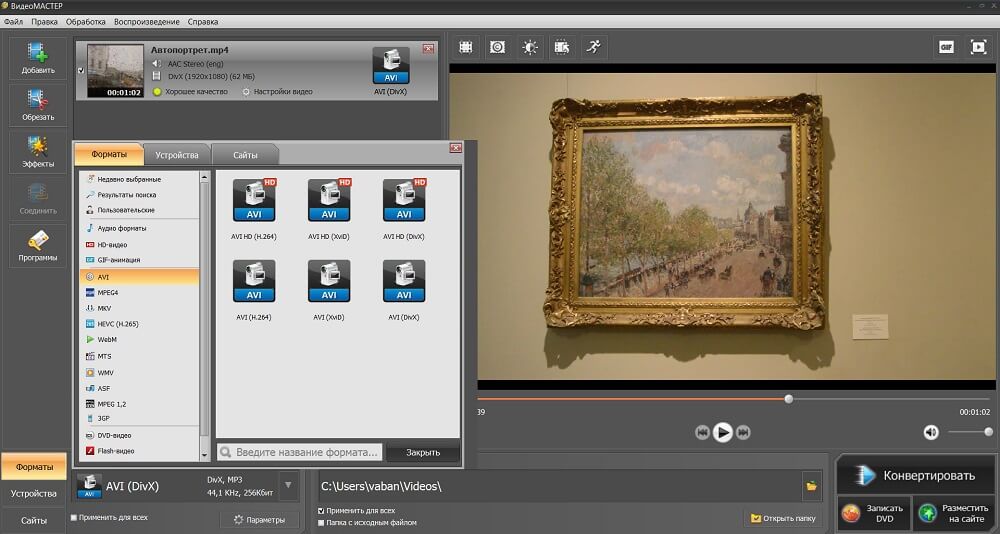
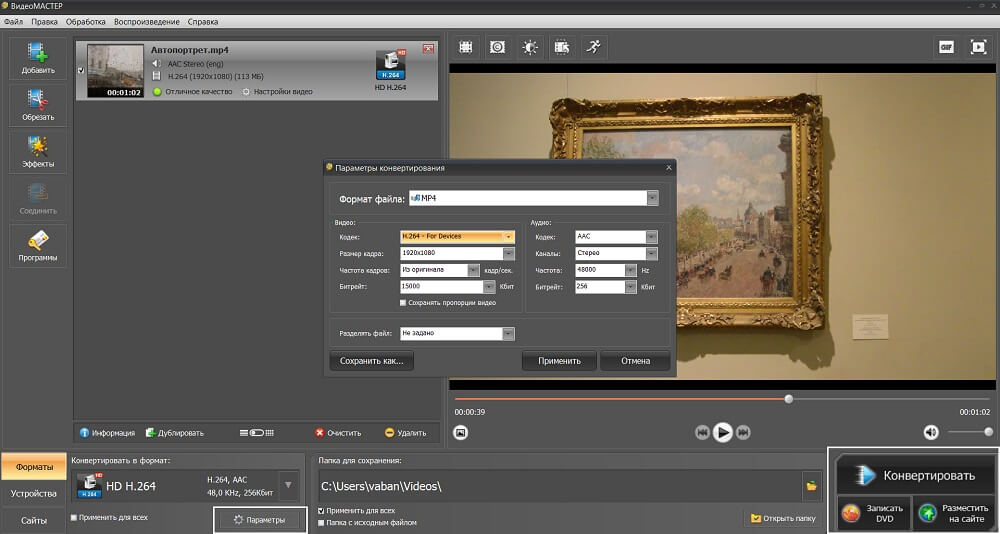
Если требуется освоить более универсальную схему перекодирования, сравнить пресеты и понять влияние параметров на итог, полезен отдельный материал о конвертации, сжатии и перекодировании видео. Он помогает перейти от простого выбора профиля к более осознанной настройке потока.
Способ 2. Когда нужен K-Lite Codec Pack, а когда перекодирование не требуется
K-Lite Codec Pack: набор декодеров и фильтров для Windows
K-Lite Codec Pack — один из распространённых наборов декодеров и фильтров для Windows. Проект Codec Guide продолжает обновляться в 2026 году и включает DirectShow-декодеры, встроенный проигрыватель, видеорендерер и диагностические компоненты. Важное ограничение: современный системный проигрыватель Windows 10/11 использует Media Foundation и не работает с DirectShow-фильтрами K-Lite так же, как классические DirectShow-приложения.
Поэтому устанавливать K-Lite «на всякий случай» не нужно. Сначала определите, в каком приложении не открывается файл. Если проблема только в современном системном проигрывателе, логичнее проверить системное расширение нужного кодека или использовать проигрыватель с собственными декодерами. Если же используется DirectShow-совместимое приложение, старое специализированное ПО или нужен диагностический набор фильтров, K-Lite становится более уместным.

- Зафиксируйте ошибку. Если проигрыватель сообщает, что требуется кодек, запишите название или идентификатор потока. Если файл не открывается вообще, сначала убедитесь, что он не повреждён.
- Проверьте тип проигрывателя. Для современного системного проигрывателя K-Lite не является универсальным расширителем форматов. Для DirectShow-приложений пакет подходит лучше.
- Скачивайте K-Lite только у Codec Guide. Не устанавливайте случайные сборки с посторонних сайтов: системные медиакомпоненты вмешиваются в цепочку воспроизведения и при конфликте усложняют диагностику.
- Для обычного просмотра выбирайте минимально достаточный состав. Codec Guide рекомендует редакцию Standard для среднего пользователя: в ней есть встроенный проигрыватель и основные декодеры. Full и Mega нужны для более специальных компонентов и старых сценариев.
- Не включайте всё подряд. Чем меньше сторонних фильтров вмешивается в систему, тем проще диагностика. Оставляйте значения установщика по умолчанию, если нет конкретной причины менять приоритеты декодеров и сплиттеров.
- После установки проверьте тот же файл. Если он открывается во встроенном проигрывателе пакета, но не открывается в другом приложении, проблема относится к цепочке декодирования конкретного приложения, а не к самому видео как таковому.
- При конфликте используйте встроенную диагностическую утилиту. Она предназначена для управления установленными компонентами и поиска повреждённых фильтров. Перед системными изменениями сохраните точку восстановления Windows.
Отсутствие изображения или звука не всегда связано с кодеком. Причиной также бывают повреждение файла, DRM, ошибки приложения и несовместимые параметры потока. Поэтому установка пакета должна следовать после проверки, а не заменять её.
Как узнать, каким кодеком сжат конкретный файл
Не определяйте кодек по расширению. У файла .mp4 сначала нужно прочитать данные о видеопотоке и аудиопотоке. В классическом системном проигрывателе Windows это можно сделать через свойства воспроизводимого файла: в информации о файле отображаются поля Audio codec и Video codec. Для более подробной диагностики используют медиатехнический отчёт, где дополнительно видны профиль, уровень, глубина цвета, субдискретизация, битрейт, частота кадров и идентификатор кодека.
На TopFotograf есть отдельный разбор технического отчёта о содержимом медиафайла. Для диагностики кодеков такой отчёт полезнее имени файла: он показывает, что именно лежит внутри контейнера.
Минимальный набор данных, который стоит проверить
- Format / Codec ID видеопотока — например AVC, HEVC, AV1 или VP9;
- Profile и Level — особенно для старых телевизоров, приставок и аппаратных декодеров;
- Width, Height, Frame rate — фактическое разрешение и частота кадров;
- Bit depth — 8 или 10 бит и выше;
- Chroma subsampling — 4:2:0, 4:2:2, 4:4:4;
- Scan type — прогрессивная или чересстрочная развёртка;
- Audio format — AAC, AC-3, Opus, FLAC и другие;
- Channel layout — стерео, 5.1 и прочая конфигурация каналов;
- Container — MP4, Matroska, QuickTime, WebM и другие.
Если устройство поддерживает H.264, но не открывает конкретный H.264-файл, сравните профиль, уровень, глубину цвета и разрешение с документацией устройства. Фраза «поддерживает H.264» в характеристиках не означает поддержку любого профиля и любой комбинации параметров стандарта.
Как отличить проблему кодека от других неисправностей
| Симптом | Что проверить | Частая причина | Безопасное действие |
|---|---|---|---|
| Есть звук, но нет изображения | Видеокодек, профиль, аппаратное декодирование | Проигрыватель не декодирует видеопоток | Открыть файл в совместимом проигрывателе или создать копию в H.264 |
| Есть изображение, но нет звука | Аудиокодек и схему каналов | Не поддерживается аудиодорожка | Перекодировать только звук, сохранив видео без изменений, если контейнер это позволяет |
| Видео дёргается на старом ПК | Загрузку CPU/GPU и поддержку аппаратного декодера | Программное декодирование тяжёлого HEVC/AV1 или 4K-потока | Использовать аппаратно поддерживаемый кодек либо создать более лёгкую копию |
| Файл не импортируется в монтажную программу | Контейнер, кодек, переменную частоту кадров, глубину цвета | Редактор не поддерживает конкретную комбинацию параметров | Создать монтажную копию в поддерживаемом формате |
| Площадка отклоняет файл | Требования к контейнеру, кодеку, разрешению, частоте и звуку | Параметры экспорта выходят за допустимый профиль | Экспортировать отдельную delivery-версию по требованиям площадки |
| Один файл не открывается нигде | Размер, целостность, окончание записи | Повреждение контейнера или потока | Работать с копией и проверить восстановление структуры, а не устанавливать новые кодеки |
Отдельный важный случай — DRM. Защищённый медиаконтент может требовать не просто декодер, а авторизованную систему воспроизведения и действующую лицензию. Установка стороннего кодека не снимает такую защиту и не решает ошибку доступа.
Чёрный экран после включения аппаратного декодирования также не доказывает отсутствие кодека. Иногда декодер присутствует, но конкретная комбинация драйвера, видеоускорителя, глубины цвета и рендерера работает некорректно. Проверка программного декодирования помогает разделить проблему потока и проблему аппаратного пути.
Что делать, если кодек не поддерживается
Последовательность действий зависит от того, нужен ли исходный файл именно в текущем виде.
- Сделайте копию. Все эксперименты проводите на копии, особенно если файл получен с камеры, регистратора или единственного носителя.
- Прочитайте фактические параметры. Узнайте видеокодек, аудиокодек, контейнер, профиль, разрешение и частоту кадров.
- Проверьте приложение назначения. Найдите в его документации поддержку конкретного кодека и профиля. Не ориентируйтесь только на расширение.
- Попробуйте приложение со встроенными декодерами. Это безопаснее системной установки случайного пакета, если задача сводится к просмотру одного файла.
- Для Windows уточните тип медиасистемы. DirectShow и Media Foundation используют разные цепочки компонентов. K-Lite помогает не каждому приложению.
- Если совместимость важнее сохранения потока — перекодируйте копию. Для широкого набора устройств обычно проще создать MP4 с H.264 и AAC.
- После конвертации проверьте весь маршрут. Файл должен не только открываться на вашем компьютере, но и импортироваться, передаваться или загружаться туда, для чего он был создан.
Если файл нужен для монтажа, не обязательно сразу делать маленькую H.264-копию. Редактору часто удобнее промежуточный кодек с меньшей межкадровой зависимостью. Для массовой очереди экспорта и разных вариантов доставки пригодится разбор очереди рендера и параметров экспорта: такая организация отделяет мастер от публикационных копий.
Как перекодировать видео и не ухудшить его сильнее необходимого
1. Не повышайте параметры ради цифр
Апскейл 1080p до 4K не возвращает деталей, которых нет в исходнике. Перевод 8-битного файла в 10-битный не создаёт новый исходный цветовой диапазон. Увеличение битрейта при повторном кодировании не восстанавливает уже потерянные детали. Оно лишь даёт новому кодеру больше пространства, чтобы не добавлять дополнительные потери.
2. Сохраняйте исходную частоту кадров
Если исходник снят в 25 fps и нет конкретной задачи интерполяции, экспорт в 25 fps сохраняет естественный ритм. Простое преобразование 25 → 30 fps вынуждает систему дублировать или перераспределять кадры. Для материала 50/60 fps снижение частоты может быть оправдано ради размера, но это уже осознанная потеря временной детализации.
3. Не перекодируйте без необходимости
Если проблема только в контейнере, используйте ремультиплексирование. Перенос H.264 + AAC из одного совместимого контейнера в другой может пройти без пересжатия видеопотока. Это быстрее и полностью сохраняет закодированное изображение. Перекодирование нужно, когда меняется сам кодек, профиль, глубина цвета, разрешение, частота кадров или совместимость аудио.
4. Учитывайте сложность сцены
Один и тот же битрейт по-разному выглядит на говорящей голове и на съёмке листвы под дождём. В сложной сцене больше мелких изменений и движения, поэтому кодеру требуется больше данных для сохранения деталей. При подготовке теста проверяйте не статичный первый кадр, а самый сложный фрагмент ролика.
5. Следите за цветовой цепочкой
Разница между двумя экспортами иногда связана не с кодеком, а с цветовым пространством, диапазоном уровней, HDR-метаданными и преобразованием гаммы. Если после перекодирования изображение стало бледным или слишком контрастным, проверьте параметры цвета и способ отображения в проигрывателе. Кодек отвечает за упаковку видеоданных, но интерпретация цвета зависит ещё и от метаданных, контейнера, редактора и дисплея.
6. Храните мастер отдельно
Рабочая схема для важного материала: оригинал камеры → проект/мастер → публикационные версии. Тогда ролик для мессенджера, сайта и телевизора создаётся независимо, а не один из другого. Это уменьшает накопление потерь и упрощает повторный экспорт в будущем.
Кодеки в съёмке: что выбирать в камере
Камера ограничена скоростью карты памяти, тепловыделением, процессором и временем записи. Поэтому производитель предлагает несколько режимов: более компактные Long GOP, более тяжёлые внутрикадровые варианты, 8- и 10-битные профили, разные схемы субдискретизации. Чем больше данных сохраняет камера, тем выше требования к карте и архиву, но тем больше запас материала для интенсивной цветокоррекции и композитинга.
Для съёмки событий, длинных интервью и путешествий часто важна длительность записи на карту и объём архива. Для рекламы, хромакея, сложной цветокоррекции и VFX выше ценится цветовая информация и устойчивость материала к обработке. Поэтому выбирать режим камеры нужно по дальнейшему процессу, а не только по тому, какой файл меньше.
Особое внимание уделяйте аппаратному декодированию на монтажном компьютере. Современный ноутбук с поддержкой HEVC 10-bit может воспроизводить такой материал легче, чем более мощная, но старая система без соответствующего блока декодера. Если таймлайн тормозит, создание прокси-копий или транскодирование в монтажный кодек часто полезнее, чем снижение качества финального экспорта.
Профили, уровни и аппаратное ускорение: почему «кодек поддерживается», но файл всё равно не играет
Стандарт кодека охватывает множество режимов. Профиль определяет набор доступных инструментов кодирования, а уровень ограничивает сложность потока для декодера. Телевизор может поддерживать H.264 только до определённого уровня, разрешения или частоты, а профессиональный файл H.264 High 10 с 10-битной глубиной окажется для него неподходящим.
Аппаратный декодер работает только с теми комбинациями, которые заложены в конкретный чип. При выходе нового кодека старые устройства сначала декодируют его программно, если мощности хватает. Позже поддержка появляется в GPU и медиаблоках процессоров. Это одна из причин, почему AV1 или HEVC на новом телефоне воспроизводятся плавно, а на старом ПК тот же ролик нагружает центральный процессор почти полностью.
Аппаратное кодирование и декодирование — разные возможности. Видеокарта может уметь декодировать формат для просмотра, но не уметь кодировать его для экспорта, либо наоборот. Перед покупкой техники для монтажа проверяйте отдельно encode и decode для нужного кодека, глубины цвета и разрешения.
Чек-лист перед экспортом готового видео
- Контейнер соответствует устройству или площадке назначения.
- Видеокодек поддерживается целевыми устройствами, а не только вашим компьютером.
- Профиль и уровень не превышают ограничения старого оборудования.
- Разрешение соответствует реальной задаче и не увеличено без причины.
- Частота кадров согласована с исходником и проектом.
- Битрейт оставляет достаточно данных для самых сложных сцен.
- Глубина цвета и субдискретизация соответствуют этапу: доставка, монтаж или архив.
- Аудиокодек и схема каналов поддерживаются на стороне получателя.
- HDR/SDR, цветовое пространство и уровни проверены в подходящем проигрывателе.
- Начало, середина и конец файла воспроизводятся без ошибок, звук синхронен с изображением.
- Оригинал и мастер остаются отдельно от публикационной копии.
Для серии файлов сначала экспортируйте один короткий образец и проверьте его на реальном устройстве назначения. Ошибка в профиле или частоте кадров, размноженная на сотню роликов, обходится дороже, чем несколько минут проверки одного файла.
Частые ошибки при работе с кодеками
Путать контейнер с кодеком
Фраза «сохранить в кодек MP4» технически неточна. MP4 — контейнер. Внутри него нужно отдельно выбрать видеокодек и аудиокодек. Программа может скрывать это за готовым профилем, но при диагностике различие обязательно.
Ставить максимальный битрейт всегда
Очень высокий битрейт увеличивает файл, но после определённой точки почти не даёт визуальной выгоды для конкретного исходника. При этом он создаёт лишнюю нагрузку на сеть и накопитель. Битрейт выбирают под сложность материала, разрешение, частоту и кодек.
Перекодировать уже готовый файл несколько раз
Каждое поколение lossy-сжатия получает на вход не исходник, а уже упрощённое изображение. Новый кодер затем снова анализирует и квантует его. Лучше один раз вернуться к мастер-файлу и создать новую версию с нужными параметрами.
Устанавливать несколько наборов фильтров одновременно
В старой DirectShow-цепочке несколько пакетов способны конкурировать за один формат. Результат — трудно предсказуемый выбор декодера, разные цвета, отсутствие звука или нестабильность. Для Windows держите одну понятную цепочку и не добавляйте компоненты без конкретной причины.
Игнорировать аудиодорожку
Видео может быть полностью совместимым, а неподдерживаемый AC-3, DTS или другой аудиопоток оставит пользователя без звука. Для массового обмена MP4 + H.264 + AAC часто проще, чем редкая комбинация контейнера и многоканального аудио.
Оценивать качество только по размеру
Меньший файл не обязательно хуже, а больший не обязательно лучше. Сравнивать нужно один и тот же исходник, одинаковое разрешение и частоту кадров, сопоставимый режим качества и сложные сцены. Разные кодеки используют поток данных с разной эффективностью.
Вопросы и ответы
Можно ли просто переименовать MKV в MP4?
Нет. Переименование меняет только имя файла. Для смены контейнера используют ремультиплексирование, а для смены видеокодека — перекодирование.
Улучшает ли установка кодека качество видео?
Нет. Декодер позволяет прочитать уже существующий поток. Он не возвращает детали, потерянные при исходном сжатии. Разница между декодерами обычно связана с поддержкой функций, аппаратным ускорением и обработкой вывода, а не с «добавлением качества» в файл.
HEVC всегда лучше H.264?
HEVC эффективнее по конструкции и часто позволяет получить похожее визуальное качество при меньшем потоке, но практический результат зависит от реализации кодера, настроек и совместимости. Для старого телевизора или программы без HEVC совместимый H.264 полезнее технически более современного потока, который не декодируется.
Нужен ли K-Lite Codec Pack в Windows 11?
Не обязательно. Современные приложения используют встроенные библиотеки, Media Foundation или собственные декодеры. K-Lite уместен для DirectShow-программ и диагностики фильтров. Для современного системного проигрывателя требуются Media Foundation-совместимые компоненты и системные расширения.
Почему MP4 открывается на телефоне, но не на компьютере?
Потому что MP4 говорит о контейнере, а не о полном наборе параметров потока. Телефон может иметь аппаратный декодер HEVC 10-bit, а компьютер — нет. Сравните видеокодек, профиль, уровень, глубину цвета и наличие аппаратной поддержки.
Какой кодек выбрать для обычной отправки видео?
Для максимальной совместимости отправной точкой остаётся MP4 с H.264 и AAC. Для 4K и ограничения по размеру имеет смысл HEVC или AV1, но только после проверки устройства назначения. Для монтажа лучше выбирать формат, который нативно и быстро обрабатывает конкретный редактор.
Что важнее для качества — кодек или битрейт?
Они работают вместе. Кодек определяет доступные методы сжатия, а битрейт ограничивает объём данных. Современный кодек с очень низким битрейтом способен выглядеть хуже старого кодека с достаточным потоком. Сравнение имеет смысл только при сопоставимых настройках и одном исходнике.
Bluetooth-кодек влияет на проводные наушники?
Нет. SBC, AAC, aptX, LDAC и LC3 относятся к беспроводной передаче по Bluetooth. При проводном подключении работает другая аудиоцепочка.
Вывод: выбирайте кодек по следующему этапу, а не по названию
Кодек — это способ кодировать и декодировать поток, контейнер — оболочка для видео, звука, субтитров и метаданных, а расширение лишь помогает системе распознать тип файла. Эта разница объясняет большую часть проблем, когда «MP4 почему-то не открывается» или один и тот же ролик по-разному ведёт себя на устройствах.
Для совместимой публикационной копии разумно начинать с H.264 + AAC в MP4. Для 4K/HDR и экономии места рассматривайте HEVC или AV1 после проверки декодирования на целевых устройствах. Для монтажа выбирайте кодек, который быстро обрабатывается редактором и сохраняет нужную глубину цвета. Если файл уже готов, а проблема только в проигрывании, сначала определите кодек и тип медиасистемы, и лишь затем устанавливайте дополнительные компоненты.
Практический следующий шаг прост: откройте технические свойства проблемного файла, выпишите контейнер, видеокодек, аудиокодек, профиль, разрешение и частоту кадров, затем сравните их с требованиями устройства назначения. Если совместимости нет, создайте отдельную копию с подходящими параметрами, не затрагивая оригинал.












