


Когда ролик нужно отправить заказчику, загрузить на видеохостинг, оставить в архиве или перенести на телевизор, одного ответа «сохраните в MP4» недостаточно. Расширение файла показывает контейнер, но итоговые качество, размер и совместимость во многом определяет кодек внутри него. Поэтому один и тот же MP4 может быть универсальным H.264-файлом, более компактным HEVC-видео или современным AV1, а два файла одинакового размера могут заметно отличаться по качеству.
Для большинства бытовых задач безопасная отправная точка — MP4 с H.264/AVC и AAC. Такое сочетание хорошо подходит для обмена файлами, загрузки на видеоплатформы и воспроизведения на широком наборе устройств. Но для монтажа, длительного хранения многодорожечного материала или экономии места при 4K есть варианты практичнее. Ниже — инструкция, как выбрать контейнер и кодек осознанно, а затем получить нужный файл в ВидеоМАСТЕРЕ или HandBrake без лишней перекодировки и случайной потери качества.
- Короткий ответ: какой формат выбрать под конкретную задачу
- Что проверить до конвертации
- Сначала разделите три понятия: контейнер, кодек и расширение
- Как выбрать формат по сценарию использования
- Для обычного просмотра и передачи файла
- Для YouTube и других платформ, которые сами пережимают видео
- Для собственного сайта
- Для смартфона и телевизора
- Для монтажа и цветокоррекции
- Для домашней коллекции с дорожками и субтитрами
- Для минимального размера
- Чем отличаются MP4, MKV, MOV, WebM, AVI, WMV и FLV
- MP4 — универсальный контейнер для готового видео
- MKV — контейнер для гибкой локальной медиатеки
- MOV — оболочка QuickTime, удобная в постпродакшене
- WebM — контейнер для открытого веб-видео
- AVI, WMV и FLV — когда старые форматы всё ещё оправданы
- Как выбрать видеокодек: H.264, HEVC, AV1, VP9 или ProRes
- H.264/AVC — базовый вариант для совместимости
- HEVC/H.265 — для 4K и экономии места на современных устройствах
- AV1 — эффективный современный кодек, но не универсальная замена
- VP9 — зрелый веб-кодек
- Apple ProRes — кодек для монтажа, а не для маленького файла
- Основной способ: как получить универсальный MP4 в ВидеоМАСТЕР
- Шаг 1. Сохраните исходник отдельно
- Шаг 2. Добавьте видео
- Шаг 3. Выберите MP4 как контейнер
- Шаг 4. Проверьте параметры, а не только расширение
- Шаг 5. Не ухудшайте исходный FPS
- Шаг 6. Запустите конвертацию
- Шаг 7. Проверьте результат на реальном устройстве
- Альтернативный способ: точнее настроить кодек в HandBrake
- Шаг 1. Откройте исходник и выберите базовый пресет
- Шаг 2. Выберите контейнер
- Шаг 3. Укажите видеокодек
- Шаг 4. Сохраните частоту кадров исходника
- Шаг 5. Настройте качество и звук
- Шаг 6. Сделайте тестовый фрагмент и запустите Encode
- Настройки, которые влияют на качество сильнее расширения файла
- Разрешение
- Частота кадров
- Битрейт и режим качества
- Скорость кодера
- Глубина цвета, субдискретизация и HDR
- Аудиокодек
- Субтитры и дополнительные дорожки
- Задача → формат → результат → проверка
- Дерево диагностики: что делать, если результат не устраивает
- Файл вообще не открывается
- Видео открывается, но тормозит
- После конвертации файл стал больше
- Картинка стала хуже, хотя разрешение прежнее
- Пропал звук
- Исчезли субтитры или второй язык
- Цвет стал блеклым или изменился контраст
- Звук постепенно уходит от изображения
- Чек-лист перед финальным экспортом
- Частые вопросы
- MP4 всегда означает H.264?
- MKV качественнее MP4?
- H.265 всегда лучше H.264?
- Какой формат выбрать для 4K?
- Можно ли просто переименовать .mkv в .mp4?
- Какой формат даёт самый маленький файл без потери качества?
- Нужно ли конвертировать видео перед загрузкой на YouTube?
- Что хранить после завершения проекта?
- Вывод
- Предложить модель для рейтинга
Короткий ответ: какой формат выбрать под конкретную задачу
| Задача | Практичный вариант | Почему | Что проверить |
|---|---|---|---|
| Отправка, обычный просмотр, универсальная совместимость | MP4 + H.264 + AAC | Широкая поддержка в браузерах, телефонах, телевизорах и плеерах | Разрешение, частоту кадров, битрейт, звук |
| Загрузка на YouTube | MP4 + H.264 + AAC-LC | Соответствует рекомендуемой схеме загрузки YouTube | Прогрессивная развёртка, исходный FPS, BT.709 для SDR |
| Самостоятельное размещение видео на сайте | MP4 + H.264 как совместимая версия; WebM + AV1 или VP9 как дополнительная | MP4 даёт широкий запас совместимости, WebM позволяет использовать открытые веб-кодеки | Фактическое воспроизведение в целевых браузерах и на телефонах |
| 4K при ограниченном объёме хранилища | MP4 + HEVC/H.265 | HEVC эффективнее H.264 при сопоставимом визуальном качестве, но требует более современной поддержки декодирования | Совместимость телевизора, смартфона, монтажного ПО и аппаратного декодера |
| Коллекция с несколькими звуковыми дорожками и субтитрами | MKV | Matroska рассчитан на несколько видео-, аудио- и субтитровых дорожек, главы и метаданные | Поддержку MKV конечным устройством |
| Монтажный мастер или промежуточный файл | MOV + Apple ProRes 422 | ProRes — покадровый кодек, рассчитанный на производительный монтаж и повторную обработку | Свободное место: такие файлы значительно крупнее обычного H.264 |
| Старое оборудование или специализированная программа | Формат, прямо указанный в документации устройства | AVI, WMV, MPEG-2 и другие старые варианты всё ещё встречаются в наследуемых системах | Точный контейнер, кодек, профиль, разрешение и аудио |
Главный принцип простой: формат выбирают не по названию расширения, а по конечному месту воспроизведения и дальнейшей работе с файлом. Для публикации важна совместимость, для хранения — сохранность дорожек и исходного качества, для монтажа — лёгкое декодирование каждого кадра, для передачи через интернет — разумный баланс качества и битрейта.
Что проверить до конвертации
Сначала зафиксируйте параметры исходника и цель готового файла. Это защищает от двух типичных ошибок: ненужного ухудшения материала и бессмысленного увеличения размера. Для исходника запишите контейнер, видеокодек, разрешение, частоту кадров, наличие HDR, число аудиодорожек и субтитров. Для результата заранее определите, где его будут смотреть: на конкретном телевизоре, в браузере, на смартфоне, в монтажной системе или после загрузки на площадку.
Не работайте с единственной копией. Конвертацию выполняйте в новый файл и сохраняйте оригинал неизменённым. Особенно это важно для материала с камеры, записи экрана в нестандартном режиме, HDR и роликов с несколькими звуковыми дорожками. Откат в таком процессе прост: неудачный экспорт удаляется, а параметры меняются для следующей копии; исходник при этом не затрагивается.
- Разрешение: не повышайте его только ради более крупной цифры. Перевод 1920×1080 в 3840×2160 не восстанавливает деталей, которых нет в исходнике.
- Частота кадров: по возможности сохраняйте исходный FPS. Принудительное преобразование 25p в 30p или 30p в 60p не создаёт новых естественных фаз движения без специальной интерполяции.
- Развёртка: для современного веб-видео нужен прогрессивный материал. Старые записи могут быть чересстрочными, и тогда деинтерлейсинг следует выполнять осознанно, а не путать его со сменой контейнера.
- Цвет: отметьте, является ли исходник обычным SDR или HDR. Для HDR важны кодек, битность и метаданные; простое сохранение в MP4 не гарантирует корректную передачу расширенного динамического диапазона.
- Звук и субтитры: посчитайте нужные дорожки до начала обработки. При переводе многодорожечного MKV в простой доставочный файл легко случайно оставить только одну аудиодорожку или потерять переключаемые субтитры.
- Свободное место: монтажные кодеки и промежуточные файлы могут быть во много раз крупнее доставочной версии. Для пробного экспорта лучше сначала сделать короткий фрагмент с движением, мелкими деталями и сложным звуком.
После этого выберите, нужна ли вообще перекодировка. Если конечное устройство понимает текущие видео- и аудиокодеки, а мешает только контейнер, разумнее выполнить ремультиплексирование без повторного сжатия. Полное перекодирование требуется, когда нужно сменить кодек, уменьшить разрешение, изменить частоту кадров, провести деинтерлейсинг или существенно сократить битрейт.
Сначала разделите три понятия: контейнер, кодек и расширение
Контейнер — это оболочка файла. Он собирает внутри видеодорожку, одну или несколько аудиодорожек, субтитры, главы и метаданные. К контейнерам относятся MP4, MKV, MOV, WebM и AVI. Контейнер сам по себе почти ничего не говорит о степени сжатия изображения: за неё отвечает видеокодек.
Кодек — способ кодирования и декодирования потока. H.264/AVC, H.265/HEVC, AV1, VP9 и Apple ProRes решают разные задачи. H.264 делает ставку на совместимость и умеренную вычислительную нагрузку. HEVC и AV1 позволяют эффективнее расходовать битрейт, но требуют более современного декодера и обычно больше ресурсов при кодировании. ProRes, наоборот, рассчитан не на минимальный размер, а на удобную постобработку и высокую скорость доступа к отдельным кадрам.
Расширение .mp4, .mkv или .mov — лишь имя типа контейнера. Оно не гарантирует определённый видеокодек. Например, MP4 может содержать H.264, HEVC или AV1. Поэтому фраза «MP4 качественнее MKV» технически некорректна: при одинаковом исходнике, кодеке и настройках качество может быть одинаковым, а различия будут относиться к возможностям контейнера и поддержке конечным устройством.
Из этого следует важное практическое различие между ремультиплексированием и перекодированием. При смене контейнера без изменения видеопотока закодированные кадры просто переупаковываются в другую оболочку. Операция выполняется быстро и не создаёт нового поколения потерь. При перекодировании видео декодируется и сжимается заново; процесс занимает больше времени, а при использовании кодека с потерями возможна дополнительная деградация изображения.
Поэтому перед конвертацией задайте себе первый вопрос: проблема действительно в кодеке или только в контейнере? Если телевизор понимает H.264, но не открывает MKV, иногда достаточно перенести тот же H.264-поток в MP4. Если устройство не умеет декодировать HEVC, одной заменой MKV на MP4 проблему не решить — видеодорожку придётся перекодировать в H.264.
Как выбрать формат по сценарию использования
Для обычного просмотра и передачи файла
Когда ролик должен без лишних условий открываться у коллеги, родственника или клиента, разумно начинать с MP4, H.264 и AAC. Это не означает, что сочетание даёт максимальную степень сжатия, зато оно снижает вероятность ситуации, когда картинка есть, а звука нет, или файл воспроизводится на компьютере, но не запускается на телевизоре.
Для Full HD обычно нет смысла увеличивать разрешение выше исходного. Если камера сняла 1920×1080 при 25 кадрах/с, экспорт в 3840×2160 и 60 кадрах/с не добавит реальных деталей и движения, но увеличит объём и время кодирования. Сохраняйте исходную частоту кадров и разрешение, пока конкретная площадка или устройство не требуют другого.
Для YouTube и других платформ, которые сами пережимают видео
YouTube рекомендует MP4-контейнер с H.264, прогрессивной развёрткой и сохранением исходной частоты кадров. Для SDR-видео ориентир по цветовому пространству — BT.709. Платформа всё равно создаёт собственные версии ролика для разных разрешений и устройств, поэтому чрезмерное предварительное сжатие ухудшает исходный материал перед ещё одним этапом кодирования.
Если ролик снят в 25p, не превращайте его в 30p только ради «стандартного» числа. Если снят в 50p или 60p и плавность движения важна, сохраняйте высокую частоту при экспорте. Подмена частоты без необходимости может дать дубли кадров или неравномерное движение. Для материала с чересстрочной развёрткой перед публикацией требуется деинтерлейсинг; современные площадки рассчитаны на прогрессивное видео.
Для собственного сайта
На веб-странице практична пара вариантов. MP4 с H.264 и AAC остаётся совместимой базой. Дополнительно можно подготовить WebM с AV1 или VP9 и Opus, если сайт самостоятельно отдаёт разные версии через элемент video. Браузер выберет тот источник, который способен декодировать. Такой подход полезнее попытки найти одно расширение, которое одновременно обеспечивает самую высокую степень сжатия и безусловно работает везде.
Для веба важен не только кодек. У MP4 полезна оптимизация для быстрого старта: служебные данные файла размещаются так, чтобы воспроизведение могло начаться до полной загрузки. В конвертерах эта настройка часто называется Web Optimized, Fast Start или похожим образом. Она не улучшает детализацию и не уменьшает битрейт, но делает поведение файла при HTTP-воспроизведении предсказуемее.
Для смартфона и телевизора
Если модель устройства неизвестна или видео предстоит передавать разным людям, MP4/H.264 безопаснее HEVC и AV1. Когда конечное оборудование точно известно и умеет аппаратно декодировать HEVC, H.265 особенно полезен для 4K: он позволяет уменьшить поток данных по сравнению с H.264 при сопоставимом визуальном качестве. Проверять нужно именно поддержку кодека, а не только расширения .mp4.
На старых телевизорах встречается обратная ситуация: контейнер MP4 распознаётся, но конкретный профиль H.264, уровень, разрешение или аудиокодек выходят за возможности встроенного декодера. Поэтому для проблемного устройства профиль из его инструкции надёжнее абстрактного совета «сохраните в MP4».
Для монтажа и цветокоррекции
Монтажный файл оценивают иначе, чем финальный файл для просмотра. Длинная межкадровая структура H.264, HEVC и AV1 экономит место, но редактору приходится декодировать соседние кадры, чтобы восстановить нужный момент. Apple ProRes — внутрикадровое семейство: каждый кадр кодируется независимо, поэтому такой материал удобнее перематывать, резать, композитить и пересчитывать.
Практичный вариант для промежуточного мастера — MOV с ProRes 422. Apple прямо использует ProRes 422 как формат оптимизированных медиа в Final Cut Pro, указывая на более высокую производительность монтажа, быстрый рендер и хорошее качество при композитинге. Цена такого удобства — заметно больший объём файлов. Поэтому H.264 логичен для доставки, а ProRes — для этапа, где ролик ещё будут править.
Для домашней коллекции с дорожками и субтитрами
MKV удобен, когда в одном файле нужно сохранить фильм, несколько вариантов звука, переключаемые субтитры, главы и метаданные. Matroska изначально рассчитан на множество дорожек разных типов. Это делает контейнер сильным вариантом для локальной медиатеки и резервной упаковки уже подготовленных потоков.
Ограничение MKV — не качество, а совместимость конкретного проигрывателя. На компьютерах проблем обычно меньше, а встроенные приложения телевизора, автомобиля или мобильной системы могут поддерживать не все сочетания контейнера, видео, аудио и субтитров. Если файл предназначен не для личной медиатеки, а для широкого обмена, MP4 чаще требует меньше проверок.
Для минимального размера
«Самый лёгкий формат» нельзя определить по расширению. Размер в первую очередь задают продолжительность, средний битрейт видео и аудио, разрешение, частота кадров, эффективность кодека и сложность самого изображения. Сцена с плёночным зерном, листвой, дождём и быстрым движением требует больше данных, чем статичный экран с крупным текстом.
Если важен компактный 4K-файл на современных устройствах, смотрите в сторону HEVC или AV1. Если важнее скорость и универсальность — H.264. Уменьшать объём только снижением битрейта опасно: на мелких деталях появляются блоки, «каша» в движении, полосы на градиентах и распад текстур. Сначала выбирайте эффективный кодек и адекватное разрешение, затем настраивайте качество.
Чем отличаются MP4, MKV, MOV, WebM, AVI, WMV и FLV
MP4 — универсальный контейнер для готового видео
MP4 — наиболее практичная отправная точка для финального файла. Контейнер широко поддерживается браузерами и устройствами, а внутри него можно хранить современные кодеки. Для универсального экспорта сочетание MP4 + H.264 + AAC остаётся проще всего проверить и передать дальше.
MKV — контейнер для гибкой локальной медиатеки
Matroska отделяет вопрос упаковки от кодека особенно наглядно: один MKV способен содержать H.264, HEVC, VP9, AV1 и другие потоки, несколько аудиоверсий и субтитров. При этом MKV не «улучшает» и не «ухудшает» видеодорожку сам по себе.
MOV — оболочка QuickTime, удобная в постпродакшене
MOV тесно связан с экосистемой QuickTime и часто встречается в профессиональном видео. Его сильная сторона проявляется не из-за букв .mov, а из-за типичных сочетаний с монтажными кодеками, прежде всего ProRes. MOV с H.264 не становится автоматически качественнее MP4 с тем же H.264.
WebM — контейнер для открытого веб-видео
WebM основан на Matroska и создавался для веба. Классические сочетания — VP8/VP9 с Vorbis или Opus; современные веб-процессы также используют AV1. В браузере WebM удобен как эффективная версия рядом с совместимым MP4-файлом.
AVI, WMV и FLV — когда старые форматы всё ещё оправданы
AVI и FLV — контейнеры прежних поколений, которые продолжают встречаться в старых архивах, программах и специализированном оборудовании. WMV обычно обозначает семейство Windows Media Video и файлы экосистемы Windows Media, а не отдельный универсальный контейнер наравне с MP4. FLV исторически связан с Flash-видео; после прекращения поддержки Flash как обычный формат доставки он потерял прежнюю роль. Для нового проекта эти варианты не стоит выбирать только из привычки.
Исключение — наследуемый процесс, где устройство, ПО или техническое задание прямо требует AVI, WMV, MPEG-2 или другого старого сочетания. В таком случае важнее выполнить точную спецификацию: контейнер, видеокодек, профиль, частоту кадров и аудиоформат. Универсальный «современный» экспорт может просто не открыться в закрытой системе.
Как выбрать видеокодек: H.264, HEVC, AV1, VP9 или ProRes
H.264/AVC — базовый вариант для совместимости
H.264 остаётся практичным выбором, когда неизвестно, на каком устройстве будут смотреть ролик. Он поддерживается широким набором браузеров и аппаратных декодеров, а типичный MP4/H.264 воспроизводится без установки специализированного ПО. Для 1080p, обычных презентаций, клиентских превью, загрузок и бытового обмена этого чаще всего достаточно.
Подробности о программном кодировании в AVC можно посмотреть в материале TopFotograf про сжатие видео в H.264/AVC. Практический вывод для этой инструкции один: если сомневаетесь в целевом декодере, H.264 ставит совместимость выше максимальной экономии места.
HEVC/H.265 — для 4K и экономии места на современных устройствах
HEVC способен дать меньший файл при сопоставимом визуальном качестве, чем H.264, особенно на материалах высокого разрешения. Цена — более тяжёлое кодирование и менее равномерная поддержка в старых программах и устройствах. Для личной 4K-медиатеки HEVC полезен, если телевизор, телефон и компьютер декодируют его аппаратно.
Если файл пойдёт неизвестным получателям или в старую корпоративную среду, H.264 безопаснее. Если конечная цепочка известна, HEVC может заметно снизить требования к диску и каналу. Отдельный разбор программного кодирования H.265/HEVC пригодится, когда нужен контроль профиля и скорости сжатия.
AV1 — эффективный современный кодек, но не универсальная замена
AV1 разработан Alliance for Open Media как открытый кодек с высокой эффективностью сжатия. Он подходит для интернет-видео и современных устройств, а контейнерами могут выступать MP4 и WebM. Главное ограничение для локального пользователя — вычислительная стоимость кодирования и необходимость проверить аппаратную поддержку на конечном устройстве.
Для долгой пакетной перекодировки медиатеки AV1 имеет смысл, когда экономия места важнее скорости и все основные устройства его воспроизводят. Для срочной отправки ролика клиенту такая сложность часто не нужна: MP4/H.264 быстрее проверить на совместимость.
VP9 — зрелый веб-кодек
VP9 распространён в веб-видео и хорошо сочетается с WebM. Он остаётся полезным для браузерной доставки, но для обычного файла «скачал и открыл где угодно» H.264 обычно проще. При самостоятельном размещении на сайте VP9/WebM можно использовать как одну из версий наряду с MP4/H.264.
Apple ProRes — кодек для монтажа, а не для маленького файла
ProRes принципиально решает другую задачу. Кодек хранит кадры независимо друг от друга, что облегчает монтаж, многократное чтение кадров, рендер и композитинг. Apple ProRes 422 поддерживает 10-битную глубину и широко применяется как промежуточный формат постпродакшена.
Передавать обычный ролик в ProRes человеку, которому нужно просто посмотреть видео, нерационально: размер будет значительно выше. Но если следующий этап — монтаж, цветокоррекция или графика, мастер в ProRes способен сохранить больше рабочего запаса и разгрузить декодирование по сравнению с тяжёлым межкадровым кодеком.
Основной способ: как получить универсальный MP4 в ВидеоМАСТЕР
ВидеоМАСТЕР подходит, когда нужен графический интерфейс на русском и задача сводится к понятному преобразованию файла без построения сложной схемы кодирования. Актуальная версия на сайте разработчика работает в Windows; программа принимает распространённые контейнеры, а для MP4 поддерживает, среди прочего, H.264 и H.265. Параметры позволяют вручную менять разрешение, битрейт, кодек и звук.

Шаг 1. Сохраните исходник отдельно
Не конвертируйте единственную копию поверх оригинала. Создайте отдельную папку для результата. Это особенно важно для файлов с камеры, HDR, несколькими звуковыми дорожками и субтитрами: после упрощённого экспорта часть служебной информации или дополнительных дорожек может не перейти в новый контейнер.
Шаг 2. Добавьте видео
Нажмите «Добавить» и выберите ролик или папку с файлами. После загрузки проверьте длительность и запустите предпросмотр. Если длительность определяется неверно или изображение не воспроизводится, не переходите сразу к экспорту: проблема импорта способна дать повреждённый результат независимо от выбранного контейнера.
Шаг 3. Выберите MP4 как контейнер
Для универсального файла откройте выбор формата и укажите MP4. Для обычного 1080p-ролика используйте H.264. Для личного 4K-архива на современных устройствах можно выбрать H.265, но сначала убедитесь, что телевизор, смартфон и программа воспроизведения поддерживают HEVC.
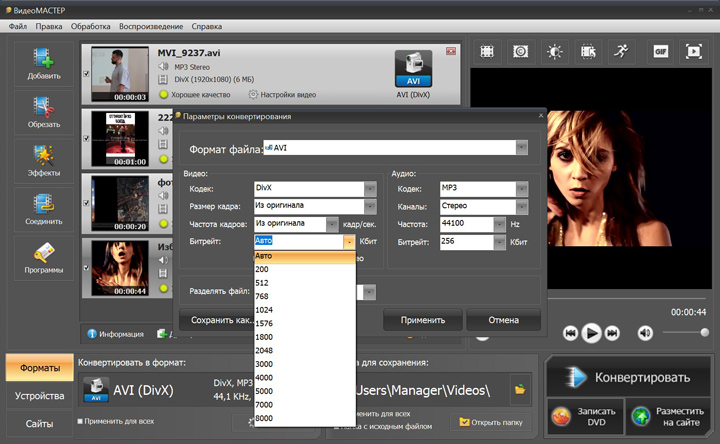
Шаг 4. Проверьте параметры, а не только расширение
Откройте «Параметры». Не увеличивайте разрешение выше исходного без отдельной задачи апскейлинга. Частоту кадров сохраняйте такой же, как у съёмки. Для уменьшения размера корректируйте битрейт умеренно и смотрите на сложные сцены: движение камеры, листву, мелкую фактуру, дым, воду, волосы и шум.
Шаг 5. Не ухудшайте исходный FPS
Файл, снятый в 25p, разумно оставлять в 25p; 30p — в 30p; 50p — в 50p, если высокая частота нужна для плавности. Искусственное повышение FPS не создаёт новых фаз движения. Снижение 50p до 25p допустимо для экономии объёма, но это уже осознанное изменение характера движения, а не нейтральная конвертация.
Шаг 6. Запустите конвертацию
Выберите папку сохранения и нажмите «Конвертировать». Для нескольких роликов сначала обработайте один типичный файл. Это быстрее, чем обнаружить неудачные настройки после пакетного экспорта всей папки.
Шаг 7. Проверьте результат на реальном устройстве
Откройте готовый файл не только на том компьютере, где он создан. Если цель — телевизор, проверьте телевизор; если загрузка — отправьте короткий тестовый ролик; если клиентский файл — откройте его хотя бы в системном проигрывателе без дополнительных пакетов кодеков. Просмотрите начало, середину и участок с максимальным движением, а также послушайте звук.
Плюсы способа:
- русский графический интерфейс и прямой выбор распространённых контейнеров;
- ручная настройка кодека, разрешения и битрейта;
- можно обработать сразу несколько файлов;
- подходит для пользователя, которому важнее понятный экспорт, чем низкоуровневые параметры кодера.
Минусы способа:
- программа ориентирована на Windows;
- для сложного контроля кодирования, автоматизации и экспериментов с современными кодерами специализированные транскодеры дают больше настроек;
- перекодирование остаётся перекодированием: новый MP4 не восстановит детали, уже потерянные в исходнике.
Альтернативный способ: точнее настроить кодек в HandBrake
HandBrake — бесплатный открытый транскодер для Windows, macOS и Linux. Он создаёт MP4, MKV и WebM и предлагает программные и аппаратные кодеры H.264, H.265 и AV1. Этот вариант полезен, когда нужно явно выбрать кодек, режим качества, частоту кадров, аудиодорожки и подготовку MP4 к веб-воспроизведению.
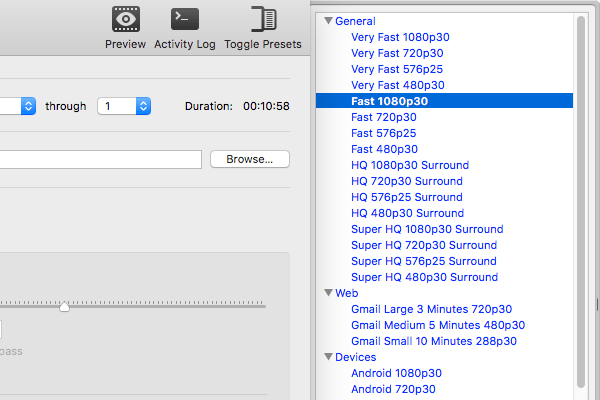
Шаг 1. Откройте исходник и выберите базовый пресет
Нажмите Open Source и загрузите файл. Для типичного Full HD-размещения начните с Fast 1080p30, но воспринимайте число 30 как верхний предел пресета, а не обязательное указание менять исходную частоту. Если исходник 25 fps, не создавайте 30 fps без причины.
Шаг 2. Выберите контейнер
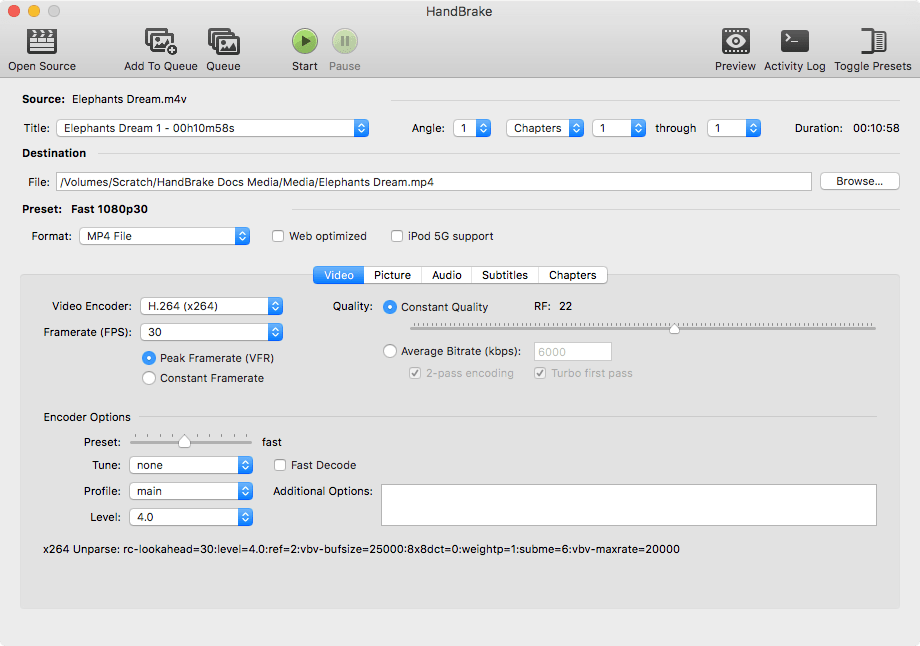
На вкладке Summary задайте MP4 для универсального файла. MKV выбирайте, когда нужны дополнительные дорожки и гибкость контейнера. WebM — для веб-задач с соответствующими кодеками. Для размещения собственного MP4 на сайте включите Web Optimized.
Шаг 3. Укажите видеокодек
Перейдите на вкладку Video. Для максимальной совместимости выберите H.264. HEVC используйте, когда конечные устройства точно его декодируют. AV1 имеет смысл при приоритете эффективного сжатия и наличии современной аппаратной поддержки либо времени на более тяжёлое кодирование.
Шаг 4. Сохраните частоту кадров исходника
В поле Framerate (FPS) используйте Same as source, когда нет отдельного требования к частоте. Это предотвращает ненужное пересэмплирование движения. Для совместимости с конкретным монтажным или вещательным процессом допустима постоянная частота кадров, но такой выбор должен следовать техническому заданию, а не желанию «сделать видео плавнее» одним переключателем.
Шаг 5. Настройте качество и звук
Режим Constant Quality удобен, когда приоритет — стабильное субъективное качество, а точный конечный размер заранее не задан. Если файл должен попасть под жёсткий лимит объёма, используют расчёт среднего битрейта. Во вкладке Audio для универсального MP4 выбирайте AAC; для сохранения многоканального звука проверяйте, поддерживает ли конечное устройство выбранный вариант.
Шаг 6. Сделайте тестовый фрагмент и запустите Encode
Перед длинным кодированием полезно проверить Preview на сложной сцене. После этого укажите имя и папку результата и нажмите Start Encode. Готовый файл сравните с оригиналом на стоп-кадрах и в движении, но оценивайте не только резкость: обращайте внимание на цветовые градиенты, мелкую фактуру, шум, контуры текста и синхронизацию звука.
Плюсы способа:
- бесплатная открытая программа для трёх настольных платформ;
- явный выбор MP4, MKV, WebM и современных кодеров;
- готовые пресеты для совместимости и отдельный контроль качества;
- поддержка очереди и аппаратного кодирования на совместимом оборудовании.
Минусы способа:
- интерфейс требует понимания кодека, контейнера, качества и частоты кадров;
- не заменяет полноценный монтажный редактор;
- более эффективный кодек не гарантирует меньший файл при любых настройках: результат зависит от режима качества и сложности материала.
Настройки, которые влияют на качество сильнее расширения файла
Разрешение
Разрешение определяет количество пикселей кадра. Экспорт 4K из 1080p не восстанавливает детали, которых камера не записала. Он лишь создаёт больше пикселей на выходе. Снижение 4K до 1080p, наоборот, осознанно уменьшает пространственную детализацию, но способно заметно сократить битрейт и требования к декодированию.
Для публикации сохраняйте исходное разрешение, пока площадка или канал связи не диктует меньшее. Для отправки превью заказчику можно сделать отдельный 1080p-файл, а мастер оставить в исходном разрешении. Так не приходится выбирать между удобством передачи и сохранностью рабочего материала.
Частота кадров
FPS влияет на плавность движения и объём данных. 50/60 fps полезны для спорта, экшена, панорамирования и материалов, где движение должно выглядеть особенно плавно. 24/25/30 fps требуют меньше кадров на ту же секунду. Однако простое преобразование 25 в 30 не улучшает съёмку: новые кадры должны быть либо дубликатами, либо результатом интерполяции.
Для YouTube разумно сохранять ту частоту, с которой материал записан. Это же правило удобно как базовое для локального экспорта. Меняйте FPS только по конкретной причине: лимит устройства, единая монтажная шкала, требование площадки или сознательное уменьшение размера.
Битрейт и режим качества
При фиксированной длительности средний битрейт напрямую связан с размером файла. Грубо говоря, суммарный поток видео и аудио, умноженный на время, даёт объём данных. Поэтому два MP4 одинакового разрешения могут отличаться по размеру в несколько раз — контейнер у них один, а битрейт разный.
Слишком низкий поток проявляется не только общей «мыльностью». На реальном видео сначала страдают сложные участки: трава, волосы, вода, конфетти, мелкий текст, шумная ночная съёмка, быстрый поворот камеры. Для оценки качества ищите именно такие места, а не статичный крупный план с ровным фоном.
Скорость кодера
У программных кодеров пресет скорости обычно задаёт компромисс между временем вычислений и эффективностью сжатия. Более медленное кодирование способно лучше распределить биты при заданном качестве, но не превращает плохой исходник в хороший. Аппаратные кодеры заметно ускоряют экспорт, однако конкретное соотношение качества и размера зависит от поколения графического или медиаблока и выбранных параметров.
Глубина цвета, субдискретизация и HDR
Для обычного SDR-доставочного видео распространён вариант 8 бит и 4:2:0. Для HDR и серьёзной цветокоррекции важны 10 бит, корректные цветовые метаданные и соответствие всей цепочки от исходника до дисплея. Нельзя считать, что смена расширения сохранит HDR автоматически: контейнер, кодек, профиль, глубина и метаданные должны поддерживаться на каждом этапе.
Если после конвертации HDR выглядит серым, слишком тёмным или перенасыщенным, проблема чаще связана не с буквами MP4 или MKV, а с неверной интерпретацией цветового пространства и передаточной функции. Не пытайтесь исправить это повышением насыщенности. Сначала сравните параметры исходника и результата и убедитесь, что программа действительно сохраняет нужный HDR-процесс.
Аудиокодек
Файл может иметь совместимое видео и неподдерживаемый звук. Для универсального MP4 AAC остаётся практичным вариантом. В MKV можно хранить больше типов аудиодорожек, включая многоканальные и без потерь, но телевизор или мобильное приложение должны уметь их декодировать. Если «видео идёт, звука нет», проверяйте аудиокодек отдельно от видеокодека.
Субтитры и дополнительные дорожки
Переключаемые субтитры хранятся как отдельная дорожка и не изменяют изображение. «Вшитые» субтитры становятся частью кадра, после чего отключить их нельзя. При переносе MKV с несколькими дорожками в простой MP4 важно проверить, какие дорожки попали в итоговый файл: конвертер может сохранить только выбранные.
Задача → формат → результат → проверка
| Сценарий | Что сделать | Ожидаемый результат | Контроль |
|---|---|---|---|
| Отправить ролик человеку без уточнения устройства | MP4, H.264, AAC, исходный FPS | Файл с высоким шансом штатного воспроизведения | Открыть системным плеером и на телефоне |
| Сжать 4K для личного телевизора | Проверить HEVC, затем MP4 + H.265 | Меньший поток при сопоставимом качестве, чем H.264 при типичных настройках | Проиграть на телевизоре без внешнего декодера |
| Сохранить фильм с двумя языками и субтитрами | MKV, не удалять нужные дорожки | Один файл с переключаемым звуком и субтитрами | Переключить каждую дорожку после сохранения |
| Подготовить видео для сайта | MP4/H.264 как базу; при необходимости WebM/AV1 или VP9 второй версией | Совместимость плюс возможность более эффективной веб-раздачи | Проверить браузеры и мобильные устройства |
| Передать материал монтажёру | Сохранить оригиналы; при необходимости создать MOV/ProRes 422 | Плавная работа на таймлайне и сохранение рабочего запаса | Проверить поддержку ProRes и свободное место |
| Уложиться в лимит размера | Сначала выбрать подходящий кодек, затем рассчитать битрейт | Контролируемый объём без случайного снижения разрешения | Проверить финальный размер и сложные сцены |
Дерево диагностики: что делать, если результат не устраивает
Файл вообще не открывается
Сначала проверьте контейнер и видеокодек отдельно. Если устройство видит .mp4, это ещё не доказывает поддержку HEVC или AV1 внутри MP4. Для неизвестного старого устройства создайте короткий тест MP4/H.264/AAC. Если он открывается, проблема почти наверняка в конкретном кодеке, профиле, разрешении или аудио исходного файла.
Для сложных случаев пригодится связанный материал TopFotograf про диагностику видеопотоков и кодеков: задача состоит в том, чтобы узнать, что действительно лежит внутри контейнера, а не судить по расширению.
Видео открывается, но тормозит
Проверьте, декодируется ли кодек аппаратно. 4K HEVC или AV1 может быть лёгким для современного медиаблока и тяжёлым для старого процессора при программном декодировании. Снижение битрейта не всегда решает проблему, если устройство в принципе не поддерживает профиль или глубину цвета. Для совместимости попробуйте H.264 и разрешение, соответствующее возможностям экрана.
После конвертации файл стал больше
Это не ошибка контейнера. Возможные причины: слишком высокий целевой битрейт, менее эффективный режим кодирования, увеличение разрешения, сохранение нескольких аудиодорожек или переход на монтажный кодек. Сравните суммарный битрейт исходника и результата. Если качество не улучшилось, а поток вырос, параметры экспорта выбраны нерационально.
Картинка стала хуже, хотя разрешение прежнее
Разрешение не описывает степень сжатия. 1920×1080 при слишком низком битрейте может выглядеть хуже качественного 1280×720. Посмотрите на битрейт, кодек, режим качества, скорость кодера и число поколений перекодирования. Не пережимайте файл многократно: лучше каждый раз экспортировать из исходного мастера или проекта.
Пропал звук
Проверьте, какая аудиодорожка выбрана и какой кодек оказался в результате. Частая причина — устройство поддерживает контейнер и видео, но не конкретный многоканальный аудиоформат. Для универсальной копии сделайте AAC-дорожку. Если нужно сохранить оригинальный многоканальный звук, оставьте отдельный архивный файл и тестируйте конечный проигрыватель.
Исчезли субтитры или второй язык
При конвертации убедитесь, что нужные дорожки выбраны. Некоторые пресеты по умолчанию создают только одну аудиодорожку или не переносят переключаемые субтитры. Если задача — медиатека с несколькими вариантами языка, MKV обычно удобнее простого доставочного MP4. После экспорта вручную переключите каждую дорожку.
Цвет стал блеклым или изменился контраст
Сравните цветовое пространство, диапазон уровней, передаточную функцию и HDR-метаданные. Особенно внимательно проверяйте 10-битный HDR. Перекодирование HDR в обычный 8-битный SDR без корректного тонального преобразования способно изменить яркость и насыщенность. В таком случае повторная регулировка битрейта не устранит первопричину.
Звук постепенно уходит от изображения
Проверьте частоту кадров исходника и результата, особенно у записей экрана и смартфонов с переменной частотой. Неправильное принудительное преобразование во время кодирования способно проявиться рассинхронизацией в длинном ролике. Сделайте короткий тест, затем проверьте начало и конец полной версии.
Чек-лист перед финальным экспортом
- Цель файла определена. Просмотр, загрузка, монтаж, архив и веб-раздача требуют разных компромиссов.
- Контейнер не перепутан с кодеком. Запишите для себя связку целиком, например MP4 / H.264 / AAC.
- Есть неизменённый оригинал. Финальный доставочный файл не должен заменять камеру-оригинал или монтажный мастер.
- Разрешение не увеличено без необходимости. Апскейл не возвращает утраченную детализацию.
- FPS соответствует исходнику или техническому заданию. Не создавайте лишние кадры ради круглого числа.
- Проверены сложные сцены. Мелкие детали, движение и шум быстрее показывают недостаток битрейта.
- Звук проверен отдельно. Убедитесь, что есть нужная дорожка, она синхронна и воспроизводится на целевом устройстве.
- Субтитры и языки сохранены осознанно. Убедитесь, что переключаемые дорожки действительно присутствуют.
- Цвет выглядит так же, как в мастере. Для HDR дополнительно проверьте метаданные и 10-битный процесс.
- Готовый файл проверен там, где его будут смотреть. Тест на рабочем компьютере конвертера не заменяет тест телевизора, телефона или браузера.
Частые вопросы
MP4 всегда означает H.264?
Нет. MP4 — контейнер. Внутри него могут находиться H.264, HEVC, AV1 и другие поддерживаемые потоки. Поэтому при проблемах воспроизведения важно узнать видеокодек, а не только увидеть расширение .mp4.
MKV качественнее MP4?
Нет. При одинаковом видеопотоке качество будет тем же. MKV отличается гибкостью контейнера: он удобен для нескольких дорожек, субтитров, глав и метаданных. MP4 чаще выигрывает по универсальной совместимости.
H.265 всегда лучше H.264?
HEVC эффективнее расходует битрейт в ряде задач, особенно при высоком разрешении, но требует более современного декодирования и обычно больше времени на программное кодирование. Если файл должен открываться на максимально широком наборе устройств, H.264 остаётся более безопасным вариантом.
Какой формат выбрать для 4K?
Для финального файла на современных устройствах практичен MP4/HEVC. Для универсальной передачи — MP4/H.264 при достаточном битрейте. Для монтажа — кодек вроде ProRes, если рабочая система его поддерживает и есть место на диске. Само слово «4K» не определяет контейнер.
Можно ли просто переименовать .mkv в .mp4?
Нет. Переименование меняет только имя файла, но не внутреннюю структуру контейнера. Нужна операция ремультиплексирования, если потоки совместимы с MP4, либо полноценное перекодирование, если требуется сменить кодек.
Какой формат даёт самый маленький файл без потери качества?
Единого расширения с таким свойством нет. Для сжатия без потерь видео остаётся очень крупным. Среди кодеков с потерями современные HEVC и AV1 способны экономить битрейт по сравнению с H.264, но конкретный размер зависит от настроек, длительности и содержания кадра. Сначала задайте приемлемое качество и совместимость, затем оценивайте объём.
Нужно ли конвертировать видео перед загрузкой на YouTube?
Если монтажная программа уже экспортирует корректный MP4/H.264 с AAC и исходной частотой кадров, дополнительная промежуточная конвертация обычно не нужна. Каждое лишнее пережатие создаёт ещё одно поколение потерь. Конвертер полезен, когда исходный файл не соответствует нужной схеме, слишком велик для рабочего процесса или использует неудобный кодек.
Что хранить после завершения проекта?
Не ограничивайтесь одной уменьшенной копией для публикации. Сохраните оригинальные съёмочные файлы и качественный мастер, а компактные MP4 создавайте как производные версии. Тогда ролик можно будет повторно экспортировать под новую площадку без пережатия уже сжатого файла.
Вывод
Для большинства готовых роликов разумная точка старта — MP4 с H.264 и AAC: эта связка делает ставку на совместимость и предсказуемое воспроизведение. Когда важнее экономия места на современной технике, выбирайте HEVC или AV1 после проверки декодирования. Для локальной коллекции с несколькими дорожками удобнее MKV. Для активного монтажа и повторной обработки полезнее MOV с монтажным кодеком вроде ProRes, чем максимально сжатый доставочный файл.
Перед экспортом определите конечное устройство или площадку, сохраните оригинал, задайте контейнер и кодек отдельно, оставьте исходную частоту кадров и проверьте сложный фрагмент. Такой порядок надёжнее выбора «лучшего расширения»: качество видео задаёт вся цепочка параметров, а не три буквы после точки.












