


Файл можно успешно скопировать на iPad и всё равно не открыть: расширение само по себе не гарантирует совместимость. У видео важны контейнер, видеокодек, аудиокодек, профиль кодирования и возможности конкретной модели планшета; у документов — приложение, в котором файл должен открываться и редактироваться. Поэтому ответ на вопрос о форматах iPad удобнее строить не как длинный перечень расширений, а как рабочую схему: что воспроизводится штатно, что открывается через подходящее приложение и что лучше заранее преобразовать.
В актуальной линейке Apple есть заметное различие. Для iPad (A16) в характеристиках воспроизведения перечислены HEVC и H.264, а для iPad mini (A17 Pro), iPad Air (M4) и iPad Pro (M5) — HEVC, H.264, AV1 и ProRes. По аудио текущие модели сходятся: в списке Apple есть AAC, MP3, Apple Lossless, FLAC, Dolby Digital, Dolby Digital Plus и Dolby Atmos. Это важнее старых таблиц из интернета, где под словом «iPad» нередко смешаны поколения с разными аппаратными возможностями.
- Коротко: какие форматы поддерживают актуальные iPad
- Расширение, контейнер и кодек — три разные вещи
- Какие видеоформаты iPad воспроизводит штатно
- H.264 — основной вариант для максимальной совместимости
- HEVC/H.265 — штатный кодек текущей линейки
- AV1 — не общий формат для всей актуальной линейки
- ProRes — для mini, Air и Pro текущего поколения, но не как универсальный бытовой формат
- MP4, MOV и M4V: почему одного контейнера недостаточно
- Что делать с MKV, AVI, WMV, FLV и WebM
- Какие аудиоформаты поддерживает iPad
- Фото и графика: HEIF, HEIC, JPEG, PNG, TIFF, GIF и RAW
- Документы, таблицы, презентации, PDF, книги и архивы
- Два способа открыть несовместимое видео
- Способ 1: ВидеоМАСТЕР — подготовить MP4 для iPad на Windows
- Шаг 1. Добавьте исходный ролик
- Шаг 2. Выберите формат, а не только название устройства
- Шаг 3. Проверьте параметры изображения и звука
- Шаг 4. При необходимости обрежьте или кадрируйте до конвертации
- Шаг 5. Укажите отдельную папку и запустите конвертацию
- Способ 2: VLC media player — смотреть MKV и другие файлы без предварительной конвертации
- Шаг 1. Оставьте исходный файл без перекодирования
- Шаг 2. Откройте ролик в VLC
- Шаг 3. Проверьте звук и субтитры
- Как перенести совместимый файл на iPad
- Через кабель и компьютер
- Через облачное и системное хранилище
- С флешки, SSD или карты памяти
- Как выбрать формат вывода под конкретный сценарий
- Настройки конвертации, которые важнее расширения
- Разрешение
- Частота кадров
- Битрейт
- Аудиодорожка
- HDR и цвет
- Диагностика: почему файл всё ещё не открывается
- Симптом 1. MP4 виден, но не запускается
- Симптом 2. Есть изображение, но нет звука
- Симптом 3. Начало воспроизводится, затем видео обрывается
- Симптом 4. MKV играет в VLC, но не импортируется в редактор
- Симптом 5. На новом iPad файл работает, на старом — нет
- Симптом 6. Файл на внешнем SSD не виден
- Симптом 7. Видео запускается из облака, но не работает без интернета
- Симптом 8. После конвертации стало хуже качество
- Матрица сохранности: что меняется при разных способах
- Чек-лист перед переносом фильма, съёмки или презентации
- Частые вопросы
- Как понять, какие кодеки поддерживает именно мой iPad?
- Почему один MP4 открывается, а другой MP4 — нет?
- Поддерживает ли iPad MKV без конвертации?
- Нужно ли переводить FLAC в MP3 для iPad?
- Можно ли просто поменять расширение AVI или MKV на MP4?
- Почему фильм работает в VLC, но не добавляется в видеоредактор?
- Можно ли смотреть фильм прямо с флешки или SSD?
- Какой формат выбрать для старого iPad, модель которого редко используется?
- Какой формат лучше для фотографии: HEIC или JPEG?
- Можно ли открыть DOCX, XLSX и PPTX на iPad?
- Вывод: сначала задача, затем формат
- Предложить модель для рейтинга
Коротко: какие форматы поддерживают актуальные iPad
| Задача | iPad (A16) | iPad mini (A17 Pro), iPad Air (M4), iPad Pro (M5) | Практический выбор |
|---|---|---|---|
| Видеокодеки для воспроизведения | HEVC, H.264 | HEVC, H.264, AV1, ProRes | Для передачи файла между разными поколениями — H.264; для современных устройств также уместен HEVC |
| HDR | Dolby Vision, HDR10 | Dolby Vision, HDR10+/HDR10, HLG | При проблемах с HDR сначала исключают несовместимость конкретной модели, затем проверяют кодек и контейнер |
| Аудио | AAC, MP3, Apple Lossless, FLAC, Dolby Digital, Dolby Digital Plus, Dolby Atmos | Тот же основной список | Для видео с широкой совместимостью удобно использовать AAC; для музыки доступны MP3, AAC, ALAC и FLAC |
| Изображения и документы | Система и штатные приложения работают с JPEG, TIFF, GIF, PDF, документами Office и iWork, текстовыми файлами, ZIP и рядом других типов; системный просмотрщик изображений умеет экспортировать в HEIC, JPEG, PNG и TIFF | Для обмена фотографиями проще всего JPEG или PNG; для документов — PDF либо исходный формат профильного приложения | |
Таблица показывает именно текущую линию совместимости, а не обещание, что любой файл с подходящим расширением запустится. Формулировка Apple «supported formats include» относится прежде всего к кодекам воспроизведения. Например, два файла с расширением .mp4 могут содержать разные видеопотоки и вести себя на одном iPad по-разному. Аналогично .mkv — это контейнер: внутри могут находиться H.264, HEVC, AV1, несколько звуковых дорожек и субтитры. Сам контейнер ещё ничего не говорит о том, сможет ли штатный проигрыватель разобрать всё содержимое.
Расширение, контейнер и кодек — три разные вещи
Большинство ошибок с видео начинается с фразы «у меня MP4, значит iPad обязан его открыть». MP4, MOV, M4V, MKV и AVI в первую очередь задают способ упаковки потоков. Кодек определяет, как сжаты сами кадры: H.264/AVC, HEVC/H.265, AV1, ProRes и другие. Отдельно кодируется звук — например, AAC, MP3, FLAC или AC-3. Контейнер связывает видеопоток, звук, таймкоды, главы, метаданные и иногда субтитры в один файл.
Представим два ролика с одинаковым расширением .mp4. Первый содержит H.264 и AAC — оба кодека явно перечислены в текущих спецификациях iPad. Второй собран с иным видеокодеком, который не входит в список конкретной модели. В проводнике они выглядят одинаково, но декодировать второй файл штатными средствами планшет уже не обязан. Поэтому при диагностике нужно смотреть не только на последние три-четыре символа имени.
Переименование тоже ничего не конвертирует. Замена movie.avi на movie.mp4 меняет только имя. Внутри остаётся прежняя структура AVI и прежние кодеки. Если задача — сделать файл совместимым, нужен либо проигрыватель, который понимает исходный контейнер и кодеки, либо реальное перекодирование.
Есть ещё третья операция — ремультиплексирование, или remux. При ней видео и звук не пересчитываются, а перекладываются в другой контейнер. Такой путь быстрее и не ухудшает изображение, но помогает только тогда, когда сами кодеки уже подходят iPad, а проблема находится именно на уровне контейнера. Универсальный настольный конвертер обычно выполняет полное перекодирование, зато позволяет заранее выбрать понятную комбинацию H.264 + AAC.
Какие видеоформаты iPad воспроизводит штатно
H.264 — основной вариант для максимальной совместимости
H.264 остаётся самым безопасным выбором, когда ролик должен одинаково предсказуемо открываться на современных и на заметно более старых iPad. Кодек прямо указан в характеристиках всех актуальных моделей. Для обычного фильма, учебного ролика, записи экрана или домашнего видео практичная комбинация — контейнер MP4, видео H.264 и звук AAC. Она не требует ProRes, AV1 или других возможностей, которые появились не во всех поколениях.
При подготовке файла имеет смысл сохранить исходную частоту кадров и не повышать разрешение без необходимости. Перевод 1080p в 4K не создаёт новых деталей, зато увеличивает объём данных и время кодирования. И наоборот, слишком сильное уменьшение битрейта может дать блоки, размазывание мелких текстур и ступени на градиентах. Для совместимости важен не «самый маленький MP4», а корректно собранный файл с достаточным качеством.
HEVC/H.265 — штатный кодек текущей линейки
HEVC перечислен у iPad (A16), iPad mini (A17 Pro), Air (M4) и Pro (M5). Он подходит для современной библиотеки, особенно когда важно уменьшить объём при сопоставимом визуальном качестве. Но при обмене с очень старыми iPad, старым телевизором или архивным программным обеспечением H.264 обычно требует меньше проверок совместимости. Если ролик нужен только на свежем планшете, оснований специально переводить уже корректный HEVC в H.264 нет.
Нужно отдельно смотреть на HDR. Текущий iPad (A16) заявлен с Dolby Vision и HDR10, а актуальные mini, Air и Pro дополнительно перечисляют HDR10+ и HLG. Если HDR-файл выглядит блекло, слишком контрастно или открывается не там, где ожидалось, проверяют не только расширение, но и HDR-формат, видеокодек, приложение и возможности модели. Простая смена .mov на .mp4 не решает проблему с метаданными и цветовым представлением.
AV1 — не общий формат для всей актуальной линейки
AV1 входит в список воспроизведения iPad mini (A17 Pro), iPad Air (M4) и iPad Pro (M5). В строке воспроизведения iPad (A16) Apple его не перечисляет. Это хороший пример, почему нельзя переносить спецификацию дорогой модели на любой планшет Apple. Если AV1-файл должен передаваться между несколькими iPad разных поколений, H.264 или HEVC дают более понятную базу совместимости.
Сам факт аппаратного или системного декодирования AV1 также не означает, что любой контейнер с AV1 откроется в каждом приложении. Приложение должно разобрать контейнер, получить дорожки и передать видеопоток декодеру. Поэтому для архива можно оставить исходный AV1, а для передачи в штатные приложения готовить отдельную копию в более распространённой упаковке.
ProRes — для mini, Air и Pro текущего поколения, но не как универсальный бытовой формат
ProRes присутствует в списке воспроизведения актуальных iPad mini (A17 Pro), iPad Air (M4) и iPad Pro (M5). У iPad (A16) ProRes в этом списке не указан. Формат полезен в производственном видеопроцессе, где важны качество исходника и последующий монтаж, однако для обычного просмотра он создаёт большие файлы и не даёт преимуществ, сопоставимых с ростом объёма.
Если материал пришёл с камеры или из монтажной системы в ProRes и будет дальше редактироваться на совместимом iPad, сохранять его в исходном виде логично. Если задача — просто передать фильм, лекцию или семейный ролик человеку на неизвестный iPad, практичнее подготовить отдельную H.264-копию. Исходник при этом лучше не удалять: повторное перекодирование из уже пережатой копии постепенно ухудшает качество.
MP4, MOV и M4V: почему одного контейнера недостаточно
В старых руководствах Apple и в большом числе справочных материалов для iPad постоянно встречаются MP4, MOV и M4V. Эти контейнеры действительно характерны для экосистемы Apple, но современные технические страницы iPad формулируют поддержку прежде всего через кодеки. Поэтому надёжнее говорить не «любой MOV поддерживается», а «MOV с совместимыми дорожками». Внутри MOV может находиться и материал, рассчитанный на профессиональный монтаж, и старый кодек, который конкретное приложение не ожидает.
Для передачи готового ролика разумный контрольный формат — MP4 с H.264 и AAC. Для текущего iPad можно оставить HEVC, если исходный файл уже корректно воспроизводится и нет задачи поддержать старую технику. M4V часто встречается в материалах Apple и медиатеках, но специально переводить MP4 в M4V только из-за расширения обычно бессмысленно: сначала проверяют кодеки.
Что делать с MKV, AVI, WMV, FLV и WebM
Эти контейнеры регулярно встречаются в фильмах из старых архивов, экспортированных записях камер, роликах из Windows-программ и скачанных медиатеках. Они могут храниться в приложении «Файлы» как обычные объекты, но хранение и штатное воспроизведение — разные уровни. В текущих строках Video Playback для iPad Apple перечисляет кодеки, а не обещает универсальную поддержку MKV, AVI, WMV, FLV или WebM штатным плеером.
| Исходный файл | Что проверить первым | Когда оставить как есть | Когда конвертировать |
|---|---|---|---|
| MKV | Видеокодек, аудиокодек, количество дорожек, субтитры | Когда файл открывается в VLC и не требуется штатное приложение | Когда ролик должен открываться без отдельного проигрывателя или нужен простой обмен |
| AVI | Какой кодек находится внутри: старые AVI особенно неоднородны | Когда сторонний проигрыватель стабильно декодирует файл | Когда нужна предсказуемая копия MP4/H.264/AAC |
| WMV | Видео- и аудиодорожки, происхождение файла | При воспроизведении в подходящем стороннем приложении | Для передачи в экосистему Apple без зависимости от конкретного плеера |
| FLV | Кодек и состояние старого файла | Только при подтверждённом воспроизведении сторонним плеером | Для долговременного бытового архива удобнее подготовить современную копию |
| WebM | Видеокодек внутри контейнера | Если выбранное приложение его открывает | Если нужен файл для системного просмотра и обмена между разными устройствами |
Не нужно конвертировать всё подряд. Если MKV нужен только для просмотра и VLC уверенно открывает его с нужной звуковой дорожкой и субтитрами, перекодирование создаст лишнюю копию и отнимет время. Но если файл должен открываться у родственника, на проекторе, в презентации или в приложении, которое принимает ограниченный набор медиа, заранее подготовленный MP4/H.264/AAC снижает количество переменных.
Какие аудиоформаты поддерживает iPad
В актуальных спецификациях iPad (A16), iPad mini (A17 Pro), iPad Air (M4) и iPad Pro (M5) одинаково перечислены AAC, MP3, Apple Lossless, FLAC, Dolby Digital, Dolby Digital Plus и Dolby Atmos. Для обычной музыкальной библиотеки это означает, что переводить FLAC в MP3 только ради современного iPad не требуется. Если важно сохранить исходное качество без потерь, FLAC или Apple Lossless подходят лучше, чем повторное сжатие в MP3.
В видеороликах практичнее отдельно учитывать звуковую дорожку. Фильм может иметь совместимое H.264-видео, но аудиодорожку, которую выбранное приложение не принимает. Тогда изображение открывается без звука, приложение сообщает об ошибке дорожки или проигрыватель автоматически выбирает другой трек. При подготовке универсальной копии AAC — понятный вариант, потому что этот формат присутствует в текущем официальном списке всех основных моделей.
Dolby Digital, Dolby Digital Plus и Dolby Atmos относятся не просто к «музыкальным расширениям», а к форматам и технологиям многоканального звука. Наличие их в спецификации не означает, что любое внешнее оборудование воспроизведёт дорожку тем же способом. На итог влияют приложение, способ вывода звука и подключённая акустика. Для обычного файла, который должен иметь слышимый стереозвук на самом планшете, AAC остаётся более простой целью конвертации.
Фото и графика: HEIF, HEIC, JPEG, PNG, TIFF, GIF и RAW
У изображений ситуация проще, но здесь тоже стоит различать съёмку, просмотр и экспорт. Для камеры iPad Apple использует HEIF и JPEG; расширение .heic — распространённый вариант хранения изображения в контейнере HEIF. В актуальной iPadOS штатный просмотрщик изображений позволяет экспортировать файлы в HEIC, JPEG, PNG и TIFF, а также в PDF. Это делает системный просмотр и преобразование обычных растровых файлов удобнее без настольного компьютера.
JPEG подходит для фотографий и передачи на сайты, старые программы и устройства. Он использует сжатие с потерями, поэтому многократное пересохранение с пониженным качеством нежелательно. PNG удобен для скриншотов, графики, схем и изображений с прозрачностью. TIFF применяется там, где важнее сохранность изображения и рабочий обмен, а не минимальный размер. GIF по-прежнему встречается в документах и сообщениях; в технических характеристиках актуального iPad он указан среди просматриваемых вложений.
С HEIC проблема обычно возникает не на самом iPad, а на следующем устройстве. Если фотографию нужно передать в старое Windows-приложение, лабораторию, CMS или программу, которая не принимает HEIC, удобнее сделать JPEG-копию, сохранив оригинал. Для этого в штатном просмотрщике есть экспорт в JPEG. Такой подход лучше массового переименования файлов: меняется реальный формат, а не только суффикс имени.
RAW нельзя описывать одной строкой «iPad поддерживает RAW». Это семейство форматов, привязанных к конкретным камерам и декодерам. Возможность открыть и полноценно проявить исходник зависит от модели камеры, версии системы и выбранного редактора. Для фотографа правильная проверка состоит из трёх пунктов: виден ли файл в хранилище, декодируется ли изображение выбранным приложением и сохраняются ли нужные метаданные при экспорте. Если рабочий процесс критичен, его проверяют на одном исходнике до копирования всей съёмки.
Документы, таблицы, презентации, PDF, книги и архивы
В характеристиках текущих iPad среди просматриваемых вложений перечислены .doc/.docx, .xls/.xlsx, .ppt/.pptx, .pdf, .txt, .rtf, а также форматы iWork .pages, .numbers и .key. Там же присутствуют .html, .htm, .vcf, .ics, .zip, .usdz и .pkpass. Это полезный ориентир, но «просмотреть вложение» и «полностью отредактировать сложный документ без изменений» — не одно и то же.
Штатный текстовый редактор Apple открывает DOC и DOCX и позволяет экспортировать документы в DOCX, PDF, EPUB, TXT и RTF/RTFD. Табличный редактор импортирует XLS и XLSX, а также разделённый и фиксированный текст; для современного обмена с Excel используется XLSX. Редактор презентаций открывает PPT и PPTX, а для актуального обмена с PowerPoint экспортирует PPTX. Сложные шрифты, макросы, редкие диаграммы и специфические эффекты Microsoft Office всё равно нужно проверять после импорта.
PDF открывается системными средствами. В актуальном просмотрщике можно не только смотреть PDF и изображения, но и экспортировать, дублировать, перемещать, печатать и работать с разметкой. Книжное приложение Apple также открывает PDF и EPUB, а штатный текстовый редактор умеет создавать и экспортировать EPUB. Поэтому PDF и EPUB выполняют разные роли: PDF сохраняет фиксированную страницу, а EPUB рассчитан на электронные книги и может иметь переливающийся текст.
ZIP поддерживается системным файловым менеджером: архив можно сжать и распаковать прямо на iPad. Это не означает поддержку содержимого архива. После распаковки каждый файл всё равно проверяется своим приложением. Например, ZIP с MKV и старым DOC может корректно распаковаться, но дальнейшая работа зависит от медиаплеера и текстового редактора.
| Тип | Практически полезные форматы | Что учитывать |
|---|---|---|
| Фотографии | HEIF/HEIC, JPEG; для обмена также PNG и TIFF | HEIC удобен в экосистеме Apple, JPEG проще для старых программ и сайтов |
| Текст | .pages, DOC/DOCX, RTF, TXT, PDF | PDF удобен для просмотра; DOCX — для продолжения редактирования |
| Таблицы | .numbers, XLS/XLSX, CSV/TSV | После импорта сложной книги проверяют формулы, форматирование и диаграммы |
| Презентации | .key, PPT/PPTX, PDF | Перед выступлением проверяют шрифты, анимацию, видео и соотношение сторон |
| Книги | EPUB, PDF | EPUB лучше адаптируется к экрану, PDF сохраняет фиксированную вёрстку |
| Архивы | ZIP | Успешная распаковка не гарантирует открытие файлов внутри |
Два способа открыть несовместимое видео
Когда ролик не запускается штатно, сначала определяют цель. Если нужно один раз посмотреть MKV с несколькими дорожками, перекодирование необязательно — проще использовать сторонний проигрыватель. Если файл нужно передать, вставить в презентацию, хранить в понятном формате или открыть на разных iPad без установки дополнительного ПО, удобнее создать совместимую копию. Основной способ ниже выполняется на Windows до переноса файла на планшет.
Способ 1: ВидеоМАСТЕР — подготовить MP4 для iPad на Windows
ВидеоМАСТЕР — настольный конвертер для Windows 11, 10, 8 и 7. Текущая страница продукта указывает поддержку более 500 видео- и аудиоформатов, пакетную конвертацию и более 300 профилей для устройств и площадок. В каталоге форматов есть MP4 и M4V с H.264/H.265, а среди аудиоформатов — AAC. Для iPad это позволяет собрать файл на основе кодеков, которые прямо перечислены в спецификациях Apple.
Перед конвертацией сохраните исходник отдельно. Для важной записи лучше работать с копией: неудачно выбранный битрейт, обрезка или изменение частоты кадров не должны уничтожить единственный оригинал. Также заранее уточните модель iPad. Для неизвестного или старого устройства разумная цель — MP4/H.264/AAC; для современной модели можно оставить HEVC, если исходник уже в этом кодеке и нет требования поддержать старую технику.
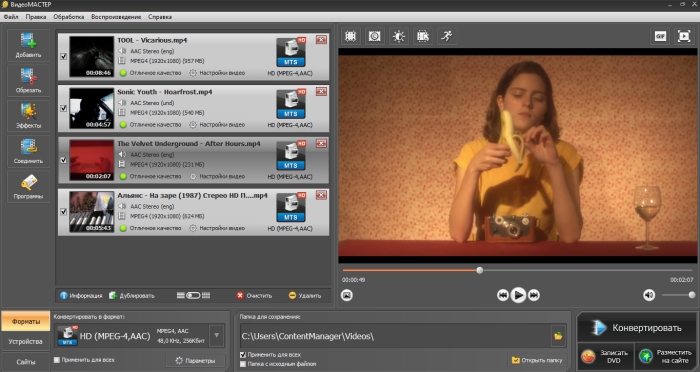
Шаг 1. Добавьте исходный ролик
Откройте программу и нажмите «Добавить». Выберите видео или папку с роликами. После загрузки проверьте, что программа правильно определила длительность и показывает изображение в окне предварительного просмотра. Если файл повреждён ещё до конвертации, перекодирование не восстановит отсутствующие кадры: сначала стоит проверить исходник в другом проигрывателе и убедиться, что копирование завершено полностью.
При пакетной подготовке не смешивайте в одну очередь файлы с принципиально разными задачами. Например, семейные H.264-ролики, HDR-видео и старый AVI лучше сначала оценить отдельно. Единый слишком агрессивный профиль может неожиданно изменить разрешение или особенности цвета у части материала.
Шаг 2. Выберите формат, а не только название устройства
В нижней части интерфейса доступны разделы форматов и устройств. Старые скриншоты каталога Apple содержат профили прежних поколений iPad, поэтому для нового планшета надёжнее ориентироваться на кодек, а не искать точное имя современной модели в историческом списке. Выберите MP4 с H.264 для максимально понятной совместимости. Если конечное устройство точно относится к текущему поколению и нужен HEVC, используйте соответствующий H.265/HEVC-профиль.
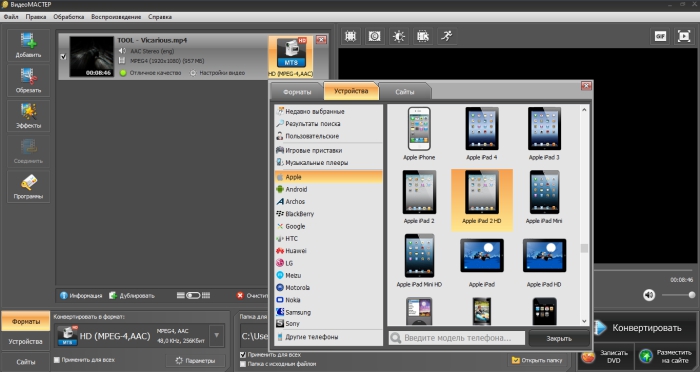
Причина такого подхода проста: название пресета стареет быстрее, чем стандарт H.264. Современный iPad Air может не присутствовать в давно созданном перечне моделей, но H.264 остаётся в текущих технических характеристиках воспроизведения. Это делает форматный профиль устойчивее к смене поколений.
Шаг 3. Проверьте параметры изображения и звука
Откройте «Параметры» и проверьте разрешение, частоту кадров, видеокодек и аудио. Для универсальной копии используйте H.264 и AAC. Разрешение не увеличивайте выше исходного: апскейл при обычном перекодировании не возвращает утраченную детализацию. Частоту кадров также без причины не меняйте — перевод 25 fps в 60 fps не создаёт реального движения между исходными кадрами.
Битрейт выбирают с учётом качества исходника. Сильное снижение заметнее всего на движении, воде, листве, мелкой фактуре ткани, дыме и шумных кадрах: появляются блоки и «каша» в деталях. Если важен размер, лучше сделать короткий тестовый фрагмент и посмотреть его на самом iPad, а не оценивать только число мегабайт.
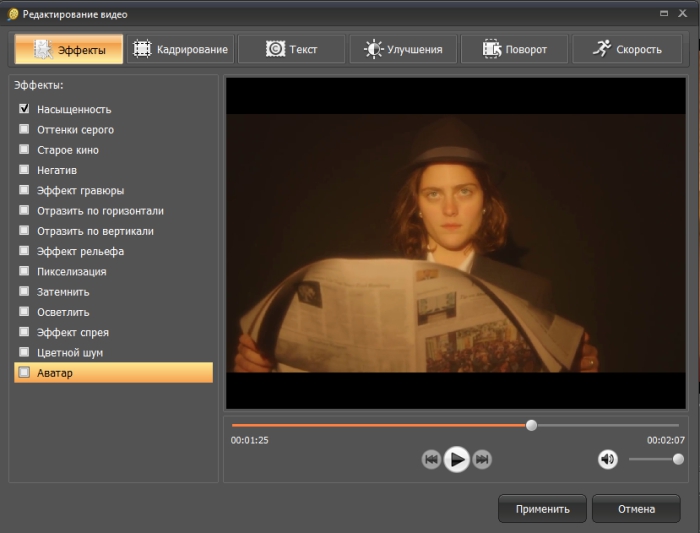
Шаг 4. При необходимости обрежьте или кадрируйте до конвертации
Если из длинного видео нужен только фрагмент, лишние части выгоднее убрать до финального пересчёта. ВидеоМАСТЕР содержит обрезку, кадрирование, изменение скорости, базовые эффекты и другие инструменты. Для задачи совместимости эти правки необязательны: чем меньше преобразований выполняется одновременно, тем легче понять причину ошибки.
Шаг 5. Укажите отдельную папку и запустите конвертацию
В поле папки вывода выберите каталог, где не лежит единственный исходник, и нажмите «Конвертировать». После завершения не переносите сразу всю библиотеку на iPad. Сначала откройте один готовый файл на компьютере, проверьте начало, середину и конец, наличие звука и синхронность дорожек. Затем скопируйте его на планшет и повторите проверку там.
Если требуется больше контроля над кодеком, качеством и очередью, полезен также разбор локального перекодирования и сжатия видео. Но принцип остаётся тем же: сначала выбрать совместимые кодеки, затем проверить реальный файл на целевом iPad.
Способ 2: VLC media player — смотреть MKV и другие файлы без предварительной конвертации
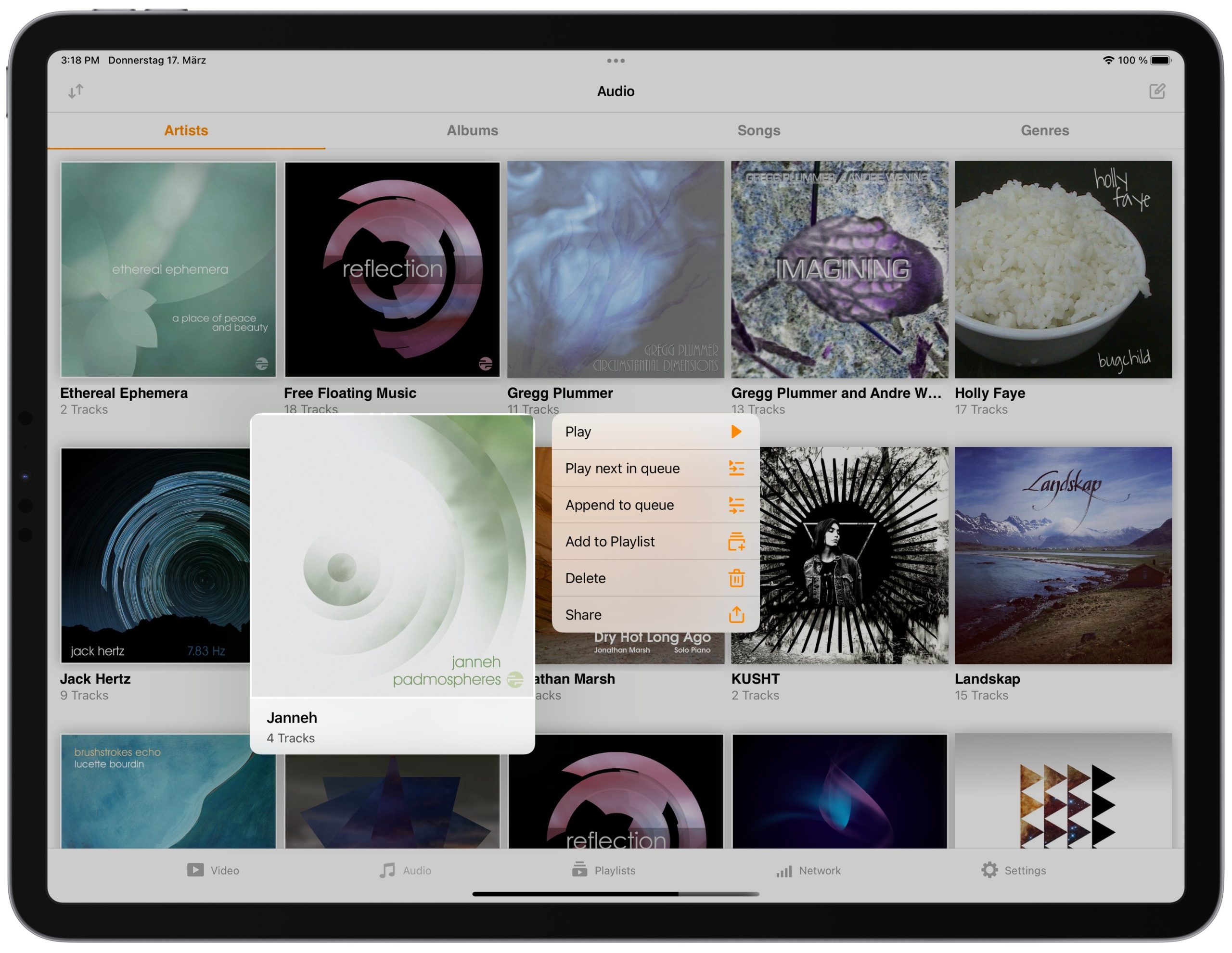
VLC для iOS и iPadOS полезен, когда задача — воспроизвести файл, а не привести медиатеку к единому стандарту. VideoLAN указывает прямое воспроизведение большинства форматов без предварительной конвертации, включая MKV, несколько звуковых дорожек и субтитры SSA. Приложение также работает с облачными хранилищами и сетевыми источниками SMB, FTP, SFTP, NFS и UPnP/DLNA.
Шаг 1. Оставьте исходный файл без перекодирования
Скопируйте MKV, AVI или другой проблемный ролик в доступное iPad хранилище. Проще всего начать с локального файла, чтобы исключить нестабильность сети. Если исходник уже нормально воспроизводится на компьютере, не меняйте его расширение и не пересохраняйте до первой проверки в VLC.
Шаг 2. Откройте ролик в VLC
Найдите файл через системное хранилище и передайте его VLC либо откройте доступный источник из медиатеки самого проигрывателя. Для сетевого хранилища VideoLAN заявляет SMB, NFS, SFTP и FTP. При первой диагностике локальная копия предпочтительнее: так сразу понятно, связана ли проблема с самим видео или с пропускной способностью сети.
Шаг 3. Проверьте звук и субтитры
Если MKV содержит несколько аудиодорожек, переключитесь на нужную. То же относится к субтитрам. Сильная сторона такого подхода — сохранение исходного контейнера со всеми дорожками, которые при простой конвертации в «универсальный MP4» легко потерять. Перед удалением исходника обязательно убедитесь, что нужный язык, комментарии и титры действительно присутствуют.
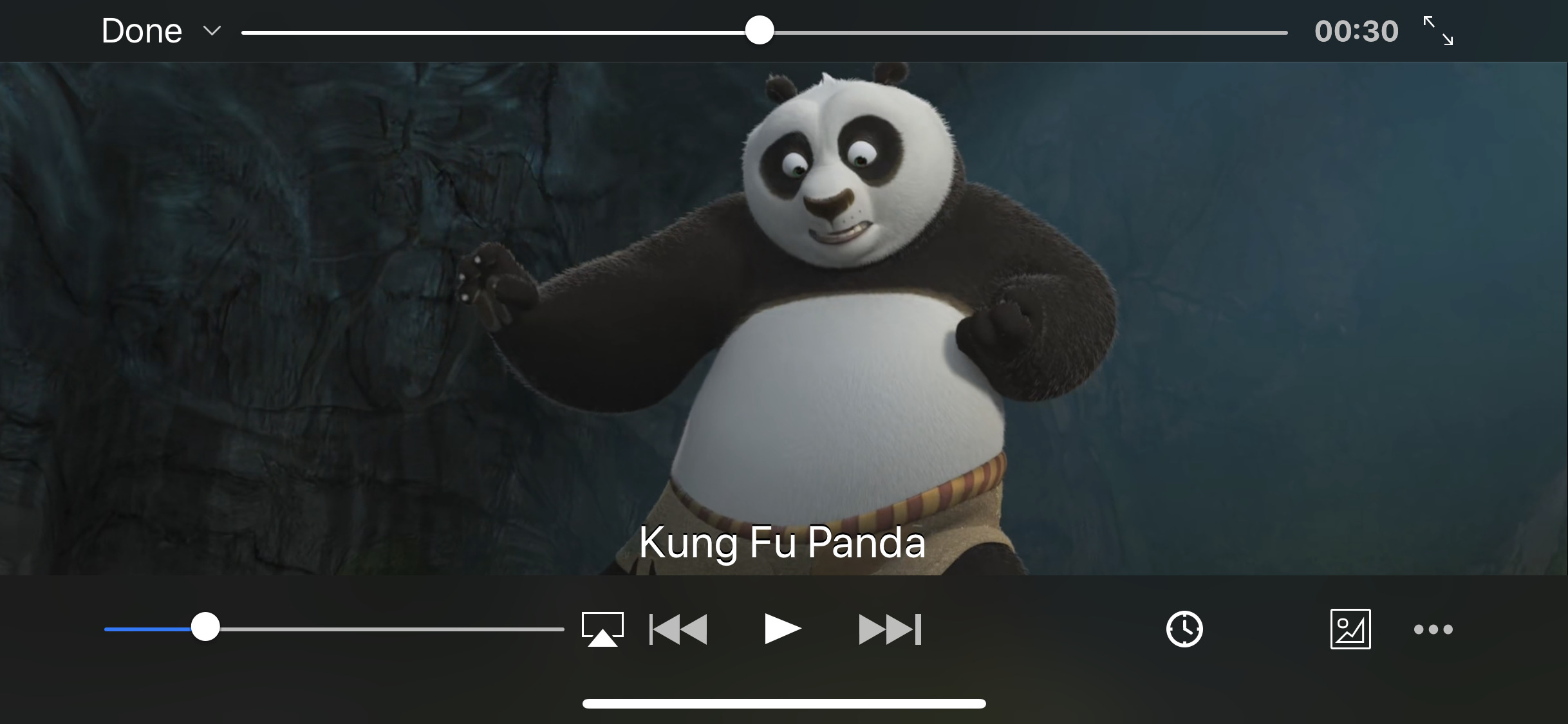
Если ролик нужно не только посмотреть, но и смонтировать на устройстве Apple, до начала проекта стоит отдельно проверить импорт исходного кодека и контейнера в монтажное приложение. Для этой задачи пригодится материал про монтаж видео на устройствах Apple: проигрывание файла и его пригодность для редактирования — разные проверки.
Как перенести совместимый файл на iPad
После конвертации остаётся второй возможный источник ошибки — сам перенос. Совместимый MP4, который не полностью скопировался, ведёт себя как повреждённый файл. Поэтому после передачи сравните размер файла на компьютере и на планшете, а затем промотайте ролик ближе к концу. Если начало играет, а последние минуты не открываются, проблема может быть не в кодеке, а в незавершённом копировании.
Через кабель и компьютер
Apple поддерживает подключение iPad к Mac и Windows-компьютеру по кабелю для синхронизации и передачи файлов. При первом подключении планшет просит доверять компьютеру. После установления доверия можно переносить данные между компьютером и iPad; конкретный способ зависит от версии системы и приложения, которому предназначен файл.
Этот способ удобен для большого файла, потому что не требует сначала загружать его в облако. Но конкретный путь передачи зависит от приложения, которому предназначен файл. Для медиатеки, общего хранилища и файлового обмена интерфейсы отличаются, поэтому после копирования найдите файл на самом iPad и убедитесь, что он доступен именно из нужного приложения.
Через облачное и системное хранилище
Для небольших и средних файлов удобно использовать облачное хранилище. Сначала дождитесь полной загрузки с компьютера, затем на iPad убедитесь, что файл скачан локально перед диагностикой воспроизведения. Значок объекта в облаке и реальный локальный файл — не одно и то же: при слабой сети сбой загрузки легко принять за проблему формата.
Если файл нужен в дороге без интернета, откройте его заранее и дождитесь завершения загрузки. После этого выключите сетевое соединение на короткое время и повторно откройте ролик. Такая проверка показывает, что планшет действительно имеет локальную копию, а не подгружает данные по мере воспроизведения.
С флешки, SSD или карты памяти
iPad может работать с внешними USB-накопителями и картами памяти через системный файловый менеджер и поддерживаемые приложения. Apple перечисляет для внешнего носителя APFS, зашифрованный APFS, Mac OS Extended (HFS+), exFAT, FAT32 и FAT; накопитель должен иметь один раздел данных. На некоторых внешних дисках требуется отдельное питание или активный USB-хаб.
Это уже другой уровень «формата»: файловая система накопителя не имеет отношения к H.264 или HEVC. Можно записать идеальный MP4/H.264 на неподходяще подготовленный диск и не увидеть его на iPad вообще. Поэтому при работе с внешним SSD проверяют две вещи независимо — виден ли сам носитель и открывается ли медиафайл внутри него.
Как выбрать формат вывода под конкретный сценарий
| Сценарий | Что подготовить | Почему |
|---|---|---|
| Отправить видео человеку с неизвестной моделью iPad | MP4 + H.264 + AAC | H.264 и AAC перечислены во всех текущих моделях и встречаются в старых поколениях |
| Смотреть видео только на современном iPad | Оставить корректный HEVC; не конвертировать без причины | HEVC входит в текущий список воспроизведения |
| Смотреть MKV с несколькими дорожками | Открыть исходник в VLC | Сохраняются дорожки и не требуется пересчитывать видео |
| Монтаж на текущем iPad mini/Air/Pro | Сохранить совместимый исходник, включая ProRes, если его принимает выбранный редактор | ProRes присутствует в списке воспроизведения этих моделей, но импорт нужно проверять в конкретном приложении |
| Архив на старом iPad | H.264 + AAC, с разрешением и частотой кадров в пределах возможностей модели | Старые поколения имеют более жёсткие ограничения, чем актуальная линейка |
| Музыкальная библиотека без потерь | FLAC или Apple Lossless | Оба формата перечислены в актуальных характеристиках аудиовоспроизведения |
| Фото для сайта или старой программы | JPEG-копия вместо единственного HEIC | JPEG остаётся более универсальным обменным форматом |
| Документ, который нельзя случайно изменить при открытии | Фиксируется страница; для дальнейшего редактирования сохраняют и исходный DOCX, Pages, PPTX или другой редактируемый файл |
Не стоит делать одну копию «на все случаи». Для архива лучше хранить качественный исходник, а для просмотра и отправки создавать производную версию. В фото- и видеопроцессе тот же принцип отделяет мастер-файл от экспорта: первый сохраняет максимум данных, второй адаптируется под устройство, площадку или клиента. Это избавляет от ситуации, когда ради одного старого планшета весь архив навсегда переведён в более низкое качество.
Настройки конвертации, которые важнее расширения
Разрешение
Разрешение готового файла не должно автоматически равняться максимальному разрешению дисплея. Если исходник снят в 1920×1080, увеличение до 4K не прибавляет реальной детализации. Для домашнего просмотра разумнее сохранить исходное разрешение. Уменьшение оправдано, когда нужно сократить размер или облегчить декодирование на старом устройстве.
Частота кадров
Сохраняйте исходную частоту кадров, если нет конкретной причины её менять. Киношный ролик, снятый в 24 fps, не становится настоящим 60 fps от простого переключателя экспорта; для интерполяции нужны отдельные алгоритмы, а результат может получить артефакты на быстрых движениях и перекрывающихся объектах. Для задачи совместимости лишнее преобразование только усложняет контроль.
Битрейт
Битрейт влияет на размер и качество, но универсального числа для любого видео нет. Сцена с неподвижным говорящим человеком сжимается легче, чем спорт, трава, вода, снег или зернистая ночная съёмка. Поэтому оценивать настройку нужно на характерном фрагменте исходника. Проверьте лица, текст, мелкие детали, быстрые панорамы и тёмные участки.
Аудиодорожка
Для универсального файла используйте AAC и проверьте, что нужная дорожка действительно попала в экспорт. Если исходный MKV содержит оригинал, дубляж, комментарии и звуковое описание, простой профиль конвертации может оставить только один трек. До удаления MKV сравните список дорожек и убедитесь, что ничего важного не потеряно.
HDR и цвет
HDR-видео нельзя оценивать только по тому, «открывается ли оно». Если после конвертации светлые области стали плоскими, кожа изменила оттенок или весь кадр выглядит серым, проверяют, как программа обработала HDR и цветовое пространство. Для важного материала лучше не менять HDR в том же действии, которым решается проблема контейнера, пока нет необходимости. Сначала добейтесь корректного воспроизведения, затем отдельно решайте задачу преобразования динамического диапазона.
Диагностика: почему файл всё ещё не открывается
Симптом 1. MP4 виден, но не запускается
Сначала выясните видеокодек. MP4 — только контейнер. Если внутри кодек не поддерживается конкретной моделью или приложением, одно расширение не помогает. Для проверки создайте короткую копию MP4/H.264/AAC. Если она запускается, проблема находится в параметрах исходного медиа, а не в самом механизме передачи.
Симптом 2. Есть изображение, но нет звука
Это указывает на отдельную проблему аудиодорожки или её выбора. Проверьте, какой аудиокодек находится в файле и не содержит ли контейнер несколько дорожек. В универсальной копии используйте AAC. В VLC переключите аудиотрек и убедитесь, что нужная дорожка не была отключена или потеряна при предыдущей обработке.
Симптом 3. Начало воспроизводится, затем видео обрывается
Сравните размер исходного и переданного файла, повторите копирование и проверьте свободное место. Такой симптом характерен для неполной копии или повреждения, а не обязательно для неподдерживаемого кодека. Полезно открыть исходник на компьютере и промотать тот же временной участок: если ошибка повторяется, проблема уже была в файле до переноса.
Симптом 4. MKV играет в VLC, но не импортируется в редактор
Проигрыватель и монтажная программа решают разные задачи. VLC умеет декодировать широкий набор контейнеров и дорожек, но видеоредактору нужны поддерживаемые форматы импорта, таймкоды и предсказуемая структура потока. Для монтажа подготовьте копию в формате, который прямо принимает редактор. Успешный просмотр — полезная диагностика исходника, но не доказательство совместимости с монтажом.
Симптом 5. На новом iPad файл работает, на старом — нет
Сравните поколение устройства и кодек. AV1 и ProRes перечислены в текущих спецификациях mini/Air/Pro, но нельзя автоматически переносить это на базовый iPad (A16), а тем более на старые модели. Для смешанного парка устройств создайте H.264/AAC-копию и проверьте её на самом старом планшете, который должен участвовать в работе.
Симптом 6. Файл на внешнем SSD не виден
Сначала проверьте, появился ли сам накопитель в системном файловом менеджере. Если нет, вопрос ещё не дошёл до видеоформата: важны файловая система, разметка и питание. Apple перечисляет APFS, зашифрованный APFS, HFS+, exFAT, FAT32 и FAT. После того как носитель стабильно определяется, переходите к кодеку конкретного ролика.
Симптом 7. Видео запускается из облака, но не работает без интернета
Убедитесь, что объект действительно загружен на устройство. Облачный каталог может показывать имя и превью файла до полной локальной загрузки. Скачайте ролик, дождитесь завершения, затем проверьте его при отключённой сети. Это отделяет проблемы формата от проблем доступа к данным.
Симптом 8. После конвертации стало хуже качество
Сравните исходное и итоговое разрешение, частоту кадров и битрейт. Не делайте вывод только по размеру файла: меньший объём может быть результатом более эффективного кодека, а может означать слишком сильное сжатие. Просмотрите сложные участки — движение, мелкую фактуру, градиенты, тёмные кадры. Если появились блоки или смазывание, увеличьте качество и повторите короткий тест, а не весь фильм.
Матрица сохранности: что меняется при разных способах
| Действие | Видео | Звук | Субтитры и дорожки | Качество |
|---|---|---|---|---|
| Открыть исходник в VLC | Не меняется | Не меняется | Сохраняются в исходном контейнере | Исходный файл остаётся без пересчёта |
| Скопировать файл в другое хранилище | Не меняется | Не меняется | Не меняются | При корректном копировании данные идентичны |
| Remux в другой контейнер | Обычно не перекодируется | Обычно не перекодируется | Зависит от возможностей нового контейнера | Потерь от видеопересчёта нет |
| Полная конвертация в H.264/AAC | Перекодируется | Может перекодироваться | Нужно отдельно проверить, что вошло в экспорт | Зависит от параметров кодирования; слишком сильное сжатие снижает качество |
| Переименовать расширение | Не меняется | Не меняется | Не меняются | Совместимость не исправляется |
Эта таблица помогает выбрать минимально разрушительное действие. Если файл уже содержит подходящие кодеки, лучше не пересчитывать его без причины. Если проблема решается проигрывателем — исходник остаётся нетронутым. Полное перекодирование оправдано, когда нужна именно новая, предсказуемо совместимая копия.
Чек-лист перед переносом фильма, съёмки или презентации
- Уточните модель iPad. Для iPad (A16) и текущих mini/Air/Pro список видеокодеков различается.
- Посмотрите не только расширение. Для видео определите контейнер, видеокодек и аудиокодек.
- Сохраните оригинал. Конвертацию выполняйте в новый файл и новую папку.
- Для широкой совместимости используйте H.264 + AAC. Эти кодеки перечислены для всей актуальной линейки.
- Не повышайте разрешение автоматически. Апскейл не восстанавливает отсутствующую детализацию.
- Не меняйте частоту кадров без причины. Для совместимости лучше сохранить исходную.
- Сделайте короткий тест. Проверьте сложный фрагмент до обработки часового фильма или всей съёмки.
- Проверьте звук и дорожки. Особенно у MKV и архивных контейнеров.
- После переноса промотайте файл. Так выявляется неполная копия.
- Для внешнего диска отдельно проверьте файловую систему и питание. Кодек видео не влияет на то, определяется ли SSD.
- Для презентации или монтажа проверьте импорт. То, что файл проигрывается, ещё не означает, что редактор его принимает.
- Удаляйте исходник только после контроля результата. Проверьте изображение, звук, продолжительность и нужные дополнительные дорожки.
Частые вопросы
Как понять, какие кодеки поддерживает именно мой iPad?
Сначала определите точную модель планшета, а затем смотрите технические характеристики именно этой модели, а не общую статью про iPad. Это особенно важно для AV1 и ProRes: в текущей линейке они перечислены у iPad mini (A17 Pro), iPad Air (M4) и iPad Pro (M5), но не в строке воспроизведения iPad (A16). Для старых поколений ограничения могут быть уже и по кодеку, и по профилю, и по разрешению.
Почему один MP4 открывается, а другой MP4 — нет?
Потому что расширение показывает контейнер, но не описывает все дорожки внутри. Один MP4 может содержать H.264 и AAC, другой — иной видеокодек, другую аудиодорожку или параметры, которые выбранное приложение не принимает. Сравнивать нужно не названия файлов, а фактические параметры видео и звука. Для контрольной копии под разные iPad удобно использовать H.264 и AAC.
Поддерживает ли iPad MKV без конвертации?
Хранить MKV на iPad можно, а воспроизведение зависит от приложения. VLC для iOS и iPadOS прямо поддерживает MKV, несколько аудиодорожек и субтитры. Если ролик нужен только для просмотра, это позволяет оставить исходный файл. Если его предстоит вставить в презентацию, импортировать в редактор или передать человеку без стороннего плеера, лучше подготовить отдельную совместимую копию.
Нужно ли переводить FLAC в MP3 для iPad?
Для актуальных моделей — нет. FLAC входит в официальный список аудиовоспроизведения вместе с AAC, MP3 и Apple Lossless. Перекодирование FLAC в MP3 имеет смысл только из-за требований другого устройства, сервиса или конкретного рабочего процесса. Ради самого современного iPad оно не требуется и превращает исходник без потерь в сжатую копию с потерями.
Можно ли просто поменять расширение AVI или MKV на MP4?
Нет. Переименование не меняет контейнер и не пересчитывает дорожки. Нужен либо remux, когда видеокодек и звук уже совместимы и требуется только другая упаковка, либо полноценная конвертация. Если неизвестно, что находится внутри старого AVI, безопаснее сначала определить кодеки, а уже потом выбирать способ преобразования.
Почему фильм работает в VLC, но не добавляется в видеоредактор?
Воспроизведение и импорт — разные операции. VLC умеет разбирать широкий набор контейнеров и декодировать дорожки для просмотра. Монтажная программа должна уметь импортировать структуру файла, интерпретировать таймкоды, звук и метаданные и затем работать с материалом на временной шкале. Перед большим проектом сделайте пробный импорт одного исходника и короткий экспорт.
Можно ли смотреть фильм прямо с флешки или SSD?
Да, iPad работает с внешними накопителями через системный файловый менеджер и поддерживаемые приложения. Но сначала должен корректно определиться сам носитель. Apple перечисляет APFS, зашифрованный APFS, HFS+, exFAT, FAT32 и FAT, а некоторые диски требуют отдельного питания. После появления накопителя в системе уже проверяется формат самого видео.
Какой формат выбрать для старого iPad, модель которого редко используется?
Не переносите на него параметры актуального iPad Pro. Найдите спецификацию конкретного поколения и сделайте короткий тестовый H.264/AAC-файл с исходной частотой кадров и разумным разрешением. Если он воспроизводится стабильно, теми же настройками можно обрабатывать остальные ролики. Такой тест надёжнее, чем массовая конвертация по названию «iPad» в старом пресете.
Какой формат лучше для фотографии: HEIC или JPEG?
Для хранения в современной экосистеме Apple HEIC удобен и экономичен, а JPEG проще отдавать старым программам, сайтам, фотолабораториям и устройствам с ограниченной поддержкой HEIF. Практичный процесс — сохранять исходный HEIC и создавать JPEG-копию для передачи. Тогда совместимость не достигается ценой удаления оригинала.
Можно ли открыть DOCX, XLSX и PPTX на iPad?
Да. Штатные офисные приложения Apple открывают документы Word, таблицы Excel и презентации PowerPoint. После импорта сложного файла обязательно просмотрите страницы, формулы, диаграммы, шрифты, анимацию и встроенное медиа. Совместимость формата не гарантирует идентичное воспроизведение всех функций исходной программы.
Вывод: сначала задача, затем формат
У iPad нет одного вечного списка расширений, одинакового для всех поколений. Для актуального iPad (A16) Apple перечисляет HEVC и H.264, а нынешние iPad mini (A17 Pro), Air (M4) и Pro (M5) добавляют AV1 и ProRes. Аудиобаза у текущих моделей едина: AAC, MP3, Apple Lossless, FLAC, Dolby Digital, Dolby Digital Plus и Dolby Atmos. Документы, изображения, PDF, EPUB и ZIP во многом зависят уже не от медиадекодера, а от системных и профильных приложений.
Если файл нужен для широкого обмена, начните с MP4/H.264/AAC и проверьте короткий фрагмент на самом планшете. Если задача — просто посмотреть MKV или другой нестандартный контейнер, разумнее сначала открыть исходник в VLC и не тратить время на пересчёт. Если материал предстоит монтировать, отдельно проверяйте импорт в редактор, а не только воспроизведение.
Для важных фото, видео и документов сохраняйте оригинал. Совместимая копия должна дополнять мастер-файл, а не заменять его до проверки результата. Такой подход оставляет возможность вернуться к исходному качеству, выбрать другой кодек или контейнер и подготовить новую версию для следующего устройства без повторного ухудшения уже сжатого материала.












