


Когда нужно исправить зеркальное селфи, развернуть человека лицом в другую сторону или получить симметричную композицию, фотографию не требуется вращать на 90 или 180 градусов. Нужна именно команда отражения. Горизонтальное отражение меняет местами левую и правую стороны кадра, а вертикальное — верх и низ. Ниже разобраны пять способов: локальный редактор с русским интерфейсом, Photoshop, браузерный Canva, мобильный Snapseed и простой веб-инструмент IMGonline.
Для обычного снимка чаще всего требуется горизонтальный вариант: надпись, родинка, пробор, положение руки и направление взгляда перейдут на противоположную сторону. Вертикальное отражение создаёт эффект перевёрнутого кадра и чаще применяется как творческий приём. Перед редактированием полезно сохранить исходный файл отдельно: тогда не придётся восстанавливать оригинальную ориентацию, если результат окажется неудачным.
- Сначала определите, какое отражение нужно
- Как выбрать способ
- Подготовка перед зеркальным отражением
- 1. ФотоМАСТЕР: отразить снимок через «Геометрию»
- Пошагово: горизонтальное отражение
- Как проверить, что выбран правильный вариант
- Что делать при ошибке
- Когда этот способ особенно уместен
- 2. Adobe Photoshop: отдельно отразить холст или слой
- Вариант А: отразить фотографию целиком
- Вариант Б: отразить только один слой
- Как сделать не просто переворот, а зеркальную пару
- Типичная ошибка: отражён не тот объект
- Контроль качества в Photoshop
- 3. Canva: отразить фото внутри дизайна
- Пошагово в браузере
- Если кнопки Flip нет
- Как сделать симметричную композицию
- Проверка перед скачиванием
- 4. Snapseed: зеркальное отражение на Android и iPhone
- Как отразить снимок в текущем интерфейсе
- Почему старое руководство может не совпадать с экраном
- Сохранение: Save, Save a copy и Export
- Что проверить на мобильном снимке
- 5. IMGonline: быстро отразить файл в браузере
- Пошаговая инструкция
- Когда выбирать JPEG, а когда PNG
- Метаданные и приватность рабочего процесса
- Как получить настоящий эффект зеркала, а не просто развернуть кадр
- Отражение сбоку
- Отражение снизу
- Что происходит с качеством изображения
- Матрица сохранности результата
- Как проверить результат перед публикацией
- Типичные проблемы и быстрые решения
- Фото выглядит непривычно, но технически всё правильно
- После отражения композиция стала хуже
- Нужно отразить только предмет, но не фон
- Нужно исправить десятки однотипных кадров
- Чек-лист перед экспортом
- Ответы на частые вопросы
- Отражение по горизонтали — это поворот?
- Почему после отражения текст читается наоборот?
- Как отзеркалить только один слой в Photoshop?
- Какой способ выбрать без установки программы?
- Можно ли отразить фото на телефоне без потери рабочего оригинала?
- Уменьшает ли зеркальное отражение разрешение?
- Как сделать две симметричные половины?
- Почему в Snapseed не находится старый пункт «Поворот»?
- Можно ли вернуть исходную ориентацию вторым отражением?
- Какой способ выбрать в итоге
- Предложить модель для рейтинга
Сначала определите, какое отражение нужно
Названия команд в разных редакторах похожи, но из-за слов «горизонтально» и «вертикально» легко выбрать противоположный вариант. Ориентируйтесь не на воображаемую ось, а на результат, который показывают интерфейсы программ:
- Flip Horizontal, «Зеркально по горизонтали», «Отразить по горизонтали» — левая часть изображения становится правой, а правая — левой. Это основной вариант для исправления зеркального селфи и для разворота объекта в композиции.
- Flip Vertical, «По вертикали», «Отразить по вертикали» — верхняя часть кадра меняется местами с нижней. Получается изображение, похожее на отражение относительно горизонтальной линии.
- Поворот на 180° — другая операция. Верх становится низом и одновременно меняются стороны, но геометрия букв и лиц не становится зеркальной.
- Зеркальный эффект из двух копий — ещё одна отдельная задача. Здесь исходное изображение оставляют на месте, создают копию, отражают только её и ставят рядом или под оригиналом.
Быстрый тест: если на фотографии есть читаемый текст, после горизонтального отражения буквы станут зеркальными. После простого поворота на 180° они будут перевёрнуты вверх ногами, но не станут зеркальной копией слева направо.
Как выбрать способ
| Инструмент | Где удобнее работать | Что можно отразить | Что учитывать |
|---|---|---|---|
| ФотоМАСТЕР 23.0 | Windows и macOS | Фотографию целиком по горизонтали или вертикали | Пробная версия действует 5 дней, но сохранение результата в ней недоступно |
| Adobe Photoshop | Настольная обработка и многослойные документы | Весь холст, отдельный слой или выделенную область | Для холста и слоя используются разные команды |
| Canva | Браузер и мобильное приложение | Выбранную фотографию или видео в дизайне | Команда Flip не применяется к тексту, диаграммам, пустым сеткам, рамкам, фигурам и сгруппированным объектам |
| Snapseed 4.1 | Android, iPhone и iPad | Открытую фотографию в мобильном редакторе | В ветке 4.x кадрирование и поворот объединены в один инструмент, поэтому старые инструкции выглядят иначе |
| IMGonline | Любой современный браузер | Загруженное изображение целиком | Это форма обработки, а не полноценный редактор с холстом и слоями |
Если задача разовая и файл уже на компьютере, удобнее начать с локального редактора. Для многослойного макета важнее Photoshop, потому что там можно не затрагивать остальные слои. Canva полезен, когда фотография является частью поста, презентации или другого дизайна. Snapseed рассчитан на обработку прямо на смартфоне. IMGonline подходит, когда нужно только поменять стороны изображения и сразу получить готовый JPEG или PNG.
Подготовка перед зеркальным отражением
Сама операция занимает несколько секунд, но качество результата определяется тем, что происходит до и после неё. Особенно это заметно на фотографиях для каталога, портрете с текстом на одежде и кадре, который затем пойдёт в печать или публикацию.
- Сделайте копию файла. Если редактор сохраняет поверх исходника, копия позволит вернуться к первоначальной ориентации без повторного экспорта и потери времени.
- Проверьте надписи и асимметричные детали. Номер дома, логотип на одежде, часы, дорожный знак, пробор, серьга в одном ухе или расположение пуговиц сразу покажут, какая ориентация является физически правильной.
- Решите, отражается весь кадр или только объект. В обычном односоставном JPEG удобнее перевернуть фотографию целиком. В коллаже или PSD правильнее преобразовать отдельный слой, чтобы фон, подписи и рамка остались на месте.
- Не путайте отражение с исправлением горизонта. Если море или архитектурная линия наклонены, нужен поворот на небольшой угол, а не зеркальная операция.
- Заранее выберите формат результата. Для обычного снимка подойдёт JPEG. Если нужна прозрачность, выбирайте PNG там, где редактор её сохраняет. Для сложной дальнейшей обработки лучше не перезаписывать единственную копию рабочего файла.
Если кадр ещё находится на карте памяти камеры, сначала скопируйте его на компьютер и оставьте исходный файл отдельно. Последовательность проводного и карточного переноса разобрана в инструкции как перенести фото с фотоаппарата на компьютер. Для RAW перед зеркалированием разумно закончить базовую проявку: экспозицию, баланс белого и оптические коррекции, а уже затем готовить конечную ориентацию кадра.
1. ФотоМАСТЕР: отразить снимок через «Геометрию»
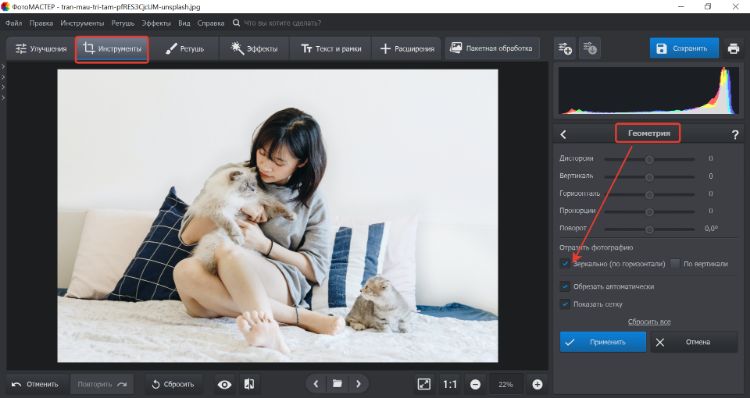
ФотоМАСТЕР удобен для ситуации, когда требуется именно готовая фотография, а не многослойный дизайн. В актуальной версии 23.0 команда отражения находится в разделе «Инструменты» → «Геометрия». Там же собраны настройки перспективы, пропорций и поворота, поэтому после зеркалирования можно сразу проверить геометрию кадра.
Пошагово: горизонтальное отражение
- Запустите ФотоМАСТЕР и откройте фотографию. Для контроля ориентации выберите кадр, где есть хотя бы одна понятная асимметричная деталь.
- На верхней панели перейдите во вкладку «Инструменты».
- Откройте «Геометрия». Справа появятся параметры исправления формы и положения кадра.
- В блоке «Отразить фотографию» включите «Зеркально (по горизонтали)». Левая и правая стороны поменяются местами сразу в области просмотра.
- Сравните положение человека, текста и других ориентиров. Если требовался переворот верх-низ, снимите горизонтальный флажок и выберите вариант «По вертикали».
- Нажмите «Применить», чтобы зафиксировать изменение внутри текущего сеанса редактирования.
- После остальных правок нажмите «Сохранить» и создайте новый файл, не перезаписывая оригинал без необходимости.
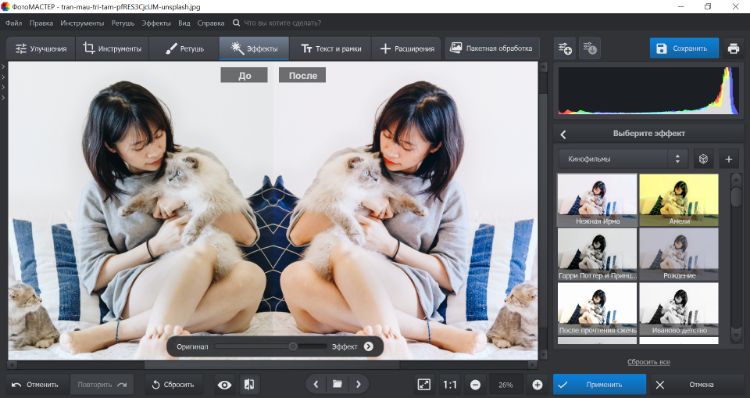
Ожидаемый результат: при горизонтальном варианте объект будет смотреть в противоположную сторону, а текст станет зеркальным. Размеры кадра и его пропорции от одной операции отражения не должны визуально меняться.
Как проверить, что выбран правильный вариант
Посмотрите на три зоны: лицо, надписи и край кадра. На портрете хорошо заметны пробор и асимметрия одежды. На предметной фотографии — этикетка или расположение кнопок. На пейзаже может не быть очевидной подсказки, поэтому до применения команды полезно запомнить расположение уникального объекта: дерева, здания, лодки, фонаря.
Если работа состоит из серии кадров одного товара, отражать каждый снимок без проверки рискованно: этикетки и маркировка окажутся неверными. Сначала обработайте один тестовый кадр и откройте сохранённый файл отдельно от редактора. Только после этого повторяйте схему на остальных фотографиях.
Что делать при ошибке
Самая частая ошибка — включить вертикальный вариант, ожидая перестановку левой и правой частей. Исправление простое: отмените операцию или вернитесь в «Геометрию» и выберите горизонтальное отражение. Если дополнительно менялись перспектива, пропорции или поворот, не пытайтесь исправить всё вторым зеркалированием: верните предыдущий шаг и заново задайте только нужный параметр.
В интерфейсе ФотоМАСТЕРа предусмотрены отмена изменений, сброс и сравнение результата с исходным изображением. Это полезнее, чем проверять отражение «по ощущениям»: переключение до/после сразу показывает, не была ли случайно изменена другая геометрическая настройка.
Когда этот способ особенно уместен
- нужно быстро исправить ориентацию обычного JPEG или другого поддерживаемого снимка без многослойного проекта;
- удобнее работать с русскими названиями команд и видеть параметры в одной панели;
- после отражения планируется кадрирование, коррекция перспективы, ретушь или цветовая обработка в той же программе;
- файл нежелательно передавать в браузерный сервис: настольный редактор выполняет базовую работу локально.
2. Adobe Photoshop: отдельно отразить холст или слой
Photoshop нужен не столько для самой команды Flip, сколько для контроля над тем, что именно должно поменять ориентацию. В многослойном документе фон, подписи, рамки и объект могут находиться на разных слоях. Если применить отражение ко всему изображению, развернётся весь документ. Если применить Transform к конкретному слою, остальные элементы сохранят положение.
Вариант А: отразить фотографию целиком
- Откройте изображение в Photoshop.
- В верхнем меню выберите Image → Image Rotation.
- Для перестановки левой и правой сторон нажмите Flip Canvas Horizontal.
- Для перестановки верха и низа выберите Flip Canvas Vertical.
- Проверьте все слои и подписи. Команда Image Rotation действует на весь документ, поэтому вместе с фотографией отражаются и остальные элементы изображения.
- Сохраните рабочий документ или экспортируйте отдельную копию для публикации.
Именно этот путь актуальная документация Adobe рекомендует для полного изображения. Команды Image Rotation не предназначены для отдельного слоя или выделения. Поэтому не стоит искать в этом меню способ развернуть только модель поверх неизменного фона.
Вариант Б: отразить только один слой
- В панели Layers выделите слой, который нужно развернуть.
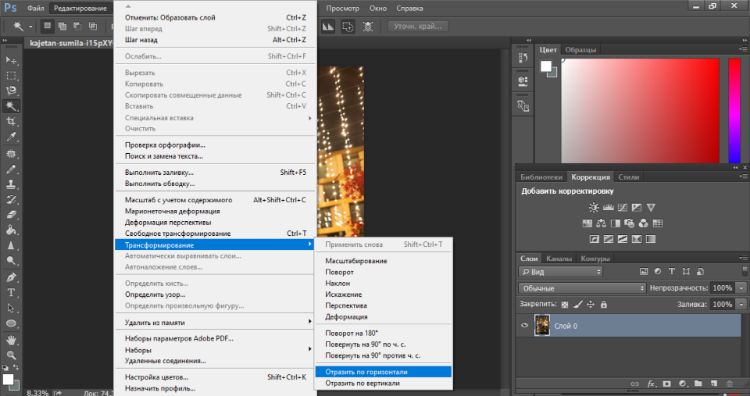
- Выберите Edit → Transform.
- Нажмите Flip Horizontal для отражения слева направо или Flip Vertical для переворота сверху вниз.
- Убедитесь, что фон, текст и соседние слои остались на прежних местах.
- При необходимости переместите отражённый объект инструментом Move и завершите композицию.
Для свободной трансформации можно работать и через Free Transform: после выбора нужного слоя откройте трансформацию и вызовите контекстное меню, где доступны те же варианты Flip Horizontal и Flip Vertical. Такой подход удобен, когда после отражения объект нужно сразу масштабировать или переместить.
Как сделать не просто переворот, а зеркальную пару
Когда нужен эффект «оригинал + отражение», нельзя переворачивать единственный слой и останавливаться. Сначала создайте его копию. В Photoshop дубликат размещается рядом с исходником, затем к дубликату применяется Flip Horizontal или Flip Vertical. Для отражения предмета «под поверхностью» обычно нужен вертикальный вариант: копия располагается ниже, после чего прозрачность и маска помогают визуально отделить отражение от самого объекта.
Если задача — симметричная композиция слева и справа, используется горизонтальный вариант. Важно оставить исходный слой нетронутым: тогда одна половина остаётся оригинальной, а вторая становится его зеркальной копией. Это принципиально отличается от простого Flip Canvas Horizontal, при котором весь кадр лишь меняет ориентацию.
Типичная ошибка: отражён не тот объект
В многослойном PSD перед командой Transform всегда смотрите, какой слой активен. Если отразилась подпись вместо фотографии, отмените действие, выделите нужный слой и повторите Edit → Transform. Если же развернулся весь документ, значит была использована команда из Image Rotation. Повторное отражение вернёт прежнюю ориентацию, но правильнее сразу выбрать нужный уровень — холст или слой.
Другой частый случай — пользователь пытается «исправить зеркальный текст» внутри фотографии, но текст уже является частью пикселей снимка. Тогда отдельной текстовой сущности нет: горизонтальное отражение всей фотографии исправит буквы, но одновременно развернёт лицо и окружающие предметы. Изолированное исправление требует выделения и отдельного редактирования фрагмента, а это уже не простая операция Flip.
Контроль качества в Photoshop
После отражения увеличьте изображение до масштаба, при котором видны тонкие линии и границы объектов. Само зеркалирование не требует интерполяции пикселей, поэтому оно не должно размывать фотографию. Потеря детализации появляется на других этапах: при изменении размера, многократном сохранении JPEG с потерями или использовании дополнительных трансформаций. Для рабочего PSD безопаснее сохранить редактируемую версию отдельно, а JPEG или PNG создавать как конечную копию.
Если фотография предназначена для веба, проверьте финальный файл вне Photoshop: откройте его в обычном просмотрщике и убедитесь, что ориентация действительно записана в результат, а не была только изменена визуальная ориентация рабочей области. Команда Rotate View для этой задачи не подходит: она поворачивает представление холста, а не выполняет зеркальное преобразование содержимого.
3. Canva: отразить фото внутри дизайна
Canva подходит, когда фотография не является конечным результатом сама по себе, а входит в макет: публикацию, карточку, презентацию, обложку или коллаж. Команда называется Flip. Она доступна для выбранной фотографии и позволяет выполнить горизонтальный или вертикальный вариант без отдельного настольного редактора.
Пошагово в браузере
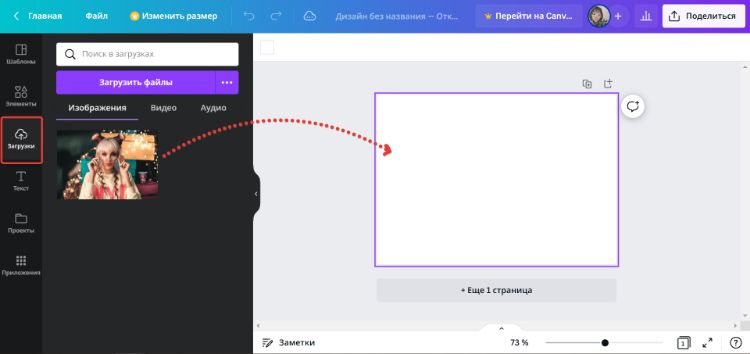
- Откройте Canva и создайте новый дизайн либо откройте существующий макет.
- Через раздел Uploads загрузите фотографию и поместите её на страницу.
- Щёлкните по фотографии. Вокруг выбранного объекта появится рамка.
- На панели над редактором нажмите Flip.
- Выберите Flip horizontal, если требуется поменять местами лево и право, или Flip vertical, если нужно поменять верх и низ.
- Проверьте композицию относительно текста, рамок и других элементов дизайна.
- Скачайте готовую работу. Для изображений Canva поддерживает экспорт в JPG и PNG; конкретный формат выбирайте по дальнейшей задаче.
На смартфоне принцип такой же: после загрузки изображения нужно коснуться самой фотографии, открыть команду Flip на нижней панели и выбрать горизонтальный либо вертикальный вариант. Поскольку интерфейс мобильной версии компактнее, сначала убедитесь, что выделен снимок, а не фон страницы.
Если кнопки Flip нет
Canva не применяет Flip ко всем типам объектов. В справке сервиса прямо перечислены текст, диаграммы, пустые сетки, рамки, фигуры и сгруппированные элементы. Поэтому отсутствие команды чаще означает, что выбран не сам снимок.
- Снимите выделение.
- Щёлкните по самой фотографии.
- Если фото находится внутри группы, выберите его как отдельный элемент, а не всю группу.
- Снова проверьте верхнюю панель и откройте Flip.
Для фотографии в рамке иногда проще сначала войти в режим работы с содержимым рамки, а уже затем менять ориентацию самого изображения. Не пытайтесь зеркалить текст как способ исправить надпись на фотографии: текстовый блок и пиксели снимка — разные элементы.
Как сделать симметричную композицию
Canva умеет не только развернуть один снимок, но и собрать зеркальную пару. Создайте копию фотографии, разместите копии рядом, затем примените Flip Horizontal к одной из них. Для верхней и нижней пары используйте Flip Vertical. После этого подгоните размеры и положение так, чтобы границы совпадали.
Этот приём особенно полезен для декоративных фонов, обложек и макетов, где нужно сохранить оригинальную фотографию одновременно с её отражением. Для обычного исправления селфи копию создавать не нужно: достаточно один раз отразить исходный элемент.
Проверка перед скачиванием
В Canva важно оценивать не только сам снимок, но и весь дизайн. После Flip человек может начать смотреть из кадра наружу вместо направления к тексту, а асимметричный фон — конфликтовать с сеткой. Если на фотографии есть встроенная надпись, она изменится вместе с пикселями. Текстовые блоки Canva при отражении фотографии остаются обычными и читаемыми, потому что являются отдельными объектами.
Если после зеркалирования требуется дополнительная браузерная ретушь, сначала закончите геометрические правки, затем переходите к цвету, локальным коррекциям и оформлению. Для простого Flip не стоит усложнять процесс несколькими сервисами: одна операция и один конечный экспорт снижают риск случайно изменить размер или степень JPEG-сжатия.
4. Snapseed: зеркальное отражение на Android и iPhone
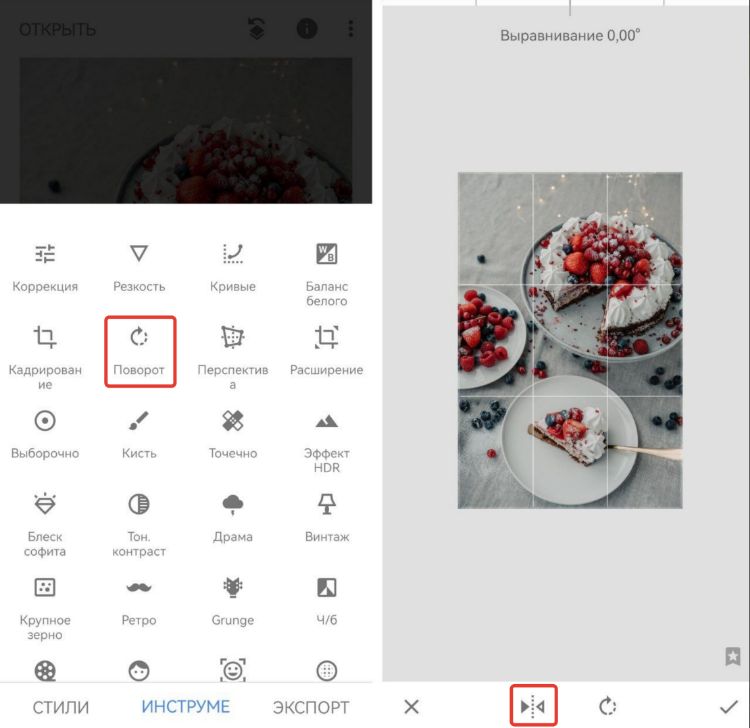
Snapseed остаётся удобным вариантом, когда фотография уже находится на телефоне. Актуальная ветка 4.1 доступна на Android, iPhone и iPad. В версии 4.x Google обновила интерфейс и объединила прежние отдельные инструменты кадрирования и поворота в блок Crop and rotate, поэтому старые инструкции с отдельной плиткой «Поворот» выглядят иначе.
Как отразить снимок в текущем интерфейсе
- Откройте Snapseed и добавьте фотографию.
- Перейдите на вкладку Tools.
- Откройте Crop and rotate. Это объединённый инструмент геометрии в современной ветке приложения.
- Нажмите значок отражения — две противопоставленные треугольные половины. Он меняет левую и правую стороны изображения.
- Подтвердите изменение галочкой.
- Откройте Export. Для результата, который должен одинаково отображаться в сторонних приложениях, используйте экспорт отдельного файла, а не только сохранение редактируемого состояния.
Почему старое руководство может не совпадать с экраном
В ранних версиях путь выглядел как «Инструменты» → «Поворот», и именно такую схему показывают многие старые снимки интерфейса. После большого обновления 4.0 редактор получил новую домашнюю страницу и три нижних раздела, а Crop и Rotate были объединены. Поэтому искать отдельную плитку «Поворот» в современной версии не нужно. Ориентир — объединённый инструмент кадрирования и поворота и пиктограмма отражения.
Эта разница важна при повторении инструкции: если приложение обновлено, старый путь не означает, что функция исчезла. Сначала проверьте номер ветки в магазине приложений и затем ищите Crop and rotate.
Сохранение: Save, Save a copy и Export
Snapseed различает сохранение правок и создание итогового файла. В справке Google для iOS отдельно описаны Save, Save a copy и Export. Экспорт создаёт отдельную копию с применёнными изменениями, поэтому именно он удобен, когда зеркальный JPEG должен открываться одинаково в мессенджере, браузере, каталоге или стороннем приложении.
На Android после обработки откройте Export и выберите сохранение готового результата. После этого зайдите в системную галерею и откройте новый файл уже без Snapseed. Если ориентация сохранилась правильно, операция завершена.
Что проверить на мобильном снимке
Фронтальная камера может показывать привычный зеркальный предпросмотр, а сохранённый кадр — другую ориентацию. Поэтому не ориентируйтесь только на ощущение «так лицо выглядит привычнее». Для проверки найдите объективный признак: надпись на футболке, номер, часы, вывеску или расположение предметов, которое вы точно помните.
Если нужно только исправить неверно читаемый текст, горизонтальный Flip обычно решает задачу, но одновременно меняет сторону лица и всего окружения. Это нормальное следствие операции над целой фотографией. Для локального исправления одного фрагмента нужен другой монтажный процесс.
5. IMGonline: быстро отразить файл в браузере
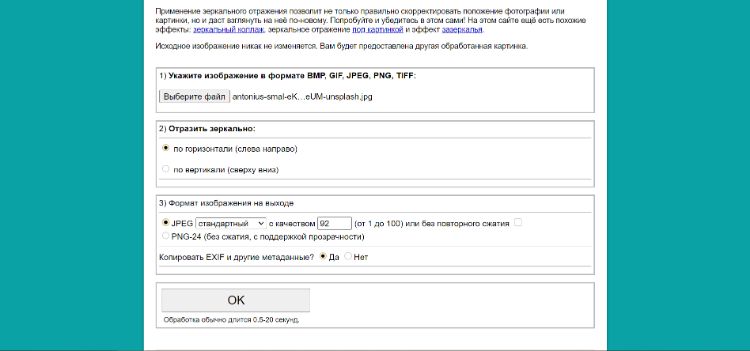
IMGonline устроен иначе, чем Canva: здесь нет дизайнерского холста, слоёв и свободного редактирования. Пользователь выбирает файл, отмечает тип отражения, задаёт формат результата и запускает обработку. Для единичной операции это сокращает количество действий.
Пошаговая инструкция
- Откройте инструмент обычного зеркального отражения на IMGonline.
- В первом блоке выберите изображение. Сервис принимает BMP, GIF, JPEG, PNG и TIFF.
- В разделе типа отражения отметьте по горизонтали, если нужно поменять местами левую и правую стороны, либо по вертикали для перестановки верха и низа.
- Выберите формат результата. Доступны JPEG и PNG-24. Для JPEG можно задать качество, а также использовать вариант без повторного сжатия, когда он применим к исходному JPEG.
- Отдельно решите, нужно ли копировать EXIF и другие метаданные.
- Нажмите OK и дождитесь обработки.
- Скачайте получившийся файл и откройте его отдельно, чтобы проверить ориентацию.
Сервис не изменяет исходный файл на устройстве: результат создаётся как отдельное обработанное изображение. Это удобно для отката — если выбран не тот вариант, достаточно вернуться к форме и повторить операцию с тем же оригиналом.
Когда выбирать JPEG, а когда PNG
Для фотографии без прозрачности обычно достаточно JPEG. Если исходник уже JPEG и задача ограничивается зеркальным отражением, опция обработки без повторного сжатия помогает избежать лишнего JPEG-перекодирования. Если нужен прозрачный фон, выбирайте PNG-24, потому что этот вариант поддерживает прозрачность.
Не стоит автоматически переводить обычную фотографию в PNG только ради зеркалирования: файл может заметно увеличиться, а визуальной пользы для непрозрачного снимка не появится. Формат выбирают по дальнейшему использованию, а не по самой операции отражения.
Метаданные и приватность рабочего процесса
IMGonline предлагает отдельный переключатель копирования EXIF и других метаданных. Если технические сведения о съёмке нужны для каталога, сортировки или дальнейшей обработки, сохраните их. Если итоговый файл готовится для публикации и метаданные не нужны, их можно не переносить. После скачивания проверьте свойства конечного файла, если наличие служебной информации имеет значение.
Для чувствительных или неопубликованных кадров локальный редактор удобнее уже по самой организации процесса: файл остаётся в настольной программе, а веб-сервис предполагает передачу изображения через браузер для обработки. Для обычной разовой картинки это не мешает, но рабочие материалы клиентов лучше обрабатывать в соответствии с принятыми правилами хранения и передачи файлов.
Как получить настоящий эффект зеркала, а не просто развернуть кадр
Простое отражение заменяет исходную ориентацию. Если нужен визуальный эффект зеркала, в кадре должны одновременно существовать оригинал и отражённая копия. Этот принцип одинаков в Photoshop и Canva, хотя инструменты отличаются.
Отражение сбоку
- Создайте копию изображения или слоя.
- Поставьте копию рядом с оригиналом.
- Примените к копии горизонтальное отражение.
- Совместите внутренние края так, чтобы линия стыка соответствовала задуманной оси симметрии.
- Проверьте повторяющиеся детали в центре: лишний зазор или наложение сразу выдают неточное выравнивание.
Такой приём подходит для абстрактных композиций, симметричных предметов, декоративных фонов и обложек. На портрете результат выглядит намеренно искусственным, особенно если две половины лица образуют идеальную симметрию.
Отражение снизу
- Скопируйте объект на отдельный слой или продублируйте изображение в макете.
- Примените к копии вертикальное отражение.
- Расположите копию под оригиналом.
- Для реалистичного эффекта поверхности уменьшите заметность отражения и ограничьте его маской или градиентом в редакторе, который поддерживает такие инструменты.
- Следите, чтобы точка соприкосновения объекта и его отражения совпадала по геометрии.
Этот вариант напоминает отражение предмета на стекле или гладкой поверхности. Важно не путать его с Flip Vertical всего холста: при полном отражении исходный объект исчезает со своего места, а для эффекта поверхности он должен оставаться.
Что происходит с качеством изображения
Горизонтальное или вертикальное отражение само по себе не требует увеличения, уменьшения или поворота на произвольный угол. Пиксели просто меняют положение по зеркальному правилу. Поэтому размытие после одного Flip обычно связано не с отражением, а с экспортом или дополнительными операциями.
- JPEG. При повторном сохранении редактор может заново сжать файл. Чем сильнее сжатие, тем заметнее могут стать блоки, ореолы вокруг контрастных границ и потеря мелкой фактуры.
- PNG. Подходит, когда нужна прозрачность или важно избежать JPEG-сжатия с потерями. Для обычной фотографии размер файла часто будет больше.
- Изменение размера. Если одновременно уменьшить фотографию, детализация снизится из-за ресемплинга. Не приписывайте это зеркальной операции.
- Многократный экспорт. Для JPEG лучше хранить рабочий оригинал и каждый раз создавать конечную копию из него, а не последовательно пересохранять уже сжатые версии.
Практическая проверка проста: сравните размер изображения в пикселях до и после, затем увеличьте область с текстом, волосами, мелкой фактурой ткани или тонкими линиями. Если размеры не изменились, а детали выглядят так же, зеркалирование выполнено без ненужной геометрической переработки.
Матрица сохранности результата
| Действие | Что меняется | Можно ли вернуть оригинал | Что проверить после сохранения |
|---|---|---|---|
| Горизонтальное отражение | Левая и правая части меняются местами | Да, повторное горизонтальное отражение возвращает ориентацию | Текст, лицо, направление взгляда, асимметричные детали |
| Вертикальное отражение | Верх и низ меняются местами | Да, повторное вертикальное отражение возвращает ориентацию | Горизонт, тени, положение предметов относительно поверхности |
| Flip отдельного слоя | Меняется только выбранный объект | Да, если рабочий документ остаётся редактируемым | Фон, подписи и соседние слои должны остаться на месте |
| Экспорт в JPEG | Создаётся конечный растровый файл | Рабочую структуру слоёв JPEG не сохраняет | Разрешение, степень сжатия, читаемость мелких деталей |
| Экспорт в PNG | Создаётся растровый файл, способный хранить прозрачность | Слои обычный PNG не сохраняет | Прозрачность, размер файла, корректное отображение фона |
Самый безопасный рабочий процесс — оригинал отдельно, редактируемый проект отдельно, конечный JPEG или PNG отдельно. Тогда зеркалирование остаётся обратимым на любом этапе, а публикационная копия не становится единственной версией фотографии.
Как проверить результат перед публикацией
Зеркальная ошибка часто замечается уже после загрузки: лицо выглядит привычно, но номер на одежде или вывеска оказывается обратной. Поэтому проверка должна быть не эстетической, а предметной.
- Откройте сохранённый файл заново. Не оценивайте только предпросмотр внутри редактора.
- Найдите текст. Любая надпись сразу показывает, поменялись ли стороны.
- Сверьте направление объекта. Если человек должен смотреть к центру макета, убедитесь, что после Flip он действительно направлен туда.
- Проверьте руки и предметы. Часы, кольцо, фотоаппарат, музыкальный инструмент и другие асимметричные детали помогают заметить ошибку.
- Сравните разрешение. Для простой операции отражения нет причины неожиданно уменьшать длину или ширину изображения.
- Увеличьте мелкие детали. Проверяйте резкость вокруг волос, текста и тонких контуров, особенно после JPEG-экспорта.
- Посмотрите миниатюру. Иногда композиционная проблема заметнее в маленьком размере: герой после отражения начинает смотреть за край кадра.
- Проверьте конечную площадку. Откройте файл в приложении или браузере, где он будет реально использоваться.
Типичные проблемы и быстрые решения
| Симптом | Причина | Что сделать |
|---|---|---|
| Лево и право не поменялись | Выбран вертикальный вариант или обычный поворот | Верните действие и используйте Flip Horizontal / «Зеркально по горизонтали» |
| Фото перевернулось вверх ногами | Применено вертикальное отражение | Отмените его и выберите горизонтальное |
| В Photoshop развернулся весь документ | Использована Image Rotation вместо Transform слоя | Отмените действие, выделите нужный слой и примените Edit → Transform → Flip Horizontal |
| В Canva нет кнопки Flip | Выбран объект, который нельзя отражать, либо выделена группа вместо фотографии | Выделите сам снимок как отдельный элемент |
| В Snapseed нет отдельной плитки «Поворот» | Установлена современная ветка 4.x с объединённым инструментом | Откройте Tools → Crop and rotate и найдите значок отражения |
| После сохранения JPEG стал менее детальным | Изменены настройки качества или размер файла | Повторите экспорт из рабочего оригинала с подходящим качеством и без лишнего уменьшения |
| Надпись стала зеркальной, хотя её нужно читать | Текст уже был частью пикселей фотографии | Верните ориентацию или редактируйте текстовый фрагмент отдельно |
| Зеркальная копия не стыкуется с оригиналом | Копии имеют разный размер или смещены относительно общей границы | Сначала выровняйте размеры, затем совместите края и только после этого настраивайте прозрачность |
Фото выглядит непривычно, но технически всё правильно
Человек привык видеть своё лицо в зеркале, поэтому обычная фотографическая ориентация и зеркальная могут субъективно восприниматься по-разному. Это не признак ошибки редактора. Для выбора «физически правильной» стороны ориентируйтесь на объективные детали, а для портрета без текста и логотипов допускается творческий выбор композиции.
После отражения композиция стала хуже
Технически правильная операция не гарантирует удачную композицию. Направление взгляда и движения создаёт визуальный вектор. Если человек после Flip смотрит прямо в край кадра, изображение может казаться тесным. В таком случае либо верните исходную ориентацию, либо измените кадрирование так, чтобы перед лицом или движущимся объектом оставалось пространство.
Нужно отразить только предмет, но не фон
Для этого требуется редактор со слоями или выделением. Photoshop решает задачу через отдельный слой и Transform. В простой форме IMGonline или в режиме отражения всей фотографии такой разделённой операции нет: там меняется целое изображение.
Нужно исправить десятки однотипных кадров
Сначала отработайте действие на одном образце, затем проверьте результат вне редактора. Для серии особенно важно, чтобы ориентация была одинаковой и чтобы на кадрах не присутствовали этикетки, надписи или другие элементы, которые нельзя зеркалить. Если файлы требуют разных решений, массовое применение одного Flip создаст больше ошибок, чем сэкономит времени.
Чек-лист перед экспортом
- выбран горизонтальный или вертикальный вариант в соответствии с реальной задачей;
- текст и логотипы имеют нужную ориентацию;
- в многослойном документе отражён нужный слой, а не весь макет;
- после изменения направления взгляд или движение объекта не упираются в край кадра;
- разрешение не уменьшилось без необходимости;
- для JPEG выбрана разумная степень качества, а для прозрачного изображения используется формат, сохраняющий прозрачность;
- оригинал не перезаписан единственной копией;
- готовый файл открыт повторно и проверен вне редактора.
Ответы на частые вопросы
Отражение по горизонтали — это поворот?
Нет. Горизонтальное отражение меняет местами левую и правую стороны и делает изображение зеркальным. Поворот меняет угол ориентации кадра, но не превращает его в зеркальную копию.
Почему после отражения текст читается наоборот?
Потому что надпись была частью самой фотографии. Горизонтальный Flip меняет местами все пиксели кадра, включая буквы. Если текст должен остаться обычным, его нужно держать отдельным слоем либо не отражать область, в которой он находится.
Как отзеркалить только один слой в Photoshop?
Выделите нужный слой и используйте Edit → Transform → Flip Horizontal или Flip Vertical. Не используйте Image → Image Rotation для этой задачи: этот путь действует на весь документ.
Какой способ выбрать без установки программы?
Для фотографии внутри макета подойдёт Canva в браузере. Для простой операции над отдельным файлом — IMGonline. Первый вариант даёт дизайнерский холст и работу с несколькими элементами, второй сводит процесс к выбору файла и типа отражения.
Можно ли отразить фото на телефоне без потери рабочего оригинала?
Да. В Snapseed после редактирования создайте отдельный экспортируемый файл и оставьте исходную фотографию как самостоятельную копию. Такой порядок удобнее, чем перезаписывать единственный экземпляр снимка.
Уменьшает ли зеркальное отражение разрешение?
Само по себе — нет: горизонтальный или вертикальный Flip переставляет положение пикселей без необходимости менять ширину и высоту. Разрешение меняется, если одновременно применяется изменение размера, кадрирование или другой этап обработки.
Как сделать две симметричные половины?
Нужны оригинал и его копия. Разместите их рядом и примените горизонтальный Flip только к копии. Для пары «сверху и снизу» используйте вертикальное отражение копии. Photoshop удобнее для точного стыка слоёв, Canva — для быстрой компоновки в готовом дизайне.
Почему в Snapseed не находится старый пункт «Поворот»?
В современной ветке 4.x Google переработала интерфейс и объединила кадрирование с поворотом. Откройте Tools → Crop and rotate и используйте значок отражения. Старые скриншоты с отдельной плиткой относятся к предыдущему интерфейсу.
Можно ли вернуть исходную ориентацию вторым отражением?
Да. Два одинаковых горизонтальных отражения подряд возвращают исходное расположение левой и правой сторон. То же справедливо для двух вертикальных отражений. Но если между ними выполнялись кадрирование, масштабирование или другие правки, безопаснее отменить действия в рабочем проекте либо открыть сохранённый оригинал.
Какой способ выбрать в итоге
Для обычной фотографии на компьютере самый прямой маршрут — открыть снимок в ФотоМАСТЕРе, перейти в «Инструменты» → «Геометрия», выбрать «Зеркально (по горизонтали)» и сохранить отдельную копию. Если редактируется PSD, коллаж или макет со слоями, Photoshop даёт более точный контроль: Image Rotation отражает весь холст, Transform — только выбранный слой.
Canva рационален, когда фотография уже встроена в дизайн и нужно сразу проверить её относительно текста и других элементов. Snapseed подходит для мобильного кадра и в актуальной ветке использует объединённый Crop and rotate. IMGonline полезен для одиночного файла, когда не нужны слои и дальнейшая ретушь.
Независимо от инструмента, последняя проверка одинакова: открыть сохранённый файл отдельно, сверить текст и асимметричные детали, оценить направление взгляда или движения и убедиться, что разрешение не изменилось без необходимости. После этого зеркальное отражение можно считать завершённым, а оригинал — оставить как резервную исходную версию.












