


Затемнить фотографию можно по-разному: уменьшить яркость всего кадра, приглушить только фон, сделать небо плотнее, затемнить края или вручную проработать отдельный участок. Эти задачи требуют разных инструментов. Простое уменьшение общей яркости работает для переэкспонированного кадра, но портит портрет, когда лицо уже выглядит нормально, а слишком светлым остаётся только окружение. В такой ситуации нужна локальная коррекция — маска, радиальный градиент или кисть затемнения.
Ниже разобраны четыре редактора, которые позволяют решить эти задачи без лишних обходных приёмов: ФотоМАСТЕР, Adobe Photoshop, Adobe Lightroom Classic и GIMP. Основной способ показан в ФотоМАСТЕРе, затем идут варианты для более точной неразрушающей обработки, серий RAW и бесплатной настольной работы. Во всех случаях логика одна: сначала определить, какие тона или области должны стать темнее, затем уменьшить их яркость и отдельно проверить, не исчезли ли фактура, цвет и разделение деталей в тенях.
- Сначала определите, что именно нужно затемнить
- Подготовка: как затемнять безопасно
- ФотоМАСТЕР: основной способ для быстрого затемнения
- Способ 1. Затемнить весь кадр через «Кривые»
- Способ 2. Затемнить фон или отдельный объект кистью
- Способ 3. Затемнить окружение радиальным фильтром
- Способ 4. Сделать края темнее через «Виньетирование»
- Как обработать серию снимков без разнобоя
- Adobe Photoshop: затемнение через корректирующий слой и маску
- Способ 1. Неразрушающе затемнить весь кадр через Curves
- Способ 2. Затемнить фон, не трогая объект
- Способ 3. Burn Tool для точечного затемнения
- Когда Curves лучше Exposure
- Adobe Lightroom Classic: экспозиция, маска фона и градиенты
- Способ 1. Сделать темнее весь кадр в панели Basic
- Способ 2. Затемнить фон через Select Background
- Способ 3. Радиальный градиент вокруг объекта
- Способ 4. Затемнить только определённый диапазон яркости
- Перенос коррекции на серию
- GIMP: бесплатное затемнение через Curves и локальные инструменты
- Способ 1. Затемнить фотографию через Colors → Curves
- Способ 2. Локальное затемнение через Dodge / Burn
- Способ 3. Затемнить края фильтром Vignette
- Как сохранить возможность вернуться к версии до затемнения
- Как выбрать редактор и инструмент под конкретную задачу
- Расширенный практикум: восемь типичных задач
- 1. Светлый портрет на нормальном фоне: сделать весь кадр плотнее
- 2. Лицо нормальное, фон слишком светлый
- 3. Слишком яркое небо в пейзаже
- 4. Белая стена за предметом перетягивает внимание
- 5. Нужно сделать темнее только углы
- 6. Нужен объём на лице без общей смены экспозиции
- 7. Серия кадров должна выглядеть одинаково
- 8. Затемнение для публикации выглядит нормально в редакторе, но слишком тёмно на другом экране
- Как контролировать результат: гистограмма, тени, цвет и артефакты
- Не сводите все тёмные тона к чёрному
- Следите за цветом кожи и насыщенными оттенками
- Проверяйте границы локальных масок
- Не усиливайте шум тем, что потом придётся поднимать тени
- Сравнивайте в размере конечной публикации
- Дерево диагностики: что исправлять, когда затемнение выглядит плохо
- Чек-лист перед сохранением или экспортом
- Частые вопросы
- Чем отличаются Brightness, Exposure и Curves?
- Как затемнить фон, но не человека?
- Как затемнить только небо?
- Можно ли вернуть детали в полностью белой области простым затемнением?
- Почему после затемнения кадр выглядит грязным?
- Нужно ли затемнять фотографию перед переводом в чёрно-белое?
- Что лучше для локального затемнения: маска или Burn?
- Как понять, что виньетка слишком сильная?
- Стоит ли одновременно уменьшать Exposure и Blacks?
- Вывод
- Предложить модель для рейтинга
Сначала определите, что именно нужно затемнить
Перед движением ползунков полезно сформулировать задачу одним предложением. Это сразу отсеивает неподходящие способы. Например, фраза «кадр в целом слишком светлый» ведёт к экспозиции или кривой, а «модель нормальная, но интерьер отвлекает» — к маске фона. Попытка решить обе ситуации одной общей регулировкой почти всегда приводит к лишней переделке.
| Задача | Что менять | Подходящий инструмент | Что проверить |
|---|---|---|---|
| Весь кадр слишком светлый | Средние тона и общую яркость | Экспозиция или кривая RGB/Value | Лицо, белые предметы и детали в тенях |
| Фон отвлекает от объекта | Только фон | Маска фона, радиальный фильтр или мягкая кисть | Контур волос, одежды и мелких деталей |
| Небо заметно светлее земли | Верхнюю часть кадра | Линейный градиент или маска неба | Горизонт и естественность перехода |
| Края кадра слишком активны | Периферию изображения | Виньетирование или радиальная маска | Отсутствие заметного тёмного кольца |
| Нужно усилить объём небольшой детали | Отдельные локальные участки | Burn/«Темнее» с небольшой интенсивностью | Пятна, полосы кисти и потерю цвета |
| Нужно приглушить только светлые области | Света и верхние средние тона | Кривые, Highlights или маска по яркости | Текстуру облаков, белой одежды и бликов |
Самая важная разница — между глобальным и локальным затемнением. Глобальная коррекция меняет всю фотографию и годится, когда ошибка экспозиции распределена по кадру. Локальная меняет только выбранную область и лучше подходит для композиционного управления вниманием. В портрете это позволяет оставить лицо в правильном диапазоне яркости и отдельно сделать спокойнее стену, окно или зелень за человеком.
Подготовка: как затемнять безопасно
Сохраните исходный файл отдельно до начала обработки. Для JPEG это особенно важно: повторное сохранение с потерями и необратимые тоновые операции постепенно уменьшают запас для последующих правок. В редакторах со слоями работайте через корректирующий слой или хотя бы копию слоя. В RAW-редакторе изменения хранятся как параметры проявки, поэтому исходные данные камеры остаются нетронутыми.
При работе с RAW сначала выполните базовую проявку: выставьте баланс белого, оцените общую экспозицию и только затем формируйте светотеневой рисунок. Подробно логика недеструктивной проявки RAW и контроля цвета отличается от прямой правки JPEG тем, что редактор пересчитывает изображение из исходных данных камеры при каждом изменении параметров.
Не оценивайте результат только по тому, что кадр стал «атмосфернее». У затемнения есть техническая граница: участки, в которых соседние пиксели с разной фактурой превращаются почти в один чёрный тон, теряют визуальную информацию. Гистограмма помогает увидеть общую картину, но финальное решение принимайте одновременно по ней и по содержимому кадра. Чёрная одежда должна сохранять складки, тёмные волосы — объём, а ночной пейзаж — различимые планы.
- Для общего затемнения начните с небольшой коррекции средних тонов, а не с сильного смещения чёрной точки.
- Для фона сначала создайте маску, проверьте её границы, затем меняйте экспозицию. Так проще заметить, что выделение зашло на объект.
- Для кисти используйте мягкий край и небольшую интенсивность. Несколько слабых проходов контролируются лучше одного сильного мазка.
- Для виньетки держите переход достаточно широким, чтобы зритель воспринимал изменение как распределение света, а не как наложенный тёмный овал.
- Для серии сначала доведите один типичный кадр, затем перенесите базовую коррекцию на похожие фотографии и проверьте каждую, где свет при съёмке менялся.
Ещё один ориентир — отделять затемнение от повышения контраста. Контраст одновременно раздвигает светлые и тёмные тона, поэтому кадр способен выглядеть темнее в тенях, хотя его средняя яркость почти не изменилась. Когда требуется именно сделать кадр темнее, контролируйте Exposure или положение кривой; Contrast используйте уже после основной тоновой коррекции.
ФотоМАСТЕР: основной способ для быстрого затемнения
В ФотоМАСТЕРе есть несколько подходов к одной задаче, поэтому выбирать их стоит по области воздействия. «Кривые» подходят для всего кадра и отдельных тоновых диапазонов, «Осветление и затемнение» — для ручной локальной проработки, «Радиальный фильтр» — для объекта в центре или вне центра, а «Виньетирование» — для управляемого затемнения периферии. Такой набор закрывает большинство бытовых и фотографических сценариев без создания сложной многослойной схемы.
Способ 1. Затемнить весь кадр через «Кривые»
Кривая полезнее простого ползунка яркости, когда нужно затемнить фотографию и одновременно сохранить разницу между светами и тенями. Нижняя левая часть графика соответствует теням, центральная — средним тонам, верхняя правая — светам. Для естественного общего затемнения обычно достаточно опустить точку в средней части, не двигая крайние точки.
- Откройте фотографию в ФотоМАСТЕРе и перейдите во вкладку «Инструменты».
- Выберите «Кривые». В окне появятся график тонов и гистограмма изображения.
- Оставьте рабочим канал RGB, когда задача относится к яркости всего цветного изображения, а не к коррекции отдельного цветового канала.
- Поставьте точку примерно в центральной области диагонали и плавно потяните её вниз. Средние тона станут темнее.
- Оцените лицо, белые предметы и участки глубоких теней. При слишком сильном эффекте верните точку ближе к исходной диагонали.
- При необходимости поставьте дополнительную точку ближе к верхней правой части и оставьте света ближе к исходному уровню. Так можно затемнить средние тона, не делая яркие блики одинаково серыми.
- Сравните состояние до и после, затем нажмите «Применить».
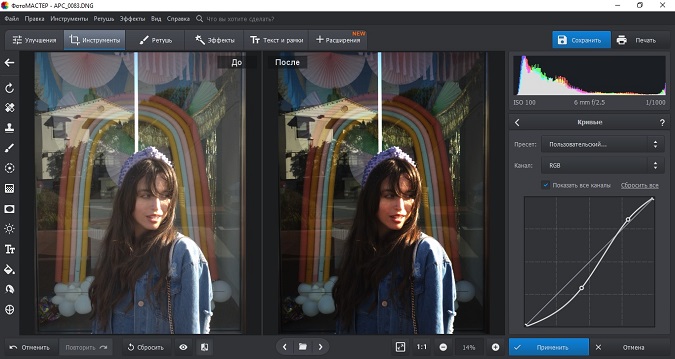
Ожидаемый результат: изображение выглядит темнее в целом, но самые светлые и самые тёмные области не превращаются автоматически в сплошные белые или чёрные пятна. Если после коррекции фон стал нужной плотности, а лицо потеряло читаемость, это признак неправильно выбранного масштаба воздействия: вместо дальнейшей правки кривой переходите к локальному инструменту.
Типичная ошибка: опустить почти всю диагональ слишком низко. Визуально фотография быстро становится «глубокой», но фактура тёмной одежды, волос, мебели и листвы слипается. Безопасный откат — отменить последнее изменение или поднять точку обратно, после чего затемнять только ту часть кадра, которая действительно мешает.
Способ 2. Затемнить фон или отдельный объект кистью
Для небольшой области удобнее раздел «Ретушь» с инструментом «Осветление и затемнение». В нём есть кисти «Светлее», «Темнее» и «Ластик», а также параметры размера, мягкости и силы. Здесь не нужно строить геометрическую маску: пользователь рисует коррекцию непосредственно по нужной зоне.
- Откройте вкладку «Ретушь» и выберите «Осветление и затемнение».
- Активируйте кисть «Темнее».
- Подберите «Размер» так, чтобы диаметр кисти был немного меньше обрабатываемого участка рядом с границей объекта.
- Увеличьте «Мягкость» для плавного перехода. Жёсткий край уместен только на объектах с действительно резкой границей.
- Задайте умеренную «Силу» и проведите кистью по фону. Для сильного эффекта добавляйте несколько проходов, а не один максимально интенсивный.
- В местах, где коррекция случайно зашла на лицо, волосы, одежду или предмет, переключитесь на «Ластик» и удалите лишнее затемнение.
- Уменьшите масштаб изображения и оцените кадр целиком. Локальная правка должна быть незаметной как отдельный мазок.
Кисть хорошо работает в предметной фотографии, когда нужно приглушить светлый стол вокруг объекта, и в портрете, когда мешает локальный блик на стене. На больших ровных областях она требует аккуратности: несколько пересекающихся мазков с высокой силой создают пятнистость. Для большого фона вокруг человека быстрее и чище использовать радиальный фильтр.
Способ 3. Затемнить окружение радиальным фильтром
Радиальный фильтр задаёт овальную область с плавной границей. Он полезен, когда основной объект занимает компактную часть кадра: лицо, фигуру, автомобиль, блюдо, предмет на столе. Вместо ручного обведения контура пользователь задаёт форму овала и меняет тон внутри или снаружи него.
- Откройте «Ретушь» и выберите «Радиальный фильтр».
- Растяните эллипс вокруг объекта и подстройте его размер так, чтобы переход находился в сравнительно спокойной части фона.
- Выберите обработку внешней области, когда нужно оставить главный объект неизменным и затемнить окружение.
- Уменьшите «Экспозицию» до визуально достаточного уровня. Не компенсируйте сильное затемнение резким ростом контраста: сначала добейтесь правильной яркости.
- Настройте растушёвку границы. Чем сложнее фон и чем мягче свет в исходном кадре, тем менее заметным должен быть переход.
- Сравните результат на масштабе 100% возле контура объекта и на уменьшенном изображении целиком.
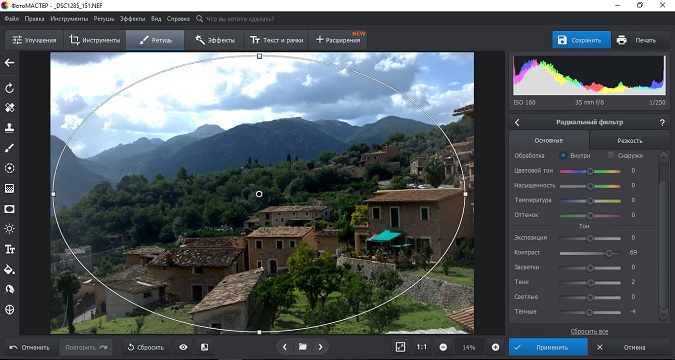
У радиального способа есть понятное ограничение: он не повторяет сложный силуэт. У волос, рук, веток или предмета с большим количеством выступающих деталей часть фона способна попасть внутрь овала, а часть объекта — наружу. Для естественного результата делайте воздействие умеренным. Когда требуется точное отделение объекта, удобнее маска фона в Lightroom Classic или слой-маска в Photoshop.
Способ 4. Сделать края темнее через «Виньетирование»
Виньетка нужна не для исправления общей переэкспозиции, а для управления периферией кадра. Она снижает визуальный вес углов и краёв, поэтому центр воспринимается активнее. В ФотоМАСТЕРе доступны сила эффекта, положение средней точки, округлость, растушёвка и работа со светлыми областями.
- Откройте «Инструменты» и выберите «Виньетирование».
- Сдвигайте «Силу» в сторону затемнения, пока углы не перестанут перетягивать внимание.
- Параметром «Средняя точка» задайте, насколько далеко эффект заходит к центру кадра.
- «Округлость» подстройте под композицию и формат кадра, а «Растушёвкой» смягчите переход.
- Проверьте светлые углы, особенно небо, белые стены и однотонные студийные фоны. На них неестественная форма виньетки заметна быстрее всего.
- Нажмите «Применить», когда затемнение читается как часть светового рисунка, а не как отдельная рамка.
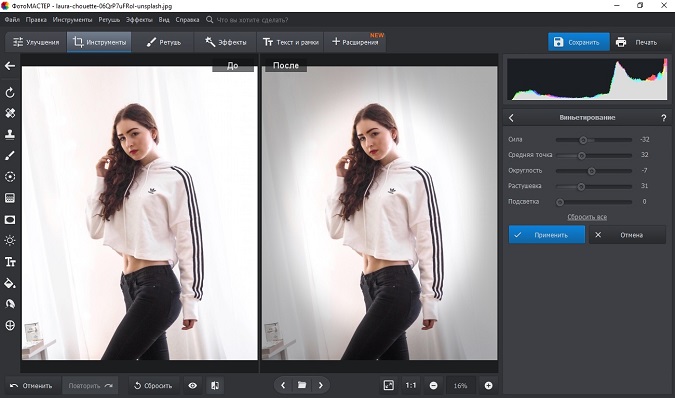
На портрете виньетка лучше работает как завершающая коррекция после баланса экспозиции. Слишком сильные тёмные углы делают свет искусственным и могут визуально «зажать» кадр. На предметной съёмке особенно следите за равномерным фоном: заметное овальное затемнение на белой или серой поверхности выглядит как дефект освещения.
Как обработать серию снимков без разнобоя
Одинаковое затемнение имеет смысл переносить только на кадры, снятые при близком освещении. Сначала доведите один репрезентативный снимок, затем примените базовые параметры к серии и просмотрите крайние по яркости кадры. Сцена могла измениться из-за облака, движения модели, автоматической экспозиции камеры или изменения отражений, поэтому единый пресет не отменяет визуальную проверку.
Для каталогов и предметных серий главный критерий — одинаковая плотность фона и предметов от фотографии к фотографии. Сравнивайте соседние кадры в одном масштабе, особенно перед публикацией серии в одной галерее.
Adobe Photoshop: затемнение через корректирующий слой и маску
Photoshop удобен, когда затемнение должно оставаться полностью редактируемым. Для глобальной и локальной тоновой коррекции лучше начинать не с команды Image → Adjustments → Curves, которая применяет изменение непосредственно к растровому слою, а с корректирующего слоя Curves. Он хранит параметры отдельно и автоматически получает маску. Поэтому степень эффекта и область воздействия можно менять позже без повторной обработки исходных пикселей слоя.
Способ 1. Неразрушающе затемнить весь кадр через Curves
- Откройте фотографию и в панели Layers нажмите Create new fill or adjustment layer.
- Выберите Curves. Над изображением появится корректирующий слой, а параметры откроются в панели Properties.
- На составной кривой RGB поставьте точку примерно в средней части и потяните её вниз. Это уменьшит выходную яркость выбранного диапазона.
- Для сохранения ярких деталей поставьте вторую точку ближе к светам и оставьте её ближе к исходной диагонали. Для более глубоких теней отдельно корректируйте нижнюю треть кривой.
- Включайте и выключайте видимость корректирующего слоя, чтобы сравнивать результат без изменения исходного изображения.
- Когда тон устраивает, сохраните рабочий документ в формате, сохраняющем слои, а публикационную копию экспортируйте отдельно.
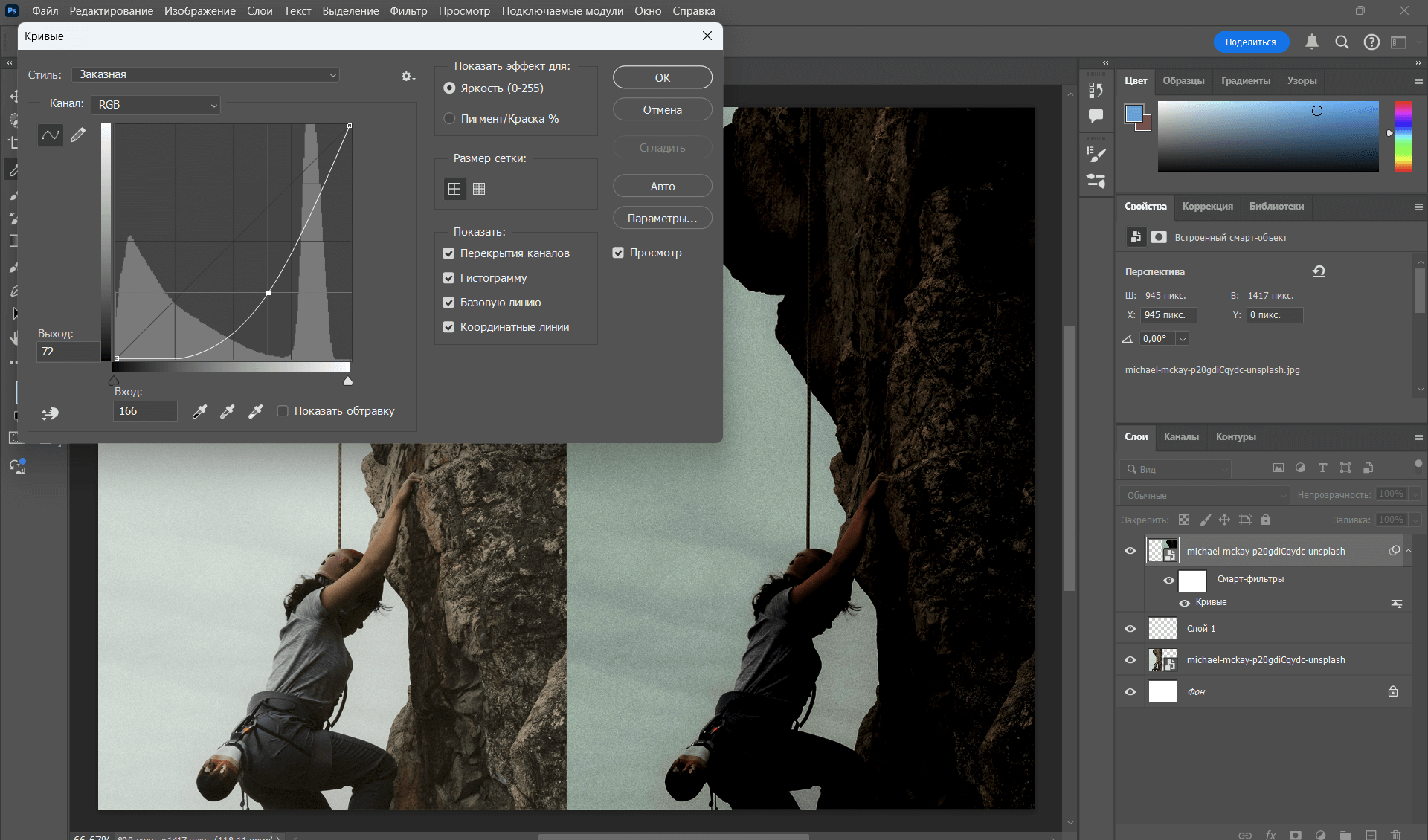
Кривая особенно полезна при контрастном исходнике. Сильное уменьшение Exposure затемняет и без того плотные тени вместе со средними тонами. Curves позволяет удержать нижнюю часть шкалы ближе к исходной и сильнее уменьшить только средние или светлые значения. При этом не стоит делать ломаную из множества точек без необходимости: каждая лишняя точка усложняет форму тонового преобразования и способна создать неестественные переходы.
Способ 2. Затемнить фон, не трогая объект
Маска корректирующего слоя определяет, где виден эффект Curves. Белая область маски показывает действие коррекции, чёрная скрывает его, серые значения дают частичное воздействие. Для затемнения фона удобно сначала создать общую тёмную кривую, затем скрыть её с объекта маской.
- Создайте корректирующий слой Curves и затемните кадр до уровня, который нужен именно фону.
- Щёлкните по миниатюре маски этого корректирующего слоя.
- Выберите мягкую кисть чёрного цвета и закрасьте главный объект на маске. Там, где маска становится чёрной, затемнение перестаёт действовать.
- У сложных краёв уменьшите размер кисти. На волосах, мехе, ветках и полупрозрачных деталях избегайте резкого чёрно-белого контура.
- Временно изменяйте видимость слоя и оценивайте границу на светлом и тёмном фоне. Светлый ореол вокруг объекта указывает на слишком широкую незатемнённую область.
- Для исправления ошибки рисуйте по маске белым, возвращая действие корректирующего слоя в нужное место.
Такой подход подходит для предметных кадров, интерьерных сцен и портретов, где объект уже экспонирован правильно. Главное преимущество — раздельный контроль: форму маски и силу кривой можно менять независимо. Сначала добейтесь аккуратного выделения, а затем подбирайте величину затемнения. Когда оба действия выполняются одновременно, сложнее понять, что именно выглядит неправильно — граница маски или сама тоновая коррекция.
Способ 3. Burn Tool для точечного затемнения
Burn Tool — инструмент локального затемнения, аналог классического «прожигания» при фотопечати. В актуальном Photoshop для него выбираются кисть, диапазон тонов Range — Shadows, Midtones или Highlights — и сила Exposure. Опция Protect Tones помогает снизить риск грубого клиппинга и сильных цветовых сдвигов. Это растровая правка, поэтому перед ней разумно сделать копию слоя.
- Скопируйте растровый слой с фотографией и работайте на копии.
- Выберите Burn Tool.
- В Range задайте тот диапазон, который требуется затемнять. Для объёма на лице или предмете чаще нужна работа со средними тонами, а не безразборное затемнение всех значений.
- Поставьте невысокий Exposure и мягкую кисть.
- Делайте короткие проходы по нужным участкам. После каждого прохода оценивайте не только яркость, но и цвет кожи, текстуру и соседние переходы.
- При появлении тёмного пятна отмените последние мазки и повторите их с меньшей экспозицией кисти.
Burn удобен для небольшой доработки светотени: затемнить складку ткани, край предмета, слишком светлый участок волос или немного усилить форму. Для большого однотонного фона он хуже маски Curves: ручные мазки легче складываются в неравномерные пятна. Для коррекции всей фотографии Burn также не нужен — кривая даёт гораздо более контролируемое тоновое преобразование.
Когда Curves лучше Exposure
Exposure отвечает за общую яркость и полезен при равномерной ошибке экспозиции. Curves нужна, когда требуется сохранить одну часть тонового диапазона и сильнее изменить другую. Например, в вечернем портрете можно немного опустить средние тона окружения, почти не двигая самую нижнюю часть кривой, где уже находятся тёмные волосы и одежда. В снежной сцене, наоборот, отдельная точка в светах помогает не сделать весь снег серым вместе с фоном.
Поэтому выбор инструмента строится не по принципу «какой сильнее затемняет», а по необходимой селективности. Чем сложнее распределение света в кадре, тем полезнее раздельный контроль диапазонов и маски. Для RAW-файла схожую задачу до перехода в Photoshop удобно решать средствами Adobe Camera Raw для обработки RAW-фотографий, сохраняя дальнейшую ретушь Photoshop для локальных и композиционных задач.
Adobe Lightroom Classic: экспозиция, маска фона и градиенты
Lightroom Classic особенно удобен для фотографий, которые проходят через RAW-проявку и серийную обработку. Глобальные тоновые изменения выполняются в модуле Develop через панель Basic, а локальные — через Masking. Коррекции в Lightroom Classic не переписывают исходный файл, поэтому к параметрам экспозиции и масок можно вернуться после других изменений.
Способ 1. Сделать темнее весь кадр в панели Basic
- Откройте снимок в модуле Develop и найдите тоновые регуляторы в панели Basic.
- Сдвиньте Exposure влево. Этот параметр управляет общей яркостью изображения.
- Отдельно проверьте Highlights, Shadows, Whites и Blacks. Не используйте Blacks вместо Exposure, когда нужно уменьшить яркость всего кадра: Blacks в первую очередь меняет нижнюю часть тоновой шкалы.
- Посмотрите на гистограмму и включите отображение клиппинга, если оно используется в вашем рабочем процессе. В Lightroom Classic индикаторы показывают области, где крайние тона упираются в границы диапазона.
- Сравните вариант до и после. При нормальных светах и слишком тяжёлых тенях немного верните Shadows вправо вместо увеличения общей экспозиции.
На фотографии с большим динамическим диапазоном общая экспозиция — только первый этап. Например, кадр с ярким окном и тёмным интерьером нельзя качественно «сбалансировать» одним ползунком: уменьшение Exposure спасает слишком светлую часть, но одновременно делает комнату ещё темнее. Здесь полезнее локальная маска окна или света вокруг него.
Способ 2. Затемнить фон через Select Background
В актуальном Lightroom Classic панель Masking умеет автоматически выделять фон. Это самый прямой сценарий для портрета, предметной съёмки и кадров с отчётливо отделённым главным объектом.
- Откройте Masking на правой панели.
- Выберите Select Background. Lightroom Classic анализирует кадр и создаёт маску фоновой области.
- Включите показ цветного оверлея и осмотрите контур. Особое внимание уделите волосам, просветам между руками, ремням, веткам и другим мелким деталям.
- Используйте Add и Subtract, чтобы добавить пропущенную область или убрать маску с главного объекта.
- В локальных настройках уменьшите Exposure. При необходимости отдельно скорректируйте Highlights или Whites, когда отвлекают главным образом светлые части фона.
- Отключите оверлей и оцените естественность результата. Маска служит границей коррекции, а не визуальным эффектом сама по себе.
Автоматическое выделение ускоряет работу, но проверка границы остаётся обязательной. На контрастном портрете неточная граница вокруг волос быстро превращается в светлый ореол. Исправлять такой дефект лучше уточнением маски, а не дополнительным затемнением — усиление эффекта лишь делает границу заметнее.
Способ 3. Радиальный градиент вокруг объекта
Когда объект имеет компактную форму, а точное отделение фона не требуется, Radial Gradient создаёт более естественный и быстрый переход. Инструмент задаёт овальную маску, поддерживает работу внутри или снаружи области и параметр Feather для мягкости края.
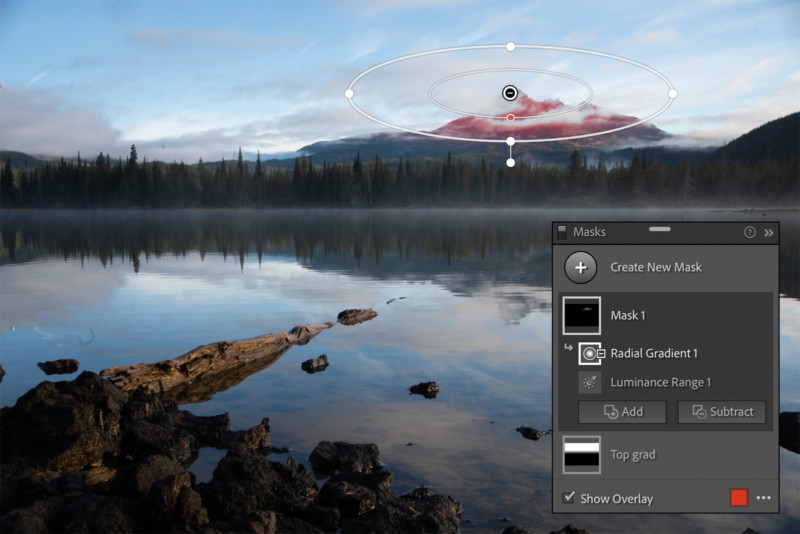
- В панели Masking создайте новую маску и выберите Radial Gradient.
- Нарисуйте эллипс вокруг главного объекта.
- Инвертируйте маску, когда нужно менять область снаружи овала.
- Увеличьте Feather, если переход заметен на ровном фоне.
- Уменьшите Exposure и проверьте углы изображения. Радиальный градиент не обязан доходить до абсолютного чёрного; его задача — изменить распределение внимания.
- При слишком широком воздействии уменьшите овал или уточните маску дополнительным вычитанием.
Для пейзажа аналогичную роль выполняет Linear Gradient. Его удобно протянуть от верхней границы кадра к горизонту и уменьшить Exposure или Highlights неба. Плавная зона перехода должна перекрывать горизонт достаточно широко, иначе на ровном небе появится визуальная полоса.
Способ 4. Затемнить только определённый диапазон яркости
Маска Luminance Range выбирает области по яркости. Это полезно, когда нужно приглушить самые светлые участки без ручного обведения: блики на воде, яркие пятна на стене, светлые облака или отражения. После выбора диапазона Lightroom Classic создаёт маску пикселей с соответствующими значениями яркости, а затем к ней применяются локальные тоновые регуляторы.
Работайте в два этапа: сначала настройте диапазон так, чтобы оверлей покрывал действительно нужные участки, затем уменьшайте Exposure или Highlights. Слишком широкий диапазон захватывает соседние полутона и выглядит как обычное глобальное затемнение. Слишком узкий выделяет отдельные точки и способен дать пятнистую структуру. Такой инструмент особенно полезен для сложных пейзажей, где геометрический градиент задевает горы, здания или деревья на горизонте.
Перенос коррекции на серию
Lightroom Classic позволяет копировать параметры редактирования на несколько снимков, но маски требуют внимания к содержимому каждого кадра. Для автоматических масок Subject, Sky и Background область пересчитывается для выбранной фотографии. Геометрический градиент после переноса должен соответствовать композиции, поэтому серию стоит быстро просмотреть.
GIMP: бесплатное затемнение через Curves и локальные инструменты
Для бесплатной настольной обработки GIMP закрывает те же базовые задачи: тоновые кривые, выделения, маски, Dodge/Burn и виньетирование. На момент подготовки инструкции актуальная стабильная ветка — GIMP 3.2.6; справка 3.2 описывает команду Colors → Curves… и современные параметры интерфейса. Это важно, потому что старые инструкции для GIMP 2.x отличаются расположением и оформлением некоторых элементов.
Способ 1. Затемнить фотографию через Colors → Curves
В GIMP канал Value в Curves отвечает за воспринимаемую яркость составного изображения. Горизонтальная шкала показывает входные тона от чёрного к белому, вертикальная — выходные. Точка, перемещённая вниз, переводит выбранный диапазон в более тёмные выходные значения.
- Откройте фотографию и для безопасной работы сделайте копию слоя.
- Выберите Colors → Curves….
- Оставьте канал Value, когда нужно изменить яркость без отдельной коррекции красного, зелёного или синего канала.
- Поставьте точку в средней части линии и перемещайте её вниз небольшими шагами.
- Проверьте гистограмму в диалоге и содержимое кадра. При необходимости добавьте вторую точку для фиксации светов или теней.
- Используйте Preview или Split view для сопоставления результата с исходным состоянием.
- Подтвердите коррекцию только после проверки крупных тёмных областей на масштабе 100%.
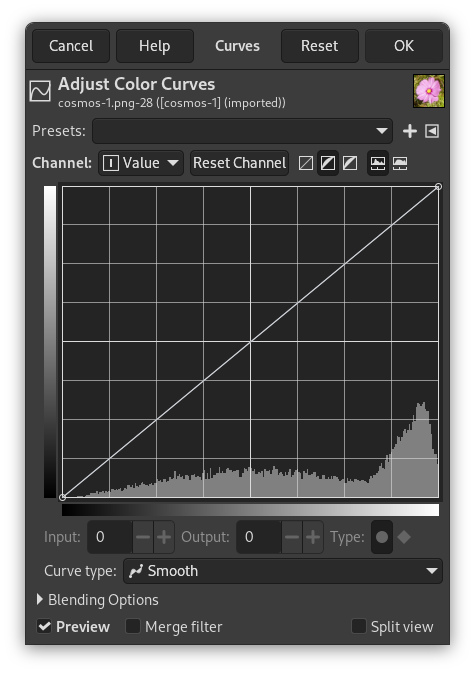
Для общего затемнения достаточно одной-двух точек. Сложная форма кривой нужна только тогда, когда фотография действительно требует раздельного управления диапазонами. Сильный изгиб в тенях способен резко увеличить контраст и сделать плавный градиент ступенчатым, особенно на уже сильно сжатом JPEG.
Способ 2. Локальное затемнение через Dodge / Burn
Инструмент Dodge / Burn предназначен для ручного осветления и затемнения мазками. Переключив режим на Burn, пользователь воздействует на выбранный тоновый диапазон и постепенно усиливает эффект. Как и в Photoshop, этот метод лучше использовать для небольших участков, а не для всей фотографии.
- Работайте на копии слоя, чтобы исходный растровый слой оставался доступен для сравнения и возврата.
- Откройте Tools → Paint Tools → Dodge / Burn.
- Выберите режим Burn.
- Настройте мягкую кисть и невысокую экспозицию инструмента.
- Проведите по участкам, которые должны стать темнее. На лице следуйте форме, а не рисуйте поперёк естественных теней.
- Периодически выключайте копию слоя и сравнивайте с исходником. Локальное затемнение должно усиливать форму, а не создавать новые заметные пятна.
На портрете Burn полезен для лёгкого усиления теневой стороны лица, волос или складок одежды. На предметном снимке — для локального отделения светлого края от фона. Не используйте инструмент как замену маске для большого фона: равномерное поле быстрее получается через выделение, маску слоя или градиент.
Способ 3. Затемнить края фильтром Vignette
В GIMP виньетка находится в группе Filters → Light and Shadow → Vignette. Этот фильтр создаёт контролируемое изменение яркости к краям и даёт параметры геометрии и мягкости. Он подходит для композиционного затемнения периферии, но не для исправления слишком светлого центра.
Начинайте с небольшой силы и большой мягкости. Затем уменьшайте радиус только до момента, когда края перестанут отвлекать. На пейзаже следите за небом в углах: однотонные области сразу показывают слишком жёсткий переход. На портрете контролируйте плечи и волосы — сильная виньетка не должна «срезать» их в чёрный.
Как сохранить возможность вернуться к версии до затемнения
Для работы в GIMP сохраняйте проект в XCF, когда нужно оставить слои, маски и структуру редактирования. Экспортированный JPEG или PNG рассматривайте как готовую копию для публикации, а не как единственный мастер-файл. После локальной ретуши XCF позволяет вернуться к сохранённой структуре вместо повторения ручных мазков.
Как выбрать редактор и инструмент под конкретную задачу
| Сценарий | Рациональный путь | Почему |
|---|---|---|
| Нужно быстро сделать темнее обычный JPEG | ФотоМАСТЕР → «Кривые» | Есть прямой контроль средних тонов и понятное сравнение до/после |
| Нужно затемнить фон вокруг портрета без сложного выделения | ФотоМАСТЕР → «Радиальный фильтр» | Овал и растушёвка быстро создают мягкое локальное воздействие |
| Нужен максимально редактируемый результат со слоями | Photoshop → Curves Adjustment Layer + mask | Сила коррекции и область действия остаются независимыми и изменяемыми |
| Обрабатывается серия RAW | Lightroom Classic → Develop + Masking | Глобальная проявка и локальные маски находятся в одном недеструктивном процессе |
| Нужно автоматически отделить фон | Lightroom Classic → Select Background | Маска фона создаётся автоматически и затем уточняется Add/Subtract |
| Нужен бесплатный настольный редактор | GIMP → Colors → Curves | Тоновые кривые и локальные инструменты доступны без перехода в браузерный сервис |
| Нужно слегка усилить объём небольшой детали | Burn/«Темнее» | Кисть воздействует локально и позволяет наращивать эффект постепенно |
| Нужно приглушить углы | Vignette/«Виньетирование» | Инструмент специально управляет периферийным затемнением и мягкостью |
Для новичка проще начинать не с программы, а с типа коррекции. Сначала решите, нужен ли глобальный или локальный эффект. После этого интерфейс становится вторичным: Curves во всех четырёх редакторах основана на одной тоновой логике, а маска в Photoshop и Lightroom выполняет одну принципиальную функцию — ограничивает область действия правки.
Расширенный практикум: восемь типичных задач
1. Светлый портрет на нормальном фоне: сделать весь кадр плотнее
Цель. Уменьшить общую яркость без превращения волос и одежды в чёрное пятно. Подготовка. Откройте исходник и найдите на нём самые светлые участки кожи и самые тёмные фактурные детали. Действия. В Curves поставьте точку в средних тонах и немного опустите её. Тени в нижней трети кривой оставьте ближе к исходной диагонали. Проверка. На лице должны сохраниться переходы от света к полутону, а в волосах — пряди. Ошибка. Слишком сильный изгиб середины делает портрет тяжелее и повышает визуальный контраст кожи. Откат. Верните центральную точку ближе к диагонали и повторите коррекцию слабее.
2. Лицо нормальное, фон слишком светлый
Цель. Уменьшить яркость окружения без изменения кожи. Подготовка. Оцените, насколько хорошо объект отделён от фона. Действия. В Lightroom Classic создайте Select Background либо в Photoshop — корректирующий слой Curves и маску, скрывающую эффект с человека. Затем снизьте Exposure или опустите кривую. Проверка. Переключите показ маски и осмотрите волосы, плечи и просветы между руками. Ошибка. Светлый ореол по контуру возникает из-за недозатемнённой полосы фона. Откат. Уточните маску, не усиливая общую степень затемнения.
3. Слишком яркое небо в пейзаже
Цель. Сделать небо плотнее при сохранении нормальной земли. Подготовка. Проверьте, есть ли в светах фактура облаков. Полностью однородный белый участок без записанной тоновой разницы невозможно превратить в детализированное облако одним затемнением. Действия. В Lightroom Classic создайте Linear Gradient от верхней границы к горизонту или используйте маску Sky; уменьшите Exposure и при необходимости Highlights. Проверка. На горизонте не должно появиться заметной полосы. Ошибка. Слишком короткий градиент делает переход искусственным. Откат. Растяните зону перехода и уменьшите силу коррекции.
4. Белая стена за предметом перетягивает внимание
Цель. Приглушить фон, сохранив чистые контуры товара. Подготовка. Увеличьте снимок и оцените тени от предмета: они должны остаться частью фона, а не отделяться от него неправильной маской. Действия. В ФотоМАСТЕРе примените радиальный фильтр с обработкой внешней области или в Photoshop создайте маску фона. Уменьшайте яркость постепенно. Проверка. Сравните изображение в масштабе 100% и в размере будущей карточки. Ошибка. Сильное затемнение вокруг белого объекта создаёт неестественный «ореол вырезки». Откат. Ослабьте эффект и увеличьте растушёвку.
5. Нужно сделать темнее только углы
Цель. Снизить активность периферии, не меняя центральный объект. Подготовка. Убедитесь, что главный смысловой элемент действительно находится ближе к центру или внутри безопасной зоны виньетки. Действия. Используйте «Виньетирование» в ФотоМАСТЕРе либо Vignette в GIMP. Сначала настройте мягкость, затем силу и размер области. Проверка. Отведите взгляд от изображения на несколько секунд и посмотрите снова: тёмная рамка не должна считываться первой. Ошибка. Слишком узкая и сильная виньетка выглядит как эффект приложения. Откат. Уменьшите силу и увеличьте зону плавного перехода.
6. Нужен объём на лице без общей смены экспозиции
Цель. Локально усилить существующие тени, не «перерисовывая» освещение. Подготовка. Найдите естественную теневую сторону, скулы, область под подбородком и складки одежды. Действия. Используйте Burn или кисть «Темнее» с мягким краем и малой интенсивностью. Проводите вдоль естественных светотеневых форм. Проверка. Выключите слой или временно сбросьте просмотр коррекции; лицо должно выглядеть более объёмным, но не грязным. Ошибка. Повторные мазки в одном месте создают пятно. Откат. Отмените последние мазки либо сотрите локальный эффект и повторите его слабее.
7. Серия кадров должна выглядеть одинаково
Цель. Получить одинаковую визуальную плотность группы фотографий. Подготовка. Выберите эталонный кадр из середины серии, а также самый светлый и самый тёмный. Действия. Сделайте базовую глобальную коррекцию на эталоне, перенесите её на серию и затем отдельно отрегулируйте кадры, где условия света изменились. Проверка. Смотрите изображения рядом в сетке, а не по одному на весь экран. Ошибка. Автоматически считать одинаковые числовые значения одинаковым визуальным результатом. Откат. Оставьте общий стиль, но верните индивидуальную экспозицию кадрам с другим исходным светом.
8. Затемнение для публикации выглядит нормально в редакторе, но слишком тёмно на другом экране
Цель. Исключить ситуацию, когда коррекция привязана к одному слишком яркому дисплею. Подготовка. Проверьте яркость монитора и отключите режимы, радикально меняющие отображение во время финальной оценки. Действия. После экспорта откройте готовый файл отдельно от редактора и посмотрите его в фактическом размере публикации. Проверка. Сравните детали в глубоких тенях и нейтральные серые области. Ошибка. На очень ярком мониторе пользователь затемняет кадр сильнее, чем требуется. Откат. Вернитесь к редактируемому проекту, ослабьте общую коррекцию и экспортируйте новую копию.
Как контролировать результат: гистограмма, тени, цвет и артефакты
Не сводите все тёмные тона к чёрному
Правильное затемнение не означает, что гистограмма обязана упираться в левую границу. В кадре действительно могут присутствовать глубокие чёрные участки, но массовый клиппинг теней оправдан только содержанием сцены или сознательной стилистикой. Для обычной фотографии признаком чрезмерной коррекции служит исчезновение различий между материалами: чёрная ткань, волосы, тень на стене и тёмное дерево начинают выглядеть одинаковыми.
На масштабе 100% проверяйте области с мелкой фактурой. Если после уменьшения яркости они стали визуально ровными, сначала ослабьте коррекцию нижних тонов, а не повышайте резкость. Sharpening не возвращает тоновую информацию, которая уже сведена к одинаковым значениям.
Следите за цветом кожи и насыщенными оттенками
Тоновая коррекция меняет восприятие цвета даже без прямого движения Saturation. При затемнении насыщенные цвета нередко выглядят визуально плотнее. Особенно заметно это на коже, красной одежде, синем небе и зелени. Поэтому после сильной кривой сравнивайте не только яркость, но и естественность цвета. Отдельная цветокоррекция нужна лишь тогда, когда после правильной тоновой настройки оттенки действительно стали проблемой.
Проверяйте границы локальных масок
Маска хороша тогда, когда зритель не видит её существования. Три самых частых дефекта — светлый ореол вокруг объекта, тёмная кайма по контуру и резкий переход на ровной поверхности. Первый обычно появляется, когда маска фона недоходит до объекта, второй — когда заходит внутрь него, третий — при недостаточной растушёвке.
Контроль удобнее проводить в два масштаба. На 100–200% оценивается техническая граница — волосы, края одежды, ветки, тонкие предметы. На уменьшенном изображении видно, не формирует ли локальное затемнение слишком очевидный «прожектор» вокруг объекта. Хорошо сделанная локальная коррекция остаётся убедительной в обоих режимах просмотра.
Не усиливайте шум тем, что потом придётся поднимать тени
Иногда пользователь сначала сильно затемняет кадр, а затем замечает, что важный объект исчез, и возвращает его ползунком Shadows. Такая последовательность создаёт лишнюю борьбу параметров. Лучше с самого начала ограничить затемнение маской или кривой по нужным диапазонам. Чем меньше противоположных коррекций накладывается друг на друга, тем проще понимать результат и поддерживать одинаковый вид серии.
Сравнивайте в размере конечной публикации
На большом мониторе тёмный кадр способен выглядеть детализированным, потому что изображение занимает большую площадь и глаза успевают рассмотреть полутона. В небольшой карточке сайта или ленте смартфона те же полутона визуально слипаются. После обработки обязательно уменьшите просмотр до типичного размера публикации. Для печати дополнительно используйте корректный профиль и рабочий процесс конкретной печатной системы; экранное изображение и отражённый свет бумажного отпечатка воспринимаются по-разному.
Дерево диагностики: что исправлять, когда затемнение выглядит плохо
| Симптом | Вероятная причина в обработке | Безопасное исправление |
|---|---|---|
| Тени стали сплошными | Слишком сильное общее затемнение или опущена нижняя часть кривой | Ослабить коррекцию теней, поднять нижний участок кривой, затемнить в основном средние тона |
| Лицо стало серым и тяжёлым | Глобальная правка применена к портрету, где затемнять требовался фон | Вернуть лицо к исходной яркости и перенести эффект на маску фона |
| Вокруг волос появился светлый контур | Маска фона не доходит до тонких деталей | Уточнить маску кистью или Add/Subtract, затем повторно оценить на 100% |
| По фону видны пятна кисти | Слишком высокая сила кисти или слишком жёсткий край | Отменить мазки, снизить интенсивность и увеличить мягкость; для большой области перейти на градиент |
| Углы выглядят как чёрная рамка | Виньетка слишком сильная или узкая | Уменьшить силу, увеличить растушёвку и расширить центральную область |
| Небо стало темнее, но линия горизонта заметна | Градиент заканчивается слишком резко | Удлинить переход или использовать маску неба с уточнением границы |
| Белые объекты стали серыми вместе с фоном | Затемнение воздействует на весь тоновый диапазон | Использовать маску объекта или кривую, сохраняющую верхние света |
| Цвет стал чрезмерно плотным | Сильная тоновая коррекция изменила визуальное восприятие насыщенности | Сначала ослабить затемнение до правильного уровня, затем отдельно оценить Saturation |
| Серия выглядит неравномерно | Одинаковые настройки перенесены на кадры с разной исходной экспозицией | Оставить общий характер обработки, но индивидуально скорректировать Exposure |
| После экспорта исчезли детали в тенях | Финальный файл оценивался только внутри редактора | Открыть экспорт отдельно, сравнить тени и выполнить повторный экспорт после ослабления коррекции |
Чек-лист перед сохранением или экспортом
- Сравните исходный вариант и обработанный не по памяти, а переключением до/после.
- Посмотрите фотографию целиком и отдельно на 100% в самых тёмных фактурных областях.
- Убедитесь, что затемнение усиливает композицию, а не просто уменьшает среднюю яркость.
- Проверьте лицо и главный объект: они не должны случайно попасть под коррекцию фона.
- Осмотрите волосы, ветки, провода, края одежды и другие сложные границы маски.
- Проверьте однотонные поверхности на полосы, пятна кисти и слишком заметную виньетку.
- Убедитесь, что белые и светлые детали сохраняют нужную фактуру, а тёмные области не слились в один тон.
- Для серии сравните несколько кадров рядом, включая самый светлый и самый тёмный исходник.
- Сохраните редактируемую версию проекта или параметры проявки отдельно от готовой публикационной копии.
- Откройте экспортированный файл заново и оцените его в размере, близком к реальному сценарию просмотра.
Частые вопросы
Чем отличаются Brightness, Exposure и Curves?
Exposure меняет общую яркость изображения и удобна для общей коррекции экспозиции. Brightness тоже управляет воспринимаемой яркостью, но конкретный алгоритм зависит от редактора и даёт меньше тонового контроля. Curves связывает входные и выходные значения яркости и позволяет отдельно воздействовать на тени, средние тона и света. Для простой ошибки экспозиции достаточно Exposure; для сохранения части диапазона при затемнении удобнее Curves.
Как затемнить фон, но не человека?
Используйте локальное воздействие. В Lightroom Classic — Masking → Select Background и затем уменьшите Exposure. В Photoshop — Curves Adjustment Layer с маской, которая скрывает коррекцию с человека. В ФотоМАСТЕРе для компактного объекта подходит радиальный фильтр с обработкой внешней зоны, а для сложного контура — кисть «Темнее» с аккуратной прорисовкой и ластиком для исправления границ.
Как затемнить только небо?
В Lightroom Classic используйте Select Sky либо Linear Gradient с уменьшением Exposure и Highlights. В Photoshop создайте корректирующий слой Curves и ограничьте его маской неба. У пейзажа с неровным горизонтом автоматическая или ручная маска точнее простого прямого градиента, потому что не затемняет горы, деревья и здания вместе с небом.
Можно ли вернуть детали в полностью белой области простым затемнением?
Нет, когда в готовом изображении участок записан без тоновых различий между деталями. Уменьшение яркости сделает однородный белый участок серым, но не создаст отсутствующую текстуру. В RAW запас выше до тех пор, пока данные светов действительно сохранены в исходнике. Поэтому при съёмке важнее не допускать необратимого клиппинга значимых светлых деталей.
Почему после затемнения кадр выглядит грязным?
Чаще всего причина — сочетание слишком глубоких теней и неравномерной локальной коррекции. Сначала временно отключите маски и кисти и оцените только глобальный тон. Затем включайте локальные правки по одной. Такой порядок быстро показывает, на каком этапе появились пятна или цветовые сдвиги. Для большого фона замените множество мазков кисти одной мягкой маской или градиентом.
Нужно ли затемнять фотографию перед переводом в чёрно-белое?
Не обязательно. В чёрно-белой обработке важнее итоговое распределение яркости между объектами разных цветов. Сначала выполните преобразование в монохром и оцените тоновые отношения, затем формируйте плотность кривой, экспозицией и локальными масками. Затемнение цветного исходника заранее усложняет контроль, если после перевода разные оттенки становятся близкими по серому тону.
Что лучше для локального затемнения: маска или Burn?
Маска лучше для областей, форму и силу которых нужно редактировать позже: фон, небо, большой предмет, овальная зона вокруг героя. Burn удобнее для небольших художественных доработок светотени, где воздействие наносится несколькими мягкими мазками. При высокой цене ошибки выбирайте маску или отдельный слой: их легче корректировать и сравнивать.
Как понять, что виньетка слишком сильная?
Уменьшите изображение до размера публикации и переключите эффект до/после. Когда первым заметным изменением становится отдельное тёмное кольцо по краям, сила или ширина виньетки чрезмерна. Хорошая композиционная виньетка снижает внимание к периферии, но не заставляет зрителя думать о самом эффекте.
Стоит ли одновременно уменьшать Exposure и Blacks?
Только при понятной тоновой задаче. Exposure затемняет изображение в целом, Blacks отдельно влияет на самые тёмные значения. Одновременное сильное движение обоих регуляторов быстро приводит к потере разделения в тенях. Сначала установите общую экспозицию, затем небольшим изменением Blacks сформируйте чёрную точку и снова проверьте фактуру тёмных областей.
Вывод
Для общего затемнения начните с экспозиции или кривой и остановитесь, пока в тенях сохраняется нужная фактура. Когда правильно экспонирован главный объект, а мешает только фон, переходите к локальной маске, радиальному фильтру или градиенту вместо дальнейшего затемнения всего кадра. Кисть Burn/«Темнее» оставляйте для небольших участков, где требуется ручная светотеневая проработка, а виньетку — для аккуратного снижения активности краёв.












