


Запись экрана нужна не только для игрового ролика. Ею удобно показать последовательность действий в приложении, зафиксировать ошибку для техподдержки, сохранить собственную демонстрацию или подготовить короткую видеоинструкцию. Самый быстрый путь — встроенный рекордер телефона: на современных Android-устройствах он обычно находится в быстрых настройках, а на iPhone — в Пункте управления. Если системная функция отсутствует или не дает нужного контроля над звуком и записью, можно использовать отдельное приложение.
Есть и другой сценарий: экран смартфона уже выведен на компьютер, а итоговый ролик нужно сразу обрезать, снабдить титрами или музыкой. В этом случае первым способом разберем «Экранную Камеру» для Windows. Важно различать две операции: программа записывает то, что отображается на экране ПК, но сама не дублирует дисплей телефона. Поэтому перед стартом изображение смартфона должно уже быть открыто на мониторе через используемый вами способ трансляции.
- Какой способ выбрать
- Что подготовить перед записью
- Способ 1. Экранная Камера: когда телефон уже выведен на ПК
- Как записать выведенный на компьютер экран телефона
- Способ 2. Встроенная запись экрана на Android
- Пошаговая запись на Android без стороннего приложения
- Samsung Galaxy: звук, качество и отображение касаний
- Xiaomi и HyperOS: сначала проверьте параметры рекордера
- HUAWEI: быстрый запуск и управление микрофоном
- Способ 3. Запись экрана на iPhone
- Как записать экран iPhone без голоса
- Как добавить голос с микрофона
- Способ 4. AZ Screen Recorder для Android
- Быстрый рабочий процесс
- Способ 5. Mobizen Screen Recorder
- Как записать ролик через AirCircle
- Способ 6. XRecorder
- Последовательность действий
- Как правильно выбрать звук: системный, микрофон или оба источника
- Как проверить запись перед отправкой или монтажом
- Диагностика: что делать, если запись не получилась
- Вместо видео — черный экран
- Видео есть, а системного звука нет
- Голоса с микрофона нет
- Кнопки «Запись экрана» нет в быстрых настройках
- Запись неожиданно останавливается
- В ролике видно плавающую кнопку
- Экран повернулся и испортил композицию
- На ПК запись телефона выглядит размытой
- Практический маршрут: от первого теста до готового скринкаста
- Частые вопросы
- Нужны ли root-права для записи экрана Android?
- Где искать записанное видео?
- Можно ли записывать экран и одновременно показывать себя с фронтальной камеры?
- Почему запись занимает много места?
- Можно ли сделать запись экрана iPhone во время дублирования на телевизор или компьютер?
- Почему в некоторых приложениях не записывается видео или звук?
- Что выбрать в итоге
- Предложить модель для рейтинга
Какой способ выбрать
| Способ | Где работает | Что со звуком | Когда подходит |
|---|---|---|---|
| Экранная Камера | Windows; экран телефона предварительно выведен на ПК | Записывает доступный компьютеру системный звук и/или микрофон | Нужна запись с последующей обрезкой, титрами, музыкой и экспортом на компьютере |
| Встроенная запись Android | Android-устройства с системным рекордером | Перед стартом обычно можно выбрать звук и показ касаний; набор вариантов зависит от оболочки | Нужно быстро записать действия без установки отдельного приложения |
| Samsung Screen recorder | Поддерживаемые Galaxy с One UI | None, Media или Media and mic | Нужны понятные системные настройки качества, звука и отображения касаний |
| Xiaomi Screen Recorder | Современные модели Xiaomi с системным рекордером | Параметры задаются в настройках рекордера | Устройство Xiaomi, а плитка Screen Recorder доступна в Центре управления |
| HUAWEI Screen Recorder | Поддерживаемые смартфоны и планшеты HUAWEI | Микрофон можно включать и отключать во время записи | Нужно записать системные звуки и при необходимости добавить голос |
| Запись экрана iPhone | iPhone | Микрофон включается долгим нажатием на кнопку записи | Нужна штатная запись без установки приложения |
| AZ Screen Recorder | Android | Микрофон и внутренний звук; внутренний звук зависит от версии Android и разрешения приложения-источника | Нужны плавающие элементы управления, пауза, редактирование или трансляция |
| Mobizen Screen Recorder | Android | Микрофон; внутренний звук поддерживается на Android 10 и новее при разрешении со стороны записываемого приложения | Нужны AirCircle, настройка качества, facecam и встроенная работа с роликами |
| XRecorder | Android | Внутренний звук заявлен для Android 10 и новее | Нужен отдельный рекордер без root с плавающей кнопкой, скриншотами и базовым монтажом |
Для обычной инструкции по настройкам телефона начинать разумнее со штатной функции. Она уже интегрирована в систему, не требует выдавать разрешения стороннему приложению и сохраняет результат в стандартную медиатеку. Отдельный рекордер оправдан, когда встроенного инструмента нет, не хватает плавающего управления, паузы, facecam или локального редактора. Запись через ПК имеет смысл, когда телефон уже транслируется на большой экран и дальнейшая обработка все равно будет выполняться в Windows.
Что подготовить перед записью
Хороший скринкаст начинается до нажатия кнопки Record. Сначала определите, что именно должно попасть в кадр: весь процесс от запуска приложения или только короткий фрагмент с нужным действием. Для инструкции заранее откройте стартовый экран, с которого начнется демонстрация, и проверьте путь до нужного пункта меню. Это сокращает паузы, лишние свайпы и последующую обрезку.
- Освободите место в памяти. Запись экрана создает видеофайл, поэтому длинный ролик занимает заметно больше места, чем скриншот. Если хранилище почти заполнено, рекордер может завершить работу раньше, чем вы закончите демонстрацию.
- Скройте личные уведомления. Баннер мессенджера, код подтверждения, имя контакта и превью письма могут попасть в готовое видео. На время записи отключите ненужные уведомления или включите режим, который не показывает всплывающие сообщения.
- Выберите ориентацию заранее. Для вертикального интерфейса приложения оставьте портретный режим; для игры или видео чаще нужен ландшафтный. Поворот экрана в середине записи усложняет монтаж и может привести к появлению широких полей в итоговом ролике.
- Решите, нужен ли голос. Для немой демонстрации отключите микрофон. Для объяснений включите его перед стартом и сделайте короткую пробу: системный звук и голос могут отличаться по громкости.
- Проверьте содержимое, которое собираетесь писать. Некоторые приложения запрещают захват своего видео или звука. В таком случае запись может дать черный кадр, пустую аудиодорожку или вообще не запуститься. Это ограничение не следует пытаться обходить средствами рекордера.
- Сделайте тест на 10–15 секунд. Откройте меню, выполните одно действие, остановите запись и воспроизведите файл. Проверка сразу выявляет отсутствие звука, слишком мелкий интерфейс, лишние уведомления и неверную ориентацию.
Для видеоинструкции полезно включить отображение касаний, если такая настройка есть: зрителю легче понять, по какому элементу интерфейса нажимают. Для демонстрации игры, фильма или визуального контента точки касаний, наоборот, чаще мешают. На Samsung эта опция называется Show taps and touches, а в стандартной записи Android выбор показа касаний предлагается перед стартом на поддерживаемых устройствах.
Способ 1. Экранная Камера: когда телефон уже выведен на ПК
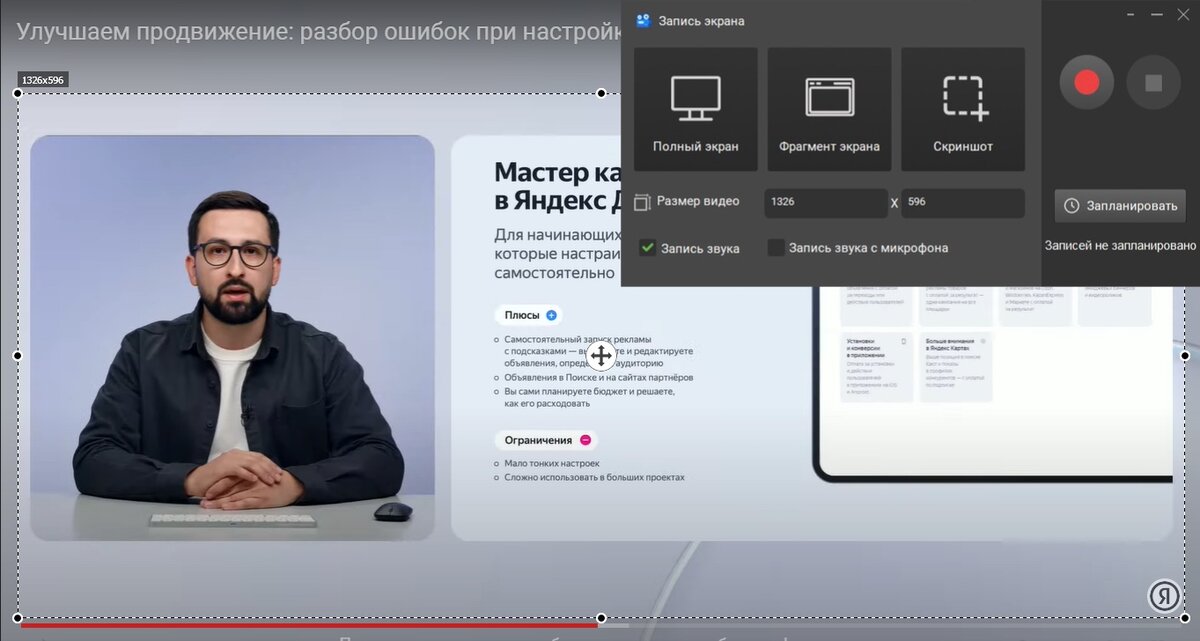
«Экранная Камера» — настольная программа для Windows. Она записывает рабочий стол, его фрагмент или выбранное окно и после захвата позволяет обрезать видео, добавить заставки, титры и музыку. Готовый ролик можно сохранить в AVI, MKV, MOV или MP4, в том числе в HD-профилях. Для темы записи смартфона это не прямой мобильный рекордер, а вариант для ситуации, когда дисплей телефона уже зеркалируется на монитор компьютера.
Как записать выведенный на компьютер экран телефона
- Сначала выведите изображение смартфона на монитор и убедитесь, что оно обновляется без разрывов связи. Разверните окно так, чтобы в нем не было лишних панелей и персональных данных.
- Запустите «Экранную Камеру» и выберите «Запись экрана».
- Укажите режим захвата. «Фрагмент экрана» удобен, если нужно обвести только область с изображением телефона. «Выбранное окно» подходит, когда трансляция открыта в отдельном стабильном окне. «Полный экран» используйте только тогда, когда в кадр должен попасть весь рабочий стол.
- Проверьте источники аудио. «Запись звука» нужна для звука, который воспроизводится на компьютере. «Микрофон» включайте для голосового комментария. Если трансляция телефона передает на ПК только изображение, «Экранная Камера» не сможет самостоятельно получить звук со смартфона.
- Нажмите «Записать», дождитесь старта и выполняйте действия на телефоне. Не перемещайте окно трансляции, если захватываете фиксированный фрагмент рабочего стола.
- Завершите запись кнопкой «Остановить». Просмотрите результат целиком, особенно начало, момент поворота экрана и звук.
- При необходимости выберите «Редактировать»: удалите паузу до первого действия, обрежьте хвост после остановки, добавьте титр или музыку. Затем сохраните финальный файл в подходящем видеоформате.
Проверка результата. В готовом файле границы телефона должны оставаться внутри кадра от начала до конца, а курсор Windows и посторонние окна — не перекрывать интерфейс смартфона. Если нужен обучающий ролик, проверьте читаемость мелких подписей в меню телефона на том экране, где видео будет смотреть зритель.
Типичная ошибка: на ПК виден телефон, но в ролике нет его системного звука. Причина находится до этапа записи: способ трансляции передал на компьютер только видеосигнал. Остановите запись, проверьте, слышен ли звук телефона через динамики Windows, и только после этого делайте новый дубль. Повышение громкости микрофона эту проблему не решает.
Способ 2. Встроенная запись экрана на Android
В актуальной справке Android базовая последовательность выглядит так: дважды проведите пальцем вниз от верхнего края, найдите плитку Screen record, выберите, что записывать, при необходимости включите аудио и показ касаний, затем нажмите Start. Запись начинается после обратного отсчета. Для остановки нужно открыть шторку и нажать уведомление Screen recorder. В стандартном приложении Google Photos ролики находятся в Collections → On this device → Movies.
Названия на русскоязычном смартфоне могут выглядеть как «Запись экрана», «Запись с экрана» или «Рекордер экрана». Производители меняют расположение плиток и набор настроек, поэтому ориентируйтесь прежде всего на смысл элемента и значок камеры или записи. Если плитки нет, откройте редактирование быстрых настроек: в базовом Android Google предлагает перетащить Screen record в панель из списка доступных элементов.
Пошаговая запись на Android без стороннего приложения
- Откройте экран, с которого хотите начать демонстрацию, но пока не запускайте действие, которое нужно показать.
- Раскройте панель быстрых настроек два раза, чтобы увидеть полный набор плиток.
- Нажмите «Запись экрана». Если плитка отсутствует, войдите в редактирование панели и добавьте ее из доступных переключателей.
- В стартовом окне выберите область или режим, который предлагает ваша версия системы, а также аудио и отображение касаний. Для инструкции включите касания; для чистого игрового видео их обычно отключают.
- Нажмите кнопку старта и дождитесь окончания обратного отсчета. Закройте шторку и выполните необходимые действия.
- Чтобы закончить, снова откройте верхнюю панель и нажмите уведомление рекордера либо кнопку Stop в плавающем индикаторе, если оболочка использует такой элемент.
- Сразу откройте сохраненное видео и проверьте первые и последние секунды, звук, ориентацию и отсутствие закрытых черным цветом участков.
Если встроенной кнопки нет. Сначала проверьте редактирование быстрых настроек и системный поиск по слову «запись». На старых устройствах или в отдельных оболочках системного рекордера может не быть. В таком случае переходите к AZ Screen Recorder, Mobizen или XRecorder, а не устанавливайте первое приложение с похожим названием: у рекордера есть доступ к изображению на экране и звуку, поэтому важны точная идентичность разработчика и разрешения.
Samsung Galaxy: звук, качество и отображение касаний
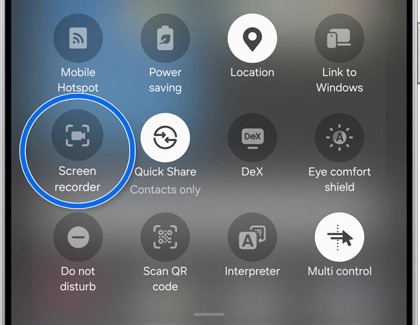
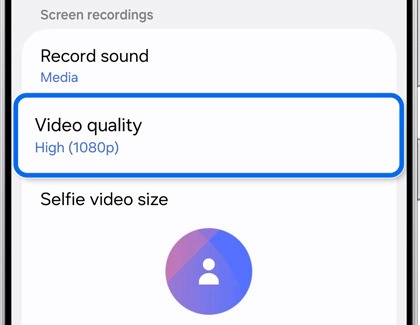
На поддерживаемых Galaxy Samsung размещает Screen recorder в панели Quick settings. После нажатия можно выбрать параметры звука и запустить запись. В настройках доступны режимы None, Media и Media and mic, а также качество High 1080p, Medium 720p и Low 480p. На совместимых моделях можно добавить изображение с фронтальной камеры, а опция Show taps and touches показывает точки касаний.
- Проведите вниз от верхнего края и откройте полную панель быстрых настроек.
- Нажмите Screen recorder. Если элемента нет, добавьте его в доступные кнопки панели.
- Выберите вариант в Sound settings. Для озвученной инструкции нужен Media and mic; для ролика только с системным аудио — Media; для немой демонстрации — None.
- Нажмите Start recording и дождитесь обратного отсчета.
- Во время записи используйте панель рекордера только по необходимости: лишние отметки и включенная фронтальная камера меняют содержимое кадра.
- Нажмите Stop. Видео сохранится в Галерее; на части устройств место хранения можно выбрать в настройках Screen recordings.
Samsung отдельно предупреждает, что Screen recorder не предназначен для записи обычных телефонных, VoIP- и видеозвонков, а некоторые приложения блокируют захват из-за ограничений своего контента. Поэтому отсутствие звука в звонке или пустой кадр не следует автоматически считать неисправностью микрофона.
Xiaomi и HyperOS: сначала проверьте параметры рекордера
У Xiaomi расположение элементов зависит от модели и версии оболочки. В актуальной инструкции для Xiaomi 14T настройки открываются через Settings → Additional settings → Screen Recorder, где находятся Recording parameters и Recording options. Сам запуск выполняется из Control center: нужно нажать Screen Recorder, затем красную круглую кнопку. Иконка папки открывает записанные ролики, а значок настроек возвращает к параметрам.
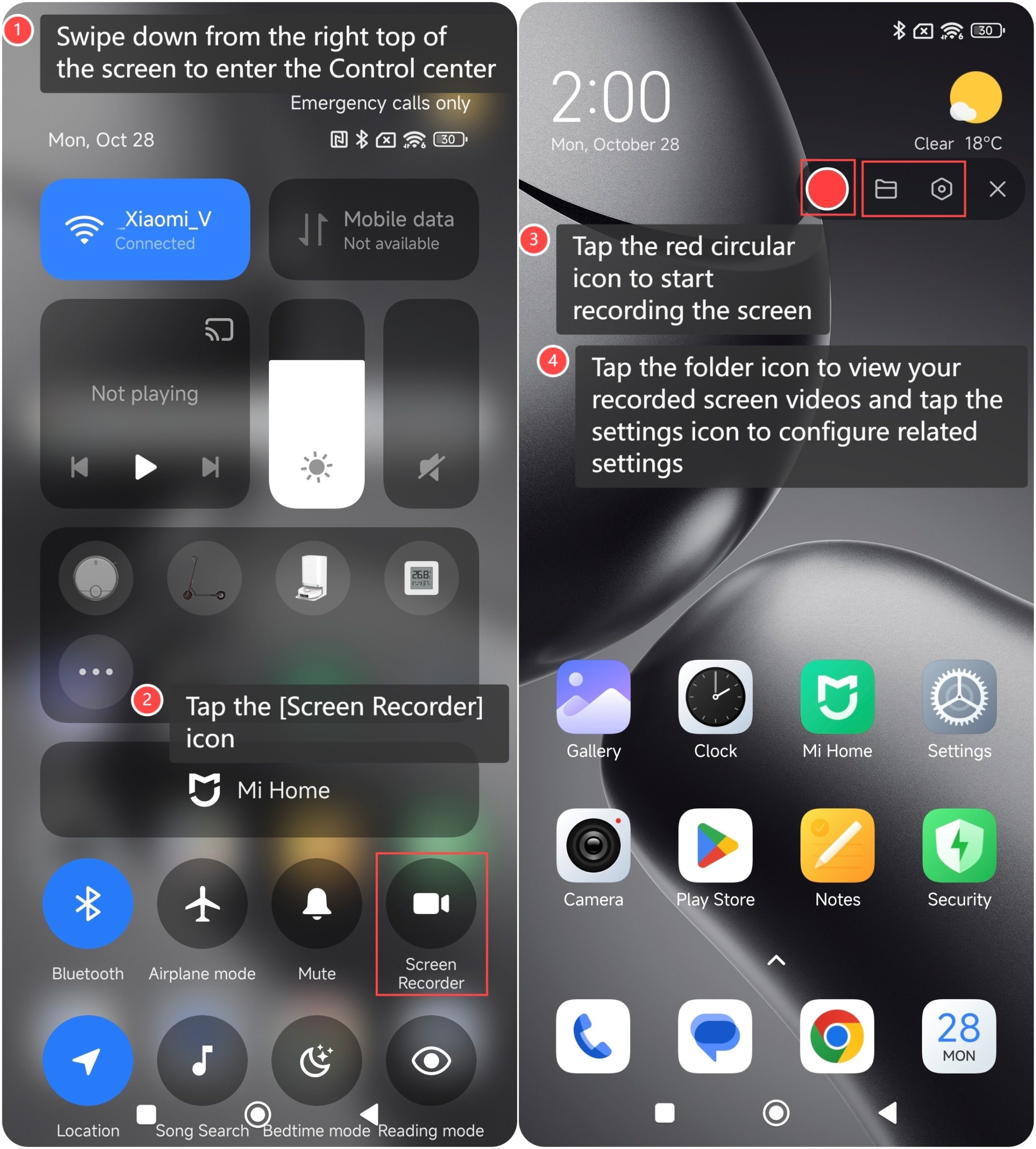
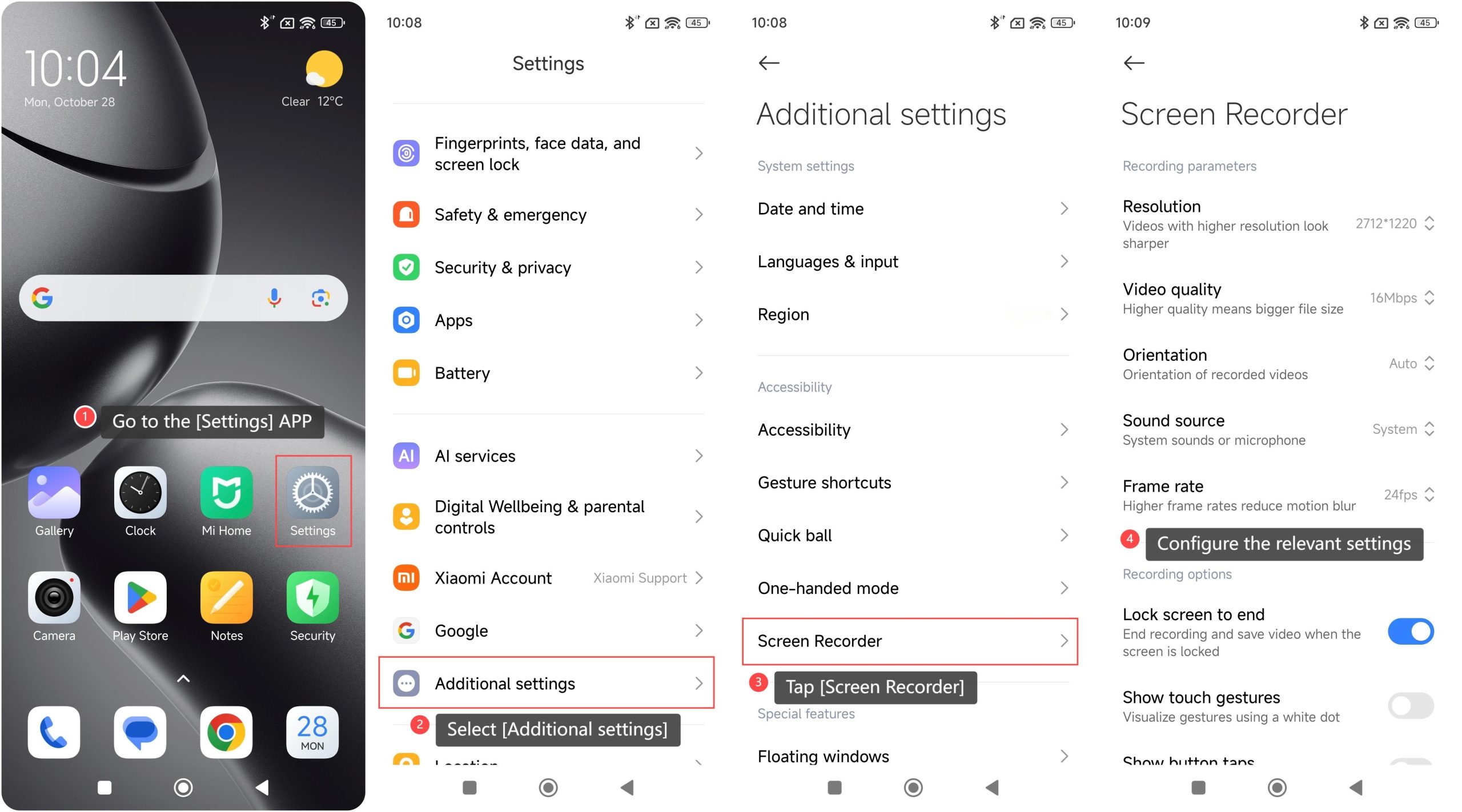
Если Screen Recorder пропал после обновления на совместимой модели, сначала проверьте его разрешения и саму панель управления. Для REDMI Note 14 Pro+ 5G Xiaomi отдельно рекомендует открыть Settings → Apps → Screen Recorder → Other permissions и разрешить Display pop-up windows, затем перезапустить устройство, если плитка не вернулась. Этот путь относится к указанной модели и не должен механически переноситься на любой Xiaomi.
HUAWEI: быстрый запуск и управление микрофоном
На актуальных поддерживаемых устройствах HUAWEI запись можно начать из Control Panel: проведите вниз от верхнего правого края, раскройте панель переключателей и нажмите Screen Recorder. Для остановки достаточно коснуться таймера в верхней части экрана; файл сохраняется в Gallery. На части моделей также работает сочетание кнопок питания и увеличения громкости, а на некоторых — жест двойного постукивания двумя костяшками после включения соответствующей функции.

Значок микрофона отвечает за голос. Когда микрофон включен, рекордер добавляет голос пользователя; когда выключен, HUAWEI указывает на запись только системных звуков, например воспроизведения аудио и видео. Если другой сервис уже занял аудиоканал, звук в скринкасте может пропасть — особенно это заметно во время голосовых и видеовызовов. В таком случае завершите приложение, использующее микрофон, и проверьте запись еще раз на обычном экране.
Способ 3. Запись экрана на iPhone
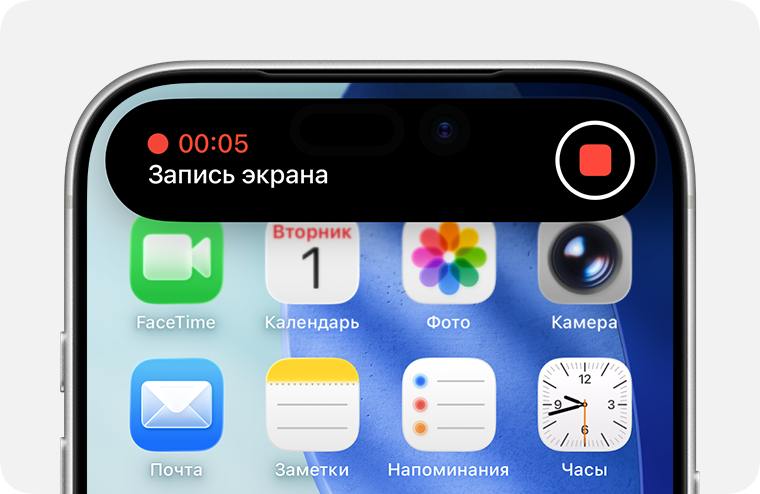
На iPhone отдельное приложение для базовой записи не требуется. Текущая последовательность Apple строится вокруг Пункта управления: открыть его свайпом вниз от правого верхнего угла, нажать кнопку Screen Recording, дождаться трехсекундного обратного отсчета и перейти к нужному экрану. Ролик автоматически сохраняется в медиатеке «Фото».
Как записать экран iPhone без голоса
- Откройте Пункт управления свайпом вниз от правого верхнего угла экрана.
- Найдите кнопку «Запись экрана». Если ее нет, добавьте соответствующий элемент управления в Пункт управления.
- Коснитесь кнопки. После трехсекундного отсчета запись начнется.
- Закройте Пункт управления и выполните действия, которые нужно показать.
- Для остановки нажмите красный индикатор записи в верхней части экрана и подтвердите остановку либо снова откройте Пункт управления и нажмите активную кнопку Screen Recording.
- Откройте «Фото» и воспроизведите ролик. В актуальной версии системы записи можно найти через коллекции и тип медиа Screen Recordings.
Как добавить голос с микрофона
Обычное короткое нажатие на кнопку записи не включает голосовой комментарий автоматически. Чтобы добавить речь, откройте Пункт управления, нажмите и удерживайте кнопку «Запись экрана», включите «Микрофон» и только после этого нажмите «Начать запись». Сделайте короткую пробу и прослушайте ее в наушниках: так проще заметить, что голос слишком тихий или, наоборот, перекрывает звук приложения.
Есть два ограничения, которые особенно важны при диагностике. Некоторые приложения не разрешают записывать свое содержимое, поэтому система не гарантирует захват любого видео и аудио. Кроме того, Apple не позволяет одновременно вести запись экрана и использовать screen mirroring. Если iPhone в этот момент дублирует дисплей на внешний экран, прекратите трансляцию и повторите запись локально.
Типичная ошибка: ролик сохранился, но комментария нет. Вернитесь в Пункт управления, удерживайте кнопку записи и убедитесь, что микрофон действительно включен перед стартом. Если не записывается именно звук конкретного приложения, проверьте короткий тест в другом приложении: так вы отделите ограничение источника от проблемы с самим микрофоном.
Способ 4. AZ Screen Recorder для Android
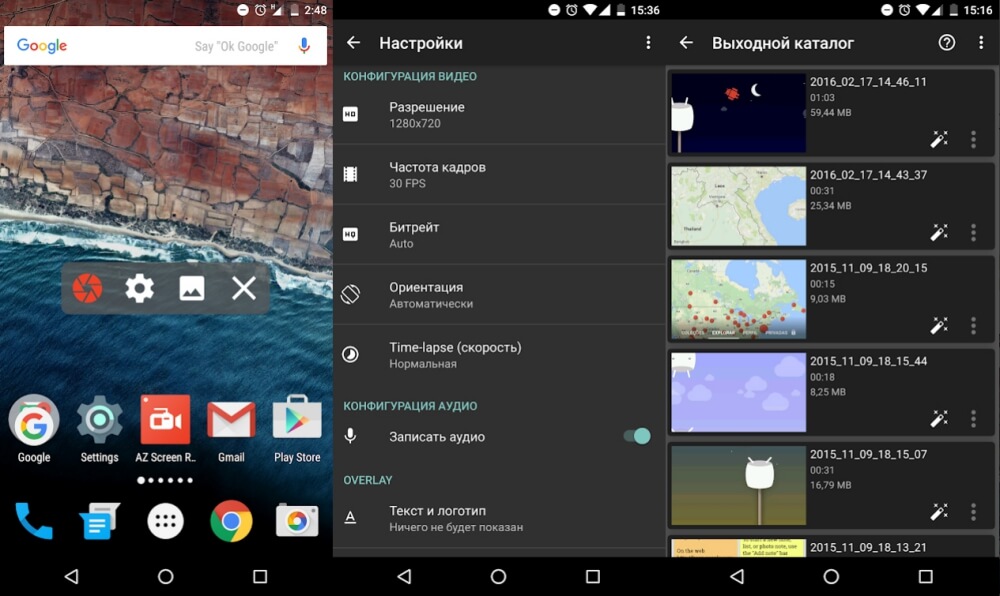
AZ Screen Recorder — один из самых часто встречающихся в материалах о мобильной записи сторонних рекордеров, а его текущая карточка в Google Play остается активной. Приложение записывает экран, умеет работать с микрофоном и внутренним звуком, поддерживает паузу и продолжение, facecam, рисование поверх записи, скриншоты, видеоредактор и live streaming. Внутренний звук поддерживается на совместимых устройствах с Android 10 и новее; конкретное приложение-источник при этом может запретить захват своего аудио.
Быстрый рабочий процесс
- Установите приложение с карточки разработчика AZ Screen Recorder и при первом запуске выдайте только те разрешения, которые нужны выбранному сценарию: запись экрана, микрофон для голоса и показ плавающего управления поверх других приложений.
- Откройте настройки рекордера и заранее выберите источник звука. Для чистой записи интерфейса с голосом используйте микрофон; для системного аудио проверьте доступность internal audio на вашем Android.
- Вернитесь на стартовый экран инструкции и запустите запись через плавающую кнопку или уведомление. Если нужен спокойный вход в ролик, используйте обратный отсчет.
- Во время длинной демонстрации применяйте паузу вместо создания нескольких отдельных файлов, когда нужно перейти между экранами вне кадра.
- После остановки откройте результат во встроенном редакторе. AZ позволяет, среди прочего, обрезать видео, удалить средний фрагмент, объединить клипы, добавить музыку или субтитры, извлечь кадры, кадрировать и повернуть ролик.
Если запись внезапно останавливается, сначала исключите нехватку памяти и агрессивное ограничение фоновой работы. В ответе разработчика на актуальную жалобу в Google Play отдельно упоминается настройка Avoid unexpected stop и перевод приложения в режим Unrestricted для батареи. Названия пунктов энергосбережения различаются между оболочками, поэтому ищите их в системной карточке приложения, а не в случайном меню рекордера.
Способ 5. Mobizen Screen Recorder
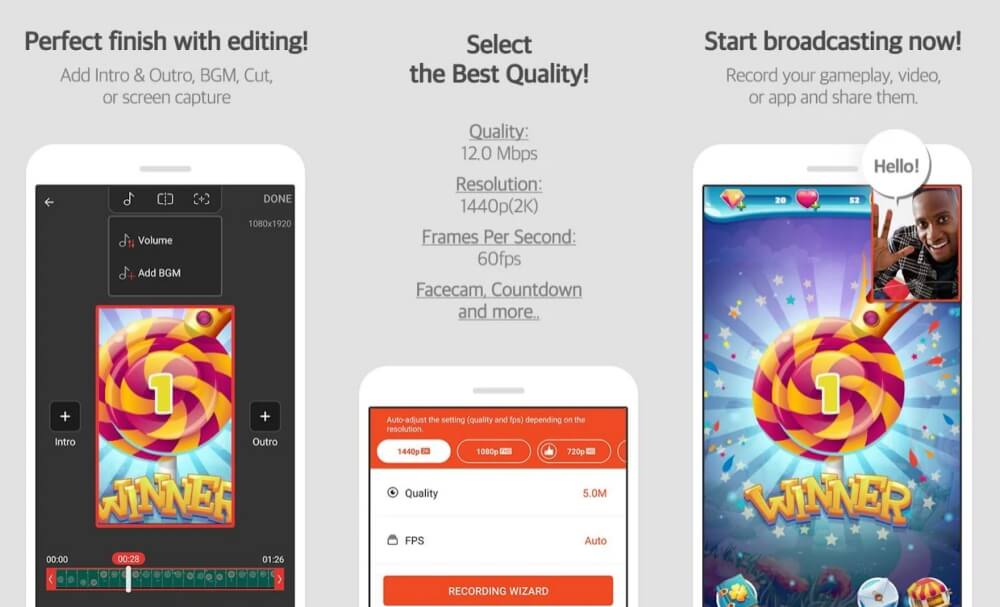
Mobizen Screen Recorder остается отдельным Android-рекордером с плавающим меню AirCircle. Текущая справка описывает простой запуск: открыть Mobizen, дождаться появления виджета, нажать AirCircle и выбрать Record. После остановки файл можно открыть через всплывающее View video или через список записей внутри приложения. Google Play указывает, что запись, захват и редактирование доступны без обязательной регистрации, а созданное видео сохраняется на устройстве пользователя.
Как записать ролик через AirCircle
- Запустите Mobizen и разрешите показ AirCircle поверх других приложений, когда Android попросит это для плавающего управления.
- До записи откройте настройки качества. Mobizen позволяет выбирать разрешение, битрейт и частоту кадров в пределах, которые поддерживает конкретное устройство; в Google Play указано максимальное значение до 1440p, 24 Мбит/с и 60 fps.
- Проверьте Sound Recording. На Android 10 и новее режим Internal sound записывает звук внутри устройства, но только когда приложение-источник разрешает такой захват. В этом режиме Mobizen отдельно предупреждает, что голос с микрофона не записывается одновременно.
- Откройте нужное приложение, коснитесь AirCircle и нажмите Record. После обратного отсчета выполните демонстрацию.
- Остановите запись. Нажмите View video в появившемся окне или откройте Mobizen, меню AirCircle и список видео.
- Просмотрите файл до отправки: плавающий элемент можно скрывать через Clean/Hide Air Circle режим, поэтому проверьте, не перекрывает ли он важные кнопки в записи.
Если запись есть, а звука нет: откройте Mobizen Settings, включите Sound Recording и выберите нужный источник. Для внутреннего аудио проверьте Android 10 или новее и повторите короткий тест в обычном медиаплеере. Если звук появляется там, но отсутствует в конкретной программе, ограничение связано с приложением-источником, а не с громкостью телефона.
Способ 6. XRecorder
XRecorder от InShot Inc. — еще один часто упоминаемый рекордер Android. В актуальной карточке Google Play для Screen Recorder – XRecorder заявлены запись без root, без водяного знака и без ограничения по времени, плавающая кнопка, скриншоты, facecam и внутренний звук на Android 10 и новее. Также приложение поддерживает YouTube- и RTMP-трансляции. Для обычной видеоинструкции важнее не максимальное число функций, а возможность быстро запустить запись и сразу проверить файл.
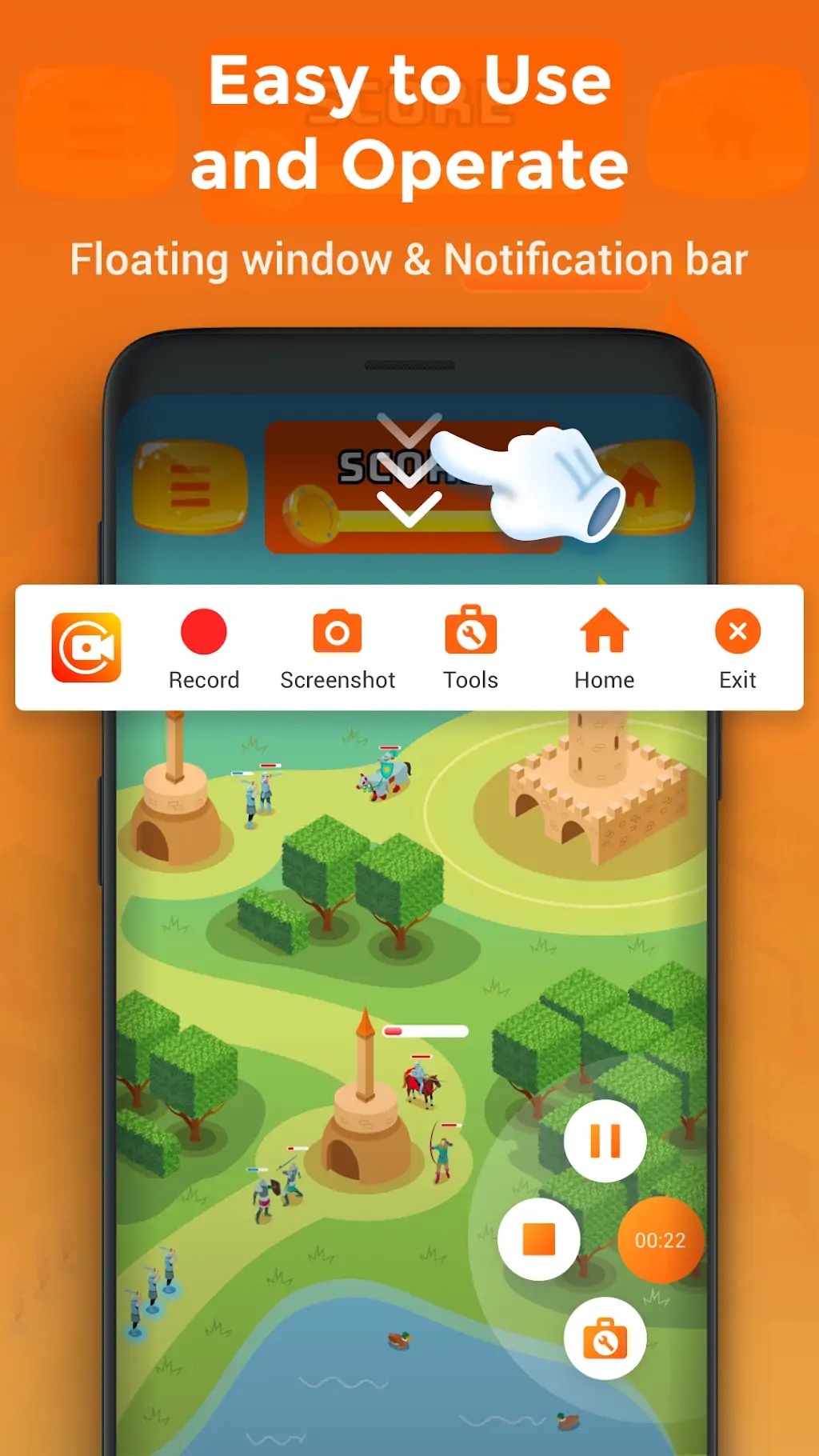
Последовательность действий
- Установите именно Screen Recorder – XRecorder с карточкой InShot Inc., чтобы не перепутать его с множеством приложений с похожим названием.
- Предоставьте доступ к захвату экрана и, при необходимости, к микрофону. Разрешение на отображение поверх других приложений требуется для плавающего элемента управления.
- Выберите источник звука и параметры записи до первого длинного дубля. Для internal audio нужен Android 10 или новее; захват может дополнительно ограничиваться приложением, которое воспроизводит звук.
- Откройте нужный экран и нажмите плавающую кнопку записи. После обратного отсчета выполните действия в обычном темпе.
- Остановите запись через плавающее управление или уведомление и сразу воспроизведите ролик. Если дальнейшая публикация требует только удаления начала и конца, используйте встроенную функцию обрезки вместо повторной записи.
Как правильно выбрать звук: системный, микрофон или оба источника
Большинство неудачных записей связано не с картинкой, а с аудио. Термин «запись со звуком» скрывает несколько разных задач. Системный звук — это музыка, игра, видео или интерфейсные сигналы внутри телефона. Микрофон — голос пользователя и окружающая обстановка. Одновременная запись обоих источников доступна не на каждом устройстве и не в каждом приложении.
| Задача | Что включить | Что проверить |
|---|---|---|
| Показ интерфейса без комментария | Без микрофона; системный звук только при необходимости | Нет ли случайных уведомлений и лишней фоновой музыки |
| Видеоинструкция с голосом | Микрофон; системный звук по ситуации | Речь разборчива и не перекрывается звуком приложения |
| Запись игры | Внутренний звук; микрофон только для комментария | Поддерживает ли рекордер одновременный захват обоих источников |
| Демонстрация видео или защищенного контента | Зависит от разрешения приложения | Нет ли черного экрана или отсутствующей аудиодорожки |
| Запись через ПК | Системный звук Windows и/или микрофон | Передает ли способ зеркалирования мобильное аудио на компьютер |
На Samsung выбор формализован через None, Media и Media and mic. На HUAWEI микрофон переключается отдельной кнопкой во время записи; при выключенном микрофоне остается системный звук. На iPhone голос включается долгим нажатием на Screen Recording и активацией Microphone. У Mobizen внутренний звук на Android 10+ является отдельным режимом, в котором голос микрофона недоступен. Эти различия объясняют, почему одинаковая инструкция «включите звук» не работает для всех устройств.
Для важных роликов сделайте два теста. Сначала запишите 10 секунд системного звука без речи. Затем повторите тот же фрагмент с микрофоном. Сравните громкость и чистоту. Если второй дубль содержит эхо, уменьшите громкость динамика или используйте наушники там, где это не блокирует захват системой. Если пропадает только внутренний звук конкретного приложения, не пытайтесь компенсировать его повышением чувствительности микрофона: это другой аудиоканал.
Как проверить запись перед отправкой или монтажом
Не ориентируйтесь на то, что таймер рекордера дошел до конца. Файл нужно открыть и воспроизвести. Для короткой инструкции достаточно пройти по чек-листу от изображения к звуку и только затем переходить к публикации.
- Начало. В первые секунды не должно быть открытой шторки, поиска нужной кнопки и лишнего ожидания. Обрежьте участок до первого осмысленного действия.
- Читаемость. Мелкий текст должен оставаться различимым после отправки в мессенджер или загрузки на площадку. Не записывайте весь монитор ПК, если полезная область занимает маленький прямоугольник телефона.
- Ориентация. Проверьте, не переворачивался ли кадр при автоповороте. Если это произошло в середине инструкции, проще записать фрагмент заново, чем заставлять зрителя поворачивать устройство.
- Плавность. Пролистайте динамичный участок. Заикания могут появиться из-за нагрузки, энергосбережения или слишком тяжелых настроек качества для конкретного смартфона.
- Аудио. Прослушайте не только первые секунды, но и середину ролика. Убедитесь, что системный звук не исчез после переключения приложения, а микрофон не захлебывается от перегруза.
- Конфиденциальность. Посмотрите верхнюю часть экрана, шторку уведомлений, список недавних приложений и поля ввода. Телефонные номера, адреса, коды подтверждения и личные сообщения лучше вырезать до публикации.
- Финал. Удалите последние секунды, где видно открытие панели рекордера и поиск кнопки Stop.
Для более сложной обработки можно перенести ролик в отдельный видеоредактор. На TopFotograf есть подробный разбор CapCut для монтажа на разных платформах и обзор VN Video Editor. Для простой инструкции обычно достаточно обрезки начала и конца, пары текстовых пояснений и контроля громкости; лишние переходы и эффекты только увеличивают время подготовки.
Диагностика: что делать, если запись не получилась
Вместо видео — черный экран
Сначала проверьте короткий дубль на домашнем экране или в системных настройках. Если он записывается нормально, а черный кадр появляется только в одном приложении, причина связана с ограничением самого контента. Apple прямо указывает, что некоторые приложения могут запрещать запись, а Samsung также предупреждает об ограничениях для определенных экранов и программ. Решение — не искать обход блокировки, а использовать предусмотренный приложением способ сохранения или демонстрации.
Видео есть, а системного звука нет
Проверьте источник аудио до новой записи. На Samsung нужен Media или Media and mic; в HUAWEI при выключенном микрофоне системные звуки должны оставаться; в Mobizen внутренний звук включается отдельно в Sound Recording; у AZ и XRecorder он зависит от Android и разрешения приложения-источника. Если проблема возникает только во время звонка, учитывайте, что другое приложение может занять аудиоканал, а на Samsung встроенный рекордер не предназначен для записи телефонных, VoIP- и видеовызовов.
Голоса с микрофона нет
На iPhone удерживайте кнопку Screen Recording и включите Microphone до старта. На Android проверьте разрешение на микрофон в системной карточке рекордера. Затем запишите 10 секунд на домашнем экране и скажите несколько слов. Если голос появился, а в целевом приложении снова пропадает, сравните настройки источника звука: некоторые режимы внутреннего аудио исключают одновременный микрофон.
Кнопки «Запись экрана» нет в быстрых настройках
В базовом Android откройте редактирование Quick Settings и перетащите Screen record в активную панель. На Samsung плитку также можно добавить в набор быстрых кнопок. У Xiaomi проверяйте Control center и системную карточку Screen Recorder; на отдельных моделях после обновления может потребоваться разрешение Display pop-up windows. Если системного рекордера действительно нет, используйте отдельное приложение, а не ищите скрытую кнопку в меню, которого нет в вашей прошивке.
Запись неожиданно останавливается
Проверьте свободное место и ограничения батареи. Android-оболочки могут ограничивать фоновую работу рекордера, особенно стороннего. Для AZ разработчик в актуальном ответе в Google Play рекомендует при подобных остановках включить Avoid unexpected stop и снять жесткое ограничение батареи для приложения. Если проблема остается, снизьте нагрузку: закройте ненужные программы, уменьшите параметры качества и повторите короткий тест до длинного дубля.
В ролике видно плавающую кнопку
У рекордеров AZ, Mobizen и XRecorder управление часто находится поверх других приложений. Перед основной съемкой запишите пять секунд и посмотрите, попадает ли элемент в итоговое видео. В Mobizen для этого предусмотрены режимы Clean/Hide Air Circle. В других рекордерах переместите плавающую кнопку в нейтральную область или используйте управление через уведомление, если оно доступно.
Экран повернулся и испортил композицию
Зафиксируйте ориентацию до нового дубля. Для вертикальной инструкции оставьте портретный режим, для полноэкранной игры — ландшафтный. Если поворот нужен по сюжету, сделайте два отдельных фрагмента и склейте их позже: так у каждого будет предсказуемая геометрия кадра.
На ПК запись телефона выглядит размытой
В способе с «Экранной Камерой» качество зависит сразу от двух этапов: сначала телефон передает изображение на компьютер, затем программа фиксирует уже полученную картинку. Увеличение параметров экспорта не возвращает детали, потерянные при зеркалировании. Проверьте качество самой трансляции, не растягивайте маленькое окно телефона на весь монитор и захватывайте только полезную область.
Практический маршрут: от первого теста до готового скринкаста
Для большинства задач не нужно осваивать все рекордеры сразу. Достаточно пройти короткий маршрут и остановиться на первом способе, который дает чистый результат.
- Первые 10 минут. Найдите системную запись экрана, сделайте 15-секундный тест, включите и выключите микрофон, посмотрите место сохранения файла.
- Первый полноценный ролик. Подготовьте стартовый экран, отключите ненужные уведомления, зафиксируйте ориентацию, запишите инструкцию одним дублем и обрежьте начало с концом.
- Если штатного рекордера не хватает. Сравните AZ Screen Recorder, Mobizen и XRecorder по конкретной недостающей функции: внутренний звук, facecam, плавающее управление, пауза или редактор.
- Если обработка будет на компьютере. Перенесите готовый мобильный файл на ПК либо, когда экран телефона уже транслируется туда, записывайте окно через «Экранную Камеру». Не смешивайте эти сценарии: локальная запись на телефоне обычно сохраняет больше исходной четкости интерфейса, а запись с ПК удобнее для рабочего процесса с немедленным монтажом.
- Перед публикацией. Просмотрите ролик целиком, проверьте личные данные, звук и обрезку, затем сохраните финальную копию отдельно от исходной записи. Так можно вернуться к исходнику, если после сжатия или монтажа обнаружится ошибка.
Частые вопросы
Нужны ли root-права для записи экрана Android?
Для встроенного рекордера root не нужен. AZ Screen Recorder и XRecorder в актуальных описаниях также рассчитаны на работу без root. Mobizen запускает запись обычным приложением через системное разрешение на захват экрана.
Где искать записанное видео?
В базовом Android Google направляет в Photos → Collections → On this device → Movies. Samsung сохраняет записи в Галерее, а на части устройств позволяет выбрать место сохранения. HUAWEI также сохраняет результат в Gallery. На iPhone файл автоматически появляется в «Фото». У сторонних рекордеров есть собственные списки записей, но видео остается доступным как обычный медиайфайл, если приложение не использует иной явно обозначенный порядок хранения.
Можно ли записывать экран и одновременно показывать себя с фронтальной камеры?
Да, такая функция есть у части системных и сторонних рекордеров. Samsung поддерживает фронтальную камеру на совместимых устройствах; AZ Screen Recorder, Mobizen и XRecorder предлагают facecam. Перед длинным роликом проверьте размер и положение окна камеры, чтобы оно не перекрывало элементы интерфейса.
Почему запись занимает много места?
Видео содержит последовательность кадров и, при включенном звуке, аудиодорожку. Чем выше разрешение, частота кадров, битрейт и длительность, тем крупнее файл. Не повышайте параметры только ради максимальных цифр: для статичной инструкции важнее читаемый текст и стабильная запись, чем режим, который перегружает смартфон и быстро заполняет память.
Можно ли сделать запись экрана iPhone во время дублирования на телевизор или компьютер?
Apple указывает, что запись экрана и screen mirroring одновременно не работают. Для локального скринкаста остановите дублирование и запишите видео на самом iPhone. Если нужен именно процесс на большом экране, используйте другой рабочий сценарий, в котором запись выполняется на принимающем устройстве.
Почему в некоторых приложениях не записывается видео или звук?
Разработчик приложения может запретить захват защищенного содержимого или внутреннего аудио. Это нормальное ограничение платформы, а не обязательный признак неисправности рекордера. Сравните короткую запись домашнего экрана и другого приложения: если они работают, менять микрофон, разрешение или видеоредактор бессмысленно.
Что выбрать в итоге
Для короткой инструкции на современном Android сначала используйте системную «Запись экрана»: она запускается из быстрых настроек, умеет работать со звуком и на поддерживаемых устройствах показывает касания. На Samsung, Xiaomi и HUAWEI полезно открыть именно фирменные настройки рекордера — там находятся параметры качества, звука и дополнительные способы запуска. На iPhone базовая задача решается через Пункт управления, а голос добавляется отдельным включением микрофона.
AZ Screen Recorder, Mobizen и XRecorder нужны тогда, когда штатной функции действительно не хватает: требуется плавающее управление, пауза, facecam, расширенные параметры или встроенная обработка. Если экран смартфона уже выведен на Windows-компьютер и итоговое видео нужно сразу редактировать, «Экранная Камера» позволяет захватить окно или выбранный фрагмент, обрезать запись, добавить титры и музыку, а затем экспортировать ролик. Перед любой длинной записью сделайте короткий тест: он быстрее всего выявляет неверный источник звука, блокировку контента, лишние уведомления и проблемы с ориентацией.












