


Чтобы записать песню под готовый минус дома, не нужно сначала строить полноценную студию. Нужны фонограмма без вокала, микрофон, закрытые наушники и программа, которая либо запишет голос отдельно и затем смешает два файла, либо даст петь прямо поверх минусовки в многодорожечном проекте. Второй вариант удобнее для дублей и точной синхронизации, первый проще для человека, который впервые открывает аудиоредактор.
Главная техническая задача — записать чистый голос без минуса, попавшего обратно в микрофон, и сохранить возможность отдельно менять громкость вокала и фонограммы до финального экспорта. Поэтому минус во время записи слушают в наушниках, а не через колонки. Если музыка слышна в комнате, она попадает в микрофон вместе с голосом; после этого убрать ее из вокальной дорожки без заметных артефактов уже сложно.
Ниже разобраны пять программ, которые чаще других встречаются в материалах о домашней звукозаписи: сначала АудиоМАСТЕР как простой русскоязычный способ для Windows, затем Audacity, Adobe Audition, FL Studio и GarageBand. Для каждой программы приведен воспроизводимый маршрут от загрузки минуса до готового файла, а в конце — единая схема контроля записи, сведения и экспорта.
- Что подготовить до записи
- Проверьте микрофон и уровень до основного дубля
- Сведите задержку до приемлемой еще до записи
- Какой способ выбрать
- Способ 1. АудиоМАСТЕР: записать вокал отдельно и смешать с минусом
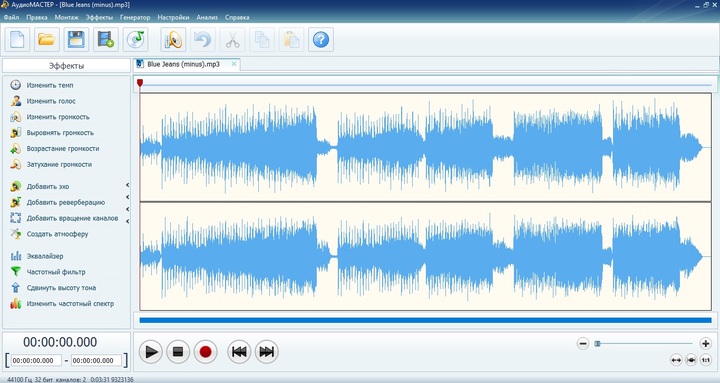
- Шаг 1. Откройте и проверьте минусовку
- Шаг 2. Запишите чистый вокал
- Шаг 3. Подготовьте вокальный файл
- Шаг 4. Смешайте вокал и минус
- Шаг 5. Проверьте результат и сохраните мастер
- Способ 2. Audacity: бесплатная многодорожечная запись
- Шаг 1. Импортируйте минус и выберите аудиоустройства
- Шаг 2. Включите прослушивание минуса во время записи
- Шаг 3. Запишите вокал именно на новую дорожку
- Шаг 4. Исправьте постоянный сдвиг по времени
- Шаг 5. Сделайте базовый баланс и экспорт
- Способ 3. Adobe Audition: многодорожечная сессия с дублями и точным миксом
- Шаг 1. Создайте сессию и добавьте минус
- Шаг 2. Назначьте вход и подготовьте дорожку к записи
- Шаг 3. Запишите несколько дублей вместо попытки сделать один «идеальный»
- Шаг 4. Соберите основной вокал
- Шаг 5. Сделайте mixdown и сохраните проект переносимым
- Способ 4. FL Studio: записать вокал внутри проекта с битом и аранжировкой
- Шаг 1. Настройте аудиоустройство
- Шаг 2. Положите минус в Playlist
- Шаг 3. Выберите отдельный Mixer Track и микрофонный вход
- Шаг 4. Запишите вокал как Audio Clip
- Шаг 5. Организуйте дубль и микс
- Шаг 6. Экспортируйте песню и сохраните исходники
- Способ 5. GarageBand: запись под минус на Mac
- Шаг 1. Создайте пустой проект и аудиодорожку
- Шаг 2. Импортируйте минус
- Шаг 3. Запишите вокал
- Шаг 4. Отредактируйте регионы и эффект
- Шаг 5. Экспортируйте песню
- Как правильно записывать вокал под минус независимо от программы
- 1. Сначала настройте исполнителю комфортный мониторинг
- 2. Записывайте тест на самой громкой части
- 3. Оставьте исходник без необратимой обработки
- 4. Делайте дубли по смысловым фрагментам
- 5. Сохраняйте версии понятными именами
- Как обработать вокал, чтобы он не звучал отдельно от минуса
- Уберите технический низ, но не истончайте тембр
- Ищите мешающие частоты в контексте минуса
- Компрессию используйте для динамики, а не для исправления клиппинга
- Реверберация должна связывать голос с пространством
- Коррекцию высоты тона оставляйте после выбора дубля
- Чек-лист перед экспортом песни
- Типичные проблемы и диагностика
- Вокал записался вместе с минусовкой
- Голос слышен с заметной задержкой
- Запись тихая, хотя микрофон близко
- На громких словах появляется жесткий хрип
- Вокал звучит «далеко» и гулко
- Минус и вокал постепенно расходятся по времени
- Голос то слишком громкий, то исчезает
- Как не потерять запись и возможность переделать микс
- Что делать с песней после записи
- Ответы на вопросы
- Нужно ли записывать вокал в стерео?
- Можно ли петь на микрофон ноутбука?
- Что лучше сохранить: WAV или MP3?
- Можно ли сначала обработать минус, а потом записывать?
- Итог: самый короткий маршрут до готовой песни
- Предложить модель для рейтинга
Что подготовить до записи
Даже хороший редактор не исправит клиппинг, громкий гул комнаты или фонограмму, которая уже попала в микрофон. Перед запуском программы стоит собрать минимальную цепочку и сделать короткий тест. Это занимает несколько минут и обычно экономит больше времени, чем последующее шумоподавление.
- Минусовка. Лучше использовать исходный WAV, AIFF или другой несжатый файл, если он доступен. MP3 тоже подходит для домашней записи, но повторное кодирование с потерями при промежуточных сохранениях ухудшает материал. Не конвертируйте MP3 в WAV в ожидании восстановления качества: контейнер изменится, а уже потерянные данные не вернутся.
- Микрофон. Для первой записи достаточно исправно работающего USB-микрофона или микрофона через аудиоинтерфейс. Встроенный микрофон ноутбука пригоден для пробной записи, но сильнее собирает шум помещения и клавиатуры. При подключении через интерфейс вокал обычно пишут в один монофонический вход.
- Наушники. Закрытая конструкция полезна именно тем, что уменьшает утечку минуса в микрофон. Громкость должна быть достаточной для уверенного исполнения, но не настолько высокой, чтобы музыка снова попадала в запись через чашки.
- Тихое место. Нужна не абсолютная звукоизоляция, а отсутствие постоянных источников шума и выраженного отражения голоса. Отключите вентилятор, кондиционер и громкую системную вентиляцию, закройте окно, отодвиньтесь от голой стены. Шторы, мягкая мебель и заполненные книжные полки уменьшают резкие отражения лучше пустой комнаты с плиткой и стеклом.
- Свободное место на диске. Исходный вокал и проекты лучше сохранять без сжатия. Несколько дублей занимают больше места, чем финальный MP3, поэтому не записывайте важную сессию на почти заполненный системный диск.
Проверьте микрофон и уровень до основного дубля
Запишите 15–20 секунд самой громкой части припева. Следите за входным индикатором: он не должен упираться в верхнюю границу и показывать перегруз. Цифровой клиппинг возникает еще на этапе записи и слышится как жесткое искажение на пиках; снижение громкости уже записанного клипа его не исправляет. Оставьте запас по уровню и лучше усилите чистую дорожку позже.
Положение микрофона тоже влияет на результат. Если петь прямо вплотную к капсюлю, усиливаются взрывные согласные и низкочастотный эффект близости у направленных микрофонов. Поп-фильтр или небольшое смещение микрофона относительно оси рта уменьшает удары воздуха на «п» и «б». Для стабильности отметьте удобную дистанцию и не меняйте ее от дубля к дублю без причины.
Сведите задержку до приемлемой еще до записи
Задержка между голосом и тем, что слышно в наушниках, называется латентностью. Она складывается из буферизации драйвера, обработки и работы устройства. При прямом мониторинге аудиоинтерфейса голос можно слушать до программной обработки, поэтому задержка ощущается меньше. При программном мониторинге звук проходит через компьютер; слишком большой буфер делает пение некомфортным, слишком маленький на перегруженной системе приводит к щелчкам и пропускам.
Для первого дубля отключите тяжелые плагины, браузер с десятками вкладок и другие программы, которые активно нагружают процессор. Вокал можно записывать сухим, а реверберацию и коррекцию частот добавлять после. Исключение — легкий мониторинговый эффект, который помогает исполнителю петь увереннее, но он не должен становиться причиной нестабильной записи.
Какой способ выбрать
| Программа | Как устроена запись под минус | Когда способ удобен | Главное ограничение |
|---|---|---|---|
| АудиоМАСТЕР | Вокал записывается отдельным файлом, затем вокал и минус смешиваются | Первая домашняя запись на Windows без освоения DAW | Процесс менее гибкий для множества дублей, чем полноценный многодорожечный проект |
| Audacity | Минус и новый вокал находятся на отдельных дорожках, минус звучит во время записи | Бесплатная кроссплатформенная запись и базовое сведение | Нужно отдельно проверить задержку и устройство записи |
| Adobe Audition | Многодорожечная сессия с раздельными клипами, маршрутизацией и эффектами | Регулярная работа с вокалом, дублями и точным миксом | Более сложный интерфейс и подписочная модель Creative Cloud |
| FL Studio | Минус размещается в Playlist, вокал приходит через вход Mixer и записывается как Audio Clip | Когда вокал записывается внутри проекта, где уже создается бит и аранжировка | Внешняя аудиозапись требует Producer Edition или выше |
| GarageBand | Минус импортируется на отдельную дорожку, вокал записывается на аудиотрек | Домашняя запись на Mac без покупки отдельной DAW | Настольная версия рассчитана на macOS |
Для одного вокала поверх готовой фонограммы разница между программами определяется не «качеством звука» как таковым, а организацией проекта. При одинаковом исправном аудиотракте главный выигрыш многодорожечной DAW — возможность оставить исходники раздельными, быстро переписать фразу, собрать несколько дублей, автоматизировать громкость и вернуться к миксу позже.
Способ 1. АудиоМАСТЕР: записать вокал отдельно и смешать с минусом
АудиоМАСТЕР подходит для сценария, где хочется обойтись без полноценной многодорожечной станции. В текущей версии программа работает в Windows, записывает звук с выбранного устройства и имеет отдельную команду смешивания нескольких файлов. Для новичка это понятная логика: сначала подготовить минус, затем получить чистый вокальный WAV, после этого соединить оба источника и сохранить готовую песню.
Платформа: Windows.
Язык: русский.
Шаг 1. Откройте и проверьте минусовку
- Запустите АудиоМАСТЕР и нажмите «Открыть файл».
- Выберите фонограмму без вокала и прослушайте первые секунды, начало куплета и конец. Убедитесь, что файл не обрезан, не начинается с неожиданной тишины и воспроизводится без щелчков.
- Если перед вступлением нужен запас для вдоха или счета, запомните его длительность. Вокальную дорожку потом придется совместить с минусом по времени.
На этом этапе не стоит нормализовать фонограмму до максимально возможного уровня. Минус должен оставлять место для вокала. Если он очень громкий, удобнее сначала уменьшить его уровень, чем потом пытаться вытянуть голос поверх плотного уже перегруженного микса.
Шаг 2. Запишите чистый вокал
Подключите микрофон и нажмите красную кнопку записи в нижней части окна. В параметрах звукозаписи раскройте список «Выберите устройство записи звука» и укажите нужный микрофон или вход интерфейса. Затем нажмите «Начать новую запись».
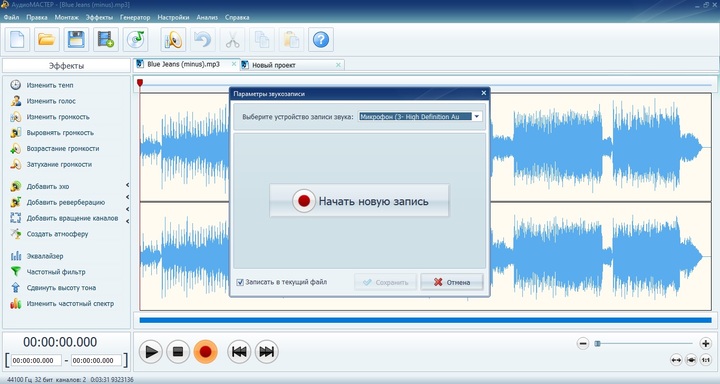
В АудиоМАСТЕРЕ этот сценарий устроен так: вокал пишется отдельно, а минусовка используется для контроля через наушники. Если нужно петь под музыку в реальном времени, включите фонограмму в другом плеере или на другом устройстве и слушайте ее только в наушниках. В микрофон должен попадать голос, а не смесь голоса и музыки.
Сделайте короткий пробный дубль и нажмите «Сохранить», чтобы открыть запись в редакторе. Если слышны хрип или жесткие искажения на громких слогах, уменьшите входной уровень у микрофона или аудиоинтерфейса и перепишите тест. Если голос чистый, запишите песню целиком или по удобным участкам.
Шаг 3. Подготовьте вокальный файл
Сначала вырежьте очевидные технические фрагменты: разговор перед началом, удар по стойке, длинный шум после последней фразы. Не удаляйте естественные вдохи автоматически — слишком агрессивная чистка делает вокал рваным. Шумоподавление применяйте только при действительно стабильном фоне и контролируйте согласные на наушниках: сильная обработка способна оставить металлические призвуки.
Если вокал должен начаться позже начала файла, сохраните нужную тишину до первой фразы. В АудиоМАСТЕРЕ для этого можно использовать «Правка» → «Вставить тишину». Такая пауза помогает сохранить временное положение голоса при последующем смешивании.
Для промежуточного вокального файла выберите «Файл» → «Сохранить как» и сохраните копию в WAV. Несжатый промежуточный файл удобнее для дальнейшей обработки: вы не добавляете еще один этап потерь перед финальным MP3.
Шаг 4. Смешайте вокал и минус
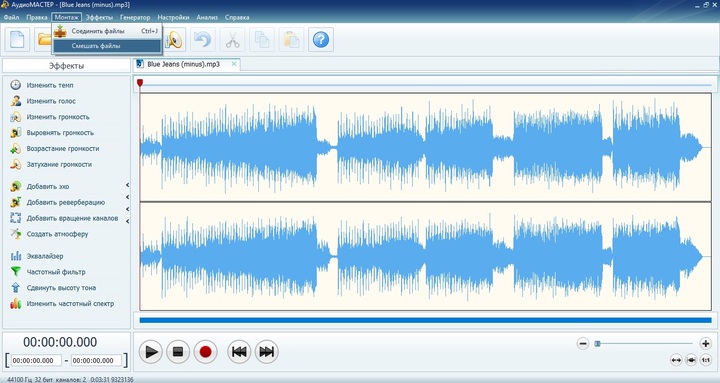
Вернитесь к основному окну, откройте меню «Монтаж» и выберите «Смешать файлы».
- В окне смешивания нажмите кнопку с плюсом.
- Добавьте сохраненный вокальный WAV и исходную минусовку.
- Проверьте параметры проекта и список файлов.
- Нажмите «Применить».
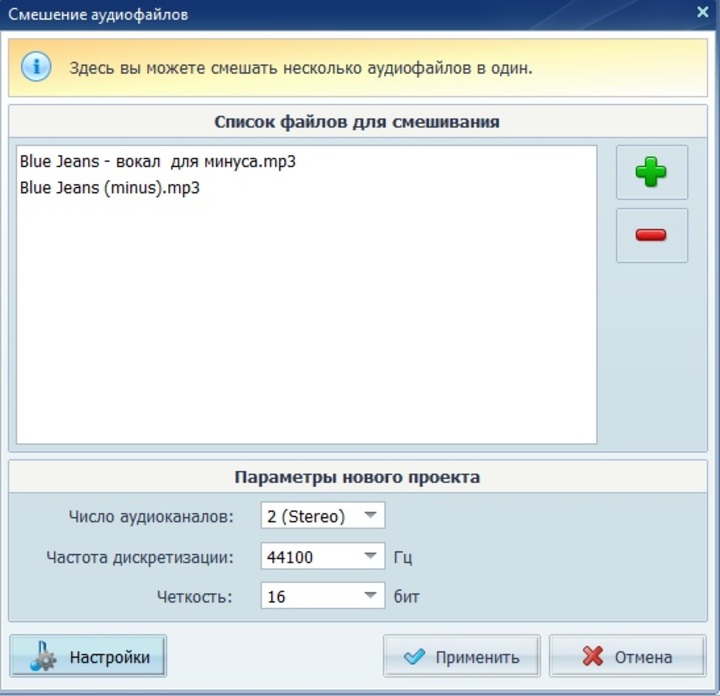
После смешивания результат становится единым аудиофайлом. Поэтому баланс удобнее подготовить заранее: если вокал заметно громче минуса или, наоборот, теряется, вернитесь к исходным файлам, измените их уровни и повторите смешивание. Это важное отличие от DAW, где фейдеры вокала и минуса остаются независимыми в проекте до самого экспорта.
Шаг 5. Проверьте результат и сохраните мастер
Прослушайте минимум три участка: первую фразу, самый громкий припев и конец. Ищите не только шум, но и ошибки синхронизации. Если голос начинается раньше или позже музыки на постоянную величину, исправьте положение вокального файла, а не растягивайте его по времени. Если рассинхрон постепенно увеличивается, проверьте, не был ли вокал записан или преобразован с некорректной частотой дискретизации.
Сохраните рабочую копию в WAV, а MP3 сделайте отдельным экспортом для отправки или публикации. Так останется несжатый вариант, из которого можно позже сделать другой формат без повторного перекодирования.
Способ 2. Audacity: бесплатная многодорожечная запись
Audacity удобен, когда нужен бесплатный способ слушать минус и одновременно записывать вокал на новую дорожку. Актуальные сборки доступны для Windows, macOS и Linux. В программе есть режим overdub: существующие дорожки воспроизводятся, пока микрофон записывается на отдельный трек. Это уже ближе к обычной студийной схеме, чем последовательное смешивание двух готовых файлов.
Платформа: Windows, macOS, Linux.
Язык: русский доступен.
Шаг 1. Импортируйте минус и выберите аудиоустройства
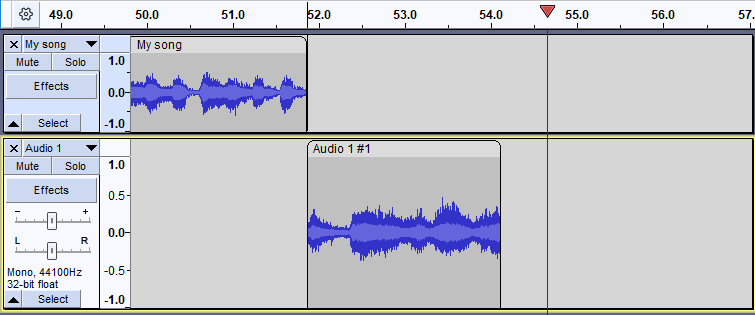
Перетащите файл минусовки в окно Audacity. Он появится отдельной дорожкой. В настройках аудио выберите устройство воспроизведения, куда подключены наушники, и устройство записи — микрофон или вход интерфейса. Для одного микрофона обычно достаточно одного канала записи: стереорежим не добавляет пространственности монофоническому источнику, но создает два канала с одинаковым или пустым содержимым в зависимости от устройства.
До основного дубля включите индикатор входного уровня и спойте громкую фразу. Оставьте запас до 0 dBFS. Если индикатор доходит до края или фиксирует перегруз, уменьшайте усиление до микрофонного преобразования, то есть на интерфейсе или в доступной настройке входа, а не только фейдером уже записанной дорожки.
Шаг 2. Включите прослушивание минуса во время записи
Откройте Transport → Transport Options и убедитесь, что включено Hear other tracks during recording. Это режим overdub: Audacity воспроизводит существующую минусовку одновременно с записью нового трека. Наденьте наушники, чтобы фонограмма не попадала в микрофон.
Если в наушниках уже есть прямой мониторинг с аудиоинтерфейса, программное прослушивание микрофона лучше не дублировать. Опция audible input monitoring пропускает вход через компьютер и добавляет задержку обработки. Оставьте ее выключенной, если собственный голос нормально слышен через аппаратный Direct Monitor.
Шаг 3. Запишите вокал именно на новую дорожку
- Поставьте курсор в начало песни кнопкой перехода к началу или клавишей Home.
- Запустите Record New Track. Для команды Record New Track используется сочетание Shift+R.
- После старта минусовка будет звучать, а вокал запишется на новую дорожку.
- Остановите запись и сразу прослушайте начало, плотный припев и один тихий участок.
Обычная команда Record дописывает материал к концу выбранной дорожки, поэтому для вокала поверх уже импортированной фонограммы важен именно новый трек. После первого дубля подпишите дорожку, например «Vocal take 1». Для следующей попытки создайте еще одну дорожку и отключите предыдущую кнопкой Mute. Так не придется перезаписывать удачные фразы поверх единственной версии.
Шаг 4. Исправьте постоянный сдвиг по времени
Если вокал стабильно запаздывает относительно минуса, хотя исполнение было точным, проверьте латентность. Audacity предусматривает коррекцию задержки для overdub-записи. Сначала сделайте тест: подайте короткий отчетливый сигнал из воспроизведения обратно на вход, измерьте разницу между исходным и записанным импульсом, затем задайте коррекцию в аудионастройках. Не пытайтесь угадывать компенсацию на слух по целой песне — точный короткий тест быстрее показывает системный сдвиг.
Если задержка меняется в разных местах, причина обычно не в постоянной латентности. Тогда проверьте стабильность драйвера, перегрузку системы, пропуски записи и совпадение частоты дискретизации устройств.
Шаг 5. Сделайте базовый баланс и экспорт
Сначала уменьшите минус до комфортного уровня и поднимайте вокал относительно него, а не наоборот. Для чернового сведения достаточно трех действий: убрать технический низ там, где он мешает, аккуратно выровнять динамику вокала и добавить небольшое пространство реверберацией. Каждый эффект оценивайте в контексте всей песни, а не только в Solo: обработанный голос может звучать красиво один, но теряться вместе с плотной фонограммой.
Перед дальнейшим монтажом полезно сразу сделать резервную копию записи через File → Export Audio в WAV. Финальный микс экспортируйте отдельно после проверки баланса. Проект Audacity храните вместе с исходными материалами, чтобы позже можно было заменить дубль или изменить громкость минуса без повторной записи.
Способ 3. Adobe Audition: многодорожечная сессия с дублями и точным миксом
Adobe Audition рассчитан на более детальный многодорожечный процесс. Актуальная версия работает на Windows и macOS, поддерживает русскую локализацию Creative Cloud и записывает каждый новый клип в Multitrack Editor непосредственно в WAV. Это полезно, когда песню собирают из нескольких дублей, делают бэк-вокалы и хотят оставить возможность независимо менять эффекты и уровни до финального mixdown.
Платформа: Windows, macOS.
Язык: русский доступен.
Шаг 1. Создайте сессию и добавьте минус
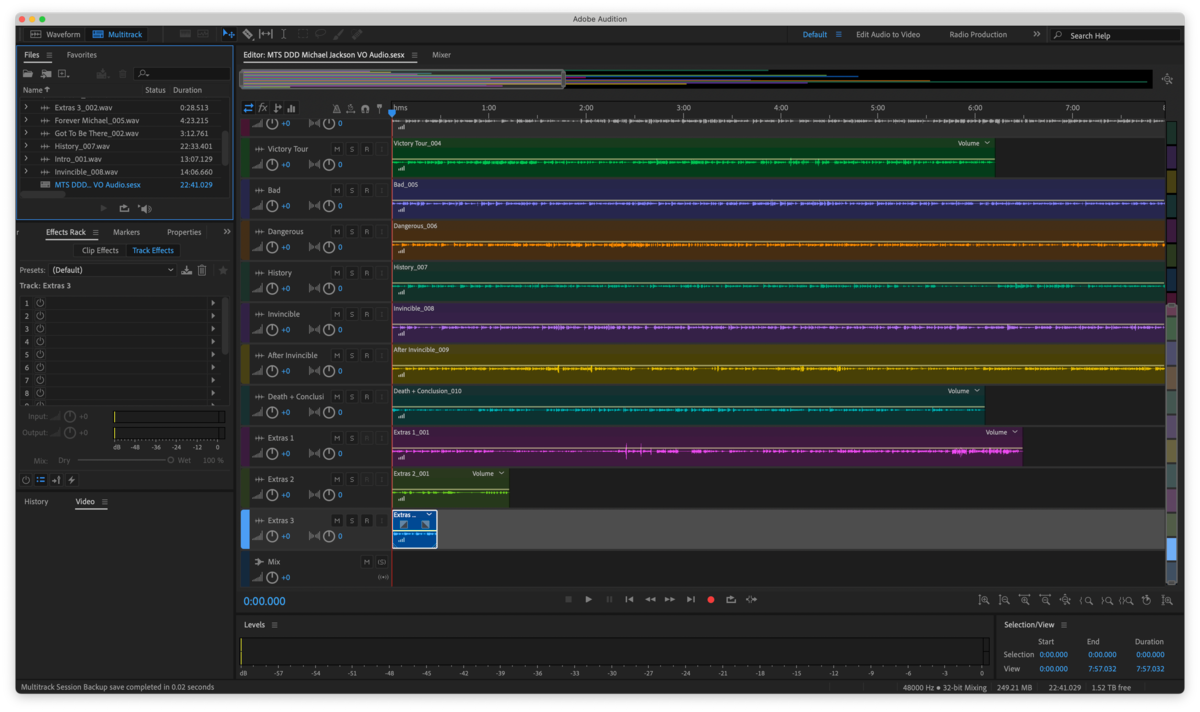
Выберите File → New → Multitrack Session. Задайте имя и папку проекта. Сессия Audition хранится как файл SESX; сам SESX не содержит аудиоданные, а ссылается на исходные файлы и помнит расположение клипов, эффекты и автоматизацию. Поэтому папку проекта лучше создать заранее и не раскидывать фонограммы по рабочему столу, облачным временным каталогам и съемным дискам.
Импортируйте минус и поместите его на первую аудиодорожку с начала таймлайна. Если файл имеет другую частоту дискретизации, Audition предлагает пересчитать его под частоту сессии. Для вокальной записи создайте отдельную монофоническую дорожку: один микрофон является одним источником, и стереодорожка ему не нужна.
Шаг 2. Назначьте вход и подготовьте дорожку к записи
В области Inputs/Outputs у вокальной дорожки выберите источник в меню Input. Затем нажмите Arm For Record. После подготовки дорожки ее индикатор показывает входной сигнал, поэтому уровень можно проверить до старта. Если требуется услышать вход после программных эффектов, включите Monitor Input, но учитывайте дополнительную задержку обработки.
Для домашнего вокала практична другая схема: минус идет из Audition в наушники, а собственный голос приходит в них через прямой мониторинг аудиоинтерфейса. Так можно работать с небольшим буфером, не нагружая систему цепочкой тяжелых эффектов во время дубля. Эффекты в Audition удобнее добавлять после записи и оставлять недеструктивными в Multitrack.
Шаг 3. Запишите несколько дублей вместо попытки сделать один «идеальный»
- Поставьте current-time indicator в точку начала.
- Включите count-in или оставьте перед первой фразой несколько тактов минуса, если исполнителю так удобнее.
- Нажмите кнопку Record внизу панели и запишите первый дубль.
- Прослушайте проблемные фразы, но не начинайте сразу обрабатывать голос.
- Создайте второй дубль на отдельной дорожке или запишите новый клип так, чтобы исходная версия сохранилась.
Audition сохраняет записанные клипы как отдельные WAV-файлы в папке записи сессии. Это важная страховка: даже если монтажная версия позже изменится, сами исходные дубли остаются файлами на диске. Не удаляйте эту папку при «очистке» проекта.
Шаг 4. Соберите основной вокал
Сначала выберите удачный дубль целиком, затем заменяйте только действительно слабые фразы. Чем больше монтажных стыков, тем выше риск щелчков, резких изменений тембра и различий по шуму. Резать вокал лучше в местах естественных пауз или между согласными, а переходы делать короткими кроссфейдами.
После компинга выровняйте громкость отдельных фраз клип-гейном или автоматизацией до компрессора. Компрессор эффективнее работает с материалом, у которого нет огромных случайных перепадов. Затем можно применить эквалайзер, динамическую обработку, де-эссер и реверберацию. Не копируйте чужие численные настройки вслепую: частота резонанса комнаты, тембр голоса и микрофон у каждого проекта различаются.
Шаг 5. Сделайте mixdown и сохраните проект переносимым
Перед экспортом проверьте, что все нужные дорожки направлены в общий Mix, а случайные тестовые дубли заглушены. Для финального файла выберите File → Export → Multitrack Mixdown → Entire Session. Сначала сохраните WAV, затем при необходимости сделайте сжатую копию для отправки.
Поскольку SESX ссылается на внешние аудиофайлы, перенос проекта на другой компьютер требует не только файла сессии. Храните вместе папку с минусом, записанными WAV и другими используемыми материалами. Если просто переслать SESX, на другом компьютере часть медиа может оказаться недоступна.
Способ 4. FL Studio: записать вокал внутри проекта с битом и аранжировкой
FL Studio особенно логичен, когда минус не просто готовый MP3, а часть проекта: бит, инструменты и эффекты уже собираются в той же DAW. Тогда вокал можно писать непосредственно в Playlist и сразу слышать его в аранжировке. Актуальная настольная версия выпускается для Windows и macOS.
Платформа: Windows, macOS.
Язык: переключение языка доступно в General Settings; русская локализация не указана.
Для внешней аудиозаписи требуется Producer Edition или более высокая редакция. Это нужно проверить до настройки микрофона: в более младшей редакции отсутствие записи не является ошибкой драйвера.
Шаг 1. Настройте аудиоустройство
На Windows откройте настройки клавишей F10, перейдите в раздел Audio и выберите ASIO-драйвер. Если у аудиоинтерфейса есть собственный ASIO-драйвер, выбирайте его: универсальный FL Studio ASIO ориентирован на совместимость и способен давать большую задержку. На macOS предоставьте FL Studio доступ к микрофону в системных настройках приватности.
Уменьшайте буфер только до уровня, при котором система работает без треска и пропусков. Слишком маленькое значение при тяжелом проекте не делает запись «профессиональнее» — оно лишь повышает риск нестабильной обработки. Перед вокальной сессией временно отключите особенно тяжелые цепочки на Master и инструменты, которые съедают процессор, если они не нужны исполнителю.
Шаг 2. Положите минус в Playlist
Перетащите фонограмму в Playlist и поставьте начало клипа в начало проекта. Если в проекте уже есть собственная аранжировка, оставьте вокалу отдельную дорожку Playlist. Назовите ее до записи, например «Lead Vocal»: это упрощает поиск файлов и маршрутизации, когда дублей станет много.
Проверьте Song mode и воспроизведите весь фрагмент от одного такта до начала вокала. Если минус начинается сразу с первой доли, удобно добавить небольшой pre-roll или count-in, чтобы исполнитель успел приготовиться после нажатия Record.
Шаг 3. Выберите отдельный Mixer Track и микрофонный вход
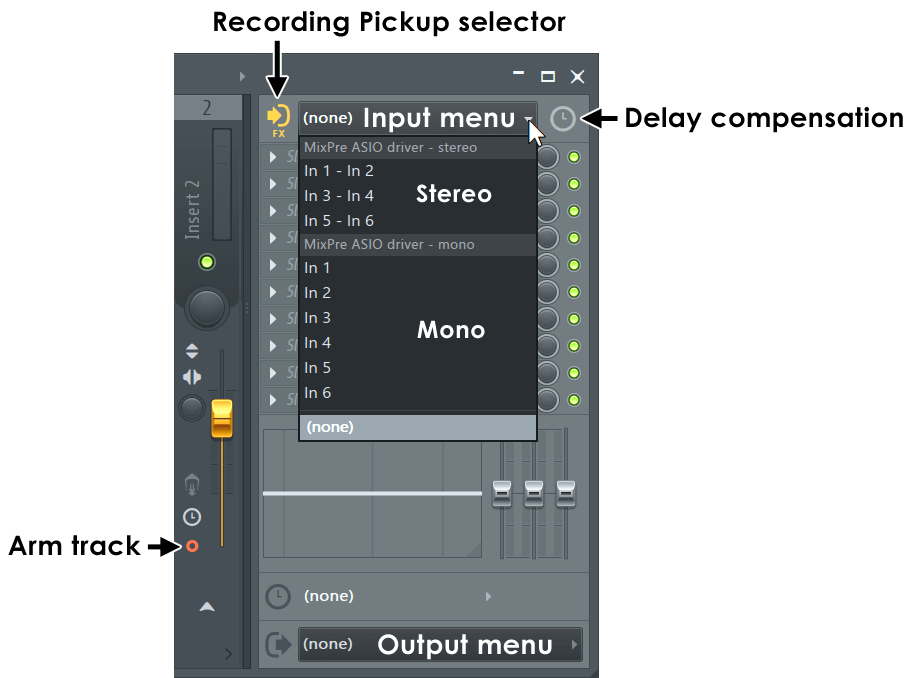
Откройте Mixer и выберите свободный канал. В верхнем Input menu укажите монофонический вход интерфейса, к которому подключен микрофон. Не выбирайте Master: к Master уже приходит остальной микс, и при записи на нем фонограмма и другие инструменты могут попасть в тот же записываемый файл.
В Recording Pickup selector для обычной чистой вокальной записи разумно выбрать прямой внешний вход до лишней обработки. Это оставляет исходник обратимым: плагины можно менять после дубля, не переписывая исполнение. Если специальный эффект является частью художественного исполнения и должен записываться сразу, сначала сделайте резервный сухой дубль.
Шаг 4. Запишите вокал как Audio Clip
Самый короткий путь для записи вокала в Playlist:
- Нажмите значок микрофона One click recording на панели инструментов.
- Выберите into playlist as an audio clip.
- Программа создаст аудиотрек в Playlist и откроет выбор входа.
- Укажите нужный вход, проверьте уровень и начните запись.
Мастер записи использует count-in, поэтому вокалист получает несколько счетных ударов перед стартом. После остановки новый материал появляется в Playlist как Audio Clip. Для следующего дубля не перезаписывайте удачный клип: создайте новый take на соседней дорожке или используйте цикл записи, а позже выберите лучшие фрагменты.
Шаг 5. Организуйте дубль и микс
Сначала выровняйте положение вокала относительно минуса. Затем отредактируйте очевидные паузы и выберите основной take. Если фразы собираются из нескольких клипов, следите за стыками и дыханием. После компинга отправьте все части основного вокала на один Mixer Track, чтобы общая цепочка эквалайзера, компрессора и посылов работала одинаково.
Не поднимайте мастер-фейдер для борьбы с тихим голосом. Баланс строится относительными уровнями отдельных каналов. Если минус слишком плотный, иногда достаточно уменьшить его на несколько децибел и освободить вокалу место, а не превращать голос в чрезмерно сжатый и яркий сигнал.
Шаг 6. Экспортируйте песню и сохраните исходники
После сведения используйте экспорт проекта в аудиофайл. В панели FL Studio есть команда Render as Audio File, а в меню File доступен раздел Export. Для архива сделайте WAV, а MP3 создайте как отдельную копию для прослушивания. Проект FLP не заменяет папку с записанными исходниками: при переносе проверьте, что все вокальные файлы доступны и не остались в случайном временном каталоге.
Способ 5. GarageBand: запись под минус на Mac
GarageBand на Mac закрывает типичный домашний сценарий без установки сторонней DAW: минусовка лежит на одной дорожке, голос записывается на другой, эффекты и громкость меняются независимо, а готовая песня экспортируется на диск. Актуальная версия для Mac распространяется через App Store и имеет русскую локализацию.
Платформа: macOS.
Язык: русский доступен.
Шаг 1. Создайте пустой проект и аудиодорожку
Создайте Empty Project. В окне Create New Track выберите Mic or Line. Подключите микрофон или аудиоинтерфейс до записи и проверьте, что нужный вход выбран для дорожки. В macOS также должен быть разрешен доступ GarageBand к микрофону.
Если Mac использует режим обработки микрофона на уровне системы, для музыкальной записи оставьте стандартный режим: дополнительные системные алгоритмы для речи способны менять сигнал до того, как он попадет в проект.
Шаг 2. Импортируйте минус
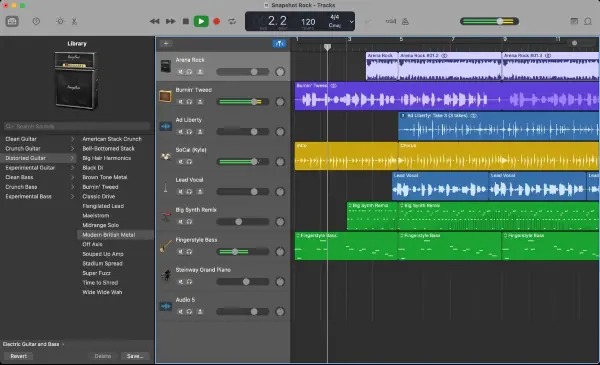
GarageBand принимает аудиофайлы AIFF, CAF, WAV, AAC без защиты, Apple Lossless и MP3. Перетащите минусовку из Finder на аудиодорожку или в пустую область под существующими дорожками. Файл появится как отдельный регион. Поставьте его начало в нужную точку и убедитесь, что случайно не изменили позицию при перетаскивании.
Если минус уже содержит счет или вступление, метроном можно выключить. Если вступления нет, оставьте count-in перед записью, чтобы вокалист попал в первую фразу без спешки.
Шаг 3. Запишите вокал
- Выберите заголовок аудиодорожки, на которую должен записываться голос.
- Поставьте playhead в точку начала.
- При необходимости настройте metronome и count-in.
- Нажмите кнопку Record в панели управления или клавишу R.
- Спойте фрагмент. Во время записи на дорожке появляется новый аудиорегион.
- Остановите запись кнопкой Stop или пробелом.
Минусовку слушайте в наушниках. Если нужен новый дубль, не удаляйте предыдущий, пока не сравнили версии. При сложной песне удобно отдельно записать основной вокал, затем даблы и бэк-вокалы. Каждый тип партии держите на своей дорожке — так проще менять баланс и панораму.
Шаг 4. Отредактируйте регионы и эффект
Уберите только технические лишние фрагменты в начале и конце. Если вокал опаздывает целиком на одинаковую величину, переместите регион. Если отдельная фраза спета позже, лучше переписать ее или отредактировать локально, чем сдвигать всю дорожку.
GarageBand содержит голосовые пресеты, эквалайзер и эффекты. Используйте пресет как стартовую точку, а не как готовый мастеринг. Сначала добейтесь разборчивого сухого вокала, затем добавляйте компрессию и пространство. При большом ревербераторе слова быстро теряют атаку и становятся менее понятными поверх плотной музыки.
Шаг 5. Экспортируйте песню
Для готового проекта выберите Share → Export Song to Disk. Укажите имя, папку и формат. Для дальнейшего монтажа или архива предпочтительнее несжатый вариант; MP3 удобен для отправки и быстрого прослушивания. После экспорта сравните готовый файл с воспроизведением внутри проекта: не должно быть обрезанного хвоста реверберации или случайно выключенной дорожки.
Как правильно записывать вокал под минус независимо от программы
Кнопки отличаются, но физика записи одинакова. В микрофон должен попадать максимально чистый голос, а музыка — только в наушники. В проекте минус и вокал следует держать раздельно до тех пор, пока баланс не закончен. Ниже — последовательность, которая одинаково полезна и в простом редакторе, и в большой DAW.
1. Сначала настройте исполнителю комфортный мониторинг
Исполнитель должен уверенно слышать ритм, гармонию и собственный голос. Если минус слишком громкий, человек бессознательно начинает петь сильнее и хуже контролирует динамику. Если слишком тихий — страдает ритм и интонация. Меняйте громкость наушников и баланс мониторинга, а не входной уровень записи: гейн микрофона задается по техническому запасу, а не по тому, насколько громко хочется слушать себя.
2. Записывайте тест на самой громкой части
Куплет может пройти чисто, а припев перегрузить предусилитель. Поэтому тестовый уровень выставляют по наиболее громкой реальной фразе. Попросите исполнителя петь так же, как он будет петь дубль, а не говорить тихим голосом «раз-раз». Если пиковый индикатор срабатывает, уменьшите усиление и повторите проверку.
3. Оставьте исходник без необратимой обработки
Шумодав, жесткий гейт, сильная компрессия и коррекция высоты тона способны испортить исходник так, что исправить его уже нельзя. Безопаснее записать чистую дорожку, а обработку держать в проекте. Тогда можно сравнить варианты, изменить настройки и экспортировать новую версию без повторного исполнения.
4. Делайте дубли по смысловым фрагментам
Не обязательно десять раз петь песню от начала до конца. Для домашней записи продуктивнее сделать два-три цельных дубля, выбрать самый убедительный по подаче, затем отдельно переписать слабые строки. Слишком мелкая запись по одному слову часто дает заметные изменения тембра и дыхания. Хороший компинг сохраняет ощущение цельного исполнения, а не демонстрирует количество монтажных склеек.
5. Сохраняйте версии понятными именами
Имена вроде «final2_new_reallyfinal» быстро превращаются в хаос. Используйте понятную схему: название песни, партия, номер дубля и дата при необходимости. Например: «song_lead_take03.wav», «song_back_left_take02.wav». Для проекта создайте отдельные папки «minus», «recordings», «exports». Это особенно важно в Audition и FL Studio, где проект ссылается на множество внешних файлов.
Как обработать вокал, чтобы он не звучал отдельно от минуса
Сведение не начинается с набора эффектов. Сначала нужно получить убедительное исполнение, поставить его точно по времени и выстроить громкость. Если голос проваливается только в нескольких словах, автоматизация или ручное выравнивание клип-гейна обычно полезнее сильной компрессии на всей дорожке.
Уберите технический низ, но не истончайте тембр
У вокальной дорожки часто есть низкочастотные удары стойки, вентиляция и гул, которые не несут полезной музыкальной информации. Высокочастотный фильтр помогает убрать такой мусор, но границу нельзя выбирать по универсальному числу. Поднимайте ее на слух в контексте голоса и останавливайтесь до того, как вокал потеряет тело.
Ищите мешающие частоты в контексте минуса
Проблема «вокал мутный» не всегда решается подъемом верхних частот. Иногда голос и музыкальный инструмент конкурируют в одном диапазоне. Сравните вокал Solo и в полном миксе. Если сам по себе голос звучит нормально, а в песне пропадает, работать нужно с конфликтом: немного освободить место в минусе или скорректировать вокал точечно, а не просто сделать его громче.
Компрессию используйте для динамики, а не для исправления клиппинга
Компрессор уменьшает разницу между тихими и громкими участками после того, как сигнал уже записан. Он не восстанавливает срезанные пики. Если вход перегрузился, правильное решение — переписать фрагмент с меньшим усилением. На чистом исходнике компрессия помогает удерживать слова в миксе и делает уровень более стабильным.
Реверберация должна связывать голос с пространством
Сухой голос поверх объемного инструментала часто воспринимается отдельно. Небольшая реверберация помогает поместить его в общее пространство, но длинный хвост быстро размывает согласные. Для начала лучше добавить меньше эффекта, чем кажется нужным в Solo, затем слушать в полном миксе на тихой громкости.
Коррекцию высоты тона оставляйте после выбора дубля
Питч-коррекция исправляет локальные неточности, но не заменяет хорошую интонацию и ритм. Сначала соберите лучший дубль, затем исправляйте конкретные места. Сильная автоматическая коррекция может быть художественным приемом, но это уже осознанный эффект, а не обязательный этап каждой домашней записи.
Чек-лист перед экспортом песни
- минусовка не попала в микрофонную дорожку через колонки или открытые наушники;
- на вокале нет цифрового клиппинга и случайных щелчков;
- все нужные дубли сохранены, а неудачные отключены, а не удалены без резервной копии;
- первая фраза и припев синхронны с фонограммой;
- вокал остается разборчивым на тихой громкости;
- на мастер-выходе есть запас и нет перегруза;
- хвост реверберации в конце не обрезан экспортной границей;
- сохранен несжатый рабочий файл, а MP3 сделан отдельной копией;
- после экспорта готовый файл прослушан от начала до конца вне редактора.
Последний пункт особенно важен. В проекте можно случайно слушать Solo-дорожку, локальный участок или другой выход, тогда как экспорт будет отличаться. Откройте готовый файл обычным проигрывателем и проверьте его как слушатель.
Типичные проблемы и диагностика
Вокал записался вместе с минусовкой
Причина: музыка звучала через колонки, наушники сильно протекали в микрофон или в качестве входа был выбран системный стереомикшер вместо микрофона.
Что делать: выберите именно микрофонный вход, используйте закрытые наушники и перезапишите чистый вокал. Попытка удалить уже записанный минус нейросетевым разделением может оставить фазовые и спектральные артефакты; для собственного проекта перезапись обычно надежнее.
Голос слышен с заметной задержкой
Причина: программный мониторинг проходит через большой аудиобуфер или тяжелые плагины.
Что делать: включите аппаратный Direct Monitor на интерфейсе, если он есть, уменьшите буфер до стабильного значения и отключите тяжелые эффекты на время записи. В Audacity отдельно проверьте latency correction для выравнивания нового трека относительно минуса.
Запись тихая, хотя микрофон близко
Причина: низкий входной гейн, выбран не тот вход, динамический микрофон требует большего усиления или система применяет дополнительное ослабление.
Что делать: сначала проверьте устройство и физический гейн интерфейса. Не компенсируйте отсутствие нормального входного уровня мастер-фейдером проекта. После чистой записи с достаточным запасом громкость можно увеличить без изменения самого исполнения.
На громких словах появляется жесткий хрип
Причина: перегруз входа или микрофонного предусилителя.
Что делать: уменьшите усиление и повторите дубль. Если waveform уже срезана по верхнему и нижнему краю, понижение громкости после записи не восстановит форму сигнала.
Вокал звучит «далеко» и гулко
Причина: слишком большое расстояние до микрофона и заметные отражения комнаты.
Что делать: приблизьте микрофон в разумных пределах, поставьте поп-фильтр, разверните рабочее место от голых отражающих поверхностей и уменьшите вклад комнаты до записи. Добавлять еще один ревербератор поверх сильного естественного эха не стоит.
Минус и вокал постепенно расходятся по времени
Причина: это не обычная постоянная задержка. Возможны проблемы с частотой дискретизации, нестабильным драйвером, пропусками или источником минусовки.
Что делать: сравните начало и конец дорожек, проверьте частоту сессии и аудиоустройств, перезапишите короткий тест. Если расхождение растет линейно по всей песне, простое сдвигание вокала в начале не решит проблему.
Голос то слишком громкий, то исчезает
Причина: большая разница в динамике исполнения или слишком плотный минус.
Что делать: сначала выровняйте явные скачки клип-гейном или автоматизацией, затем используйте умеренную компрессию. Если голос проваливается только в отдельных музыкальных местах, немного уменьшите конкурирующие инструменты или сам минус, вместо постоянного подъема вокала.
Как не потерять запись и возможность переделать микс
Минимальная страховка — три разных результата: исходный вокал, проект редактора и финальный микс. Исходный вокал нужен для новой обработки; проект — для изменения баланса и монтажа; финальный файл — для публикации. Не заменяйте один другим.
| Что сохранить | Зачем | Что потеряется без этого |
|---|---|---|
| Исходные вокальные WAV | Повторная обработка и новый компинг | Нельзя вернуться к чистому голосу после неудачных эффектов |
| Исходный минус | Повторное сведение без повторного кодирования | Приходится использовать уже пережатую или измененную копию |
| Файл проекта и связанные медиа | Изменение уровней, монтажа и эффектов | Финальный WAV остается единственной необратимой версией |
| Финальный WAV | Архивный мастер и источник для других форматов | Каждый новый MP3 приходится делать из уже сжатой копии |
| MP3 для отправки | Компактное прослушивание на телефоне и в мессенджере | Нет легкой копии для быстрой проверки |
Особенно аккуратно переносите проекты Audition и FL Studio: файл проекта может содержать только ссылки на отдельные медиа. Перед очисткой диска откройте проект после копирования в новое место и убедитесь, что все клипы действительно находятся там, где вы ожидаете.
Что делать с песней после записи
Если цель — только домашний кавер, после контрольного прослушивания достаточно WAV и качественного MP3. Если песня пойдет в видео, удобнее передавать в монтаж несжатый стереофайл, а не MP3 из мессенджера. Для дальнейшей работы с изображением пригодится разбор монтажа видео, фотографий, цвета и звука. Альтернативный монтажный процесс с отдельным вниманием к аудио описан в материале о монтаже, цветокоррекции и работе со звуком.
Для публикации не делайте единственную копию «под площадку» и не удаляйте исходник после загрузки. Требования сервисов к кодированию меняются, а исходный WAV позволяет позже подготовить новую версию без повторной записи и без накопления потерь от перекодирования.
Ответы на вопросы
Нужно ли записывать вокал в стерео?
Один обычный микрофон дает один источник, поэтому основной вокал обычно пишут в моно. Стерео используют, когда действительно есть два согласованных микрофонных канала или стереофонический источник. Простое дублирование одного моносигнала в два канала не создает настоящей стереопанорамы.
Можно ли петь на микрофон ноутбука?
Для демо — да. Но встроенный микрофон находится далеко от певца, часто собирает работу клавиатуры, вентилятора и отражения комнаты. Если задача — сделать аккуратный домашний релиз, внешний USB-микрофон или микрофон через аудиоинтерфейс дает больше контроля над уровнем и положением источника.
Что лучше сохранить: WAV или MP3?
Для исходников, промежуточного вокала и архивного финала сохраняйте WAV. MP3 делайте отдельной копией для отправки и прослушивания, когда важен размер. Несжатый мастер полезен тем, что из него можно позже получить новый MP3, AAC или другой формат без второго поколения потерь.
Можно ли сначала обработать минус, а потом записывать?
Можно исправить очевидные технические проблемы и выставить удобную громкость, но не стоит заранее делать минус чрезмерно громким и плотным. Во время сведения понадобится место для вокала. Чем сильнее фонограмма ограничена по динамике еще до записи, тем меньше остается пространства для естественного голоса.
Итог: самый короткий маршрут до готовой песни
Для первой записи на Windows проще всего пройти линейный путь в АудиоМАСТЕРЕ: открыть минус, записать отдельный вокал, сохранить его в WAV, затем использовать «Монтаж → Смешать файлы» и проверить готовый результат. Если нужны несколько дублей и возможность менять баланс в любой момент, переходите на многодорожечный процесс: Audacity дает бесплатный overdub, Adobe Audition — детальную сессию с клипами и эффектами, FL Studio удобен внутри проекта с битом и аранжировкой, GarageBand закрывает ту же задачу на Mac.
Независимо от программы качество первой домашней записи сильнее всего определяют четыре действия: слушать минус в наушниках, не допускать перегруза входа, хранить вокал отдельно от фонограммы и не удалять исходные дубли после экспорта. Сначала добейтесь чистого, ритмичного исполнения, затем редактируйте и сводите. Такой порядок оставляет максимум возможностей исправить ошибку без новой записи всей песни.












