


Домашний кавер лучше начинать не с эффектов, а с понятного маршрута: подобрать удобную тональность, подготовить минусовку или собственную аранжировку, записать чистый вокал в наушниках, выбрать удачные дубли, свести их с музыкой и только затем экспортировать готовый файл. При таком порядке даже простая связка «компьютер + микрофон + наушники» даёт материал, который можно нормально редактировать, а не пытаться спасать после записи.
Ниже разобран именно этот процесс — от первого теста микрофона до финального прослушивания. Основной способ рассчитан на Windows и АудиоМАСТЕР: он удобен, когда нужен прямой сценарий «записал голос — обработал — смешал с минусом». Затем рассмотрены Audacity, REAPER, GarageBand и Ableton Live — они чаще подходят, когда нужны многодорожечная запись, несколько дублей, более точный монтаж или полноценная переделка аранжировки.
- Что решить до записи: тональность, темп и форма
- Что нужно для домашней записи
- Как подготовить минусовку
- Пять программ для разных сценариев
- Способ 1. АудиоМАСТЕР — простой маршрут для Windows
- Шаг 1. Подготовьте мониторинг и тестовый фрагмент
- Шаг 2. Запишите вокал
- Шаг 3. Подрежьте и очистите дубль
- Шаг 4. Сохраните вокал отдельным WAV
- Шаг 5. Смешайте вокал с фонограммой
- Шаг 6. Проверьте готовую песню и экспортируйте
- Способ 2. Audacity — бесплатная многодорожечная запись
- Настройте вход и создайте вокальную дорожку
- Соберите удачный дубль и сохраните проект
- Экспортируйте только после проверки баланса
- Способ 3. REAPER — когда нужны дубли, компинг и точный монтаж
- Постройте проект из отдельных дорожек
- Обрабатывайте не отдельный файл, а цепочку
- Сохраните проект и рендер
- Способ 4. GarageBand — для кавера на Mac
- Создайте аудиопроект и выберите вход
- Запишите несколько попыток и выберите удачные
- Экспортируйте песню на диск
- Способ 5. Ableton Live — если кавер становится новой аранжировкой
- Настройте дорожку голоса
- Соберите вокал и сохраните проект вместе с медиа
- Как записывать вокал, чтобы меньше исправлять потом
- 1. Сделайте технический дубль до художественного
- 2. Зафиксируйте позицию у микрофона
- 3. Записывайте фразами только там, где это нужно
- 4. Сравнивайте дубли на одинаковой громкости
- Компинг: как собрать один вокал из нескольких дублей
- Обработка вокала: короткая цепочка без лишних эффектов
- Редактирование и уровень — раньше обработки
- Эквалайзер — для коррекции, а не украшения наугад
- Компрессор — для управления динамикой
- Де-эссер — только при проблемных шипящих
- Реверберация — пространство, а не маскировка ошибок
- Коррекция высоты тона — после выбора дубля
- Как свести вокал с минусом
- Диагностика: типичные проблемы домашнего кавера
- Проверка результата за 15 минут
- Чек-лист перед финальным экспортом
- Если кавер публикуется вместе с видео
- Публикация и права на музыку
- Частые вопросы
- Можно ли записать кавер без аудиоинтерфейса?
- Нужно ли писать голос в стерео?
- Что лучше для первого проекта: WAV или MP3?
- Почему голос в наушниках запаздывает?
- Нужно ли делать мастеринг домашнего кавера?
- Можно ли записать одновременно голос и акустическую гитару одним микрофоном?
- Что выбрать для первого домашнего кавера
- Предложить модель для рейтинга
Что решить до записи: тональность, темп и форма
Главная причина неудачного кавера часто появляется ещё до микрофона: исполнитель берёт оригинальную фонограмму как неизменную основу и вынужден петь в неудобном диапазоне. У кавера нет обязанности сохранять исходную тональность. Сначала спойте самый низкий и самый высокий фрагменты припева, затем куплет. Если верхние ноты требуют постоянного форсирования или низ «проваливается», лучше транспонировать сопровождение до комфортного положения, а не компенсировать неудобство компрессором и коррекцией высоты тона.
С темпом действует похожее правило. Ускорение делает фразы плотнее и уменьшает время на вдох, замедление сильнее раскрывает неточности интонации и ритма. Поэтому для первого теста полезно прогнать хотя бы один куплет и припев целиком. Проверять только удобную часть песни недостаточно: кульминация нередко лежит выше, а финальный припев может требовать больше дыхания, чем вступление.
До записи также стоит зафиксировать форму. Отметьте, где начинается вступление, сколько тактов занимает куплет, где припев, бридж и финал. Если в фонограмме есть длинное инструментальное вступление, лучше знать точку входа заранее, чем каждый дубль ловить её на слух. В многодорожечных программах для этого подходят маркеры и сетка; в более простом редакторе можно ориентироваться по форме волны и заранее оставить в начале небольшой запас тишины.
Чтобы кавер звучал самостоятельнее, не обязательно полностью переписывать музыку. Рабочие изменения — другая тональность, умеренно иной темп, новая динамика, смена инструмента в аккомпанементе, сокращённое вступление, более тихий первый куплет, дополнительный бэк-вокал или иной финал. Менять всё одновременно не нужно: одна осмысленная аранжировочная идея обычно работает лучше, чем набор несвязанных эффектов.
Что нужно для домашней записи
Минимальный комплект состоит из устройства записи, наушников и программы. Встроенный микрофон ноутбука позволяет сделать пробный дубль, но он одновременно захватывает голос, отражения комнаты, шум вентилятора и механические звуки стола. USB-микрофон подключается непосредственно к компьютеру. XLR-микрофону нужен аудиоинтерфейс или другой подходящий предусилитель с преобразованием сигнала в цифровой.
Наушники обязательнее колонок. Минусовка, играющая через акустику, снова попадает в микрофон. После этого отдельно уменьшить её уровень, заменить фонограмму или точно обработать вокал уже нельзя: часть сопровождения физически записана в вокальную дорожку. Закрытые наушники обычно меньше пропускают звук наружу, но главное — установить безопасную громкость и проверить утечку пробным дублем.
Для одного микрофона голос записывают в моно. Стереодорожка не делает одиночный микрофон «объёмнее»: при одном источнике она либо содержит один активный канал, либо дублирует одинаковый сигнал. Минусовка при этом может оставаться стереофонической. Такая организация упрощает панораму, обработку и последующий экспорт.
Комната влияет на результат не меньше недорогого микрофона. Пустые стены, окно, стол и шкаф создают ранние отражения: голос приобретает звонкий «комнатный» хвост, который трудно убрать без артефактов. Для домашней сессии полезнее выбрать небольшое тихое помещение с шторами, мебелью, ковром и другими мягкими поверхностями, чем ставить микрофон в центр пустой комнаты. Записывать внутри тесного шкафа среди одежды тоже не универсальное решение: отражений станет меньше, но тембр может получиться глухим и неестественным.
Перед первым дублем отключите уведомления, закройте окна, остановите вентилятор на время записи, уберите телефон со стола и проверьте, не передаётся ли на стойку вибрация от клавиатуры или ног. Если микрофон ловит щелчки губ и дыхание, помогает небольшое смещение от прямой оси рта и поп-фильтр. Дистанцию лучше не менять от фразы к фразе: заметные перемещения превращаются в скачки уровня и количества комнаты.
Как подготовить минусовку
Для сведения удобнее иметь отдельный файл сопровождения без голоса. Если есть выбор между сжатым MP3 и исходным WAV без потерь, для проекта разумнее взять WAV: он не добавляет ещё один цикл потерь до финального экспорта. Качественный MP3 тоже пригоден для домашнего кавера, но повторное перекодирование в MP3 ухудшает материал, поэтому финальный мастер полезно сохранить отдельно в несжатом или другом без потерь формате.
Не начинайте запись, пока не проверили, что фонограмма действительно соответствует выбранной тональности и форме. Названия файлов вроде «minus_final_2» быстро становятся источником ошибок. Дайте рабочему файлу понятное имя с тональностью и версией, например по схеме «song_minus_Am_v2». Сам проект и исходники храните в одной папке, а перед серьёзным монтажом сделайте копию.
Пять программ для разных сценариев
| Инструмент | Когда удобен | Главная особенность для кавера | Что учитывать |
|---|---|---|---|
| АудиоМАСТЕР | Первый кавер на Windows, голос поверх готового минуса | Запись микрофона, обработка и смешивание двух файлов в одном интерфейсе | После смешивания вокал и минус уже не редактируются как независимые дорожки |
| Audacity | Бесплатная запись и монтаж на Windows, macOS или Linux | Раздельные дорожки для минуса и вокала, сохранение редактируемого проекта | Для музыкального проекта нужно самостоятельно выстроить удобный порядок дорожек и эффектов |
| REAPER | Много дублей, компинг, автоматизация и дальнейший рост проекта | Полноценная DAW с дорожками, дублями, маршрутизацией, эффектами и рендером | Интерфейс требует больше времени на освоение, чем простой аудиоредактор |
| GarageBand | Запись на Mac без перехода к тяжёлой студийной среде | Аудиодорожки, несколько дублей, Smart Controls, эффекты и экспорт песни | Настольная версия ориентирована на экосистему Apple |
| Ableton Live | Кавер с новой аранжировкой, MIDI, лупами и большим количеством дорожек | Линейная Arrangement View и полноценная среда продакшена | Для простого «голос + минус» возможностей заметно больше, чем требуется |
Если нужен только быстрый захват речи без музыкального проекта, отдельный сценарий разобран в материале про простую запись аудио на компьютере. Для кавера полезнее держать минус и вокал раздельно хотя бы до финального сведения.
Способ 1. АудиоМАСТЕР — простой маршрут для Windows
Кому подойдет: новичку на Windows, который записывает вокал поверх готовой фонограммы и хочет пройти путь от микрофона до готового файла без освоения большой DAW.
АудиоМАСТЕР — русскоязычный настольный редактор для Windows. В нём есть запись с микрофона, обрезка, изменение громкости, эквалайзер, эффекты, сохранение в распространённые аудиоформаты и отдельная команда смешивания файлов. Для первого кавера удобнее строить процесс как два независимых этапа: сначала получить чистый вокальный файл, затем смешать его с минусовкой.

Шаг 1. Подготовьте мониторинг и тестовый фрагмент
Подключите микрофон и наушники. Минусовку для этого способа удобнее слушать из отдельного проигрывателя или второго устройства, чтобы в запись попадал только голос. Колонки выключите. Выберите короткий фрагмент с тихой и громкой фразой: по нему проще настроить положение микрофона и уровень, чем каждый раз петь всю песню.
Сделайте десятисекундную пробу и обязательно прослушайте её в наушниках. Ищите три проблемы: перегруз на громких нотах, выраженный шум комнаты и слышимую минусовку в вокальном файле. Если сопровождение заметно просачивается, сначала снизьте громкость наушников и проверьте их посадку. Шум помещения исправляйте до записи — перестановкой микрофона и выбором более тихого места, а не только последующей фильтрацией.
Шаг 2. Запишите вокал
Запись вызывается кнопкой с красным кругом. В окне параметров выберите нужное устройство в списке «Выберите устройство записи звука», затем нажмите «Начать новую запись». Спойте тест, остановите запись и сохраните удачный дубль. Пауза полезна между фрагментами, но для нескольких полноценных попыток лучше сохранять отдельные файлы — так проще вернуться к предыдущей версии.
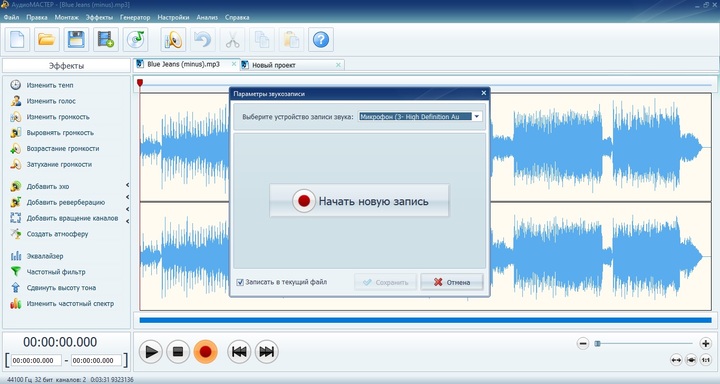
Не стремитесь сделать входной сигнал максимально громким. Цифровой перегруз не становится «насыщеннее» — вершины волны обрезаются, появляется жёсткое искажение. При тесте пойте именно самый громкий участок песни. Если он записывается чисто, тихий куплет можно поднять позже; клиппинг в исходнике полноценно восстановить значительно сложнее.
Шаг 3. Подрежьте и очистите дубль
Уберите длинную тишину по краям, случайные щелчки и очевидно неудачные куски. Перед шумоподавлением послушайте паузы: постоянный ровный фон и отражения комнаты — разные проблемы. Сильная очистка может сделать окончания слов металлическими, поэтому лучше сравнивать обработанный фрагмент с исходником и отменять действие, если вместе с шумом пропадают согласные или воздух голоса.
Громкость и тембр корректируйте до смешивания. Эквалайзер нужен не для того, чтобы превратить один микрофон в другой, а для устранения явной гулкости, резкости или дисбаланса. Реверберацию добавляйте после основной чистки: большой хвост маскирует дефекты и затрудняет оценку дикции.
Шаг 4. Сохраните вокал отдельным WAV
Откройте «Файл» → «Сохранить как» и сохраните вокальную дорожку в WAV. Это рабочая страховочная копия до финального сведения. Не заменяйте ею исходную необработанную запись: лучше оставить оба варианта, чтобы при слишком агрессивной обработке можно было вернуться назад.
Шаг 5. Смешайте вокал с фонограммой
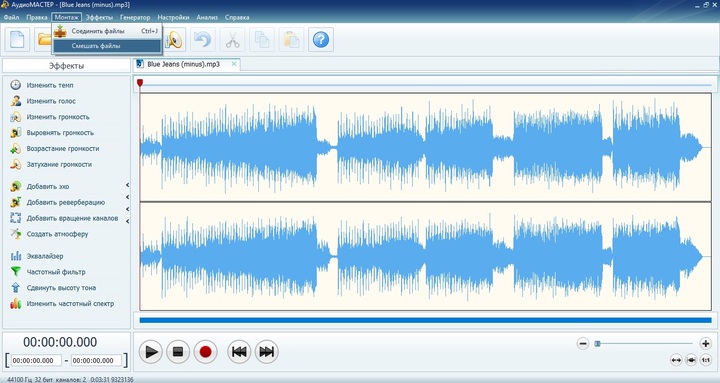
Откройте «Монтаж» → «Смешать файлы». В окне смешивания через значок плюса добавьте сохранённый вокал и исходный минус. Это именно наложение файлов по времени, а не склейка одного после другого. Проверьте начало: если вокал вступает раньше или позже нужной точки, вернитесь к отдельному вокальному файлу и скорректируйте его начало до повторного смешивания.
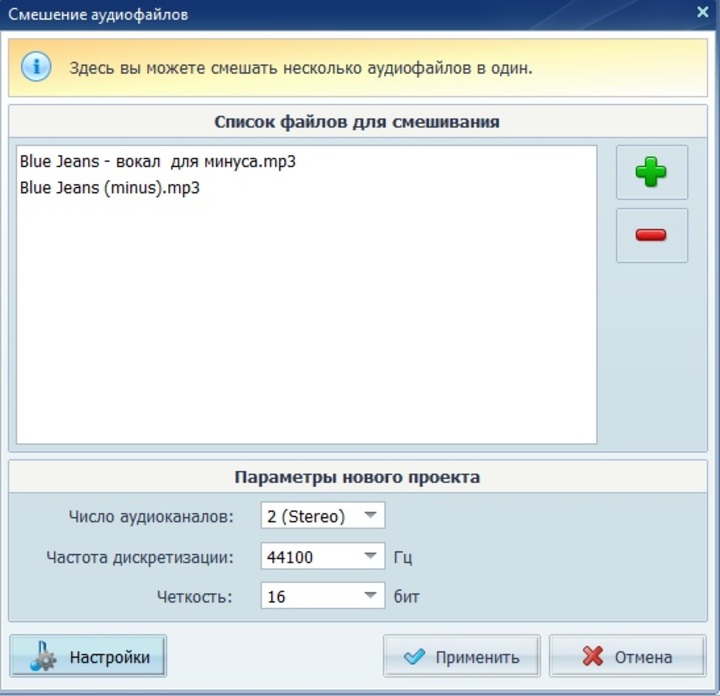
У этого способа есть важное ограничение: после смешивания два источника уже не остаются независимыми дорожками. Если готовый микс оказался несбалансированным, правильный откат — исправить вокальный файл или уровень исходников и выполнить смешивание заново. Пытаться «вытащить» голос из уже объединённого файла значительно менее предсказуемо.
Шаг 6. Проверьте готовую песню и экспортируйте
Сначала прослушайте начало, самый громкий припев и финал. Затем — всю песню без остановки. Короткий фрагмент показывает технические дефекты, а непрерывное прослушивание выявляет другой класс проблем: слишком громкий вокал, утомляющую яркость, провал текста в припеве или чрезмерную реверберацию.
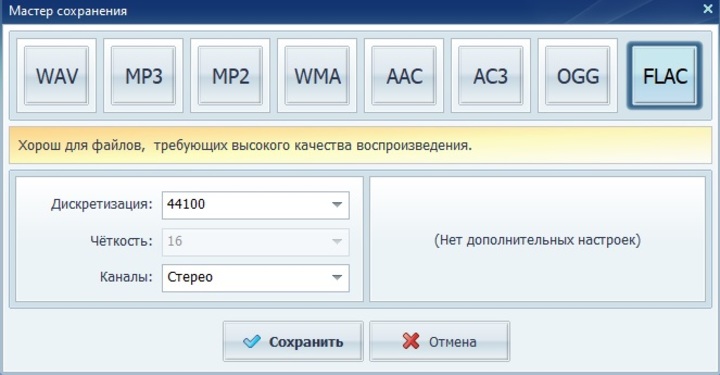
Для финального сохранения снова используйте «Файл» → «Сохранить как». АудиоМАСТЕР предлагает, в частности, WAV, MP3, WMA, AAC, OGG и FLAC. Практичный вариант — оставить мастер без потерь в WAV или FLAC, а отдельную копию сделать в MP3 для отправки и быстрого прослушивания.
Способ 2. Audacity — бесплатная многодорожечная запись
Кому подойдет: пользователю Windows, macOS или Linux, которому нужен бесплатный редактор с отдельными дорожками для минуса и голоса и возможностью вернуться к проекту позже.
Audacity 4 остаётся бесплатным открытым аудиоредактором. Для кавера важны не столько эффекты, сколько сама структура проекта: импортированная фонограмма живёт на своей дорожке, новый голос — на другой, а экспорт смешивает их только в конце. Поэтому громкость, панораму и обработку вокала можно менять без пересборки исходников.
Настройте вход и создайте вокальную дорожку
В блоке Audio setup выберите микрофон и выход, к которому подключены наушники. Для одного микрофона установите один канал — 1 (Mono). Перед включением входного мониторинга наденьте наушники и уменьшите их громкость: программный мониторинг через колонки способен создать акустическую обратную связь.
Импортируйте минусовку командой File → Import или перетащите файл в окно. Затем создайте отдельную моно-дорожку через Add track и включите запись. Кнопка Record или клавиша R запускает дубль. Перед основной партией полезно оставить короткий участок тишины — по нему проще увидеть постоянный фон и аккуратно подрезать начало.
В Audacity 4 индикатор входа помогает контролировать уровень: красная область означает клиппинг. Не поднимайте чувствительность после тихой фразы — спойте громкую ноту и настройте вход по ней. Один тест спасает от ситуации, когда весь куплет записан чисто, а припев необратимо перегружен.
Соберите удачный дубль и сохраните проект
Ошибочный фрагмент не требует перепевать всю песню. Можно записать новый клип или новую дорожку, вырезать удачную фразу и расположить её в нужном месте. Стыки оценивайте не только по волне, но и на слух: щелчок возникает, когда разрез сделан в неудобной точке, а изменение тембра — когда соседние фразы записаны с другой дистанции до микрофона.
Проект сохраняется отдельно от финального аудиофайла. Это принципиальное различие: проект хранит дорожки, клипы и возможность продолжать редактирование, а экспорт создаёт готовый микс. После удачной сессии полезно сохранить и проект, и страховочную копию вокала в WAV.
Экспортируйте только после проверки баланса
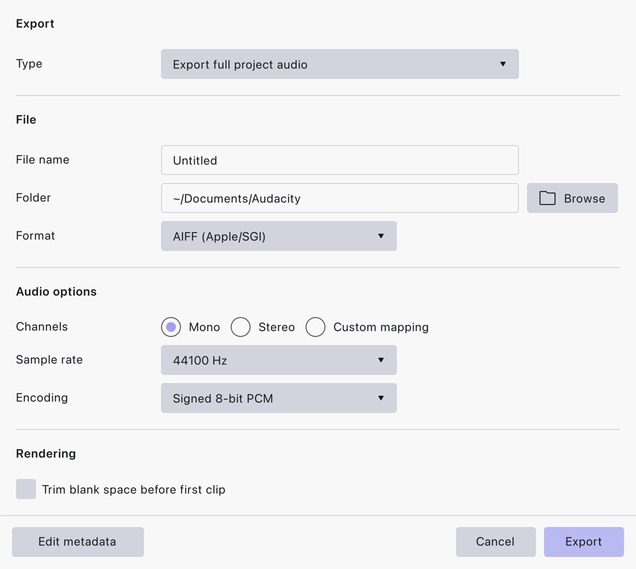
Когда минус и вокал звучат вместе как нужно, откройте File → Export audio. Для итоговой песни выбирают Export full project audio — эта команда смешивает весь проект в один файл. В том же окне задаются имя, папка, формат, число каналов и частота дискретизации. Если площадка требует конкретные параметры, ориентируйтесь на её требования, а не на случайный пресет.
Способ 3. REAPER — когда нужны дубли, компинг и точный монтаж
Кому подойдет: тому, кто планирует записывать несколько вокальных дублей, собирать из них комп, автоматизировать громкость, добавлять бэк-вокалы и постепенно переходить к полноценному сведению.
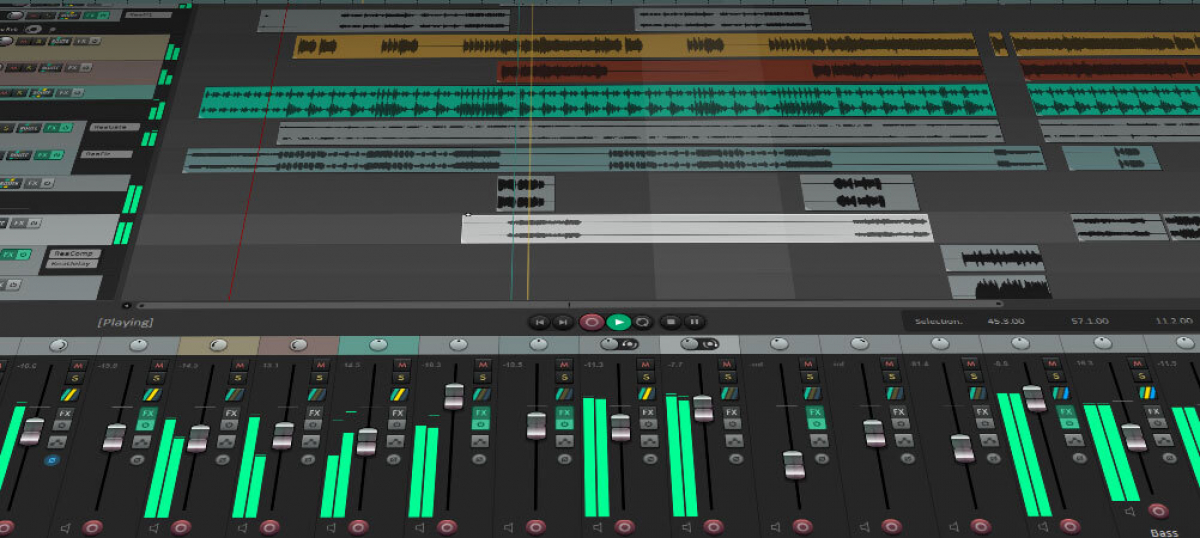
REAPER 7.80 — актуальная ветка DAW на момент подготовки материала. Программа работает на Windows, macOS и Linux, а полнофункциональный ознакомительный период длится 60 дней и не требует регистрации или персональных данных для скачивания. В отличие от простого редактора, REAPER рассчитан на проект из множества дорожек, маршрутизацию, плагины, автоматизацию и рендер готового микса.
Постройте проект из отдельных дорожек
Импортируйте фонограмму в проект и создайте отдельную дорожку для голоса. На вокальной дорожке выберите физический вход аудиоинтерфейса или микрофона и включите record arm. До записи убедитесь, что индикатор реагирует только на нужный вход. Если интерфейс умеет прямой мониторинг, удобнее слушать голос через него: так задержка обычно меньше, чем при возврате сигнала через программу.
Запишите несколько попыток одной и той же части. Сильная сторона REAPER 7 — работа с дорожечными lanes и компингом: вместо десятка файлов «vocal_final_final2» можно оставить попытки в проекте и выбрать лучшие участки. При таком подходе важна одинаковая позиция у микрофона. Если первый куплет записан в десяти сантиметрах, а второй в тридцати, склейка слышна даже при точном совпадении нот.
Обрабатывайте не отдельный файл, а цепочку
На вокальную дорожку можно поставить эквалайзер, компрессор и другие эффекты, не превращая их сразу в новый необратимый файл. Это позволяет сравнивать обработку с исходником и менять параметры после сведения. Для первого кавера достаточно короткой цепочки: коррекция очевидных частотных проблем, аккуратное выравнивание динамики и пространственный эффект через send или вставку. Чем больше обработок добавлено, тем важнее периодически отключать их и сравнивать уровень на сопоставимой громкости.
Автоматизация громкости полезнее постоянного усиления всей дорожки. Если одно слово проваливается, поднимите конкретный фрагмент или огибающую, а не заставляйте компрессор сильнее работать на всей песне. Это сохраняет естественную динамику и снижает риск слышимого «дыхания» обработки.
Сохраните проект и рендер
До финала сохраните проект в отдельную папку вместе с медиафайлами. Для переноса сессии на другой компьютер недостаточно одного файла проекта, если аудиозаписи лежат в других каталогах: нужен весь набор связанных исходников. После проверки используйте окно Render и создайте мастер, а при необходимости — отдельные стемы вокала и музыки.
Способ 4. GarageBand — для кавера на Mac
Кому подойдет: владельцу Mac, которому нужна музыкальная среда с аудиодорожками, дублями, эффектами и экспортом без перехода к более сложной профессиональной DAW.
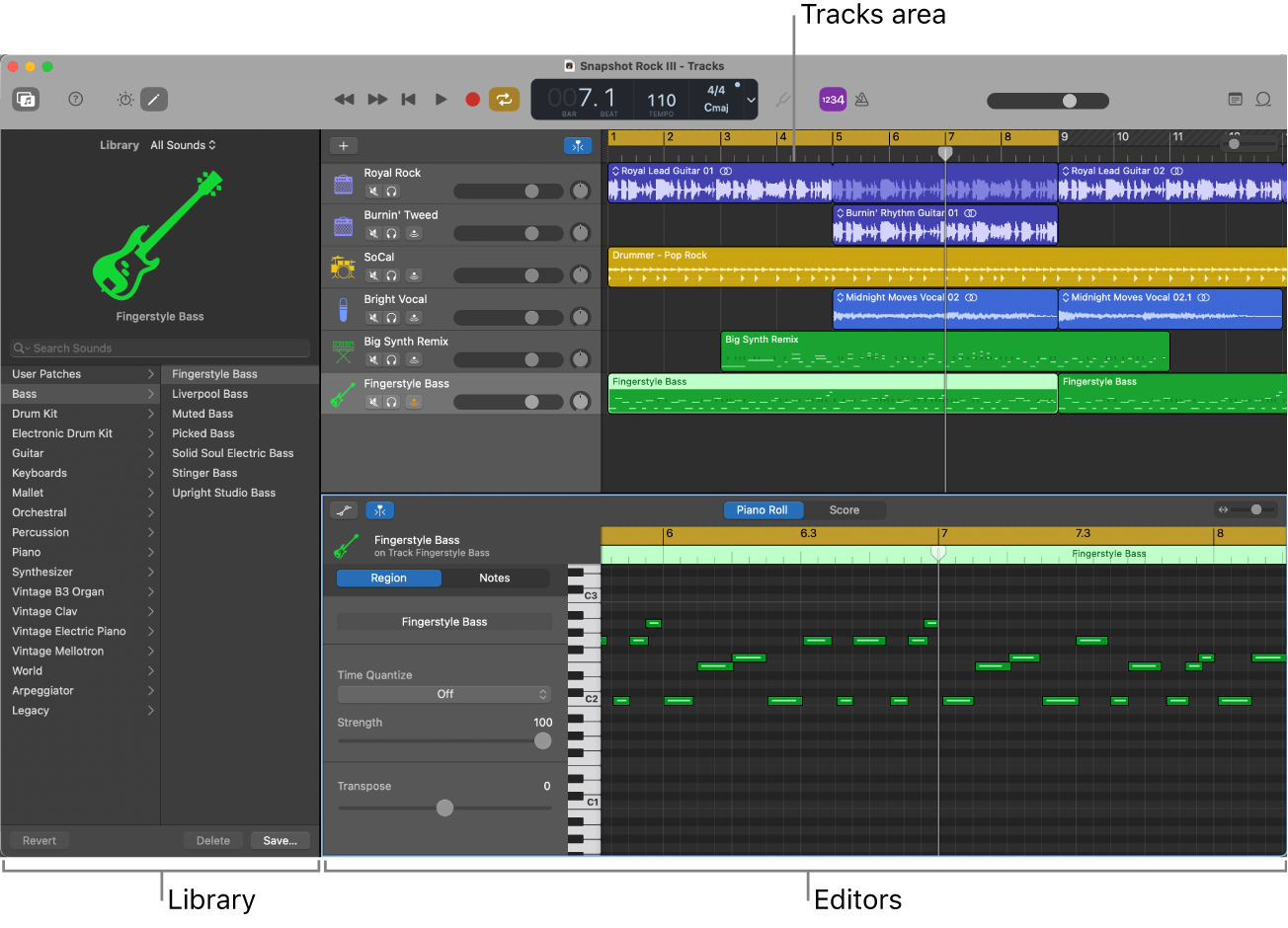
Актуальное руководство Apple относится к GarageBand 10.4.14. В приложении есть запись голоса и инструментов, импорт аудио, несколько дублей, выбор удачного take, Smart Controls, микшерные параметры и экспорт песни. Это делает GarageBand логичным вариантом не только для «голос + минус», но и для кавера с собственной гитарой, клавишами или виртуальными инструментами.
Создайте аудиопроект и выберите вход
Создайте новый проект, добавьте аудиодорожку для микрофона и проверьте вход. В GarageBand доступно включение input monitoring, но при внешнем аудиоинтерфейсе можно использовать прямой мониторинг самого устройства. Одновременное прослушивание прямого и программного сигнала даёт ощущение двойного голоса, поэтому используйте один понятный путь мониторинга.
Минусовку импортируйте как отдельный аудиофайл. Для вокала оставьте собственную дорожку. До дубля проверьте уровень самой громкой фразой и убедитесь, что на шкале нет перегруза. На macOS также важен системный доступ к микрофону: если дорожка не получает сигнал, проверьте разрешение для GarageBand, а не только список входов в программе.
Запишите несколько попыток и выберите удачные
GarageBand поддерживает несколько аудиодублей. Это удобнее бесконечного создания новых проектов: можно повторить одну часть и затем выбрать более точный вариант. Для куплета и припева не обязательно использовать одинаковую стратегию — сложный припев можно писать короткими секциями, а спокойный куплет оставить длинным цельным дублем, чтобы сохранить естественную фразировку.
После выбора основного исполнения используйте Smart Controls для базовой коррекции тембра и динамики. Реверберацию лучше оценивать в контексте музыки, а не на соло-вокале: то, что кажется красивым в одиночку, в полном миксе часто отодвигает слова назад.
Экспортируйте песню на диск
Финальный микс сохраняется через раздел Share с экспортом песни на диск. Перед этим оставьте проект в редактируемом виде. Проект нужен, если позже захочется заменить один дубль или изменить баланс; экспортированный аудиофайл предназначен для прослушивания и публикации, а не для возвращения к отдельным дорожкам.
Способ 5. Ableton Live — если кавер становится новой аранжировкой
Кому подойдет: музыканту, который не ограничивается готовым минусом и хочет строить собственную аранжировку из аудио, MIDI, лупов, виртуальных инструментов и нескольких вокальных слоёв.
Актуальная ветка Live 12 доступна для Windows и macOS. Полный Trial редакции Suite работает 30 дней; в этот период разрешены сохранение и экспорт, для активации требуется аккаунт Ableton и интернет. После окончания пробного периода созданные Live Sets можно открывать, но сохранять и экспортировать без лицензии нельзя. Поэтому важные проекты из Trial стоит закончить и выгрузить до его завершения.
Настройте дорожку голоса
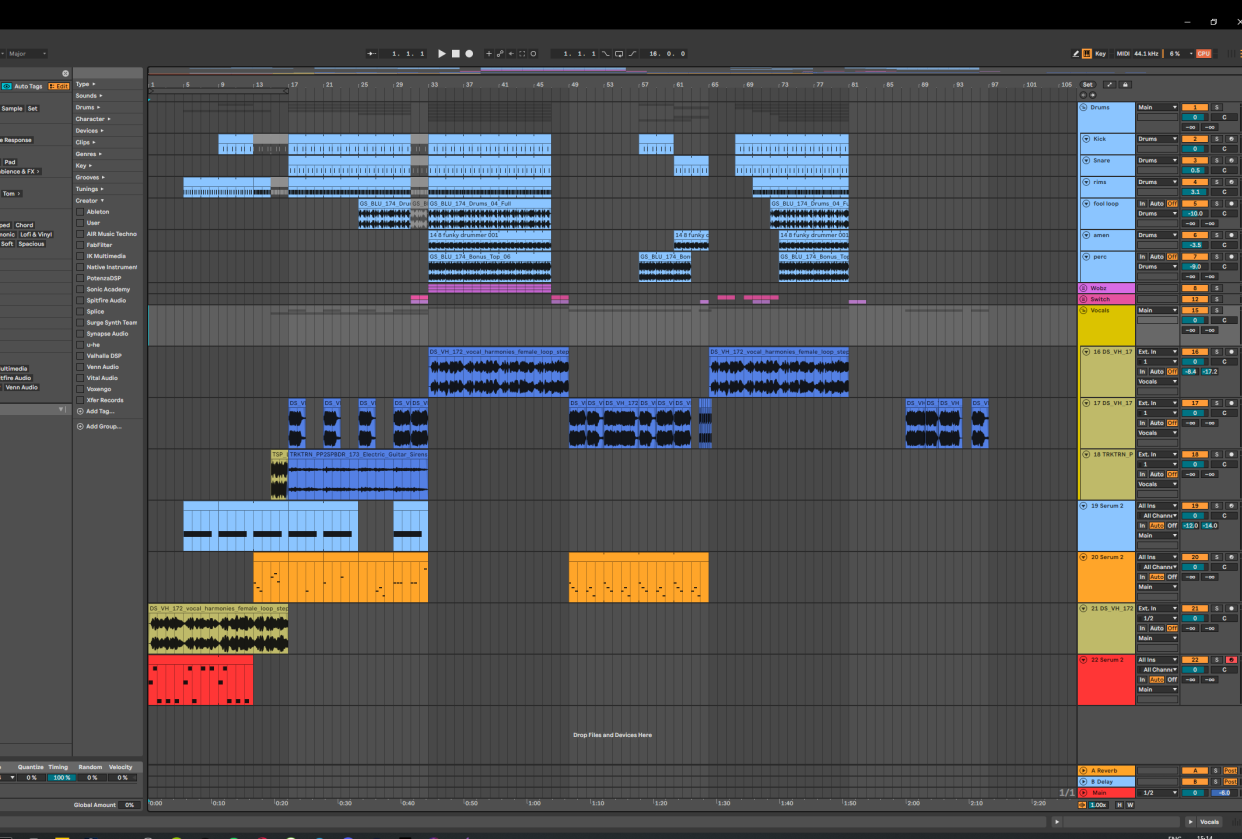
В аудиодорожке выберите внешний вход через Audio From → Ext. In и нужный канал, затем включите record arm. При программном мониторинге используйте Monitor Auto. Если слушаете микрофон напрямую через интерфейс, программный мониторинг на этой дорожке лучше отключить, чтобы не слышать сигнал дважды с небольшой задержкой.
Для обычного кавера удобнее Arrangement View: она показывает песню слева направо и позволяет точно видеть куплеты, припевы, бридж и вокальные дубли. Перед записью проверьте метроном и темп проекта только в том случае, если аранжировка действительно должна следовать сетке. Готовую фонограмму не нужно насильно растягивать под случайно выбранный BPM.
Соберите вокал и сохраните проект вместе с медиа
Записывайте несколько попыток, редактируйте клипы и собирайте основную партию. Если добавляете сторонние аудиофайлы, перед переносом проекта на другой диск используйте Collect All and Save: эта команда копирует связанные семплы в папку проекта и снижает риск получить при открытии «пустой» Set без исходной фонограммы.
Финал выводится через File → Export Audio/Video. Для обычного мастер-файла в Rendered Track выбирают Main — постфейдерный сигнал главного выхода. Перед экспортом прослушайте именно Main без solo и случайно выключенных дорожек.
Как записывать вокал, чтобы меньше исправлять потом
1. Сделайте технический дубль до художественного
Первую попытку используйте как проверку системы. Не оценивайте её как исполнение. Задача — услышать шум комнаты, уровень дыхания, взрывные согласные, утечку наушников и задержку мониторинга. После такого дубля проще понять, что менять физически: повернуть микрофон, отодвинуть ноутбук, уменьшить наушники или выбрать другой вход.
Техническая ошибка должна исправляться на своём уровне. Перегруз лечится снижением входного усиления, отражения — акустикой и положением, утечка минуса — наушниками, а не эквалайзером. Чем раньше устранена причина, тем меньше обработок потребуется дальше.
2. Зафиксируйте позицию у микрофона
Отметьте комфортное расстояние и угол. На громкой фразе можно слегка отвернуться от оси вместо резкого отхода назад: это уменьшает всплеск уровня без сильного изменения тембра. Если постоянно приближаться и отходить, компрессор начнёт реагировать не только на музыкальную динамику, но и на перемещения исполнителя.
Не держите микрофон рукой, если он не рассчитан на такой сценарий: корпусные удары, касания кабеля и вибрации попадают в запись. Стойка и поп-фильтр не делают звук «студийным» сами по себе, но убирают две бытовые причины брака — механический шум и воздушные удары на согласных.
3. Записывайте фразами только там, где это нужно
Полный дубль полезен для естественной динамики и общего эмоционального движения. Короткие punch-in фрагменты удобны для сложных нот и слов. Хороший компромисс — сначала два-три цельных прохода, затем отдельно переписать проблемные места. Так сохраняется связность, но не приходится выбрасывать удачный куплет из-за одной ошибки в финале.
Перед каждым дублем оставляйте немного материала до точки входа. Певцу проще войти в фразу, когда он слышит предыдущее музыкальное движение, а редактору — сделать незаметную склейку там, где есть запас звука по обе стороны.
4. Сравнивайте дубли на одинаковой громкости
Более громкая запись почти всегда субъективно кажется ярче и «лучше». Поэтому перед выбором дубля выровняйте прослушивание. Оценивайте интонацию, ритм, дикцию, дыхание и эмоциональную цельность, а не размер волны. Иногда технически идеально ровная версия уступает слегка менее стерильной, но убедительной фразе.
Компинг: как собрать один вокал из нескольких дублей
Компинг — это сборка основной вокальной дорожки из лучших участков нескольких исполнений. Его цель не в том, чтобы заменить пение монтажом, а в том, чтобы сохранить удачный куплет из одного дубля и сильный припев из другого. REAPER, GarageBand и другие DAW дают более удобные механизмы дублей; в Audacity тот же принцип можно реализовать отдельными дорожками и клипами.
- Оставьте исходные дубли нетронутыми. Рабочую сборку делайте на новой дорожке или средствами takes/lanes, чтобы всегда можно было вернуть предыдущий вариант.
- Слушайте большими фразами. Выбор каждого отдельного слога часто создаёт мозаичный вокал без естественных вдохов и связности.
- Ставьте границу в спокойном месте. Пауза, тихая согласная или участок без сильного вибрато обычно маскируют переход лучше, чем середина протяжной ноты.
- Проверяйте стык в контексте минуса. На соло слышна каждая мелочь, но решение должно работать в песне.
- Не стирайте дыхание автоматически. Слишком плотное удаление вдохов делает фразы неестественными; чаще достаточно уменьшить особенно громкий вдох.
После компинга прослушайте дорожку без эффектов от начала до конца. Тембр не должен внезапно становиться ближе, темнее или глуше на каждой склейке. Если это происходит, проверьте, не менялась ли позиция у микрофона между дублями. Эквалайзер не всегда способен незаметно сравнять записи, сделанные в принципиально разных условиях.
Обработка вокала: короткая цепочка без лишних эффектов
Редактирование и уровень — раньше обработки
Сначала уберите ненужные паузы, грубые щелчки, ошибочные дубли и слишком громкие отдельные участки. Если динамику можно исправить небольшим изменением clip gain или автоматизацией, не стоит заставлять компрессор решать монтажную проблему. Такой порядок даёт обработке более стабильный сигнал.
Эквалайзер — для коррекции, а не украшения наугад
Эквалайзер меняет баланс частот. При работе с вокалом полезнее искать конкретную проблему: низкочастотный гул, чрезмерную мутность, резкую носовую область или избыток высоких частот. Не переносите чужие значения из готового пресета как обязательные: частотный баланс зависит от голоса, микрофона, расстояния и комнаты. Сначала найдите дефект на слух, затем делайте небольшую коррекцию и сравнивайте с обходом эффекта.
Компрессор — для управления динамикой
Компрессор уменьшает разницу между слишком громкими и более тихими участками, но не обязан превращать вокал в одинаково громкую линию. Если после обработки слышно, как фон комнаты поднимается между словами, а дыхание становится чрезмерно заметным, компрессия слишком агрессивна или исходник требует предварительного редактирования.
Компрессор также не спасает клиппинг, записанный на входе. Он работает уже с цифровым материалом, поэтому правильная профилактика перегруза — запас по уровню во время записи.
Де-эссер — только при проблемных шипящих
Резкие «с», «ш» и «ц» иногда становятся заметнее после эквалайзера и компрессии. Де-эссер снижает энергию таких моментов, но при чрезмерной настройке портит дикцию и делает согласные тусклыми. Если проблема появляется только в одной фразе, ручная коррекция конкретного участка может оказаться аккуратнее постоянной сильной обработки всей дорожки.
Реверберация — пространство, а не маскировка ошибок
Ревербератор помогает посадить сухой голос в пространство музыки. Проверяйте его вместе с минусом: на сольном вокале длинный хвост кажется эффектным, а в плотном припеве размывает слова. Если программа поддерживает send/return, один общий реверб удобно регулировать отдельно от сухого вокала. В простом редакторе используйте умеренный эффект и храните исходный сухой файл.
Коррекция высоты тона — после выбора дубля
Исправление интонации имеет смысл применять после компинга. Сначала выберите убедительное исполнение, затем корректируйте отдельные неточности. Сильная автоматическая коррекция меняет переходы между нотами и характер вибрато, поэтому её художественный эффект должен быть осознанным. Она не исправляет плохой ритм, дикцию, перегруз или комнатное эхо.
Как свести вокал с минусом
Сведение начинается с баланса, а не с мастер-эффектов. Установите вокал и фонограмму на такой громкости, чтобы слова уверенно читались в куплете и не исчезали в припеве. После этого убавьте общий уровень прослушивания. На тихой громкости слишком утопленный вокал становится особенно заметен; на очень громкой системе почти любой микс кажется более впечатляющим.
Если вокал «не помещается», не всегда нужно делать его громче. Причина может быть в конфликте середины минуса, чрезмерной реверберации или слишком широкой динамике. При наличии отдельных инструментальных дорожек можно освободить место аранжировкой и эквализацией. Если фонограмма уже сведена в один стереофайл, возможности значительно скромнее — поэтому аккуратный уровень и выбор тембра вокала становятся важнее.
Для бэк-вокала не копируйте основной голос как единственный способ получить «ширину». Две одинаковые копии остаются одним исполнением и могут просто повысить уровень. Настоящий дополнительный дубль содержит небольшие естественные различия и создаёт другой эффект. При плотной аранжировке бэки можно сделать тише, шире по панораме и менее яркими, чтобы они поддерживали лид, а не спорили с ним.
Мастер-лимитер не должен превращаться в средство исправления баланса. Если вокал то исчезает, то резко выпрыгивает, вернитесь к дорожкам. Если припев перегружается из-за суммы нескольких слоёв, сначала уменьшите уровни этих слоёв. Финальная обработка работает лучше, когда сам микс уже устойчив.
Диагностика: типичные проблемы домашнего кавера
| Симптом | Что проверить | Причина | Безопасное исправление |
|---|---|---|---|
| На громких нотах слышен треск | Входной индикатор и форму волны исходника | Слишком высокий gain, цифровой клиппинг | Снизить входной уровень и переписать перегруженный фрагмент |
| Голос слышится дважды во время записи | Прямой и программный мониторинг | Одновременно включены два пути прослушивания | Оставить один: direct monitoring интерфейса или мониторинг в программе |
| В вокальной дорожке слышна минусовка | Наушники и колонки | Сопровождение попадает обратно в микрофон | Выключить колонки, уменьшить наушники, проверить утечку |
| Вокал звучит как в пустой комнате | Положение микрофона и отражающие поверхности | Сильные ранние отражения | Сменить место записи, приблизить микрофон в разумных пределах, добавить мягкие поверхности |
| Вокал отстаёт от минуса | Мониторинг, задержку интерфейса, позицию клипа | Латентность или неточная точка начала | Уменьшить задержку настройками системы или direct monitoring, затем точно сдвинуть дубль |
| К концу песни синхрон уходит сильнее | Скорость фонограммы, частоту проекта, растяжение клипа | Не постоянная задержка, а различие длительности | Проверить исходник и настройки проекта; не исправлять весь трек одним сдвигом |
| В паузах слышно «дыхание» шума | Компрессор, шумоподавление и фон исходника | Слишком сильная динамическая обработка | Ослабить компрессию, обработать проблемные паузы отдельно, улучшить исходную запись |
| После шумоподавления согласные металлические | Сравнение bypass и обработанной версии | Агрессивное удаление шума | Отменить обработку и применить более мягкие параметры либо переписать исходник |
| Вокал тонет в припеве | Баланс, автоматизацию, количество реверберации | Плотная фонограмма и недостаточная читаемость лид-вокала | Скорректировать уровень по секциям, уменьшить лишний эффект, при наличии стемов освободить место в аранжировке |
| Экспорт звучит не так, как проект | Mute/Solo, мастер-шину, выбранный диапазон и источник рендера | Экспортируется не весь проект или часть дорожек выключена | Перед экспортом снять случайные Solo/Mute и выполнить контрольное прослушивание главного выхода |
Проверка результата за 15 минут
До полноценной сессии полезно пройти укороченный цикл на тридцатисекундном фрагменте. Этот тест показывает не качество исполнения, а работоспособность всей цепочки от микрофона до файла.
- Импортируйте кусок минусовки с тихой и громкой частью.
- Выберите микрофон, моно-вход и наушники; запишите несколько секунд тишины и одну громкую фразу.
- Прослушайте исходник на наличие клиппинга, шума комнаты, утечки фонограммы и заметной задержки.
- Сделайте один монтажный стык и примените только базовую коррекцию, которую собираетесь использовать в основном проекте.
- Выставьте баланс минуса и голоса, затем экспортируйте тест в тот же формат, который планируете для готовой работы.
- Закройте проект, откройте экспортированный файл в обычном проигрывателе и проверьте начало, конец и общую громкость.
Если тест не проходит, не начинайте часовую запись. Ошибка входа, неправильный канал или двойной мониторинг станут только дороже после десяти дублей. Если всё работает, сохраните проект как шаблон или хотя бы запишите выбранное устройство, формат и способ мониторинга.
Чек-лист перед финальным экспортом
- Исходники сохранены отдельно. Есть необработанный вокал, минусовка и редактируемый проект, а не только единый микс.
- Нет слышимого клиппинга. Самая громкая часть прослушана отдельно и вместе с остальными дорожками.
- Все монтажные стыки проверены. Нет щелчков, оборванных вдохов и резких скачков тембра.
- Случайные Solo и Mute выключены. Финальный экспорт содержит именно те дорожки, которые слышны при контрольном прослушивании.
- Реверберация проверена на обычной громкости. Текст остаётся разборчивым, а хвосты не перекрывают следующую фразу.
- Начало и конец оформлены. Нет случайной длинной тишины, обрезанного первого согласного или оборванного хвоста последнего аккорда.
- Есть мастер без потерь. WAV или FLAC хранится отдельно от MP3-копии, предназначенной для отправки.
- Готовый файл прослушан вне редактора. Это помогает обнаружить ошибочный диапазон экспорта или неверный набор дорожек.
Если кавер публикуется вместе с видео
Звук лучше закончить до финального видеомонтажа. Видеоредактор не обязан быть местом, где исправляют шумный вокальный исходник. Сначала соберите и сохраните мастер, затем синхронизируйте его с изображением. Если на съёмке используется звук камеры как ориентир, его можно оставить для синхронизации и затем выключить.
Для сложной видеоверсии, где вместе со звуком нужно монтировать изображение и цвет, пригодится отдельный разбор работы с видео, цветом и звуком. Не смешивайте два этапа без необходимости: музыкальная сессия удобнее для компинга и эффектов, видеопроект — для синхронизации, монтажа кадров и финального визуального экспорта.
Публикация и права на музыку
Собственная запись голоса не отменяет прав на исходную композицию. Песня включает музыкальное произведение и текст, а готовая сторонняя минусовка может иметь ещё и отдельные условия использования конкретной звукозаписи. Поэтому перед публикацией проверяйте права на саму композицию, условия лицензии фонограммы и правила площадки, куда загружаете кавер.
Для YouTube особенно важно не считать кавер автоматически свободным от ограничений. Справка платформы прямо относит кавер к производному использованию чужого материала: в зависимости от прав и решений правообладателя ролик может получить Content ID claim, быть допущен к распределению дохода или потребовать разрешения. Использование коммерческой фонограммы или караоке-записи добавляет права на сам звук, даже когда вокал записан самостоятельно.
Практический вывод прост: храните подтверждение того, откуда взята минусовка и на каких условиях её разрешено использовать. Для публичного релиза безопаснее собственная аранжировка или фонограмма с ясными условиями лицензии. Если публикация коммерческая и условия неочевидны, юридический вопрос лучше решить до загрузки, а не после претензии.
Частые вопросы
Можно ли записать кавер без аудиоинтерфейса?
Да. USB-микрофон подключается напрямую к компьютеру и не требует отдельного аудиоинтерфейса. Встроенный микрофон тоже позволит проверить идею. Интерфейс становится нужен для XLR-микрофона, инструментального входа и более удобного прямого мониторинга. В любом случае сначала важны отсутствие перегруза, тихая комната и запись минуса только в наушники.
Нужно ли писать голос в стерео?
Для одного микрофона — нет. Одна вокальная точка записывается в моно, а стереофонический образ формируется уже в миксе с помощью панорамы, эффектов и дополнительных дублей. Стереозапись нужна, когда используются два микрофона или стереофонический источник и оба канала действительно несут разную информацию.
Что лучше для первого проекта: WAV или MP3?
Исходники и мастер разумно хранить в WAV или другом без потерь формате. MP3 удобен для отправки и публикации там, где важен размер. Если минусовка существует только в MP3, это не мешает записать кавер, но не стоит многократно пересохранять промежуточные версии в MP3: каждое новое сжатие с потерями ухудшает материал.
Почему голос в наушниках запаздывает?
Это задержка прохождения сигнала через вход, программу и выход. Уменьшить её помогает подходящий аудиодрайвер и разумный размер буфера. Если аудиоинтерфейс поддерживает direct monitoring, можно слушать микрофон напрямую через него и отключить программный мониторинг для этой дорожки. Два пути одновременно дают характерный «двойной» звук.
Нужно ли делать мастеринг домашнего кавера?
Для первого проекта полезнее хороший исходник и аккуратное сведение. Мастеринг не исправляет неверную тональность, перегруженный микрофон, гул комнаты и плохой баланс. После сведения достаточно проверить итоговую громкость, отсутствие перегруза, начало и конец файла и требования площадки. Сложную мастер-обработку имеет смысл добавлять, когда сам микс уже устойчив.
Можно ли записать одновременно голос и акустическую гитару одним микрофоном?
Можно, но тогда баланс голоса и гитары фиксируется положением исполнителя относительно микрофона. После записи отдельно сделать вокал громче без влияния на гитару уже не получится. Такой способ подходит для живого акустического исполнения. Для более точного сведения голос и инструмент лучше записывать на разные входы или отдельными дублями.
Что выбрать для первого домашнего кавера
Для простого сценария на Windows, где уже есть готовый минус и нужно записать голос, обработать его и получить единый файл, АудиоМАСТЕР даёт короткий маршрут. Его ограничение нужно учитывать заранее: отдельные исходники следует сохранить до смешивания, потому что готовый микс уже не предоставляет независимых дорожек.
Audacity рационален, когда нужна бесплатная многодорожечная работа на разных настольных системах. REAPER удобнее, когда появляются несколько дублей, компинг, автоматизация и желание развивать навык сведения. На Mac тот же переход от простой записи к музыкальному проекту естественно покрывает GarageBand. Ableton Live оправдан, когда кавер превращается в новую аранжировку с MIDI, инструментами, лупами и большим количеством слоёв.
Независимо от программы порядок остаётся одинаковым: сначала удобная тональность и проверенная фонограмма, затем чистый исходник без перегруза, после этого выбор дублей и монтаж, потом умеренная обработка, баланс с музыкой и контрольный экспорт. Если этот порядок соблюдён, большинство проблем решается на том этапе, где они возникли, а финальный файл не приходится «спасать» цепочкой агрессивных эффектов.












