


Чтобы записать песню на телефон, недостаточно просто включить диктофон и пустить минусовку через динамик. Для чистого результата фонограмма и голос должны оказаться на разных дорожках: минус звучит в наушниках, а микрофон пишет только вокал. Тогда можно отдельно поправить громкость, убрать неудачный дубль, подвинуть фразу по времени и сохранить итоговый микс без слышимого эха от динамика.
Ниже разобраны пять рабочих маршрутов. Первый подходит тем, кто хочет записать голос на смартфон, а затем спокойно довести материал на Windows в АудиоМАСТЕРе. Остальные позволяют сделать запись непосредственно на iPhone или Android: GarageBand, BandLab и FL Studio Mobile работают как многодорожечные музыкальные приложения, а Dolby On удобнее для быстрого вокального демо и обработки отдельной записи. Для каждого варианта указано, что подготовить, какие команды нажимать, как проверить результат и что делать при типичных сбоях.
- Что выбрать для записи песни на телефон
- Подготовка: что сделать до первого дубля
- Сохраните минусовку как обычный аудиофайл
- Наденьте проводные наушники
- Выберите место с меньшим количеством отражений
- Подберите расстояние до микрофона по самому громкому месту песни
- Проверьте микрофон и разрешения
- Способ 1. АудиоМАСТЕР: голос на телефоне, сведение на Windows
- Шаг 1. Запишите сухой вокал на смартфон
- Шаг 2. Перенесите вокал и минусовку на компьютер
- Шаг 3. Подготовьте вокал и минус отдельно
- Шаг 4. Смешайте дорожки
- Шаг 5. Сохраните итог и верните его на телефон
- Способ 2. GarageBand: полноценная запись под минус на iPhone
- Шаг 1. Создайте проект и подготовьте длину песни
- Шаг 2. Импортируйте минусовку из «Файлов»
- Шаг 3. Подготовьте Audio Recorder
- Шаг 4. Запишите основной вокал
- Шаг 5. Сделайте простой баланс
- Шаг 6. Экспортируйте песню
- Способ 3. BandLab: запись под минус на Android и iPhone
- Шаг 1. Откройте Studio
- Шаг 2. Добавьте минусовку
- Шаг 3. Создайте Voice/Audio и настройте вход
- Шаг 4. Запишите тест на разных расстояниях
- Шаг 5. Запишите вокал и дополнительные партии
- Шаг 6. Исправьте задержку, если голос съехал
- Шаг 7. Сделайте базовую обработку
- Шаг 8. Скачайте микс
- Способ 4. FL Studio Mobile: когда кроме вокала нужна аранжировка
- Шаг 1. Импортируйте минусовку как Audio Clip
- Шаг 2. Проверьте Audio Input
- Шаг 3. Создайте дорожку Audio Record
- Шаг 4. Запишите несколько дублей
- Шаг 5. Обработайте голос после удачного исполнения
- Шаг 6. Экспортируйте проект и аудиофайл
- Способ 5. Dolby On: быстрое вокальное демо без многодорожечного проекта
- Как записать демо
- Когда Dolby On лучше не использовать
- Как сохранить запись
- Как получить чистый вокал на встроенный микрофон телефона
- Не закрывайте микрофон рукой или чехлом
- Зафиксируйте телефон
- Сначала решите проблему акустикой, потом эффектами
- Оставляйте запас по уровню
- Следите за согласными и дыханием
- Пишите несколько дублей, а не один «идеальный»
- Как свести вокал с минусом без перегруза
- 1. Начните только с двух фейдеров
- 2. Уберите ненужные паузы и шум между фразами
- 3. Эквалайзер используйте для коррекции, а не для спасения плохого дубля
- 4. Компрессию добавляйте после баланса
- 5. Реверберацию проверяйте в контексте минуса
- 6. Автокоррекцию высоты тона настраивайте по задаче
- 7. Проверьте моно и обычный динамик телефона
- Диагностика: что делать, когда запись получилась плохо
- Как проверить песню перед экспортом
- Что выбрать в разных сценариях
- Нужен простой кавер на iPhone
- Нужен тот же проект на Android и компьютере
- На телефоне строится вся аранжировка
- Телефон нужен только как микрофон
- Нужно быстро сохранить идею или репетицию
- Частые вопросы
- Можно ли записать песню без внешнего микрофона?
- Почему нельзя просто включить минус на том же телефоне через динамик?
- Можно ли использовать Bluetooth-наушники?
- Нужен ли MP3 или WAV?
- Как понять, что микрофон перегружен?
- Можно ли записать внешний USB-микрофон в телефон?
- Итог
- Предложить модель для рейтинга
Что выбрать для записи песни на телефон
| Способ | Где работает | Как используется минусовка | Когда выбирать |
|---|---|---|---|
| АудиоМАСТЕР | Windows; телефон служит устройством записи | Вокал пишется на смартфоне отдельно, затем два файла смешиваются на ПК | Когда нужен простой монтаж после записи и не требуется сводить дорожки на маленьком экране |
| GarageBand | iPhone и iPad | Минус импортируется в проект, голос записывается на отдельную дорожку | Для многодорожечной записи на устройствах Apple |
| BandLab | iOS, Android и браузер | Фонограмма импортируется в Studio, вокал пишется как Voice/Audio | Для записи, дублей, базового сведения и продолжения проекта с другого устройства |
| FL Studio Mobile | iOS и Android; также есть версии для ChromeOS, macOS и Windows | Минус добавляется как Audio Clip, вокал — через Audio Record | Когда кроме голоса нужны аранжировка, инструменты, автоматизация и более сложный микс |
| Dolby On | iOS и Android | Основной сценарий — отдельная запись голоса, инструмента или репетиции | Для быстрого демо, когда многодорожечный проект не нужен |
Для кавера под готовый минус удобнее GarageBand, BandLab или FL Studio Mobile: там фонограмма и вокал остаются раздельными до экспорта. АудиоМАСТЕР требует перенести файлы на Windows, зато управление монтажом происходит на большом экране. Dolby On решает другую задачу: быстро записывает один источник и дает обработать уже снятый материал. Не стоит выбирать его вместо многодорожечной станции, когда требуется точно свести голос с инструменталом.
Подготовка: что сделать до первого дубля
Сохраните минусовку как обычный аудиофайл
Проще всего работать с WAV, MP3 или AAC, которые лежат в памяти телефона или в приложении «Файлы». GarageBand для iPhone импортирует AIFF, WAV, AAC, MP3 и Apple Loops. В FL Studio Mobile пользовательские аудиоклипы удобно загружать как WAV или MP3. BandLab на телефоне умеет импортировать аудиофайлы в проект, причем набор принимаемых форматов немного различается между iOS и Android.
Потоковую песню из музыкального сервиса не следует считать обычным локальным файлом. Например, GarageBand импортирует композицию из приложения «Музыка» только тогда, когда она не защищена и физически сохранена на iPhone. Поэтому минус лучше заранее получить законным способом в виде отдельного файла и проверить, что он открывается в системном проигрывателе.
Наденьте проводные наушники
Главная причина — изоляция. Когда минус играет через динамик смартфона, встроенный микрофон записывает одновременно голос, фонограмму и отражения комнаты. Отделить такой фон от вокала без заметных артефактов уже нельзя. В многодорожечном проекте минус должен идти только в наушники.
Для контроля во время пения проводное соединение предпочтительнее Bluetooth. BandLab отдельно предупреждает о задержке беспроводного мониторинга: певец слышит себя и фонограмму с временным сдвигом, из-за чего сложнее попадать в ритм. В FL Studio Mobile инструкция по записи тоже рекомендует наушники, чтобы звук приложения не попадал обратно в микрофон. Если в смартфоне нет разъема 3,5 мм, понадобится совместимый проводной переходник или гарнитура с USB-C/Lightning.
Выберите место с меньшим количеством отражений
Кухня, пустая ванная и комната с голыми стенами добавляют ранние отражения: голос становится более «комнатным», а после компрессии и усиления эффект слышен еще сильнее. Более предсказуемый исходник получается там, где есть шторы, мягкая мебель, ковер, одежда и другие поглощающие поверхности. Полностью глушить помещение не требуется; задача — не дать комнате стать заметнее самого голоса.
Сделайте короткий тест в двух местах и сравните один и тот же громкий фрагмент в наушниках. Такая проверка надежнее абстрактного правила о «лучшем угле» в комнате. Если после слова остается слышимый хвост помещения или появляется резкий металлический оттенок, смените положение относительно стен и повторите запись.
Подберите расстояние до микрофона по самому громкому месту песни
Слишком близкий микрофон повышает риск перегруза: пики упираются в предел, а на записи появляются жесткие хрипы, которые нельзя исправить уменьшением громкости после съемки. Слишком большое расстояние, наоборот, делает голос тихим и увеличивает долю шума и комнаты. Полезный тест — три одинаковых дубля с разной дистанцией. В статье BandLab о мобильной записи предлагается сравнивать близкое, среднее и дальнее положение и смотреть, не «срезаны» ли вершины волны.
Пойте в тесте не тихий куплет, а самое громкое место припева. Если именно на нем нет слышимого треска, а форма волны не выглядит постоянно прижатой к пределу, запас по уровню выбран разумно. После этого не меняйте расстояние между телефоном и ртом от строки к строке без художественной причины.
Проверьте микрофон и разрешения
Перед длинным дублем запишите десять секунд речи или пения и прослушайте их в наушниках. Так сразу обнаруживаются три частые проблемы: приложение использует не тот вход, провод гарнитуры шуршит по одежде или внешний микрофон подключен, но система продолжает писать встроенный. На iPhone и Android приложению также нужен системный доступ к микрофону. При его запрете запись либо не начнется, либо дорожка окажется пустой.
Если подключен внешний интерфейс, сначала проверьте вход на коротком фрагменте. BandLab на Android использует системные настройки аудиовхода, а FL Studio Mobile показывает выбор источника при наличии нескольких входов. Менять кабели и источник посреди хорошего дубля не стоит: сначала добейтесь стабильного сигнала, затем начинайте полноценную запись.
Способ 1. АудиоМАСТЕР: голос на телефоне, сведение на Windows
АудиоМАСТЕР — настольный аудиоредактор, а не приложение для iPhone или Android. Он работает в Windows 11, 10, 8, 7 и XP. Поэтому в этой схеме смартфон отвечает только за захват вокала, а обработка и смешивание с минусовкой выполняются позже на компьютере. Такой маршрут полезен, когда петь удобно в другом помещении, а сводить дорожки — за большим экраном.
Платформа: Windows; исходный вокал предварительно записывается на iPhone или Android.
Ограничения: мобильной версии нет. Команда «Смешать файлы» создает единый результат и не сохраняет добавленные дорожки как независимо редактируемые слои, поэтому громкость и обработку исходников нужно подготовить до финального смешивания.
Шаг 1. Запишите сухой вокал на смартфон
Скопируйте минусовку на телефон, наденьте проводные наушники и включите ее только в наушниках. Голос запишите отдельным аудиорекордером на смартфоне. Главное условие — микрофон должен слышать вокал, а не динамик с фонограммой. Перед полным дублем сохраните короткий тест и убедитесь, что начало записи не обрезано, звук не перегружен и на фоне не слышно инструментал.
Не применяйте тяжелую обработку к исходнику на этом этапе. Если мобильный рекордер предлагает необратимые эффекты, оставьте вариант с максимально нейтральным звуком. Ошибочный эквалайзер или сильную компрессию трудно отменить после переноса файла, а чистый дубль можно обработать позже.
Шаг 2. Перенесите вокал и минусовку на компьютер
Скопируйте оба файла в одну папку и дайте им понятные имена, например «minus.wav» и «vocal_take03.wav». Сохраняйте исходный дубль отдельно и не перезаписывайте его после обработки. Тогда при неудачном шумоподавлении, обрезке или изменении громкости всегда можно вернуться к исходной записи.
Если запись на телефоне начинается позже самой фонограммы, это нормально. До смешивания удалите лишнюю тишину в начале вокального файла или подготовьте ориентир, по которому дорожки должны совпасть. Чем точнее вы спели под тот же минус, тем проще сведение.
Шаг 3. Подготовьте вокал и минус отдельно
Откройте вокальную запись в АудиоМАСТЕРе. Удалите очевидный лишний фрагмент до первого звука и после последней фразы. При необходимости скорректируйте громкость или используйте доступные в редакторе инструменты обработки. После каждой заметной операции прослушивайте не только тихий куплет, но и громкий припев: именно там быстрее проявляются перегруз, чрезмерная компрессия и резкие согласные.
Минусовку тоже лучше открыть отдельно и оценить ее уровень относительно голоса. АудиоМАСТЕР накладывает добавленные файлы автоматически, поэтому баланс удобнее подготовить заранее. Если голос заметно тише инструментала, уменьшите фонограмму или скорректируйте вокал до смешивания, затем сохраните обработанные копии под новыми именами.
Шаг 4. Смешайте дорожки
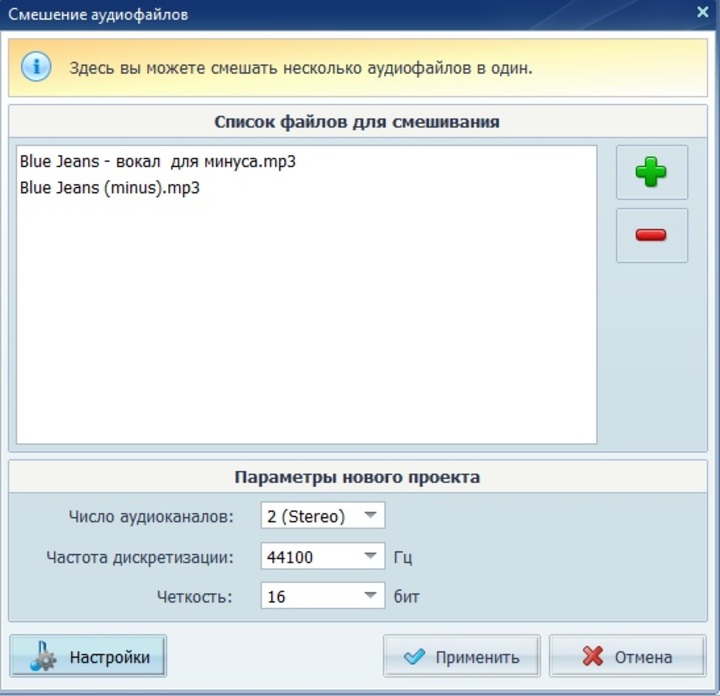
- Откройте меню «Монтаж» и выберите «Смешать файлы».
- Нажмите кнопку с плюсом и добавьте подготовленный вокал.
- Тем же способом добавьте минусовку.
- Проверьте список файлов. Команда «Соединить файлы» для этой задачи не подходит: она ставит записи последовательно, тогда как «Смешать файлы» накладывает их друг на друга.
- Нажмите «Применить» и дождитесь создания общего проекта.
После смешивания прослушайте начало, самый плотный припев и конец. Оценивать только первые десять секунд недостаточно: в припеве вокал и инструментал чаще всего одновременно достигают высоких уровней, а в конце могут остаться лишняя тишина или обрезанный хвост.
Шаг 5. Сохраните итог и верните его на телефон
Через «Файл» → «Сохранить как» можно сохранить результат в поддерживаемом аудиоформате. Для мастер-копии разумно оставить WAV, а для быстрой отправки — MP3. АудиоМАСТЕР также поддерживает FLAC, OGG, AC3 и другие аудиоформаты. После сохранения воспроизведите файл вне редактора, чтобы убедиться, что экспорт действительно открывается и содержит весь трек.
Затем скопируйте готовую песню обратно на смартфон через кабель, облачную папку или другой привычный способ передачи. Если планируется ролик с обложкой или видео, готовый звук можно использовать в мобильном видеоредакторе; например, на TopFotograf есть отдельный разбор VN Video Editor для телефона и компьютера.
Способ 2. GarageBand: полноценная запись под минус на iPhone
GarageBand удобен тем, что минусовка и вокал находятся в одном проекте, но на разных дорожках. На iPhone можно импортировать фонограмму через «Файлы», создать дорожку Audio Recorder, сделать несколько дублей, отредактировать регионы и экспортировать готовую песню как аудиофайл. Проект поддерживает до 32 дорожек, поэтому кроме основного вокала помещаются даблы, бэк-вокалы и дополнительные инструменты.
Платформа: iPhone и iPad.
Ограничения: Android-версии нет. Импортированный аудиофайл при необходимости преобразуется в 44,1 кГц, 16 бит; треки из приложения «Музыка» импортируются только без защиты и при локальном хранении на устройстве.
Шаг 1. Создайте проект и подготовьте длину песни
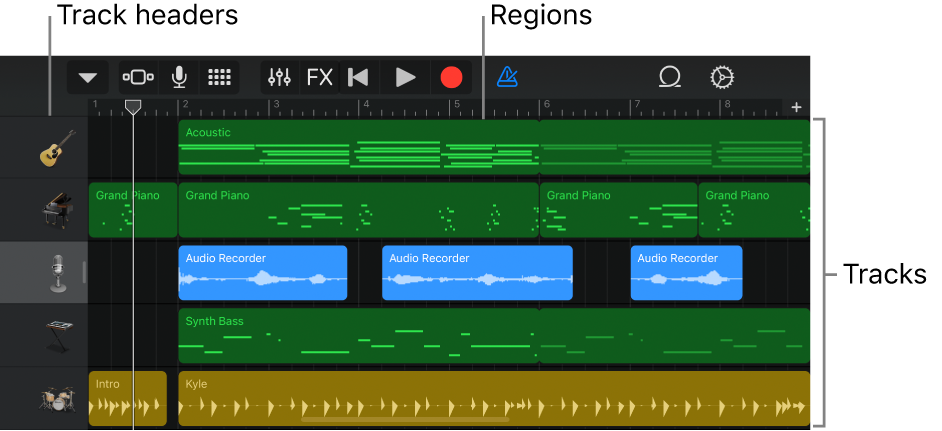
Откройте GarageBand и создайте песню с Audio Recorder. До импорта длинной фонограммы откройте настройки секции песни и задайте длину Automatic. Это важный шаг: при фиксированной короткой секции GarageBand импортирует только ту часть файла, которая помещается в текущую длину проекта. После установки Automatic минусовка входит целиком.
Перейдите в Tracks view. Сначала удобно оставить одну дорожку Audio Recorder, а минус добавить отдельным регионом. Так вокальная дорожка остается свободной для записи, а фонограмму можно независимо делать тише или перемещать.
Шаг 2. Импортируйте минусовку из «Файлов»
- В Tracks view нажмите Loop Browser на панели управления.
- Откройте вкладку Files.
- Выберите «Browse items from the Files app».
- Найдите WAV, AAC, MP3 или другой поддерживаемый файл фонограммы и коснитесь его.
- Перетащите файл из списка в Tracks view.
- Совместите левый край региона с тактом, с которого должен начинаться минус.
Если файл неожиданно обрывается, сначала проверьте длину секции песни. Простое повторное скачивание минусовки проблему не исправит, когда секция осталась короткой. Измените ее на Automatic и импортируйте файл заново либо растяните доступный регион после увеличения секции.
Шаг 3. Подготовьте Audio Recorder
Наденьте проводные наушники, выберите дорожку Audio Recorder и проверьте вход на коротком дубле. Минус должен быть слышен только в наушниках. До записи установите удобный баланс прослушивания: голосу не нужно соревноваться с чрезмерно громкой фонограммой в ушах, иначе певец начинает непроизвольно форсировать.
GarageBand позволяет использовать встроенный микрофон iPhone и совместимые внешние устройства. Независимо от входа сначала запишите самую громкую строку. Если слышен цифровой хрип, увеличьте расстояние до микрофона или уменьшите входной уровень там, где он доступен для подключенного устройства.
Шаг 4. Запишите основной вокал
- Поставьте курсор немного раньше начала вокальной партии.
- Нажмите красную кнопку Record на панели управления.
- Спойте партию, ориентируясь на минусовку в наушниках.
- Остановите запись после последней фразы.
- Вернитесь в Tracks view и прослушайте вокал вместе с фонограммой.
Не спешите сразу применять эффекты. Сначала оцените исполнение: ритм, интонацию, дыхание, шум одежды, случайные касания телефона. Ошибка исполнения лучше исправляется новым дублем, чем агрессивной обработкой. Для сложного места можно записать отдельный фрагмент на новой дорожке и выбрать более удачный вариант при монтаже.
Шаг 5. Сделайте простой баланс
Сначала выставьте относительную громкость минуса и вокала. Затем используйте эквалайзер и компрессию только настолько, чтобы голос стабильно читался в миксе. GarageBand содержит Simple EQ, Compressor, Visual EQ и другие эффекты. Реверберацию добавляйте после оценки сухого голоса: сильный эффект маскирует согласные и делает комнатный исходник еще менее разборчивым.
Если вокал запаздывает примерно одинаково на всем треке, причина часто связана не с исполнением, а с мониторингом. При беспроводных наушниках перейдите на проводные и перезапишите короткий фрагмент. Подвигать весь регион можно, но постоянная компенсация вручную хуже устранения источника задержки.
Шаг 6. Экспортируйте песню
Вернитесь в My Songs, удерживайте проект и выберите Share. Для готового прослушиваемого файла выберите Song, затем качество и место сохранения. GarageBand также умеет передавать проект как редактируемый файл, но для отправки слушателю нужен именно аудиофайл. Сохраните копию проекта до финального экспорта: она пригодится, если позже захочется изменить баланс вокала и минуса.
Способ 3. BandLab: запись под минус на Android и iPhone
BandLab Studio — облачная DAW, которая работает в браузере и на телефоне. На мобильном устройстве можно импортировать инструментал, добавить дорожку Voice/Audio, записать несколько партий, использовать мониторинг и эффекты, а затем скачать микс. Бесплатный проект рассчитан максимум на 16 аудио- и MIDI-дорожек и продолжительность до 15 минут; с Membership число дорожек увеличивается до 32, но лимит длительности остается 15 минут.
Платформа: iOS, Android и веб-версия.
Ограничения: работа строится вокруг аккаунта и облачного проекта; бесплатный Studio ограничен 16 дорожками и 15 минутами на проект.
Шаг 1. Откройте Studio
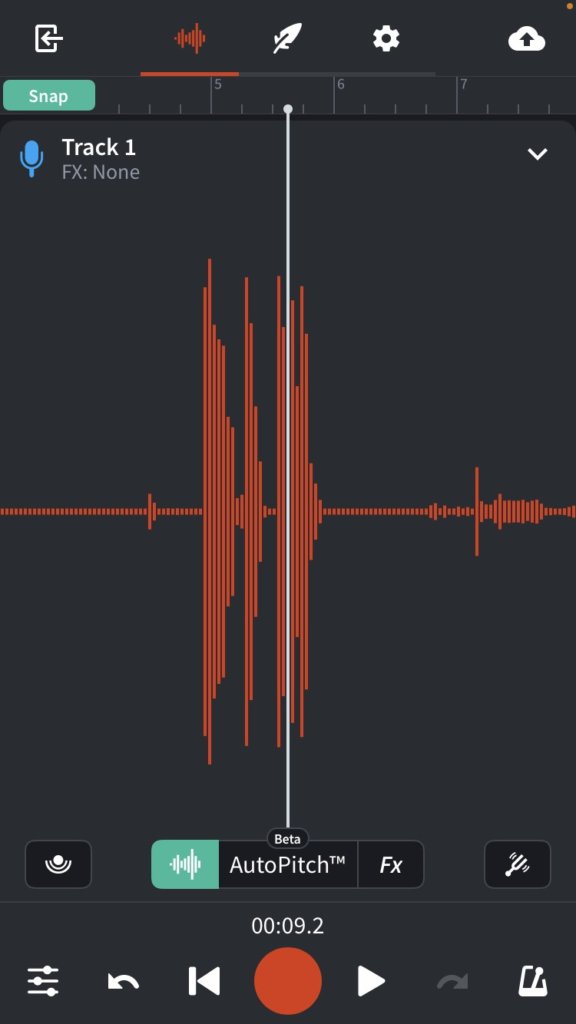
На главном экране BandLab перейдите во вкладку Create и нажмите Open Studio. В новом проекте приложение предложит добавить дорожку. Для собственного голоса используется Voice/Audio; готовый минус можно импортировать как аудиофайл. До полной песни создайте тестовый проект на 20–30 секунд: так легче проверить вход, наушники и задержку, не рискуя длинным дублем.
Шаг 2. Добавьте минусовку
Внизу вкладки New Track нажмите Import Track, выберите папку и укажите фонограмму в памяти устройства. После загрузки расположите начало минуса в нужной точке шкалы времени. Если в исходнике есть длинное вступление, не обрезайте его необратимо до записи: дополнительный отсчет часто помогает спокойно начать вокальную партию.
На iOS и Android перечень поддерживаемых импортируемых контейнеров отличается, поэтому самый беспроблемный обмен между приложениями обычно дает WAV или MP3. При ошибке импорта сначала проверьте сам файл в системном проигрывателе и его расширение, а не создавайте новый проект с нуля.
Шаг 3. Создайте Voice/Audio и настройте вход
Добавьте Voice/Audio. При подключенном внешнем микрофоне или интерфейсе проверьте Studio Settings. На iOS BandLab позволяет выбирать доступный вход и канал. На Android выбор аппаратного входа связан с основными настройками звука устройства, поэтому отсутствие отдельного переключателя в Studio само по себе не означает, что микрофон не поддерживается.
Для прослушивания собственного голоса включается Monitoring — через значок наушников в Track View или соответствующий параметр в настройках. BandLab разрешает мониторинг с наушниками, чтобы не создавать акустическую обратную связь. Для вокала под минус используйте проводные наушники: так уменьшается задержка между голосом и тем, что певец слышит.
Шаг 4. Запишите тест на разных расстояниях
Спойте одну громкую фразу три раза, не меняя силу голоса, но меняя расстояние до телефона или микрофона. Сравните форму волны и звук. Когда вершины сигнала словно срезаны и слышен хрип, микрофон получает слишком сильный сигнал. Когда волна очень маленькая и голос тонет в шуме комнаты, микрофон находится слишком далеко.
Этот тест полезнее попытки «исправить все шумоподавлением». Если исходник перегружен, Denoise не восстановит срезанную форму сигнала. А если в запись попало много комнаты, сильное подавление шума может оставить металлические артефакты. Сначала оптимизируйте запись, затем применяйте обработку.
Шаг 5. Запишите вокал и дополнительные партии
Нажмите красную кнопку Record и спойте партию под минусовку. После остановки прослушайте вокал в контексте. Для второго голоса, гармонии или дабла создайте еще одну Voice/Audio-дорожку, а не записывайте поверх удачного основного дубля. Раздельные дорожки проще балансировать и отключать.
BandLab также поддерживает Takes для записи нескольких вариантов одного участка. Это удобно на сложном припеве: создается циклическая область, записываются последовательные дубли, затем выбираются удачные части. Не нужно каждый раз создавать целую новую песню только ради одной фразы.
Шаг 6. Исправьте задержку, если голос съехал
На Android задержка зависит от аппаратной конфигурации. В BandLab для этого есть Latency Fix: откройте значок шестеренки в Studio и найдите этот пункт в настройках Recording and Playback. После теста приложение применяет компенсацию. Если проблема появилась при Bluetooth-мониторинге, сначала перейдите на проводные наушники, а уже затем проверяйте программную компенсацию.
Шаг 7. Сделайте базовую обработку
Начните с громкости. Вокал должен быть слышен без необходимости максимально усиливать его канал. После баланса можно добавить подходящий пресет, эквалайзер, умеренную компрессию или AutoPitch. Автокоррекцию тона нельзя считать заменой точному исполнению: сначала выберите лучший дубль, затем решайте, нужна ли художественная коррекция.
Для постоянного фонового шума у BandLab есть Denoise в меню региона. Применяйте его после сравнения с исходной записью. Если вместе с шумом исчезают окончания слов и дыхание становится неестественным, откатите действие и вернитесь к более чистому дублю.
Шаг 8. Скачайте микс
На телефоне откройте Library, найдите проект, нажмите меню с тремя точками и выберите Download → Download as Audio/Video. Для отдельной дорожки откройте проект в Studio, нажмите значок фейдеров, меню нужного трека и Export as Audio/MIDI. Это полезно, когда вокал требуется передать другому звукорежиссеру отдельно от минуса.
Способ 4. FL Studio Mobile: когда кроме вокала нужна аранжировка
FL Studio Mobile рассчитан не только на запись голоса. В нем есть инструменты, Piano Roll, эффекты, автоматизация, микшер и отдельные типы аудиодорожек. Это вариант для ситуации, когда песня собирается на телефоне целиком: бит, бас, синтезаторы, импортированный минус, вокал и автоматизация громкости. Актуальная ветка 4.10 в 2026 году развивается на iOS и Android; приложение также доступно на Chromebook и в настольных средах.
Платформа: iOS и Android; дополнительно поддерживаются ChromeOS, macOS и Windows.
Ограничения: интерфейс и маршрутизация сложнее, чем у простого рекордера. Для аккуратной записи нужно отдельно настроить Audio Input, создать Audio Record и понимать разницу между Audio Clip и записываемой дорожкой.
Шаг 1. Импортируйте минусовку как Audio Clip
Откройте проект, нажмите Add Track и выберите Audio Clip. Приложение откроет браузер файлов. Для пользовательских сэмплов и минусовок FL Studio Mobile работает с WAV и MP3 в пользовательских папках; системный Import позволяет перенести файл из хранилища устройства во внутреннюю область приложения.
После импорта проверьте, что начало фонограммы совпадает с началом нужного такта. Если планируется собственная аранжировка, задайте темп проекта до большого количества MIDI-партий. Готовая фонограмма не обязана автоматически подстраиваться под изменение темпа, поэтому менять BPM после импорта без необходимости не стоит.
Шаг 2. Проверьте Audio Input
Откройте Settings → Audio и убедитесь, что выбран правильный вход. На большинстве телефонов используется встроенный Microphone; при внешнем интерфейсе появляются дополнительные варианты. На Android для внешнего аудиоинтерфейса руководство FL Studio Mobile требует режим NATIVE. iOS показывает доступные многоканальные входы через собственную аудиосистему.
Подключите проводные наушники. Это нужно не только для комфорта: инструкция FL Studio Mobile прямо предупреждает, что звук приложения не должен попадать в записываемый микрофон. Если включить живой мониторинг без наушников, возникает риск акустической обратной связи.
Шаг 3. Создайте дорожку Audio Record
- Нажмите Add Track.
- Выберите Audio Record.
- При первом использовании выполните калибровку, которую предлагает приложение. Она нужна для более точного выравнивания записанного аудио относительно Playlist.
- При необходимости откройте Channel Rack и настройте мониторинг через значок микрофона.
- Нажмите Record и начните пение.
Мониторинг во время записи можно оставить выключенным: вход все равно записывается, просто голос не возвращается в наушники через FL Studio Mobile. Это часто удобнее на телефоне, когда собственный голос и так хорошо слышен акустически. При включенном мониторинге используйте только наушники.
Шаг 4. Запишите несколько дублей
Создавайте отдельные записи вместо перезаписи единственного удачного файла. После каждого дубля подпишите дорожку так, чтобы различать основной вокал, дабл и гармонию. В длинном проекте это экономит больше времени, чем попытка по памяти определить нужный клип по форме волны.
Если запись стабильно оказывается сдвинута относительно минусовки, повторите калибровку и проверьте аудиорежим. Не выравнивайте каждый дубль вручную до устранения причины: одинаковый системный сдвиг проще компенсировать один раз.
Шаг 5. Обработайте голос после удачного исполнения
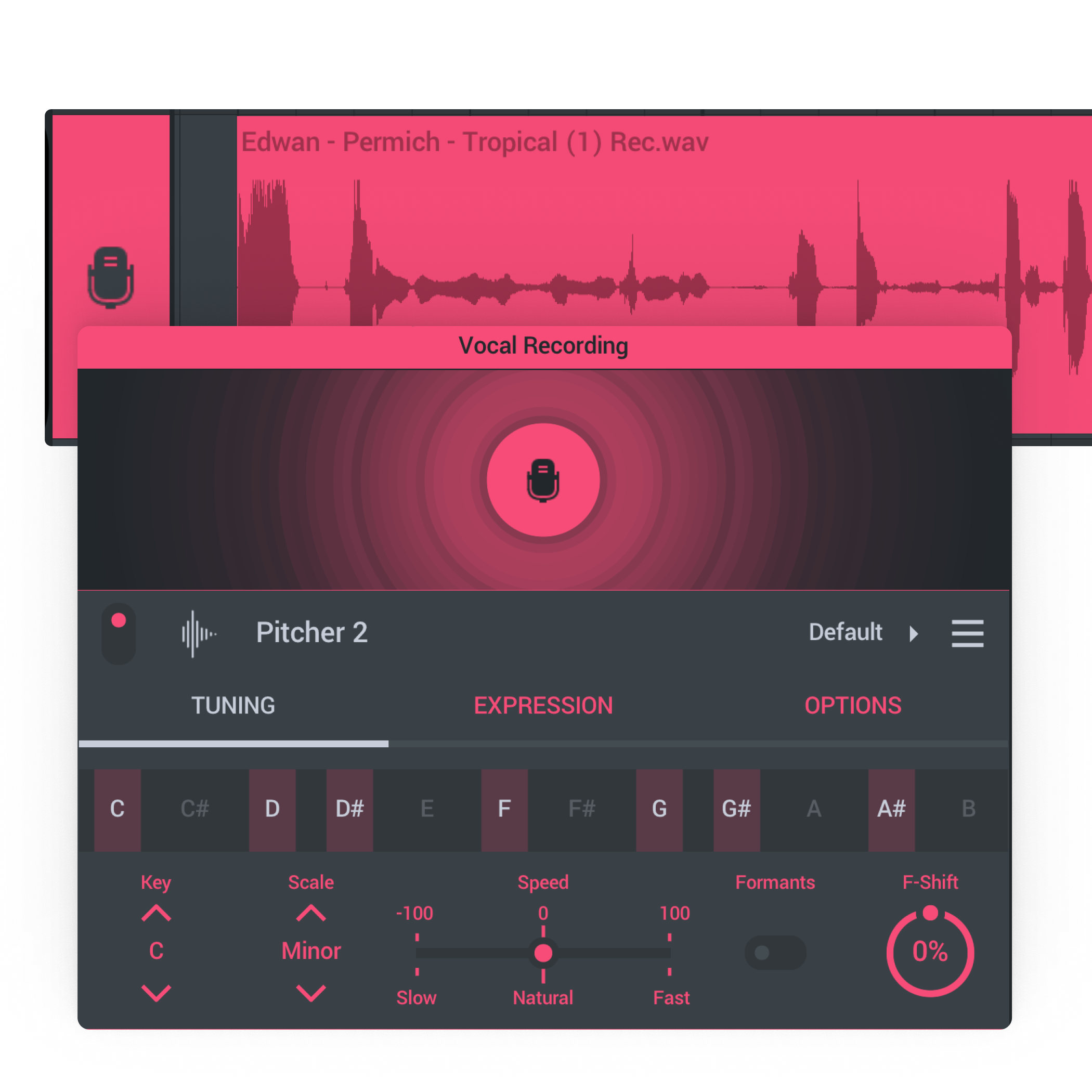
FL Studio Mobile предлагает более 30 эффектов и Pitcher 2 для коррекции высоты тона. Сначала отредактируйте клип и выставьте уровень, затем добавляйте обработку. Для вокала особенно полезно оставить исходный дубль доступным: чрезмерная коррекция высоты, компрессия или насыщение быстро утомляют слух, а возврат к чистому материалу позволяет сравнить решение.
Автоматизация пригодится там, где одна фраза выбивается по уровню или требуется художественный подъем эффекта только в припеве. Это точнее, чем применять сильную одинаковую обработку ко всему треку.
Шаг 6. Экспортируйте проект и аудиофайл
FL Studio Mobile экспортирует WAV, MP3, AAC, FLAC и MIDI. Для дальнейшего сведения в другой DAW выбирайте WAV. Для обычного прослушивания и отправки подойдет сжатый формат. Кроме того, мобильный проект можно экспортировать как FLP и продолжить в настольном FL Studio с сохранением совместимых элементов проекта.
Если песня затем входит в видеоролик, звук удобнее сначала вывести отдельным мастер-файлом, а уже после этого добавить в видеомонтаж. Для более сложной постобработки видео и звука пригодится обзор DaVinci Resolve и его инструментов работы со звуком.
Способ 5. Dolby On: быстрое вокальное демо без многодорожечного проекта
Dolby On — мобильный рекордер и редактор для аудио и видео. Приложение записывает голос и музыку, умеет импортировать уже снятые файлы и применяет набор обработки: шумоподавление, динамический EQ, компрессию, лимитирование, Styles, регулировку тона и обрезку. На iPhone актуальная версия требует iOS 15 или новее; приложение также поддерживается на Android.
Платформа: iOS и Android.
Ограничения: это не полноценная многодорожечная DAW для одновременного редактирования минуса, основного вокала и бэк-вокалов. Для точного кавера под отдельную фонограмму удобнее GarageBand, BandLab или FL Studio Mobile.
Как записать демо
- Откройте Dolby On и разрешите доступ к микрофону.
- Поставьте телефон устойчиво и подготовьте самый громкий фрагмент песни.
- Нажмите кнопку с микрофоном, чтобы начать аудиозапись. В начале приложение выполняет короткий sound check.
- Исполните песню или нужный фрагмент и остановите запись.
- Откройте записанный трек и перейдите к Sound Tools.
- Сравните исходник с обработкой, затем настройте Style, Noise Reduction, Tone, Boost и Trim.
Sound check и шумоподавление не отменяют акустическую подготовку. Постоянный шум вентилятора или улицы лучше уменьшить еще до записи: выключить источник шума, отойти от окна или выбрать более тихое место. Когда полезный сигнал уже смешан с громким фоном, любая обработка вынуждена компромиссно влиять и на голос.
Когда Dolby On лучше не использовать
Если требуется петь точно под минусовку, записать дабл и затем отдельно менять уровни трех дорожек, нужен многодорожечный проект. Dolby On стоит использовать для идеи, акапельного дубля, репетиции, живого исполнения с гитарой или обработки уже существующей одиночной записи. Готовый файл затем можно перенести в АудиоМАСТЕР, BandLab или другую DAW для дальнейшего монтажа.
Dolby On поддерживает проводной внешний микрофон. Служба поддержки Dolby отдельно указывает, что Bluetooth-микрофоны для записи приложением не поддерживаются. Поэтому при подключении внешнего источника ориентируйтесь на проводное соединение и проверяйте на экране, что приложение видит External Input.
Как сохранить запись
В Library можно выбрать трек и экспортировать его. В актуальной версии есть массовый экспорт нескольких записей. Для качества Highest приложение сохраняет lossless-вариант, когда исходная запись была сделана с включенным lossless. После экспорта откройте полученный файл в системном проигрывателе и проверьте начало, конец и самый громкий участок.
Как получить чистый вокал на встроенный микрофон телефона
Не закрывайте микрофон рукой или чехлом
У смартфона несколько микрофонов, а конкретное приложение и режим могут использовать их по-разному. Поэтому универсального правила «пойте строго в нижний микрофон» нет. Надежная проверка проще: запишите одну фразу в том положении, в котором будет стоять телефон, затем слегка измените ориентацию и сравните. Во время основного дубля не держите устройство так, чтобы пальцы или край чехла перекрывали отверстия.
Зафиксируйте телефон
Шорох от пальцев и удары по корпусу передаются микрофону напрямую. Поставьте смартфон на устойчивую опору или штатив и не трогайте его во время фразы. Если текст песни нужен перед глазами, разместите его на другом устройстве или в функции заметок внутри музыкального приложения, когда такая возможность предусмотрена. В BandLab, например, текст можно открыть через значок пера во время работы в Studio.
Сначала решите проблему акустикой, потом эффектами
Вокал с мягкими отражениями легче смешать с минусом, чем запись с явным эхом пустой комнаты. Перед записью сравните две позиции: ближе к мягкой мебели и в центре помещения. Уберите шумящие приборы, закройте окно, отключите вибрацию лежащих рядом предметов. После этого уже оценивайте Denoise или встроенное шумоподавление приложения.
Не пытайтесь сделать комнату абсолютно беззвучной. Важнее постоянный фон. Резкий хлопок двери, проехавший мотоцикл или сообщение с вибрацией в середине припева проще устранить повторным дублем, чем точечной реставрацией на телефоне.
Оставляйте запас по уровню
Перегруз отличается от просто громкой записи тем, что вершина сигнала физически ограничена входным трактом. После этого уменьшение громкости делает хрип тише, но не возвращает потерянную форму волны. Поэтому тестируйте припев с реальной силой голоса. Если приложение показывает метр уровня, следите, чтобы он не застревал в зоне перегруза. При встроенном микрофоне самый простой способ снизить уровень — немного увеличить расстояние.
Следите за согласными и дыханием
Взрывные «п» и «б» создают поток воздуха, который дает низкочастотный удар. Даже без поп-фильтра можно уменьшить проблему, если не направлять микрофон точно в струю воздуха перед губами. Слегка сместите телефон относительно прямой оси и сравните тест. При этом не поворачивайтесь от микрофона на окончаниях фраз: резкая смена угла меняет тембр сильнее, чем небольшое естественное движение.
Пишите несколько дублей, а не один «идеальный»
Для домашней записи полезнее три стабильных дубля, чем один длинный проход, который нельзя заменить. Первый помогает разогреться и проверить технику, второй часто становится основным, третий дает материал для замены отдельных неудачных фраз. В GarageBand, BandLab и FL Studio Mobile дополнительные дорожки позволяют сохранить варианты независимо.
Имена тоже имеют значение. «vocal_main_01», «vocal_main_02», «back_01» понятнее, чем десяток файлов «Новая запись 17». При переносе в настольный редактор такой порядок снижает риск случайно смешать минус с черновым дублем.
Как свести вокал с минусом без перегруза
1. Начните только с двух фейдеров
Отключите лишние эффекты и выставьте относительную громкость минуса и вокала. Голос должен оставаться разборчивым и в тихом куплете, и в плотном припеве. Если добиться этого невозможно одним положением фейдера, не делайте весь вокал чрезмерно громким: используйте автоматизацию уровня там, где приложение ее поддерживает, или подправьте отдельные фразы.
2. Уберите ненужные паузы и шум между фразами
Перед компрессией просмотрите начало и конец вокального региона. Шорох подготовки, касание телефона и длинная пустая пауза не должны попадать в итог. Вырезайте только очевидно ненужные места и оставляйте естественное дыхание, которое связано с исполнением. Полное «обездыхание» часто делает вокал неестественным.
3. Эквалайзер используйте для коррекции, а не для спасения плохого дубля
Когда исходник глухой из-за закрытого микрофона или слишком комнатный, агрессивное усиление высоких частот одновременно поднимет шипение и шум. Сначала сравните другой дубль. Эквалайзер полезен, когда нужно слегка освободить место в миксе или убрать заметную окраску, а не восстановить информацию, которой нет в записи.
4. Компрессию добавляйте после баланса
Компрессор уменьшает разницу между более громкими и более тихими участками, но при сильной настройке поднимает слышимость дыхания, комнаты и фонового шума. Поэтому сначала исправьте явные скачки исполнением или автоматизацией, затем применяйте умеренную динамическую обработку. Сравнивайте обработанный и исходный вариант на одинаковой субъективной громкости.
5. Реверберацию проверяйте в контексте минуса
Соло-вокал может казаться слишком сухим, но в полном инструментале его пространство воспринимается иначе. Добавляйте реверберацию при включенной фонограмме. Если окончания слов теряют ясность, а голос уходит назад, уменьшите эффект. Запись в уже «живой» комнате часто требует меньше дополнительной реверберации, чем сухой дубль.
6. Автокоррекцию высоты тона настраивайте по задаче
GarageBand, BandLab и FL Studio Mobile предлагают инструменты коррекции или преобразования вокала. Они полезны как художественный эффект и как аккуратная помощь стабильному дублю. Сильная коррекция не чинит неправильный ритм, дикцию и перегруз. Если нота испорчена вместе с хрипом или шумом, лучше заменить фразу другим дублем.
7. Проверьте моно и обычный динамик телефона
После сведения послушайте результат не только в хороших наушниках. Встроенный динамик смартфона быстро показывает, не пропал ли вокал за плотным минусом и достаточно ли разборчивы слова. Затем снова вернитесь к наушникам и проверьте низ, стереобазу и фоновые шумы. Один тракт прослушивания не дает полной картины.
Диагностика: что делать, когда запись получилась плохо
| Симптом | Наиболее вероятная причина | Что проверить и исправить |
|---|---|---|
| В вокальной дорожке слышен минус | Фонограмма играла через динамик | Перезапишите вокал с проводными наушниками; программное удаление уже записанного минуса оставит артефакты |
| Голос заметно запаздывает | Задержка беспроводного мониторинга или аудиотракта | Перейдите на проводные наушники; в BandLab на Android запустите Latency Fix, в FL Studio Mobile проверьте калибровку |
| На громких нотах появляется хрип | Перегруз входа | Увеличьте расстояние до микрофона или уменьшите входной уровень внешнего устройства и перепишите фразу |
| Вокал тихий и «далекий» | Слишком большая дистанция и высокий вклад комнаты | Подвиньте микрофон ближе, повторите тест и выберите более поглощающее помещение |
| GarageBand импортировал только часть минуса | Короткая секция песни | Задайте длину секции Automatic и импортируйте файл заново либо увеличьте секцию и регион |
| BandLab не показывает ожидаемый вход на Android | Выбор устройства выполняется системным аудиомаршрутом | Проверьте подключение и настройки звука Android, затем снова откройте Studio |
| FL Studio Mobile пишет тишину | Неверный Audio Input или отсутствует разрешение на микрофон | Проверьте Settings → Audio, системный доступ к микрофону и короткую тестовую запись |
| После смешивания в АудиоМАСТЕРе голос утонул в музыке | Баланс исходников был неверным до команды «Смешать файлы» | Вернитесь к отдельным файлам, уменьшите фонограмму или скорректируйте вокал, сохраните копии и выполните смешивание снова |
| После шумоподавления слова стали металлическими | Обработка слишком сильная для исходного уровня шума | Откатите эффект и сравните более чистый дубль; шум лучше уменьшать акустикой до записи |
Как проверить песню перед экспортом
- Прослушайте начало. Убедитесь, что первая нота и атака минусовки не обрезаны, а перед песней не осталось случайного касания телефона.
- Перейдите к самому громкому припеву. Там быстрее слышны перегруз, слишком сильная компрессия и провал вокала за инструментами.
- Проверьте паузы. В них заметны шум комнаты, фон от кабеля и неудачные монтажные стыки.
- Сравните наушники и динамик телефона. Текст должен оставаться разборчивым на обоих вариантах, даже при разном количестве баса.
- Отключите и включите основные эффекты. Если обработка делает звук только громче, но не лучше, уменьшите ее и снова сравните.
- Сохраните мастер-копию. При наличии WAV-экспорта оставьте несжатый файл отдельно, а MP3/AAC создавайте для отправки и публикации.
- Откройте экспорт вне приложения. Проверьте, что файл воспроизводится полностью и сохранился в нужную папку.
- Не удаляйте проект сразу. Готовый MP3 нельзя разобрать обратно на минус, основной вокал и бэк-вокалы без потерь.
Для ролика, где нужно одновременно показать исполнение и сохранить заранее подготовленный звук, можно отдельно изучить Mideo и запись видео с продолжающимся воспроизведением музыки. Это уже видеосценарий: мастер песни лучше подготовить заранее, а не пытаться исправлять сведение внутри съемочного приложения.
Что выбрать в разных сценариях
Нужен простой кавер на iPhone
GarageBand дает самый прямой путь: импортируйте минус через «Файлы», задайте секцию Automatic, запишите Audio Recorder в наушниках и отрегулируйте две дорожки. Для дополнительного бэк-вокала достаточно создать еще одну аудиодорожку.
Нужен тот же проект на Android и компьютере
BandLab подходит лучше: мобильный Studio и веб-версия работают с облачным проектом. При этом заранее учитывайте лимит длительности 15 минут и число дорожек. Для обычной песни этих ограничений достаточно, а длинная репетиция уже требует другого рабочего процесса.
На телефоне строится вся аранжировка
FL Studio Mobile полезнее, когда минусовка еще не готова: можно программировать инструменты, редактировать MIDI, автоматизировать параметры, записывать аудио и затем вывести WAV или продолжить работу в FL Studio. За эту гибкость приходится платить более сложным интерфейсом и необходимостью следить за входом и калибровкой.
Телефон нужен только как микрофон
Запишите чистый вокальный файл и перенесите его на Windows для АудиоМАСТЕРа. Этот вариант не требует работать с маленькими фейдерами на смартфоне. Он особенно удобен, когда монтаж выполняется уже после съемки и перенос файлов не мешает процессу.
Нужно быстро сохранить идею или репетицию
Dolby On быстрее многодорожечной станции: нажмите запись, сделайте дубль, оцените Sound Tools и экспортируйте файл. Для дальнейшего точного сведения сохраненный вокал лучше перенести в многодорожечный редактор.
Частые вопросы
Можно ли записать песню без внешнего микрофона?
Да. Встроенного микрофона смартфона достаточно для демо, учебной записи и многих домашних каверов, когда правильно выбраны помещение, расстояние и уровень. Внешний микрофон дает больше контроля, но не компенсирует фонограмму из динамика, шумную комнату или перегруз. Сначала добейтесь чистого исходника на доступном оборудовании.
Почему нельзя просто включить минус на том же телефоне через динамик?
Потому что микрофон запишет фонограмму вместе с голосом. Получится один смешанный сигнал с отражениями комнаты. В таком файле нельзя независимо сделать минус тише и вокал громче. При записи в GarageBand, BandLab или FL Studio Mobile фонограмма воспроизводится внутри проекта и идет в наушники, а микрофон пишет только новую дорожку.
Можно ли использовать Bluetooth-наушники?
Для обычного прослушивания — да, но для многодорожечной записи они хуже проводных из-за задержки. BandLab прямо рекомендует проводные наушники для мониторинга. Если вокал постоянно оказывается позднее минуса, сначала исключите Bluetooth из цепочки и повторите короткий дубль.
Нужен ли MP3 или WAV?
Для промежуточных файлов и дальнейшего монтажа выбирайте WAV, когда приложение предлагает такой экспорт: это несжатый формат и он не добавляет еще один этап потерь. MP3 и AAC удобнее для отправки и экономии места. Хранить стоит и проект, и финальный мастер, потому что один сжатый файл не заменяет раздельные дорожки.
Как понять, что микрофон перегружен?
Слышен жесткий треск или хрип именно на громких нотах, а вершины волны выглядят срезанными и доходят до одного предела. Уменьшение громкости готового клипа не устраняет искажение. Решение — изменить уровень до записи: отодвинуть встроенный микрофон или снизить усиление внешнего входа.
Можно ли записать внешний USB-микрофон в телефон?
Да, при совместимости микрофона или аудиоинтерфейса со смартфоном и наличии подходящего подключения. BandLab и FL Studio Mobile предусматривают работу с внешними входами. Проверяйте источник в настройках до основного дубля и делайте короткую контрольную запись. Dolby On поддерживает проводной внешний микрофон, но не использует Bluetooth-микрофон как вход.
Итог
Для песни под готовый минус главный технический принцип один: фонограмма должна воспроизводиться в наушниках, а вокал записываться отдельно. На iPhone это удобно сделать в GarageBand, на Android и iPhone — в BandLab, а для более сложной аранжировки подходит FL Studio Mobile. Dolby On полезен для отдельного демо и быстрой обработки. АудиоМАСТЕР решает задачу иначе: голос снимается на телефон, после чего вокал и минус обрабатываются и смешиваются на Windows.
Перед полной записью потратьте несколько минут на тест самого громкого фрагмента, проверьте расстояние до микрофона и задержку, затем сохраните два-три дубля. Такой порядок дает больше качества, чем попытка исправить перегруженный, шумный или «комнатный» исходник эффектами. После сведения оставьте проект и мастер-копию отдельно от файла для отправки — тогда следующая правка не потребует записывать песню заново.












