


Нужно убрать неудачный дубль из середины ролика, отрезать затянувшееся начало или сохранить только короткий эпизод из длинной записи — во всех трех случаях действие выглядит похоже, но монтажная логика различается. Для начала важно определить, что должно остаться после редактирования. Если требуется оставить один отрезок, достаточно задать его начало и конец. Если необходимо удалить сцену из середины и соединить материал до и после нее, ролик сначала делят в двух точках, затем удаляют центральный кусок. А кадрирование вообще не меняет длительность: оно обрезает края изображения внутри кадра.
Ниже разобраны четыре способа, которые закрывают разные рабочие ситуации: локальный монтаж в ВидеоМОНТАЖ и VSDC Free Video Editor на Windows, быстрая обработка в браузере через 123apps и нарезка на устройствах Apple в iMovie. В каждом случае указаны точные действия, способ контроля стыка, ограничения и безопасный вариант исправления ошибки.
- Сначала определите, какой именно фрагмент нужно вырезать
- Подготовка: что сделать до первого разреза
- Какой способ выбрать
- Способ 1. ВидеоМОНТАЖ — удалить середину или оставить нужный эпизод в Windows
- Как оставить только один нужный фрагмент
- Как удалить фрагмент из середины и соединить оставшиеся части
- Сохранение и контроль результата
- Способ 2. VSDC Free Video Editor — точное удаление нескольких участков
- Вариант A: два разреза и удаление центрального клипа
- Вариант B: «Удаление и разбивка» для нескольких нежелательных эпизодов
- Экспорт из VSDC и проверка стыков
- Способ 3. Online Video Cutter от 123apps — вырезать отдельный фрагмент прямо в браузере
- Пошаговая обрезка в Online Video Cutter
- Приватность и хранение файла
- Что делать, если загрузка или экспорт зависли
- Способ 4. iMovie — вырезать середину на iPhone, iPad или Mac
- iPhone и iPad: удалить кусок из середины
- Mac: разрезать клип в двух точках
- Что происходит с исходником и насколько обратима обрезка
- Как вырезать фрагмент без лишней потери качества
- Сохраняйте геометрию исходника
- Не меняйте частоту кадров без задачи
- Не судите качество только по размеру файла
- Экспортируйте финальный результат один раз
- Как сделать стык незаметным
- Стык в разговорном видео
- Стык на движении
- Стык на музыке и фоне
- Когда переход не нужен
- Чек-лист перед экспортом
- Диагностика типичных проблем после вырезания
- Какой инструмент лучше подходит под конкретную задачу
- Частые вопросы
- Чем «обрезать видео» отличается от «вырезать фрагмент»?
- Можно ли вырезать сцену и не менять исходный файл?
- Почему после точного разреза все равно чувствуется скачок?
- Можно ли вырезать фрагмент без перекодирования?
- Как вырезать несколько разных моментов из одного длинного видео?
- Что важнее перед публикацией: смотреть весь ролик или только места разрезов?
- Вывод
- Предложить модель для рейтинга
Сначала определите, какой именно фрагмент нужно вырезать
Фраза «вырезать кусок из видео» обычно означает одну из четырех операций. Их лучше не смешивать, потому что редакторы называют инструменты по-разному, а результат у них принципиально разный.
| Задача | Что происходит с роликом | Какой прием нужен |
|---|---|---|
| Оставить только один эпизод | Все до точки старта и после точки финиша отбрасывается | Обрезка по началу и концу либо выделение диапазона |
| Удалить сцену из середины | Материал до и после лишней сцены сохраняется и соединяется | Два разреза, удаление среднего клипа, контроль стыка |
| Укоротить начало или конец | Меняется только одна граница клипа | Перетягивание края клипа либо команда удаления от начала/до конца |
| Убрать лишнее по краям изображения | Длительность остается прежней, меняется видимая область кадра | Кадрирование, а не временная обрезка |
Для удаления паузы, оговорки или неудачного движения из середины важны две точки монтажа. Первая ставится перед лишней сценой, вторая — сразу после нее. После удаления центрального фрагмента нужно проверить не только изображение, но и звук: скачок фонового шума, обрыв слова или резкий музыкальный переход заметнее небольшой ошибки в видеоряде.
Если требуется получить отдельный фрагмент из большого исходника, рациональнее сначала отметить точный диапазон, а затем экспортировать его как новый файл. Исходник лучше не перезаписывать. Новый файл позволяет сравнить результат с оригиналом и повторить монтаж с другими границами без риска потерять исходный материал.
Подготовка: что сделать до первого разреза
Даже короткая операция становится заметно надежнее, если перед монтажом подготовить материал. Сначала сохраните исходное видео отдельным файлом и убедитесь, что оно воспроизводится от начала до конца. Для длинной записи запишите примерные таймкоды нужного эпизода или лишней сцены. Это ускоряет поиск на шкале времени и снижает риск удалить соседний дубль.
- Работайте с локальной копией. Для настольных редакторов поместите видео на внутренний диск или другой стабильный накопитель. Не перемещайте исходник во время работы с проектом: некоторые редакторы хранят в проекте путь к медиафайлу, а не его полную копию.
- Оставьте запас по границам. При первом разрезе не стремитесь попасть в точку на слух. Увеличьте масштаб шкалы и посмотрите несколько кадров до и после предполагаемого стыка.
- Проверьте звук отдельно. Если в клипе есть речь, разрез между словами обычно воспринимается естественнее, чем внутри слога. На фоновой музыке контролируйте, не появляется ли резкий скачок фазы, громкости или тембра.
- Заранее решите, нужен ли интернет. ВидеоМОНТАЖ, VSDC и iMovie редактируют материал локально. 123apps загружает файл на сервер, поэтому для конфиденциальных или очень больших записей локальный редактор дает более предсказуемый рабочий процесс.
- Не меняйте параметры без необходимости. Если цель — только удалить кусок, нет смысла одновременно увеличивать разрешение, менять частоту кадров или добавлять дополнительное сжатие. Чем меньше лишних преобразований, тем проще оценить влияние самого монтажа.
Какой способ выбрать
| Сценарий | Инструмент | Сильная сторона | Что учитывать |
|---|---|---|---|
| Windows, нужен понятный монтаж с таймлайном | ВидеоМОНТАЖ | Русский интерфейс, разделение и обрезка в одном проекте | Пробная версия действует 5 дней и добавляет водяной знак |
| Windows, нужен бесплатный нелинейный редактор | VSDC Free Video Editor | Несколько способов удаления участков и точное позиционирование по кадрам | Интерфейс плотнее и требует внимательнее следить за выделенным объектом |
| Разовая задача без установки | 123apps Online Video Cutter | Работает в браузере, есть русский интерфейс | Файл загружается на сервер; бесплатный тариф ограничен по размеру и количеству операций |
| iPhone, iPad или Mac | iMovie | Разделение и обрезка прямо на устройствах Apple | Доступен только в экосистеме Apple и требует актуальной версии ОС |
Для Windows основным способом удобно начать с ВидеоМОНТАЖ: в нем можно как оставить выбранный диапазон, так и удалить среднюю сцену двумя разрезами. VSDC полезен, когда требуется бесплатный редактор с более детальной ручной работой. 123apps закрывает ситуацию «нужно один раз подрезать небольшой файл без установки». iMovie решает ту же задачу на iPhone, iPad и Mac.
Способ 1. ВидеоМОНТАЖ — удалить середину или оставить нужный эпизод в Windows
Платформа: Windows 11, 10, 8 и 7.
Русский язык: есть.
ВидеоМОНТАЖ подходит для двух типичных задач: быстро выделить отдельный фрагмент по границам или открыть обычный монтажный проект и разрезать клип в двух точках. Актуальная версия 25.0 датирована 11 марта 2026 года. Пробный режим работает 5 дней; экспортированное в нем видео содержит водяной знак. Это важно проверить до длительного монтажа, если итоговый файл нужен без посторонней маркировки.
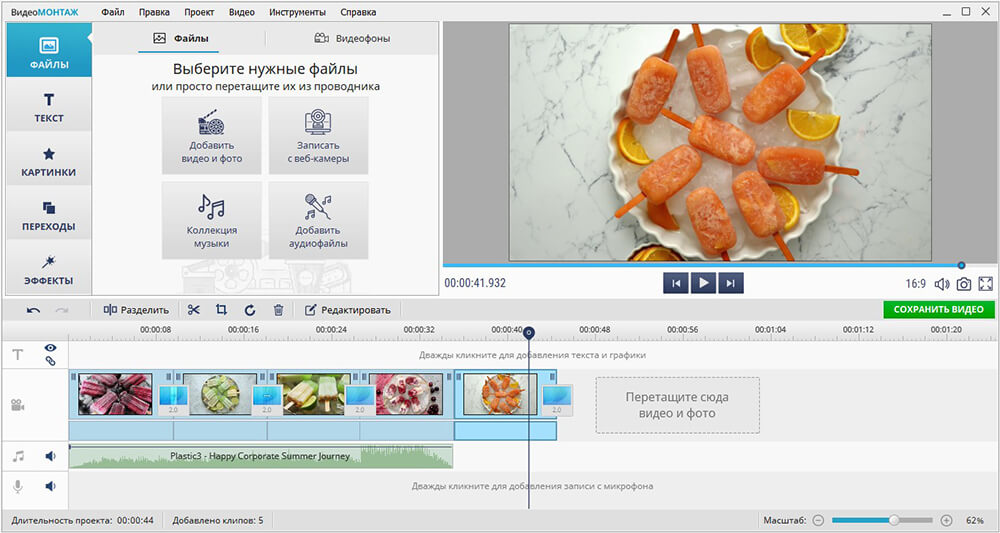
Как оставить только один нужный фрагмент
- Запустите программу и откройте режим создания нового проекта. Для обычного монтажа выберите проект с нуля и добавьте исходный ролик командой «Добавить видео и фото».
- Перетащите или выберите клип на временной шкале. Перед обрезкой проиграйте участок вокруг будущего начала, чтобы не потерять первое слово, движение или музыкальную атаку.
- Откройте редактирование клипа и инструмент обрезки. В окне обрезки задайте левую и правую границы сохраняемого диапазона маркерами. Для более воспроизводимого результата используйте числовые поля времени начала и конца, когда они доступны в этом окне.
- Оставьте небольшой запас по обеим границам и просмотрите выбранный отрезок. После этого подвиньте маркеры к точным местам стыка. Такой порядок надежнее попытки сразу поставить обе границы по приблизительному таймкоду.
- Примените обрезку и вернитесь к проекту. На таймлайне должен остаться только используемый диапазон клипа.
- Перед экспортом воспроизведите первые две-три секунды и последние две-три секунды. Проверьте, не потерялись ли начальный звук, последний слог, короткий жест или хвост фоновой музыки.
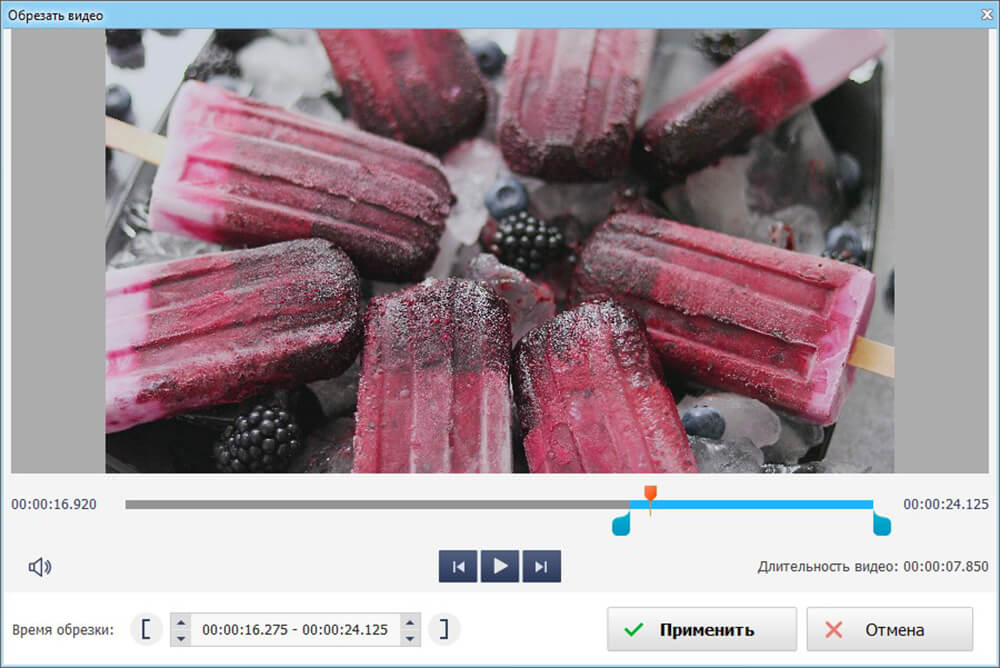
Ожидаемый результат: в проекте остается один непрерывный эпизод, а исходный файл на диске не нужно заменять. Контроль выполняется по первому и последнему кадру выбранного диапазона и по звуку на обеих границах.
Как удалить фрагмент из середины и соединить оставшиеся части
Для паузы, неудачного дубля или случайно попавшего в кадр эпизода нужна другая схема. Здесь нельзя просто потянуть края клипа: так будет потеряна одна из полезных частей записи.
- Поместите указатель воспроизведения точно в начало сцены, которую нужно убрать. Увеличьте масштаб временной шкалы, если рядом находятся короткие реплики или быстрые движения.
- Выделите видеоклип и нажмите «Разделить». На шкале появятся две части одного исходника.
- Переместите указатель к концу ненужной сцены. Выделите правую часть исходного клипа, которая содержит эту точку, и снова нажмите «Разделить».
- Теперь на таймлайне три последовательных фрагмента. Выделите центральный — именно тот, который должен исчезнуть, — и удалите его кнопкой с корзиной.
- Убедитесь, что левая и правая полезные части стоят вплотную. Если между ними образовался зазор, сведите клипы так, чтобы на шкале не оставалось пустого участка.
- Проиграйте стык несколько раз: сначала с нормальной скоростью, затем с небольшой перемоткой назад. Для речи ориентируйтесь не только на картинку, но и на целостность фразы. Для движения проверьте, не меняется ли резко положение объекта между последним кадром левой части и первым кадром правой.
Если стык выглядит рваным, не маскируйте ошибку переходом сразу. Сначала верните несколько кадров с одной стороны или уберите несколько кадров с другой. Переход уместен только после того, как две сцены сами по себе соединяются логично.
Сохранение и контроль результата
После монтажа перейдите к созданию итогового файла. ВидеоМОНТАЖ позволяет выбрать формат и параметры вывода. Для обычной передачи и публикации подходит MP4; для уже настроенного рабочего процесса можно сохранить другой поддерживаемый формат. Если задача состояла только в удалении фрагмента, сохраняйте разрешение и частоту кадров на уровне исходного материала, если нет отдельной причины их менять.
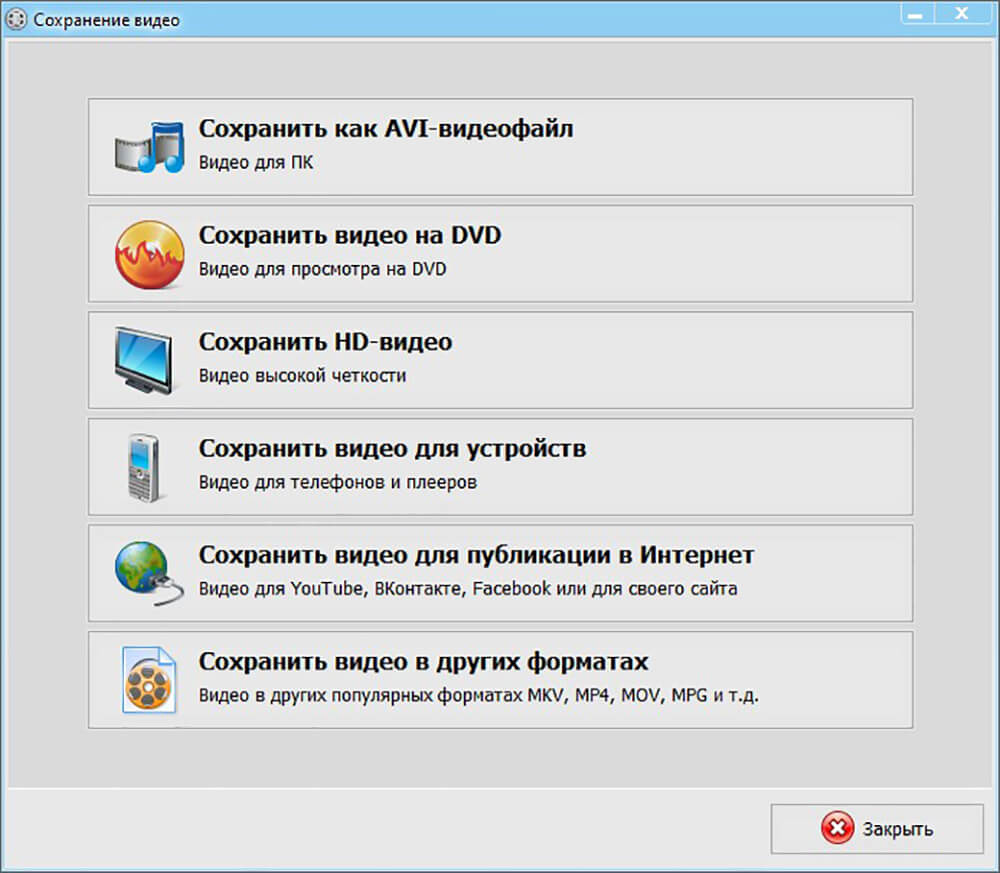
После завершения откройте новый файл в обычном видеоплеере, а не только в окне редактора. Проверьте длительность, начало, конец и оба кадра вокруг каждого монтажного стыка. Отдельное воспроизведение исключает ситуацию, когда в проекте все выглядит правильно, а ошибка появилась уже на этапе кодирования или сохранения.
Способ 2. VSDC Free Video Editor — точное удаление нескольких участков
Платформа: Windows.
Русский язык: есть.
VSDC удобен, когда требуется не просто укоротить ролик, а удалить один или несколько внутренних отрезков с точным контролем точек монтажа. В актуальной ветке доступны отдельные команды «Разбить на части», «Вырезать фрагмент» и окно «Удаление и разбивка». Текущая версия на странице загрузки — 11.1. Для современной установки разумно ориентироваться на Windows 10 или 11; редактор также предлагает отдельные 32- и 64-битные сборки.
Вариант A: два разреза и удаление центрального клипа
- Создайте проект и добавьте видео. После импорта убедитесь, что на таймлайне выделен именно нужный объект.
- Установите указатель воспроизведения на начало лишнего участка. Для точной установки сначала подведите ползунок мышью приблизительно, затем используйте стрелки влево и вправо на клавиатуре: VSDC перемещает указатель на один кадр.
- Нажмите «Разбить на части». Кнопка с изображением лезвия находится в инструментах редактора и рядом с таймлайном; для той же операции используется Ctrl+K.
- Переместите указатель к концу удаляемого участка и снова выполните «Разбить на части». В исходной дорожке образуются три самостоятельных фрагмента.
- Снимите общее выделение с файла кликом по пустому месту временной шкалы. Затем отдельно выберите центральный фрагмент и нажмите Delete. Это действие важно: при неправильном выделении можно удалить не отрезок, а весь объект.
- Проверьте, нет ли пустого интервала между оставшимися частями. При необходимости сведите их вручную или используйте команду удаления промежутков в текущей конфигурации интерфейса.
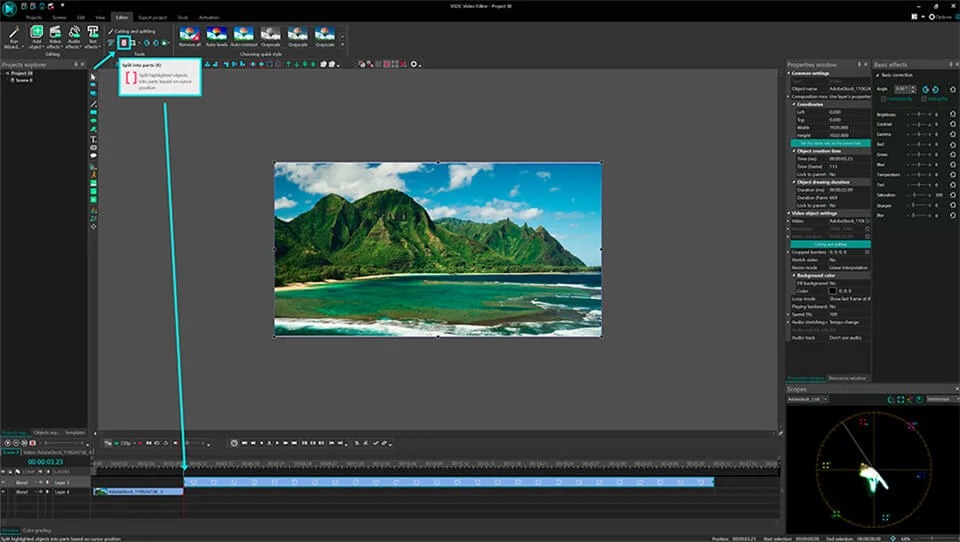
Ожидаемый результат: ненужная сцена отсутствует, а два полезных отрезка остаются отдельными объектами на одной дорожке. Такой вариант удобен, если после нарезки предстоит дополнительно двигать части, добавлять другие сцены или корректировать каждую часть отдельно.
Вариант B: «Удаление и разбивка» для нескольких нежелательных эпизодов
Когда из длинной записи нужно убрать несколько пауз или неудачных дублей, окно «Удаление и разбивка» уменьшает количество операций на основном таймлайне.
- Выделите исходный видеообъект. Откройте «Удаление и разбивка» из раздела «Инструменты» на вкладке «Редактор», через окно свойств или из контекстного меню клипа.
- В отдельном окне установите курсор на начало первого удаляемого участка. Задайте начало выделения, затем передвиньте курсор к концу и задайте конец выделения.
- Нажмите «Удалить область». Повторите разметку для остальных участков. Красные границы показывают, какая часть будет исключена.
- Если выделение оказалось неверным, используйте «Восстановить» либо команды отмены удаления в этом же окне. Пока изменения не применены, проще исправить границы здесь, чем переделывать весь проект.
- Нажмите «Применить изменения». На основном таймлайне удаленные области будут отмечены, а проект сохранит логику исходного объекта.
Этот метод особенно удобен при чистке интервью, лекции или записи экрана, где нужно убрать несколько разнесенных по времени пауз. Вместо ручного создания десятков отдельных клипов можно последовательно отметить ненужные диапазоны, а затем применить редактирование одним проходом.
Экспорт из VSDC и проверка стыков
Когда монтаж закончен, откройте вкладку «Экспорт проекта», выберите выходной формат и профиль, затем запустите «Экспортировать проект». Перед финальным кодированием полезно просмотреть участки вокруг всех удалений. Если предпросмотр в сложном проекте идет рывками, снизьте качество предварительного просмотра или используйте прокси: это меняет только удобство работы в редакторе, а не параметры готового файла.
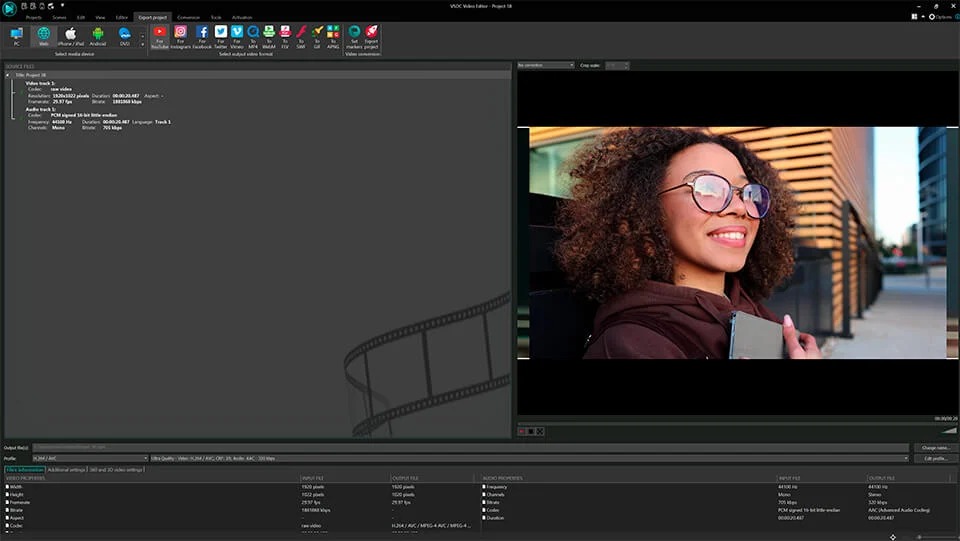
Для проекта, к которому предстоит вернуться позже, используйте «Сохранить проект как…». Файл проекта VSDC имеет расширение .vproj и хранит ссылки на исходные медиа. Если материал нужно перенести на другой диск или компьютер вместе с проектом, используйте упаковку проекта, чтобы зависимости не потерялись после перемещения исходников.
Способ 3. Online Video Cutter от 123apps — вырезать отдельный фрагмент прямо в браузере
Платформа: современный браузер на компьютере или мобильном устройстве.
Русский язык: есть.
Для разовой обработки небольшого ролика установка редактора не обязательна. Online Video Cutter из набора 123apps открывает файл в браузере и позволяет задать сохраняемый диапазон. Это хороший вариант, когда нужно оставить один эпизод из записи или быстро укоротить начало и конец. Для сложной чистки середины с несколькими стыками настольный редактор удобнее: там проще контролировать каждый разрез и звук.
Другие веб-инструменты той же платформы и общие ограничения собраны в обзоре набора 123apps. Здесь внимание сосредоточено именно на Online Video Cutter и выборе нужного временного диапазона.
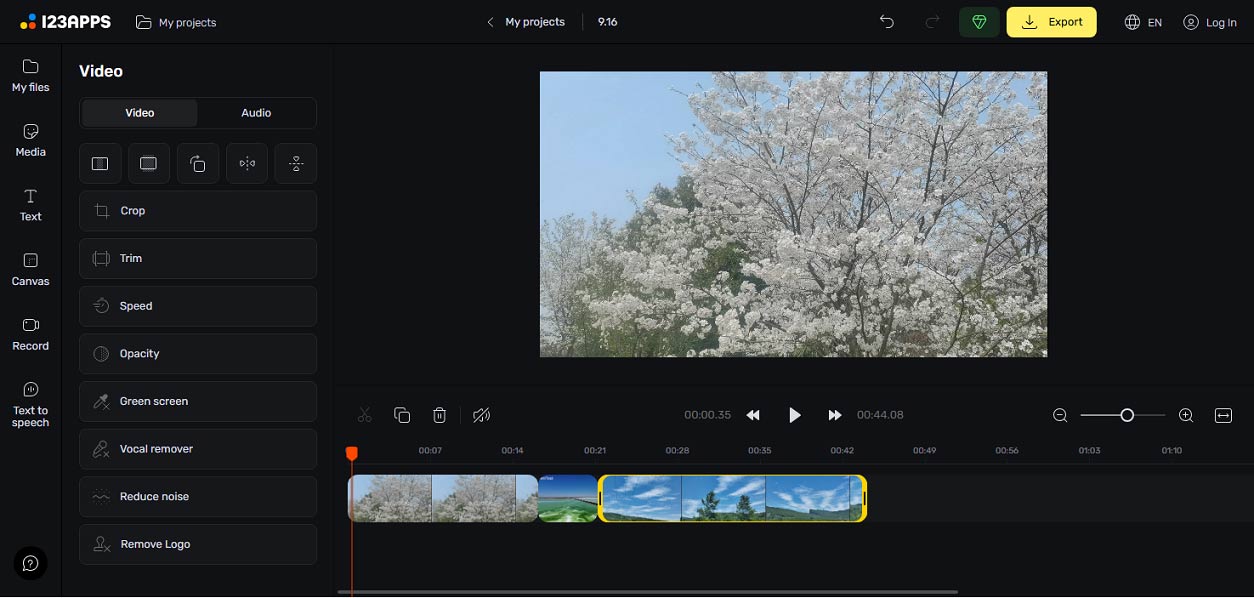
Пошаговая обрезка в Online Video Cutter
- Откройте инструмент обрезки и нажмите «Выбрать файл». Файл можно взять с устройства; также доступны Google Drive, Dropbox и ввод адреса файла.
- Дождитесь окончания загрузки и появления временной шкалы. Для крупного ролика сначала убедитесь, что соединение стабильно: обработка зависит не только от компьютера, но и от передачи данных на сервер.
- Переместите левую границу к первому кадру, который должен остаться. Правую границу установите после последнего нужного кадра. В окне предпросмотра проконтролируйте начало и конец диапазона.
- Выберите требуемые параметры результата. Когда задача ограничивается обрезкой, не увеличивайте разрешение относительно исходника: апскейл не вернет деталей, которых не было в записи, но увеличит объем файла.
- Нажмите «Экспорт» в правом верхнем углу. Старые инструкции могут называть эту кнопку «Сохранить», но в текущем интерфейсе она переименована в «Экспорт».
- После обработки скачайте файл и воспроизведите его локально. Сравните длительность и границы с тем, что было отмечено на таймлайне.
На бесплатном тарифе 123apps в таблице условий указано до 5 файлов в день и до 500 МБ на файл. Для больших исходников лучше заранее проверить размер: загрузка гигабайтного материала только ради короткой обрезки обычно менее рациональна, чем локальный монтаж.
Сервис выполняет обработку с перекодированием. Поэтому готовый ролик иногда оказывается больше исходника даже после удаления части материала: итоговый размер зависит от параметров повторного кодирования, а не только от длительности. Уменьшать разрешение стоит только тогда, когда действительно нужен меньший файл; для сохранения детализации разумнее сначала оставить исходное разрешение и оценить результат.
Приватность и хранение файла
При браузерном способе видео передается на сервер сервиса. Страница Online Video Cutter указывает, что доступ к загруженным файлам остается у пользователя, а файлы удаляются с серверов через несколько часов после окончания работы. Несмотря на это, записи с персональными данными, коммерческим материалом до публикации или другой чувствительной информацией безопаснее обрабатывать локально, чтобы вообще исключить передачу исходника стороннему сервису.
Что делать, если загрузка или экспорт зависли
У 123apps есть несколько типовых сценариев диагностики. Когда индикатор останавливается на 0, 100 процентах или не меняется, сначала проверьте соединение, затем повторите операцию через другую сеть. VPN, прокси и ограничения офисной сети могут приводить к тайм-аутам. Если временная шкала не появляется после загрузки, обновите Chrome, Firefox, Safari или Edge. Если проблема сохраняется после обновления, повторите проверку в другом актуальном браузере или на другом устройстве.
Ошибка Encoding failed обычно связана с форматом, редким кодеком или структурой поврежденного исходника. В такой ситуации не стоит многократно повторять одинаковый экспорт. Сначала проверьте исходное видео в локальном плеере. Если оно воспроизводится нормально, откройте его в настольном редакторе и сохраните промежуточную совместимую копию либо выполните нарезку локально.
Способ 4. iMovie — вырезать середину на iPhone, iPad или Mac
Платформа: iPhone и iPad с iOS/iPadOS 17.6 или новее; Mac с macOS 15.6 или новее.
Русский язык: есть.
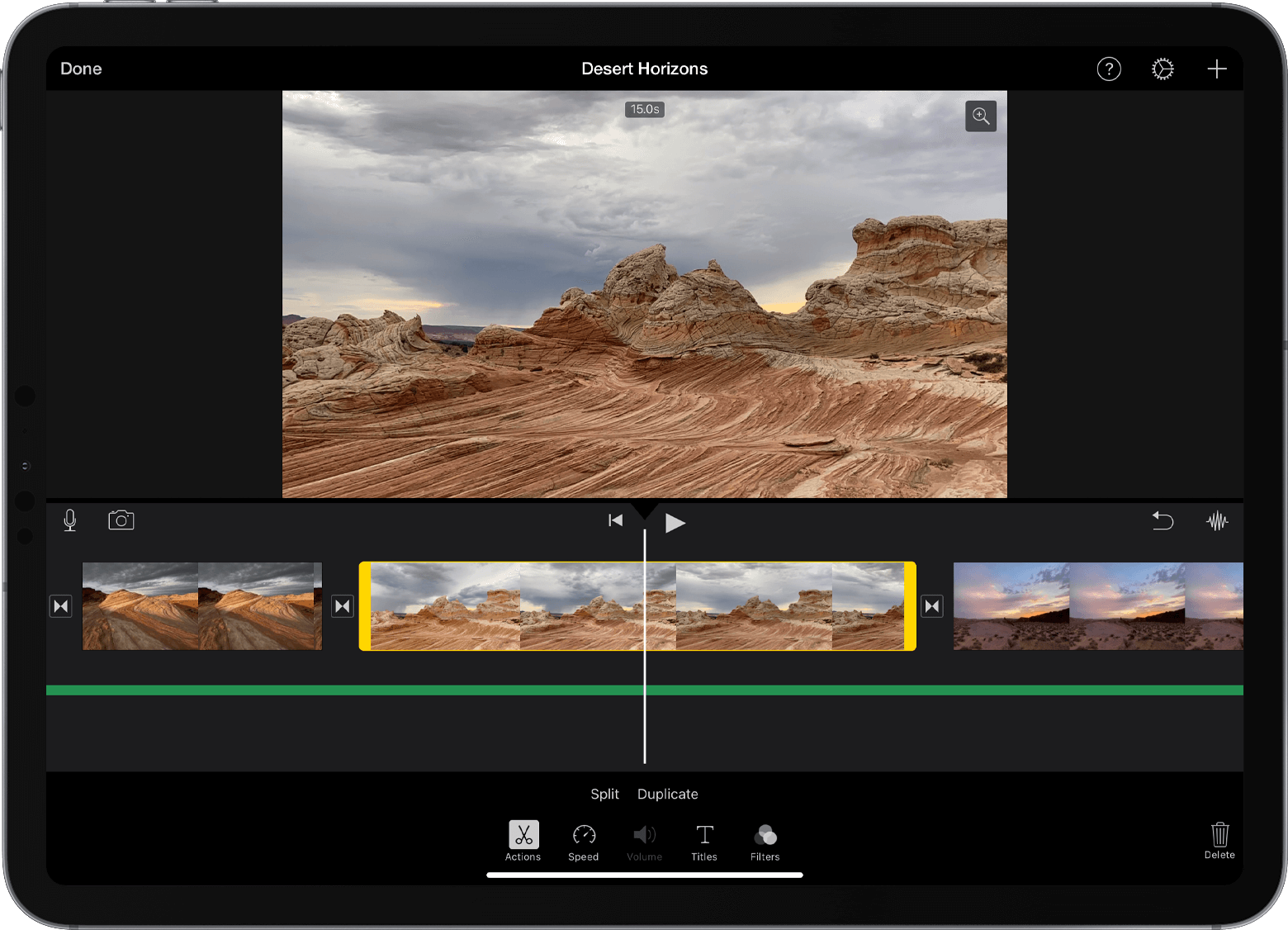
iMovie подходит, когда видео уже находится на устройстве Apple и нет смысла переносить его на Windows-компьютер. На iPhone и iPad клип можно разделять жестом или командой «Разделить», а его края — двигать желтыми манипуляторами. На Mac та же монтажная логика реализована через команду меню «Изменить» → «Разделить клип». В обоих вариантах удобно сначала убрать грубый лишний участок, а затем уточнить границы.
iPhone и iPad: удалить кусок из середины
- Откройте в iMovie проект фильма и добавьте исходное видео на временную шкалу.
- Прокрутите шкалу к началу лишней сцены. Для большей точности разведите пальцы в центре шкалы: масштаб увеличится и искать отдельный кадр станет проще.
- Коснитесь клипа. Он выделится желтым, а в нижней части экрана откроются инструменты. Нажмите «Действия» и затем «Разделить». Второй способ — провести пальцем вниз через указатель воспроизведения по выделенному клипу.
- Переместите белый указатель к концу ненужного эпизода и снова выполните «Разделить». На шкале получится три фрагмента.
- Коснитесь среднего фрагмента и выберите «Удалить». При удалении клипа из проекта исходный материал, добавленный через медиабраузер, остается доступным и не исчезает из исходной медиатеки.
- iMovie создает между разделенными клипами переход «Нет», то есть обычный монтажный стык. Просмотрите его до добавления декоративного перехода. Если действие на экране скачет, скорректируйте границу на несколько кадров.
Для обычного укорачивания начало и конец делить не нужно. Коснитесь клипа и потяните желтый манипулятор на левом или правом краю к центру. Если манипулятор больше не двигается наружу, с этой стороны клипа нет дополнительных неиспользованных кадров.
Mac: разрезать клип в двух точках
- Добавьте ролик в проект и перетащите его на временную шкалу.
- Выберите клип, затем установите указатель воспроизведения в начало удаляемой сцены.
- Откройте меню «Изменить» и выберите «Разделить клип». Для ускорения работы используется Command-B.
- Поставьте указатель в конец лишнего участка и повторите разделение.
- Выделите центральную часть и удалите ее. Оставшиеся клипы должны образовать последовательность без нежелательной сцены.
- Увеличьте масштаб временной шкалы и проверьте стык. Для более тонкой корректировки границы на Mac доступен инструмент обрезки клипа и редактор точной настройки.
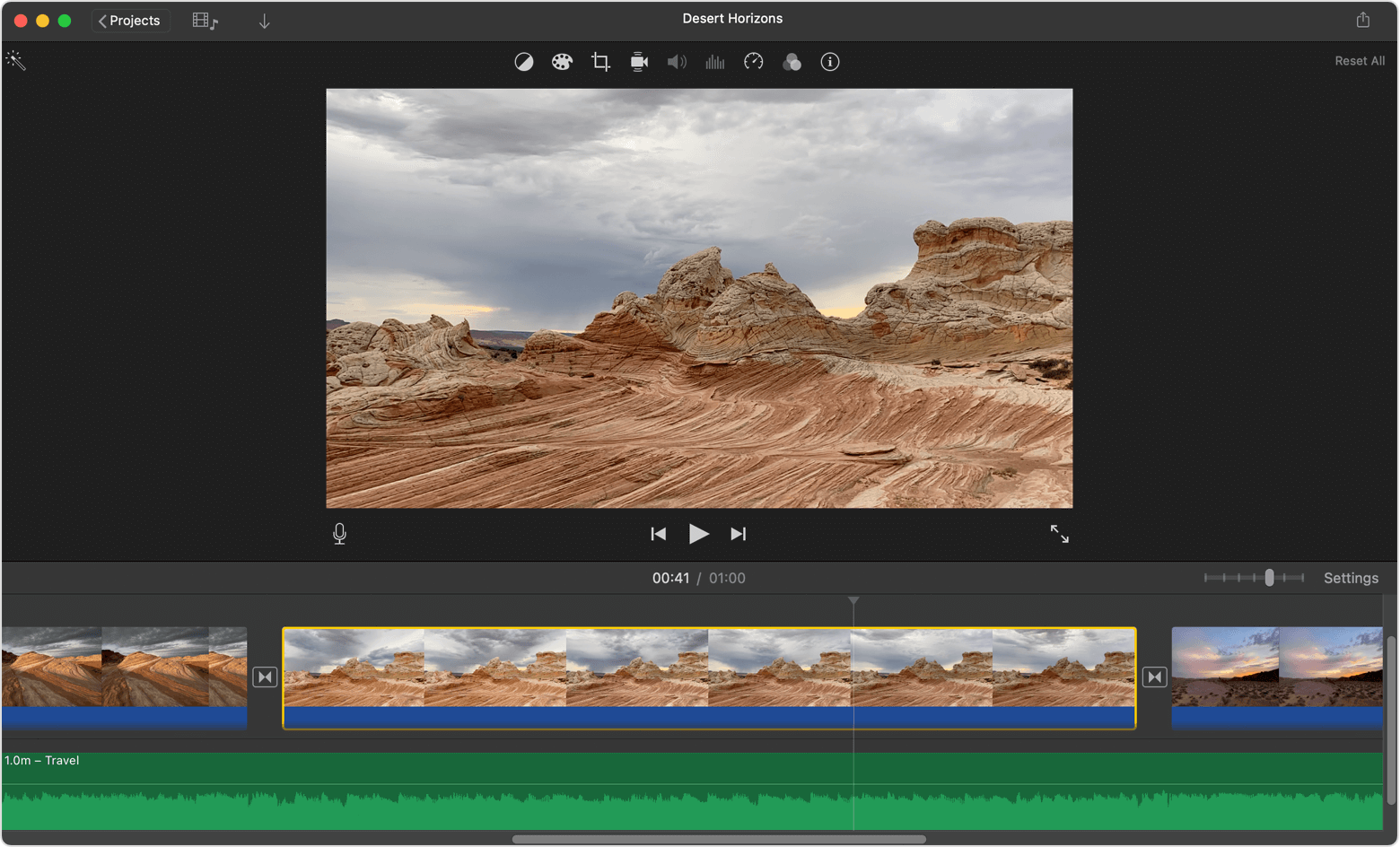
На Mac полезно отличать временную обрезку от кадрирования изображения. Перетягивание границы клипа меняет длительность. Инструмент «Обрезать до заполнения» в панели кадрирования меняет видимую область кадра и не предназначен для удаления секунд из ролика.
Что происходит с исходником и насколько обратима обрезка
Вырезание фрагмента в монтажном проекте обычно не означает физического удаления секунд из исходного файла. Редактор хранит монтажное решение и создает новый ролик при экспорте. Поэтому безопасная схема всегда одна: исходник остается неизменным, проект хранит границы и разрезы, а готовый файл записывается под новым именем.
| Этап | Что сохраняется | Что легко исправить | Где возникает риск |
|---|---|---|---|
| До экспорта | Исходный файл и монтажные границы в проекте | Почти любой разрез, удаление или смещение клипа | Удаление самого исходника или его перемещение без сохранения зависимостей проекта |
| После экспорта | Отдельный готовый видеофайл | Можно вернуться в проект и сделать новый экспорт | Перезапись единственной копии исходника готовым файлом |
| Онлайн-обработка | Локальный исходник и скачанный результат | Можно снова загрузить исходник и изменить границы | Проект и серверные данные не следует считать постоянным хранилищем |
| iMovie на iPhone | Клип в проекте и исходный материал в медиабраузере | Удаленный из проекта клип можно добавить снова из исходного материала | Удаление исходного медиа уже за пределами проекта |
Для VSDC особенно важно помнить, что обычный файл проекта .vproj хранит расположение медиа. Если исходники после этого переименовать или перенести, редактор может потерять связь. Для переноса проекта вместе с материалами предусмотрена упаковка проекта. В ВидеоМОНТАЖ и iMovie та же практическая идея остается полезной: не устраивайте перенос исходных файлов посреди незаконченного монтажа.
Как вырезать фрагмент без лишней потери качества
Сама операция удаления секунд не повышает и не снижает детализацию. Изменение качества появляется на этапе повторного кодирования. Большинство обычных монтажных редакторов после правки создают новый поток видео, поэтому итог зависит от кодека, битрейта, разрешения, частоты кадров и числа последовательных экспортов.
Сохраняйте геометрию исходника
Если камера записала 1920×1080, экспорт в 3840×2160 не добавит реальных деталей. Увеличение разрешения лишь создаст больше пикселей на основе уже существующего изображения. Для простой нарезки разумно оставить исходное разрешение, если целевая площадка не требует другого стандарта.
Не меняйте частоту кадров без задачи
Переход с 25 на 30 или с 30 на 60 кадров/с не делает исходное движение «настоящими» 30 или 60 кадрами/с. Редактору придется преобразовывать временную структуру. Когда нарезка выполняется ради удаления эпизода, сохранение исходной частоты упрощает контроль результата и исключает лишнюю операцию.
Не судите качество только по размеру файла
Короткий файл может весить больше исходника после перекодирования. 123apps прямо объясняет такой случай стандартным битрейтом повторного кодирования: исходный ролик мог быть сжат эффективнее. И наоборот, заметно меньший файл не обязательно означает удачную оптимизацию — он может быть результатом более сильного сжатия. Оценивайте картинку на движении, мелких фактурах, градиентах и темных участках, где артефакты заметнее.
Экспортируйте финальный результат один раз
Схема «обрезать — сохранить — снова открыть — еще раз сохранить» создает несколько поколений кодирования. Для простой задачи лучше выполнить все разрезы в одном проекте и сделать один финальный экспорт. Промежуточные версии нужны только тогда, когда они имеют отдельный смысл в рабочем процессе.
Когда требуется именно локальная нарезка без тяжелого монтажного интерфейса, полезно отдельно посмотреть разбор локальной нарезки видео через FFmpeg: такой класс инструментов решает более узкую задачу и отличается от полноценного нелинейного монтажа.
Как сделать стык незаметным
Технически удалить сцену просто; сложнее сделать так, чтобы зритель не почувствовал резкого разрыва. На качество стыка влияют положение объекта, направление движения, звук и смысл фразы. Поэтому контроль нужно проводить в движении, а не только по двум стоп-кадрам.
Стык в разговорном видео
При чистке интервью, лекции или записи для блога ставьте границы около естественных пауз. Если удалить вдох вместе с концом слова, фраза станет неестественно плотной. Если оставить слишком длинный зазор, монтаж будет заметен по темпу. Сначала добейтесь непрерывности речи, затем оценивайте картинку.
Стык на движении
Когда человек поднимает руку, камера панорамирует или предмет быстро перемещается, соседние кадры должны логично продолжать траекторию. Если левый фрагмент заканчивается до движения, а правый начинается уже после него в другом положении, скачок заметен. Сдвиг точки монтажа на несколько кадров часто исправляет проблему без перехода.
Стык на музыке и фоне
Постоянный шум помещения, улицы или вентиляции формирует «звуковую комнату». При вырезании фрагмента уровень фона может резко измениться. На музыкальном материале аналогичный скачок слышен по ритму и фазе. Поэтому после каждого удаления прослушайте примерно две секунды до и после стыка в наушниках и на обычных динамиках.
Когда переход не нужен
Для удаления паузы из одного непрерывного дубля чаще всего нужен обычный жесткий стык. Плавный переход между почти одинаковыми кадрами способен создать двоение лица, рук или предметов. Используйте переход как выразительный прием между разными сценами, а не как автоматическую маскировку неточного разреза.
Чек-лист перед экспортом
- Все ненужные фрагменты действительно удалены, а полезные сцены не исчезли вместе с ними.
- Первый кадр ролика начинается в нужной точке и не обрезает начало речи или движения.
- Последний кадр не заканчивает слово, музыку или действие слишком резко.
- Каждый внутренний стык воспроизведен несколько раз на нормальной скорости.
- Между клипами нет пустых промежутков, которые дадут черный кадр или тишину.
- Разрешение и частота кадров не увеличены без отдельной причины.
- Файл сохраняется под новым именем, а исходник остается отдельной копией.
- После экспорта готовый ролик открыт в независимом плеере и проверен от начала до конца либо хотя бы во всех местах монтажа.
Диагностика типичных проблем после вырезания
| Симптом | Причина | Что сделать |
|---|---|---|
| Вырезано на несколько кадров раньше или позже | Точка ставилась на уменьшенном таймлайне | Увеличить масштаб, вернуться к исходному клипу и уточнить границу; в VSDC использовать стрелки покадрового перемещения, в iMovie увеличить шкалу |
| После удаления видно резкое «прыгание» человека или предмета | Соседние кадры не продолжают одно движение | Сдвинуть один из разрезов на несколько кадров и снова просмотреть стык до добавления перехода |
| На стыке слышен обрыв слова | Разрез прошел внутри фонемы или слишком близко к атаке звука | Вернуть часть аудио вместе с кадрами или перенести границу к естественной паузе |
| Между фрагментами появился черный экран | На таймлайне остался пустой интервал | Свести клипы вплотную; в VSDC проверить промежуток после удаления выбранной области |
| Предпросмотр VSDC идет рывками | Компьютер не успевает декодировать проект в реальном времени | Снизить качество предпросмотра или использовать прокси, не меняя параметры финального экспорта |
| В 123apps зависла загрузка или экспорт | Нестабильная сеть, VPN, прокси или сетевые ограничения | Проверить соединение, попробовать другую сеть и отключить мешающий VPN/прокси; затем повторить операцию один раз |
| В 123apps не видно таймлайна | Устаревший браузер | Обновить Chrome, Firefox, Safari или Edge; попробовать другой актуальный браузер или другое устройство |
| Готовый файл больше исходного | Видео перекодировано с другим битрейтом | Не делать повторный экспорт без нужды; при необходимости меньшего файла отдельно подобрать разрешение и степень сжатия |
| В пробной версии ВидеоМОНТАЖ появился водяной знак | Это ограничение пятидневного пробного режима | Не пытаться «вырезать» водяной знак кадрированием; использовать лицензированную редакцию или выполнить задачу в другом подходящем редакторе |
| После переноса проекта VSDC не находит исходное видео | .vproj ссылается на прежнее расположение файлов | Вернуть исходники по прежнему пути или использовать упакованный проект при переносе на другой диск или компьютер |
Какой инструмент лучше подходит под конкретную задачу
Разница между способами определяется не числом функций, а типом материала и тем, где он находится. Для короткого домашнего ролика на Windows не нужен сложный цветокоррекционный комплекс. Для часового интервью с десятком удалений браузерный резак, наоборот, превращает простую работу в длинную загрузку и повторные экспорты.
| Задача | Подходящий способ | Почему | Контроль перед завершением |
|---|---|---|---|
| Удалить одну паузу из ролика на Windows | ВидеоМОНТАЖ | Два разреза и удаление среднего фрагмента выполняются на одной шкале | Стык речи и отсутствие зазора |
| Почистить длинное интервью от нескольких пауз | VSDC | Окно «Удаление и разбивка» позволяет последовательно разметить несколько областей | Все удаленные диапазоны и звук на каждом стыке |
| Оставить один небольшой эпизод без установки софта | 123apps | Достаточно загрузить файл, выставить две границы и экспортировать | Размер исходника, сеть и точность начала/конца |
| Вырезать неудачную сцену сразу на iPhone | iMovie | Клип делится жестом или командой «Разделить», средняя часть удаляется на той же шкале | Переход «Нет», звук и точность по кадрам |
| Сделать точную нарезку на Mac | iMovie | Есть команда разделения, увеличение масштаба и редактор точной настройки | Граница каждого клипа и соответствие звука изображению |
| Обработать конфиденциальный материал | Локальный редактор | Исходник не требуется передавать браузерному сервису | Папка экспорта и сохранность исходного файла |
Частые вопросы
Чем «обрезать видео» отличается от «вырезать фрагмент»?
Обрезка по времени обычно укорачивает начало и конец клипа либо оставляет один выбранный диапазон. Вырезание фрагмента из середины требует сохранить материал с обеих сторон удаляемой сцены. Для этого ставят две точки разделения и удаляют то, что находится между ними. Кадрирование — третья операция: она меняет площадь изображения, но не длительность ролика.
Можно ли вырезать сцену и не менять исходный файл?
Да. В настольном редакторе работайте в проекте, а результат экспортируйте под новым именем. В iMovie удаление клипа из проекта не удаляет добавленный через медиабраузер исходник. В браузерном сервисе локальный оригинал также остается на устройстве; после обработки скачивается новый файл.
Почему после точного разреза все равно чувствуется скачок?
Покадровая точность решает только геометрию точки монтажа. Зритель замечает еще и смену позы, направления движения, освещения, фонового шума и ритма речи. Переместите разрез на несколько кадров к естественной паузе или моменту завершенного движения и сравните несколько вариантов. Не добавляйте переход до того, как обычный стык станет логичным.
Можно ли вырезать фрагмент без перекодирования?
Такой режим существует в специализированных резаках для некоторых контейнеров и кодеков, но он зависит от структуры исходного потока и положения опорных кадров. Универсальные монтажные редакторы и 123apps обычно создают новый видеофайл при экспорте. Для задачи, где принципиально важно не выполнять полное кодирование, лучше использовать специализированный локальный резак и заранее проверить, поддерживает ли он конкретный формат и режим копирования потока.
Как вырезать несколько разных моментов из одного длинного видео?
Для сохранения нескольких отдельных эпизодов удобнее размечать их как самостоятельные части, а не многократно открывать исходник заново. В ВидеоМОНТАЖ можно последовательно создавать разрезы на таймлайне. В VSDC для удаления нескольких нежелательных областей подходит «Удаление и разбивка». Если же нужны именно несколько отдельных файлов, разбейте исходник на границах каждого эпизода и экспортируйте нужные части по рабочему сценарию редактора.
Что важнее перед публикацией: смотреть весь ролик или только места разрезов?
Для короткого видео надежнее воспроизвести файл целиком. В длинной записи минимальный контроль включает начало, конец, каждый монтажный стык и несколько участков между ними. После финального экспорта проверка должна выполняться по готовому файлу в обычном плеере, потому что она одновременно подтверждает и монтаж, и успешное кодирование.
Вывод
Если задача выполняется на Windows и после удаления сцены планируется дальнейший монтаж, начинайте с ВидеоМОНТАЖ: два разреза позволяют убрать середину, а обрезка по границам — оставить только нужный эпизод. VSDC рациональнее для бесплатной ручной работы и длинных записей с несколькими удаляемыми областями. 123apps удобен для небольшого разового файла, когда важнее не устанавливать программу, но исходник при этом передается на сервер и проходит повторное кодирование. На iPhone, iPad и Mac ту же задачу закрывает iMovie с разделением клипа и точной подстройкой границ.
Независимо от инструмента надежный порядок один: сохранить исходник, поставить границы по изображению и звуку, удалить ненужный участок, проверить каждый стык, экспортировать новый файл и открыть уже готовый результат в отдельном плеере. Такой процесс защищает от двух самых частых ошибок — случайного удаления полезных кадров и обнаружения неудачного стыка только после публикации.












