


Ускорение видео решает две разные задачи: сокращает длинное действие без вырезания важных этапов и меняет ритм монтажа. Для равномерного сокращения используют постоянную скорость, для эффекта таймлапса — сильное ускорение, а для клипа под музыку темп удобнее менять внутри одного фрагмента через кривую. Ниже разобраны все три варианта: быстрый способ на Windows в ВидеоМОНТАЖ, равномерное и переменное ускорение в CapCut на телефоне, а также точная работа со скоростью в CapCut Desktop и браузере.
Главное правило перед началом: не редактируйте единственную копию исходника. Сохраните оригинальный файл отдельно, а в проект добавляйте копию или работайте с проектным монтажом, где исходное медиа не перезаписывается. Так можно без риска вернуться к исходной длительности, если выбранный темп окажется слишком высоким.
Если кроме изменения темпа нужен более широкий разбор интерфейса, монтажных инструментов и ограничений, отдельно пригодятся обзор CapCut Desktop и разбор ВидеоМОНТАЖ. Здесь акцент остается на скорости: где находится нужный инструмент, как выбрать множитель, как построить кривую и что перепроверить после изменения длительности.
- Какой способ ускорения выбрать
- Способ 1. ВидеоМОНТАЖ: быстрое равномерное ускорение на Windows
- Подготовка проекта
- Как изменить скорость
- Как сохранить результат
- Как ускорить видео в CapCut на телефоне
- Что подготовить перед изменением скорости на телефоне
- Равномерное ускорение через Normal
- Как подобрать точный множитель по нужной длительности
- Как ускорить только один фрагмент
- Normal или Curve: как выбрать режим без лишней переделки
- В каком порядке монтировать ускоренный фрагмент
- Как сделать плавное ускорение в CapCut через Curve
- Быстрый вариант с готовой кривой
- Точная настройка через Custom или Customized
- Как синхронизировать кривую с музыкой
- Как ускорить видео в CapCut Desktop на Windows и macOS
- Равномерная скорость в Standard
- Кривая скорости на компьютере
- Разрезы или кривая на компьютере: точность по кадрам
- Что перепроверить вокруг ускоренного клипа
- Экспорт из CapCut Desktop
- Как ускорить видео в CapCut Online
- Рабочий процесс: как ускорить короткий вертикальный ролик без переделки всего монтажа
- Что происходит со звуком при ускорении
- Речь
- Музыка
- Натурный звук
- Что ускорение делает с кадрами и почему движение меняется
- Почему штативная съемка переносит сильное ускорение лучше
- Почему длинная панорама становится резкой
- Что происходит с размытием движения
- Как сохранить понятность действия
- Как ускорить видео и не испортить качество
- Сохраняйте исходное разрешение
- Не повышайте FPS как «лекарство от рывков»
- Осторожнее с панорамами и мелкой фактурой
- Motion Blur — художественная маскировка, а не восстановление деталей
- Как ускорить видео в нужном месте: три рабочих схемы
- Схема 1. Обычный темп → ускорение → обычный темп
- Схема 2. Плавный разгон внутри одного клипа
- Схема 3. Быстро → медленно на акценте → быстро
- Как отличить ускорение видео от таймлапса
- Быстрая проверка результата перед большим проектом
- Чек-лист перед экспортом ускоренного ролика
- Как проверить экспортированный файл, а не только предпросмотр
- Сверьте длительность
- Проверьте синхронизацию в трех местах
- Оцените текст в реальном времени
- Проверьте движение на целевом экране
- Не перезаписывайте удачный экспорт до проверки новой версии
- Типичные проблемы и как их исправить
- Кнопка Speed не появляется
- Ускорился весь ролик, хотя нужен был только кусок
- Кривая выглядит дерганой
- После ускорения голос стал неестественным
- На экспортированном видео появились блоки и «каша»
- Ролик стал короче, но музыка больше не попадает в монтаж
- Экспорт не запускается
- Файл экспортирован, но его не видно в галерее
- После изменения скорости титр остался на старом месте
- Точка Curve попадает не в тот момент движения
- Переход между клипами стал слишком длинным
- Проект на телефоне начинает тормозить после нескольких эффектов
- После сильного ускорения зритель перестал понимать последовательность действий
- Частые вопросы
- Как вернуть обычную скорость 1×?
- Как рассчитать скорость, если часть ролика должна остаться 1×?
- Можно ли ускорить ролик сильнее 100×?
- Можно ли задать разные скорости нескольким участкам одного исходника?
- Вывод
- Предложить модель для рейтинга
Какой способ ускорения выбрать
| Задача | Инструмент | Что делать | Что проверить |
|---|---|---|---|
| Быстро сократить длинный ролик на Windows | ВидеоМОНТАЖ | Задать постоянную скорость для клипа или отдельного отрезка | Длительность, речь, качество экспорта |
| Ускорить ролик целиком на телефоне | CapCut Mobile | Speed → Normal, затем сдвинуть ползунок вправо | Новая длительность и читаемость действия |
| Ускорить только середину ролика | CapCut | Разделить клип в двух точках и изменить скорость среднего фрагмента | Стыки до и после ускоренного участка |
| Сделать плавный speed ramp | CapCut | Speed → Curve → Custom/Customized | Переход через 1×, ритм музыки, отсутствие резких скачков |
| Точно настроить монтаж на большом экране | CapCut Desktop | Выбрать клип, открыть Speed и работать в Standard или Curve | Таймлайн, звук, параметры экспорта |
| Сделать разовую правку без установки | CapCut Online | Загрузить ролик в веб-редактор, изменить скорость и экспортировать | Интернет, загрузку исходника и готового файла |
Множитель скорости связан с длительностью простой формулой: новая длительность = исходная длительность / скорость. Минутный клип при 2× длится около 30 секунд, при 4× — около 15 секунд, при 8× — около 7,5 секунды. Для кривой такая формула ко всему клипу уже не применяется: разные участки воспроизводятся с разным множителем.
Способ 1. ВидеоМОНТАЖ: быстрое равномерное ускорение на Windows
ВидеоМОНТАЖ от AMS Software подходит, когда нужен локальный редактор на Windows и достаточно постоянной скорости. Актуальная страница программы указывает поддержку Windows 11, 10, 8 и 7. Инструмент изменения темпа работает через готовые варианты и ручной ползунок, поэтому такой способ удобен для таймлапса из обычной записи, ускоренного процесса приготовления, распаковки, сборки или длинной статичной сцены.
Подготовка проекта
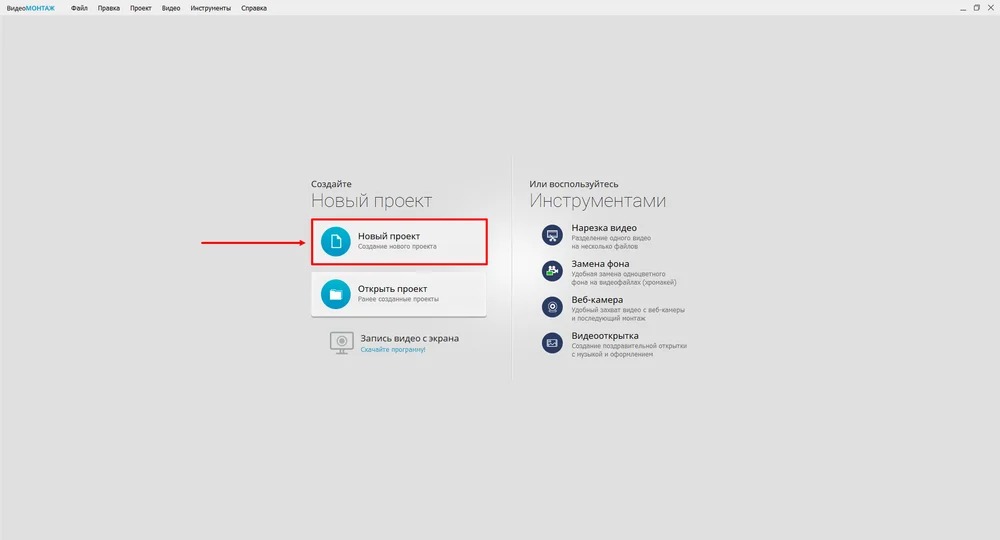
Перед ускорением определите, что именно должно стать короче: весь исходный файл или один эпизод. Если ускорять весь ролик, можно сразу работать с одним клипом. Если требуется изменить только процесс внутри более длинного видео, сначала отделите нужный участок разрезами. Это сохраняет нормальный темп вступления и финала и не заставляет подгонять весь монтаж под одну скорость.
- Запустите программу и создайте новый проект.
- Добавьте исходный ролик и разместите его на монтажной шкале.
- При необходимости разделите клип в точке начала и окончания ускоренного действия.
- Выделите именно тот фрагмент, для которого будет меняться темп.
Как изменить скорость
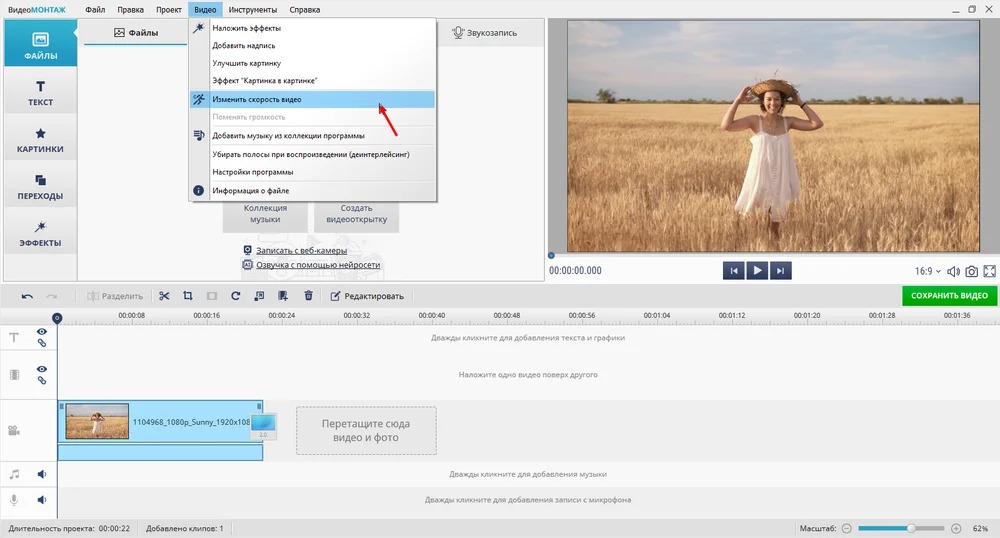
В текущей инструкции AMS Software инструмент открывается через меню Видео → Изменить скорость видео. После выбора команды появляется окно редактирования со списком готовых значений и шкалой для ручной настройки. Для обычного ускорения выберите вариант быстрее 1× или передвиньте ползунок вправо. После изменения нажмите Применить.
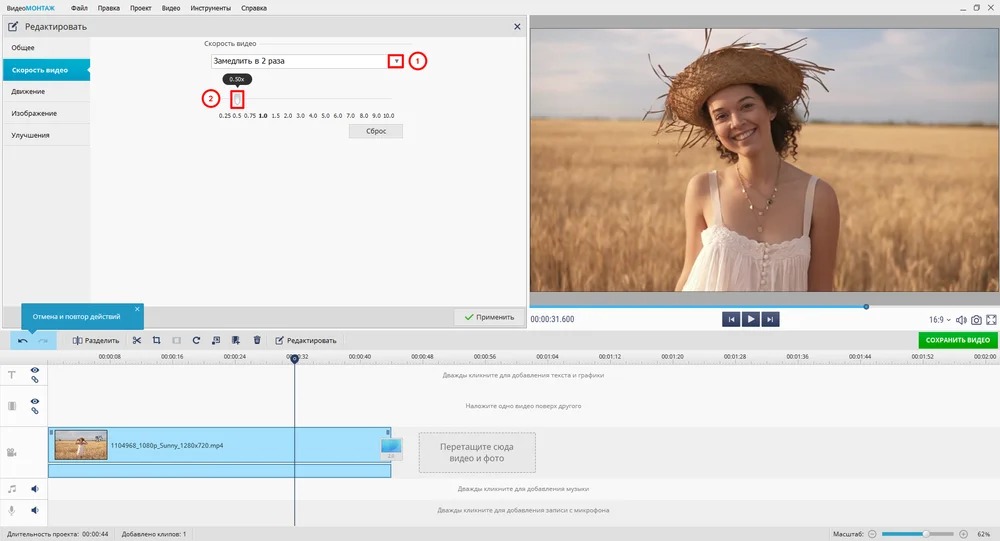
После применения посмотрите не один стоп-кадр, а весь измененный фрагмент. При ускорении особенно заметны резкие панорамы, повороты камеры и участки, где человек быстро жестикулирует. Если движение стало трудно считывать, уменьшите множитель или разделите участок еще раз: спокойную часть оставьте быстрой, а момент с важным действием верните ближе к 1×.
Как сохранить результат
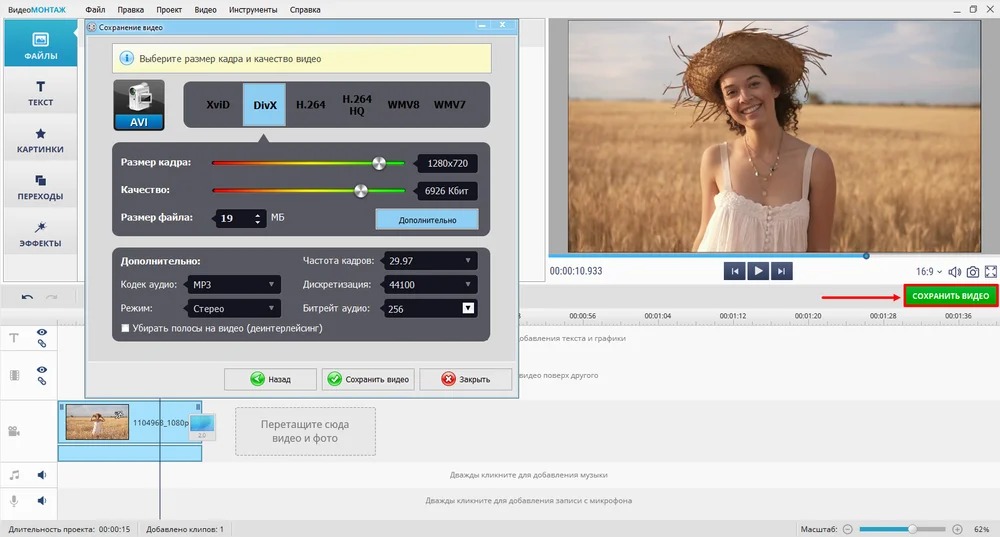
Экспорт выполняйте только после контрольного просмотра. В окне сохранения выберите формат и параметры, соответствующие назначению ролика. Не повышайте разрешение только потому, что видео стало короче: увеличение с 1080p до 4K не добавляет деталей, которых не было в исходнике. Для сохранения качества важнее не уменьшать исходное разрешение без необходимости и не задавать слишком низкий битрейт.
Как ускорить видео в CapCut на телефоне
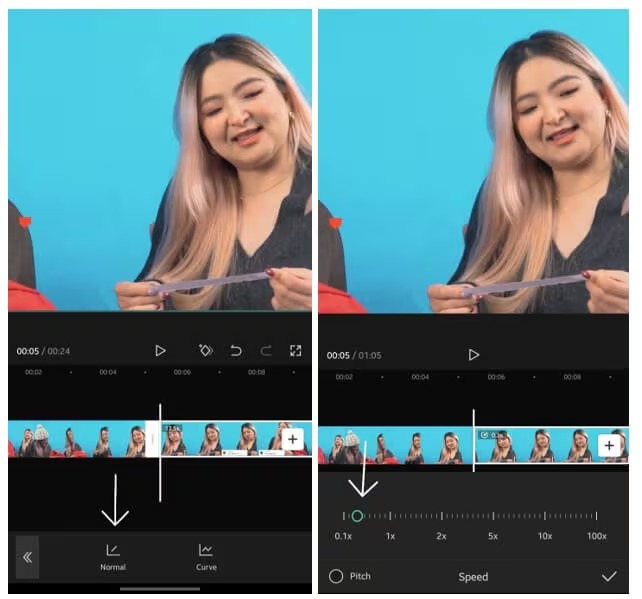
На iPhone и Android базовая последовательность одинакова: создать проект, выбрать клип на таймлайне, открыть Speed, затем использовать Normal для постоянного темпа или Curve для переменного. В актуальном руководстве CapCut для мобильной версии эти два режима расположены в панели скорости после выбора видеоклипа.
Что подготовить перед изменением скорости на телефоне
На мобильном устройстве сначала приведите проект к состоянию, в котором легко проверить результат. Обрежьте очевидно лишние секунды в начале и конце, определите ориентацию кадра и убедитесь, что на таймлайне выбран исходный клип нужной версии. Это особенно важно, когда в медиатеке лежат несколько почти одинаковых дублей: ускорение неправильного файла обнаруживается уже после монтажа текста и музыки.
До работы со Speed полезно запомнить исходную длительность фрагмента. Она дает объективную проверку множителя. Например, клип 48 секунд при 2× должен занимать около 24 секунд. Если после изменения таймлайн показывает другое значение, проверьте, не был ли клип предварительно обрезан и не применена ли к нему уже другая настройка скорости.
- оставьте оригинальный файл в медиатеке без перезаписи;
- сначала удалите явно ненужные хвосты, чтобы не ускорять мусорные кадры;
- отдельно решите, нужен ли исходный звук: речь, музыка и натурный шум ведут себя при ускорении по-разному;
- отметьте для себя моменты, где зритель должен успеть прочитать текст или рассмотреть действие;
- для длинного проекта освободите достаточно места для промежуточных файлов и финального экспорта.
Такой порядок отделяет монтажную задачу от технической. Сначала определяется нужный участок и его новая длительность, затем выбирается инструмент Normal или Curve. Это уменьшает число повторных правок после того, как вокруг клипа уже появились титры, музыка и переходы.
Равномерное ускорение через Normal
- Откройте CapCut и нажмите New project.
- Выберите ролик из медиатеки и добавьте его в проект.
- Тапните по клипу на таймлайне. Редактор должен выделить именно видеодорожку, а не аудио, текст или наклейку.
- В нижней панели откройте Speed и выберите Normal.
- Передвиньте регулятор правее 1×. Для начала достаточно 1,25× или 1,5×; 2× уже сокращает длительность вдвое.
- Подтвердите изменение и воспроизведите фрагмент от нескольких секунд до ускорения до нескольких секунд после него.
- После проверки экспортируйте проект.
CapCut допускает широкий диапазон скорости — в текущем руководстве указана шкала от 0,1× до 100×. Максимум не означает, что его стоит использовать для обычного сюжета. Чем выше множитель, тем меньше исходных фаз движения остается заметно зрителю. Для готовки, рисования, уборки или сборки предмета используют более сильное ускорение; для речи, жестов и демонстрации мелких действий темп повышают умеренно и обязательно проверяют разборчивость.
Как подобрать точный множитель по нужной длительности
Вместо перебора ползунком можно сначала посчитать скорость. Допустим, исходный процесс длится 2 минуты 30 секунд, то есть 150 секунд, а в монтаж нужно уложить его в 30 секунд. 150 / 30 = 5. Значит, отправной точкой будет 5×. Если вокруг процесса должны остаться нормальные вступление и финал, сначала отделите их разрезами, а 5× применяйте только к центральному отрезку.
Для вертикального ролика полезно считать не только итоговую длительность, но и время чтения текста. Надпись, которая на 1× держалась две секунды, после ускорения исходного клипа может исчезать слишком быстро, если она привязана к тому же временному диапазону. После изменения скорости отдельно проверьте титры и субтитры на таймлайне.
Как ускорить только один фрагмент
Самый предсказуемый способ — разрезать клип в двух точках. Этот прием лучше кривой, когда нужен четкий участок с постоянной скоростью: например, оставить нормальным объяснение, ускорить 20 секунд монотонной работы, затем вернуть обычный темп.
- Поставьте курсор воспроизведения на первый кадр ускоряемого участка и выполните Split.
- Перейдите к последнему кадру участка и снова выполните Split.
- Выберите получившийся средний клип.
- Откройте Speed → Normal и задайте множитель больше 1×.
- Проверьте обе склейки. Если на стыке движение «прыгает», перенесите разрез на естественную паузу, смену направления или момент, когда объект меньше двигается.
Разрезы полезны и для звука. Ускоренная разговорная речь редко воспринимается хорошо при больших значениях. Если фрагмент нужен только визуально, его исходный звук можно приглушить или заменить музыкой, а до и после ускорения оставить синхронную речь.
Normal или Curve: как выбрать режим без лишней переделки
| Ситуация | Режим | Почему |
|---|---|---|
| Нужно сократить весь дубль в одинаковой пропорции | Normal | Один множитель действует на весь выбранный клип |
| Нужно ускорить строго определенные 5–10 секунд | Split + Normal | Границы задаются монтажными разрезами и легко проверяются по таймлайну |
| Нужен плавный разгон без видимой ступени | Curve | Скорость меняется постепенно между точками графика |
| Нужно попасть ускорением в музыкальный акцент | Curve | Пик скорости можно расположить относительно конкретного момента действия |
| Нужно быстро повторить одинаковый прием на нескольких независимых фрагментах | Split + Normal | Одинаковое числовое значение проще воспроизвести на каждом клипе |
Разрез и кривая решают разные задачи. Разрез создает четкую монтажную границу: до нее один темп, после нее другой. Кривая оставляет клип непрерывным и распределяет изменение скорости во времени. Если зритель должен заметить сам момент перехода — например, резкую перемотку процесса — удобнее разрез. Если переход должен ощущаться как часть движения камеры или объекта, удобнее Curve.
В каком порядке монтировать ускоренный фрагмент
- Сначала выберите рабочий дубль и удалите явный брак по краям.
- Поставьте разрезы вокруг содержательно важного действия: начало операции, ключевой момент и результат.
- Задайте скорость и только после этого уточните длину соседних клипов.
- Проверьте композицию на самых быстрых кадрах: объект не должен исчезать из кадра раньше, чем зритель понимает действие.
- После фиксации темпа добавляйте титры и субтитры, потому что их длительность должна соответствовать уже укороченному видео.
- Музыкальные акценты и переходы настраивайте после скорости, чтобы не перестраивать их при каждом изменении множителя.
- В конце проверьте ролик целиком в реальном времени, а не только короткие участки в циклическом предпросмотре.
Такой порядок особенно важен для коротких вертикальных роликов. При изменении скорости клип физически занимает другое место на таймлайне, поэтому все элементы справа от него могут потребовать повторной синхронизации. Чем раньше зафиксирован темп, тем меньше ручной работы остается с текстом и музыкой.
Как сделать плавное ускорение в CapCut через Curve
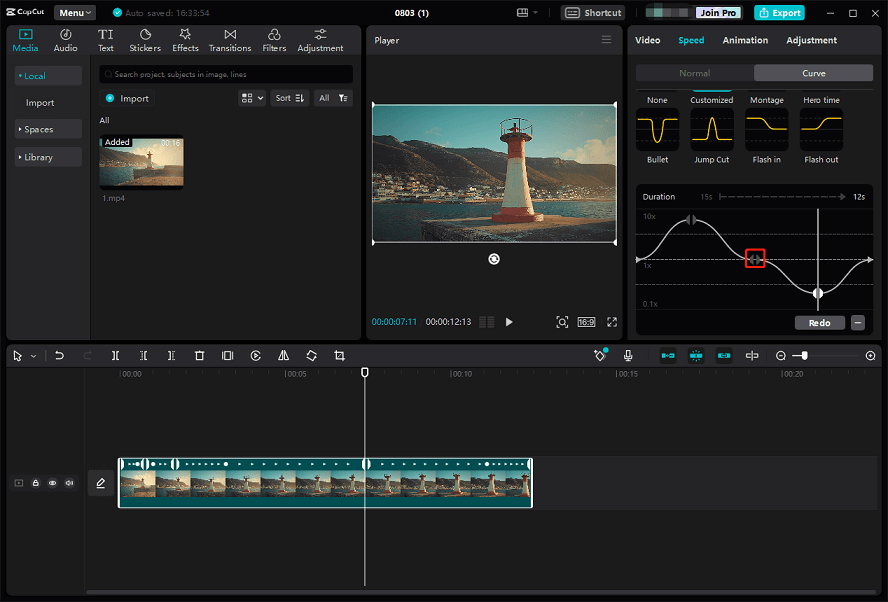
Curve нужна не для того, чтобы просто сделать клип быстрее, а чтобы скорость менялась внутри него. Такой прием называют speed ramp или velocity edit. На графике 1× соответствует обычному воспроизведению; точки выше 1× ускоряют участок, ниже 1× — замедляют. Чем ближе точки друг к другу по горизонтали, тем короче переход по времени.
Быстрый вариант с готовой кривой
В CapCut доступны готовые профили кривой. Их удобно использовать как стартовую форму, а не как готовый эффект для любого материала. После применения посмотрите, на какой кадр приходится максимум ускорения и не попал ли резкий скачок на лицо, текст или важное действие. Пресет должен подчиняться монтажу, а не наоборот.
Точная настройка через Custom или Customized
- Выберите видеоклип и откройте Speed → Curve.
- Перейдите в Custom на мобильной/веб-версии или Customized в десктопном интерфейсе.
- Найдите момент, где ускорение должно начаться, и оставьте ближайшую точку около 1×.
- Следующую точку поднимите выше 1×. Сначала сделайте умеренный подъем, просмотрите переход и только затем усиливайте пик, если этого требует ритм сцены.
- Через нужный промежуток поставьте еще одну точку и верните ее к 1×, если после акцента нужен обычный темп.
- Раздвигайте точки по горизонтали, если переход выглядит слишком резким. Сдвигайте ближе, если ускорение начинается слишком рано и «съедает» соседнее действие.
- Просмотрите результат вместе с музыкой, затем один раз без музыки. Так проще заметить рывок, который ритм маскирует на слух.
Для большинства роликов достаточно одной выразительной дуги. Большое количество чередующихся пиков усложняет восприятие: зритель начинает замечать сам эффект вместо действия. Несколько скоростных акцентов оправданы в клиповом монтаже, где они синхронизированы с ударами музыки, движением камеры или повторяющимися действиями.
Как синхронизировать кривую с музыкой
Сначала расставьте основные монтажные точки по сильным долям музыки, затем подводите к ним изменение скорости. Практически это означает: важный кадр или действие должно попадать в бит, а разгон и торможение — происходить до и после него. Если сначала нарисовать красивую кривую, а потом пытаться подогнать звук, придется двигать сразу несколько маркеров и терять связь с содержанием кадра.
Для короткого акцента хорошо работает схема 1× → 2× → 1×: нормальный темп дает зрителю контекст, ускорение сжимает промежуточное движение, возврат к 1× позволяет прочитать итог. Если в центре нужно подчеркнуть удар, прыжок или жест, можно вместо пика сделать краткое замедление, а ускорение разместить до него. Это уже не простое ускорение, а полноценный speed ramp.
Как ускорить видео в CapCut Desktop на Windows и macOS
На компьютере принцип тот же, но точность выше: на длинном таймлайне проще ставить разрезы, сравнивать длительность и править кривую. CapCut Desktop выпускается для Windows и macOS. Для длинного ролика и сложного speed ramp десктопный интерфейс удобнее мобильного за счет отдельной панели параметров и большого графика.
Равномерная скорость в Standard
- Создайте проект и импортируйте видео.
- Перетащите клип на таймлайн и выделите его.
- Откройте вкладку Speed.
- В режиме Standard переместите регулятор вправо от 1× и задайте нужный множитель скорости.
- Сравните новую длительность клипа на таймлайне с расчетной. При 2× она должна стать примерно вдвое короче.
- Воспроизведите фрагмент в окне Player и проверьте звук.
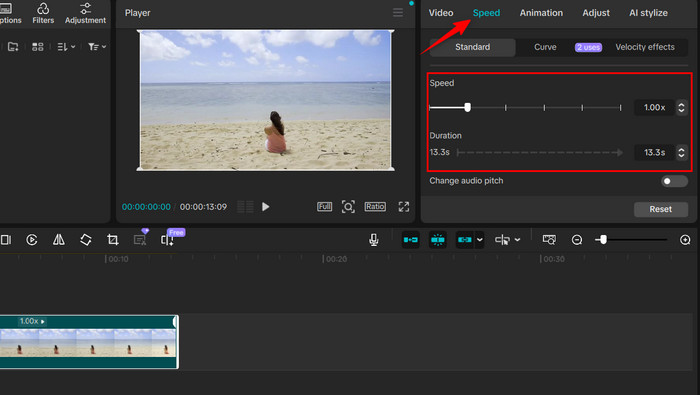
Если инструмент Speed не реагирует, первым делом проверьте выделение. Скорость видео применяется к видеоклипу, поэтому при активном тексте, стикере, фотографии или отдельной аудиодорожке выбран не тот объект. Щелкните по самому видео на таймлайне и повторите команду.
Кривая скорости на компьютере
Для переменного темпа переключитесь с Standard на Curve. CapCut предлагает пресеты и настраиваемый график. В текущем интерфейсе десктопной версии пользовательская кривая обозначена Customized. Поднимая точки выше линии 1×, вы ускоряете соответствующие участки; опуская ниже — замедляете. Горизонтальное положение отвечает за момент, когда происходит изменение.
На компьютере удобно работать от действия: сначала поставить курсор в кадр максимального движения, затем на графике подвести к этому моменту пик или впадину. После этого соседние точки раздвигают до тех пор, пока переход не перестает выглядеть механическим. Такой порядок дает более предсказуемый результат, чем рисование кривой «на глаз» без привязки к кадрам.
Разрезы или кривая на компьютере: точность по кадрам
Для точного монтажа сначала определите границы ускоряемого действия на таймлайне. Если участок должен иметь одну фиксированную скорость, поставьте два Split и работайте только со средним клипом. Если скорость должна меняться без видимого монтажного шва, оставьте один клип и используйте Curve. Не стоит одновременно дробить сцену на множество коротких частей и строить сложную кривую без необходимости: потом труднее понять, какая именно операция создала нежелательный рывок.
Новая длительность остается самым простым способом контроля. Исходные 90 секунд при 2× превращаются примерно в 45 секунд; 75 секунд при 2,5× — примерно в 30 секунд. Если итог отличается, сначала проверьте точную длину выбранного фрагмента, потому что после обрезки считать нужно не по исходному файлу, а по реальному клипу на таймлайне.
На большом таймлайне полезно увеличить масштаб перед установкой разреза рядом с жестом, ударом, сменой плана или появлением текста. Ошибка в несколько кадров почти незаметна при медленном просмотре, но после сильного ускорения может превратить логичную паузу в резкий скачок. Сначала найдите кадр, где действие естественно заканчивается, затем ставьте границу и только после этого применяйте скорость.
Что перепроверить вокруг ускоренного клипа
Изменение длительности влияет не только на сам фрагмент, но и на монтажный контекст. После ускорения пройдите таймлайн слева направо и проверьте элементы, чье положение было привязано к прежней длине сцены.
- Переходы. Короткий ускоренный клип не должен превращать длинный переход в основное содержимое сцены.
- Титры. Текст должен появляться после смыслового события и оставаться на экране достаточно долго для чтения.
- Субтитры. Автоматически или вручную расставленные реплики нужно повторно проверить по звуку, если речь ускорялась вместе с видео.
- Оверлеи. Стрелки, рамки и подписи должны сопровождать объект именно в тот момент, когда он виден.
- Музыка. Акцент, который раньше попадал на монтажную точку, после сокращения клипа может сместиться относительно действия.
- Следующий клип. Проверьте, не образовался ли незапланированный зазор и не изменился ли ритм соседней сцены.
Если проект содержит много таких зависимостей, скорость выгоднее фиксировать до финальной работы с графикой и субтитрами. Поздняя смена 1,5× на 3× в середине готового ролика сокращает клип еще вдвое и заставляет заново проверять все элементы вокруг него.
Экспорт из CapCut Desktop
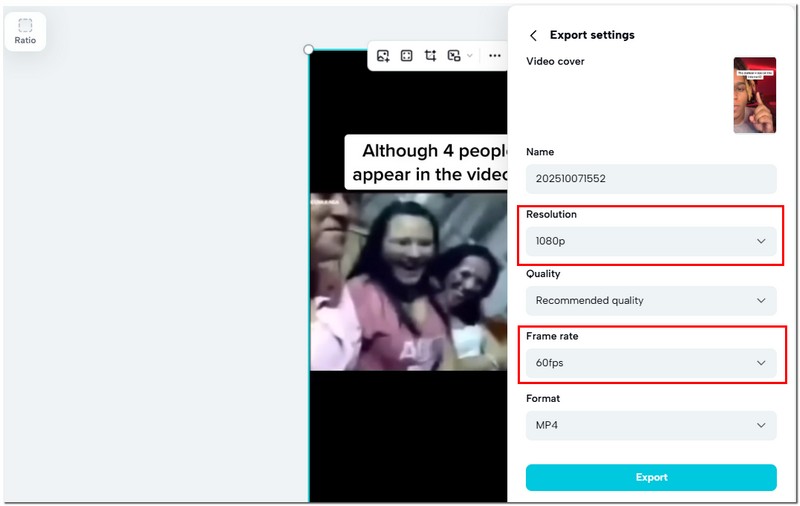
После монтажа нажмите Export. В текущем десктопном окне экспорта доступны параметры разрешения, битрейта, кодека, формата и частоты кадров. Для обычного проекта безопасный принцип простой: сохраняйте исходное разрешение, не меняйте частоту кадров без причины и выбирайте битрейт, достаточный для движения в кадре. Ускоренный ролик может содержать больше визуальных изменений за секунду, поэтому слишком сильное сжатие особенно заметно на траве, воде, конфетти, мелкой фактуре и быстрых панорамах.
Как ускорить видео в CapCut Online
Веб-редактор подходит для разовой задачи, когда нельзя устанавливать приложение. CapCut Online работает в браузере: после входа в рабочее пространство можно загрузить медиа, разместить его на таймлайне, изменить скорость и скачать результат. В актуальном веб-интерфейсе экспорт позволяет настроить разрешение, качество, частоту кадров и формат.
- Откройте онлайн-редактор и войдите в рабочее пространство.
- Загрузите видео и перенесите его на таймлайн.
- Выберите клип, откройте Speed.
- Для постоянного ускорения задайте множитель выше 1×.
- Для переменного темпа откройте Curve → Custom и измените точки графика.
- Просмотрите результат и выполните экспорт.
У веб-способа есть принципиальное отличие от локального монтажа: исходник сначала загружается в браузерное рабочее пространство, а готовый файл затем скачивается. Для короткого ролика это несущественно, но многогигабайтное видео на нестабильном соединении удобнее обрабатывать в настольной программе.
Рабочий процесс: как ускорить короткий вертикальный ролик без переделки всего монтажа
Для ролика из нескольких сцен удобнее не искать один множитель для всего проекта, а распределить темп по содержанию. Зритель должен увидеть начало действия, быстро пройти через повторяющийся процесс и получить понятный финал. Поэтому ускорение лучше закладывать в структуру до титров и точной синхронизации музыки.
- Отберите дубли. Оставьте только сцены, которые действительно нужны для истории. Ускорение не заменяет монтажный отбор: плохой или повторяющийся дубль быстрее не становится полезнее.
- Соберите черновой порядок. Разместите сцены на таймлайне без сложных эффектов и посмотрите общую длительность.
- Выделите места для сжатия времени. Это обычно повторяющиеся движения: перемешивание, шлифовка, сборка, поездка, рисование, ожидание загрузки.
- Оставьте ключевые действия около 1×. Начало операции, момент изменения состояния и готовый результат должны читаться без догадок.
- Ускорьте длинные отрезки. Для ровного процесса примените Normal; для проходки камеры или движения в кадре используйте Curve.
- Проверьте итоговую длительность. Если ролик все еще длинный, сначала ищите лишние повторы и паузы, а не повышайте множитель во всех сценах.
- Добавьте текст и субтитры. Их длительность согласуйте уже с финальным темпом видео.
- Синхронизируйте музыку. Привязывайте сильные доли к монтажным событиям после того, как клипы перестали менять длину.
- Экспортируйте короткий тест. Просмотрите его на телефоне целиком без остановок: так видно, успевает ли зритель считывать действие и надписи.
В таком процессе скорость используется как средство сокращения времени, а не как универсальный эффект. Если ролик ощущается затянутым, сначала убирают пустые участки; если действие понятно, но длится слишком долго, его ускоряют; если нужен акцент, применяют кривую. Эти три решения дают более чистый монтаж, чем постоянное увеличение множителя для всего проекта.
Что происходит со звуком при ускорении
Ускорение сокращает не только видеоряд, но и привязанный к нему звук. Если оригинальная дорожка содержит речь, при сильном ускорении слова становятся трудноразборчивыми, а тембр может меняться в зависимости от настроек высоты тона. Поэтому работа со звуком должна быть отдельным этапом, а не случайным побочным эффектом изменения скорости.
Речь
Для разговорного видео повышайте темп только до тех пор, пока дикция и паузы остаются разборчивыми. Если задача — убрать молчание и повторы, сначала вырежьте эти участки, а затем при необходимости слегка ускорьте оставшийся материал. Такой порядок не заставляет сжимать полезную речь только ради сокращения общей длительности.
Музыка
Музыкальная дорожка требует другого подхода. Если ускорить клип вместе с музыкой, изменится длительность композиции, а монтажные акценты сместятся. Для клипа под готовый трек обычно удобнее сохранить музыку на исходной скорости, а видеоряд подгонять к ней разрезами и кривой. Тогда пики скорости можно привязать к ударам, переходам и сменам тактов.
Натурный звук
Шум шагов, работа инструмента, плеск воды или движение транспорта иногда полезно оставить ускоренными: они поддерживают ощущение «перемотки». Но если такой звук начинает отвлекать, его можно приглушить и добавить отдельную атмосферу или музыку. В любом случае проверьте, нет ли резкого изменения громкости в местах, где ускоренный отрезок стыкуется с обычным.
Что ускорение делает с кадрами и почему движение меняется
Ускорение не добавляет новые фазы движения. Редактор сокращает время, за которое воспроизводится существующая последовательность кадров. Поэтому человек, автомобиль или камера проходят тот же путь за меньший промежуток. Чем выше множитель, тем быстрее меняется положение объектов между соседними моментами просмотра и тем заметнее исходная тряска.
Это важное отличие от замедления. При слоумо редактору часто не хватает исходных кадров для плавного движения, поэтому становятся актуальны интерполяция и генерация промежуточных кадров. При ускорении главная проблема обратная: информации по времени становится слишком много для восприятия. Технически ролик короче, но зрителю нужно успеть понять, что произошло.
Почему штативная съемка переносит сильное ускорение лучше
При неподвижной камере фон остается на месте, а меняется только содержимое сцены. Даже при большом множителе зритель сохраняет устойчивую систему координат: стол, стены, горизонт и края кадра не скачут. При съемке с рук каждое небольшое движение камеры тоже ускоряется, поэтому вибрация и коррекция композиции становятся частью эффекта. Для материала, который планируется сильно ускорять, статичный кадр обычно дает более читаемый результат.
Почему длинная панорама становится резкой
Допустим, камера поворачивается слева направо за восемь секунд. При 4× тот же поворот укладывается примерно в две секунды. Объекты пересекают кадр в четыре раза быстрее, а зрителю приходится одновременно считывать новую композицию и содержание сцены. В таком случае полезнее оставить панораму ближе к обычной скорости, ускорить статичную часть до или после нее либо заменить длинный поворот монтажным переходом.
Что происходит с размытием движения
Размытие уже записано в исходных кадрах выдержкой камеры. После ускорения оно не исчезает: кадры просто сменяются быстрее. Если исходник снят с сильным motion blur, быстрый фрагмент может выглядеть мягким и менее детализированным. Если кадры очень резкие и камера дергается, ускорение подчеркивает ступенчатость движения. Поэтому оценивать нужно не только число ×, но и характер исходной съемки.
Как сохранить понятность действия
- оставляйте начало и итог операции в нормальном темпе;
- ускоряйте повторяющуюся середину, где зрителю не нужно видеть каждую фазу;
- режьте сцену в естественных паузах и сменах направления;
- не заставляйте зрителя одновременно читать длинный текст и следить за очень быстрым движением;
- на сильном ускорении проверяйте кадр целиком, потому что объект может слишком быстро проходить от края до края.
Так монтаж сохраняет причинно-следственную связь. Зритель видит, что было до процесса, понимает, что действие прошло быстрее, и успевает рассмотреть результат. Это важнее максимально возможного множителя.
Как ускорить видео и не испортить качество
Само увеличение скорости не повышает и не уменьшает разрешение кадра. Потеря качества обычно возникает на других этапах: из-за повторного перекодирования, слишком низкого битрейта, несоответствия частоты кадров или чрезмерной обработки. Ускорение делает движение плотнее, поэтому артефакты компрессии могут становиться заметнее на сложной фактуре.
Сохраняйте исходное разрешение
Если ролик снят в 1920×1080, экспорт в 1920×1080 сохраняет исходный размер кадра. Экспорт в 4K не восстанавливает отсутствующие детали, а экспорт в 720p уменьшает число пикселей. Менять разрешение имеет смысл только под конкретное место публикации или требования проекта.
Не повышайте FPS как «лекарство от рывков»
Частота кадров экспорта определяет, сколько кадров в секунду содержит итоговый файл, но не создает достоверное движение из отсутствующих исходных фаз. Если запись сделана в 30 fps, простой экспорт в 60 fps не превращает ее в настоящий 60-fps материал. Для ускорения чаще важнее исходная стабильность камеры, разумный множитель и корректный монтаж стыков.
Осторожнее с панорамами и мелкой фактурой
При сильном ускорении медленная панорама превращается в резкий поворот, а фон с листвой, травой, водой или сеткой быстро меняется от кадра к кадру. Кодеку сложнее сжимать такую сцену. Если ролик начинает «сыпаться» на блоки, сначала попробуйте уменьшить скорость, затем проверьте битрейт экспорта. Стабилизация помогает при мелкой тряске, но не исправляет композиционно слишком быстрый поворот камеры.
Motion Blur — художественная маскировка, а не восстановление деталей
Размытие движения может сделать скоростной переход визуально мягче, особенно в клиповом монтаже. При этом оно сознательно смазывает быстро движущиеся объекты. Для предметной демонстрации, интерфейсной инструкции и текста на экране такой прием часто вреден: читатель должен видеть детали, а не эффект скорости.
Как ускорить видео в нужном месте: три рабочих схемы
Схема 1. Обычный темп → ускорение → обычный темп
Подходит для рецепта, упаковки заказа, сборки предмета, рисования или уборки. Вступление оставьте 1×, монотонную работу отделите двумя разрезами и ускорьте, финальный результат снова покажите 1×. Зритель получает контекст, экономит время на процессе и успевает рассмотреть итог.
Схема 2. Плавный разгон внутри одного клипа
Подходит для проходки камеры, перехода между локациями, спортивного движения. В Curve оставьте начало около 1×, затем постепенно поднимите скорость, после пика верните к 1×. Визуально это воспринимается мягче, чем резкий переход с 1× на 4× в одной монтажной точке.
Схема 3. Быстро → медленно на акценте → быстро
Используется, когда главное действие длится долю секунды: прыжок, бросок, поворот головы, раскрытие предмета, удар по мячу. Ускорение до события сокращает подготовку, краткое замедление подчеркивает кульминацию, повторный разгон возвращает энергию. В таком монтаже важнее не максимальный множитель, а точное положение точек относительно действия.
Как отличить ускорение видео от таймлапса
Обычное ускорение — это изменение времени уже снятого непрерывного видео. Исходник содержит стандартную последовательность кадров, а редактор воспроизводит ее быстрее. Классический таймлапс снимается иначе: камера делает отдельные кадры через интервалы, а затем они собираются в обычный видеопоток. Визуально оба способа сжимают время, но требования к съемке разные.
Если материал уже снят обычным видео, CapCut или ВидеоМОНТАЖ позволяют получить эффект ускоренного течения времени без пересъемки. Если процесс длится часы, интервальная съемка экономит место на карте памяти и дает больше контроля над каждым кадром. При длинной съемке со штатива оба метода могут выглядеть похоже, но ускорение непрерывной записи сохраняет исходный звук, который затем приходится отдельно решать в монтаже.
Быстрая проверка результата перед большим проектом
Перед тем как ускорять десятки клипов, сделайте тест на одном типичном фрагменте длиной 20–40 секунд. Это занимает меньше времени, чем поздняя переделка всего монтажа, и сразу показывает, какой множитель, звук и экспорт подходят вашему материалу.
- Создайте отдельный тестовый проект или дубликат проекта.
- Добавьте один фрагмент с характерным движением, речью и мелкой фактурой.
- Сделайте две версии: например, 1,5× и 2×.
- Для третьей версии попробуйте простую кривую 1× → 2× → 1×.
- Экспортируйте короткие тесты с теми же параметрами, которые планируете использовать в финале.
- Откройте файлы вне редактора и сравните движение, звук, детали и длительность.
Проверка вне монтажной программы важна: итоговый файл кодируется отдельно от рабочего проекта. Оценивать финальный результат лучше в обычном плеере на целевом экране — телефоне, ноутбуке или мониторе.
Чек-лист перед экспортом ускоренного ролика
- Длительность: проверьте, что ускорился нужный клип и итоговая длина соответствует расчету.
- Стыки: просмотрите по несколько секунд до и после каждого ускоренного фрагмента.
- Звук: убедитесь, что речь остается понятной, музыка не обрывается, а уровень громкости не скачет.
- Субтитры: прочитайте их в реальном времени; текст не должен исчезать быстрее, чем его можно прочитать.
- Разрешение: сохраните исходный размер кадра, если площадка не требует другого.
- Частота кадров: не меняйте ее только ради самого факта ускорения.
- Битрейт: избегайте чрезмерного сжатия сцен с быстрым движением и мелкими деталями.
- Кадрирование: после speed ramp проверьте, что объект не выходит из кадра на самых быстрых участках.
- Файл: после экспорта откройте готовое видео и проверьте начало, середину и конец, а не только наличие файла в папке.
Как проверить экспортированный файл, а не только предпросмотр
Окончательная проверка начинается после Export. Монтажное окно показывает проект, а зритель получает уже закодированный файл. Поэтому откройте готовое видео отдельным плеером и проверьте три контрольные точки: начало, середину ускоренного фрагмента и переход обратно к обычному темпу. Для ролика с несколькими speed ramp пройдите каждый акцент отдельно.
Сверьте длительность
Если ускорялся один изолированный клип, его новая длина должна соответствовать выбранному множителю с учетом обрезки. Несовпадение сразу показывает, что скорость применена не к тому диапазону или что границы клипа изменились после расчета. Для кривой достаточно сравнить проект и готовый файл: длительность экспортированной версии должна совпадать с финальным таймлайном.
Проверьте синхронизацию в трех местах
Не ограничивайтесь первыми секундами. Посмотрите начало проекта, точку после самого длинного ускоренного фрагмента и финал. Если музыка или субтитры расходятся только ближе к концу, проверьте, не менялась ли позднее длина одного из клипов. Такая проверка быстрее полного просмотра длинного ролика при каждой правке.
Оцените текст в реальном времени
Субтитры и подписи нужно читать без паузы. В монтажном окне легко остановиться на кадре и решить, что надпись понятна, но зритель так не смотрит. Если текст исчезает раньше чтения, увеличьте его экранную длительность или сократите формулировку. Не снижайте скорость важного действия только ради слишком длинной подписи, если сообщение можно сделать короче.
Проверьте движение на целевом экране
Вертикальный ролик оцените на телефоне, а горизонтальное видео для презентации или YouTube — хотя бы на том типе экрана, где его будут смотреть. На большом мониторе сильнее заметны артефакты компрессии и мелкая дрожь; на телефоне быстрее обнаруживается проблема читаемости текста. Один контрольный просмотр на целевом устройстве полезнее многократного просмотра маленького окна Preview.
Не перезаписывайте удачный экспорт до проверки новой версии
При повторной правке сохраняйте новую версию отдельным файлом. Если увеличение скорости или другая кривая окажутся хуже, предыдущий экспорт останется доступен для сравнения. Простая нумерация вроде v1, v2, v3 помогает не перепутать файлы и не возвращаться к проекту только ради восстановления уже готового варианта.
Типичные проблемы и как их исправить
Кнопка Speed не появляется
Причина: выбран не видеоклип, а другой объект проекта. Проверка: щелкните или тапните по самой видеодорожке и убедитесь, что рамка выделения относится к клипу. Исправление: заново откройте Speed после выбора видео. На десктопе также проверьте, что курсор не стоит на отдельной аудиодорожке или фотографии.
Ускорился весь ролик, хотя нужен был только кусок
Причина: скорость применена до разделения материала. Исправление: отмените изменение или верните 1×, поставьте два разреза вокруг нужного эпизода и ускорьте средний фрагмент. Для повторяющихся коротких участков этот способ проще и предсказуемее сложной кривой.
Кривая выглядит дерганой
Причина: соседние точки стоят слишком близко или отличаются по скорости слишком сильно. Исправление: раздвиньте точки по времени и уменьшите высоту пика. Сначала добейтесь аккуратного перехода 1× → 2× → 1×, затем повышайте скорость, если монтаж действительно требует большего акцента.
После ускорения голос стал неестественным
Причина: речь ускорена вместе с изображением и/или изменена высота тона. Исправление: уменьшите множитель для разговорного фрагмента, проверьте настройку высоты тона в панели скорости или отделите аудио от ускоряемого видео и замените звук музыкой, если синхронная речь не нужна.
На экспортированном видео появились блоки и «каша»
Причина: слишком сильное сжатие при большом количестве движения. Проверка: сравните проблемный участок с предпросмотром и исходником. Исправление: экспортируйте без уменьшения разрешения и с более высоким качеством/битрейтом; если артефакты остаются, снизьте ускорение или сократите сложную панораму монтажным разрезом.
Ролик стал короче, но музыка больше не попадает в монтаж
Причина: длительность видео изменилась после того, как были расставлены музыкальные акценты. Исправление: зафиксируйте финальный темп клипов до точной синхронизации музыки или заново совместите монтажные точки с битами. Для клипа под готовую песню предпочтительнее менять скорость видео, не ускоряя саму музыкальную дорожку.
Экспорт не запускается
В CapCut такая проблема чаще связана не со скоростью, а с состоянием проекта или ресурсами устройства. Сохраните проект, закройте лишние приложения, перезапустите CapCut и повторите экспорт. Для веб-версии дополнительно закройте лишние вкладки и обновите браузер. Если проект перегружен эффектами, проверьте короткий диапазон без лишних слоев: так проще отделить проблему монтажа от общей нехватки ресурсов.
Файл экспортирован, но его не видно в галерее
На мобильном устройстве сначала проверьте разрешение CapCut на доступ к фото и хранилищу, затем откройте файловый менеджер: готовый ролик может находиться не в основном альбоме галереи. На компьютере проверьте путь, указанный в окне Export, и выполните поиск по имени файла. Повторный экспорт имеет смысл только после проверки папки назначения.
После изменения скорости титр остался на старом месте
Причина: титр размещался до того, как клип стал короче. Исправление: перенесите начало и конец текстового слоя относительно нового события на таймлайне. Для серии подписей быстрее сначала зафиксировать скорость всех клипов, затем одним проходом выровнять текст слева направо.
Точка Curve попадает не в тот момент движения
Причина: точка поставлена приблизительно без привязки к кадру. Исправление: увеличьте масштаб таймлайна, поставьте курсор на нужную фазу движения и затем сдвиньте ближайшую точку кривой. После этого просмотрите несколько секунд до и после. Не оценивайте кривую только по форме графика — важен кадр, на который приходится изменение.
Переход между клипами стал слишком длинным
Причина: ускоренный клип сократился, а длительность перехода осталась прежней относительно нового фрагмента. Исправление: уменьшите переход или замените его обычной склейкой. На очень коротком клипе длинный эффект может занимать значительную часть экранного времени и скрывать само действие.
Проект на телефоне начинает тормозить после нескольких эффектов
Сначала сохраните проект и закройте другие ресурсоемкие приложения. Затем проверьте короткий участок с тем же ускорением, но без временно отключаемых декоративных слоев. Если короткий тест воспроизводится нормально, проблема связана с общей нагрузкой проекта, а не с самим множителем скорости. Финальную плавность все равно оценивайте по экспортированному файлу, потому что предпросмотр редактора работает в реальном времени и зависит от производительности устройства.
После сильного ускорения зритель перестал понимать последовательность действий
Причина: вместе с повторяющейся частью были сжаты смысловые точки. Исправление: разделите клип на три части: подготовка, повторяющийся процесс, результат. Среднюю часть оставьте быстрой, а подготовку и результат верните ближе к 1×. Такой монтаж сокращает время, но сохраняет логику действия.
Частые вопросы
Как вернуть обычную скорость 1×?
В постоянном режиме верните значение к 1×. После пользовательской Curve сбросьте кривую или верните ее точки к линии обычной скорости. Затем сравните длительность клипа с исходной и перепроверьте титры, музыку и соседние монтажные точки.
Как рассчитать скорость, если часть ролика должна остаться 1×?
Сначала вычтите из целевой длительности все фрагменты, которые не ускоряются. Например, из итоговых 60 секунд 15 секунд занимает вступление и 10 секунд — финал. На ускоряемую середину остается 35 секунд. Если ее исходная длина 70 секунд, нужен множитель 70 / 35 = 2×. Такой расчет точнее, чем делить длительность всего проекта на желаемый хронометраж.
Можно ли ускорить ролик сильнее 100×?
В текущей инструкции CapCut верхняя граница шкалы указана как 100×. Повторный экспорт ускоренного файла с последующим новым ускорением создает еще один цикл перекодирования, поэтому для обычной монтажной задачи лучше оставаться в доступном диапазоне одного проекта.
Можно ли задать разные скорости нескольким участкам одного исходника?
Да. Разделите исходник в нужных местах и задайте каждому получившемуся клипу собственный множитель Normal/Standard. Когда требуется плавный переход между значениями внутри непрерывного движения, вместо серии ступенчатых фрагментов используйте Curve.
Вывод
Для простой задачи достаточно постоянного множителя: выделите нужный клип, задайте скорость выше 1× и проверьте новую длительность. На Windows равномерное ускорение удобно выполнить в ВидеоМОНТАЖ. В CapCut на телефоне и компьютере режим Normal/Standard решает ту же задачу, а Curve добавляет главное отличие — возможность разгонять и замедлять видео внутри одного клипа.
Если ускоряется только один этап, сначала отделите его разрезами. Если важен эффектный переход, работайте кривой и привязывайте точки к действию и музыке. Финальный контроль всегда одинаков: открыть готовый файл вне редактора, проверить движение, звук, субтитры, разрешение и стыки. Именно эти проверки определяют качество ускоренного ролика гораздо сильнее, чем максимальное значение на ползунке скорости.












