


WebM уже использует видеосжатие, поэтому задача «уменьшить файл и ничего не потерять» требует аккуратной настройки. Простое уменьшение битрейта действительно сокращает объём, но слишком резкое значение быстро проявляется на движении, мелком тексте, волосах, листве, градиентах и тёмных участках. Рациональный подход другой: сначала убрать лишнюю длительность и избыточные параметры, затем подобрать кодек и режим качества, а разрешение и частоту кадров снижать только тогда, когда без этого не получается достичь нужного размера.
Ниже разобраны пять способов, которые закрывают разные сценарии: локальная работа в Windows через ВидеоМАСТЕР, более точная перекодировка в HandBrake и три браузерных варианта — XConvert, Media.io и Clideo. Основное внимание уделено не максимальному проценту сжатия, а сохранению деталей, плавности движения, читаемости интерфейса в скринкастах и предсказуемому экспорту.
Сразу важное уточнение: при повторном кодировании WebM в более низкий битрейт обычно применяется сжатие с потерями. В буквальном смысле сохранить каждый пиксель и одновременно заметно уменьшить уже сжатое видео нельзя. Поэтому под «без потери качества» дальше понимается без заметной визуальной потери при обычном просмотре. Настоящее сохранение исходного видеопотока возможно при обрезке без перекодирования, удалении ненужной аудиодорожки или смене контейнера без изменения кодека, но выигрыш по размеру в таких случаях ограничен.
- От чего зависит размер WebM и что менять в первую очередь
- Подготовка: как не ухудшить исходник до начала сжатия
- Какой способ выбрать
- Пять способов сжать WebM
- 1. ВидеоМАСТЕР — основной способ для Windows
- Шаг 1. Добавьте исходный WebM
- Шаг 2. Выберите WebM как выходной формат
- Шаг 3. Сначала сохраните исходное разрешение
- Шаг 4. Уменьшайте размер небольшими ступенями
- Шаг 5. Укажите отдельную папку и запустите конвертацию
- 2. HandBrake — точная настройка качества и кодека
- Шаг 1. Откройте WebM и задайте контейнер
- Шаг 2. Проверьте Dimensions до настройки качества
- Шаг 3. Выберите видеокодек и Constant Quality
- Шаг 4. Не меняйте fps без причины
- Шаг 5. Настройте звук под WebM
- Шаг 6. Сделайте Preview и только потом Start Encode
- 3. XConvert — WebM-компрессор с точным целевым размером
- Шаг 1. Загрузите WebM и оставьте WebM на выходе
- Шаг 2. Выберите логику сжатия, а не просто максимальный процент
- Шаг 3. Контролируйте Auto Scale
- Шаг 4. Сожмите и проверьте результат до удаления оригинала
- 4. Media.io — браузерное сжатие с настройкой размера, разрешения и битрейта
- Шаг 1. Добавьте файл и проверьте формат
- Шаг 2. Откройте Gear и настройте параметры
- Шаг 3. Запустите Compress All и скачайте копию
- 5. Clideo — простой выбор степени сжатия
- Шаг 1. Загрузите WebM
- Шаг 2. Начните с Basic
- Шаг 3. Нажмите Compress и посмотрите Preview
- Какие настройки дают уменьшение без заметной деградации
- Кодек: не путайте WebM с способом сжатия
- Constant Quality и целевой размер решают разные задачи
- Разрешение: самый сильный, но заметный рычаг
- Частота кадров: экономия ценой плавности
- Аудио: небольшой параметр, который легко забыть
- Шум, зерно и мелкая текстура
- Обрезка длительности даёт гарантированный выигрыш
- Рабочая схема: от исходника к минимальному размеру за несколько проходов
- Как проверить, что качество действительно сохранилось
- Чек-лист перед финальным экспортом
- Диагностика: почему после сжатия результат оказался плохим
- Файл стал меньше, но мелкий текст размылся
- На движении появились квадраты и «каша»
- Градиенты стали ступенчатыми
- Результат оказался больше исходника
- Видео стало дёргаться
- Файл не открывается на нужном устройстве
- Онлайн-сервис долго «сжимает», хотя ролик короткий
- После экспорта пропали субтитры
- Вопросы о сжатии WebM
- Можно ли уменьшить WebM вообще без потери данных?
- Что лучше уменьшать первым: разрешение или битрейт?
- Почему один WebM сжимается на 60%, а другой почти не уменьшается?
- Нужно ли всегда переходить с VP8 на VP9?
- Когда использовать AV1 в WebM?
- Как попасть в точный лимит по мегабайтам?
- Можно ли несколько раз пережимать один и тот же WebM?
- Вывод
- Предложить модель для рейтинга
От чего зависит размер WebM и что менять в первую очередь
WebM — контейнер, а не один конкретный кодек. В нём могут находиться видеопотоки VP8, VP9 или AV1 и звук Vorbis либо Opus. Поэтому два файла с одинаковым расширением .webm, одной длительностью и разрешением способны отличаться по объёму в несколько раз. На размер влияют видеобитрейт, сложность картинки, частота кадров, разрешение, аудиобитрейт, количество дорожек и эффективность выбранного кодека.
Для сохранения изображения полезно менять параметры в определённом порядке. Сначала удаляют ненужные секунды в начале и конце. Затем сохраняют исходное разрешение и частоту кадров, но снижают избыточный битрейт либо используют режим постоянного качества. Если файл всё ещё слишком велик, убирают лишние аудиодорожки, уменьшают аудиобитрейт и только после этого переходят к снижению разрешения. Частоту кадров лучше трогать последней: переход с 60 до 30 кадров/с способен хорошо уменьшить поток, но движение станет менее плавным.
Для ролика с камерой и для записи экрана нужны разные приоритеты. В живом видео с листвой, водой, волосами, дымом и быстрыми панорамами кодеку приходится описывать много меняющихся деталей. В скринкасте большая часть кадра статична, зато особенно важны тонкие линии шрифтов и интерфейса. Для скринкаста снижение разрешения может испортить читаемость сильнее, чем умеренное уменьшение битрейта; для живого 4K-ролика наоборот переход к 1080p часто даёт большой выигрыш при просмотре на небольшом экране.
Подготовка: как не ухудшить исходник до начала сжатия
Перед перекодированием сохраните исходный WebM отдельным файлом. Не перезаписывайте его результатом первой попытки: после сжатия с потерями вернуть выброшенные детали невозможно, а повторная обработка уже пережатой копии накапливает артефакты. Для серии роликов удобно создать отдельную папку «compressed» или добавить суффикс вроде _small к имени.
Запишите исходные параметры хотя бы по четырём пунктам: длительность, разрешение, частота кадров и размер файла. Желательно также посмотреть кодек видео и аудио. Это не формальность: если после обработки 1920×1080 внезапно стало 1280×720 или 60 fps превратились в 30 fps, уменьшение объёма объясняется не более эффективным кодированием, а изменением исходной геометрии или плавности.
- Для публикации на сайте заранее определите, какое разрешение реально отображается в плеере. Нет смысла хранить 4K-фон, который всегда показывается в блоке шириной около 1200–1600 пикселей.
- Для отправки через сервис с лимитом задайте целевой размер с небольшим запасом, а не ровно по границе. Файловые лимиты часто считаются в байтах, и округление «20 МБ» в интерфейсе не всегда совпадает с ограничением принимающей стороны.
- Для долговременного хранения приоритетнее постоянное качество, а не точный вес. Пусть объём немного плавает от ролика к ролику, зато сложные сцены получают больше данных.
- Для скринкаста обязательно проверьте мелкий текст после экспорта при масштабе 100%. Размытие букв заметнее, чем небольшая потеря фактуры в обычном видеоролике.
Первую попытку делайте на коротком фрагменте со сложной сценой: быстрым движением, мелкими деталями, тёмными участками и градиентами. Если такой отрезок выглядит хорошо, полный ролик с теми же настройками обычно безопаснее запускать в обработку.
Какой способ выбрать
| Способ | Где работает | Где обрабатывается файл | Контроль | Подходящий сценарий |
|---|---|---|---|---|
| ВидеоМАСТЕР | Windows | Локально | Размер, разрешение, качество, кодек | Нужен понятный русскоязычный интерфейс и быстрый WebM-экспорт |
| HandBrake | Windows, macOS, Linux | Локально | Кодек, постоянное качество, битрейт, fps, звук, очередь | Нужен максимальный ручной контроль и повторяемые настройки |
| XConvert | Браузер | На сервере | Процент, точный размер, битрейт, constant quality, масштабирование | Нужно попасть в определённый объём без установки программы |
| Media.io | Браузер | На сервере | Размер, разрешение, битрейт, пакетная обработка | Нужно быстро обработать несколько файлов через веб-интерфейс |
| Clideo | Браузер | На сервере | Готовые режимы Basic, Strong, Superb | Нужен простой выбор степени сжатия и предпросмотр без ручных кодеков |
Локальные программы предпочтительнее для больших роликов, рабочих материалов и файлов, которые не следует передавать на сторонний сервер. Браузерные сервисы удобнее для разовой задачи: ничего не нужно устанавливать, но к времени кодирования добавляется загрузка исходника и скачивание результата. Для длинных 4K-записей это может занимать больше времени, чем само сжатие.
Пять способов сжать WebM
1. ВидеоМАСТЕР — основной способ для Windows
ВидеоМАСТЕР подходит, когда нужен локальный процесс без командной строки и с русским интерфейсом. Программа принимает WebM, позволяет выбирать WebM для вывода, менять разрешение, битрейт и размер итогового файла, а также обрабатывать несколько роликов. Для задачи с жёстким ограничением по мегабайтам особенно полезен отдельный контроль размера: не приходится вручную высчитывать видеобитрейт перед каждой попыткой.

Шаг 1. Добавьте исходный WebM
Запустите программу и нажмите «Добавить». Для одного ролика выберите файл с диска; при обработке серии можно загрузить несколько файлов и применить общие параметры. Перед следующим шагом проверьте длительность и разрешение исходника в списке. Если требуется убрать заставку, пустой хвост или длинную паузу, сначала выполните обрезку: удалённые секунды уменьшают размер без ухудшения оставшихся кадров.
Шаг 2. Выберите WebM как выходной формат
В нижней части окна откройте «Форматы» и найдите WebM. Это важно: выбор другого контейнера решит задачу уменьшения видео, но итог уже не будет WebM. Текущий каталог форматов ВидеоМАСТЕР поддерживает вывод WebM с VP8 и VP9. Для воспроизводимого базового сценария можно использовать Google VP8; VP9 имеет смысл выбирать только тогда, когда целевой плеер или площадка принимает такой WebM.
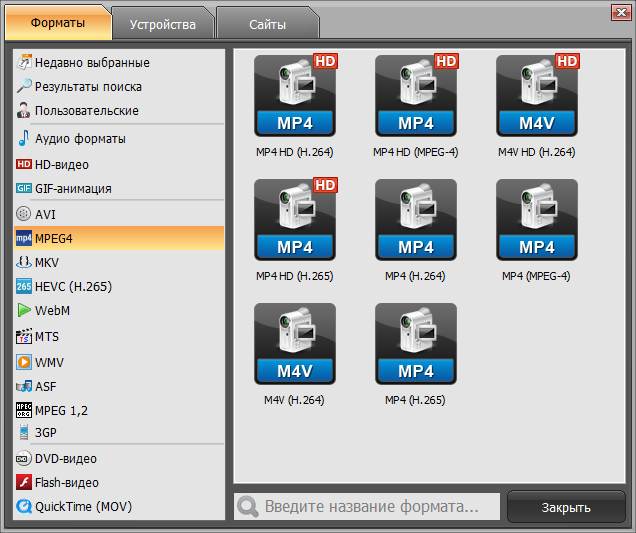
Шаг 3. Сначала сохраните исходное разрешение
Нажмите «Параметры». Для первой попытки не уменьшайте размер кадра. Если исходник 1920×1080, оставьте 1920×1080; если 1280×720 — сохраните 1280×720. Это позволяет оценить именно эффект перекодирования. Снижение разрешения сразу делает сравнение нечестным: файл станет меньше, но часть детализации будет физически удалена.
В окне параметров также не следует без причины менять частоту кадров. Запись экрана 30 fps оставляйте 30 fps, ролик 25 fps — 25 fps. Для исходника 60 fps отдельная версия 30 fps допустима, когда плавность не критична, однако такую копию нужно оценивать отдельно.
Шаг 4. Уменьшайте размер небольшими ступенями
В ВидеоМАСТЕРе можно использовать шкалу качества и поле «Размер файла». Безопаснее не пытаться сразу получить треть исходного объёма. Начните с умеренного уменьшения, сохраните тестовый фрагмент и посмотрите его на том экране, где ролик будет использоваться. Если артефактов не видно, сделайте следующую ступень. Такой подход занимает на одну-две попытки больше, зато не приводит к ситуации, когда весь длинный ролик перекодирован слишком жёстко.
Оценивайте не только статичный кадр. Перемотайте на место с панорамированием камеры, мелкими фактурами и тенями. Для скринкаста откройте участок с небольшим шрифтом и тонкими линиями. Если вокруг букв появляются ореолы или блоки, верните качество на шаг выше, не меняя разрешение.
Шаг 5. Укажите отдельную папку и запустите конвертацию
В поле «Папка для сохранения» выберите каталог, отличный от папки с исходником. При серии файлов можно включить «Применить для всех». После этого нажмите «Конвертировать». По завершении сравните размер и длительность, затем просмотрите начало, середину и конец. Отдельно проверьте синхронизацию звука и изображения.
Ограничения:
- настольная версия рассчитана на Windows;
- сильное уменьшение поля «Размер файла» всё равно приводит к потере деталей — интерфейс не отменяет физические ограничения кодирования;
- для тонкой оценки эффективности разных энкодеров HandBrake даёт больше параметров.
2. HandBrake — точная настройка качества и кодека
HandBrake — открытый транскодер для Windows, macOS и Linux. Он создаёт WebM и поддерживает внутри контейнера VP8, VP9 и AV1, а для звука — Vorbis и Opus. Этот способ удобен, когда важнее сохранить визуальное качество, чем попасть в точное число мегабайт: режим Constant Quality распределяет данные по сложности материала, а размер результата остаётся переменным.
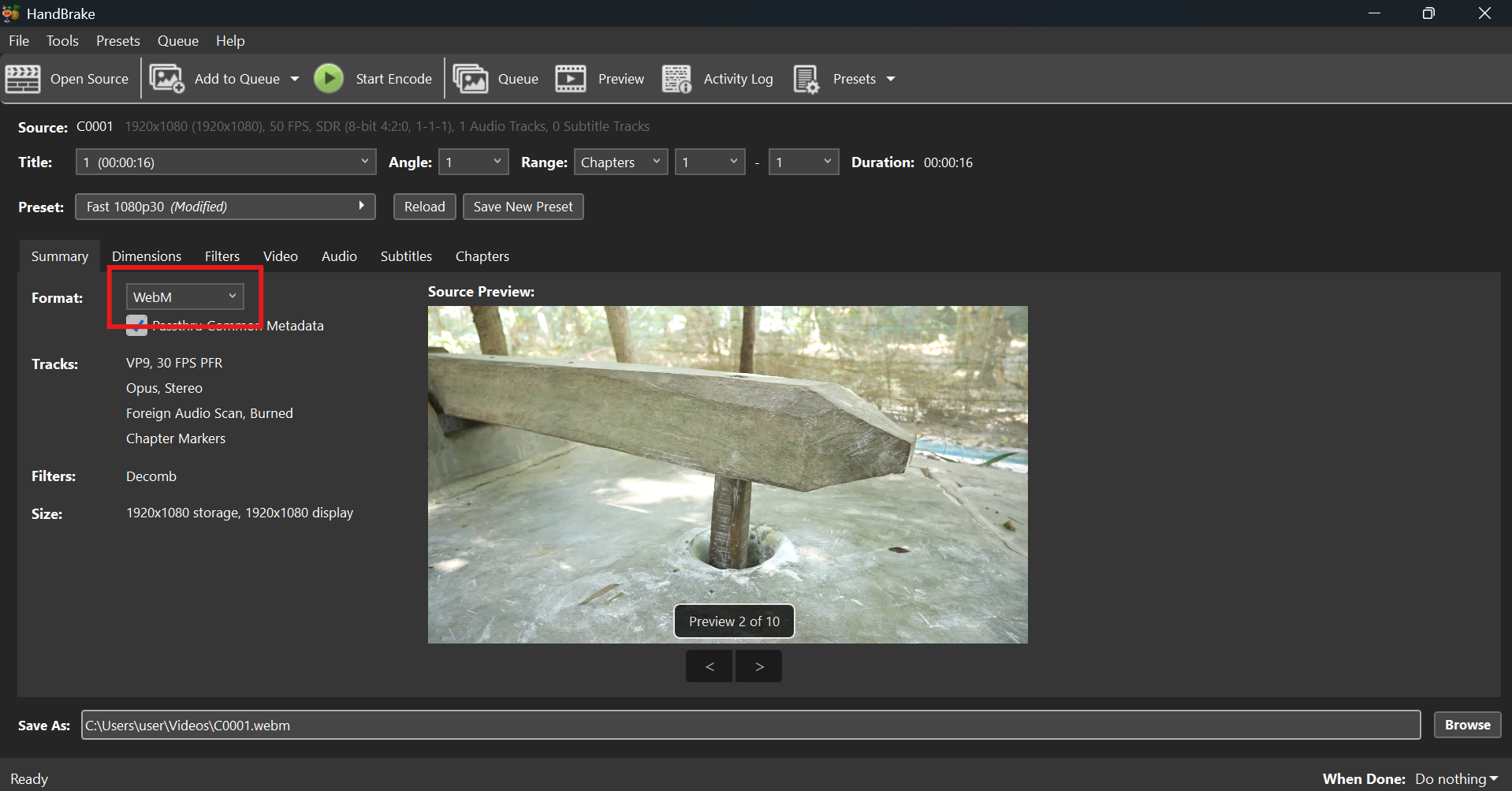
Шаг 1. Откройте WebM и задайте контейнер
Нажмите Open Source и выберите исходный файл. После анализа откройте вкладку Summary и в поле Format установите WebM. В строке сохранения сразу задайте новое имя, чтобы не перепутать исходник и результат.
Шаг 2. Проверьте Dimensions до настройки качества
На вкладке Dimensions убедитесь, что программа не уменьшила кадр выбранным пресетом. Для первого прохода сохраните исходное разрешение. Пресеты HandBrake могут содержать собственные ограничения по размеру кадра и частоте, поэтому после выбора любого пресета важно посмотреть фактические параметры, а не ориентироваться только на его название.
Шаг 3. Выберите видеокодек и Constant Quality
Перейдите в Video. Для обычного WebM разумная отправная точка — VP9; VP8 имеет смысл, когда его требует принимающая система. AV1 также допустим внутри WebM, но его стоит использовать лишь при подтверждённой совместимости целевого устройства или сайта. В разделе качества выберите Constant Quality. Чем выше требуемое качество, тем больше получится файл; универсального числа для всех роликов нет, потому что шумный ночной кадр и статичная презентация требуют разного количества данных.
Изменяйте качество небольшими шагами и используйте короткий предпросмотр. Не переносите числовой параметр из чужого ролика как абсолютный стандарт: одинаковое значение на двух разных сценах не гарантирует одинаковый размер и субъективное качество.
Шаг 4. Не меняйте fps без причины
В поле Framerate (FPS) для сохранения исходного темпа выберите Same as Source. Если материал записан с переменной частотой кадров, HandBrake умеет работать с таким таймингом. Принудительное 30 fps из 60 fps — уже отдельный компромисс: файл способен стать меньше, но быстрому движению будет не хватать промежуточных кадров.
Шаг 5. Настройте звук под WebM
WebM в HandBrake использует Vorbis или Opus. Для речи и обычного стереозвука не нужно оставлять чрезмерный аудиобитрейт, особенно когда видео предназначено для сайта. Если звук не нужен вообще, удаление аудиодорожки даёт гарантированное уменьшение без влияния на изображение. Если звук важен, сначала сохраняйте его параметры и меняйте только после проверки видеочасти.
Шаг 6. Сделайте Preview и только потом Start Encode
Кнопка Preview позволяет оценить настройки на коротком фрагменте. Это один из самых полезных этапов: найдите сцену с движением или мелкими деталями и сравните её с оригиналом. Когда результат устраивает, задайте путь сохранения и нажмите Start Encode. Для серии файлов добавляйте задания в очередь, чтобы не повторять одни и те же действия вручную.
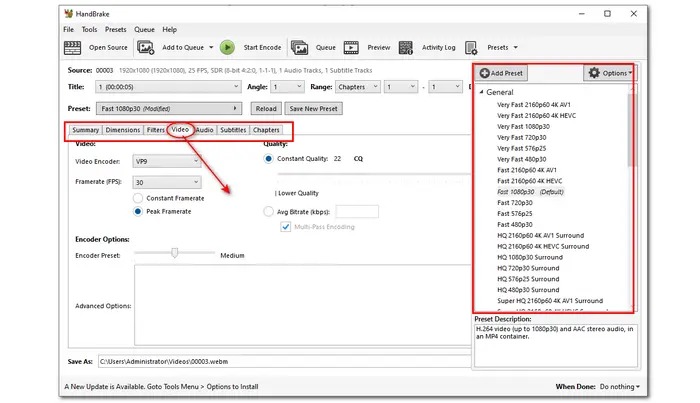
У WebM в HandBrake есть важное ограничение по субтитрам: контейнер поддерживает в этой программе прожиг субтитров в изображение, а мягкие переключаемые субтитры для WebM не поддерживаются. Если исходник содержит отдельную дорожку субтитров, проверьте, что с ней произойдёт до запуска полного кодирования.
Ограничения:
- режим постоянного качества не обещает заранее конкретный размер файла;
- число параметров выше, чем в простых конвертерах, поэтому легко случайно изменить разрешение, fps или фильтры;
- мягкие субтитры в WebM не сохраняются как переключаемая дорожка.
3. XConvert — WebM-компрессор с точным целевым размером
XConvert удобен, когда исходник можно передать на сервер, а основная цель — получить файл определённого объёма. Сервис принимает WebM и предлагает несколько разных моделей сжатия: процент от исходного размера, конкретный размер, постоянный или переменный битрейт, Constant Quality и Constraint Quality. Старое название PS2PDF встречается у прежней версии сервиса; актуальный WebM-компрессор работает как XConvert.
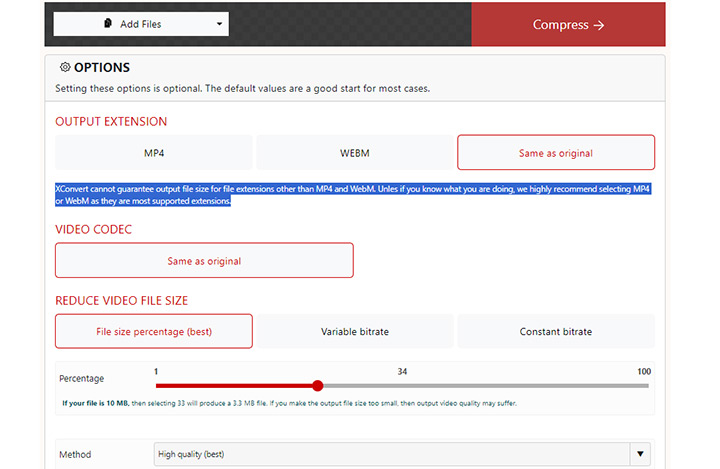
Шаг 1. Загрузите WebM и оставьте WebM на выходе
Добавьте ролик через Add Files или перетаскиванием. В WebM-компрессоре сервис уже ограничивает задачу этим форматом; при использовании общего видеокомпрессора отдельно убедитесь, что выходной контейнер установлен в WebM. Это предотвращает незаметную смену формата на MP4.
Шаг 2. Выберите логику сжатия, а не просто максимальный процент
Для ролика, который должен пройти ограничение по объёму, используйте Specific file size. Для мастер-копии или публикации, где размер не жёсткий, логичнее Constant Quality. Режим Target file size (%) полезен для серии похожих роликов: например, когда нужно уменьшить каждый до заданной доли исходного объёма, не вычисляя мегабайты отдельно.
Не ставьте агрессивное значение сразу. Чем меньше целевой объём относительно исходника, тем выше риск блоков, смазывания текстур и ступенчатых градиентов. После первой обработки сравните ожидаемый и фактический размер: целевой объём в видеосжатии остаётся расчётной величиной, особенно когда сервис одновременно меняет разрешение.
Шаг 3. Контролируйте Auto Scale
У XConvert есть автоматическое масштабирование, которое может уменьшать геометрию кадра, чтобы попасть в заданный объём. Это удобно для жёсткого лимита, но такой режим нельзя считать сохранением исходного качества. Если важна детализация, сначала оставьте размеры без изменения и подбирайте качество или битрейт. Масштабирование подключайте только после того, как становится понятно, что нужный размер при исходном разрешении приводит к слишком заметным артефактам.
Шаг 4. Сожмите и проверьте результат до удаления оригинала
Запустите Compress, дождитесь серверной обработки и скачайте результат. Проверьте длительность, разрешение, звук и сложные сцены. Исходный файл сохраняйте локально независимо от того, насколько удачной выглядит первая версия.
Ограничения:
- видеофайл загружается на сервер, поэтому способ не подходит для конфиденциальных материалов;
- автоматическое масштабирование способно уменьшить разрешение ради целевого размера;
- на больших файлах итоговое время зависит не только от кодирования, но и от скорости исходящей и входящей сети.
4. Media.io — браузерное сжатие с настройкой размера, разрешения и битрейта
Media.io полезен для быстрой обработки через браузер, особенно когда нужно добавить несколько роликов и применить к ним одинаковую степень сжатия. Текущий видеокомпрессор принимает WebM и позволяет через кнопку с шестерёнкой менять размер, разрешение и битрейт. Для сохранения визуального качества первым делом оставляйте Source в разрешении и уменьшайте именно объём или битрейт.
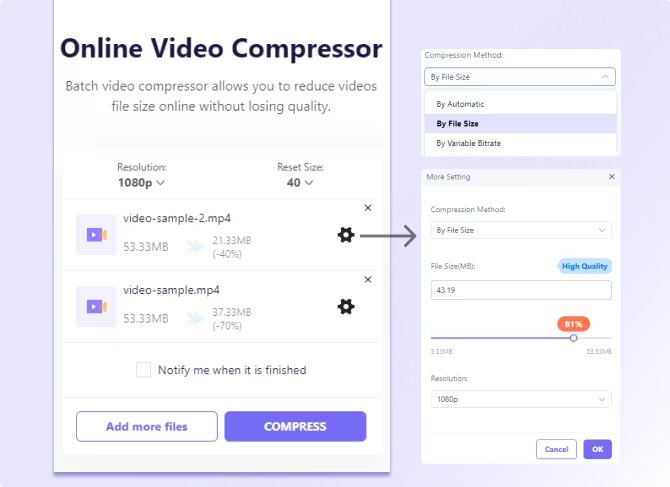
Шаг 1. Добавьте файл и проверьте формат
Перетащите WebM в область загрузки или выберите его с диска. При добавлении нескольких роликов не спешите применять единое агрессивное значение ко всем: одинаковый процент уменьшения по-разному влияет на статичный скринкаст и динамичную съёмку.
Шаг 2. Откройте Gear и настройте параметры
Нажмите значок Gear. В актуальном интерфейсе доступны настройки размера, разрешения и битрейта. Для первого прохода оставьте исходное разрешение и выберите умеренное уменьшение размера. Сервис пересчитывает предполагаемый объём, поэтому ещё до старта видно, насколько жёсткой будет цель.
Если после обработки размер всё ещё велик, лучше сделать второй вариант с меньшим битрейтом, чем одновременно снизить и битрейт, и разрешение, и частоту. Так проще понять, какой параметр ухудшил изображение.
Шаг 3. Запустите Compress All и скачайте копию
Нажмите Compress All. После завершения используйте Download для отдельного файла или Download All для серии. Для роликов с важной конфиденциальностью выбирайте локальный инструмент: серверная обработка по определению требует передачи исходника через интернет.
Ограничения:
- обработка зависит от скорости и стабильности соединения;
- исходник передаётся на сервер;
- для точного контроля кодека и всех параметров WebM настольный HandBrake гибче.
5. Clideo — простой выбор степени сжатия
Clideo отличается от XConvert и Media.io тем, что основной веб-интерфейс предлагает готовые режимы Basic, Strong и Superb вместо большого набора числовых параметров. Такой подход удобен для разовой задачи, когда важнее быстро посмотреть предполагаемый размер и выбрать компромисс, а не вручную настраивать кодек.
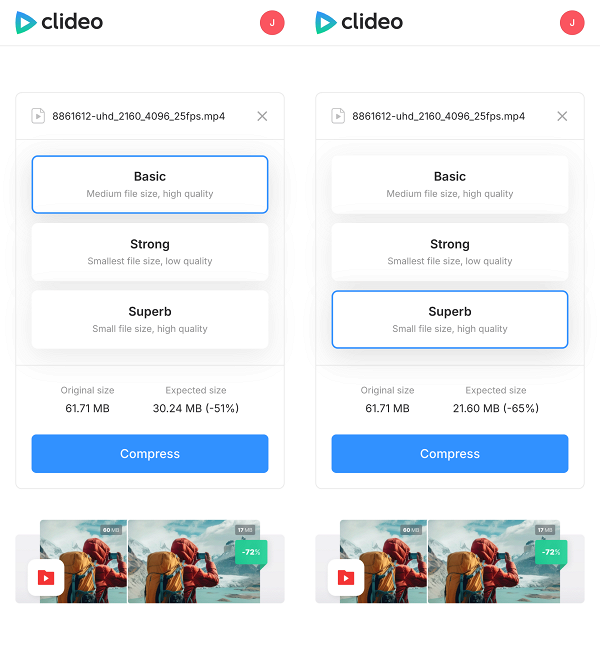
Шаг 1. Загрузите WebM
Откройте инструмент Compress Video и нажмите Choose file либо перетащите ролик в окно браузера. Для бесплатного веб-режима текущая страница Clideo указывает лимит до 500 МБ на файл. Учётная запись для самого запуска сжатия не обязательна.
Шаг 2. Начните с Basic
Для задачи «сделать меньше без заметной деградации» разумнее первым выбрать Basic, а не самый сильный режим. До обработки сервис показывает предполагаемый размер и процент уменьшения. Эти числа являются оценкой, а не гарантией: итог зависит от конкретного видеопотока.
Strong используйте, когда лимит важнее сохранения мелких деталей. Superb относится к подписке Clideo Pro. Если звук не нужен, его удаление также уменьшает объём и не влияет на изображение.
Шаг 3. Нажмите Compress и посмотрите Preview
Запустите Compress. На странице результата проиграйте файл в Preview, а затем скачайте его. Бесплатный экспорт Clideo содержит водяной знак; отсутствие водяного знака относится к Pro. Поэтому для финального материала без дополнительной маркировки этот момент нужно учитывать заранее, а не после обработки длинного ролика.
Ограничения:
- бесплатный веб-режим ограничивает размер загружаемого файла и добавляет водяной знак к экспорту;
- тонкий контроль кодека и битрейта уступает HandBrake и XConvert;
- исходник передаётся на сервер, поэтому для закрытых материалов лучше локальная обработка.
Какие настройки дают уменьшение без заметной деградации
Кодек: не путайте WebM с способом сжатия
Расширение WebM говорит о контейнере, но само по себе не определяет качество и размер. Внутри могут находиться VP8, VP9 или AV1. Перекодировка имеет смысл только тогда, когда новый поток действительно решает задачу: уменьшает избыточный битрейт, меняет кодек на подходящий для целевой площадки или приводит параметры к разумному уровню. Перекодировать VP9 в VP9 с тем же высоким битрейтом только ради «оптимизации» бессмысленно — файл способен почти не уменьшиться или даже стать больше.
VP8 стоит выбирать ради совместимости с конкретной системой, которая его требует. VP9 — практичный вариант для современного WebM при локальном транскодировании. AV1 также разрешён в WebM, но перед его использованием нужно подтвердить, что целевой браузер, приложение или устройство его декодирует в вашем сценарии. Самый новый кодек не автоматически является самым правильным.
Constant Quality и целевой размер решают разные задачи
Режим постоянного качества даёт энкодеру свободу: простой кадр получает меньше данных, сложный — больше. Результат обычно выглядит ровнее, но заранее точный размер неизвестен. Такой режим лучше для долговременного хранения, портфолио, демонстрационных видео и материалов, где нет жёсткой границы по мегабайтам.
Целевой размер работает наоборот: сначала известен объём, затем программа должна распределить доступный поток по всей длительности. Это необходимо для вложений и площадок с ограничением, однако при слишком маленькой цели качество неизбежно снижается. Чем длиннее ролик при том же лимите, тем меньше бит приходится на каждую секунду.
Если приложение не умеет задавать мегабайты напрямую, можно оценить общий битрейт. Приближённо: целевой общий битрейт в кбит/с = размер в МБ × 8192 / длительность в секундах. Из результата вычитают аудиобитрейт — остаток приходится на видео. Формула приблизительная, поскольку контейнер и служебные данные тоже занимают место, поэтому оставляйте запас.
Разрешение: самый сильный, но заметный рычаг
Снижение с 3840×2160 до 1920×1080 резко уменьшает количество пикселей, которые нужно кодировать. Для фонового видео на сайте это может быть рационально; для демонстрации мелкого интерфейса — нет. Оценивайте конечный размер показа, а не только исходные характеристики. Если видео всё равно отображается в небольшом блоке, лишние пиксели не дают зрителю дополнительной информации, но увеличивают трафик.
Не меняйте пропорции кадра ради экономии. Переход с 16:9 к другому соотношению сторон должен быть монтажным решением, а не способом сжатия. При уменьшении разрешения сохраняйте исходное соотношение ширины и высоты, чтобы лица и круги не деформировались.
Частота кадров: экономия ценой плавности
Понижение fps помогает, когда исходник действительно содержит избыточно много кадров для задачи. Статичная презентация или запись интерфейса часто нормально воспринимается при 25–30 fps. Спортивное видео, геймплей и быстрые панорамы сильнее реагируют на переход с 60 к 30 fps. Здесь контроль должен быть визуальным: не достаточно увидеть меньший размер файла, нужно проверить движение в реальном времени.
Не повышайте частоту кадров во время сжатия. Преобразование 25 fps в 30 или 60 не возвращает отсутствующее движение, но создаёт дополнительные кадры или повторения и усложняет кодирование.
Аудио: небольшой параметр, который легко забыть
В коротком ролике звук занимает небольшую долю, но в длинной лекции или скринкасте аудиодорожка может быть заметной частью файла. WebM использует Vorbis или Opus. Для речи обычно не требуется тот же поток, что для сложной музыки. Если ролик будет немым фоном, удаление звука — самый чистый способ сэкономить объём без изменения изображения.
При нескольких дорожках оставляйте только необходимые. Не стоит перекодировать хороший звук несколько раз: сначала определите финальную структуру дорожек, затем выполняйте единственный экспорт.
Шум, зерно и мелкая текстура
Сильный цифровой шум плохо сжимается: от кадра к кадру постоянно меняются мелкие случайные детали. Поэтому ночной материал иногда получается неожиданно тяжёлым даже при той же длительности. Умеренное шумоподавление перед финальным экспортом способно упростить картинку для кодека, но чрезмерный фильтр уничтожает фактуру кожи, ткани и волос. Это уже обработка изображения, а не бесплатное сжатие.
В HandBrake фильтры нужно включать осознанно. Если исходник чистый, не добавляйте denoise только ради уменьшения размера. Для камерного материала с выраженным шумом сначала сделайте короткий тест и сравните фактуру на стоп-кадре и в движении.
Обрезка длительности даёт гарантированный выигрыш
Удаление ненужного фрагмента — единственный способ уменьшить содержимое без ухудшения оставшихся кадров. Если из двухминутного скринкаста убрать двадцать секунд ожидания загрузки, исчезают и соответствующие видеоданные, и звук. Поэтому до любых манипуляций с битрейтом имеет смысл пройти ролик от начала до конца и убрать паузы, лишние дубли, чёрные хвосты и технические заставки.
Если задача сводится только к уменьшению длины и инструмент умеет резать по подходящим границам без перекодирования, качество оставшегося видеопотока сохраняется бит-в-бит. Для сложной точной нарезки без полного рендера полезно отдельно изучить инструменты монтажа; в этой статье основной сценарий — именно сжатие.
Рабочая схема: от исходника к минимальному размеру за несколько проходов
Самая частая ошибка — менять всё одновременно. Тогда после экспорта невозможно понять, почему картинка стала хуже. Более надёжна последовательность, в которой каждый проход отвечает на один вопрос.
- Сделайте контрольную копию. Исходник остаётся неизменным до конца работы.
- Обрежьте ненужную длительность. Это уменьшает файл без деградации оставшейся сцены.
- Оставьте исходные разрешение и fps. Первый тест должен показать, сколько можно выиграть только настройками кодирования.
- Выберите Constant Quality либо умеренно уменьшите целевой размер. Сохраните короткий тест.
- Сравните сложные сцены. Если всё чисто, сдвиньте параметр ещё на одну ступень; если появились артефакты, вернитесь назад.
- Только при необходимости уменьшайте разрешение. Делайте это осознанно с учётом конечного размера плеера.
- Снижайте fps последним. Отдельно оцените панорамы и быстрые движения.
- Проверьте звук, длительность и совместимость. Маленький файл, который не открывается на целевом устройстве, задачу не решает.
Для регулярной работы сохраните удачный набор настроек как собственный пресет там, где программа это позволяет. Но пресет привязывайте к сценарию, а не ко всем WebM: «скринкаст 1080p», «фоновое видео сайта», «мастер-копия с камеры» — полезнее одного универсального «маленький файл».
Как проверить, что качество действительно сохранилось
Сравнение только по размеру и разрешению ничего не говорит о визуальных потерях. Нужно смотреть сам видеоряд. Откройте оригинал и сжатую копию в одном плеере, выставьте одинаковый масштаб и пройдите несколько контрольных точек.
- Движение. На панорамах и быстро движущихся объектах ищите квадратные блоки, «кашу» вокруг контуров и внезапное размытие.
- Тёмные участки. В тенях часто первым проявляется крупная структура блоков и цветные пятна.
- Градиенты. Небо, студийный фон и плавные световые переходы показывают бэндинг — ступеньки вместо ровного перехода.
- Мелкие детали. Волосы, листья, ткань, трава и мелкий текст позволяют увидеть, не съел ли энкодер фактуру.
- Интерфейс и титры. В скринкастах проверьте буквы, курсор, тонкие линии и края иконок при 100% масштабе.
- Звук. Прослушайте начало, середину и конец. Рассинхронизация иногда заметна только спустя несколько минут.
- Длительность. Она должна совпадать с исходником, если обрезка не выполнялась.
Дополнительно проверьте технические параметры файла: кодек, разрешение, fps и наличие аудиодорожки. Для глубокого контроля медиапотока пригодятся инструменты из разбора анализа параметров сжатия в AVINaptic. Это особенно полезно, когда два WebM выглядят похоже, но один неожиданно тяжелее: различие может скрываться в кодеке, битрейте или структуре потока.
Чек-лист перед финальным экспортом
- исходный WebM сохранён отдельно и не будет перезаписан;
- лишние фрагменты уже удалены, чтобы не тратить битрейт на ненужную длительность;
- выходной контейнер действительно WebM, если сохранение формата обязательно;
- разрешение не уменьшено случайно выбранным пресетом;
- частота кадров совпадает с исходной либо снижена осознанно;
- для приоритета качества выбран режим постоянного качества, для жёсткого лимита — целевой размер или рассчитанный битрейт;
- лишние аудиодорожки удалены, а нужная дорожка воспроизводится нормально;
- короткий тест проверен на движении, тенях, градиентах и мелких деталях;
- в названии и папке сохранения результат не конфликтует с оригиналом;
- после полного экспорта просмотрены начало, середина и конец ролика.
Если нужен именно узкий настольный инструмент для уменьшения видео, а не полноценный конвертер, можно отдельно посмотреть возможности и ограничения Free Video Compressor. Для WebM всё равно важно проверить, какой контейнер и кодек он создаёт в конкретном сценарии, поэтому базовые принципы из чек-листа сохраняются.
Диагностика: почему после сжатия результат оказался плохим
Файл стал меньше, но мелкий текст размылся
Сначала проверьте разрешение. Если оно снизилось, верните исходные размеры кадра и повторите экспорт. Если разрешение прежнее, причина обычно в слишком жёстком видеобитрейте или качестве. Поднимите качество на одну ступень и протестируйте тот же фрагмент. Для скринкаста лучше сохранить чёткие пиксели и пожертвовать частью экономии объёма, чем получать нечитаемый интерфейс.
На движении появились квадраты и «каша»
Это типичный признак нехватки данных для сложной сцены. В режиме целевого размера увеличьте допустимый объём. В Constant Quality выберите более высокое качество. Не пытайтесь маскировать артефакты повышением резкости: резкость усиливает контуры уже существующих блоков, но не возвращает удалённые детали.
Градиенты стали ступенчатыми
Бэндинг особенно заметен на небе, стенах с мягким светом и студийных фонах. Увеличьте качество и проверьте, не была ли дополнительно изменена глубина или цветовой формат цепочкой обработки. Для фонового ролика сайта небольшой бэндинг может быть приемлем, но для портфолио и коммерческой съёмки лучше оставить больший файл.
Результат оказался больше исходника
Такое возможно, если исходный WebM уже был эффективно сжат, а новая программа выбрала более высокий битрейт или менее подходящие параметры. Сравните видеокодек и битрейт обоих файлов. Не используйте принцип «перекодировать всегда»: если исходник уже соответствует размеру и требованиям площадки, лишний рендер только тратит время и способен ухудшить изображение.
Видео стало дёргаться
Проверьте fps и режим частоты кадров. Если 50/60 fps были принудительно снижены до 25/30 fps, верните исходное значение и повторите короткий тест. Если fps формально совпадает, причиной может быть неправильная обработка переменной частоты кадров; в HandBrake для сохранения исходного темпа используйте Same as Source и не задавайте фиксированное значение без необходимости.
Файл не открывается на нужном устройстве
Расширение .webm не гарантирует поддержку любого внутреннего кодека. Устройство может принимать VP8, но не AV1, либо приложение может иметь собственные ограничения по аудио. Определите, какой кодек был в рабочем оригинале, и создайте совместимую версию. Когда совместимость важнее максимальной экономии, не переходите на новый кодек только ради потенциально меньшего файла.
Онлайн-сервис долго «сжимает», хотя ролик короткий
У браузерного способа есть минимум три этапа: загрузка исходника, серверное кодирование и скачивание. Короткий 4K-файл способен весить больше длинного низкобитрейтного ролика, поэтому длительность сама по себе не определяет время. При медленной исходящей скорости крупные WebM рациональнее обрабатывать локально.
После экспорта пропали субтитры
Проверьте, были ли они отдельной переключаемой дорожкой или уже частью изображения. В HandBrake WebM не поддерживает мягкие субтитры как отдельную дорожку; доступен прожиг в кадр. Если требуется сохранить переключаемые субтитры, заранее выберите контейнер и рабочий процесс, который их поддерживает, либо храните исходный файл.
Вопросы о сжатии WebM
Можно ли уменьшить WebM вообще без потери данных?
Заметно уменьшить уже сжатый видеопоток и оставить его бит-в-бит неизменным обычно нельзя. Без перекодирования можно выиграть за счёт удаления ненужной дорожки, метаданных, обрезки по подходящим границам или иной упаковки, но это не даёт той степени уменьшения, которую обычно ожидают от видеокомпрессора. Для существенного сокращения размера применяется новое кодирование, поэтому цель — сделать потерю визуально незаметной.
Что лучше уменьшать первым: разрешение или битрейт?
Для сохранения деталей сначала оставьте разрешение и уменьшайте избыточный битрейт либо работайте в Constant Quality. Разрешение снижайте, когда целевой размер экрана действительно меньше исходного или когда при прежней геометрии нельзя попасть в нужный объём без явных артефактов. Для скринкастов это правило особенно важно: уменьшение кадра быстро ухудшает текст.
Почему один WebM сжимается на 60%, а другой почти не уменьшается?
Исходники отличаются кодеком, битрейтом, шумом и сложностью движения. Статичная запись презентации содержит много повторяющихся областей и хорошо сжимается. Шумная ночная съёмка, вода, конфетти, листва и быстрый геймплей сложнее для энкодера. Кроме того, исходный файл уже мог быть оптимально закодирован, и повторная обработка не даст большого выигрыша без видимой деградации.
Нужно ли всегда переходить с VP8 на VP9?
Нет. VP9 — современный вариант WebM и удобен для многих актуальных сценариев, но выбор должен зависеть от системы воспроизведения. Если получатель или устройство рассчитаны на VP8, совместимость важнее потенциальной экономии. Сначала подтвердите поддержку кодека там, где файл будет воспроизводиться.
Когда использовать AV1 в WebM?
AV1 допустим внутри WebM и доступен, например, в HandBrake. Его стоит выбирать для цепочки, где кодек точно поддерживается всеми нужными устройствами и программами. Для файла, который отправляется неизвестному получателю или должен открываться на старой технике, более консервативный вариант снижает риск проблем с воспроизведением.
Как попасть в точный лимит по мегабайтам?
Используйте инструмент с режимом Specific file size или целевого размера — например XConvert или контроль размера в ВидеоМАСТЕРе. При ручной настройке рассчитайте общий битрейт по длительности, вычтите аудиобитрейт и оставьте запас на контейнер. После экспорта всё равно проверьте фактический объём: расчётный размер и итоговый файл могут немного различаться.
Можно ли несколько раз пережимать один и тот же WebM?
Технически да, но каждый новый цикл с потерями работает уже с повреждённой предыдущим кодированием картинкой. Для серии вариантов всегда возвращайтесь к исходнику. Нужны версии 15, 25 и 40 МБ — сделайте три экспорта из одного оригинала, а не 40 → 25 → 15 МБ.
Вывод
Для Windows самый прямой путь — открыть WebM в ВидеоМАСТЕРе, сохранить исходное разрешение и fps, выбрать WebM и постепенно уменьшать размер с обязательным просмотром сложных сцен. Для более точного контроля качества и кодека удобнее HandBrake: WebM, VP9, Same as Source и Constant Quality дают прозрачную цепочку настроек, а Preview помогает не кодировать длинный ролик вслепую.
Когда установка программы не подходит, XConvert полезен при жёстком лимите в мегабайтах, Media.io — при браузерной пакетной обработке, Clideo — когда нужен простой выбор степени сжатия. Во всех случаях порядок один: сохранить оригинал, убрать лишнюю длительность, не трогать разрешение и fps без необходимости, сжимать небольшими шагами и проверять движение, тени, градиенты, мелкий текст и звук. Именно такой процесс позволяет получить меньший WebM без заметной потери качества, а не просто минимальное число мегабайт любой ценой.












