
Случайный прохожий на заднем плане, турист перед архитектурой или человек, перекрывший часть пейзажа, убирается двумя принципиально разными способами. В первом случае редактор сам восстанавливает закрытый участок по окружающему изображению. Во втором фотограф вручную переносит подходящую фактуру с соседней области штампом или лечебной кистью. Автоматика быстрее на небе, стене, воде и размытом фоне; ручная ретушь надежнее возле перил, плитки, окон, текста и других деталей с понятной геометрией.
Ниже разобраны семь инструментов, которые регулярно встречаются в руководствах по удалению людей и объектов: настольные редакторы, браузерные сервисы и мобильное приложение. Первый способ — ФотоМАСТЕР: в нем удобно контролировать источник клонирования и работать локально. Для сложных сцен отдельно разобран актуальный Remove Tool в Adobe Photoshop, а для разовой правки без установки — Cleanup.pictures, SnapEdit, PicWish и Pixlr. На смартфоне небольшого прохожего или мусор в кадре можно убрать через Healing в Snapseed.
- Перед удалением: подготовьте исходник и оцените фон
- Какой инструмент выбрать
- Способы убрать человека с фотографии
- 1. ФотоМАСТЕР — ручное удаление штампом
- Пошагово
- 2. Adobe Photoshop — Remove Tool с поиском людей
- Пошагово: автоматический поиск прохожих
- Как выбрать режим Remove Tool
- 3. Cleanup.pictures — удалить человека в браузере кистью
- Пошагово
- 4. SnapEdit — автоматическое распознавание и ручная кисть
- Пошагово
- 5. PicWish — кисть, прямоугольник и лассо
- Пошагово
- 6. Pixlr — Heal в браузере с выбором режима
- Пошагово
- 7. Snapseed — точечная коррекция на телефоне
- Пошагово
- Как убрать человека аккуратно: рабочий порядок для сложного кадра
- 1. Начните с самой однородной части фона
- 2. Отделите края от середины
- 3. Восстановите геометрию до текстуры
- 4. Удаляйте тень отдельной операцией
- 5. Сравните локальную резкость и шум
- 6. Смотрите результат в двух масштабах
- Диагностика: почему после удаления видно ретушь
- Остался светлый или темный ореол
- Фон стал повторяться как узор
- Сломалась линия стены, перил или горизонта
- Появилось гладкое пятно на детализированном фоне
- Исчезла часть главного героя
- После удаления осталась «висящая» тень или отражение
- Картинка стала меньше после сохранения
- Результат выглядит правдоподобно, но фактически неверен
- Когда кадрирование лучше удаления
- Чек-лист перед экспортом
- Ответы на частые вопросы
- Можно ли убрать сразу всех людей на туристической фотографии?
- Что делать, если человек закрывает часть лица или тела главного героя?
- Лучше удалять человека до или после цветокоррекции?
- Какой фон удаляется легче всего?
- Почему после удаления на траве или листве видны одинаковые пятна?
- Можно ли доверять результату только на экране телефона?
- Как не потерять качество при удалении человека?
- Что выбрать в разных сценариях
- Предложить модель для рейтинга
Перед удалением: подготовьте исходник и оцените фон
Начинать стоит не с кисти, а с исходного файла. Сохраните нетронутую копию снимка и работайте с дубликатом. Если кадр снят в RAW, сначала выполните базовую проявку: восстановите света, подберите баланс белого, задайте контраст и только затем переходите к ретуши. После сильного изменения экспозиции плохо подобранный фрагмент клона становится заметнее. Для понимания того, как устроен этот этап, полезен отдельный разбор обработки RAW-файлов в Adobe Camera Raw.
Увеличьте фотографию до 100% и посмотрите, что находится непосредственно за человеком. Простая стена, небо, вода с мелкой рябью, асфальт без разметки и мягко размытая растительность дают редактору много однотипной фактуры. Забор, кирпичная кладка, лестница, оконная рама, надпись или тонкие ветки требуют сохранения линий и ритма. Если человек перекрывает лицо главного героя, уникальную часть памятника или текст, которого больше нигде в кадре нет, автоматическая дорисовка не восстанавливает исходную информацию — она создает правдоподобную замену.
Отдельно проверьте тень, отражение и контакт человека с поверхностью. После стирания фигуры часто остается темное пятно на земле, отражение в стекле, след в воде или обрыв линии бордюра. Поэтому зона удаления почти всегда шире силуэта. В инструментах с автоматической заливкой выделяйте также связанные с человеком тени и отражения; при работе штампом переносите их отдельными небольшими проходами, чтобы не размазать окружающую фактуру.
| Сцена | Что выбрать сначала | Что проверять после |
|---|---|---|
| Один прохожий на однотонном или размытом фоне | Автоматическое удаление объекта | Контур, остаток тени, повторяющиеся пятна |
| Человек на траве, воде, песке, листве | Автоматика с последующей локальной коррекцией | Повтор фактуры, направление волн и травинок, локальную резкость |
| Фигура на фоне окон, плитки, перил, забора | Штамп, лечебная кисть или удаление с ручным уточнением маски | Прямые линии, перспективу, одинаковый шаг повторяющихся элементов |
| Несколько людей, которые перекрывают друг друга | Удалять по одному, начиная с самого дальнего | Стыки восстановленных зон и тени каждого человека |
| Человек частично закрывает главный объект | Точная ручная ретушь; при отсутствии исходной детали — генеративное восстановление с проверкой | Анатомию, текст, логотипы, архитектурные детали и фактическую достоверность |
Какой инструмент выбрать
У инструментов одна цель, но разный уровень контроля. Настольные редакторы лучше подходят, когда фотография пойдет в печать, портфолио или коммерческую публикацию и нужно сохранить исходное разрешение. Браузерные сервисы удобны для одного-двух кадров, когда важна скорость и нет желания устанавливать программу. Мобильная лечебная кисть уместна для небольших дефектов и фоновых прохожих, но на крупной фигуре с пересечением сложных деталей экран телефона дает меньше точности.
| Инструмент | Основной прием | Установка | Для какой ситуации удобнее |
|---|---|---|---|
| ФотоМАСТЕР | Штамп с ручным выбором источника | Да | Локальная ретушь на ПК с контролем фактуры |
| Adobe Photoshop | Remove Tool, автоматический поиск людей и ручное уточнение | Да | Сложные сцены, работа по слоям, тонкая коррекция |
| Cleanup.pictures | Кисть и автоматическое восстановление фона | Нет | Быстрая разовая правка в браузере |
| SnapEdit | Автоматическое распознавание и ручная кисть | Нет для веб-версии | Удаление хорошо отделенного человека без сложной ручной маски |
| PicWish | Кисть, прямоугольник или лассо | Нет для веб-версии | Когда удобнее точно задать область разными способами |
| Pixlr | Heal в режимах Spot и Object | Нет для веб-версии | Ручная ретушь в браузере с выбором качества расчета |
| Snapseed | Healing | Да, мобильное приложение | Небольшой человек или предмет на смартфоне |
Способы убрать человека с фотографии
1. ФотоМАСТЕР — ручное удаление штампом
Платформа: Windows; отдельная версия доступна для macOS.
Лицензия: пробная версия; платные редакции предусматривают годовую и бессрочную лицензию.
Русский язык: есть.
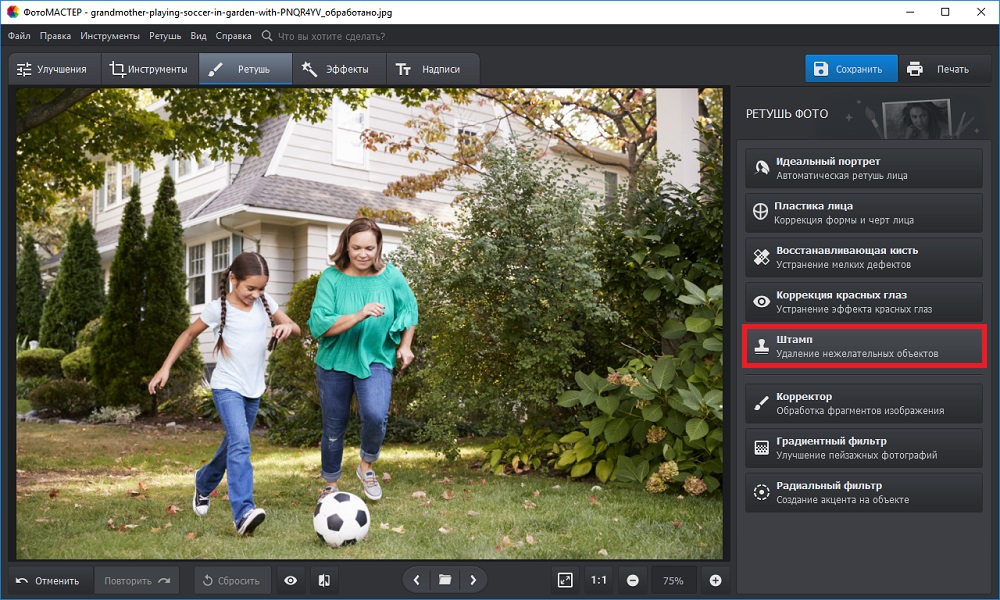
ФотоМАСТЕР подходит для случая, когда автоматическая заливка слишком вольно меняет фон, а рядом с человеком есть участок, который можно использовать как образец. Инструмент «Штамп» копирует пиксели из выбранной области в закрашиваемую. За счет этого фотограф сам решает, откуда взять траву, стену, листву или асфальт. Такой прием особенно полезен возле повторяющихся текстур: результат зависит не от того, что редактор дорисует, а от правильно выбранного источника.
Пошагово
- Запустите редактор и откройте исходную фотографию. До ретуши сохраните копию файла, чтобы при неудачном результате вернуться к исходнику.
- Перейдите в раздел «Ретушь» и выберите «Штамп».
- Настройте «Размер» так, чтобы кисть была немного шире обрабатываемого участка. Параметр «Растушевка» смягчает край переноса, а «Прозрачность» регулирует силу наложения.
- Закрасьте человека. В рабочей области появятся две связанные зоны: область, которую требуется заменить, и источник пикселей.
- Перетащите источник на соседний участок с подходящей фактурой. Для дорожки выбирайте дорожку на той же дистанции от камеры, для куста — участок с похожим размером листьев, для стены — область с тем же светом и градиентом.
- Нажмите «Применить». Увеличьте кадр и повторите операцию меньшей кистью на проблемных границах. Мелкие остатки удобно дочищать «Восстанавливающей кистью».
- Сохраните обработанную копию под новым именем. Редактор поддерживает JPEG, PNG, BMP и TIFF; для дальнейшей передачи в другой редактор выбирайте формат в соответствии с последующей задачей.
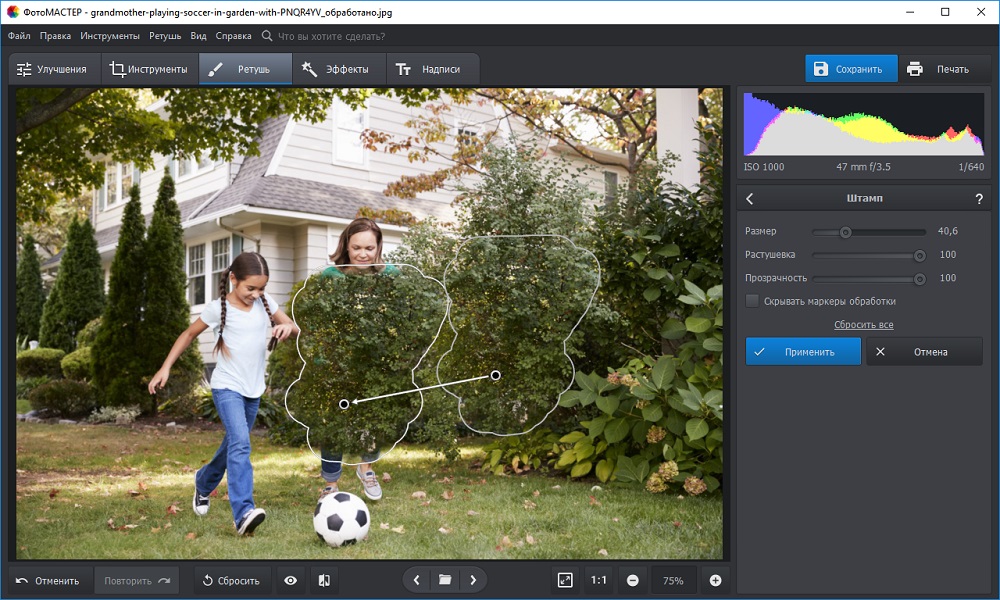
Как проверить результат. Сначала отключите или отмените последний шаг и сравните форму линий вокруг удаленной фигуры. Затем верните обработку и смотрите фотографию на 100%. У хорошего клона нет двойных листьев, одинаковых камней или повторяющегося пучка травы через равные интервалы. На мягком фоне край не должен выглядеть как вырезанная заплатка; на резком фоне важнее сохранить такой же уровень детализации.
Типичная ошибка. Один большой источник используется для всей фигуры. Из-за этого переносится заметный повтор: одинаковая ветка, одинаковый фрагмент газона или одно и то же пятно на стене. Исправление — отменить операцию и разбить человека на несколько зон. Для головы взять один образец, для корпуса другой, для тени третий. Направление света и масштаб фактуры должны совпадать с окружением.
2. Adobe Photoshop — Remove Tool с поиском людей
Платформа: Windows, macOS.
Лицензия: подписка Adobe Creative Cloud.
Русский язык: поддерживается в настольной версии.
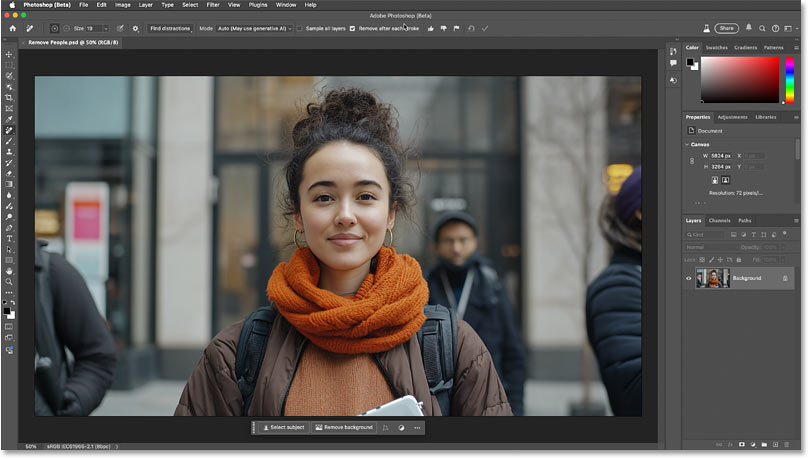
В актуальном Photoshop для удаления людей не обязательно строить выделение вручную. Remove Tool содержит команду Find distractions и отдельную категорию People. Редактор находит людей, показывает области для проверки, после чего пользователь уточняет маску кистью и подтверждает удаление. Для точечной работы тем же Remove Tool можно обвести конкретную фигуру вручную.
Пошагово: автоматический поиск прохожих
- Откройте фотографию через File → Open.
- Создайте новый пустой слой над изображением. Такой подход сохраняет исходный слой нетронутым и позволяет скрыть или удалить ретушь без повторного открытия исходника.
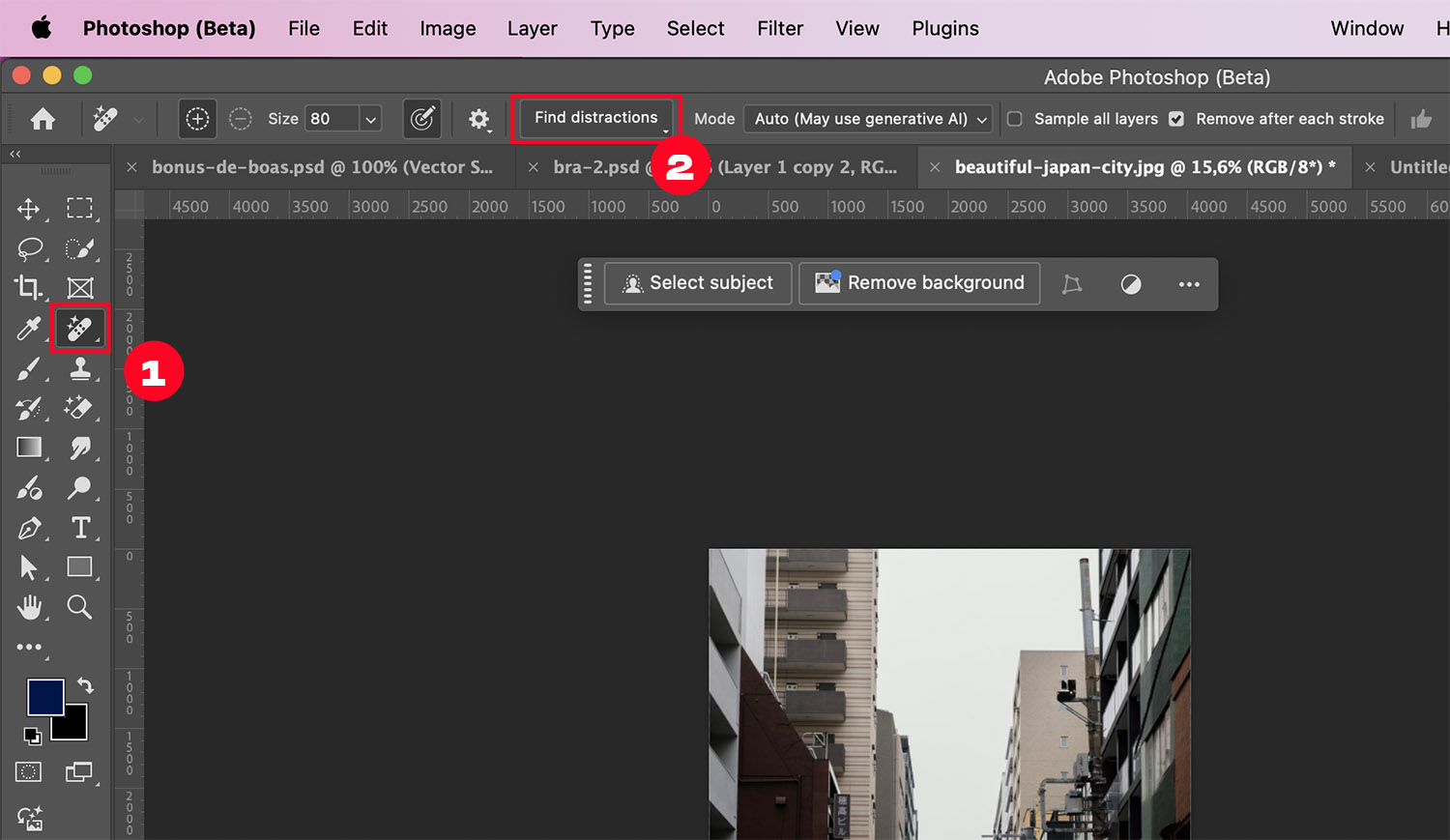
- Выберите Remove Tool на панели инструментов. В параметрах включите Sample All Layers, чтобы редактор брал информацию со всех видимых слоев, а результат записывал на активный пустой слой.
- В строке параметров откройте Find distractions → People. Дождитесь обнаружения людей.
- Просмотрите выделенные области. Кистью добавьте пропущенные части или уберите из области главный объект, который редактор не должен затрагивать.
- Нажмите значок галочки, чтобы применить удаление.
- Увеличьте спорные места и при необходимости пройдитесь Remove Tool вручную. Размер кисти делайте немного больше удаляемого фрагмента; крупную фигуру безопаснее разбивать на участки, если она пересекает разные типы фона.
Как выбрать режим Remove Tool
В Remove Tool доступны режимы Generative AI on, Generative AI off и Auto (May use generative AI). В Auto Photoshop сам выбирает метод. Режим без генеративного ИИ полезен, когда требуется классическое восстановление без облачной генерации; генеративный режим рассчитан на более крупные или сложные области. Для кадра, где человек перекрывает разнообразный фон, сравните два варианта на копии слоя и оставьте тот, где лучше сохранены линии и фактура.
Как проверить результат. Кроме обычного просмотра на 100% переключайте видимость слоя ретуши. Такой A/B-контроль сразу показывает, не исчезли ли вместе с прохожим элементы, которые должны остаться: стойка ограждения, часть ступени, отражение главного героя. Если обработка лежит на отдельном слое, неудачный участок можно стереть маской или заменить новым проходом без разрушения исходника.
Типичная ошибка. Автоматически найденных людей подтверждают без просмотра. В кадре с толпой Photoshop способен выделить тех, кого фотограф хотел сохранить. До нажатия галочки проверьте цветную область и уточните ее кистью. Вторая проблема относится к первому запуску некоторых компонентов Remove Tool: Photoshop загружает необходимые модели. При сбоях в настройках Image Processing доступен более стабильный режим обработки; на неподдерживаемом оборудовании локальная обработка части ИИ-функций недоступна.
3. Cleanup.pictures — удалить человека в браузере кистью
Платформа: веб-приложение.
Лицензия: бесплатный режим с неограниченным числом изображений и экспортом до 720p; Pro снимает ограничение разрешения и добавляет улучшенный режим обработки.
Русский язык: основной интерфейс англоязычный.
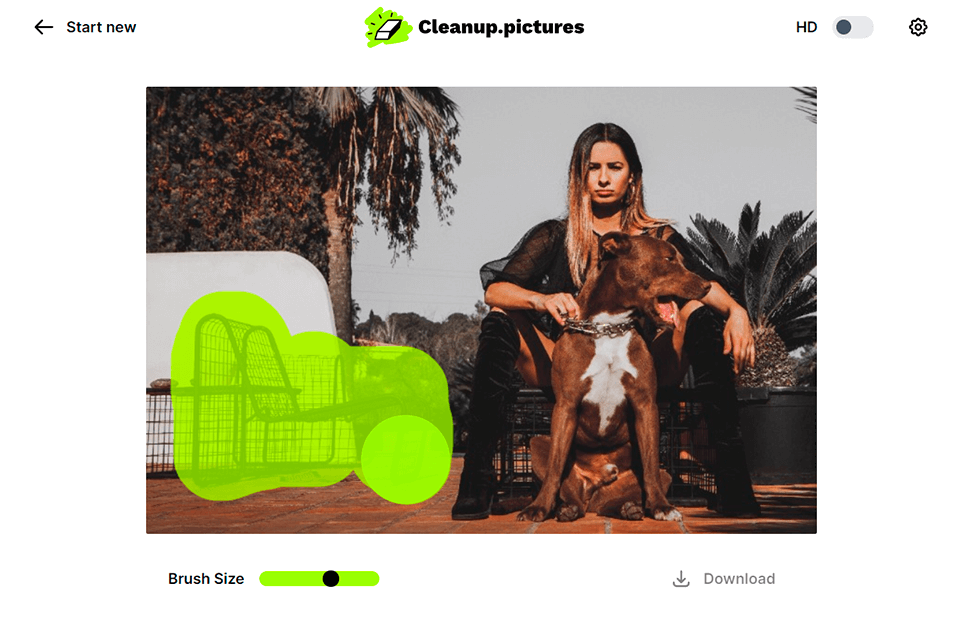
Cleanup.pictures сводит работу к одной маске: пользователь закрашивает человека, а сервис восстанавливает закрытую область методом inpainting — заполнением выбранного участка на основе окружения. Для одиночного прохожего на песке, воде, небе или размытом фоне это короче, чем ручной штамп. При этом итог нужно оценивать так же строго, как в настольном редакторе: алгоритм не знает реального содержимого за человеком и реконструирует его.
Пошагово
- Откройте веб-приложение и загрузите фотографию перетаскиванием или через область импорта.
- Настройте Brush Size. Кисть должна перекрывать не только тело человека, но и его тень либо тесно связанные детали, которые также требуется убрать.
- Закрасьте фигуру с небольшим запасом по контуру: маска должна захватить края объекта и связанную с ним тень, а не проходить строго по одежде.
- Подождите, пока сервис заполнит область. Если остался фрагмент ноги, тени или контур одежды, пройдите по нему отдельным небольшим мазком.
- Сравните результат с исходником и нажмите Download.
Когда бесплатного режима достаточно. Ограничение относится к разрешению экспорта: бесплатная версия сохраняет до 720p. Для изображения в сообщении, чернового макета или небольшой веб-публикации этого достаточно. Для печати, полноразмерного портфолио и кадра с камеры, где важно сохранить исходные пиксели, такой экспорт уменьшает файл, поэтому требуется режим без ограничения разрешения или другой инструмент.
Типичная ошибка. Закрашивается только одежда, а падающая тень остается. После удаления человек исчезает, но на земле остается темный силуэт. Вернитесь к исходному состоянию, увеличьте кисть и включите в маску тень. На сложном фоне лучше делать несколько коротких операций, а не один огромный мазок через разные текстуры.
4. SnapEdit — автоматическое распознавание и ручная кисть
Платформа: веб, iOS, Android.
Лицензия: бесплатный режим с ограничениями; платные планы расширяют доступ к ИИ-функциям и экспорту.
Русский язык: есть локализованная веб-версия.
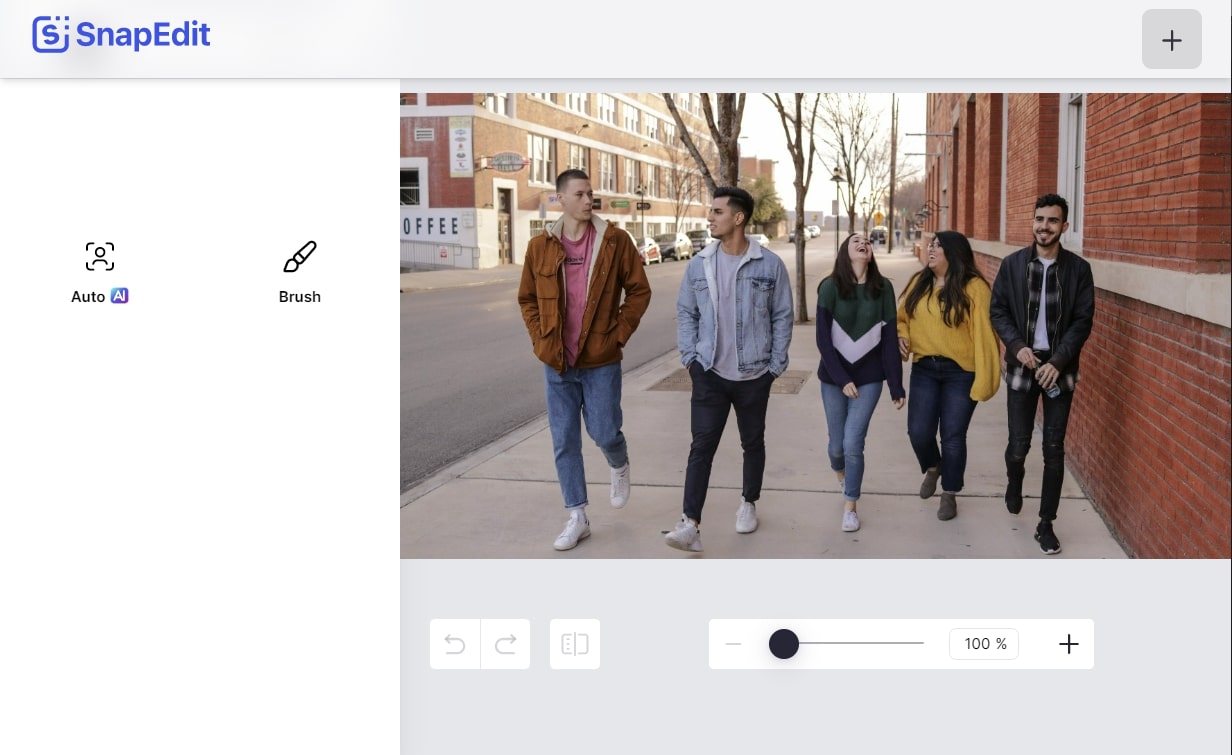
SnapEdit отличается от простого «ластика» тем, что предлагает автоматическое распознавание лишних объектов. После загрузки фотографии сервис отмечает найденные элементы, а пользователь выбирает, что удалить. Если алгоритм пропустил часть человека, доступна ручная кисть. Такое сочетание удобно на туристических кадрах, где несколько посторонних фигур хорошо отделены от основного героя.
Пошагово
- На странице удаления объектов нажмите Upload Image или перетащите фотографию в область загрузки.
- Дождитесь автоматического анализа. SnapEdit подсвечивает объекты, которые считает нежелательными.
- Выберите нужного человека и нажмите Delete. Не подтверждайте все найденные объекты одновременно, если среди них есть главный герой или важные элементы сцены.
- Переключитесь на Brush, если часть фигуры не распознана или после первой операции остался контур. Уменьшите кисть и обработайте только проблемную область.
- Сравните результат и скачайте готовое изображение.
Как работать с группой людей. Удаляйте дальних прохожих раньше ближних. После каждого удаления фон меняется, и следующая операция получает больше окружающей информации для восстановления. Если одним действием отметить плотную группу, сервису приходится реконструировать большой участок, внутри которого мало реальных ориентиров. Разбиение на несколько операций облегчает визуальную проверку каждого фрагмента.
Типичная ошибка. Ручная маска заходит на основной объект. На границе появляются сглаженные пальцы, оборванная сумка или исчезнувшая часть перил. Отмените действие, увеличьте изображение, уменьшите диаметр кисти и проведите маску заново. В местах пересечения лучше оставить тонкую полоску лишнего фона и дочистить ее вторым проходом, чем захватывать важный контур широким мазком.
5. PicWish — кисть, прямоугольник и лассо
Платформа: веб, Windows, macOS, iOS/iPadOS, Android.
Лицензия: онлайн-инструмент удаления объектов доступен бесплатно; в экосистеме PicWish есть платные функции и планы.
Русский язык: есть русская версия сайта и инструментов.
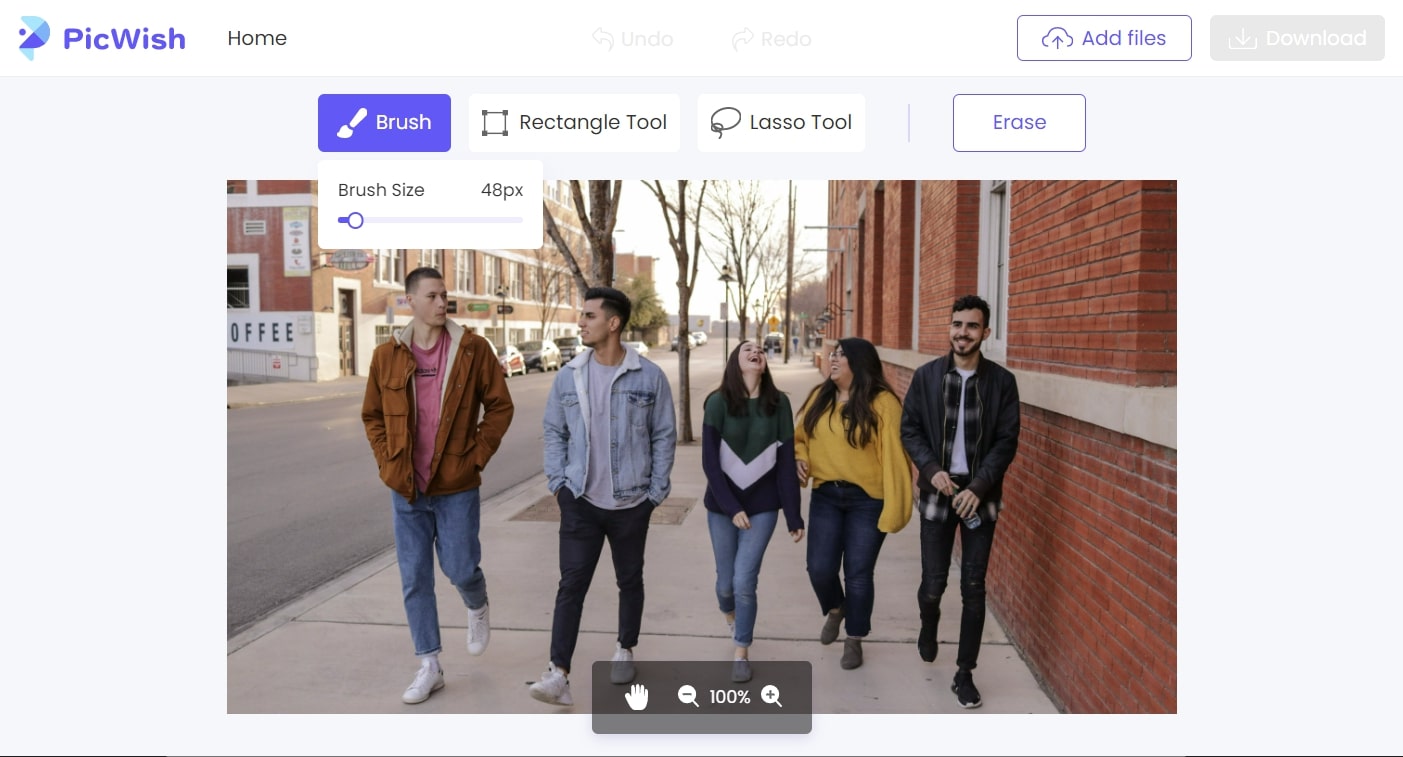
В PicWish область удаления задается не только кистью. В редакторе доступны Brush, Rectangle Tool и Lasso Tool. Кисть удобна для силуэта человека, прямоугольник — для объекта на однородной поверхности, лассо — для крупной фигуры с понятной границей. Сервис принимает PNG, JPG, JPEG, WEBP, BMP, JFIF и HEIC, поэтому снимок с телефона можно загрузить без предварительного преобразования, если он сохранен в одном из перечисленных форматов.
Пошагово
- Откройте Object Remover и загрузите фотографию.
- Выберите способ выделения. Для человека с неровным контуром начните с Brush; крупную фигуру можно предварительно обвести Lasso Tool.
- Закройте маской весь нежелательный объект вместе с небольшим запасом по контуру. Если рядом лежит его тень, выделите ее отдельным проходом.
- Нажмите Remove и дождитесь восстановления фона.
- При остаточных дефектах не перерисовывайте сразу всю область. Отметьте только конкретный артефакт — обрыв линии, кусок одежды, лишнюю тень.
- Скачайте результат и откройте его отдельно, чтобы проверить фактическое разрешение и края восстановленного фрагмента.
Где PicWish полезнее простой кисти. Лассо снижает риск случайно пройти по соседнему объекту, когда человек занимает большую компактную область. Прямоугольное выделение ускоряет удаление объекта на стене или полу, если его границы почти прямые. Но форма маски сама по себе не исправляет перспективу: при восстановлении плитки, кирпича или перил итог все равно нужно смотреть на увеличении.
Типичная ошибка. После удаления фигуры пользователь сразу сохраняет изображение, не проверив место контакта ног с землей. Именно там обычно сходятся тень, текстура покрытия и мелкие детали. Увеличьте нижнюю границу восстановленной зоны отдельно. Если фактура «плывет», отмените большой проход и разделите фигуру на корпус и участок у земли.
6. Pixlr — Heal в браузере с выбором режима
Платформа: веб; также доступны настольные и мобильные продукты Pixlr.
Лицензия: Heal/Repair доступен бесплатно; у Pixlr есть платные планы с дополнительными возможностями.
Русский язык: русская версия веб-редактора доступна.
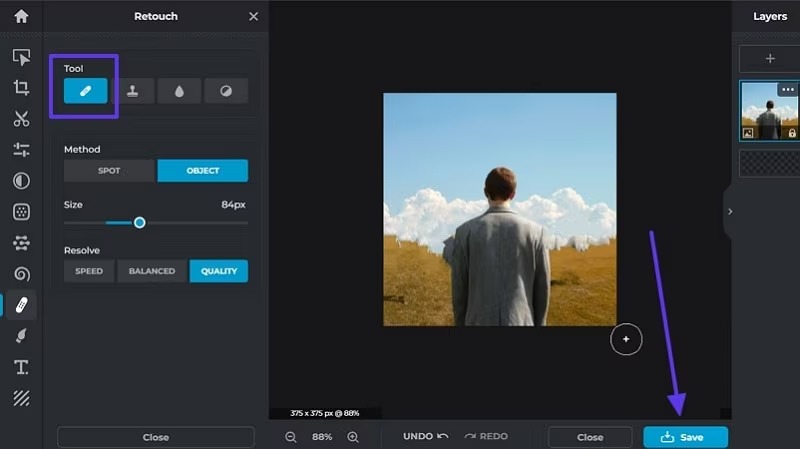
В Pixlr Express удаление выполняется через Retouch → Heal Tool. У него есть два основных способа работы: Spot для небольших дефектов и Object для более крупной области. Размер кисти регулируется отдельно, а обработку можно рассчитывать в режимах Speed, Balanced и Quality. Это дает чуть больше контроля, чем сервис с единственной кнопкой удаления, но не требует установки полноценного настольного редактора.
Пошагово
- Откройте Pixlr Express и загрузите снимок.
- Перейдите в Retouch и выберите Heal Tool.
- Для человека выберите Object. Режим Spot оставьте для мелких остатков после основной операции.
- Подберите Size. Кисть должна перекрывать силуэт, но не захватывать соседние детали без необходимости.
- Выберите режим расчета: Speed для быстрого предварительного результата, Balanced для среднего варианта, Quality для более тщательной обработки.
- Проведите по человеку и оцените результат. При необходимости уменьшите кисть и исправьте отдельные зоны.
- Сохраните изображение в поддерживаемом редактором формате, например PNG, JPG, PDF или WebP.
Что учитывать при длительной работе. Веб-редактор хранит временные проекты в локальном кеше браузера. Очистка кеша удаляет эти временные данные. Для проекта, к которому нужно вернуться позднее, не ограничивайтесь тем, что вкладка остается открытой: сохраните файл проекта в формате PXZ или экспортируйте промежуточный результат. Это важно после сложной ретуши, когда повторять маску вручную долго.
Типичная ошибка. На мелкой детали используется Object с большой кистью, и сервис перестраивает слишком широкий участок. После этого текстура становится мягче окружающего фона. Отмените действие и переключитесь на Spot либо уменьшите Size. На крупной фигуре обратная ошибка тоже встречается: десятки точечных мазков создают неоднородность, поэтому сначала удалите основной объем в Object, а Spot оставьте для краев.
7. Snapseed — точечная коррекция на телефоне
Платформа: iOS/iPadOS, Android.
Лицензия: бесплатно; без подписок, покупок внутри приложения, рекламы и водяных знаков.
Русский язык: есть.
Snapseed не пытается автоматически найти всех людей в кадре. Его инструмент Healing предназначен для удаления выбранных пользователем пятен и небольших нежелательных областей. Поэтому на телефоне он особенно уместен, когда вдалеке попал один прохожий, на асфальте лежит мусор или после другой обработки осталось маленькое пятно. Большого человека на фоне архитектуры таким способом приходится убирать множеством мелких проходов.
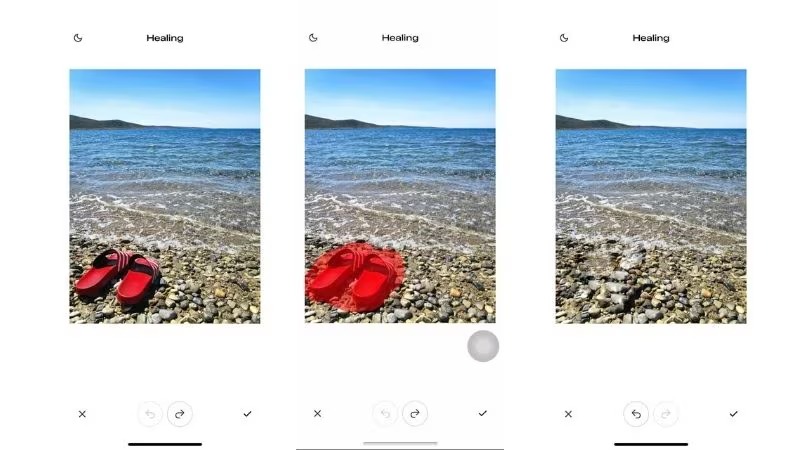
Пошагово
- Откройте фотографию в Snapseed и нажмите TOOLS.
- Выберите Healing.
- Сведите или разведите два пальца, чтобы изменить масштаб. При увеличении двумя пальцами перемещайте кадр к нужному участку.
- Проведите по человеку или коснитесь небольшого объекта. Для крупной фигуры двигайтесь короткими участками от краев к центру, постоянно оценивая восстановленный фон.
- Если проход испортил соседнюю деталь, используйте отмену и повторите его на большем увеличении.
- Подтвердите изменение галочкой. Snapseed сохраняет правки в стеке, поэтому к отдельным этапам обработки можно возвращаться в рамках проекта.
Как повысить точность на маленьком экране. Сначала увеличьте фотографию сильнее, чем кажется необходимым. Палец перекрывает часть изображения, поэтому работа на общем плане приводит к слишком широкой маске. На однотонной стене допустим более длинный мазок; возле волос, поручня, оконной рамы или края одежды используйте короткие касания. После каждого участка уменьшайте масштаб и смотрите, не образовалось ли локальное размытие.
Типичная ошибка. Healing применяется к крупному человеку целиком одним жестом. Приложению приходится заполнять большую область без ручного источника, и фон теряет структуру. Отмените проход, увеличьте изображение и разбейте фигуру на несколько участков. Если за человеком проходит длинная прямая линия, мобильная точечная коррекция перестает быть удобным вариантом — такую сцену проще перенести в редактор с клонированием или слоями.
Как убрать человека аккуратно: рабочий порядок для сложного кадра
Независимо от программы, качество определяется не количеством ИИ-функций, а тем, насколько правильно разделена задача. Человек — это не одна область. Обычно есть силуэт, волосы, просветы между руками и телом, контакт с землей, собственная тень, иногда отражение и предметы, которые он держит. Если удалить все одним большим выделением, алгоритм получает слишком много пространства для реконструкции и меньше ориентиров.
1. Начните с самой однородной части фона
Если верхняя половина человека находится на небе, стене или мягком боке, удалите ее первой. После этого появляется чистая область, которая становится дополнительным окружением для следующего прохода. На растительности выбирайте участок, где размер листьев и степень размытия похожи. Клонировать резкие ветви в зону боке нельзя: разница глубины резкости сразу выдает вмешательство.
2. Отделите края от середины
Середина фигуры обычно не содержит важной информации фона, поэтому ее можно убрать крупнее. Контур рядом с главным героем, мебелью, архитектурой или текстом обрабатывайте отдельно. При ручном штампе сначала восстановите длинную линию, а затем заполняйте соседнюю фактуру. При автоматической маске оставьте небольшой запас и после результата дочистите край меньшей кистью.
3. Восстановите геометрию до текстуры
На кирпичной стене важнее сначала вернуть горизонтальные швы и вертикальный ритм, а уже затем мелкие пятна кирпича. На плитке — продолжить сходящиеся линии перспективы. На перилах — выдержать толщину и шаг стоек. Глаз гораздо быстрее замечает сломанную прямую, чем небольшое отличие в зерне. Поэтому крупная структура фона должна быть логичной прежде, чем начинается полировка фактуры.
4. Удаляйте тень отдельной операцией
Тень не повторяет форму человека один к одному: она растягивается по поверхности и часто меняет плотность. Автоматическая маска, захватывающая фигуру и длинную тень одновременно, способна перестроить слишком большую область. Удобнее сначала убрать тело, оценить восстановление, затем отдельной небольшой маской удалить тень. На неоднородной поверхности часть естественного затемнения от окружения должна остаться — не вычищайте участок до искусственно ровной яркости.
5. Сравните локальную резкость и шум
После удаления фрагмент иногда выглядит слишком гладким. Особенно хорошо это видно на снимках с высоким ISO, где весь кадр содержит мелкое зерно, а восстановленная область оказывается «пластиковой». У автоматических сервисов возможности согласовать шум ограничены. В настольном редакторе такой участок лучше свести с окружающим изображением на финальном этапе: не повышать резкость локально без необходимости и не создавать контрастный островок.
6. Смотрите результат в двух масштабах
Масштаб 100% показывает пиксельные дефекты: повтор текстуры, ореол, мягкое пятно, разрыв линии. Уменьшенный просмотр показывает композиционный дефект: пустое место после человека, неестественный баланс кадра, слишком чистый участок на фоне общей хаотичной сцены. Оба уровня обязательны. Фотография, которая выглядит ровно при сильном увеличении, все равно способна казаться странной в целом из-за неверной светотени или композиции.
Диагностика: почему после удаления видно ретушь
Остался светлый или темный ореол
Причина: маска прошла ровно по одежде и не захватила полупрозрачные края, размытие движения или тень. Исправление: отмените последний проход, немного расширьте область и обработайте край вместе с окружением. На волосах лучше несколько маленьких проходов, чем широкая полоса по всему контуру. Откат: при послойной работе выключите слой ретуши; в мобильном или веб-редакторе используйте отмену до проблемной операции.
Фон стал повторяться как узор
Причина: штамп несколько раз брал пиксели из одной и той же точки либо автоматическая заливка повторила заметный элемент. Исправление: меняйте источник клонирования и чередуйте соседние участки. Повтор лучше разрушать не размытием, а новым фрагментом похожей фактуры: размытие убирает детали и создает другой видимый дефект.
Сломалась линия стены, перил или горизонта
Причина: алгоритм заполнил область локально и не продолжил геометрию. Исправление: сначала восстановите линию узкой маской или штампом, ориентируясь на ее направление по обе стороны от удаленного человека. Только после этого заполняйте пространство рядом. На перспективной сетке следите, чтобы продолжение сходилось в том же направлении, а не было просто параллельным краю кадра.
Появилось гладкое пятно на детализированном фоне
Причина: слишком большая маска или многократное применение лечебной кисти размыло микродетали. Исправление: вернитесь на шаг назад и разделите область. На траве, гравии и листве выбирайте несколько небольших соседних фрагментов. При автоматической обработке сравните более узкую маску и другой режим качества, когда редактор предлагает такой выбор.
Исчезла часть главного героя
Причина: удаляемый человек соприкасался с волосами, одеждой или рукой основного персонажа, а маска захватила оба объекта. Исправление: восстановите исходное состояние и сначала отделите границу. В Photoshop удобнее держать результат на отдельном слое и стирать лишнюю ретушь маской; в сервисах — увеличить изображение и повторить действие маленькой кистью. Если реальные пиксели главного героя полностью закрыты прохожим, редактор не способен восстановить их документально точно.
После удаления осталась «висящая» тень или отражение
Причина: была удалена только фигура. Исправление: найдите связанные признаки присутствия человека: тень на земле, отражение в витрине, силуэт в воде, цветной рефлекс на светлой стене. Обрабатывайте их по одному. Отражение, в отличие от тени, часто содержит форму окружающих объектов, поэтому широкая однородная заливка там выглядит особенно заметно.
Картинка стала меньше после сохранения
Причина: бесплатный веб-тариф ограничивает разрешение либо экспорт выбран с уменьшением. Исправление: проверьте размер результата в пикселях до публикации. Для полноразмерного файла используйте инструмент, который сохраняет нужное разрешение, либо соответствующий платный режим. Увеличение уже уменьшенного файла не возвращает реальную детализацию исходника.
Результат выглядит правдоподобно, но фактически неверен
Причина: генеративный режим дорисовал деталь, которой в реальной сцене не было видно. Исправление: для документальной, новостной, научной и доказательной фотографии не подменяйте неизвестную область вымышленным содержимым. В таких задачах допустимость удаления человека определяется правилами публикации, а не только техническим качеством. Для художественного и личного кадра оценка иная, но дорисованную деталь все равно нельзя считать восстановлением исходной информации.
Когда кадрирование лучше удаления
Ретушь не обязана быть первым решением. Если прохожий находится у самого края кадра и не перекрывает важный объект, небольшое кадрирование сохраняет естественную фактуру и не создает восстановленных пикселей. Перед обрезкой проверьте соотношение сторон: для печати, сайта и соцсети нужны разные форматы. Кадрирование особенно разумно, когда удаление затронуло бы крупный участок сложной архитектуры, текст или лицо.
Композиционно обрезка тоже способна улучшить кадр. Если после удаления человека образуется пустая зона, взгляд начинает уходить в нее. Уменьшение поля по краю одновременно убирает прохожего и возвращает главный объект ближе к сильной точке композиции. Но не обрезайте кадр так сильно, чтобы потерять требуемое разрешение для печати или изменить важный контекст сцены.
Чек-лист перед экспортом
- Сравните с исходником. Проверьте, какие реальные детали исчезли вместе с человеком и какие были дорисованы.
- Посмотрите 100%. Найдите повторяющиеся фрагменты, мягкие пятна, ореолы и резкие стыки.
- Проверьте прямые линии. Бордюры, окна, перила и горизонт должны продолжаться без излома.
- Найдите тени и отражения. После исчезновения человека не должно оставаться визуального следа, который указывает на прежнюю фигуру.
- Оцените общий план. Пустая восстановленная область не должна ломать композиционный баланс.
- Сверьте размер файла. Разрешение экспорта должно соответствовать задаче; особенно это важно после работы в бесплатном веб-сервисе.
- Сохраните исходник отдельно. Финальный JPEG или PNG не должен заменять единственную копию оригинала.
- Для сложной настольной ретуши сохраните редактируемый проект. Он позволяет вернуться к слоям и маскам без повторения всех операций.
Если после удаления предстоит дальнейшая цветокоррекция, удобнее сначала завершить геометрию и ретушь, а затем приводить весь кадр к единому тону. При серьезной работе с RAW можно использовать отдельный конвертер; на TopFotograf есть разбор локальной RAW-обработки и контроля цвета. Такой порядок помогает не подгонять каждый клонированный участок под уже несколько раз измененный контраст.
Ответы на частые вопросы
Можно ли убрать сразу всех людей на туристической фотографии?
Автоматические редакторы умеют находить несколько людей, но контролировать результат проще поэтапно. Начните с дальних небольших фигур, затем переходите к крупным. После каждой операции проверяйте восстановленный фон. Если люди перекрывают друг друга и занимают значительную часть кадра, одним общим выделением создается большая зона реконструкции, где меньше исходных ориентиров.
Что делать, если человек закрывает часть лица или тела главного героя?
Сохраните реальные пиксели основного персонажа везде, где они видны, и работайте на сильном увеличении. Полностью закрытая часть лица или руки отсутствует в файле; генеративный инструмент способен создать правдоподобный вариант, но это будет новая информация, а не восстановленный оригинал. Для портрета, где важна точность внешности, используйте другой кадр из серии как источник либо оставьте сцену без такой реконструкции.
Лучше удалять человека до или после цветокоррекции?
Базовую коррекцию RAW — экспозицию, баланс белого и восстановление светов — удобно сделать до ретуши, чтобы видеть итоговое распределение тонов. Сильную стилизацию, локальный контраст и финальную резкость лучше оставить на потом: тогда восстановленная область получит те же общие преобразования, что и остальной кадр, и будет проще поддержать единый рисунок изображения.
Какой фон удаляется легче всего?
Больше исходной информации для восстановления дают однородные и статистически повторяющиеся области: небо без сложных облаков, мягкое боке, песок, асфальт без разметки, стена без надписей. Сложнее прямые и узнаваемые структуры — текст, лица, архитектурные элементы, рисунок плитки, провода, ограждения. Трудность определяет не размер человека сам по себе, а количество уникальных деталей, которые он перекрывает.
Почему после удаления на траве или листве видны одинаковые пятна?
Повтор появляется, когда один и тот же фрагмент фактуры клонируется несколько раз или алгоритм строит слишком регулярный узор. Не маскируйте это сильным размытием. Уменьшите область, смените источник штампа или выполните несколько независимых небольших восстановлений. Разный рисунок соседних фрагментов выглядит естественнее, чем идеально одинаковые листья через равные интервалы.
Можно ли доверять результату только на экране телефона?
Для публикации небольшого изображения результат все равно нужно проверить увеличением. Для печати и полноразмерного файла лучше дополнительно открыть его на большом экране. Телефон скрывает мелкие повторения текстуры и дефекты границ за счет малого физического размера изображения. Особое внимание уделяйте волосам, тонким линиям, краям одежды и зоне под ногами.
Как не потерять качество при удалении человека?
Работайте с самым крупным доступным исходником и не уменьшайте его до завершения ретуши. При выборе браузерного сервиса заранее учитывайте его лимит экспорта: бесплатный Cleanup.pictures ограничивает результат 720p. В настольном редакторе сохраняйте рабочую копию без лишних циклов JPEG-сжатия, а финальный формат выбирайте под назначение изображения.
Что выбрать в разных сценариях
Для локальной работы на компьютере, когда рядом с человеком есть подходящая фактура и нужно самим контролировать источник пикселей, прямой маршрут дает ФотоМАСТЕР со «Штампом». Если фон состоит из разных зон — например, фигура одновременно перекрывает асфальт, бордюр и кусты, — обрабатывайте каждую часть отдельным источником, а не пытайтесь закрыть силуэт одним большим клоном.
Для сложного кадра со слоями, точным уточнением и автоматическим поиском людей удобен Adobe Photoshop. Его Remove Tool совмещает People в Find distractions, ручную кисть и разные режимы расчета. Это особенно полезно, когда автоматическое удаление нужно контролировать, а исходный слой необходимо сохранить нетронутым.
Для одной фотографии без установки проще начать с Cleanup.pictures, SnapEdit, PicWish или Pixlr. Cleanup.pictures дает минималистичную кисть, но в бесплатном режиме ограничивает экспорт 720p. SnapEdit добавляет автоматическое распознавание. PicWish дает несколько форм выделения. Pixlr оставляет выбор между Spot и Object и позволяет менять режим расчета. На телефоне Snapseed удобен для небольших фоновых людей и точечных дефектов, когда переносить файл на компьютер не требуется.
Независимо от выбранного редактора, финальное действие одно и то же: открыть результат на 100%, пройти взглядом весь контур удаленного человека, затем уменьшить кадр и оценить композицию целиком. Если линии не ломаются, фактура не повторяется, тень и отражение удалены, а разрешение экспорта соответствует дальнейшей задаче, обработку можно считать завершенной.








