


Шум сильнее всего портит кадр там, где фотографу хочется сохранить именно тонкую фактуру: на коже, волосах, ткани, листве, ночном небе и в глубоких тенях. Поэтому задача состоит не в том, чтобы сделать фотографию максимально гладкой, а в том, чтобы ослабить случайную зернистость и цветные точки, не стерев вместе с ними полезные детали. Ниже разобран рабочий порядок обработки для трёх редакторов, которые чаще других встречаются в материалах по этой теме: сначала простой вариант в ФотоМАСТЕРе, затем более точная коррекция в Lightroom и Photoshop.
Перед началом сохраните исходник отдельно. Для RAW лучше работать с оригинальным файлом и экспортировать готовую версию в новый JPEG или TIFF. Для JPEG не перезаписывайте единственный экземпляр: повторное сохранение с потерями может добавить компрессионные артефакты, которые внешне похожи на шум. Во время настройки обязательно смотрите проблемный участок при масштабе 100% или 1:1, а перед экспортом дополнительно оцените фотографию в том размере, в котором она будет показана на экране или напечатана.
- Сначала определите, какой шум нужно убрать
- Как выбрать способ по исходнику и задаче
- Способ 1. ФотоМАСТЕР: быстрый вариант с одной основной настройкой
- Подготовьте фотографию
- Пошагово: уберите шум и верните детализацию
- Как понять, что значение «Сила» выбрано правильно
- Типичная ошибка: сначала сильно повысить резкость
- Когда этот способ особенно уместен
- Способ 2. Adobe Lightroom: раздельная работа с яркостным и цветовым шумом
- Ручной способ в Lightroom Classic
- Что означают ползунки Noise Reduction
- AI Denoise для RAW: когда он лучше ручных ползунков
- Маскирование резкости после шумоподавления
- Типичная ошибка: оценивать только уменьшенную картинку
- Когда Lightroom предпочтительнее
- Способ 3. Adobe Photoshop: точная обработка JPEG и отдельных кадров
- Сначала сделайте обработку обратимой
- Настройте Reduce Noise без потери фактуры
- Пошаговый порядок настройки
- Advanced: когда шум сильнее в одном цветовом канале
- Работа с RAW в Photoshop
- Типичная ошибка: пытаться «додавить» шум несколькими фильтрами подряд
- Когда Photoshop оправдан
- Универсальный порядок: как не потерять детали при шумоподавлении
- 1. Начните с копии и определите конечный размер
- 2. Приведите экспозицию к рабочему виду до оценки шума
- 3. Уберите цветной шум раньше сильного яркостного сглаживания
- 4. Яркостный шум уменьшайте до приемлемого, а не до нуля
- 5. Проверяйте не один, а три масштаба
- 6. Возвращайте резкость по границам, а не по гладким областям
- 7. Обрабатывайте тени локально, когда проблема сосредоточена только там
- 8. Сделайте тестовый экспорт до окончательного решения
- RAW, JPEG и кадры со смартфона: чем отличается подход
- Почему RAW даёт больше свободы
- Почему JPEG требует осторожности
- Смартфон: не перепутайте шум с вычислительной обработкой
- Практические сценарии: как настраивать шумоподавление под сюжет
- Портрет при слабом свете
- Ночной городской кадр
- Пейзаж с небом и мелкой листвой
- Предметная фотография и товары
- Старый скан или архивная фотография
- Диагностика: что делать, когда результат выглядит хуже
- Как откатить неудачную обработку
- Как уменьшить шум ещё во время съёмки
- Добавьте света, когда это возможно
- Не недоэкспонируйте кадр без необходимости
- Используйте штатив для статичных сюжетов
- Снимайте RAW, когда ожидается сложная постобработка
- Чек-лист перед экспортом
- Частые вопросы
- Можно ли полностью убрать шум без потери деталей?
- Почему после осветления тёмной фотографии стало больше шума?
- Нужно ли всегда использовать масштаб 100%?
- Почему нельзя просто поднять резкость после сильного шумодава?
- Что лучше убирать сильнее — цветной или яркостный шум?
- Стоит ли запускать шумоподавление два раза подряд?
- Поможет ли шумоподавление при смазанной фотографии?
- Нужно ли убирать плёночное зерно со старого снимка?
- Вывод
- Предложить модель для рейтинга
Сначала определите, какой шум нужно убрать
Цифровой шум бывает как минимум двух хорошо различимых типов. Яркостный шум выглядит как мелкая светлая и тёмная зернистость. Он меняет локальную яркость пикселей и особенно заметен на ровном небе, стенах, коже и в тенях. Цветовой шум проявляется разноцветными красными, зелёными, синими или пурпурными точками, которых в реальной сцене не было. Эти два дефекта часто присутствуют одновременно, но требуют разной силы коррекции.
Отдельно стоит отличать шум от артефактов JPEG. После сильного сжатия возникают блоки, ступеньки и ореолы около контрастных границ. Обычное сглаживание зерна не всегда исправляет их: в Photoshop для JPEG-артефактов предусмотрена отдельная настройка внутри Reduce Noise. Ещё одна похожая проблема — единичные яркие точки на длинной выдержке. Они могут быть связаны с горячими пикселями и не требуют размазывать весь кадр сильным глобальным шумоподавлением.
Основные причины роста шума понятны по съёмочным условиям. Высокая чувствительность ISO усиливает и полезный сигнал, и электронные помехи. Недоэкспонированный кадр выглядит относительно спокойным до тех пор, пока тени не начинают заметно осветлять на постобработке: вместе с деталями из тёмных участков становится видна и случайная структура шума. На длинных выдержках добавляется вклад тепловых процессов в сенсоре. Поэтому один и тот же файл после агрессивного подъёма теней может требовать существенно более сильной очистки, чем исходное изображение без такой коррекции.
Проверяйте фотографию не в одном месте. Увеличьте до 100% как минимум три зоны: ровную поверхность, участок с мелкой текстурой и глубокую тень. Небо покажет, насколько хорошо убрана зернистость; волосы, трава, ткань или кирпичная кладка — не исчезли ли реальные детали; тени — не остались ли цветные пятна. Такой контроль надёжнее, чем оценка только общего вида уменьшенной картинки.
Как выбрать способ по исходнику и задаче
| Ситуация | Что делать | На что смотреть при проверке |
|---|---|---|
| Нужна быстрая обработка одного JPEG или обычной фотографии | Использовать «Устранение шума» в ФотоМАСТЕРе и затем аккуратно вернуть резкость | Кожа, волосы, мелкий текст, контуры предметов |
| Серия RAW с одинаковыми условиями съёмки | Работать в Lightroom: для поддерживаемых RAW использовать Denoise, для ручной настройки — секцию Noise Reduction в Detail | Тени, цветные точки, одинаковость результата по всей серии |
| Нужен точный контроль одного кадра, в том числе JPEG | В Photoshop перевести слой в Smart Object и применить Filter → Noise → Reduce Noise | Баланс Strength и Preserve Details, цветной шум и JPEG-артефакты |
| Шум заметен только в тенях или на фоне | Не усиливать глобальную очистку до максимума; ограничить эффект проблемными зонами средствами выбранного редактора | Чтобы резкие детали переднего плана не стали мягкими |
| Файл предназначен для уменьшения и публикации в интернете | Сначала выполнить умеренное шумоподавление, затем оценить уже в конечном размере | Шум должен перестать отвлекать, а не исчезнуть любой ценой |
Во всех трёх способах логика одна: сначала убирается наиболее неприятная цветная рябь и крупная зернистость, затем проверяется сохранность деталей, после чего при необходимости возвращается умеренная резкость. Ошибка — пытаться компенсировать слишком сильное размытие резкостью. Тогда вокруг контрастных границ появляются ореолы, а мелкий шум снова становится заметным.
Способ 1. ФотоМАСТЕР: быстрый вариант с одной основной настройкой
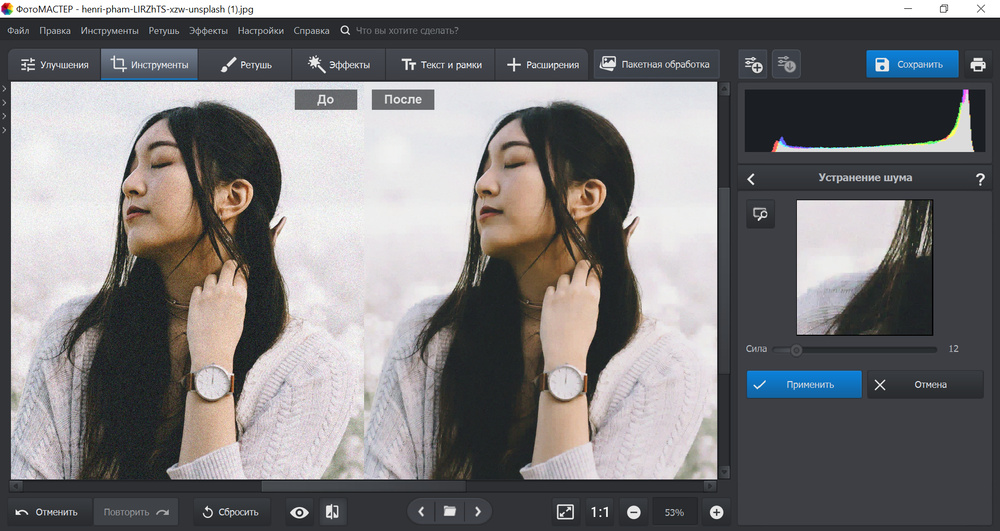
Этот путь удобен, когда не требуется раздельно настраивать яркостный и цветовой шум. В актуальной версии редактора инструмент находится в разделе «Инструменты» и называется «Устранение шума». Основной параметр — «Сила»: чем выше значение, тем заметнее сглаживание. После очистки резкость настраивается отдельно в разделе «Улучшения».
Подготовьте фотографию
Откройте копию исходного файла. До шумоподавления проверьте экспозицию и тени: на недоэкспонированной фотографии зерно может быть плохо видно, а после заметного осветления проявиться гораздо сильнее. Не пытайтесь скрыть проблему затемнением кадра — сначала приведите яркость к тому виду, в котором фотография действительно будет использоваться, и только потом оценивайте необходимую степень очистки.
Для контроля увеличьте изображение до 100% или используйте масштаб 1:1. Выберите область, где рядом есть гладкий фон и фактура: например, кожа и волосы, небо и ветки, стена и мелкая надпись. Так проще увидеть момент, когда фильтр уже уменьшил зерно, но ещё не начал размывать полезные границы.
Пошагово: уберите шум и верните детализацию
- Откройте фотографию в редакторе и выполните необходимую базовую коррекцию яркости. Если проблемны именно тени, сначала приведите их к итоговой светлоте, иначе позже шум проявится снова.
- Перейдите во вкладку «Инструменты» и выберите «Устранение шума».
- Увеличьте проблемный участок. Начинайте с небольшого значения «Сила» и повышайте его постепенно. Цель — сделать шум менее заметным, а не превратить текстуру в однородное пятно.
- Проверьте волосы, ресницы, ткань, мелкие края предметов и надписи. Как только они начинают сливаться, уменьшите «Силу» на несколько шагов.
- Нажмите «Применить».
- Перейдите в «Улучшения» и откройте настройки резкости. Поднимайте её умеренно. В этом блоке доступны параметры «Сила», «Радиус» и «Порог»: сильный радиус быстро создаёт заметные тёмные и светлые ореолы вокруг контрастных границ, поэтому его лучше менять особенно осторожно.
- Сравните вариант «До» и «После» не только при крупном увеличении, но и в обычном масштабе. Если шум уже не отвлекает при просмотре целиком, дополнительное сглаживание чаще ухудшит фактуру.
- Сохраните результат в новый файл, не перезаписывая исходник.
Как понять, что значение «Сила» выбрано правильно
На ровных участках мелкая зернистость должна стать спокойнее, но кожа не должна выглядеть как пластик, а ткань — превращаться в однородную заливку. На портрете ориентируйтесь на ресницы, пряди волос и поры кожи; на пейзаже — на тонкие ветви и мелкую траву; на предметном кадре — на фактуру поверхности и мелкие надписи. Если эти ориентиры читаются примерно так же, как до фильтра, шумоподавление осталось в разумных пределах.
У этого метода есть принципиальное ограничение: один ползунок не позволяет независимо ослабить цветной шум и яркостное зерно. Когда на фотографии много разноцветных точек, а сама зернистость умеренная, редакторы с раздельными контролами дают больше точности. Зато для быстрой правки одного снимка простая схема сокращает число решений, которые приходится принимать вручную.
Типичная ошибка: сначала сильно повысить резкость
Резкость увеличивает локальный контраст на границах и вместе с полезными деталями подчёркивает шум. Поэтому при сильно зашумлённом кадре не стоит сначала выкручивать резкость, а потом пытаться сгладить усиленное зерно. Более предсказуемый порядок — экспозиция, шумоподавление, контроль деталей и только затем умеренная резкость. Если после повышения резкости шум заметно вернулся, уменьшите её и заново оцените фотографию при 100%.
Когда этот способ особенно уместен
- нужно быстро исправить один или несколько обычных снимков без тонкой настройки нескольких типов шума;
- важнее понятный рабочий процесс, чем раздельный контроль яркостной и цветовой составляющей;
- фотография готовится для публикации в интернете и после уменьшения остаточное зерно практически не заметно;
- после очистки требуется простая коррекция резкости без перехода в другой редактор.
Для серии кадров с сильно различающимся ISO и экспозицией лучше не переносить одно значение «Сила» на все фотографии автоматически. Шум растёт неравномерно, поэтому настройка, которая подходит хорошо экспонированному кадру, способна чрезмерно размыть другой. Сначала проверьте типичный кадр каждой группы, а затем обрабатывайте фотографии с похожими условиями съёмки одинаково.
Способ 2. Adobe Lightroom: раздельная работа с яркостным и цветовым шумом
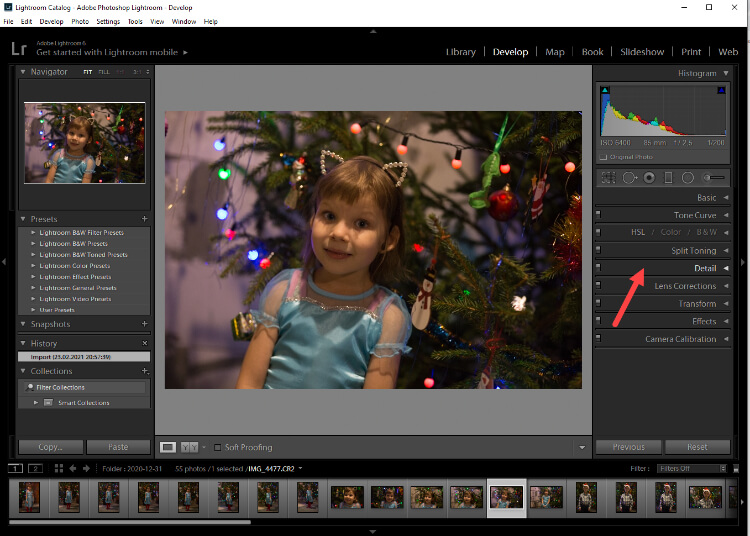
Lightroom удобен для серий и RAW, потому что шумоподавление встроено в общий процесс проявки. В Lightroom Classic ручные настройки находятся в модуле Develop, в панели Detail. Яркостную зернистость регулируют Luminance, Detail и Contrast; цветные точки — Color, Detail и Smoothness. В актуальной версии также доступен Denoise для поддерживаемых RAW/DNG: он использует отдельную обработку исходных данных и подходит прежде всего для кадров с выраженным шумом при высоком ISO.
Ручной способ в Lightroom Classic
Ручные ползунки подходят не только для RAW, но и для уже готовых растровых файлов, когда требуется аккуратно уменьшить зерно без отдельной нейросетевой обработки. Начинайте с масштаба 1:1: в уменьшенном превью мелкий шум частично усредняется экраном, поэтому легко назначить лишнюю силу и заметить потерю деталей слишком поздно.
- Выберите фотографию и перейдите в модуль Develop.
- Откройте панель Detail. В области Noise Reduction находятся настройки яркостного и цветового шума.
- Поставьте масштаб не меньше 1:1 и переместите просмотр на проблемную область.
- Если заметны разноцветные точки, сначала проверьте Color. Повышайте значение до исчезновения очевидной цветной ряби. Затем при необходимости корректируйте Detail и Smoothness, следя за тонкими цветными границами.
- Перейдите к Luminance. Увеличивайте его постепенно, пока зерно не перестанет отвлекать. Этот ползунок сильнее всего влияет на ощущение гладкости и быстрее остальных может убрать мелкую фактуру.
- Настройкой Detail ищите компромисс между чистотой и сохранением мелких элементов. Более высокие значения сохраняют больше деталей, но вместе с ними могут оставить больше шума.
- Contrast используйте только после Luminance и Detail. Высокое значение лучше сохраняет локальный контраст, но на очень шумных участках способно вернуть пятнистость; низкое сглаживает сильнее, но делает поверхность более плоской.
- После шумоподавления проверьте блок Sharpening. Не усиливайте резкость по всему кадру без необходимости. Маскирование резкости помогает ограничить её контрастными границами и не подчёркивать снова гладкие зашумлённые области.
- Переключите вид до/после и проверьте несколько участков кадра. Затем экспортируйте тестовую копию в том размере, в котором фотография будет реально использоваться.
Что означают ползунки Noise Reduction
Luminance уменьшает серую зернистость. Чем дальше ползунок вправо, тем ровнее становятся тональные переходы и тем выше риск потерять микротекстуру. Luminance Detail определяет, сколько мелких деталей алгоритм старается сохранить. На портрете его эффект хорошо виден по ресницам, волосам и ткани; на пейзаже — по траве и ветвям. Luminance Contrast влияет на контраст внутри уже сглаженных областей и особенно заметен на сильном шуме.
Color убирает цветные крапинки. Обычно этот дефект можно подавить заметнее, чем яркостный шум, не получив столь очевидного «пластика». Но слишком сильная цветовая очистка способна размыть тонкие цветные границы. Color Detail управляет сохранением таких границ, а Smoothness определяет плавность переходов после коррекции.
AI Denoise для RAW: когда он лучше ручных ползунков
Для поддерживаемых RAW Lightroom предоставляет Denoise в панели Detail. Этот режим работает с исходными данными сенсора и рассчитан на сложный шум при высоком ISO. В актуальном Lightroom Classic Denoise доступен для широкого набора RAW и DNG, включая Bayer- и X-Trans-файлы, Linear DNG и Apple ProRAW. Для обычного JPEG задача решается ручными ползунками Noise Reduction, а не этим RAW-режимом.
- Откройте поддерживаемый RAW и перейдите в Detail.
- Выберите Denoise.
- Настройте интенсивность по увеличенному превью. Смотрите одновременно на гладкую область и мелкие детали.
- Запустите обработку и дождитесь завершения. На современных версиях операция активно использует графический процессор, поэтому время зависит от разрешения файла и производительности GPU.
- После Denoise продолжайте обычную проявку: тон, цвет, локальные маски и итоговая резкость. Для такого маршрута разумно выполнять сильное шумоподавление до сложных локальных правок, чтобы последующие настройки строились уже на очищенном изображении.
Нейросетевой режим не отменяет визуальный контроль. На волосах, мелкой листве, шерсти и повторяющихся текстурах алгоритм может сгладить часть высокочастотных деталей или сформировать более «ровную» фактуру, чем была в сцене. Поэтому оценивайте не только исчезновение зерна, но и правдоподобие текстуры.
Маскирование резкости после шумоподавления
Один из самых полезных приёмов Lightroom — не повышать резкость одинаково по всему кадру. В Sharpening параметр Masking ограничивает действие резкости наиболее выраженными границами. При нулевом значении резкость затрагивает почти всю фотографию; при увеличении маски всё больше гладких поверхностей остаётся вне воздействия. Удерживание Alt в Windows или Option в macOS во время настройки показывает маску: белые участки получают резкость, чёрные защищены.
Это особенно полезно для портретов и ночных кадров. Глаза, ресницы, контуры одежды и архитектурные линии можно оставить чёткими, а гладкую кожу или тёмное небо не заставлять снова проявлять зерно. Такой порядок обычно даёт более естественный результат, чем сочетание очень сильного Luminance со столь же сильной глобальной резкостью.
Типичная ошибка: оценивать только уменьшенную картинку
При масштабе «по размеру окна» несколько пикселей исходника усредняются одним пикселем экрана. Шум кажется слабее, а мелкая потеря деталей почти не видна. Поэтому настройка, которая выглядит аккуратно в Fit, при открытии 1:1 может оказаться чрезмерно гладкой. Правильная проверка двухэтапная: сначала 1:1 для технической оценки, затем конечный размер для реального восприятия.
Когда Lightroom предпочтительнее
- обрабатывается серия RAW из одной съёмки и нужно сохранять единый характер изображения;
- важно отдельно управлять цветным и яркостным шумом;
- нужно сочетать шумоподавление с проявкой RAW, балансом белого, экспозицией и последующим экспортом;
- требуется точнее контролировать резкость после сглаживания через Masking;
- на высоком ISO обычных ползунков недостаточно и исходник поддерживает Denoise.
Способ 3. Adobe Photoshop: точная обработка JPEG и отдельных кадров
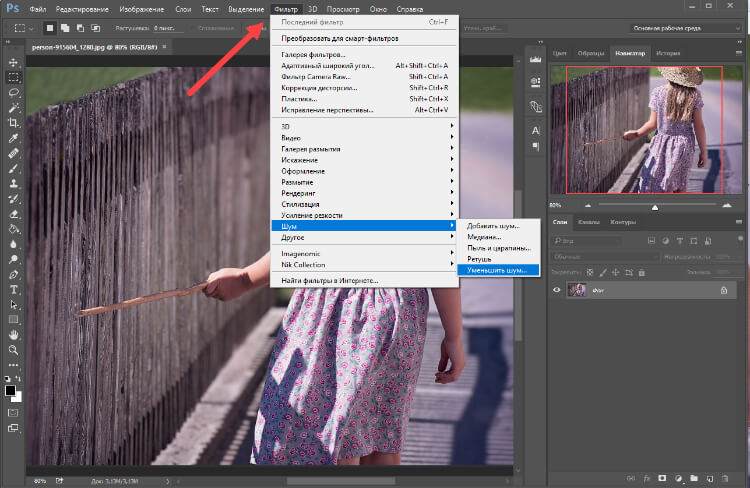
Photoshop полезен, когда требуется контролировать не только силу шумоподавления, но и сохранение деталей, цветные точки, резкость и JPEG-артефакты. В настольной версии классический путь остаётся доступным через Filter → Noise → Reduce Noise. Для обратимого рабочего процесса слой лучше заранее преобразовать в Smart Object: тогда фильтр становится Smart Filter, его параметры можно открыть повторно или отключить.
Сначала сделайте обработку обратимой
- Откройте фотографию и выберите рабочий слой.
- Выполните Layer → Smart Objects → Convert to Smart Object. Исходное содержимое слоя останется внутри Smart Object, а применённый фильтр можно будет позже перенастроить.
- Увеличьте кадр до 100% и выберите участок, где одновременно видны шум и полезная фактура.
- Откройте Filter → Noise → Reduce Noise.
Настройте Reduce Noise без потери фактуры
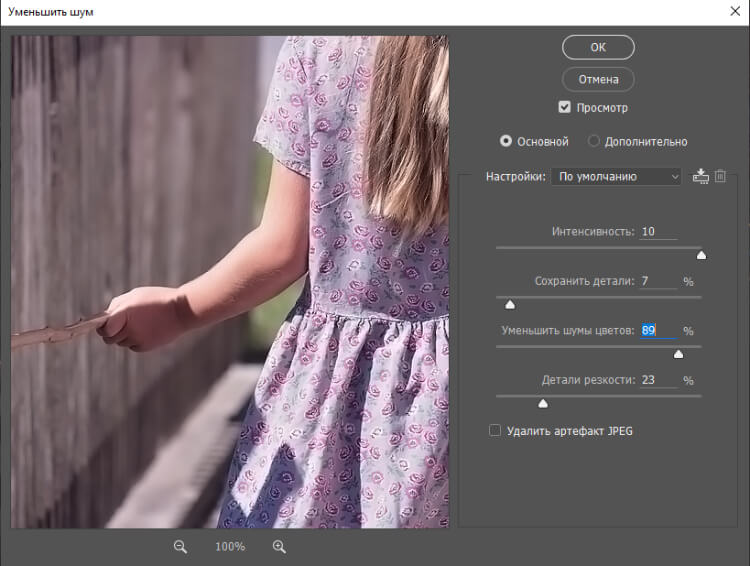
Strength задаёт интенсивность уменьшения яркостного шума. Повышайте его до тех пор, пока зернистость не перестанет доминировать, а затем верните немного назад и сравните мелкие детали. Preserve Details защищает края и текстуры. При слишком низком значении волосы, шерсть, мелкая ткань и тонкие линии сглаживаются; слишком высокое значение оставляет больше исходного шума. Эти два ползунка нужно оценивать вместе.
Reduce Color Noise отвечает за случайные цветные пиксели. На ночных кадрах и глубоко поднятых тенях именно этот дефект часто выглядит неприятнее серого зерна. Sharpen Details добавляет резкость непосредственно в диалоге фильтра, но использовать его следует умеренно: шумоподавление уже меняет мелкую структуру, и лишняя резкость способна снова подчеркнуть остаточные артефакты.
Remove JPEG Artifacts предназначен не для сенсорного шума, а для блоков и ореолов, появившихся из-за сильного JPEG-сжатия. Включайте его только тогда, когда такие признаки действительно есть. На хорошем исходнике без заметной компрессии эта опция не должна становиться обязательным пунктом каждого прохода.
Пошаговый порядок настройки
- Сначала уменьшите цветные точки ползунком Reduce Color Noise. Остановитесь, когда рябь исчезла, но тонкие цветовые переходы ещё различимы.
- Увеличивайте Strength до приемлемого уровня яркостного шума.
- Подстройте Preserve Details. Сравнивайте волосы, поры кожи, тонкие линии, листья или текст на предметах.
- Не компенсируйте чрезмерное сглаживание большим Sharpen Details. Сначала уменьшите Strength или повысьте Preserve Details.
- Для сильно сжатого JPEG оцените блоки и ореолы и при необходимости включите Remove JPEG Artifacts.
- Нажмите OK. Фильтр появится под Smart Object как редактируемый Smart Filter.
- Выключите и включите эффект для сравнения. Если в части кадра текстура пострадала сильнее, чем фон, ограничьте действие фильтра маской Smart Filter вместо увеличения резкости по всему изображению.
Advanced: когда шум сильнее в одном цветовом канале
В Reduce Noise есть расширенный режим, который позволяет работать с отдельным каналом. Такой приём нужен не на каждом кадре, но полезен, когда шум заметно сильнее в одном из каналов. Вместо того чтобы одинаково сглаживать весь RGB-файл, можно уменьшить проблему точнее и оставить больше деталей в остальных каналах. До применения внимательно сравните каналы и используйте локальную коррекцию только при явной разнице.
Работа с RAW в Photoshop
RAW-файл лучше очищать до перехода к пиксельным операциям. Встроенный RAW-модуль Photoshop предоставляет отдельные средства работы с шумом исходных данных, а уже после проявки можно использовать слои, маски и Reduce Noise для локальных проблем. Такой порядок сохраняет больше свободы, чем немедленная конвертация в JPEG и последующее сглаживание уже сжатого изображения.
Для недоэкспонированного RAW сначала приведите экспозицию и тени к рабочему уровню, затем оцените шум и не спешите с Texture, Clarity и резкостью. Эти настройки повышают локальный контраст и делают зерно заметнее. Сильное шумоподавление логичнее выполнять до агрессивного подчёркивания микроконтраста.
Типичная ошибка: пытаться «додавить» шум несколькими фильтрами подряд
Два или три последовательных прохода Reduce Noise редко восстанавливают то, что первый проход уже размыл. Наоборот, каждый новый слой сглаживания делает контуры шире и сильнее разрушает мелкую текстуру. Если одного прохода мало, вернитесь к параметрам Smart Filter, уменьшите компромисс между Strength и Preserve Details или ограничьте эффект проблемной областью. Для RAW имеет смысл начать заново с исходных данных, а не усиливать обработку уже размытого растра.
Когда Photoshop оправдан
- нужно обработать один важный кадр с максимальным ручным контролем;
- в JPEG одновременно видны сенсорный шум и следы сильного сжатия;
- шум неодинаков по цветовым каналам;
- эффект нужно ограничить отдельными участками с помощью масок;
- после шумоподавления предстоит сложная ретушь, композитинг или локальная коррекция.
Универсальный порядок: как не потерять детали при шумоподавлении
Выбор редактора меняет набор ползунков, но не меняет физику задачи. Чем сильнее алгоритм усредняет соседние пиксели, тем легче ему принять тонкую фактуру за помеху. Поэтому результат зависит не от максимальной «чистоты» теней, а от правильной последовательности. Ниже — маршрут, который можно применять и к RAW, и к JPEG, меняя только конкретный инструмент.
1. Начните с копии и определите конечный размер
Сначала решите, для чего готовится изображение. Фотография для сайта шириной 1600–2500 пикселей не требует той же степени очистки, что и крупная печать или полноразмерный файл для ретуши. При уменьшении часть мелкого шума естественно усредняется, поэтому бороться с ним на уровне отдельных пикселей до полной гладкости бессмысленно. Для печати, наоборот, важно сохранить фактуру: слишком сильное размытие кожи, ткани или травы будет заметно уже не как шум, а как потеря реальной информации.
Сохраните исходник отдельно и работайте с копией либо с неразрушающими настройками. Это особенно важно для JPEG: каждый новый цикл «открыть — изменить — сохранить с потерями» добавляет компрессию. Если нужно вернуться к более мягкому шумоподавлению, проще снова открыть чистый исходник, чем пытаться восстанавливать уже размытую и повторно сжатую версию.
2. Приведите экспозицию к рабочему виду до оценки шума
Недоэкспонированный кадр часто обманывает: в тёмном состоянии цветные точки и зерно частично скрыты. После подъёма Exposure, Shadows или аналогичных регуляторов они становятся заметнее. Поэтому техническую оценку надо делать после базовой тональной коррекции. Сначала приведите фотографию к той светлоте, в которой она будет использоваться, и только затем выбирайте силу шумоподавления.
При этом не стоит доводить до крайности Texture, Clarity, локальный контраст и резкость до очистки. Эти настройки усиливают границы и высокочастотные детали — вместе с полезной фактурой они подчёркивают шум. Сначала уберите мешающие артефакты, затем добавляйте микроконтраст и резкость настолько, насколько позволяет очищенный файл.
3. Уберите цветной шум раньше сильного яркостного сглаживания
Разноцветные точки обычно воспринимаются как технический дефект сильнее, чем нейтральное мелкое зерно. В Lightroom и Photoshop эти составляющие регулируются отдельно, поэтому разумно сначала привести цвет к нейтральному виду. После этого проще понять, сколько яркостного шума действительно осталось и насколько он мешает.
Не пытайтесь стереть абсолютно все оттеночные вариации на мелких цветных объектах. На ткани, волосах, листве и неоновых источниках света часть цветовых переходов является реальной. Смотрите не на отдельный пиксель, а на структуру: случайные красные и зелёные точки в ровной серой тени — дефект, а тонкие цветовые границы на предмете — деталь.
4. Яркостный шум уменьшайте до приемлемого, а не до нуля
Полностью гладкая тень редко выглядит естественнее слегка зернистой. При сильном сглаживании первыми исчезают поры кожи, мелкие волосы, фактура дерева, трава и мелкий текст. Поэтому двигайте основной ползунок медленно и останавливайтесь, когда зерно перестаёт отвлекать при обычном просмотре. Остаточная равномерная зернистость часто менее заметна, чем «акварельные» пятна от чрезмерной обработки.
Хороший ориентир — граница между плоскими и фактурными зонами. На портрете это переход от гладкой щеки к ресницам и волосам. В городском ночном кадре — тёмное небо рядом с архитектурными линиями. В предметной фотографии — однотонный фон и поверхность товара. Если фон стал чище, а деталь осталась читаемой, настройка близка к рабочей.
5. Проверяйте не один, а три масштаба
- 100% или 1:1 — техническая оценка пикселей, цветных точек, ореолов и потери мелкой фактуры.
- 50% — промежуточный контроль, полезный для файлов с очень высоким разрешением, когда шум на 100% выглядит драматичнее, чем при реальном использовании.
- конечный размер — главный контроль восприятия. Фотография должна выглядеть естественно в том виде, в котором её увидит зритель.
Одна из частых ошибок — принимать решение только по 200–300% увеличению. Такой масштаб помогает рассмотреть дефект, но не показывает, насколько он заметен в финале. Если после уменьшения для публикации зерно практически исчезло, дополнительное размытие исходника уже не улучшит воспринимаемое качество.
6. Возвращайте резкость по границам, а не по гладким областям
После шумоподавления изображение действительно может стать мягче. Но глобальная резкость одинаково усиливает и контуры, и остаточное зерно. В Lightroom для этого полезен Masking в Sharpening; в Photoshop — маска Smart Filter или отдельное локальное повышение резкости; в ФотоМАСТЕРе резкость регулируется после очистки и требует осторожного подбора радиуса.
Смотрите на светлые и тёмные ореолы вдоль контрастных границ. Они означают, что резкость уже слишком сильная или радиус выбран слишком большим. Особенно хорошо ореолы видны вокруг ветвей на небе, белых букв на тёмном фоне, контуров лица и металлических деталей. Такой дефект лучше исправить уменьшением резкости, а не новым проходом шумоподавления.
7. Обрабатывайте тени локально, когда проблема сосредоточена только там
Шум часто распределён неравномерно. Светлое лицо или освещённый предмет может быть чистым, а фон и глубокие тени — сильно зернистыми. Глобальный фильтр, настроенный под тени, в такой ситуации излишне сгладит хорошо экспонированные детали. Более аккуратный подход — применить сильную очистку только к проблемным зонам и оставить остальную часть кадра почти без неё.
Граница локальной маски должна быть мягкой. Жёсткий переход создаёт заметную разницу фактуры: одна часть стены или кожи становится гладкой, соседняя остаётся зернистой. После локальной коррекции просмотрите кадр целиком, а затем снова увеличьте область перехода до 100%.
8. Сделайте тестовый экспорт до окончательного решения
Экран редактора показывает рабочий файл, но публикация, мессенджер, сайт или печатный процесс могут изменить его размер и степень сжатия. Экспортируйте одну тестовую копию с конечными параметрами. Откройте её отдельно и проверьте те же три зоны: гладкую, фактурную и тёмную. Если в готовом JPEG появились блоки или ореолы, проблема уже связана не только с шумоподавлением, но и с параметрами экспорта.
Не делайте вывод по миниатюре в проводнике или файловом менеджере. Такие превью могут быть уменьшены собственным алгоритмом и скрывать как шум, так и чрезмерное размытие. Контроль должен проходить в полноценном просмотрщике при 100% и в конечном размере.
RAW, JPEG и кадры со смартфона: чем отличается подход
| Исходник | Главный риск | Рациональный порядок |
|---|---|---|
| RAW | Сильный шум проявляется после подъёма экспозиции и теней | Базовая проявка → шумоподавление исходных данных → тон и цвет → локальные правки → резкость → экспорт |
| JPEG из камеры | Сенсорный шум уже смешан с внутрикамерной обработкой и сжатием | Умеренная тональная коррекция → шумоподавление → при необходимости работа с JPEG-артефактами → резкость → новый файл |
| JPEG после нескольких пересохранений | Блоки, ореолы и потеря текстуры могут быть сильнее самого шума | Не усиливать сглаживание вслепую; отдельно оценить компрессионные артефакты и по возможности найти более ранний исходник |
| Фото со смартфона | Встроенная вычислительная обработка уже могла сильно сгладить детали | Проверить, есть ли реальный шум или проблема уже в «пластиковой» фактуре; не усиливать шумоподавление без необходимости |
| Скан фотографии | Цифровой шум сканера смешивается с реальным зерном плёнки и фактурой бумаги | Сначала решить, что является дефектом, а что частью оригинала; применять очистку умеренно и локально |
Почему RAW даёт больше свободы
RAW хранит данные сенсора до окончательного преобразования в готовое изображение. Это не означает, что из сильно недоэкспонированного файла можно без потерь получить идеально чистый кадр, но у RAW-конвертера больше информации для отделения цветовой структуры от случайных помех. Поэтому для ночной съёмки, концертных кадров, репортажа и других сцен с высоким ISO имеет смысл сохранять RAW, если камера и рабочий процесс это позволяют.
В Lightroom Denoise работает именно на поддерживаемых RAW/DNG, а ручная секция Noise Reduction остаётся доступной для более широкого круга файлов. Такой выбор позволяет не смешивать две разные задачи: восстановление из исходных данных и косметическое сглаживание уже готового растра.
Почему JPEG требует осторожности
JPEG уже прошёл демозаизацию, внутрикамерную резкость, возможное шумоподавление и сжатие. Если исходник сохранён с высокой степенью компрессии, вокруг тонких контрастных деталей могут возникнуть блоки и ореолы. Сильный шумодав способен сделать их менее заметными, но заодно ещё сильнее смазать реальные границы. Поэтому в JPEG сначала определяйте, что именно мешает: зернистость, цветная рябь или компрессионная структура.
В Photoshop Reduce Noise удобен именно тем, что «Remove JPEG Artifacts» выделен отдельно. Это не повод включать настройку автоматически для любого JPEG: хорошо сохранённый файл может не иметь заметных блоков. Используйте её только после визуальной проверки.
Смартфон: не перепутайте шум с вычислительной обработкой
Современные смартфоны часто объединяют несколько кадров, осветляют тени и сами применяют шумоподавление ещё до сохранения фотографии. Поэтому на тёмном мобильном снимке можно увидеть не столько классическое зерно, сколько гладкие пятна, «рисованную» траву, пластичные волосы или ореолы вокруг мелких деталей. Дополнительный шумодав такие проблемы не исправляет, потому что нужная информация уже частично потеряна.
Перед обработкой увеличьте фотографию и найдите настоящие случайные точки. Если их мало, а основная проблема — размазанная фактура, уменьшите последующее сглаживание и работайте осторожнее с резкостью. Создание искусственной резкости не возвращает отсутствующие детали; оно только повышает контраст сохранившихся границ.
Практические сценарии: как настраивать шумоподавление под сюжет
Портрет при слабом свете
На портрете шум лучше всего виден в тенях лица, на фоне и в волосах, но именно волосы, ресницы и текстура кожи первыми страдают от чрезмерного сглаживания. Начните с цветного шума, затем уменьшите яркостный до спокойного уровня. Ориентир — кожа должна стать чище, но не однотоннее. Не пытайтесь полностью стереть поры: естественная мелкая текстура делает лицо правдоподобным.
После очистки резкость лучше концентрировать на глазах, ресницах, губах и контуре волос, а не на всей коже. В Lightroom помогает Masking, в Photoshop — локальное ограничение Smart Filter. В ФотоМАСТЕРе выбирайте умеренную общую резкость и внимательно следите за ореолами вокруг волос на фоне.
Ночной городской кадр
Здесь одновременно встречаются глубокие тени, яркие источники света и цветные точки. Вначале приведите экспозицию к финальному виду, затем уберите цветной шум в тенях. Яркостную зернистость можно оставить немного сильнее, чем на портрете: на кирпиче, асфальте и тёмном небе лёгкая равномерная структура часто выглядит естественнее полностью размытой поверхности.
Особое внимание уделите световым вывескам, проводам, перилам и мелким окнам. Это высококонтрастные элементы, на которых агрессивный шумодав и последующая резкость создают ореолы. Если ночная съёмка для вас регулярна, полезно заранее оценивать возможности техники: на TopFotograf есть отдельный рейтинг фотоаппаратов для ночной съёмки, где важна работа на высокой чувствительности.
Пейзаж с небом и мелкой листвой
Небо провоцирует желание поставить сильное шумоподавление, потому что на ровном градиенте видна каждая точка. Но листву и траву тот же фильтр быстро превращает в мягкие пятна. Поэтому подбирайте силу по мелкой растительности, а не по небу. Если редактор позволяет локальную работу, очищайте ровные области сильнее, а фактурные — слабее.
При съёмке на штативе часто проще получить чистый исходник ещё в камере, чем спасать высокий ISO позже. Для статичного пейзажа можно снизить чувствительность и компенсировать свет более длинной выдержкой, если движение объектов и ветер не создают смаз. Отдельные приёмы такой работы разобраны в материале о съёмке пейзажей.
Предметная фотография и товары
В предметке критичны края, надписи, фактура материала и мелкие технологические детали. Сильное сглаживание может сделать матовую поверхность неестественно пластиковой, а мелкий шрифт — хуже читаемым. Оценивайте шум на фоне отдельно от самого предмета. При возможности лучше локально очистить фон, а товар сохранить более фактурным.
После обработки обязательно проверьте логотипы, гравировку, строчки на ткани, края упаковки и металлический микрорельеф. При публикации карточки товара фотография обычно уменьшается, и небольшое остаточное зерно становится почти незаметным, тогда как потерянная фактура уже не восстанавливается.
Старый скан или архивная фотография
Здесь важно не принять зерно фотоматериала за цифровой дефект. Плёночное зерно и фактура бумаги являются частью оригинала, а сканер дополнительно добавляет собственные помехи. Если удалить всё до гладкости, изображение потеряет характер и тонкие детали. Сначала уберите отдельные цветные точки и цифровую рябь, затем очень умеренно уменьшайте яркостную структуру.
Пыль, царапины и заломы не относятся к шуму и требуют ретуши, а не общего шумодава. Не увеличивайте силу фильтра только ради того, чтобы скрыть крупную царапину: вместе с ней исчезнут лица, текстура одежды и мелкие элементы фона.
Диагностика: что делать, когда результат выглядит хуже
| Симптом | Причина | Безопасное исправление |
|---|---|---|
| Кожа стала «пластиковой» | Слишком сильное яркостное шумоподавление | Уменьшить основной параметр, вернуть часть Detail или ограничить эффект фоном и тенями |
| Волосы и трава превратились в пятна | Алгоритм принял мелкую фактуру за шум | Ослабить сглаживание и оценивать настройку по фактурной области, а не по небу |
| После резкости шум появился снова | Резкость применена к гладким областям | Уменьшить силу резкости, использовать Masking или локальную маску |
| Остались красные и зелёные точки | Цветной шум обработан недостаточно | Увеличить Color/Reduce Color Noise, не усиливая лишний раз яркостное сглаживание |
| Цвета на тонких границах поплыли | Слишком сильная цветовая очистка | Уменьшить Color или скорректировать Detail/Smoothness |
| Вокруг контрастных линий появились светлые ореолы | Слишком сильная резкость или большой радиус | Ослабить Sharpening и уменьшить Radius; не лечить ореолы новым шумодавом |
| JPEG выглядит «квадратным» даже после очистки | Проблема связана с компрессией, а не только с сенсорным шумом | Использовать работу с JPEG-артефактами и по возможности вернуться к исходнику более высокого качества |
| На 100% всё ещё видно зерно, но в публикации оно исчезает | Технический масштаб показывает то, что зритель не увидит | Не усиливать фильтр; оценить фотографию в конечном размере |
| Шум заметен только после подъёма теней | В тёмных областях было мало полезного сигнала | Настраивать шумоподавление после базовой экспозиции и при возможности обрабатывать тени локально |
| Фильтр почти не меняет кадр | Проблема может быть не шумом, а смазом, низким разрешением или компрессией | Увеличить проблемную область и заново определить тип дефекта вместо повышения силы вслепую |
Как откатить неудачную обработку
В ФотоМАСТЕРе безопаснее держать исходник отдельным файлом и использовать отмену до сохранения. В Lightroom настройки не изменяют оригинальные пиксели, поэтому можно вернуть ползунки Noise Reduction и Sharpening к более мягким значениям. В Photoshop Smart Object и Smart Filter позволяют повторно открыть Reduce Noise, изменить параметры или отключить фильтр. Это ещё одна причина не применять разрушительные операции к единственному слою без копии.
Если файл уже сохранён поверх исходного JPEG и закрыт, история редактора не поможет восстановить стёртую фактуру. В таком случае нужен резервный оригинал. Поэтому копия до начала работы — не формальность, а часть нормального процесса шумоподавления.
Как уменьшить шум ещё во время съёмки
Постобработка лучше работает с умеренным шумом, чем с файлом, в котором полезный сигнал изначально слишком слаб. Главный принцип — дать сенсору достаточно света и не поднимать ISO выше, чем требует сцена. Но снижать чувствительность любой ценой тоже неправильно: слишком длинная выдержка размажет движение, а слишком открытая диафрагма может не дать нужной глубины резкости. Нужно выбрать компромисс под сюжет.
Добавьте света, когда это возможно
Для портрета, предметной съёмки и интерьера дополнительный источник света часто полезнее последующей агрессивной очистки. При большей экспозиции полезный сигнал становится сильнее относительно помех. В студии это означает корректную мощность импульса или постоянного света; дома — работу у окна или с дополнительным источником; в репортаже — использование доступного освещения и светосильной оптики в рамках нужной глубины резкости.
Выбор светосильного объектива помогает снизить ISO только тогда, когда открытая диафрагма подходит по глубине резкости. Для понимания этого компромисса пригодится отдельное руководство TopFotograf о том, как выбрать объектив для фотоаппарата.
Не недоэкспонируйте кадр без необходимости
Сильно тёмный файл, который потом приходится осветлять на несколько ступеней, показывает шум гораздо заметнее. Контролируйте гистограмму и предупреждения о пересвете, чтобы не терять светлые участки, но одновременно не оставлять основной объект без достаточной экспозиции. Особенно это важно для теней: вытягивание очень слабого сигнала усиливает и случайные помехи.
Нельзя свести правило к «снимайте всегда светлее». Света не должны быть безвозвратно выбиты, а выдержка — создавать смаз. Цель — получить максимально полноценный сигнал в рамках допустимой экспозиции конкретной сцены.
Используйте штатив для статичных сюжетов
Пейзаж, архитектура, интерьер и предметная сцена позволяют заменить часть ISO более длинной выдержкой. Штатив удерживает камеру, поэтому чувствительность можно снизить без смаза от рук. Но движущиеся люди, листва на ветру, вода и другие динамические детали всё равно ограничивают длину выдержки. Для них повышение ISO может оказаться менее разрушительным, чем размазанный объект.
Снимайте RAW, когда ожидается сложная постобработка
RAW особенно полезен при ночной съёмке, контрастном освещении и кадрах, где тени придётся заметно поднимать. Он сохраняет больше исходных данных для последующей проявки и даёт современным RAW-алгоритмам доступ к информации до окончательной JPEG-компрессии. Для быстрой бытовой фотографии JPEG остаётся удобным, но запас для сложного шумоподавления у него меньше.
Чек-лист перед экспортом
- Фотография проверена при 100% или 1:1 как минимум в гладкой, фактурной и тёмной областях.
- Цветные точки уменьшены, но тонкие цветовые границы не начали растекаться.
- Яркостное зерно не отвлекает, при этом волосы, ткань, листва, поры кожи и мелкий текст сохраняют структуру.
- После резкости не появились светлые или тёмные ореолы.
- Шум не вернулся на ровных участках после глобального повышения резкости.
- Для JPEG отдельно проверены блоки и следы компрессии.
- Сравнение «до/после» показывает улучшение, а не просто более гладкую картинку.
- Готовый файл просмотрен в конечном размере для сайта, соцсети, презентации или печати.
- Исходник сохранён отдельно и не перезаписан обработанной версией.
Частые вопросы
Можно ли полностью убрать шум без потери деталей?
Полное устранение заметного шума и полное сохранение исходной микротекстуры одновременно недостижимы в каждом кадре. Любой алгоритм должен отличить случайные колебания от реальной мелкой структуры, а на волосах, траве, ткани и коже эти сигналы частично похожи. Поэтому практическая цель — сделать шум неотвлекающим и сохранить визуально важные детали. На хорошем RAW современные алгоритмы позволяют добиться очень чистого результата, но визуальная проверка всё равно остаётся обязательной.
Почему после осветления тёмной фотографии стало больше шума?
В тёмных областях исходника полезный сигнал слабее. Когда редактор повышает экспозицию или тени, он усиливает и полезную информацию, и случайные отклонения. Поэтому шум, который почти не был заметен в тёмном превью, становится выраженным после коррекции. Оценивайте необходимое шумоподавление после базовой настройки экспозиции.
Нужно ли всегда использовать масштаб 100%?
Для настройки — да, потому что только 1:1 показывает пиксельную структуру без дополнительного уменьшения. Для окончательного решения — нет. Финальная фотография должна дополнительно проверяться в реальном размере просмотра или печати. Иногда на 100% остаётся небольшое зерно, которое полностью перестаёт быть заметным после корректного уменьшения.
Почему нельзя просто поднять резкость после сильного шумодава?
Резкость не восстанавливает стёртые детали. Она увеличивает локальный контраст сохранившихся границ. Если шумоподавление уже размыло волосы или траву, резкость сделает края контрастнее, но не вернёт исходную фактуру. Кроме того, она снова подчеркнёт остаточный шум и способна создать ореолы. Правильнее ослабить шумоподавление и только затем добавить умеренную резкость.
Что лучше убирать сильнее — цветной или яркостный шум?
Цветной шум обычно воспринимается более искусственно, поэтому его часто можно подавить заметнее. Нейтральное мелкое зерно иногда выглядит естественно и даже помогает сохранить ощущение текстуры. Но универсального числового значения нет: результат зависит от ISO, камеры, экспозиции, сюжета и размера вывода. Ориентируйтесь на конкретную фактуру кадра.
Стоит ли запускать шумоподавление два раза подряд?
Лучше вернуться к исходной настройке и увеличить её осознанно, чем складывать несколько сильных проходов. Повторное сглаживание обрабатывает уже изменённую фактуру и быстрее приводит к «акварельному» виду. В Photoshop для этого полезен Smart Filter, в Lightroom — обратимые ползунки, в ФотоМАСТЕРе — сохранённый исходник и отмена до экспорта.
Поможет ли шумоподавление при смазанной фотографии?
Нет. Смаз от движения камеры, промаха фокуса или длинной выдержки — другая проблема. Шумодав способен сделать размытую область ещё более гладкой, но не возвращает отсутствующую резкость. Сначала определите, есть ли на кадре именно случайное зерно или цветные точки. Если проблема в смазе, нужно работать с резкостью и восстановлением деталей отдельно, не выдавая это за удаление шума.
Нужно ли убирать плёночное зерно со старого снимка?
Только тогда, когда оно мешает задаче реставрации. Плёночное зерно — часть физического носителя, а не тот же дефект, что цифровой цветовой шум. Полное сглаживание может лишить старую фотографию естественной фактуры. При сканировании разумно сильнее убирать цифровые цветные помехи сканера и осторожнее относиться к равномерной структуре самого изображения.
Вывод
Для быстрой очистки одного снимка достаточно простого маршрута в ФотоМАСТЕРе: привести экспозицию к рабочему виду, открыть «Инструменты» → «Устранение шума», подобрать «Силу» при 1:1 и затем умеренно вернуть резкость. Когда нужна раздельная работа с яркостной и цветовой составляющей или обрабатывается серия RAW, Lightroom даёт больше контроля через Detail и Denoise. Для одного сложного JPEG, локальной обработки и работы с компрессионными артефактами удобнее Photoshop с обратимым Smart Filter Reduce Noise.
Главный критерий во всех трёх случаях одинаков: после обработки фотография должна выглядеть чище, но не беднее по фактуре. Оставьте немного нейтрального зерна, если его удаление начинает стирать волосы, ткань, листву или мелкие края. Затем проверьте экспорт в конечном размере. Такой подход даёт более естественный результат, чем попытка сделать каждый тёмный участок идеально гладким.












