


На снимке белое небо без облаков, лицо блестит, светлая одежда превратилась в ровное пятно или вся фотография выглядит слишком яркой. Исправление начинают не с затемнения кадра целиком, а с проверки того, осталась ли в светлых областях информация. Пока фактура видна хотя бы слабо, тоновую коррекцию обычно удаётся сделать естественной. Если пиксели уже записаны как чистый белый без деталей, ползунки способны только сделать это белое пятно серее — исходную фактуру они не вернут.
Ниже разобран рабочий порядок: сначала диагностика по гистограмме и самому изображению, затем глобальная коррекция экспозиции и светов, после неё локальная работа с небом, кожей, бликами или отдельными предметами. Основной способ показан в ФотоМАСТЕРе, а для более сложной RAW-обработки, послойной ретуши и мобильного процесса приведены Adobe Lightroom, Adobe Photoshop и Snapseed. Все четыре подхода строятся вокруг одного принципа: сохранять световой рисунок кадра, а не пытаться любой ценой сделать каждый яркий участок серым.
- Сначала проверьте, действительно ли кадр пересвечен
- RAW или JPEG: от формата зависит запас коррекции
- Подготовка: что сделать до первой коррекции
- Универсальный алгоритм коррекции пересвета
- Способ 1. ФотоМАСТЕР: быстрый способ на компьютере
- Шаг 1. Откройте фото и оцените общую яркость
- Шаг 2. Снизьте «Засветки» и «Светлые»
- Шаг 3. Исправьте локальный пересвет «Корректором»
- Шаг 4. Примените «Градиентный фильтр» к небу
- Шаг 5. Верните объём после затемнения светов
- Что особенно удобно и что учитывать
- Способ 2. Adobe Lightroom: RAW, clipping и маски
- Сначала включите контроль пересветов
- Порядок тоновых регуляторов в Lightroom
- Локальная маска для белого неба
- Как понять, что Lightroom уже не восстанавливает, а просто затемняет
- Когда Lightroom предпочтительнее
- Способ 3. Adobe Photoshop: Camera Raw, Light и маски слоёв
- Вариант A: RAW через Camera Raw
- Вариант B: слой Light для JPEG и TIFF
- Ограничьте эффект маской
- Когда пригодятся Curves и Levels
- Shadow/Highlight: когда использовать осторожно
- Что даёт Photoshop и где его предел
- Способ 4. Snapseed: исправление пересвета на смартфоне
- Если открыт RAW: начните с RAW Develop
- Для JPEG используйте Adjust, затем локальные инструменты
- Как не получить грязное пятно на лице
- Плюсы и ограничения мобильного способа
- Какой способ выбрать
- Отдельные случаи: небо, лицо, белая одежда, солнце и стекло
- Белое небо без облаков
- Блик на коже
- Белая одежда
- Солнце, лампы и отражения на воде
- Засвет на очках и стекле
- Почему после коррекции фото становится серым
- Диагностика типичных ошибок
- Симптом: облака появились, но вокруг деревьев тёмный контур
- Симптом: белая рубашка стала серой
- Симптом: лицо после коррекции грязное и пятнистое
- Симптом: в тенях появился сильный шум
- Симптом: белое пятно стало серым, но деталей нет
- Симптом: после восстановления светов появился цветной край
- Симптом: после «улучшения» вокруг деталей появился светлый или тёмный ореол
- Чек-лист перед сохранением
- Как не получить пересвет при следующей съёмке
- Частые вопросы
- Можно ли восстановить полностью белый участок нейросетью?
- Почему RAW лучше вытягивает света, если на экране он тоже выглядит белым?
- Нужно ли убирать весь clipping по гистограмме?
- Что менять первым: Exposure или Highlights?
- Можно ли исправлять JPEG теми же инструментами?
- Почему после уменьшения светов небо выглядит грязнее?
- Что делать, если часть лица пересвечена, а остальная фотография нормальная?
- Вывод
- Предложить модель для рейтинга
Сначала проверьте, действительно ли кадр пересвечен
Яркая фотография и фотография с потерянными светами — не одно и то же. Светлая тональность, белый фон студии, солнце в кадре, блики на металле или отражение лампы на стекле закономерно дают очень светлые области. Техническая проблема начинается там, где важная фактура исчезает: на свадебном платье больше не видно складок, на облаках пропала структура, кожа на лбу стала однородным белым пятном, а номер на светлом объекте перестал читаться.
Самая полезная проверка — гистограмма. По горизонтали она показывает распределение яркости: тени находятся слева, средние тона в центре, света справа. Сам по себе подъём графика у правой границы ещё не доказывает ошибку: в кадре действительно могут быть белые предметы или источники света. Опасный признак — отсечение, когда значимая часть тонов упирается в правый край и одновременно в нужной области изображения исчезает текстура. В RAW-конвертерах дополнительно полезна индикация clipping: она показывает пиксели, достигшие предела представимого значения.
| Что видно | Что это обычно означает | С чего начинать |
|---|---|---|
| Весь кадр слишком светлый, но фактура в светах читается | Общая переэкспозиция без критического отсечения | Немного уменьшить Exposure/«Экспозицию», затем отдельно настроить света и белую точку |
| Засвечено только небо, окно или часть стены | Локальная разница яркостей сцены | Использовать маску, градиент или локальную кисть, не затемняя весь кадр |
| На коже или металле есть маленькие белые точки | Зеркальные блики | Сначала решить, мешают ли они; небольшие блики часто должны оставаться самыми яркими точками |
| Белая область после уменьшения Highlights остаётся однородной | Деталь в этой зоне уже не записана | Не усиливать затемнение; работать с границей пятна, композицией или переснять сюжет при возможности |
| После затемнения появляется цветной оттенок по краям пересвета | Каналы RGB отсечены не одинаково | Проверить каналы и цвет, не пытаться лечить проблему только общей насыщенностью |
Особенно важно различать пересвет и блик. Блик — отражение яркого света от кожи, воды, лака, стекла или металла. Он может сохранять структуру и тогда корректируется как обычный светлый участок. Сильный зеркальный блик нередко достигает чистого белого. В таком случае его полное затемнение выглядит искусственно: поверхность теряет ощущение блеска. Для украшений, мокрой поверхности и источников света небольшие участки чистого белого визуально нормальны.
Есть и другая проблема — линзовый засвет от света, попавшего в объектив. Он не обязательно сопровождается отсечением светов. Часто это полупрозрачная дымка, цветные круги, снижение контраста или широкая светлая вуаль. Ползунок Highlights здесь решает только часть задачи. Сначала восстанавливают общий контраст и локальный чёрный, а затем при необходимости ретушируют пятна. Поэтому перед обработкой полезно увеличить изображение и точно определить, что именно испорчено: экспозиция, зеркальный блик или оптический flare.
RAW или JPEG: от формата зависит запас коррекции
RAW хранит исходные данные сенсора и позволяет RAW-конвертеру заново интерпретировать яркость, баланс белого и цвет. JPEG уже прошёл обработку в камере и сохранён в готовом виде с меньшим запасом для сильных тоновых изменений. Это не означает, что любой пересвет в RAW восстанавливается. Если фотосайт на матрице достиг насыщения и нужные каналы отсечены, реальной детали там нет и в RAW. Преимущество RAW в другом: между визуально слишком ярким участком и настоящим clipping обычно остаётся больше редактируемой информации.
Если у вас есть одновременно RAW и JPEG одного кадра, корректируйте RAW. JPEG оставьте как ориентир по цвету или как быстрый вариант для сравнения. Если остался только JPEG, задача всё равно имеет смысл: аккуратное уменьшение светов, локальные маски и правильная белая точка способны заметно улучшить снимок, пока фактура не уничтожена. Просто избегайте очень сильных правок — на 8-битном готовом изображении быстрее проявляются ступенчатые переходы, грязные оттенки и постеризация.
Для сложного кадра полезен простой тест. Сначала уменьшите Highlights/«Светлые области» без других правок. Если в белой зоне начинают появляться облака, складки, текстура штукатурки или детали кожи, информация была записана. Если белое пятно лишь становится равномерно серым, дальнейшее снижение светов не восстановит оригинал. В таком случае задача меняется: сделать дефект менее заметным, сохранить естественный контраст вокруг него и не создать ореол.
Подготовка: что сделать до первой коррекции
- Сохраните оригинал. Для JPEG и TIFF создайте копию файла или работайте через неразрушающие инструменты. RAW не перезаписывайте экспортом поверх исходника.
- Отключите «улучшения ради улучшений». Сначала исправляйте яркость. Резкость, насыщенность, шумоподавление и стили добавляют позже, когда тональный баланс уже понятен.
- Смотрите не только на монитор. Проверьте гистограмму и clipping-индикаторы. Очень яркий дисплей заставляет затемнять фотографии сильнее, чем нужно.
- Оцените важные белые объекты. Белая рубашка должна оставаться белой, а не серой. Цель — вернуть складки и объём, а не убрать все самые светлые точки.
- Увеличьте проблемную область. На масштабе 100% проще заметить ореолы по границе маски, цветной шум и неестественные переходы.
- Сохраняйте результат отдельным файлом. Это даёт безопасный откат и позволяет сравнить разные варианты коррекции без повторного открытия исходника.
Если фотография предназначена для печати, оцените её и в уменьшенном масштабе. На экране при 100% маленький белый блик может казаться критичным, а на отпечатке он окажется естественной частью светового рисунка. И наоборот, крупная ровная белая зона на лице или одежде будет заметна даже после уменьшения.
Универсальный алгоритм коррекции пересвета
- Проверьте правый край гистограммы. Определите, насколько велика область clipping и относится ли она к важному объекту.
- Исправьте общую экспозицию только при необходимости. Если переэкспонирован весь кадр, немного уменьшите Exposure. Если проблема локальная, не затемняйте сцену целиком.
- Уменьшите Highlights/«Светлые области». Этот регулятор воздействует главным образом на яркую часть диапазона и лучше общей экспозиции подходит для восстановления сохранившейся фактуры.
- Настройте Whites/белую точку. После сильного снижения Highlights изображение часто становится плоским. Белая точка возвращает нормальный верхний предел тонов, но её нельзя сдвигать так, чтобы снова отсечь важные детали.
- Верните средние тона и тени. Если лицо, земля или интерьер потемнели, поднимите Shadows локально или глобально. Не компенсируйте всё одним повышением Exposure — это снова поднимет света.
- Локализуйте правку. Для неба используйте линейный градиент, для блика на лице — мягкую кисть или выборочную маску, для яркой области определённой тональности — диапазон яркости.
- Проверьте артефакты. Ищите серые пятна вместо белых, тёмные ореолы вокруг веток и волос, неестественную кожу, цветные края и шум в осветлённых тенях.
- Только после этого корректируйте цвет и резкость. Небольшая тональная кривая часто возвращает объём лучше, чем повышение общей насыщенности.
Работать в таком порядке проще, потому что каждый шаг решает отдельную задачу. Exposure задаёт общий уровень, Highlights работает с яркими областями, Whites определяет верхнюю точку диапазона, а маска ограничивает воздействие по месту. Когда все четыре действия смешивают в одном агрессивном движении, сложнее понять, откуда появились серые света или проваленные тени.
Способ 1. ФотоМАСТЕР: быстрый способ на компьютере
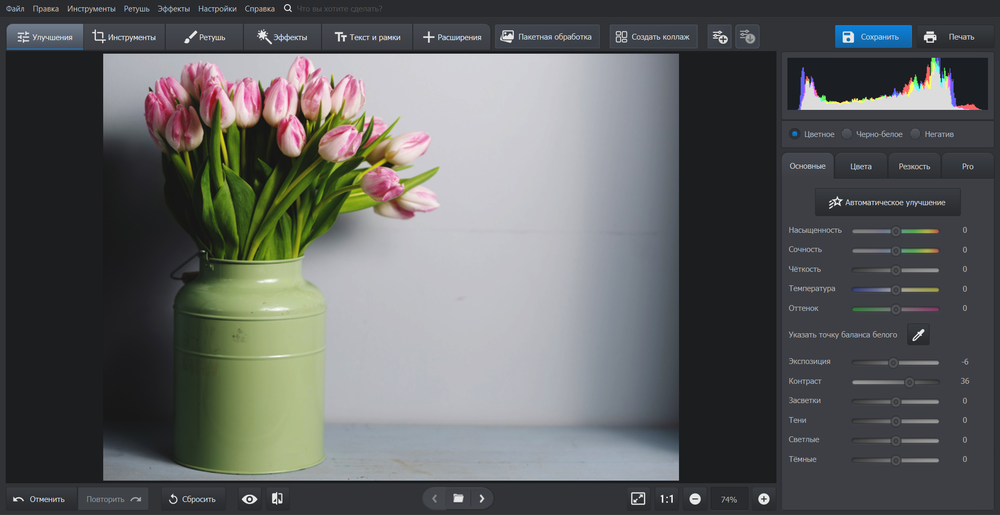
ФотоМАСТЕР подходит, когда нужно исправить один или несколько снимков без сложной системы слоёв. В актуальной версии для Windows и macOS основные тоновые параметры находятся во вкладке «Улучшения», а локальная обработка — в «Ретуши». Для пересвета важны «Экспозиция», «Засветки», «Светлые» и инструменты «Корректор» и «Градиентный фильтр». Программа также открывает RAW-файлы, поэтому при наличии исходника с камеры лучше начать именно с него.
Шаг 1. Откройте фото и оцените общую яркость
Добавьте снимок в программу и сначала посмотрите на него целиком. Если вся фотография выглядит светлее нормы — например, серый асфальт, кожа, одежда и фон одновременно сместились к светлой стороне, — откройте «Улучшения» и уменьшите «Экспозицию». Ползунок влево затемняет кадр. Не добивайтесь окончательного результата на этом этапе: достаточно вернуть средние тона в нормальный диапазон.
Если объект и тени уже выглядят правильно, а пересвечено только небо или окно, общую «Экспозицию» лучше не трогать. Затемняя весь кадр ради одной зоны, вы получите вторую проблему — проваленные тени и слишком тёмные лица.
Шаг 2. Снизьте «Засветки» и «Светлые»
В том же блоке уменьшайте «Засветки», наблюдая именно за проблемной областью. После этого при необходимости скорректируйте «Светлые». Эти параметры перекрывают соседние части яркостного диапазона, поэтому лучше двигать их последовательно и небольшими шагами. Остановитесь, когда возвращается фактура и при этом белые предметы не становятся серыми.
Плохой ориентир — автоматически уводить ползунки в крайнее отрицательное положение. На одном RAW это даст полезное восстановление, а на другом превратит светлый объект в плоскую серую массу. Правильная точка определяется не числом, а наличием текстуры, нормальным цветом и отсутствием тёмной каймы вокруг светлой области.
Шаг 3. Исправьте локальный пересвет «Корректором»
Для блика на лбу, щеке, белой рубашке или отдельном предмете откройте «Ретушь» → «Корректор». Настройте диаметр кисти и мягкую растушёвку, затем аккуратно закрасьте только яркую область. После окончания мазка программа создаёт локальную маску, которую можно увидеть по подсветке области. Уже внутри этого выделения меняйте параметры освещения.
Если блик расположен на коже, не затемняйте его до тона соседней тени. На выпуклой части лица свет закономерно ярче. Задача — вернуть видимую фактуру и смягчить переход. После коррекции увеличьте лицо до 100% и проверьте, не появилась ли серая заплатка и не отличается ли цвет кожи внутри маски от окружения.
Шаг 4. Примените «Градиентный фильтр» к небу
Когда проблема занимает верх кадра — типичный случай с белёсым небом над нормально экспонированной землёй — откройте «Ретушь» → «Градиентный фильтр». Проведите градиент сверху вниз так, чтобы максимальное воздействие приходилось на небо и плавно заканчивалось около горизонта. Внутри фильтра доступны экспозиция, контраст, светлые и тёмные области, засветки и тени.
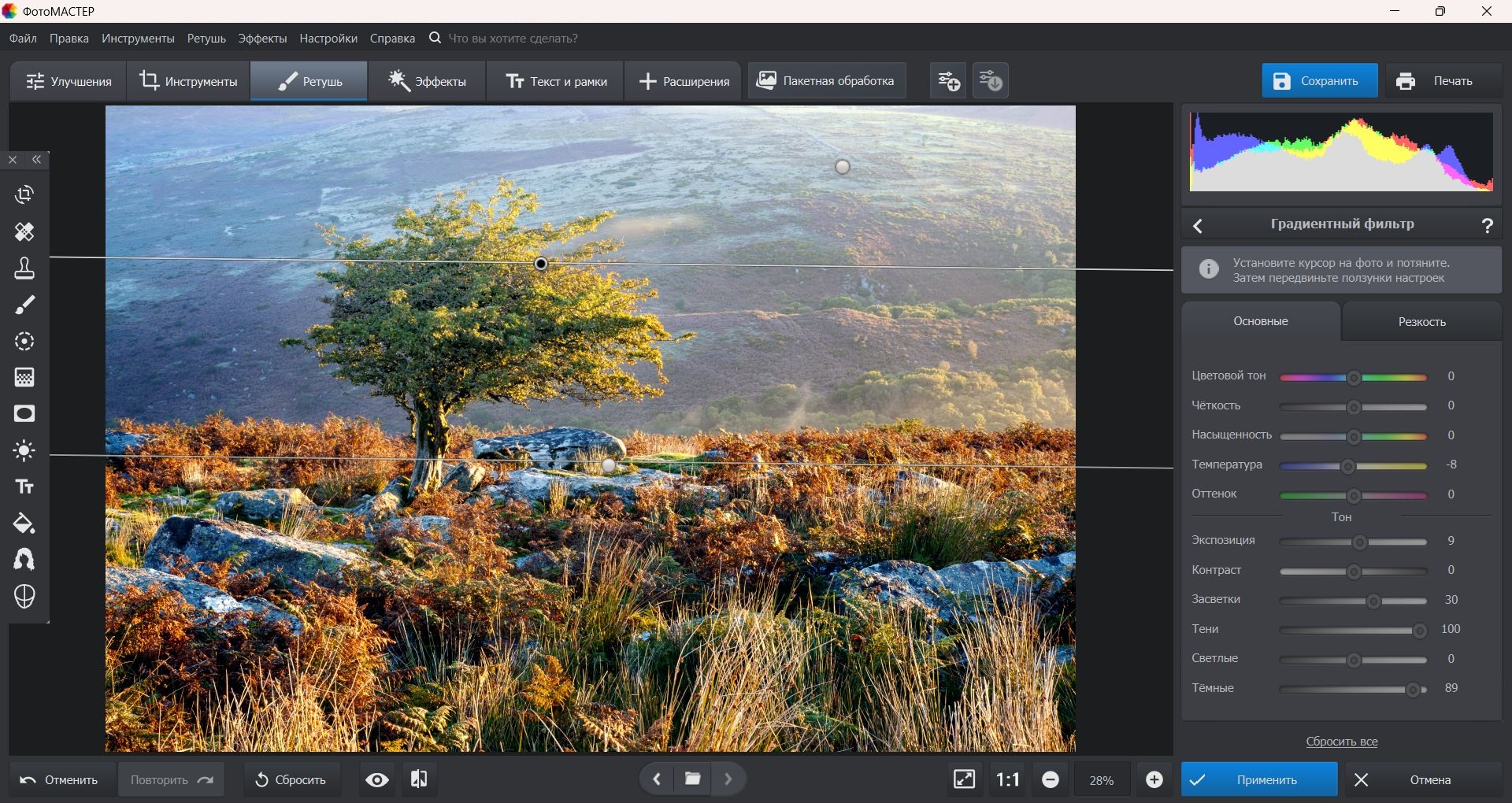
У градиента особенно важно положение перехода. Если он проходит через горы, деревья или голову человека слишком узкой полосой, верх объектов потемнеет вместе с небом и появится заметная граница. Сделайте переход шире и следите за контрастными контурами. После настройки нажмите значок сравнения «До/после», затем «Применить».
Шаг 5. Верните объём после затемнения светов
После сильного уменьшения ярких тонов фотография иногда выглядит плоской. Не пытайтесь исправить это чрезмерной «Чёткостью»: на волосах, ветках и контрастных границах быстро появляются ореолы. Сначала восстановите нормальный диапазон тонов — чуть поднимите контраст или скорректируйте тёмные области. Резкость и микроконтраст добавляйте в конце и умеренно.
Контроль результата здесь простой: белое остаётся визуально белым, но внутри него читается фактура; лицо не стало грязно-серым; граница локальной маски не заметна; гистограмма не имеет большого «столба» справа именно из-за важных объектов. Маленькие зеркальные блики и лампы могут по-прежнему касаться правой границы.
Что особенно удобно и что учитывать
Плюсы:
- отдельные регуляторы для экспозиции, светлых областей и засветок не заставляют затемнять весь кадр одним параметром;
- «Корректор» подходит для локального блика, а «Градиентный фильтр» — для неба и других крупных зон с плавным переходом;
- интерфейс и названия инструментов на русском языке позволяют повторять шаги без перевода терминов;
- поддержка RAW даёт больше пространства для тоновой коррекции, чем работа только с готовым JPEG.
Минусы и ограничения:
- если светлая зона уже записана без фактуры, ползунки сделают её темнее, но не восстановят реальные детали;
- локальные кисти требуют аккуратной растушёвки по волосам, веткам и другим сложным контурам;
- слишком сильное повышение резкости после восстановления светов подчёркивает шум и создаёт светлые ореолы.
Способ 2. Adobe Lightroom: RAW, clipping и маски
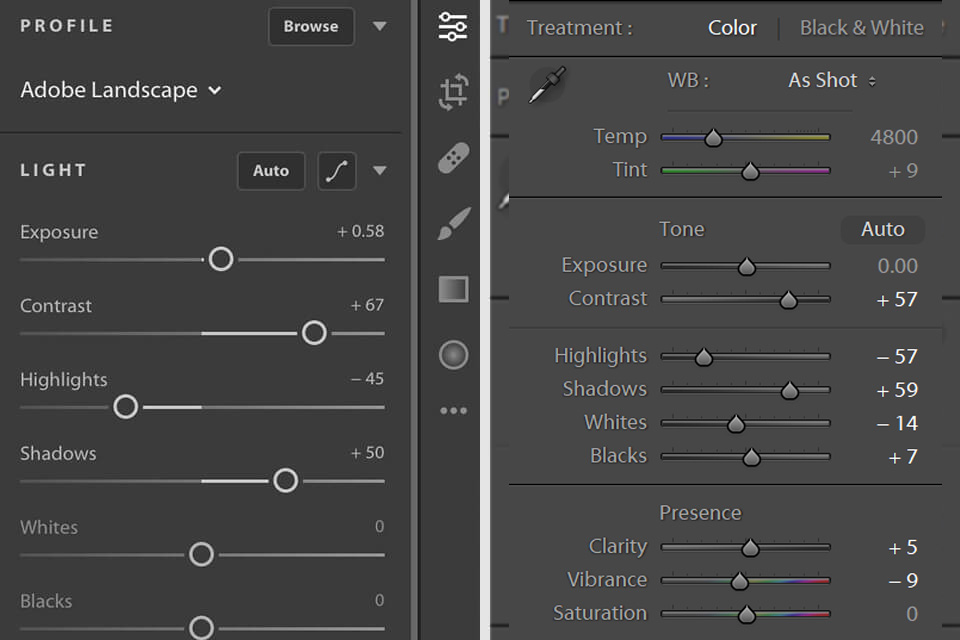
Lightroom удобен, когда важно не просто приглушить белые участки, а точно контролировать весь тональный диапазон и сохранить неразрушающий рабочий процесс. В облачном Lightroom на компьютере, в браузере и на мобильных устройствах основные регуляторы находятся в Edit → Light. В Lightroom Classic аналогичная логика находится в модуле Develop на панели Basic. Названия ключевых параметров совпадают: Exposure, Highlights, Shadows, Whites и Blacks.
Сначала включите контроль пересветов
В Lightroom Classic гистограмма находится в верхней части правой панели Develop. Она служит не только графиком: по ней видно распределение тонов, а индикаторы отсечения показывают проблемные участки. В современном Lightroom также доступна гистограмма, а на мобильной версии её можно вывести при просмотре изображения. Смотрите на правую часть графика и одновременно на сам кадр — важна не форма гистограммы как таковая, а совпадение правого clipping с участками, где должна быть фактура.
Проверяйте не только суммарную яркость. Если один цветовой канал достиг предела раньше остальных, после сильного затемнения может проявиться неестественный оттенок. Это особенно заметно на коже, насыщенно-красных объектах, неоновых вывесках и закатах. В подобных случаях полезно сначала уменьшить Highlights и Whites, а затем проверить цвет локально вместо повышения или снижения общей Saturation.
Порядок тоновых регуляторов в Lightroom
Exposure меняет общую яркость. Уменьшайте его, когда переэкспонирован не отдельный объект, а весь снимок. Если средние тона уже выглядят нормально, оставьте Exposure близко к исходному значению и переходите к светам.
Highlights работает с яркой частью изображения. Движение влево затемняет света и проявляет детали там, где они сохранились. Это первый основной регулятор для белого неба, светлой ткани и яркого участка кожи.
Whites задаёт белую точку и влияет на самые яркие тона. После уменьшения Highlights им удобно вернуть изображению нормальный верхний предел, чтобы светлая одежда и блики не стали тускло-серыми. В Lightroom Classic при перетаскивании Whites с Alt на Windows или Option на macOS можно контролировать появление clipping.
Shadows нужен, когда из-за общей коррекции субъект стал слишком тёмным. Поднимайте тени ровно настолько, чтобы вернуть читаемость, а не сделать нижнюю часть диапазона плоской. Сильное осветление теней, особенно у высоко-ISO RAW, проявляет шум.
Blacks определяет чёрную точку. После активного подъёма Shadows небольшой сдвиг Blacks помогает вернуть опору и объём. Если сделать чёрную точку слишком глубокой, появится clipping уже слева.
После первого прохода снова посмотрите на Exposure и Contrast. Тоновые регуляторы взаимодействуют, поэтому окончательное значение общей яркости удобнее уточнять после работы со светами и тенями, а не до неё.
Локальная маска для белого неба
Если пересвет сосредоточен в верхней части кадра, откройте Masking и создайте новую маску. Для ровного горизонта удобен Linear Gradient; для сложной области можно использовать Luminance Range, который выделяет пиксели по яркости. В облачном Lightroom путь для диапазона яркости — Masking → Luminance Range. Выберите небольшой участок нужной светлой зоны и уточните диапазон ползунками.
Внутри маски доступны те же Light-контролы: Exposure, Contrast, Highlights, Shadows, Whites и Blacks. Начните с Highlights, затем при необходимости немного уменьшите Exposure. Если по краю дерева, здания или волос появилась тёмная кайма, ослабьте маску или расширьте переход. Хорошая локальная коррекция не должна быть заметна как отдельный эффект.
Как понять, что Lightroom уже не восстанавливает, а просто затемняет
Типичный признак — белая область становится серой, но внутри неё не возникает новой фактуры. Например, после сильного уменьшения Highlights небо из белого превратилось в равномерно серое пятно, а облака так и не появились. Это означает, что тоновая информация в зоне отсутствует. Продолжать тянуть Whites и Exposure влево бессмысленно: дефект станет темнее и заметнее из-за контрастной границы.
В такой ситуации лучше ослабить коррекцию до естественного вида и сохранить яркую область как часть светового рисунка. Для неба иногда помогает кадрирование, если белая зона не важна композиционно. Для лица и одежды критичнее сохранить естественный цвет и переход, чем получить технически «не белый» участок ценой серой заплатки.
Когда Lightroom предпочтительнее
Минусы и ограничения:
- несколько близких по смыслу тоновых параметров требуют понимания, какую часть диапазона меняет каждый из них;
- агрессивное восстановление светов легко делает белые предметы серыми и создаёт ореолы по границам масок;
- даже RAW не содержит деталей в каналах, которые физически достигли насыщения сенсора.
Способ 3. Adobe Photoshop: Camera Raw, Light и маски слоёв
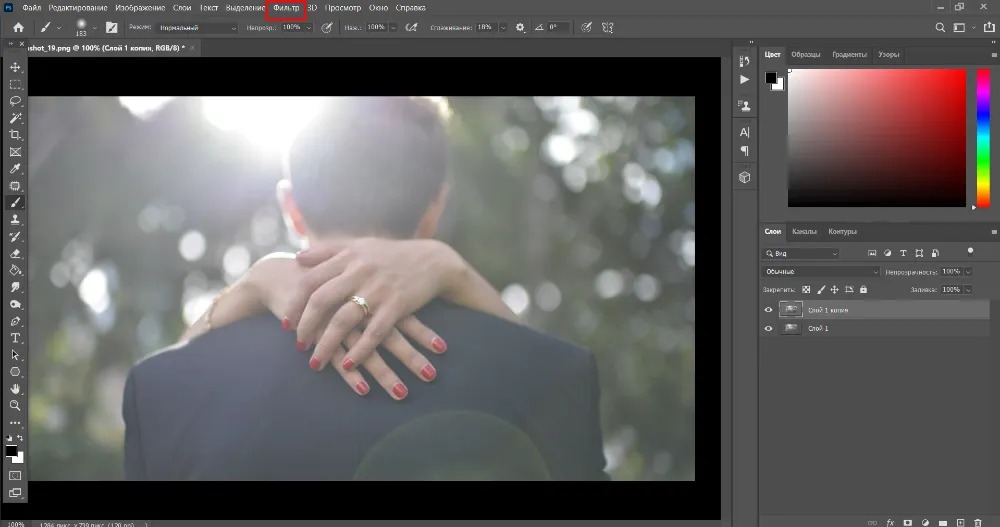
Photoshop имеет смысл выбирать, когда пересвет нужно исправить вместе со сложной локальной ретушью: отделить волосы от неба, обработать яркое пятно на одежде, смешать тоновую коррекцию с восстановлением края или точно ограничить действие по маске. Для RAW проще начинать в Camera Raw. Для уже открытого JPEG или TIFF в актуальном Photoshop есть неразрушающий корректирующий слой Light с Exposure, Contrast, Highlights, Shadows, Whites и Blacks.
Вариант A: RAW через Camera Raw
Откройте RAW-файл в Camera Raw. В правой части рабочего окна доступны Basic-настройки, включая Exposure, Highlights, Shadows и Whites, а в верхней части — гистограмма с индикаторами clipping. Правый индикатор относится к пересветам; при его включении проблемные области отображаются цветным оверлеем. Это удобнее, чем судить только по яркости монитора.
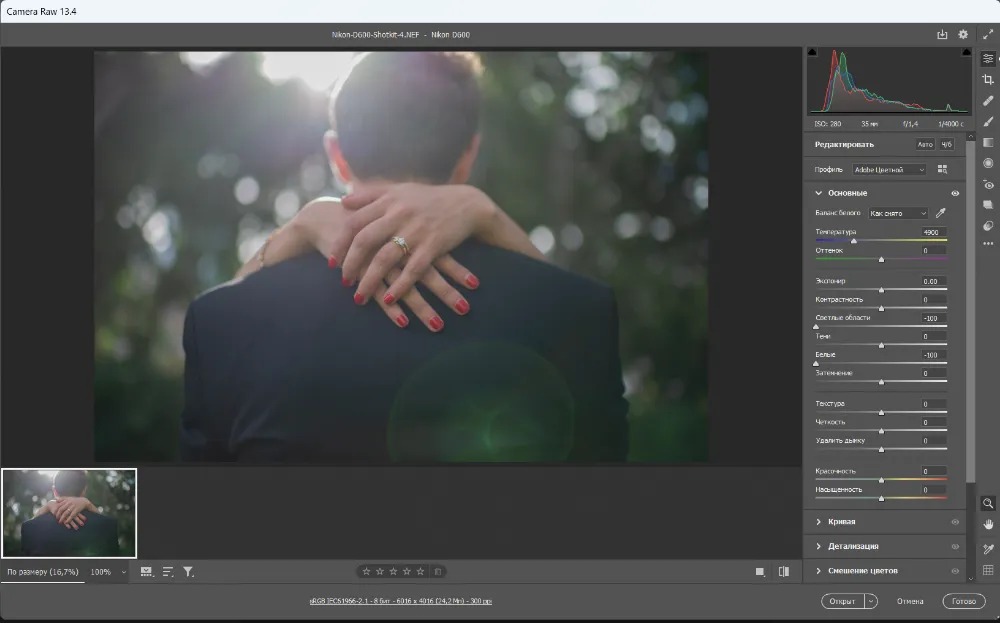
Если весь кадр переэкспонирован, сначала немного уменьшите Exposure. Затем сдвигайте Highlights влево — этот параметр рассчитан на яркие области и восстанавливает доступную в файле детализацию. Whites используйте для контроля самых светлых значений. При удержании Alt на Windows или Option на macOS во время работы с тоновыми ползунками Camera Raw позволяет видеть появление clipping.
После этого поднимите Shadows, если из-за коррекции объект стал чрезмерно тёмным. Завершите настройкой белой и чёрной точки и только потом переходите к цвету. Такой порядок уменьшает риск компенсировать ошибку экспозиции насыщенностью или контрастом.
Вариант B: слой Light для JPEG и TIFF
В Photoshop на компьютере откройте изображение через File → Open. В панели Layers нажмите Create new fill or adjustment layer и выберите Light. В Properties появятся Exposure, Contrast, Highlights, Shadows, Whites и Blacks. Коррекция остаётся отдельным слоем и не перезаписывает пиксели изображения.
Для общего пересвета уменьшите Exposure, затем Highlights. Whites настройте после них, чтобы вернуть нормальную белую точку. Если тени стали слишком тяжёлыми, слегка увеличьте Shadows. Преимущество корректирующего слоя в том, что значения можно изменить позже, когда вы увидите фотографию в другом масштабе или после цветокоррекции.
Ограничьте эффект маской
Каждый корректирующий слой получает маску. Принцип простой: белая область маски показывает действие корректировки, чёрная скрывает, серые значения дают частичное воздействие. Если нужно затемнить только окно за моделью, создайте Light, настройте свет, затем ограничьте его маской. Для мягкого перехода работайте большой мягкой кистью с невысокой интенсивностью и несколько раз проходите по области вместо одного жёсткого мазка.
Для сложного контура сначала сделайте выделение подходящим инструментом, а затем создайте корректирующий слой — Photoshop использует выделение как основу маски. После этого увеличьте границу и дорисуйте маску вручную. На волосах и ветках проверяйте, не возникла ли тёмная полоса: это частый признак слишком жёсткой или неточной маски.
Когда пригодятся Curves и Levels
Если Highlights уже вернул детали, но изображение потеряло объём, используйте корректирующий слой Curves. Верхняя правая часть кривой отвечает за света. Небольшое опускание этой части делает яркие тона темнее, а отдельная точка в средних тонах позволяет удержать лицо или фон. Curves особенно полезна, когда линейный Contrast влияет на кадр слишком грубо.
Levels удобен для проверки и установки чёрной и белой точки, но им легко заново обрезать света. Не сдвигайте белый входной маркер влево, если правый край уже содержит проблемный clipping. Команда Image → Adjustments → Levels изменяет пиксельный слой напрямую, поэтому для безопасной работы выбирайте корректирующий слой Levels через Layer → New Adjustment Layer → Levels.
Shadow/Highlight: когда использовать осторожно
Команда Image → Adjustments → Shadow/Highlight может затемнять светлые и осветлять тёмные области по локальному окружению. Это полезно для контрового света, но команда применяется непосредственно к изображению. Для редактирования с возможностью отката предпочтительнее корректирующие слои или Camera Raw. При слишком большом Amount и неудачном Radius вокруг контрастных деталей появляются ореолы — особенно заметные на ветках на фоне неба и по линии крыши.
Что даёт Photoshop и где его предел
Минусы и ограничения:
- послойная работа требует больше действий и контроля, чем простой тоновый редактор;
- прямые команды из Image → Adjustments могут быть разрушительными, если применять их к единственной копии слоя;
- точные маски на волосах, стекле и мелких ветках требуют ручной доработки;
- ни Camera Raw, ни маски не возвращают реальную фактуру из полностью отсечённого белого.
Способ 4. Snapseed: исправление пересвета на смартфоне
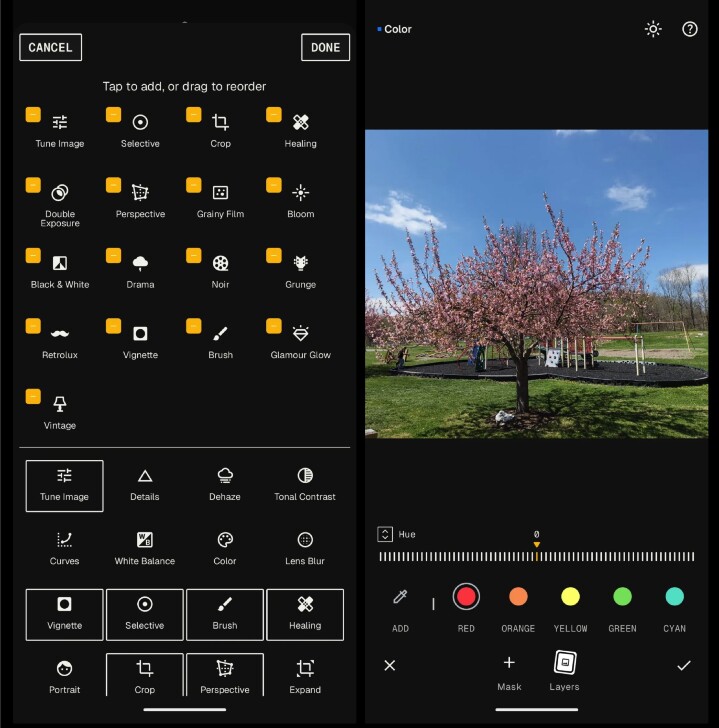
Snapseed подходит, когда исходник уже на телефоне и результат нужен без переноса на компьютер. В 2026 году приложение активно обновляется: актуальная ветка 4.1 поддерживает JPG и широкий набор RAW-форматов, неразрушающее редактирование, инструменты Adjust, Selective, Brush и RAW Develop. Для пересвета особенно полезны три вещи: общая экспозиция, выборочная яркость и кисть Exposure.
Если открыт RAW: начните с RAW Develop
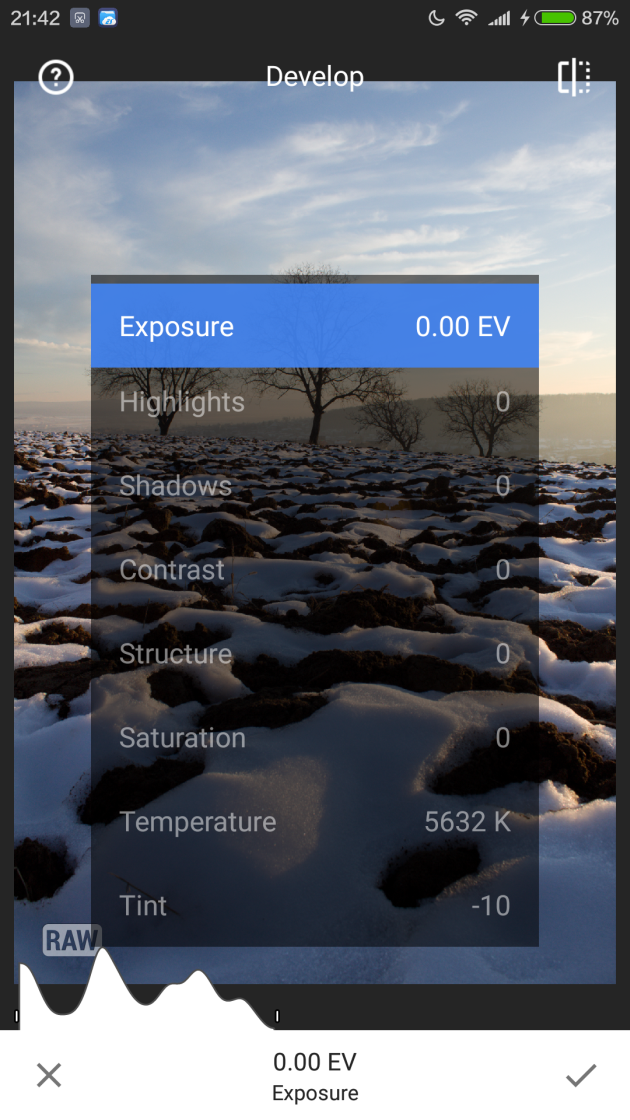
При открытии RAW запускается Develop. В меню доступны Exposure, Shadows, Highlight, Contrast, Structure, Temperature и Tint. Для слишком яркого кадра уменьшите Exposure только до нормального уровня средних тонов, затем отдельно снизьте Highlight. Эта последовательность сохраняет естественный контраст лучше, чем сильное затемнение всего файла.
После правки не стремитесь убрать каждый белый пиксель. На блестящей воде, металле, лампах и глазах маленькие чистые блики поддерживают ощущение яркого света. Смотрите на важную фактуру: облака, кожу, ткань, текст и контуры предмета.
Для JPEG используйте Adjust, затем локальные инструменты
Откройте Tools → Adjust. Уменьшите общую экспозицию настолько, насколько этого требует весь кадр. Если проблема занимает только часть изображения, не делайте глобальную правку сильной. Перейдите к Selective: поставьте контрольную точку на яркой области, настройте радиус щипком и уменьшите Brightness. Этот способ хорошо работает на однородной поверхности — стене, небе, одежде или крупном участке кожи.
Для более точной формы откройте Brush и выберите Exposure. Кисть позволяет увеличивать или уменьшать экспозицию только там, где вы проводите пальцем. Масштаб изображения меняет относительный размер кисти: для маленького блика сначала приблизьте фото. Режим просмотра мазков помогает увидеть, не задели ли вы соседние участки.
Как не получить грязное пятно на лице
На коже сначала уменьшайте яркость очень умеренно. Затем сравните область с соседней щекой или лбом: цвет и насыщенность должны совпадать. Если Selective задевает слишком большую часть лица, уменьшите радиус контрольной точки. Если граница всё равно заметна, отмените правку и используйте Brush с меньшей интенсивностью.
После затемнения блика не усиливайте сразу Tonal Contrast или Structure. Оба инструмента подчёркивают локальный контраст и могут сделать поры, шум и границу ретуши заметнее. Сначала добейтесь ровного света, затем оцените, действительно ли кадру не хватает микроконтраста.
Плюсы и ограничения мобильного способа
Минусы и ограничения:
- на небольшом экране труднее заметить ореол, шум и слабый цветовой сдвиг на границе пересвета;
- выборочная точка хуже подходит для тонких веток, волос и сложной геометрии, чем полноценная маска на большом экране;
- в полностью белой области без данных мобильная коррекция имеет тот же физический предел, что и настольные редакторы.
Какой способ выбрать
| Сценарий | Подход | Почему |
|---|---|---|
| Нужно быстро поправить JPEG или RAW на компьютере | ФотоМАСТЕР | Отдельные «Засветки», «Светлые», «Экспозиция», локальный «Корректор» и градиент находятся в одном рабочем окне |
| Серия RAW с повторяющейся проблемой экспозиции | Adobe Lightroom | Неразрушающая RAW-обработка, гистограмма, clipping и локальные маски удобны для последовательной обработки серии |
| Сложный контур, локальная ретушь, композитная работа | Adobe Photoshop | Корректирующие слои и маски дают максимальный контроль над областью воздействия |
| Фото нужно исправить прямо на телефоне | Snapseed | Есть общая, выборочная и кистевая коррекция экспозиции, а также RAW Develop |
Разница между этими способами прежде всего в глубине локального контроля. Для равномерного переэкспонированного кадра достаточно тоновых ползунков. Для белого неба над нормальной землёй нужен градиент или яркостная маска. Для пересвета вокруг волос, прозрачного стекла или сложной архитектуры точная маска Photoshop даёт больше контроля. На смартфоне важнее скорость и возможность быстро ослабить яркость конкретного участка.
Отдельные случаи: небо, лицо, белая одежда, солнце и стекло
Белое небо без облаков
Сначала уменьшите Highlights и проверьте, появляются ли реальные облака или градации. Если появились — продолжайте мягко, затем настройте Whites. Если небо остаётся равномерным, не делайте его тёмно-серым. Лучше оставить его светлым и поработать с границей горизонта. В пейзаже используйте линейный градиент или Luminance Range, чтобы не затемнить землю. При сложной линии деревьев маску приходится уточнять, иначе вокруг крон появится тёмный ореол.
Если исходник снимался в контрастной сцене и небо не помещалось в динамический диапазон камеры, на этапе съёмки эффективнее экспозиционный брекетинг или градуированный нейтральный фильтр. Обычный нейтральный фильтр уменьшает количество света для всего кадра и сам по себе не сокращает контраст между небом и землёй; градуированный затемняет именно часть сцены.
Блик на коже
У портрета оценивайте форму света. Нос, лоб и скулы закономерно светлее щёк, особенно при жёстком освещении. Полное выравнивание яркости делает лицо плоским. Локальной кистью уменьшайте только самый яркий центр блика и оставляйте плавный переход. После коррекции временно уменьшите масштаб: если взгляд цепляется за серое пятно вместо естественного света, правка слишком сильная.
Цвет кожи контролируйте отдельно. При отсечении одного канала сильное затемнение иногда проявляет необычный красный, жёлтый или циановый край. Не лечите это общей десатурацией лица. Ослабьте световую коррекцию, затем при необходимости корректируйте цвет только внутри локальной маски.
Белая одежда
Главный критерий — складки и текстура ткани. Белая рубашка или платье должны оставаться у верхней границы тонового диапазона, иначе предмет станет визуально серым. Начните с Highlights, а Whites трогайте после того, как фактура проявилась. Если часть ткани уходит в чистый белый на маленьких зеркальных бликах, это не обязательно дефект. Проблема — крупные участки без швов, складок и объёма.
Солнце, лампы и отражения на воде
Сам диск солнца, яркая лампа и точечное отражение света часто естественно достигают чистого белого. Попытка «восстановить» внутри них фактуру делает сцену неправдоподобной. Здесь корректируют не центр источника, а область вокруг: уменьшают слишком широкий ореол, возвращают контраст соседним тонам и следят, чтобы flare не съедал важные детали.
Отражение на воде тоже не нужно полностью убирать. Чередование тёмных и ярких полос формирует фактуру поверхности. Если уменьшить все света до одного уровня, вода становится матовой. Локальная коррекция должна сократить самые отвлекающие участки, сохранив разницу яркостей.
Засвет на очках и стекле
На очках часто одновременно присутствуют зеркальное отражение и потеря видимости глаза. Если под белым бликом глаз совсем не записан, тоновая коррекция не восстановит его. Когда через отражение ещё видны детали, мягкое уменьшение Highlights и локальной Exposure помогает. Для небольших дефектов Photoshop позволяет точнее ограничить маску по оправе и коже, чем глобальный регулятор.
На витрине или окне важно не спутать отражение с пересветом. Сильное отражение может быть светлым, но содержать фактуру окружающей сцены. Если её затемнить слишком сильно, стекло перестанет восприниматься как стекло. Проверяйте, что локальная правка сохраняет характер отражения и лишь уменьшает его доминирование.
Почему после коррекции фото становится серым
Это один из самых частых побочных эффектов. Когда Highlights и Whites сильно уводят в минус, верхняя часть тонового диапазона сжимается. Светлая ткань, облака, кожа и блики оказываются слишком близки по яркости к средним тонам. Формально clipping уменьшается, но изображение теряет объём.
Исправление начинают не с Saturation. Сначала верните правильную белую точку: немного ослабьте отрицательное значение Whites или настройте верхнюю часть Curves. Затем проверьте чёрную точку и средние тона. Насыщенность корректируют после тонов, потому что серость от сжатого диапазона — прежде всего яркостная, а не цветовая проблема.
Другой вариант — локальная серость только внутри обработанной зоны. Это означает, что маска слишком сильная или имеет жёсткий край. Ослабьте Exposure/Highlights внутри маски и увеличьте растушёвку. На коже дополнительно сравните оттенок по обе стороны границы. Если участок выглядит как заплатка даже без увеличения, локальная коррекция заметна сильнее, чем исходный блик.
Диагностика типичных ошибок
Симптом: облака появились, но вокруг деревьев тёмный контур
Причина: градиент или маска захватывает края деревьев сильнее, чем фон. Исправление: расширьте переход, ослабьте локальную экспозицию и уточните маску. В Lightroom используйте более точный диапазон или вычитание из маски; в Photoshop дорисуйте маску мягкой кистью. Проверка: уменьшите фото до размера публикации — ореол не должен читаться ни на светлом, ни на тёмном фоне.
Симптом: белая рубашка стала серой
Причина: слишком сильно уменьшены Whites или Highlights. Исправление: сначала верните Whites ближе к нейтральному положению, затем оставьте отрицательный Highlights только в объёме, необходимом для складок. Проверка: рубашка должна оставаться одним из самых светлых предметов кадра, но не быть однородным пятном.
Симптом: лицо после коррекции грязное и пятнистое
Причина: локальная кисть нанесена неодинаковой плотностью либо слишком сильно затемнены отдельные блики. Исправление: уменьшите силу эффекта, увеличьте растушёвку и работайте более крупной мягкой кистью. Не выравнивайте яркость лба, носа и щёк до одного значения. Проверка: на масштабе 100% переходы не должны совпадать с формой мазков.
Симптом: в тенях появился сильный шум
Причина: после снижения общей экспозиции тени пришлось слишком сильно поднимать. Исправление: верните Exposure ближе к исходному и локализуйте затемнение только в светлой зоне. Чем меньше вы меняете нормально экспонированные тени, тем меньше шум приходится усиливать. Проверка: оцените однородные поверхности и тёмные участки при 100%, затем проверьте изображение в конечном размере.
Симптом: белое пятно стало серым, но деталей нет
Причина: исходный участок полностью отсечён. Исправление: ослабьте затемнение до визуально естественного уровня. Не пытайтесь получить фактуру из ползунков, если её нет в данных. Для несущественной зоны помогает кадрирование; для критичного объекта надёжное решение — другой кадр или пересъёмка. Проверка: сравните исходник и исправленный вариант: новая версия должна выглядеть менее отвлекающей, но не как нарисованная серая заплатка.
Симптом: после восстановления светов появился цветной край
Причина: отдельные RGB-каналы отсечены по-разному или сильная коррекция выявила цветовой дисбаланс. Исправление: уменьшите силу восстановления и проверьте цвет внутри локальной маски. В Camera Raw полезно посмотреть clipping по каналам и RGB-значения. Проверка: кожа, белые ткани и нейтральные поверхности не должны получать цветную кайму по границе самой яркой области.
Симптом: после «улучшения» вокруг деталей появился светлый или тёмный ореол
Причина: слишком сильная Clarity/«Чёткость», Dehaze или локальный контраст после тоновой коррекции. Исправление: уменьшите микроконтраст и сначала решите проблему диапазона яркости. Проверка: смотрите на ветки, волосы, контур крыши и линию горизонта — именно там ореол заметен раньше всего.
Чек-лист перед сохранением
- на важных белых объектах сохранилась текстура, а не просто уменьшилась яркость;
- маленькие естественные блики не убраны без причины;
- средние тона не стали слишком тёмными из-за общего Exposure;
- тени не подняты настолько, что шум стал заметнее деталей;
- по границам масок нет тёмных или светлых ореолов;
- кожа и нейтральные поверхности не получили цветной оттенок;
- гистограмма проверена, но решение принято с учётом сюжета, а не ради «красивой формы» графика;
- резкость и микроконтраст оценены на 100% масштабе;
- результат сравнивался с исходником в одинаковом масштабе;
- готовая версия сохранена отдельным файлом, а оригинал не перезаписан.
Как не получить пересвет при следующей съёмке
Самый надёжный способ исправления — не допустить потери данных. При съёмке ориентируйтесь не только на картинку на дисплее, но и на гистограмму или предупреждение о пересветах. Яркость экрана зависит от окружающего освещения: ночью кадр кажется ярче, а на солнце дисплей, наоборот, труднее оценивать. Гистограмма и blinking highlights дают более объективный сигнал.
Если камера поддерживает компенсацию экспозиции, в автоматических и полуавтоматических режимах её удобно использовать для быстрой страховки светов. В сложной сцене сделайте пробный кадр и уменьшите экспозицию, если важные света отсечены. Конкретная величина зависит от сцены и камеры, поэтому универсальное «всегда ставить минус одну ступень» не работает.
При статичном пейзаже, интерьере или архитектуре используйте брекетинг экспозиции: несколько кадров с разной яркостью дают возможность выбрать вариант с сохранёнными светами или объединить серию в HDR. Штатив помогает сохранить точное совпадение кадра, особенно при длинных выдержках. Для движущегося человека или листвы серия может дать расхождения, поэтому предпочтительнее сразу подобрать экспозицию под важные света.
В студии и предметной съёмке причина пересвета часто не в камере, а в слишком жёстком или близком источнике света. Увеличьте размер светящей поверхности с помощью софтбокса или диффузора, отодвиньте свет, измените угол или добавьте заполняющий источник на теневой стороне. Это уменьшает перепад яркостей ещё до записи файла и сохраняет фактуру на глянцевых материалах.
Поляризационный фильтр полезен для управления отражениями от неметаллических поверхностей и насыщенностью неба при определённом угле к солнцу, но он не является универсальной защитой от пересвета. Обычный ND-фильтр уменьшает поток света для всего кадра и нужен прежде всего для управления выдержкой или диафрагмой в ярких условиях. Чтобы уменьшить разницу между светлым небом и более тёмной землёй, применяют градуированный ND, который затемняет только часть кадра.
Если вы только осваиваете камеру, полезно отдельно разобрать базовую работу с экспозицией зеркального фотоаппарата. Понимание связи выдержки, диафрагмы, ISO и экспокоррекции снижает количество кадров, которые приходится спасать на постобработке.
Частые вопросы
Можно ли восстановить полностью белый участок нейросетью?
Нейросеть способна дорисовать правдоподобную текстуру, но это будет сгенерированное содержимое, а не восстановленная информация с матрицы. Для художественной фотографии такой приём иногда приемлем, однако для документального, предметного, каталожного или научного кадра важно различать восстановление тонов и создание новых деталей.
Почему RAW лучше вытягивает света, если на экране он тоже выглядит белым?
Предпросмотр RAW уже является интерпретацией сырых данных. В самом файле может сохраняться запас в ярких каналах, который стандартный предпросмотр не показывает. RAW-конвертер пересчитывает изображение после изменения Exposure и Highlights. Но когда значения сенсора действительно достигли насыщения, этот запас заканчивается.
Нужно ли убирать весь clipping по гистограмме?
Нет. Лампы, солнце, зеркальные блики на украшениях и некоторые отражения естественно могут быть чисто белыми. Clipping критичен там, где нужна фактура: на коже, ткани, облаках, тексте, товарах и архитектурных деталях. Оценивать нужно сюжет и назначение фотографии, а не стремиться любой ценой оторвать гистограмму от правой границы.
Что менять первым: Exposure или Highlights?
Если слишком светлый весь кадр, начните с Exposure и верните средние тона в нормальный диапазон. Если общая яркость правильная, а проблема только в светах, начинайте с Highlights. После этого настройте Whites, а локальную область при необходимости ограничьте маской. Такой порядок легче контролировать, чем сильное затемнение экспозиции с последующим осветлением теней.
Можно ли исправлять JPEG теми же инструментами?
Да. Exposure, Highlights, Curves, маски и локальные кисти работают и с JPEG. Ограничение связано не с доступностью инструментов, а с меньшим запасом данных и уже выполненной камерой обработкой. Поэтому на JPEG особенно важно избегать крайних значений и чаще проверять плавность градиентов и цвет.
Почему после уменьшения светов небо выглядит грязнее?
Причин две: либо в яркой зоне почти нет полезной информации и она становится просто серой, либо сильная коррекция проявляет шум, цветовые переходы и артефакты сжатия. Ослабьте Highlights, верните Whites, а локальную маску сделайте мягче. Если облака так и не появляются, не затемняйте небо дальше только ради удаления белого.
Что делать, если часть лица пересвечена, а остальная фотография нормальная?
Не меняйте общую экспозицию. Используйте локальный «Корректор» в ФотоМАСТЕРе, Masking в Lightroom, маску корректирующего слоя в Photoshop или Selective/Brush в Snapseed. Уменьшайте яркость только в блике и сохраняйте естественный переход к освещённой стороне лица.
Вывод
Исправление засвеченного фото начинается с диагностики. Пока в светах осталась фактура, уменьшение Highlights/«Светлых областей», настройка белой точки и локальная маска способны вернуть кадру объём без грубого затемнения. Когда область полностью отсечена, правильная цель другая: сделать дефект менее заметным и не создавать вместо него серую заплатку.
Для быстрого настольного процесса достаточно ФотоМАСТЕРа с «Засветками», «Светлыми», «Корректором» и «Градиентным фильтром». Lightroom удобен для системной RAW-обработки и масок, Photoshop — для точного послойного контроля, Snapseed — для коррекции на смартфоне. Независимо от редактора, сохраняйте белые предметы белыми, не убирайте естественные зеркальные блики без необходимости и всегда проверяйте результат одновременно по изображению и гистограмме.












