


Надпись на фотографии нельзя просто «выключить», если она уже стала частью растрового изображения. После экспорта в JPEG, PNG или WebP буквы занимают те же пиксели, что и фон, поэтому редактору приходится не удалять текст как отдельный объект, а восстанавливать закрытый им участок. На ровной стене это занимает несколько движений кистью; на волосах, ткани, траве, кирпичной кладке или лице результат зависит от того, насколько точно выбран способ ретуши.
Ниже разобраны четыре подхода, которые чаще всего встречаются в материалах по этой задаче: локальная «Заплатка» в ФотоМАСТЕРе, Remove Tool и Content-Aware Fill в Adobe Photoshop, ручные Heal и Clone в GIMP, а также автоматическое удаление текста в DeWatermark. Первый способ удобен, когда нужна понятная настольная обработка на русском языке; Photoshop дает больше контроля над выбором области-источника; GIMP решает ту же задачу локально и бесплатно; браузерный DeWatermark сокращает число ручных действий, но результат автоматического восстановления нужно внимательно проверять.
Если надпись является чужим водяным знаком, логотипом автора или иной маркировкой прав, сначала убедитесь, что у вас есть право редактировать и использовать изображение. Техническая возможность стереть элемент не заменяет разрешение правообладателя. Для собственных снимков, старых фотографий с датой камеры, макетов с устаревшей подписью и изображений, права на которые принадлежат вам, методы ниже подходят напрямую.
- Сначала определите, что именно закрывает надпись
- Подготовка: как не испортить исходник
- Какой способ выбрать
- Способ 1. ФотоМАСТЕР: убрать надпись «Заплаткой»
- Пошагово: «Ретушь» → «Заплатка»
- Когда вместо «Заплатки» нужен «Штамп»
- Как проверить результат
- Способ 2. Adobe Photoshop: Remove Tool и Content-Aware Fill
- Быстрое удаление через Remove Tool
- Когда переходить в Content-Aware Fill
- Как исправить типичные артефакты Photoshop
- Способ 3. GIMP: Heal для плавного фона и Clone для структуры
- Удаление небольшого текста инструментом Heal
- Когда Heal перестает помогать
- Практическая схема Heal → Clone
- Способ 4. DeWatermark: удалить текст автоматически в браузере
- Пошаговая обработка
- Когда автоматике нельзя доверять без ручной проверки
- Как удалять надпись на сложном фоне
- Текст поверх лица
- Текст поверх волос, травы и меха
- Текст на кирпиче, плитке и фасаде
- Надпись на небе или плавном градиенте
- Текст на ткани и регулярном узоре
- Большой полупрозрачный водяной знак по всему кадру
- Почему после удаления остаются следы: дерево диагностики
- Что реально сохраняется после такой ретуши
- Как выбрать способ под конкретную задачу
- Нужно убрать одну дату или короткую подпись
- Надпись проходит через несколько объектов
- Нужно получить результат без установки программы
- Нужно обработать сложный узор
- Нужно быстро очистить предметное фото
- Чек-лист перед сохранением и публикацией
- Частые вопросы
- Можно ли удалить надпись, не зная шрифт?
- Можно ли точно вернуть фон, который был под текстом?
- Почему маленькие буквы иногда убрать сложнее большого логотипа?
- Что лучше для конфиденциального изображения?
- Почему нельзя просто закрасить текст цветом фона?
- Нужно ли удалять всю строку за один раз?
- Вывод
- Предложить модель для рейтинга
Сначала определите, что именно закрывает надпись
Качество ретуши определяется не размером текста сам по себе, а тем, что находится под ним. Редактор восстанавливает или копирует фон, поэтому надпись на однотонном небе и надпись поперек лица — две разные задачи. До открытия программы увеличьте фото до 100% и посмотрите, какие структуры пересекают буквы: прямые линии, волосы, контуры лица, мелкий шум, повторяющийся узор, градиент света или выраженная фактура.
| Ситуация | Что делать в первую очередь | Что проверить после |
|---|---|---|
| Небольшая дата на ровном фоне | Заплатка, Heal или автоматическое удаление | Нет ли мягкого пятна и разницы по шуму |
| Текст поверх травы, кирпича, ткани | Работать частями, брать образцы рядом с каждой буквой | Не повторился ли один и тот же фрагмент несколько раз |
| Надпись пересекает лицо или волосы | Сначала мелкие участки Heal/Remove, затем ручная правка Clone | Целы ли контуры глаз, губ, прядей и естественная текстура кожи |
| Логотип лежит на прямой линии или геометрии | Контролируемое клонирование с источником на той же линии | Продолжается ли линия без излома и скачка толщины |
| Полупрозрачная надпись занимает большую площадь | Обрабатывать сегментами; автоматический результат использовать как первичный вариант | Нет ли выдуманных деталей, повторов и «пластиковых» зон |
| Надпись стоит у самого края | Сначала оценить кадрирование | Не нарушилась ли композиция и соотношение сторон |
Кадрирование — единственный метод из перечисленных, который вообще не требует реконструкции фона. Если дата стоит в узкой полосе у нижнего края и обрезка не уничтожает важную часть композиции, это технически самый чистый вариант: вы не создаете новых пикселей вместо исходных. Но при центральном тексте или водяном знаке поверх объекта кадрирование обычно слишком сильно меняет фотографию.
Размытие, наоборот, редко является удалением. Оно делает буквы менее читаемыми, но оставляет заметное пятно и разрушает фактуру вокруг. Для фотографии, которую будут рассматривать крупно, лучше восстановить участок посредством соседних пикселей или аккуратной реконструкции, а не скрывать его блюром.
Подготовка: как не испортить исходник
Перед ретушью сделайте отдельную копию файла. Если фото пришло с камеры или карты памяти, сначала перенесите оригиналы на компьютер; для этого на TopFotograf есть отдельная инструкция о том, как перенести фотографии с фотоаппарата на компьютер. RAW-файл лучше оставить нетронутым, а работу вести с копией или с производным TIFF/JPEG, в зависимости от редактора и дальнейшего процесса.
- Оставьте оригинал отдельно. Он нужен не только для отката. По нему проще понять, где проходили реальные линии и текстуры, если после нескольких правок фон начал выглядеть неестественно.
- Оценивайте фото при 100% масштабе. При уменьшенном просмотре небольшая размазанная зона часто незаметна, но после экспорта или печати она становится очевидной.
- Не захватывайте лишний фон. Чем больше область удаления, тем больше информации редактор должен заменить. Для строки текста почти всегда лучше несколько небольших операций, чем одна огромная маска вокруг всей фразы.
- Берите образец рядом с дефектом. Участок на противоположной стороне кадра может совпадать по цвету, но отличаться по освещению, перспективе, резкости или шуму.
- Сохраняйте промежуточный редактируемый вариант. В Photoshop это документ со слоями, в GIMP — XCF. Так можно вернуться к ретуши без повторного разрушительного редактирования уже экспортированного JPEG.
Для конечного файла ориентируйтесь на задачу. JPEG обычно удобен для фотографий без прозрачности; PNG стоит выбирать, когда важна прозрачность или требуется формат без потерь при самом сохранении. При этом перевод исходного JPEG в PNG не возвращает уже утраченную исходником информацию. Если снимок предназначен для печати, не уменьшайте его размеры только ради просмотра в мессенджере — лучше сделать отдельную веб-копию.
Какой способ выбрать
| Инструмент | Основной метод | Где удобнее | Главное ограничение |
|---|---|---|---|
| ФотоМАСТЕР | «Заплатка», «Штамп», восстанавливающая кисть | Небольшие и средние надписи, когда рядом есть похожая фактура | В пробной версии нельзя сохранить результат |
| Adobe Photoshop | Remove Tool, Content-Aware Fill, Clone Stamp | Сложные края, геометрия, работа по слоям и точная ручная доводка | Больше настроек и вариантов, поэтому нужно понимать, откуда берется фон |
| GIMP | Heal и Clone | Локальная ретушь без подписки и без обязательной загрузки фото в браузер | Ручное восстановление сложного фона требует времени |
| DeWatermark | Автоматическое распознавание текста плюс ручная AI-кисть | Одиночные изображения и быстрый результат без установки программы | Автоматическую реконструкцию приходится проверять на сложных деталях |
Эти методы не являются взаимоисключающими. Нормальный рабочий процесс часто двухэтапный: сначала крупная надпись удаляется автоматикой или «Заплаткой», затем отдельные швы, повторяющиеся элементы и тонкие линии исправляются Clone/«Штампом». Главное — не продолжать размазывать неудачный результат поверх самого себя: если фон начал терять структуру, лучше отменить несколько операций и взять новый чистый участок-источник.
Способ 1. ФотоМАСТЕР: убрать надпись «Заплаткой»
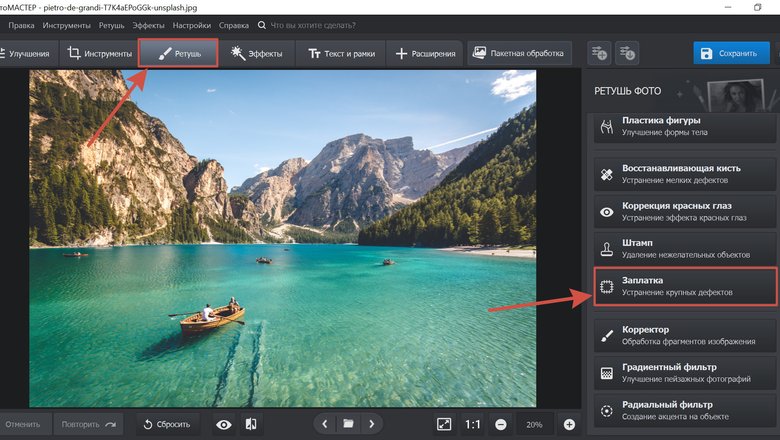
В актуальной настольной версии ФотоМАСТЕР 23.0 инструмент «Заплатка» находится в разделе «Ретушь». Программа выпускается для Windows 11, 10, 8 и 7, а версия для macOS требует macOS 12.0 или новее. Пробный режим действует пять дней, но сохранение фотографий в нем недоступно: его можно использовать, чтобы оценить сам процесс ретуши, а для получения готового файла потребуется полная версия.
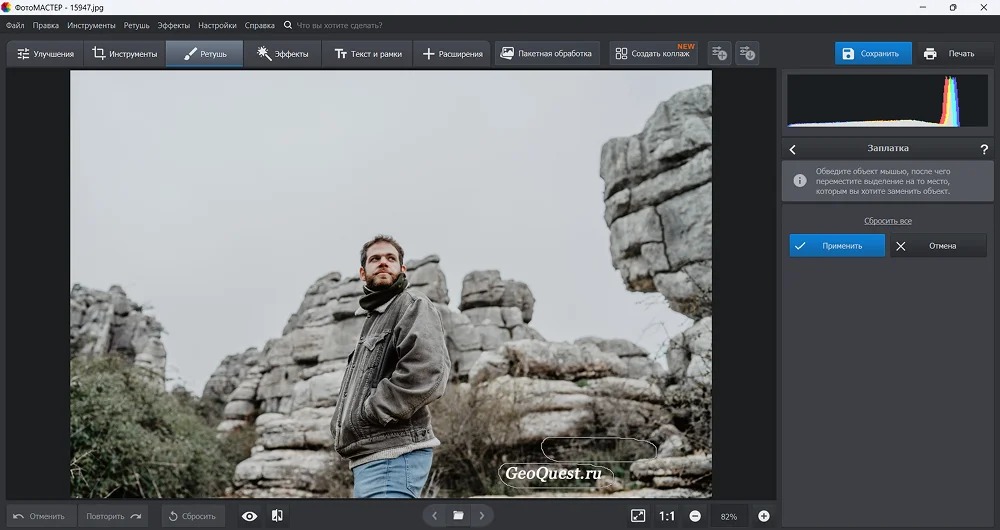
«Заплатка» подходит для текста, под которым есть доступный рядом фрагмент с похожими цветом, фактурой и освещением. В отличие от простого закрашивания, вы явно показываете программе, чем заменить выбранную область. Это дает понятный контроль: источник можно сдвинуть на соседний участок и сразу оценить, совпал ли рисунок.
Пошагово: «Ретушь» → «Заплатка»
- Откройте копию фотографии. Не начинайте с единственного оригинала. Увеличьте проблемный участок так, чтобы были видны края букв и окружающая фактура.
- Перейдите в «Ретушь» → «Заплатка». Для крупного слова или даты это основной инструмент, потому что он позволяет перенести подходящий фрагмент на место текста.
- Обведите надпись мышью. Контур делайте близко к буквам. Если строка длинная, не выделяйте ее целиком: начните с одного слова или нескольких символов.
- Перетащите область на чистый участок. Ищите замену рядом. Для стены выбирайте стену в той же зоне света, для травы — участок с похожим масштабом травинок, для ткани — складку с тем же направлением рисунка.
- Оцените шов до подтверждения. Не смотрите только в центр заплатки. Проверьте границу: именно там чаще появляются повтор фактуры, резкая смена яркости или заметный «островок» другого шума.
- Нажмите «Применить». Если надпись состоит из нескольких частей, повторите операцию отдельно для каждой. После крупных участков переходите к мелким остаткам.
- Сохраните результат отдельным файлом. Не перезаписывайте исходник до окончательной проверки при 100% масштабе.
Когда вместо «Заплатки» нужен «Штамп»
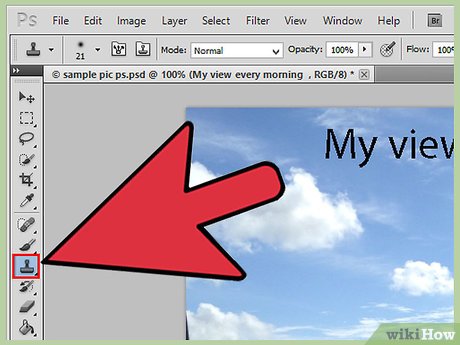
«Заплатка» удобна, пока нужно заменить цельный участок. Но она хуже контролирует узкие структурные элементы — край стола, линию стены, шов одежды, проволоку, контур волос. Если после удаления слова такая линия обрывается, берите «Штамп» и восстанавливайте геометрию короткими проходами. Принцип тот же: копируется чистая область, но кисть позволяет укладывать пиксели точнее и менять источник по мере движения.
Для мелких дефектов возле текста подходит и восстанавливающая кисть. Ее разумно использовать после основной «Заплатки»: сначала убрать массу букв, потом устранить маленькие пятна. Кисть должна быть лишь немного крупнее самого дефекта; слишком большой диаметр захватит лишнюю фактуру и создаст мягкую область.
Как проверить результат
Сначала включите сравнение с исходным состоянием и убедитесь, что удалена вся надпись, включая полупрозрачные края, тени и обводку. Затем увеличьте участок до 100% и переведите взгляд с центра на границы коррекции. Хорошая ретушь не обязана буквально восстанавливать потерянные пиксели — их нет в файле, — но должна продолжать логику изображения: направление текстуры, яркость, оттенок и уровень детализации.
Типичная ошибка — брать один удачный образец и многократно переносить его вдоль всей строки. На траве, камне и коже быстро образуется заметный повтор. Исправление простое: отмените несколько последних движений и меняйте источник после каждого небольшого участка. Если фон имеет выраженное направление, двигайтесь вдоль него, а не поперек.
Способ 2. Adobe Photoshop: Remove Tool и Content-Aware Fill
В современных версиях Photoshop для такой задачи логично начинать с Remove Tool. Инструмент находится в группе средств ретуши; если его значок не виден, нужно удержать Spot Healing Brush и выбрать Remove. В строке параметров задается Size, режим обработки и дополнительные настройки. Кисть рекомендуется делать немного больше удаляемой области, чтобы один проход полностью перекрывал букву или небольшой фрагмент надписи.
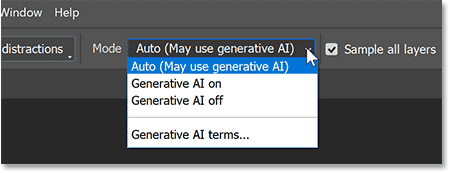
У Remove Tool есть три режима: Auto (May use generative AI), Generative AI on и Generative AI off. Поэтому для обычной ретуши необязательно задействовать генеративную модель. При включенном генеративном режиме Photoshop также поддерживает облачную и локальную обработку; локальная модель работает на устройстве после загрузки необходимых компонентов и доступна только на совместимом оборудовании.
Быстрое удаление через Remove Tool
- Откройте изображение через File → Open. Если документ уже многослойный, убедитесь, что активен нужный слой. Для безопасной работы создайте отдельный слой под ретушь и используйте выборку со всех видимых слоев.
- Выберите Remove Tool. В Options bar установите Size немного больше толщины букв. Не берите кисть диаметром с целое слово: маленькая зона дает алгоритму больше понятного окружения.
- Выберите Mode. Для предсказуемой классической ретуши используйте Generative AI off. В Auto Photoshop сам выбирает способ; с Generative AI on можно использовать генеративное восстановление.
- При работе на отдельном слое включите Sample All Layers. Тогда инструмент берет информацию с видимых слоев, а исправление остается отделенным от исходных пикселей.
- Проведите по буквам или обведите область петлей. Замкнутая петля подходит для цельного фрагмента, а короткие мазки — для строки на неоднородном фоне.
- Для сложного участка отключите Remove after each stroke. Так можно сделать несколько мазков и только затем применить замену. Это полезно, если буквы разорваны деталями фона.
- Проверьте результат до продолжения. Если появилась лишняя структура, не маскируйте ее новой большой кистью. Отмените операцию и уменьшите область.
Когда переходить в Content-Aware Fill
Content-Aware Fill полезен, когда Photoshop выбрал плохой материал для заполнения, а вы хотите явно ограничить область выборки. Сначала выделите надпись инструментом выделения, затем щелкните внутри выделения правой кнопкой и выберите Content-Aware Fill. Откроется отдельная рабочая область с превью и картой выборки.
Здесь главный параметр — не «сила» удаления, а то, откуда программе разрешено брать образец. Sampling Brush позволяет добавлять и исключать зоны. Если надпись лежит на фасаде здания, исключите окно, человека или яркий знак, которые не должны появиться внутри исправленной области. Для сложных повторяющихся фактур можно дополнительно использовать Color Adaptation, Rotation Adaptation, Scale и Mirror, но менять их стоит только тогда, когда видна конкретная проблема: несоответствие яркости, поворот рисунка, иной масштаб или зеркальная структура.
В блоке Output To выбирайте New Layer, если хотите сохранить результат отдельно от исходного изображения. Это облегчает откат и локальную доводку. После подтверждения приблизьте зону до 100% и проверьте не только центр, но и стык между заполнением и исходными пикселями.
Как исправить типичные артефакты Photoshop
- Появился повтор одного объекта. В Content-Aware Fill исключите этот объект из sampling area или обрабатывайте текст меньшими сегментами.
- Прямая линия «сломалась». Автоматическое заполнение закончите Clone Stamp: берите источник прямо на продолжении линии и восстанавливайте ее короткими движениями.
- Вместо текста образовалось гладкое пятно. Уменьшите область Remove Tool, вернитесь на шаг назад и удаляйте буквы частями. На фактурном фоне большая зона слишком сильно усредняет окружение.
- Device недоступен в Remove Tool. Локальная модель требует совместимого оборудования. Если компоненты еще загружаются, дождитесь завершения; при ошибке загрузки проверьте соединение и свободное место. Для самой ретуши можно переключиться на другой доступный режим.
Плюсы:
- Remove Tool дает быстрый автоматизированный проход, а Content-Aware Fill позволяет вручную управлять областью выборки;
- результат можно выводить на отдельный слой и продолжать исправление без перезаписи исходного слоя;
- Clone Stamp остается точным инструментом для линий, повторяющейся фактуры и мелкой доводки.
Минусы:
- у программы несколько схожих способов удаления, и без понимания sampling area легко получить повторяющиеся объекты или неправильную структуру;
- генеративная обработка может создать правдоподобный, но не исходный фон, поэтому ее нельзя принимать за восстановление реальных скрытых деталей;
- локальная AI-модель Remove Tool доступна не на любом оборудовании и предварительно загружает дополнительные компоненты.
Способ 3. GIMP: Heal для плавного фона и Clone для структуры
На 17 сентября 2026 года актуальный стабильный выпуск GIMP — 3.2.6. Официальные сборки доступны для Windows, macOS и Linux. Для удаления текста нужны два базовых инструмента: Heal подстраивает перенесенный образец под окружение и подходит для небольших дефектов, а Clone копирует пиксели напрямую и лучше сохраняет структурные элементы. Оба работают локально.
Удаление небольшого текста инструментом Heal
- Откройте фото и сохраните рабочую копию в XCF. Это сохраняет слои и позволяет продолжать редактирование позже. Конечный JPEG или PNG получите через экспорт.
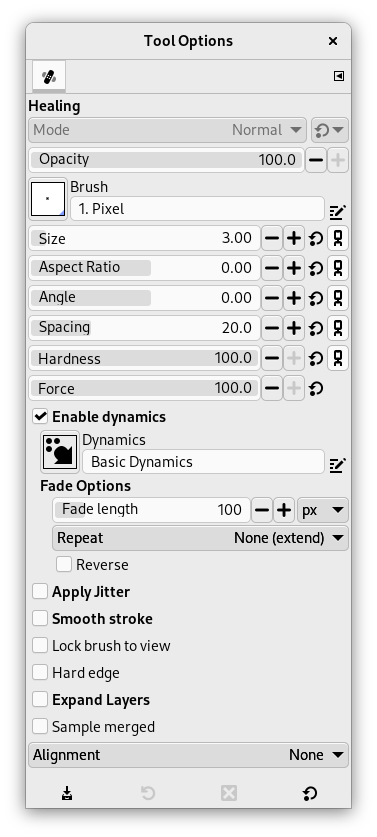
- Активируйте Tools → Paint Tools → Heal. Быстрый вызов — клавиша H.
- Подберите Brush и Size. Диаметр должен перекрывать одну букву или небольшой дефект, но не захватывать большой кусок фона.
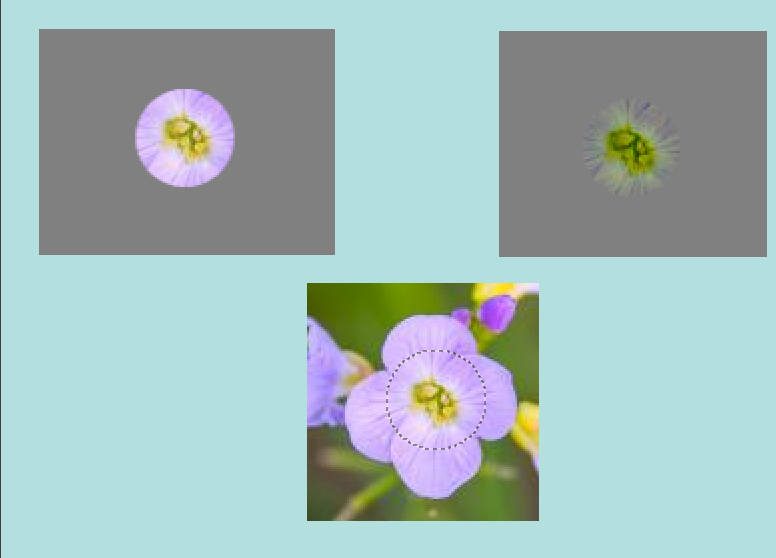
- Выберите чистый источник. Удерживайте Ctrl и щелкните на участке, который похож по фактуре и расположен близко к надписи. После отпускания Ctrl этот участок станет образцом.
- Обрабатывайте буквы короткими мазками или кликами. Heal учитывает окружение целевой зоны, поэтому цветовая граница обычно переносится мягче, чем при прямом клонировании.
- Регулярно задавайте новый источник. Если долго рисовать из одной точки, даже Heal начинает создавать узнаваемый повтор или размазанную текстуру.
- Проверьте границы и экспортируйте копию. Для конечного файла используйте Export, а XCF оставьте как рабочую версию.
В Tool Options есть Sample merged. При включении Heal берет данные со всех видимых слоев, а не только с активного. Это удобно для неразрушающей схемы: исходное фото остается на нижнем слое, а ретушь выполняется выше. Если параметры инструмента пропали, их можно открыть через Windows → Dockable Windows → Tool Options.
Когда Heal перестает помогать
Heal специально учитывает окружение и поэтому хорош на коже, небе, неравномерной стене, мелком шуме. Но на жесткой геометрии такое смешивание становится недостатком. Если через надпись проходит край двери, провод, шов ткани или контрастная граница, переключайтесь на Clone через Tools → Paint Tools → Clone или клавишу C. Источник так же выбирается Ctrl-кликом.
В Clone режим Alignment определяет движение источника. Aligned сохраняет один и тот же сдвиг между источником и кистью для последовательных мазков; это удобно для длинной текстуры или линии. В режиме None каждый новый мазок снова стартует от исходной точки, из-за чего пересекающиеся проходы могут конфликтовать. Поэтому для длинной непрерывной ретуши Aligned обычно проще контролировать.
Практическая схема Heal → Clone
Для строки на сложном фоне не пытайтесь выбирать один инструмент навсегда. Heal сначала убирает основную массу букв и мягко выравнивает тон. Затем Clone восстанавливает то, что должно иметь четкую структуру. Например, на портрете Heal удаляет белую дату с щеки, а Clone возвращает одну-две пряди волос у края лица. На кирпичной стене Heal закрывает внутренние участки букв, а Clone продолжает горизонтальные швы раствора.
Если после нескольких кликов область становится все более «замыленной», это не признак того, что нужно продолжать. Руководство GIMP прямо предупреждает о риске размазывания при повторных коррекциях Heal. Отмените часть действий, уменьшите кисть и снова задайте источник. Для текстуры важнее разнообразие чистых образцов, чем количество проходов по одному месту.
Способ 4. DeWatermark: удалить текст автоматически в браузере
DeWatermark работает как веб-сервис: изображение загружается в браузере, система распознает водяные знаки или текст, строит замену фона и при необходимости дает ручную кисть для доработки. Для статичных изображений поддерживаются JPG/JPEG, PNG, WebP и AVIF; ограничение загрузки на основной странице — до 10 МБ и до 6000×6000 пикселей. Бесплатный режим предусматривает три кредита в день.
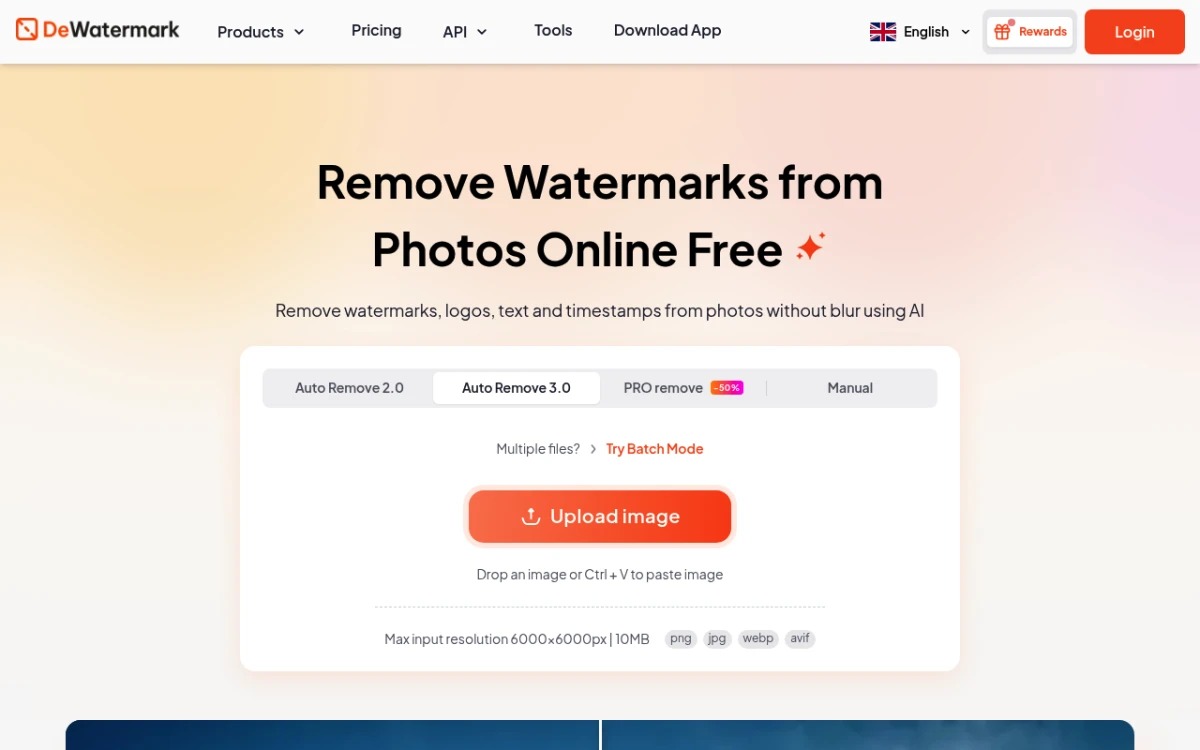
На отдельной странице Text Remover рабочая последовательность сформулирована буквально как Upload Your Image → Detect and Remove → Manual Edit → Download. Это удобно для пользователя, которому не нужны слои, sampling area и ручное клонирование с первого шага. Но автоматический результат все равно нужно рассматривать как реконструкцию: скрытые надписью пиксели сервис не извлекает из исходника, а заполняет область по контексту.
Пошаговая обработка
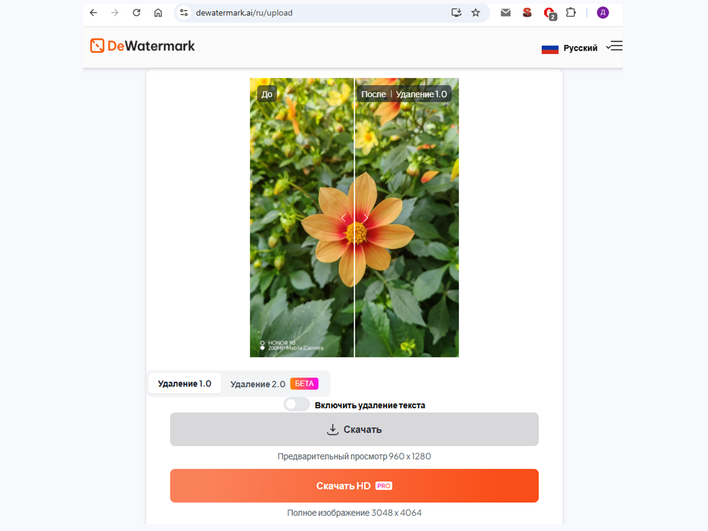
- Откройте инструмент удаления текста и нажмите Upload image. Можно также перетащить файл в область загрузки или вставить изображение из буфера через Ctrl+V.
- Дождитесь распознавания. Text Remover выделяет обнаруженный текст и готовит автоматическое удаление. На основном Watermark Remover доступны автоматические модели и режим Manual.
- Запустите удаление. Для обычной надписи сначала имеет смысл оценить автоматический вариант без дополнительной ручной маски.
- Перейдите к Manual Edit, если остались буквы или артефакты. Кистью отмечайте только проблемные места. Чем меньше область повторной реконструкции, тем проще сохранить окружающую текстуру.
- Осмотрите фото при полном размере. Проверьте края, повторяющиеся детали и мелкий рисунок. Особенно внимательно смотрите на лица, архитектуру и текстуру одежды.
- Нажмите Download только после проверки. Если результат нужен для дальнейшего монтажа, не удаляйте исходник: автоматическая версия остается отдельной производной копией.
Основная страница сервиса также предлагает Batch Mode для нескольких файлов; текущая документация указывает обработку до 50 изображений одновременно. Пакетный режим имеет смысл только для действительно однотипной серии. Если надпись на каждом кадре лежит на разных объектах, автоматическое удаление все равно придется контролировать поштучно.
Когда автоматике нельзя доверять без ручной проверки
Самая проблемная ситуация — крупная полупрозрачная надпись поверх уникальных деталей: глаз, пальцев, мелкого текста на вывеске, декоративного орнамента. Модель способна нарисовать визуально убедительный фрагмент, которого в реальной сцене не было. Для обычной публикации это может быть незаметно, но для документальной, предметной или архивной фотографии такая подмена деталей принципиальна. В этих случаях лучше сохранить исходник и использовать автоматический вариант только как удобную визуальную ретушь, а не как «восстановленную правду».
Если сервис пропустил часть букв, не расширяйте ручную кисть на весь уже удачно обработанный участок. Закрасьте только остаток. Если на месте знака появилась повторяющаяся фактура, можно сделать второй проход меньшей областью; если геометрия разрушилась, настольный Clone/«Штамп» даст больше ручного контроля.
Как удалять надпись на сложном фоне
Инструмент можно выбрать правильно и все равно получить плохой результат, если неправильно разбить задачу. На сложном фоне главное правило — восстанавливать не «текст», а отдельные типы поверхности. Одна и та же буква может пересекать кожу, волосы и фон; каждую часть нужно обрабатывать своим источником.
Текст поверх лица
Начинайте с самой однородной кожи и оставляйте до конца глаза, губы, ноздри, брови и границу волос. Большая автоматическая маска по всему лицу способна изменить черты, а слишком большой Heal уничтожит поры и даст пластиковое пятно. Для кожи выбирайте источник рядом с целевой зоной, потому что тон щеки, лба и подбородка различается даже при одинаковом общем цвете.
Если буква пересекает край губы или века, сначала восстановите линию маленьким Clone/«Штампом», затем смягчите соседний тон Heal. Обратный порядок часто приводит к тому, что после мягкой ретуши приходится заново рисовать контур, и область становится перегруженной исправлениями.
Текст поверх волос, травы и меха
Здесь главный враг — повтор. Один скопированный пучок травы, прядь или участок меха, повторенный три раза подряд, замечается быстрее, чем небольшое несовпадение цвета. Меняйте источник часто и сохраняйте направление фактуры. Длинные элементы лучше восстанавливать вдоль их оси короткими штрихами.
Если автоматический сервис удалил надпись, но превратил отдельные волоски в размытую массу, оставьте удачную общую коррекцию и восстановите несколько характерных линий вручную. Не нужно рисовать сотни волосков: достаточно вернуть структурные ориентиры, которые связывают отретушированный участок с окружающей фактурой.
Текст на кирпиче, плитке и фасаде
Сначала восстановите геометрию, потом фактуру. Горизонтальные и вертикальные швы должны продолжаться без скачка. Для этого нужен Clone с аккуратно выбранным источником на том же ряду или Content-Aware Fill с ограниченной областью выборки. Только после линий имеет смысл убирать мелкие цветовые несоответствия Heal.
Перспектива важнее абсолютного сходства кирпича. Элемент, взятый слишком далеко по глубине кадра, может иметь другой масштаб. На фасаде это выглядит как внезапное изменение размера кладки. Берите образец на той же приблизительной дистанции от камеры и с той же стороны источника света.
Надпись на небе или плавном градиенте
Ровное небо кажется простым, но на нем хорошо видны пятна яркости. Если заменить темную часть градиента более светлой, след будет заметен даже без фактуры. Используйте мягкое восстановление из ближайшей области и избегайте большого количества повторных проходов. После ретуши полезно посмотреть участок не только при 100%, но и в уменьшенном виде: неравномерный градиент на маленьком превью иногда заметнее.
Текст на ткани и регулярном узоре
На клетке, полоске, плитке, сетке или орнаменте сначала определите период повторения рисунка. Источник должен совпасть не только по цвету, но и по фазе узора: полоса должна продолжать полосу, угол ромба — совпадать с углом ромба. Автоматическая реконструкция часто делает локально правдоподобную фактуру, но сбивает ритм рисунка. В таком месте ручной Clone обычно надежнее.
Большой полупрозрачный водяной знак по всему кадру
Не выделяйте сразу половину фотографии. Разбейте знак на участки по содержимому фона: небо, одежда, кожа, дерево, архитектура. Для каждой зоны выбирайте отдельный метод и источник. Крупная автоматическая обработка допустима как первый проход, если затем вы проверяете каждый важный объект и исправляете ложные детали вручную.
Если исходное изображение существует без знака в другой вашей версии, гораздо правильнее найти этот файл, чем реконструировать закрытые области. Ретушь нужна именно тогда, когда доступен только растр с надписью и другого легального исходника нет.
Почему после удаления остаются следы: дерево диагностики
| Симптом | Причина | Что исправить |
|---|---|---|
| Размытое пятно | Слишком большая зона Heal/Remove или много проходов по одному месту | Отменить правку, уменьшить кисть, обрабатывать текст частями и чаще менять источник |
| Повторяются одинаковые камни, листья, поры | Clone/«Штамп» долго использует один образец | Выбрать несколько источников вокруг дефекта и чередовать их |
| Сломана прямая линия | Автоматический алгоритм ориентировался на общий фон, а не на геометрию | Восстановить линию вручную Clone/«Штампом» до обработки соседней фактуры |
| Пятно отличается по яркости | Источник взят из другой зоны освещения | Перенести источник ближе к дефекту; в Content-Aware Fill исключить неподходящие области |
| На коже исчезла текстура | Кисть слишком велика или участок переретуширован | Вернуться к исходному слою, сократить область и переносить фактуру с соседней кожи малыми фрагментами |
| Осталась тень или обводка букв | Выделен только центр символов | Сделать второй небольшой проход по краям и полупрозрачному ореолу |
| ИИ придумал новый объект | В зоне удаления мало однозначного контекста | Отменить генеративную правку, уменьшить область или перейти к ручному клонированию |
| После экспорта зона стала заметнее | Проверка выполнялась только в уменьшенном масштабе | Вернуться к рабочему файлу и оценить участок при 100% до повторного экспорта |
Откат должен быть частью рабочего процесса, а не аварийной мерой. Если два-три исправления подряд ухудшают фон, не пытайтесь «загладить» их еще пятью мазками. Вернитесь к состоянию до неудачной серии и смените логику: другой источник, меньшая область, другой инструмент. Так быстрее, чем спасать уже многократно измененные пиксели.
Что реально сохраняется после такой ретуши
Важно различать визуально правдоподобный результат и восстановление исходной информации. Когда текст уже записан в растровую картинку, пикселей фона под ним в этом файле больше нет. Заплатка копирует подходящий соседний фрагмент, Clone переносит конкретные пиксели, Heal адаптирует образец к окружению, а автоматическая система строит новый вариант по контексту. Ни один из этих методов не знает, что именно было под надписью, если эта информация отсутствует во всех доступных данных.
| Что нужно сохранить | Как действовать | Что нельзя обещать |
|---|---|---|
| Возможность переделать ретушь | Хранить исходник и рабочий файл со слоями | Что экспортированный JPEG останется полностью обратимым |
| Реальную геометрию уникальной детали | Использовать другой кадр или исходную версию без текста, если она есть | Что AI точно восстановит закрытый предмет |
| Естественную фактуру | Брать несколько близких источников и работать малыми областями | Что один большой автоматический проход не создаст повторов |
| Размер и кадр | Экспортировать с нужными пиксельными размерами отдельно от рабочей версии | Что любой бесплатный веб-режим всегда выдаст исходные параметры файла |
Для документальной фотографии это различие критично. Если задача — убрать дату, которую сама камера напечатала поверх семейного снимка, визуальная реконструкция обычно достаточна. Если же кадр используется как доказательственный или научный материал, генеративное дорисовывание способно изменить содержание. В таком случае правильнее сохранить неизмененный оригинал и явно отделять косметически отретушированную копию.
Как выбрать способ под конкретную задачу
Нужно убрать одну дату или короткую подпись
Начните с ФотоМАСТЕРа или GIMP. На небольшом дефекте важнее точный источник, чем сложная автоматика. В ФотоМАСТЕРе «Заплатка» быстро переносит похожий участок, а GIMP Heal хорошо смешивает его с окружением. Если под датой проходит линия, завершите работу «Штампом» или Clone.
Надпись проходит через несколько объектов
Photoshop дает наиболее детальный контроль над разными этапами: Remove Tool можно использовать на однородных участках, Content-Aware Fill — там, где нужно исключить плохие источники, Clone Stamp — для геометрии. Разбивайте фразу на отдельные области по типу фона, а не по словам.
Нужно получить результат без установки программы
DeWatermark решает задачу в браузере. Он распознает текст автоматически и оставляет ручную кисть для остаточных дефектов. Это удобно для одиночного файла, но фото загружается в сервис. Для изображения, которое нельзя передавать онлайн, используйте локальную программу.
Нужно обработать сложный узор
Выбирайте инструмент с ручным источником — Clone в GIMP, Clone Stamp в Photoshop или «Штамп» в ФотоМАСТЕРе. Автоматическое заполнение может выглядеть натурально на первый взгляд и при этом сломать ритм орнамента. На регулярном рисунке важнее точное продолжение структуры, чем мягкая маскировка.
Нужно быстро очистить предметное фото
Сначала оцените, насколько дефект пересекает сам товар. Если надпись лежит на однотонном фоне, автоматическое удаление даст хорошую стартовую область для проверки. Если она проходит по этикетке, шву, фактуре материала или краю предмета, работайте ручным источником. Для более широкого сравнения специализированной ретуши на сайте есть разбор удаления объектов на фотографиях, но для описанных здесь четырех методов логика контроля остается той же: восстановить структуру, а не просто сделать участок гладким.
Чек-лист перед сохранением и публикацией
- Увеличьте область до 100%. Ищите остатки букв, полупрозрачную обводку и резкие границы заплатки.
- Посмотрите на фотографию целиком. Локально идеальная коррекция может давать большое пятно яркости или нарушать ритм композиции.
- Проверьте прямые линии. Край мебели, фасада, горизонта, одежды или предмета не должен внезапно менять направление.
- Ищите повторяющиеся детали. Два одинаковых листа, камня или участка кожи рядом — типичный след клонирования.
- Сравните уровень резкости и шума. Гладкий «островок» внутри зернистого кадра заметен даже при совпадающем цвете.
- Сверьте тени и свет. Источник из более светлой области оставит латанный участок, который особенно виден на градиенте.
- Сохраните рабочую версию отдельно. В многослойном редакторе не сводите единственную копию проекта до тех пор, пока результат не принят.
- Экспортируйте отдельный конечный файл. Так оригинал и редактируемая версия останутся доступными для повторной коррекции.
Если после экспорта изображение выглядит хуже, вернитесь в рабочий файл, а не редактируйте сохраненный JPEG заново. Повторные циклы «сохранить — открыть — исправить — снова сохранить» для JPEG добавляют лишнее перекодирование и усложняют контроль качества. Рабочая версия должна быть единой точкой, из которой делаются конечные копии.
Частые вопросы
Можно ли удалить надпись, не зная шрифт?
Да. Для растровой ретуши шрифт не нужен, потому что редактор не редактирует символы как текстовый объект. Он заменяет область, занятую буквами, соседними или реконструированными пикселями. Шрифт понадобится только в другой задаче — если после очистки вы хотите набрать новую надпись в том же стиле.
Можно ли точно вернуть фон, который был под текстом?
Только если реальная информация о нем сохранилась в другом месте: в исходнике без надписи, другом кадре той же сцены, отдельном слое или иной версии файла. Когда доступен только плоский растр, ретушь создает правдоподобную замену. Чем уникальнее закрытая деталь, тем осторожнее нужно относиться к автоматическому «восстановлению».
Почему маленькие буквы иногда убрать сложнее большого логотипа?
Сложность определяется фоном. Крупный логотип на ровном небе может удалиться одним проходом, а тонкая дата поверх ресниц, волос или мелкой клетки требует точной ручной работы. Дополнительно у текста бывают тень, обводка и полупрозрачное сглаживание по краям: центральная часть символа исчезает, а ореол остается.
Что лучше для конфиденциального изображения?
Выбирайте локальный процесс. ФотоМАСТЕР и GIMP выполняют описанную ручную ретушь на компьютере. В Photoshop режим Remove Tool можно использовать с Generative AI off; при совместимом оборудовании для генеративного режима доступна и on-device модель после ее загрузки. Браузерный DeWatermark предполагает загрузку изображения в веб-сервис, поэтому для файлов с внутренними или персональными данными локальная обработка дает более понятный контроль над передачей исходника.
Почему нельзя просто закрасить текст цветом фона?
Однотонная заливка работает только на действительно однородной плоскости. На фотографии даже «белая стена» содержит градиент света, шум, следы оптики и текстуру. Сплошное цветовое пятно выбивается из окружающих пикселей. Heal, Clone и «Заплатка» сохраняют фактуру лучше, потому что опираются на существующее изображение.
Нужно ли удалять всю строку за один раз?
Обычно нет. Большая область повышает риск неправильного заполнения и повторов. Разделите строку на несколько участков, особенно если она пересекает разные поверхности. На однородном фоне можно удалить более крупный фрагмент, но при переходе через контур объекта все равно лучше остановиться и выбрать новый источник.
Вывод
Для короткой надписи на обычной фотографии начните с локального и обратимого процесса: сохраните оригинал, увеличьте участок, удаляйте текст небольшими областями и проверяйте границы при 100% масштабе. В ФотоМАСТЕРе для этого удобно сочетать «Заплатку» и «Штамп»; в GIMP — Heal и Clone. Photoshop полезен, когда нужно управлять областью выборки, слоями и геометрией, а DeWatermark сокращает ручную работу для разовой браузерной обработки.
Если фон сложный, не ищите одну кнопку для всей фразы. Восстанавливайте отдельно кожу, волосы, линии, градиенты и повторяющиеся узоры. Автоматику оценивайте как первый вариант, а не как гарантированное возвращение исходных деталей. Финальная проверка должна отвечать на простой вопрос: продолжает ли исправленный участок логику окружающей фотографии по цвету, свету, резкости, шуму и структуре — и можно ли вернуться к исходнику, если ответ окажется отрицательным.












