


Черные поля по бокам появляются не потому, что ролик «сломался», а потому, что геометрия исходного кадра не совпала с геометрией проекта или экрана. Самый частый пример — старое видео 4:3 внутри проекта 16:9 или вертикальный клип 9:16 в горизонтальной последовательности. Убрать пустое пространство можно четырьмя принципиально разными способами: обрезать края изображения и увеличить его до заполнения кадра, изменить пропорции самого проекта, заменить черные области фоном или сохранить исходное соотношение сторон и оставить поля. Выбор важнее самой кнопки: кадрирование избавляет от полос, но отсекает часть изображения; растяжение заполняет экран ценой геометрических искажений; фон сохраняет весь вертикальный кадр, но не превращает его в настоящее горизонтальное видео.
Ниже разобраны способы в ВидеоМОНТАЖ, Adobe Premiere Pro, iMovie, VEGAS Pro и Clideo. Это не пять одинаковых инструкций: у каждого редактора есть свой рабочий сценарий. Для быстрого исправления на Windows удобнее начать с автоматического кадрирования, для точного монтажа — контролировать масштаб и положение клипа, а для вертикального ролика с важными объектами у верхнего и нижнего края лучше не резать изображение, а заполнить свободное место размытым или цветным фоном.
- Почему по бокам видео появляются черные полосы
- Как быстро понять, где именно возникли поля
- Что выбрать: кадрирование, фон или изменение проекта
- Подготовка: что проверить до удаления полос
- 1. ВидеоМОНТАЖ: автоматическое и ручное кадрирование
- Шаг 1. Создайте проект и добавьте ролик
- Шаг 2. Сверьте пропорции проекта
- Шаг 3. Попробуйте автоматическое удаление полос
- Шаг 4. Если автомат не подходит, задайте рамку вручную
- Шаг 5. Проверьте результат на движении
- Шаг 6. Экспортируйте без повторного изменения геометрии
- Когда этот способ подходит
- 2. Adobe Premiere Pro: Fill frame, Crop и Auto Reframe
- Быстрый способ через Properties
- Когда лучше использовать Auto Reframe
- Если полосы появляются из-за последовательности
- Что проверить перед экспортом из Premiere
- 3. iMovie на Mac: Crop to Fill без растяжения
- Пошагово
- Когда не стоит обрезать в iMovie
- 4. VEGAS Pro: Match Output Aspect и Pan/Crop
- Ручное кадрирование
- Автоматическая обрезка новых клипов
- Если главный объект движется
- 5. Clideo: убрать поля в браузере или заменить их размытием
- Вариант A: заполнить весь кадр
- Вариант B: сохранить весь вертикальный кадр и убрать черный цвет
- Какой способ выбрать для конкретного видео
- Старое 4:3 нужно привести к 16:9
- Вертикальное видео нужно показать в горизонтальном ролике
- Весь проект снят вертикально
- Полосы уже записаны внутри файла
- Черные поля видны только на конкретном телевизоре или мониторе
- Отдельный случай: неверно интерпретированные пропорции пикселя
- Почему полосы остаются после кадрирования: диагностика по симптомам
- Полосы исчезли в редакторе, но вернулись после экспорта
- После Fill или Crop по краям все равно есть тонкая черная рамка
- После удаления полос картинка стала слишком крупной
- После обрезки лицо или предмет выходит из кадра во второй половине сцены
- Клип выглядит растянутым, хотя полос больше нет
- В одном ролике часть сцен с полями, а часть без них
- После загрузки в мессенджер или на сайт вид отличается от локального файла
- Если в проекте много клипов разных форматов
- Как сделать размытый фон вместо черных полос
- Как не потерять качество при удалении полос
- Чек-лист перед сохранением готового видео
- Частые вопросы
- Можно ли убрать боковые черные полосы совсем без обрезки?
- Что лучше для вертикального ролика: обрезка или размытие по бокам?
- Почему Fit оставляет полосы, а Fill их убирает?
- Можно ли просто увеличить масштаб до исчезновения полос?
- Нужно ли менять разрешение, чтобы убрать полосы?
- Почему у старого фильма поля лучше иногда оставить?
- Можно ли убрать полосы без повторного кодирования всего ролика?
- Что делать, если черные полосы нужны только в одной сцене как часть оформления?
- Итог
- Предложить модель для рейтинга
Почему по бокам видео появляются черные полосы
Соотношение сторон — это отношение ширины кадра к его высоте. Кадр 1920×1080 имеет пропорции 16:9, вертикальный 1080×1920 — 9:16, классический материал стандартного разрешения часто встречается в 4:3. Когда редактор помещает изображение одного формата в рамку другого и одновременно сохраняет исходные пропорции, он обязан оставить незаполненную область. Если свободное место находится слева и справа, такой вариант называют pillarbox; если сверху и снизу — letterbox.
Полосы бывают двух типов, и от этого зависит исправление. В первом случае они создаются проектом или проигрывателем: внутри исходного файла по краям нет черных пикселей, просто редактор вписывает картинку целиком в более широкий кадр. Тогда достаточно изменить масштаб, кадрирование или пропорции последовательности. Во втором случае черные области уже записаны в сам файл. Это встречается у старых оцифровок, роликов, которые когда-то экспортировали с рамками, и повторно сохраненных материалов. Здесь простая смена параметров проекта не удалит черные пиксели — их придется отрезать или закрывать другим изображением.
Еще одна причина — неправильная цепочка «исходник → монтажный проект → экспорт». Например, вертикальный ролик монтируют в 16:9, затем сохраняют вместе с боковыми полями и уже готовый файл загружают в вертикальную публикацию. В результате платформа получает горизонтальный файл с маленьким вертикальным изображением внутри. Исправлять такой материал сложнее, чем один раз задать правильное соотношение сторон до монтажа.
Как быстро понять, где именно возникли поля
- Откройте оригинал отдельно от редактора. Посмотрите его в обычном проигрывателе без полноэкранного режима. Если черные области видны уже в самом изображении, они, скорее всего, записаны в файл.
- Сравните размеры исходника и проекта. Одинаковое разрешение не обязательно, но соотношение ширины к высоте должно совпадать, если вы хотите заполнить кадр без обрезки.
- Проверьте один стоп-кадр в начале, середине и конце. В сборном ролике часть клипов может быть 16:9, а часть — 4:3 или 9:16. Исправление одного фрагмента не решит проблему всего проекта.
- Отделите поля проигрывателя от полей файла. На очень широком мониторе даже корректное видео 16:9 может отображаться с пустыми областями по сторонам. Такой интерфейсный фон не нужно «лечить» монтажом.
Что выбрать: кадрирование, фон или изменение проекта
| Способ | Что происходит с изображением | Когда применять | Главное ограничение |
|---|---|---|---|
| Кадрировать и заполнить кадр | Изображение увеличивается, часть краев уходит за границы | Объект находится ближе к центру, а края не содержат важной информации | Теряется часть композиции |
| Сменить пропорции проекта | Монтажная рамка подстраивается под исходный материал | Весь ролик снят в одном формате, например вертикально | Итоговый формат меняется вместе с проектом |
| Заполнить свободные области фоном | Исходный клип остается целиком, пространство вокруг получает цвет или размытую копию | Нельзя отрезать голову, титры, руки, товар или другие важные детали | Фон остается заметной частью дизайна |
| Оставить поля | Кадр сохраняется без изменений | Старое 4:3, авторское соотношение сторон, материал с критически важными краями | Экран заполняется не полностью |
Растягивать изображение независимо по ширине и высоте стоит только тогда, когда искажение задумано как эффект. Для обычного видео это самый слабый способ: круги становятся овальными, лица — шире или уже, а движения выглядят неестественно. При исправлении полос безопаснее сохранять исходные пропорции и выбирать между обрезкой и дополнительным фоном.
Подготовка: что проверить до удаления полос
Сделайте копию исходного файла и работайте с ней. Кадрирование геометрически необратимо в готовом экспортированном ролике: если вы отрежете край и затем удалите проект, восстановить потерянную часть из конечного файла уже не получится. В монтажном проекте изменение обычно можно отменить или перенастроить, поэтому сохраняйте проект до финального экспорта.
Определите целевой кадр заранее. Для обычного горизонтального ролика удобно собирать проект в 16:9, для вертикального — в 9:16, для квадратной публикации — в 1:1. Эти значения описывают форму кадра, а не качество. Разрешение 3840×2160 и 1920×1080 имеет одинаковое соотношение 16:9, поэтому переход между ними сам по себе не создает боковые поля.
Перед обрезкой остановите воспроизведение на кадре, где объект расположен ближе всего к краю. Для разговорного видео это может быть жест рукой, для предметной съемки — момент поворота товара, для репортажа — человек, входящий в кадр. Если настроить рамку только по первому кадру, в движении можно случайно срезать лицо, подпись или предмет.
Практическое правило: сначала исправьте геометрию, затем делайте цветокоррекцию, титры и графику, если проект еще не собран. Так вы не будете заново переставлять текст и элементы оформления после изменения рамки.
1. ВидеоМОНТАЖ: автоматическое и ручное кадрирование
ВидеоМОНТАЖ работает в Windows 11, 10, 8 и 7. Для этой задачи в программе предусмотрены два понятных пути: автоматическое удаление пустых областей и ручное кадрирование. Первый годится, когда достаточно заполнить кадр без точного контроля композиции. Второй нужен, если важно самостоятельно определить границы, положение изображения и формат рамки.
Шаг 1. Создайте проект и добавьте ролик
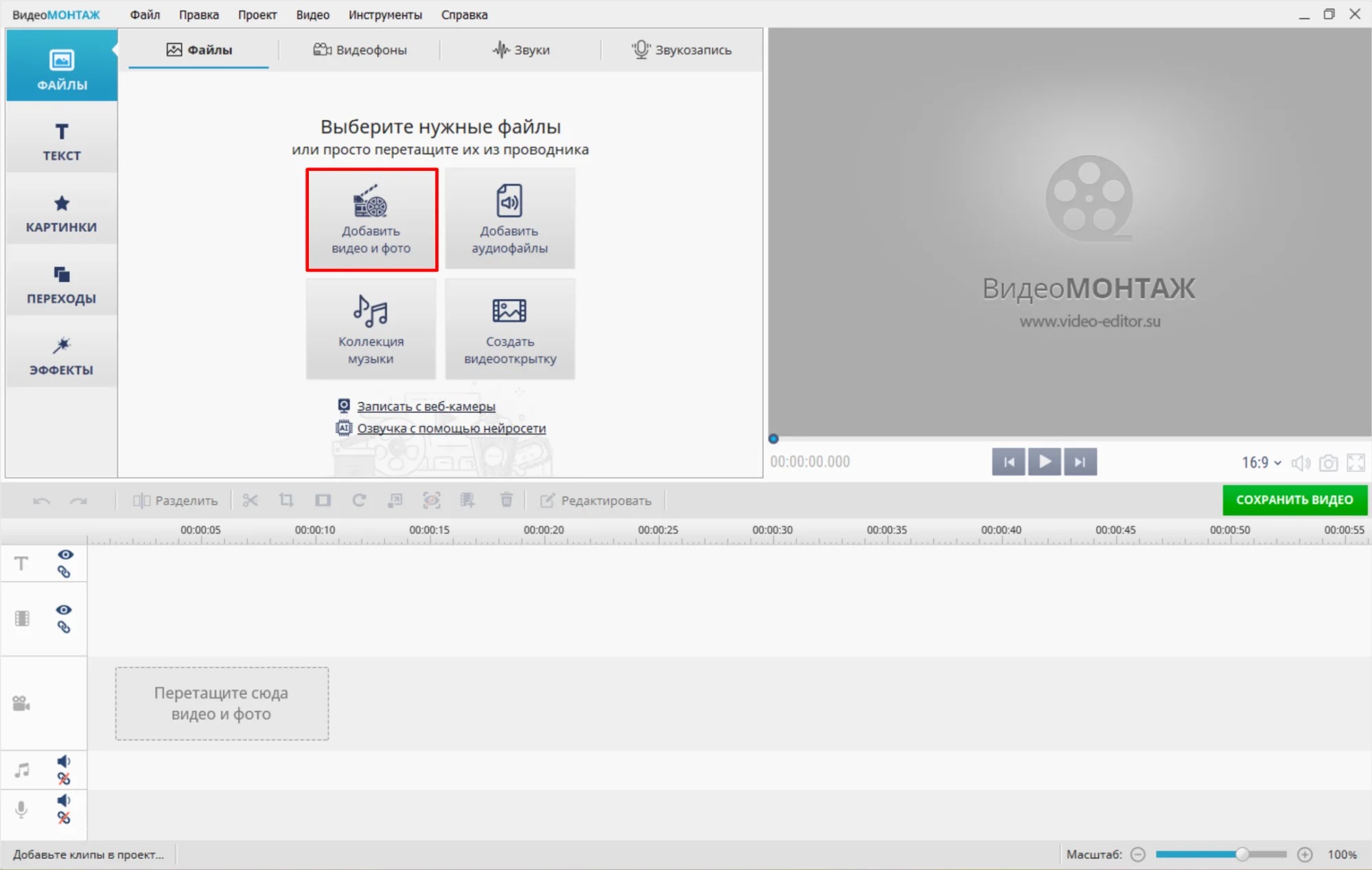
В стартовом окне выберите Новый проект → Проект с нуля, затем нажмите Добавить видео и фото и укажите исходный файл. После импорта клип появится на таймлайне, а его изображение — в окне предпросмотра. Уже на этом этапе видно, полосы созданы проектом или входят в сам кадр.
Шаг 2. Сверьте пропорции проекта
Если весь материал вертикальный, не начинайте с увеличения каждого клипа. Откройте Проект → Пропорции проекта и задайте формат, который соответствует итоговому ролику. Для вертикального монтажа это позволяет сразу работать в вертикальной рамке вместо того, чтобы встраивать узкое изображение в горизонтальный проект. Когда внутри одного проекта смешаны горизонтальные и вертикальные клипы, оставьте целевой формат проекта единым, а несовпадающие фрагменты подгоняйте отдельно.
Шаг 3. Попробуйте автоматическое удаление полос
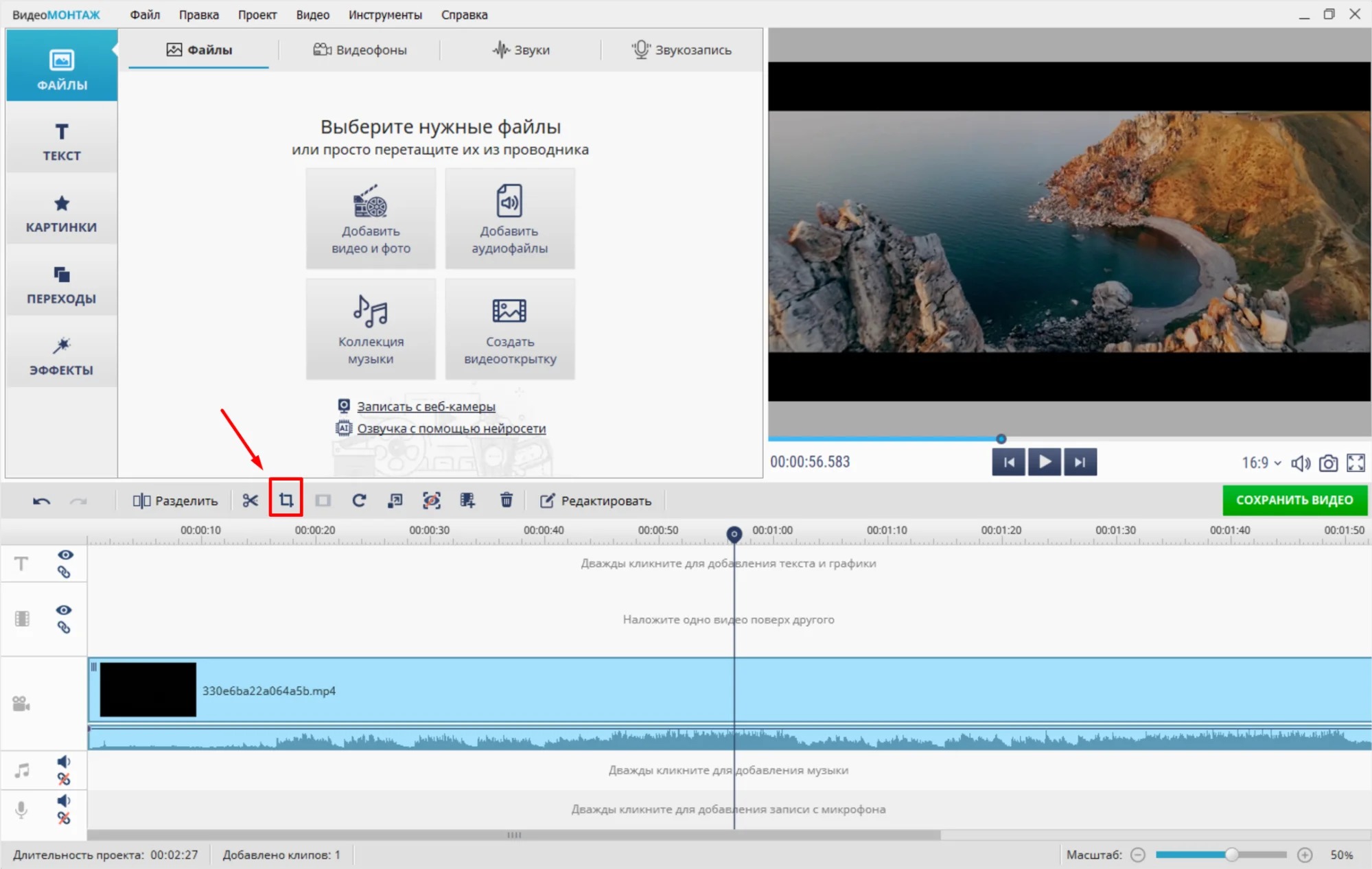
Выделите клип на таймлайне и нажмите значок кадрирования над дорожкой. Автоматический вариант заполняет рамку клипом без необходимости вручную выставлять область. Это быстрый способ для материалов, где центр кадра важнее краев. После операции не переходите сразу к сохранению: промотайте клип и убедитесь, что программа не убрала значимую деталь у верхней, нижней или боковой границы.
Шаг 4. Если автомат не подходит, задайте рамку вручную
Откройте Кадрирование клипа. В окне коррекции перемещайте рамку так, чтобы черные области остались за ее пределами. Параметры размера и положения позволяют точнее определить видимую часть, а выбор формата фиксирует геометрию рамки. Не пытайтесь обязательно удалить каждую черную полоску: если для полного заполнения приходится срезать лицо или подпись, лучше оставить небольшой край или перейти к варианту с фоном в другом редакторе.
Для старого 4:3 в проекте 16:9 обрезка обычно затрагивает верх и низ изображения, потому что исходный кадр нужно сделать относительно шире. Для вертикального 9:16 внутри горизонтального проекта масштабирование, наоборот, требует очень сильной обрезки сверху и снизу. Поэтому вертикальные ролики чаще разумнее сохранить целиком и дополнить фоном, а не превращать их в «полноэкранные» любой ценой.
Шаг 5. Проверьте результат на движении
Запустите воспроизведение и просмотрите не только начало. Если человек перемещается по кадру, границы ручной обрезки могут оказаться удачными на одном стоп-кадре и неудачными через несколько секунд. При статичном интервью достаточно одного положения рамки; при активном движении может потребоваться разрезать длинный фрагмент на части и настроить каждую отдельно.
Шаг 6. Экспортируйте без повторного изменения геометрии
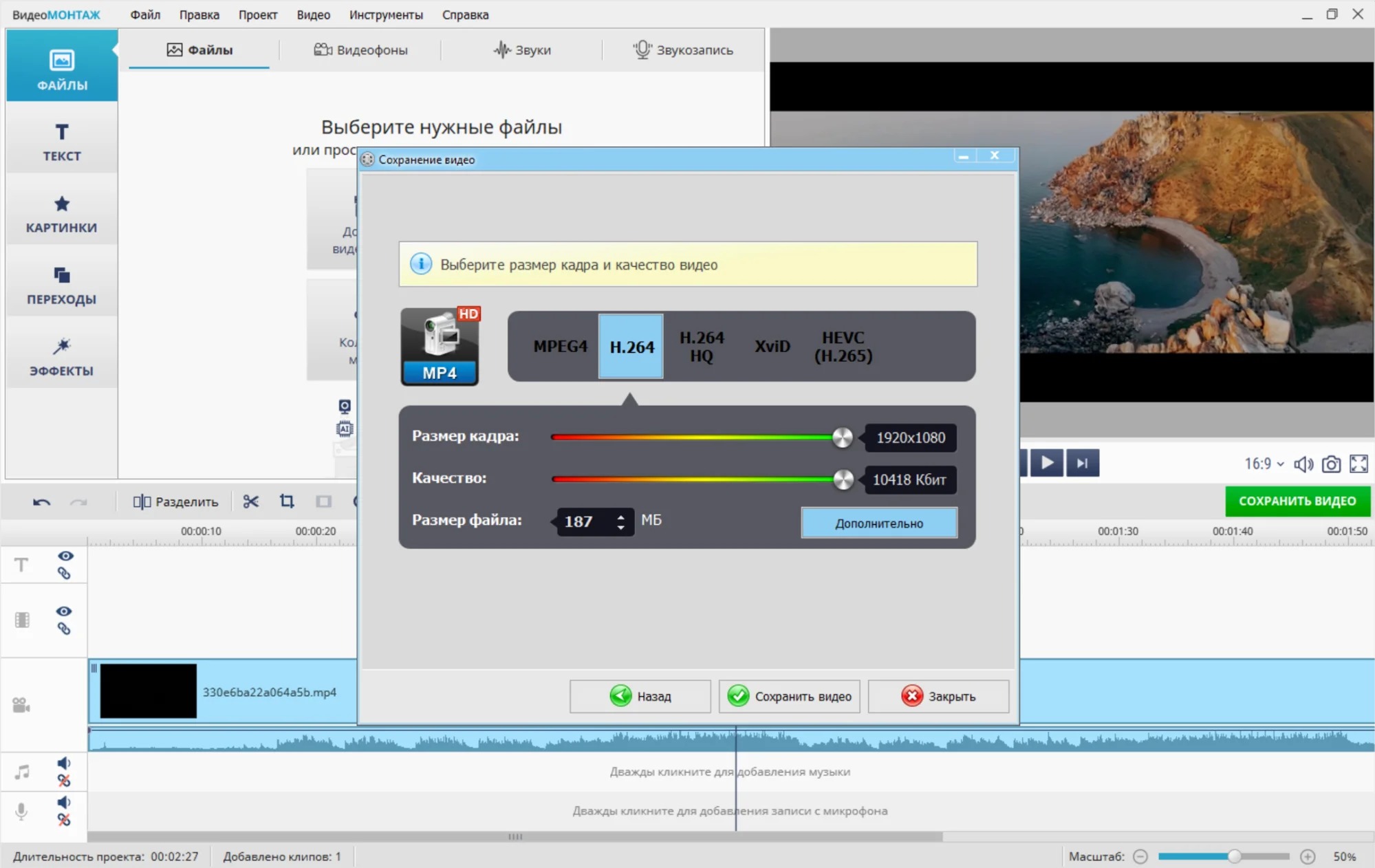
Нажмите Сохранить видео. В окне экспорта выберите формат и размер кадра. Следите, чтобы итоговая геометрия соответствовала проекту: если вы исправили 16:9, а затем зададите параметры с другой формой кадра, проблема вернется уже на этапе сохранения. После экспорта откройте готовый файл отдельно и разверните его на весь экран — только так можно отличить реальные поля внутри файла от фона конкретного проигрывателя.
Когда этот способ подходит
- нужно быстро исправить один или несколько клипов на Windows;
- полосы вызваны несовпадением пропорций, а края изображения можно безопасно отрезать;
- нужен ручной контроль рамки без сложной многодорожечной настройки.
2. Adobe Premiere Pro: Fill frame, Crop и Auto Reframe
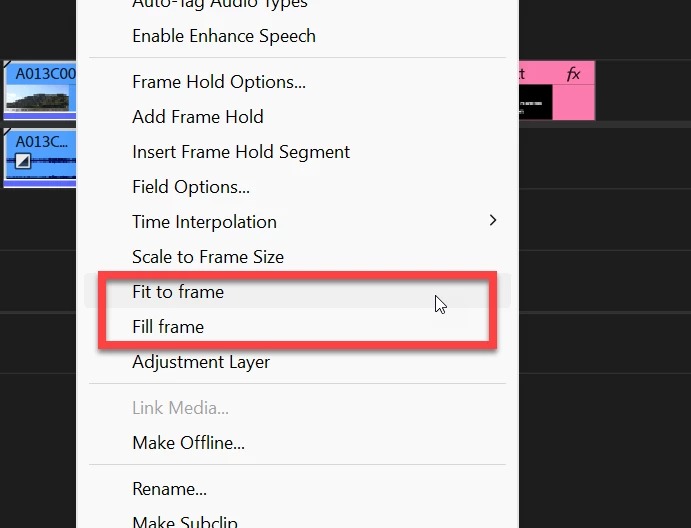
В актуальном Premiere основной быстрый путь находится в панели Properties. Выделенный клип получает команды Fill frame и Fit to frame. Между ними принципиальная разница: Fill frame масштабирует изображение до полного заполнения рамки и при несовпадении пропорций обрезает часть краев; Fit to frame сохраняет весь исходник и поэтому способен оставить черные области. Для удаления полос нужен именно Fill frame, если допустима обрезка.
Premiere 26.x работает на актуальных версиях Windows и macOS; для запуска и активации требуется Adobe ID и подключение к интернету. Для самой задачи это важно только при выборе инструмента: если проект уже ведется в Premiere, переносить исходник в отдельный конвертер не нужно — геометрия корректируется прямо в монтаже.
Быстрый способ через Properties
- Импортируйте ролик, создайте последовательность и поместите клип на Timeline.
- Выделите клип. Если панель Properties не отображается, откройте ее через меню Window → Properties.
- В блоке Transform нажмите Fill frame. Изображение увеличится до заполнения кадра с сохранением пропорций.
- Проверьте, не ушла ли важная часть изображения за границу. При необходимости скорректируйте Position и Scale.
- Если черные пиксели уже записаны внутри исходного файла, используйте параметры Crop для верхнего, нижнего, левого и правого краев, затем снова подгоните масштаб.
Когда лучше использовать Auto Reframe
Если нужно не просто убрать поля у одного клипа, а переделать готовую последовательность под другое соотношение сторон, используйте Sequence → Auto Reframe Sequence. Premiere создает новую последовательность и применяет Auto Reframe к клипам. Это полезно при переводе горизонтального монтажа в вертикальный или квадратный формат, потому что фокус кадра можно корректировать по отдельным фрагментам, а исходная последовательность остается отдельной.
Auto Reframe не отменяет композиционный контроль. После автоматической переработки просмотрите сцены с движением, крупными титрами и объектами у края. Автоматике сложнее выбрать между двумя людьми по разные стороны кадра, удержать мелкий предмет в предметной съемке или сохранить надпись, которая была рассчитана на широкую композицию.
Если полосы появляются из-за последовательности
Создавая новую последовательность, проверьте File → New → Sequence → Settings → Video → Frame Size. Ширина и высота задают форму монтажного кадра. Если весь материал 9:16, а проект ошибочно создан как 16:9, увеличение каждого клипа маскирует причину, но усложняет работу. В таком случае правильнее сначала сделать последовательность нужной геометрии и только затем подгонять исключения.
Что проверить перед экспортом из Premiere
Поставьте курсор на несколько сцен и сравните границы Program Monitor. Если черные области видны внутри самой картинки в окне программы, экспорт их сохранит. Если окно просто шире или выше изображения, а активная область последовательности заполнена полностью, дополнительное кадрирование не требуется. В Export проверьте итоговый размер кадра и не выбирайте пресет с другим соотношением сторон без необходимости.
3. iMovie на Mac: Crop to Fill без растяжения
В iMovie на Mac устранение боковых полей сводится к кадрированию клипа. Команда Crop to Fill заполняет кадр за счет обрезки, тогда как Fit восстанавливает полный исходник и при несовпадении пропорций может вернуть черные поля. Это простой и предсказуемый вариант для домашнего монтажа на Mac.
Пошагово
- Добавьте ролик в проект и поместите его на Timeline.
- Выделите клип и нажмите кнопку Cropping над Viewer.
- Выберите Crop to Fill. В окне просмотра появится регулируемая рамка.
- Переместите и измените размер рамки так, чтобы важные детали оставались внутри.
- Нажмите Apply, чтобы применить кадрирование.
- Просмотрите фрагмент целиком. Для возврата к исходному изображению откройте Cropping и используйте Reset либо Fit, понимая, что Fit может снова показать поля.
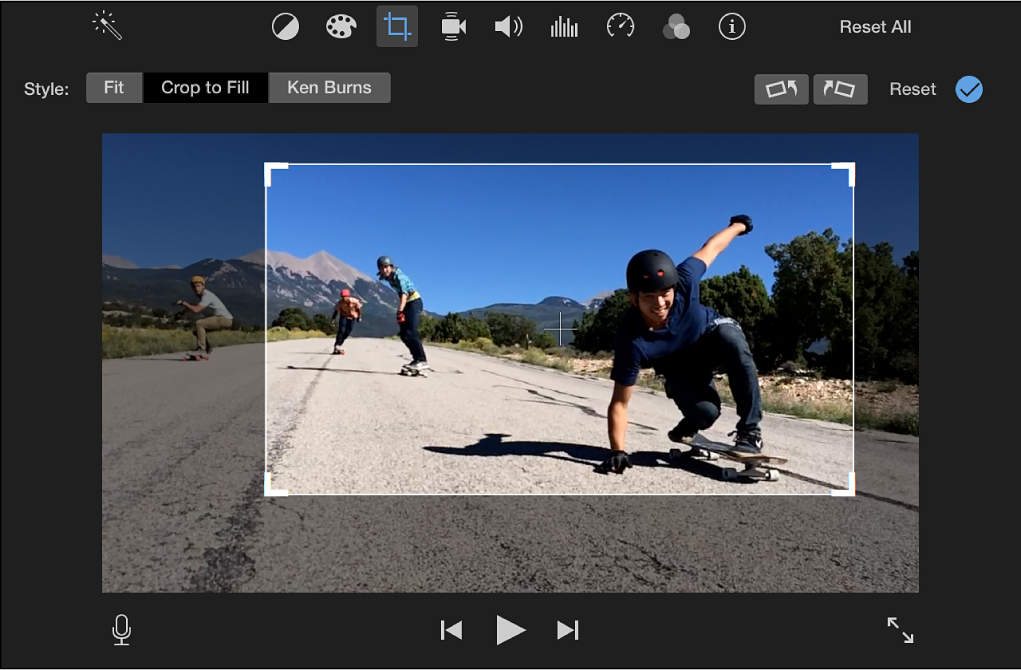
В iMovie рамка Crop to Fill для стандартного проекта ограничена пропорциями 16:9. Поэтому метод особенно понятен при работе со старым 4:3: вы заранее видите, сколько верхней и нижней части придется убрать, чтобы заполнить широкий кадр. Если важная информация расположена по всей высоте, Fit будет композиционно безопаснее, даже если сохранит поля.
Когда не стоит обрезать в iMovie
Вертикальный ролик внутри горизонтального проекта теряет при Crop to Fill слишком много сверху и снизу. Для говорящего человека можно случайно оставить только лицо и часть корпуса, а в демонстрации товара — отрезать руки или сам предмет. В таком сценарии разумнее собрать вертикальный проект в инструменте, который позволяет свободно задавать целевую геометрию, либо сохранить весь вертикальный клип и заполнить стороны фоном.
4. VEGAS Pro: Match Output Aspect и Pan/Crop
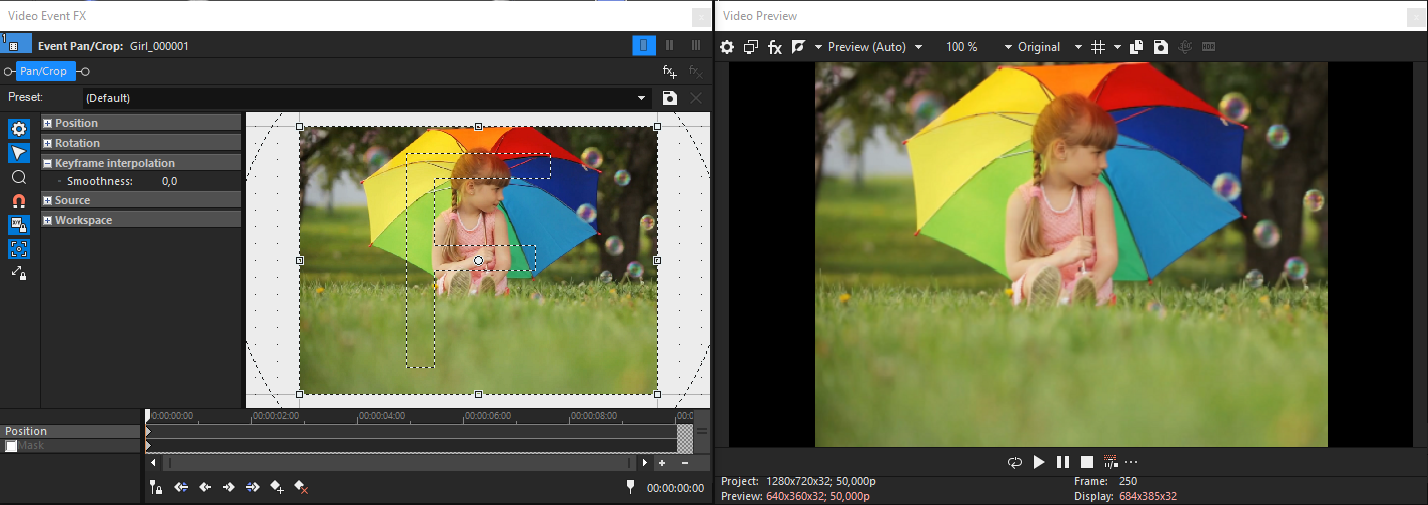
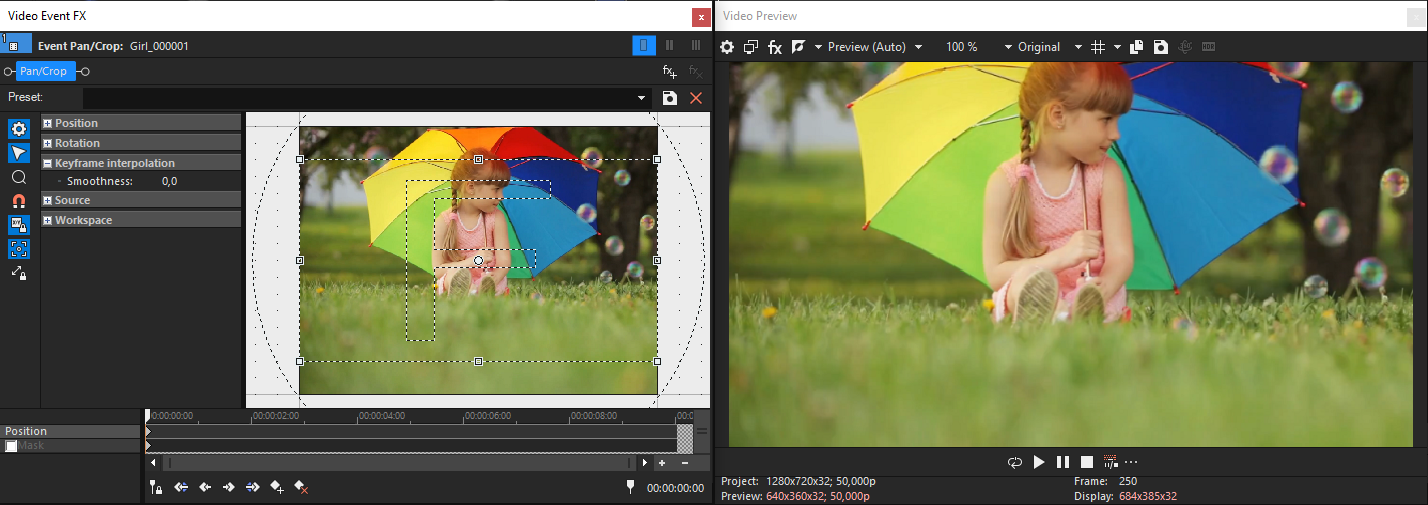
В VEGAS Pro 23 для несовпадающих пропорций используется Event Pan/Crop. Команда Match Output Aspect приводит рамку кадрирования к пропорциям проекта, а затем пользователь смещает область, чтобы сохранить главный объект. Этот способ особенно удобен, когда в одном монтаже встречаются клипы разных форматов и каждый нужно кадрировать осмысленно.
Ручное кадрирование
- Выделите событие на Timeline.
- Откройте Pan/Crop кнопкой на событии или через Tools → Video → Video Event Pan/Crop.
- Щелкните правой кнопкой внутри рабочей области Pan/Crop и выберите Match Output Aspect.
- Рамка примет пропорции проекта. Переместите ее так, чтобы не потерять значимый объект.
- Для возврата к исходной форме используйте Match Source Aspect. Это полезный способ проверить, сколько изображения вы отрезали.
Автоматическая обрезка новых клипов
Если проект состоит из большого числа материалов с разными пропорциями, в VEGAS Pro 23 можно включить Options → Preferences → Editing → Automatically crop video files added to the timeline. Тогда новые видео будут автоматически подгоняться к проектному кадру. Эта настройка ускоряет сборку, но не освобождает от просмотра: автоматическое кадрирование не знает, в какой части изображения находится смысловой центр.
В Pan/Crop также есть параметры Maintain aspect ratio и Stretch to fill frame. Для обычного исправления сохраняйте пропорции. Отключение Maintain aspect ratio позволяет деформировать исходник, поэтому использовать его только ради исчезновения полос не следует.
Если главный объект движется
Pan/Crop поддерживает опорные точки анимации. Это значит, что область кадрирования можно перемещать по времени: в начале оставить человека левее, затем плавно сдвинуть окно вслед за ним. Такой прием полезен при переводе широкого материала в более узкий формат, но требует контроля скорости движения рамки. Слишком резкое панорамирование области кадрирования выглядит как искусственный рывок камеры.
5. Clideo: убрать поля в браузере или заменить их размытием
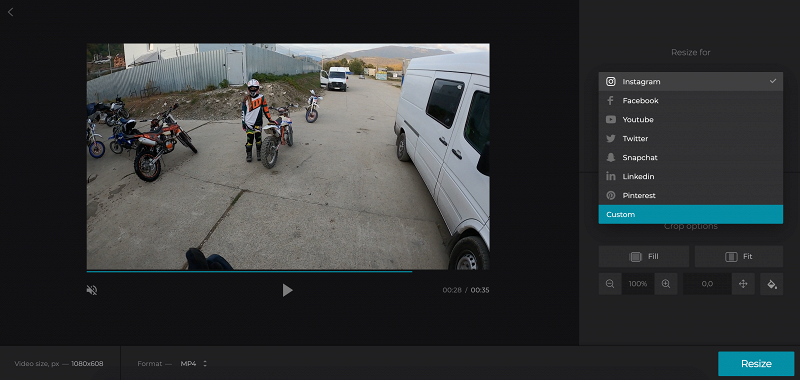
Clideo полезен, когда не хочется устанавливать настольную программу. В инструменте Resize Video есть два режима, которые прямо отвечают за поведение изображения в рамке: Fill заполняет выбранный кадр с масштабированием и обрезкой, а Fit сохраняет весь клип и при несовпадении пропорций оставляет свободные области. Эти области можно сделать цветными или размытыми.
Бесплатно инструмент принимает файлы размером до 500 МБ. Обработка идет через веб-сервис, поэтому для конфиденциальных исходников, крупных мастер-файлов и медленного соединения локальный редактор практичнее. В бесплатном результате сервис предлагает удалить водяной знак через Clideo Pro, что нужно учитывать до загрузки большого ролика.
Вариант A: заполнить весь кадр
- Откройте Resize Video и нажмите Choose file.
- После загрузки выберите Custom либо подходящий пресет и задайте нужное соотношение сторон.
- В блоке Crop options нажмите Fill. Видео увеличится и заполнит рамку.
- Используйте Zoom и перемещение, чтобы вернуть важный объект в безопасную область.
- Выберите формат результата и нажмите Export.
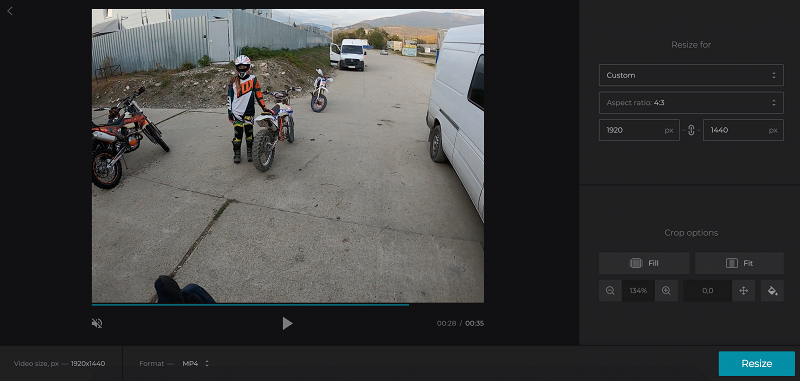
Вариант B: сохранить весь вертикальный кадр и убрать черный цвет
Выберите Fit, чтобы сохранить клип полностью. Затем нажмите значок Background и вместо черного выберите цвет или Blur. Такой прием не добавляет реального изображения по бокам, зато позволяет сохранить всю высоту вертикального исходника. Он уместен для интервью, инструкций, экранных записей и предметных роликов, где обрезка сверху или снизу разрушает содержание.
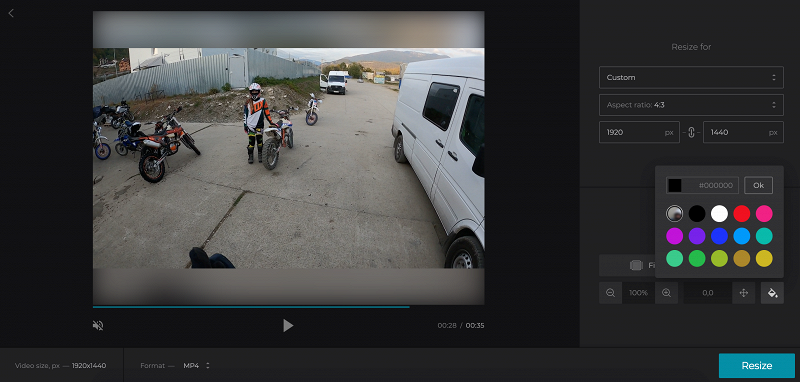
Для разовой короткой задачи браузерный способ экономит время на установке. Если ролик длинный, содержит личные материалы или требует нескольких циклов правок, настольный редактор удобнее: исходник остается локально, проект можно открыть повторно, а кадрирование — изменить без новой загрузки файла. Дополнительный вариант такого класса разобран в материале про браузерную обрезку и кадрирование видео.
Какой способ выбрать для конкретного видео
Старое 4:3 нужно привести к 16:9
Сначала оцените верх и низ кадра. Если там нет титров, лиц, рук, предметов или важных деталей, кадрирование до 16:9 обычно выглядит естественно. В ВидеоМОНТАЖ можно начать с автоматического режима и перейти к ручному, в Premiere — Fill frame с коррекцией Position, в VEGAS Pro — Match Output Aspect, в iMovie — Crop to Fill. Если старый материал ценен именно целиком, не жертвуйте композицией ради заполнения экрана: одинаковые боковые поля у старого ролика лучше, чем отрезанные головы.
Вертикальное видео нужно показать в горизонтальном ролике
Полное кадрирование 9:16 до 16:9 отбрасывает большую часть высоты. Для крупного лица это иногда приемлемо, для съемки в полный рост, интерфейса смартфона, предмета на столе или субтитров — обычно нет. В таком случае оставьте вертикальный клип целиком и используйте фон: размытую копию, однотонную заливку или спокойное графическое оформление. Clideo делает это непосредственно в Resize Video; в сложном монтаже такой фон удобнее собрать на отдельной дорожке редактора.
Весь проект снят вертикально
Не помещайте каждый клип в горизонтальную рамку. Задайте вертикальную геометрию самого проекта и экспортируйте вертикальный файл. Это сохраняет максимальную площадь исходника и избавляет от необходимости искусственно расширять изображение. Такой порядок особенно важен, если в ролике есть подписи и графика: их положение рассчитывается относительно финального кадра.
Полосы уже записаны внутри файла
Смена пропорций проекта здесь не помогает, потому что редактор видит черные области как обычные пиксели. Сначала обрежьте именно их, затем увеличьте оставшееся изображение до проектного кадра. Следите за разрешением: если исходник невелик, сильное увеличение делает мягкость и артефакты сжатия заметнее. Это не новая потеря «из-за черного цвета», а следствие того, что меньшее количество полезных пикселей растягивается на весь экран.
Черные поля видны только на конкретном телевизоре или мониторе
Не изменяйте файл, пока не проверите его на другом устройстве и в другом проигрывателе. Экран 21:9 логично показывает обычный 16:9 с пустыми участками по бокам, если плеер сохраняет пропорции. Аналогично вертикальный экран не может заполниться горизонтальным роликом без обрезки. Если в самом файле кадр корректный, дополнительный экспорт только ухудшит качество и не решит физическое несовпадение формы экрана и видео.
Отдельный случай: неверно интерпретированные пропорции пикселя
У старых DV, DVD и некоторых оцифрованных материалов форма изображения зависит не только от количества пикселей по ширине и высоте, но и от параметра pixel aspect ratio — формы отдельного пикселя. Такой файл способен иметь непривычные числовые размеры и при этом предназначаться для широкого показа. Если редактор неверно трактует этот параметр, люди выглядят слишком узкими или широкими, а попытка убрать полосы обычным масштабом только закрепляет ошибку.
Признак такого случая — геометрия объектов искажена еще до ручного растяжения, особенно в материале со старой камеры или диска. Сначала проверьте свойства клипа и корректность интерпретации pixel aspect ratio, а уже затем кадрируйте. В VEGAS Pro параметры старого широкоформатного материала учитываются через свойства медиа и настройки проекта; в профессиональном монтаже та же логика действует независимо от редактора: сначала корректно интерпретируется исходник, потом выбирается рамка.
Современные файлы с квадратными пикселями обычно не требуют такой коррекции. Поэтому не меняйте pixel aspect ratio наугад у обычного MP4 со смартфона: это не универсальный способ убрать поля, а диагностический шаг для наследуемых форматов и оцифровок.
Почему полосы остаются после кадрирования: диагностика по симптомам
Полосы исчезли в редакторе, но вернулись после экспорта
Проверьте размеры выходного файла. Частая ошибка — правильно кадрировать клип в 16:9, а затем сохранить его через пресет с другими пропорциями. Сравните ширину и высоту проекта с экспортом. Если форма не совпадает, исправляйте настройки экспорта, а не повторно увеличивайте изображение на таймлайне.
После Fill или Crop по краям все равно есть тонкая черная рамка
Если черные пиксели уже были частью исходника, автоматическая подгонка по внешним размерам файла считает их содержимым и не знает, что их нужно удалить. Увеличьте Crop на несколько пикселей со стороны рамки, затем подгоните Scale. Проверяйте не только один край: у оцифрованного материала толщина рамки может отличаться слева, справа, сверху и снизу.
После удаления полос картинка стала слишком крупной
Это ожидаемое следствие сильного несовпадения форматов. Вернуть потерянные края без изменения конечного дизайна нельзя: уменьшение масштаба снова откроет свободное пространство. Есть три корректных выхода — выбрать другой целевой формат, оставить поля или заполнить их фоном. Растяжение ширины не является эквивалентной заменой, потому что оно меняет геометрию объектов.
После обрезки лицо или предмет выходит из кадра во второй половине сцены
Статическая рамка не следует за движением. В VEGAS Pro можно анимировать Pan/Crop, в Premiere — изменить Position по времени или использовать Auto Reframe и затем проверить результат вручную. В простом редакторе длинный фрагмент можно разделить в точках, где композиция заметно меняется, и дать частям разные положения кадра.
Клип выглядит растянутым, хотя полос больше нет
Проверьте, не была ли отключена фиксация пропорций и не задан ли независимый масштаб по горизонтали и вертикали. Правильное заполнение кадра обычно означает равномерное увеличение с обрезкой лишнего. Если ширина и высота менялись независимо, верните пропорциональное масштабирование и заново выберите область кадрирования.
В одном ролике часть сцен с полями, а часть без них
Проект содержит материал разных форматов. Не меняйте геометрию всей последовательности ради одного клипа, если остальные уже выглядят правильно. Оставьте единый целевой кадр и исправляйте только несовпадающие фрагменты. Для серии одинаковых вертикальных вставок можно скопировать параметры масштаба и положения, но каждую сцену все равно проверьте по содержанию.
После загрузки в мессенджер или на сайт вид отличается от локального файла
Сначала скачайте опубликованную копию и сравните ее размер кадра с экспортом. Платформа может перекодировать ролик или показывать его внутри собственного вертикального либо горизонтального контейнера. Если сам файл сохранил правильные пропорции, рамка интерфейса не означает, что нужно еще раз перекодировать мастер. Для съемки следующего проекта полезно заранее выбирать технику и режим записи под будущий монтаж; отдельно на TopFotograf есть рейтинг фотоаппаратов с 4K-видеосъемкой.
Если в проекте много клипов разных форматов
Смешанный монтаж лучше исправлять не по принципу «сделать одинаковый масштаб всем», а по группам. Сначала зафиксируйте один конечный формат проекта. Затем отдельно обработайте горизонтальные 16:9, старые 4:3 и вертикальные 9:16. Для первой группы часто вообще не требуется изменение геометрии; для 4:3 обычно достаточно одинакового базового кадрирования с индивидуальной поправкой положения; для вертикальных вставок чаще нужен фон или отдельная композиция.
Если редактор позволяет копировать параметры клипа, переносите только те настройки, которые действительно должны совпадать: базовый масштаб, способ заполнения и геометрию рамки. Положение лучше проверять отдельно. Два вертикальных интервью могут иметь одинаковое разрешение, но один человек стоит слева, другой справа; одинаковая координата кадрирования в таком случае испортит один из фрагментов.
После массовой подгонки просмотрите монтаж на стыках. Именно переход с полностью заполненного кадра на клип с полями сильнее всего выдает несогласованность. Если сохранение полного изображения важнее единообразного заполнения, оформите такие вставки намеренно: используйте один тип фона и одинаковые отступы. Тогда зритель воспринимает смену формата как часть дизайна, а не как случайную ошибку.
Как сделать размытый фон вместо черных полос
Размытый фон — компромисс между сохранением всего вертикального кадра и заполнением горизонтальной площади. Технически он не «восстанавливает» недостающие края. Обычно на нижнюю дорожку помещают копию того же клипа, увеличивают ее до полного кадра и сильно размывают, а сверху оставляют исходное вертикальное видео без обрезки. Глаз воспринимает фон как продолжение цветовой среды сцены, но основное изображение остается геометрически правильным.
Фон должен быть второстепенным. Слишком слабое размытие создает два конкурирующих изображения и отвлекает от центра; слишком высокая контрастность по краям усиливает мерцание при движении. Для интервью и экранной записи безопаснее сильное мягкое размытие или спокойная однотонная заливка. Если по сторонам нужно разместить подписи, логотип или графику, однотонный фон дает более чистую структуру, чем увеличенная копия кадра.
В Clideo такой вариант выбирается через Fit и Background → Blur. В монтажной программе с несколькими видеодорожками тот же принцип можно собрать вручную: нижняя копия заполняет кадр, верхняя сохраняет исходную вертикальную геометрию. Перед экспортом убедитесь, что звуковая дорожка не продублировалась вместе с нижней копией.
Как не потерять качество при удалении полос
Кадрирование само по себе не добавляет детализацию. Если из кадра 1920×1080 вы оставили центральную область и затем растянули ее обратно до 1920×1080, полезных исходных пикселей стало меньше. Поэтому мелкие фактуры, волосы, текст и шум могут выглядеть мягче. Чем сильнее масштаб, тем заметнее эффект.
- Работайте с исходником, а не с копией из мессенджера. Повторно сжатый файл уже содержит артефакты, которые увеличение делает заметнее.
- Не экспортируйте промежуточную версию без необходимости. Лучше выполнить кадрирование внутри основного проекта и один раз получить финальный файл.
- Не повышайте разрешение только ради цифры. Экспорт обрезанного HD-клипа в 4K не возвращает детали, которых не осталось после кадрирования.
- Проверяйте мелкий текст и тонкие линии. Для записи интерфейса сильное увеличение особенно критично: символы быстро становятся менее четкими.
- Сохраняйте исходный проект. Если позже понадобится другая ориентация, лучше заново открыть монтаж и изменить рамку, чем кадрировать уже готовую сжатую копию.
Чек-лист перед сохранением готового видео
- Черные области отсутствуют именно внутри активного кадра, а не только замаскированы цветом интерфейса редактора.
- Лица, титры, субтитры, руки и товар не обрезаются в начале, середине и конце каждого проблемного клипа.
- Круглые объекты остаются круглыми, а лица не выглядят растянутыми — значит, пропорции изображения сохранены.
- Все сцены проекта используют согласованный подход: кадрирование, фон или намеренно сохраненные поля. Случайное чередование выглядит как ошибка монтажа.
- Размер выходного кадра имеет ту же форму, что и проект. Для 16:9 ширина должна относиться к высоте как 16 к 9, для 9:16 — наоборот.
- После экспорта готовый файл открыт отдельно от монтажной программы и проверен в полноэкранном режиме.
- Оригинал и проект сохранены отдельно от финального файла, чтобы кадрирование можно было изменить без повторной потери качества.
Частые вопросы
Можно ли убрать боковые черные полосы совсем без обрезки?
Да, но тогда нужно изменить не сам исходный кадр, а пространство вокруг него. Подходящие варианты — задать проекту те же пропорции, что у исходника, либо сохранить клип целиком и заполнить свободные области цветом, графикой или размытым фоном. Если конечный кадр должен остаться 16:9, а исходник 4:3, заполнить всю площадь без обрезки или дополнительного фона невозможно, сохранив геометрию изображения.
Что лучше для вертикального ролика: обрезка или размытие по бокам?
Если смысл находится в центральной части и верх с низом не важны, обрезка выглядит чище. Если в кадре человек в полный рост, интерфейс телефона, текст, руки или предмет, сохраните вертикальный исходник и используйте фон. Решение принимают по композиции, а не по желанию любой ценой занять весь экран.
Почему Fit оставляет полосы, а Fill их убирает?
Fit вписывает изображение целиком внутрь рамки, сохраняя пропорции. Когда формы исходника и рамки не совпадают, остается свободное пространство. Fill делает обратное: заполняет рамку целиком, поэтому часть изображения выходит за границы и обрезается. Эти режимы решают разные задачи, и один не является «улучшенной» версией другого.
Можно ли просто увеличить масштаб до исчезновения полос?
Да, если масштаб увеличивается пропорционально. По сути это тот же принцип, что Fill: клип становится больше рамки, а края уходят за ее пределы. После увеличения обязательно скорректируйте положение и просмотрите движение, иначе важный объект может оказаться за краем.
Нужно ли менять разрешение, чтобы убрать полосы?
Не обязательно. Главный параметр — соотношение сторон. 1280×720, 1920×1080 и 3840×2160 имеют одинаковую форму 16:9. Если черные полосы вызваны 4:3 внутри 16:9, простое увеличение числа пикселей проблему не исправляет.
Почему у старого фильма поля лучше иногда оставить?
Потому что край кадра может содержать важную композицию, а исходное соотношение сторон является частью материала. Агрессивная подгонка 4:3 под широкий экран отрезает верх и низ. Для старых записей равномерные поля часто честнее и визуально безопаснее, чем потеря части изображения.
Можно ли убрать полосы без повторного кодирования всего ролика?
Изменение геометрии кадра обычно требует создания новых видеокадров при экспорте: программа должна обрезать или масштабировать изображение и записать результат. Инструменты, которые режут файл по времени без полного перекодирования, решают другую задачу — они не превращают один формат кадра в другой. Поэтому главный способ сохранить качество — работать от исходника и избегать лишних промежуточных экспортов.
Что делать, если черные полосы нужны только в одной сцене как часть оформления?
Оставьте их осознанно и отделите от технической ошибки. Для стилистической вставки рамка может быть частью дизайна, но переход к ней должен выглядеть намеренным: одинаковая толщина, предсказуемое начало и конец, согласование с титрами. Случайная полоса только у одного клипа воспринимается как несовпадение настроек.
Итог
Убирать черные полосы нужно не одной универсальной кнопкой, а через правильный выбор геометрии. Если края исходника не важны, заполните кадр пропорциональным увеличением и обрезкой: в ВидеоМОНТАЖ для этого есть автоматическое и ручное кадрирование, в Premiere — Fill frame и Crop, в iMovie — Crop to Fill, в VEGAS Pro — Match Output Aspect. Если обрезка уничтожает важную часть вертикального клипа, сохраните его целиком и замените черные области размытым или цветным фоном; в Clideo это делается через Fit и настройки Background.
Перед финальным экспортом проверьте три вещи: совпадает ли форма проекта с формой выходного файла, не обрезаются ли значимые детали на движении и не появилась ли деформация из-за независимого растяжения по ширине или высоте. Такой контроль устраняет не только сами полосы, но и более неприятные последствия поспешного исправления — потерянную композицию, мягкую картинку после лишнего увеличения и повторное появление рамок уже в готовом файле.












