


Смартфон на Android подходит не только для записи музыкальной идеи в диктофон. На нём можно собрать ударные, сыграть партии виртуальных инструментов, записать вокал или гитару, свести дорожки и получить готовый аудиофайл. Но набор действий сильно зависит от приложения: FL Studio Mobile и n-Track Studio работают как компактные DAW, Music Maker JAM и Groovepad строят трек вокруг готовых лупов, Walk Band ориентирован на виртуальные инструменты, а SunVox использует трекер и модульный синтез. Поэтому начинать стоит не с установки десятка программ, а с выбора подходящей схемы работы.
В инструкции разобраны наиболее часто встречающиеся в профильных подборках инструменты. Отдельно первым способом указан АудиоМАСТЕР. Это не Android-приложение, а редактор для Windows: на телефоне его установить нельзя. Он уместен как завершающий этап, когда набросок или полноценный трек уже экспортирован со смартфона и требуется быстро подрезать запись, склеить фрагменты, выровнять громкость, применить эквалайзер или сохранить материал в другом формате. Такой вариант полезно отделять от мобильных DAW, чтобы не смешивать разные платформы.
- Что подготовить перед созданием трека на Android
- Краткое сравнение способов
- Способ 1. АудиоМАСТЕР — довести мобильный трек на компьютере
- Как обработать экспортированный трек
- Способ 2. FL Studio Mobile — собрать композицию целиком на Android
- Как собрать первый проект
- Способ 3. Music Maker JAM — сделать трек из Mix Packs и записать вокал
- Как собрать композицию без ручного ввода нот
- Способ 4. Caustic 3 — собрать электронный трек в виртуальной стойке
- Как построить простой паттерновый трек
- Способ 5. BandLab — записать вокал и собрать проект в облачной Studio
- Как записать голос поверх инструментальной основы
- Способ 6. Walk Band — сыграть партии пианино, гитары и ударных
- Как сделать инструментальный эскиз
- Способ 7. Groovepad — записать бит живым включением пэдов
- Как записать бит без piano roll
- Способ 8. n-Track Studio — записать мультитрек и подключить USB-аудио
- Как записать песню из нескольких дорожек
- Способ 9. Audio Evolution Mobile Studio — записать инструмент через внешний интерфейс
- Как подготовить запись через USB-аудиоинтерфейс
- Способ 10. SunVox — создать трек в трекере и модульном синтезаторе
- Как понять логику SunVox на первом проекте
- Как выбрать приложение под конкретную задачу
- Как сохранить музыку так, чтобы потом её можно было доработать
- Минимальный набор файлов после завершения проекта
- Как уменьшить задержку и избежать треска при записи
- Симптом: звук приходит с заметным опозданием
- Симптом: появляются щелчки или короткие пропуски
- Симптом: микрофон очень тихий или перегружен
- Симптом: после экспорта сбился ритм или обрезался хвост
- Чек-лист перед экспортом музыки для видео
- Частые вопросы
- Можно ли полностью написать песню только на Android?
- Какое приложение выбрать человеку без музыкальной подготовки?
- Что лучше сохранять: WAV или MP3?
- Зачем сохранять stems, когда уже есть готовый микс?
- Можно ли записывать музыку через Bluetooth-наушники?
- Почему приложение звучит нормально, а экспортированный файл — нет?
- Нужен ли интернет для создания музыки?
- Стоит ли начинать с Caustic 3 в 2026 году?
- Чем SunVox отличается от обычной DAW?
- Что выбрать в итоге
- Предложить модель для рейтинга
Что подготовить перед созданием трека на Android
Для первого проекта достаточно смартфона, проводных наушников и одного приложения. Проводное подключение предпочтительнее Bluetooth при записи и игре в реальном времени: беспроводной тракт добавляет задержку между касанием клавиши или поступлением сигнала и звуком в наушниках. Для простого программирования ударных эта задержка не критична, а при живой игре на экранной клавиатуре, MIDI-контроллере или записи вокала становится заметной.
До начала работы определите, из каких данных будет состоять проект. Audio — уже записанный звук с микрофона, инструмента или импортированного файла. MIDI хранит ноты, длительности и другие команды, но не сам звук: тембр формирует виртуальный инструмент. Loop — готовый повторяющийся аудио- или MIDI-фрагмент. В приложениях с лупами композицию можно собрать быстрее, но ручной контроль над нотами обычно меньше, чем в DAW с piano roll.
- Для бита из готовых фрагментов достаточно Groovepad или Music Maker JAM: сначала выбирается набор звуков, затем включаются совместимые партии и записывается исполнение.
- Для песни с отдельными дорожками удобнее FL Studio Mobile, BandLab, n-Track Studio или Audio Evolution Mobile Studio: в одном проекте размещаются ударные, инструменты, вокал и эффекты.
- Для игры на виртуальных инструментах логичнее начать с Walk Band: в нём есть клавишные, гитара, бас, ударные и MIDI-редактирование.
- Для синтеза и необычной маршрутизации Caustic 3 и SunVox дают более технический подход: первый имитирует стойку с машинами и эффектами, второй объединяет трекер с модульной схемой.
Перед серьёзной записью освободите место во внутреннем хранилище и разрешите приложению доступ к микрофону только тогда, когда он действительно нужен. Проект и готовый файл — не одно и то же. Проект сохраняет структуру дорожек и параметры редактирования, а WAV, FLAC или MP3 — уже сведённый результат. Для сохранности оставляйте оба варианта: исходный проект нужен для правок, а обычный аудиофайл открывается вне конкретной DAW.
Краткое сравнение способов
| Инструмент | Основная задача | Подход к работе | Что учитывать |
|---|---|---|---|
| АудиоМАСТЕР | Финальная обработка после телефона | Редактирование готового аудио на ПК | Только Windows, это не Android-приложение |
| FL Studio Mobile | Полный трек на смартфоне | Инструменты, piano roll, аудио, микшер, эффекты | Платное приложение |
| Music Maker JAM | Быстрая композиция из лупов | Mix Packs и восьмидорожечный микшер | Модель с рекламой и встроенными покупками |
| Caustic 3 | Электронная музыка и синтез | Виртуальная стойка машин, паттерны и эффекты | Современная Android-сборка распространяется как APK вне Google Play |
| BandLab | Вокал, инструменты и облачный проект | Многодорожечная Studio с Audio/MIDI и лупами | Проект в бесплатной Studio ограничен 15 минутами и 16 дорожками |
| Walk Band | Игра и наброски партий | Пианино, гитара, бас, ударные и мультитрек | Есть реклама и встроенные покупки |
| Groovepad | Бит в реальном времени | Пэды, Live Loops и FX | Меньше ручного нотного редактирования, чем в полноценной DAW |
| n-Track Studio | Запись и сведение нескольких дорожек | Audio/MIDI, Step Sequencer, Loop Browser, микшер | Локальный WAV/MP3-экспорт относится к платным возможностям |
| Audio Evolution Mobile Studio | Запись через USB-аудиоинтерфейс | Мультитрек, MIDI, эффекты, автоматизация, stems | Основное приложение платное |
| SunVox | Модульный синтез и трекер | Модули, связи и паттерны | Android-версия платная, покупка через Google для разработчика ограничена |
Разница между этими вариантами не сводится к количеству эффектов. Для записи вокала важны мониторинг и работа с аудиодорожками, для битмейкинга — шаговый секвенсор и быстрый выбор семплов, для живой игры — задержка и поддержка MIDI, а для дальнейшего монтажа видео — предсказуемый экспорт. Когда музыка предназначена для ролика, итоговый WAV или другой совместимый файл можно перенести в мобильный монтажный проект. Для сложного монтажа на Android полезно отдельно изучить возможности LumaFusion на Android, а для коротких социальных роликов — инструменты CapCut.
Способ 1. АудиоМАСТЕР — довести мобильный трек на компьютере
Разработчик: AMS Software.
Платформа: Windows 11, 10, 8, 7 и XP.
Стоимость: платная бессрочная лицензия в нескольких редакциях; установщик доступен для ознакомления.
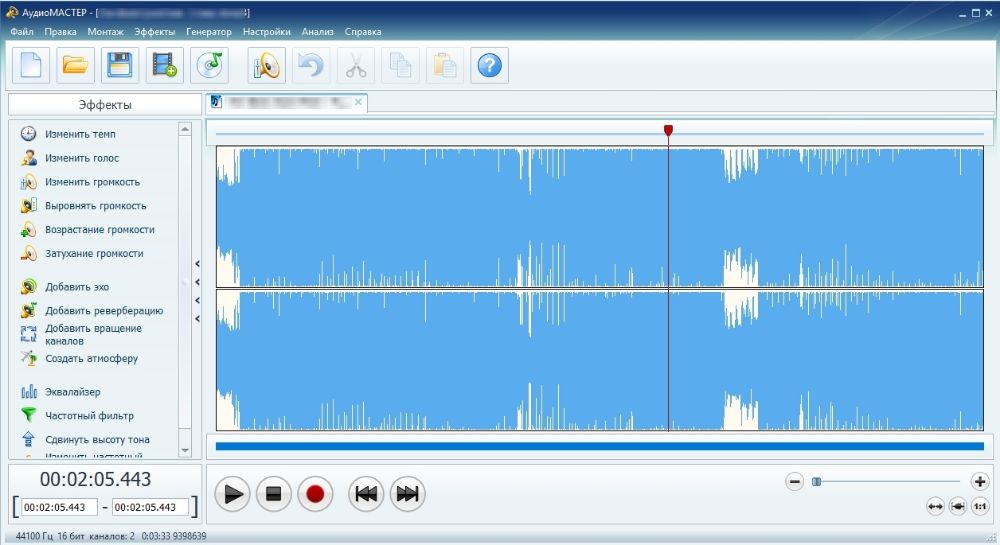
АудиоМАСТЕР нельзя считать приложением для сочинения музыки на Android: мобильной версии у продукта нет. Его роль в этой схеме другая. Трек создаётся на смартфоне, после чего готовый микс или отдельная запись переносится на Windows и открывается в редакторе. Программа поддерживает распространённые аудиофайлы, позволяет обрезать и соединять фрагменты, записывать звук с микрофона, применять эквалайзер и эффекты, менять громкость и конвертировать результат. Это рациональный путь, когда мобильная DAW уже сделала основную аранжировку, а на компьютере требуется простой линейный монтаж без освоения крупной настольной станции.
Как обработать экспортированный трек
- В мобильной DAW сохраните финальный микс. Для дальнейшей обработки предпочтителен WAV или FLAC, когда приложение даёт такой вариант: эти форматы не добавляют потери от повторного сжатия.
- Перенесите файл на компьютер через USB, локальное хранилище или другой привычный способ и сохраните исходную копию отдельно.
- Откройте запись в АудиоМАСТЕРЕ. Сначала прослушайте начало и конец, затем удалите пустые или случайные фрагменты. Не обрезайте атаку первого звука и естественное затухание последней ноты.
- После монтажа проверьте общую громкость. Эквалайзер применяйте для конкретной коррекции, а не ради самого факта обработки: заметные изменения на мастер-файле одновременно затрагивают вокал, ударные и инструменты.
- Сохраните новую версию под другим именем. Оригинальный экспорт со смартфона оставьте нетронутым, чтобы можно было вернуться к нему после неудачной коррекции.
Проверка результата. Сравните исходник и обработанную версию на одинаковой субъективной громкости. В начале не должно быть срезанного транзиента, в конце — резкого обрыва реверберации, а после конвертации файл должен полностью воспроизводиться в стандартном плеере.
Типичная ошибка. Повторное сохранение MP3 после нескольких промежуточных правок накапливает артефакты кодирования. Для промежуточных этапов держите WAV или FLAC, а сжатую копию делайте один раз в самом конце, когда она действительно нужна.
Способ 2. FL Studio Mobile — собрать композицию целиком на Android
Разработчик: Image-Line.
Платформа: Android и ChromeOS; также существуют версии для iOS, macOS и Windows.
Стоимость: платное приложение; доступны встроенные покупки.
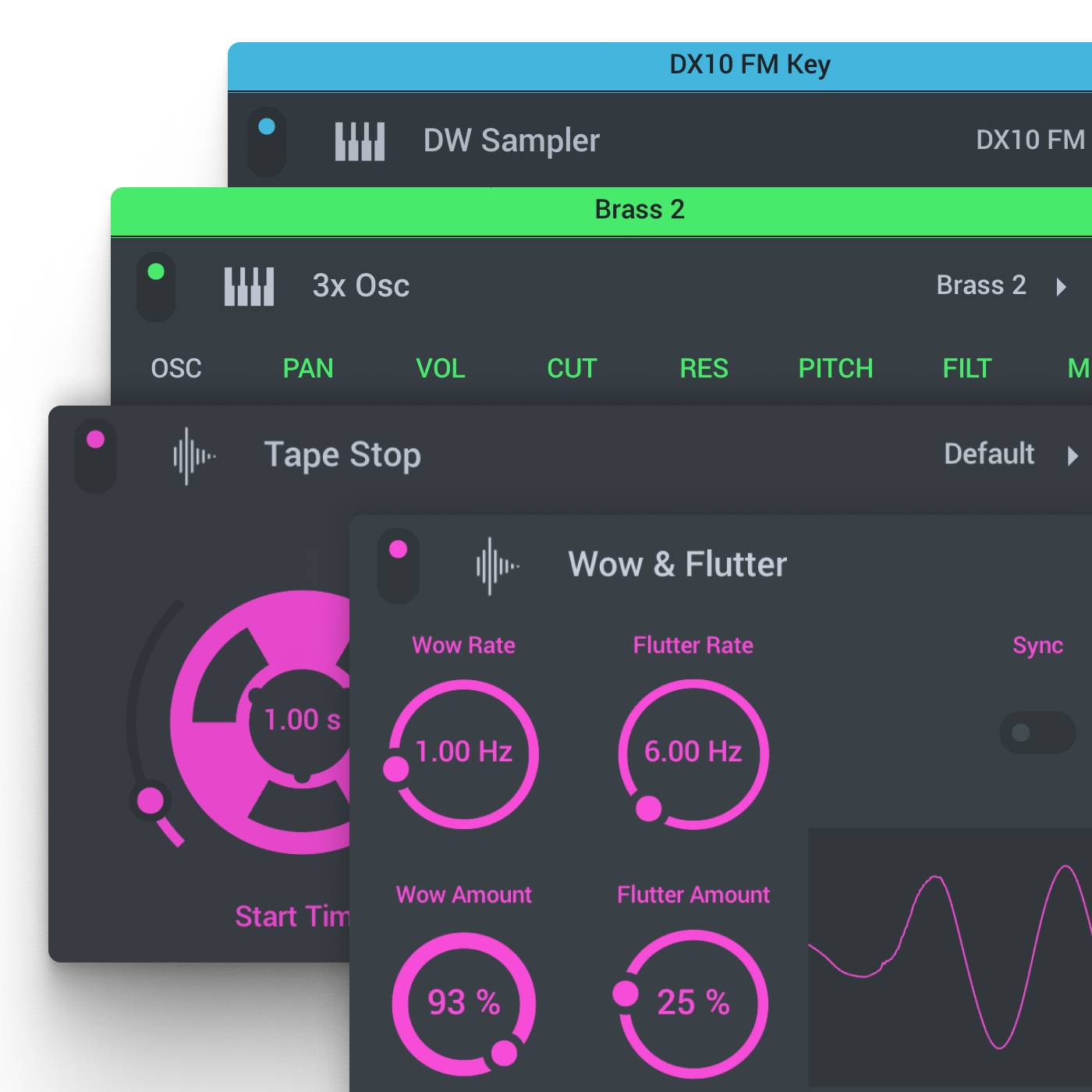
FL Studio Mobile ближе всего к привычной компьютерной DAW среди часто встречающихся мобильных вариантов. В одном проекте можно программировать ноты в piano roll, собирать ударные, использовать встроенные инструменты и эффекты, записывать аудио, автоматизировать параметры и сводить дорожки в микшере. Актуальная Android-версия умеет экспортировать FLP, WAV, MP3, AAC, FLAC и MIDI, поддерживает MIDI-контроллеры и USB-аудиоустройства. Это делает программу подходящей не только для наброска, но и для законченного мобильного проекта.
Как собрать первый проект
- Создайте новый проект и задайте темп до плотной расстановки материала. Поздняя смена темпа особенно заметна на уже записанном аудио, поэтому для первого наброска лучше определиться хотя бы с приблизительным BPM заранее.
- Добавьте ударные и соберите короткий базовый паттерн. Сначала достаточно кика, малого барабана и хай-хэта. Сложную вариативность удобнее добавлять после того, как основной грув устойчиво работает на нескольких тактах.
- Создайте инструментальную дорожку и откройте piano roll. Введите бас или гармонию. MIDI-ноты остаются редактируемыми: можно поправить высоту, положение и длительность без перезаписи партии.
- Для живой партии подключите MIDI-клавиатуру или сыграйте на экранной. Перед записью проверьте метроном и уровень входа.
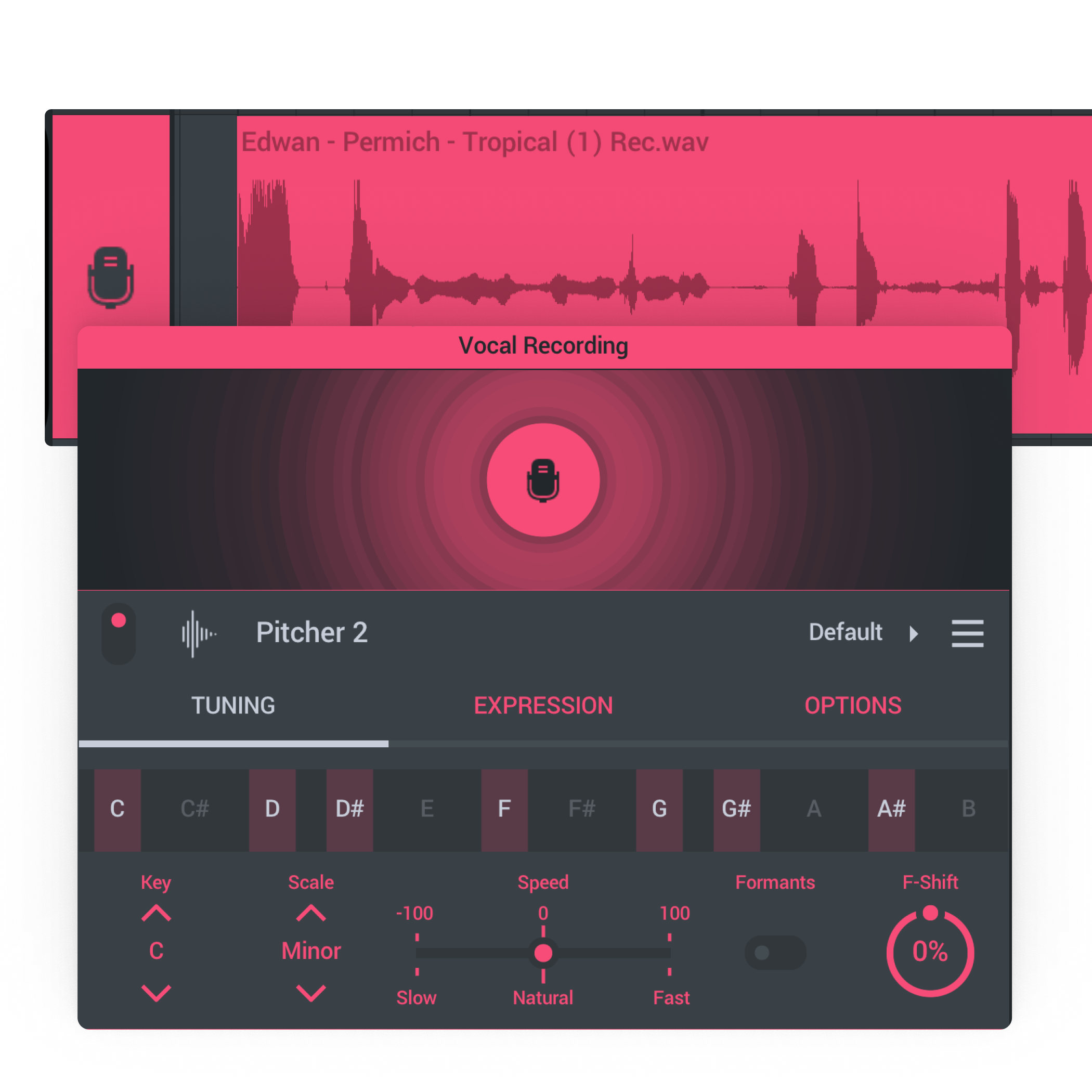
- Добавьте вокальную или инструментальную аудиодорожку. Записывайте в проводных наушниках, чтобы минус не попал обратно в микрофон и не мешал последующему сведению.
- Перейдите к микшеру: выстройте баланс дорожек, затем добавляйте эффекты. Сначала полезнее получить читаемое соотношение громкостей, и только после этого усиливать обработку.
- Сделайте экспорт и прослушайте файл вне приложения. Проверка в системном плеере выявляет обрыв хвоста, случайно оставленную паузу и другие ошибки границ проекта.
Проверка результата. Отключите по очереди основные дорожки и убедитесь, что каждая выполняет свою функцию. Затем верните весь микс и прослушайте его на тихой громкости: слишком громкая партия будет выступать вперёд даже тогда, когда общий уровень прослушивания мал.
Типичная ошибка. Добавление эффектов на каждую дорожку до построения аранжировки быстро усложняет проект и расходует ресурсы устройства. Сначала закончите структуру, затем обрабатывайте те партии, которым эффект действительно нужен.
Способ 3. Music Maker JAM — сделать трек из Mix Packs и записать вокал
Разработчик: Loudly GmbH.
Платформа: Android и iOS.
Стоимость: бесплатная установка; есть реклама и встроенные покупки.
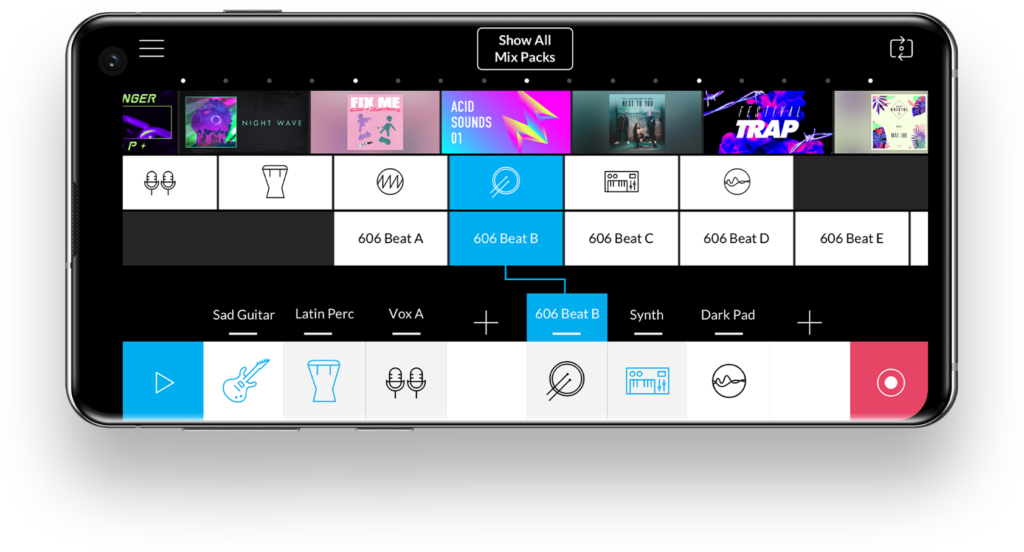
Music Maker JAM строит рабочий процесс вокруг готовых совместимых семплов. Пользователь выбирает Mix Pack, распределяет партии в восьмидорожечном микшере, комбинирует петли, добавляет эффекты и при необходимости записывает собственный вокал. Такой подход быстрее классического piano roll: не требуется вручную рисовать каждую ноту, поэтому приложение хорошо подходит для первого электронного трека, ремиксовой идеи и поиска сочетания ритма с гармонией.
Как собрать композицию без ручного ввода нот
- Выберите Mix Pack в подходящем жанре и сначала прослушайте доступные партии по отдельности. Это быстрее, чем запускать все петли одновременно и потом искать конфликтующий элемент.
- Включите ритмическую основу и бас. После этого добавьте гармонический или мелодический слой. При насыщенном наборе не обязательно заполнять все восемь дорожек.
- Создайте изменение между частями композиции: уберите часть элементов перед припевом или дропом, затем верните основной слой. Даже простое чередование плотного и разреженного фрагмента даёт понятную форму.
- Добавьте FX там, где он подчёркивает переход. Постоянное сильное воздействие эффекта делает запись менее контрастной.
- Для собственной вокальной партии оставьте в аранжировке пространство и запишите голос поверх готового сопровождения.
- Запишите исполнение и прослушайте результат целиком, не переключая пэды. В такой проверке проще услышать затянувшееся вступление или перегруженный финал.
Проверка результата. У композиции должны различаться хотя бы две по плотности части. Бас и бочка не должны превращаться в один бесформенный низ на динамике телефона; контроль лучше повторить в наушниках.
Типичная ошибка. Пользователь оставляет все выбранные петли включёнными от начала до конца. Исправление — строить форму выключением и возвращением слоёв: вступление, основная часть, разрядка и финал.
Способ 4. Caustic 3 — собрать электронный трек в виртуальной стойке
Разработчик: Single Cell Software.
Платформа: Android; разработчик также публикует отдельную Windows-сборку.
Стоимость: актуальный 64-битный Android APK опубликован разработчиком без отдельного unlocker.
Caustic 3 отличается от обычной мобильной DAW метафорой аппаратной студии: проект собирается из «машин», расположенных в виртуальной стойке. В набор входят синтезаторные и семплерные устройства, BeatBox для ударных, микшер, эффекты, паттерны и секвенсор. Это удобно для электронной музыки, когда важен сам процесс программирования тембра и ритма, а не только запись линейного аудио.
У Caustic есть важное актуальное ограничение. Разработчик перекомпилировал старую Caustic 3.2 для 64-битного Android, прямо указав, что это не функциональное обновление. Сборка устанавливается вручную через APK вне Google Play и требует широкого доступа к файлам, чтобы продолжить работу со старой папкой Caustic. Также разработчик предупреждает о зарегистрированных сбоях при включении MIDI на некоторых современных устройствах. Для нового пользователя это означает, что Caustic стоит выбирать осознанно, а не воспринимать как обычное приложение из магазина.
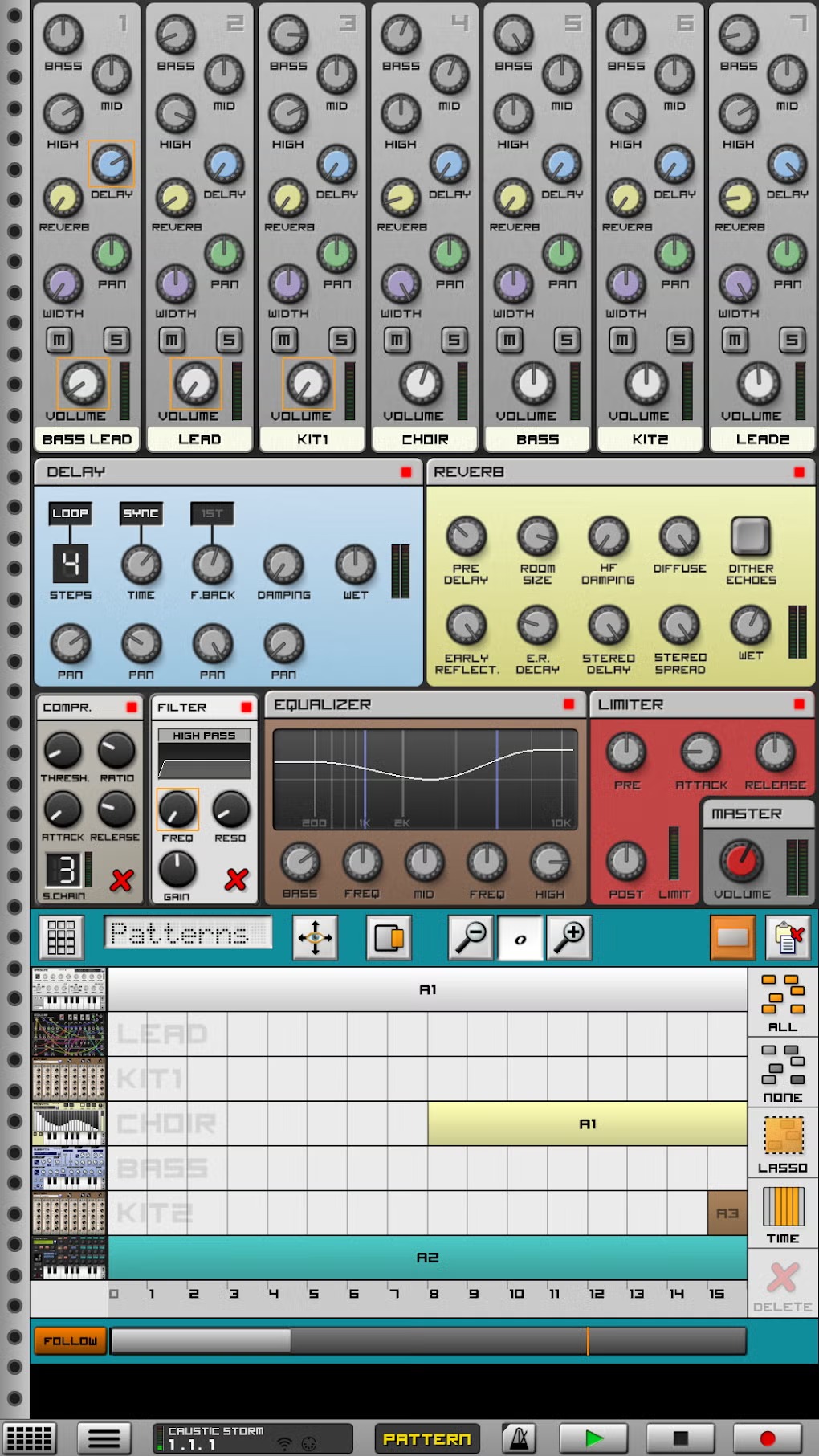
Как построить простой паттерновый трек
- После установки создайте пустой проект и добавьте только две машины: ударную и синтезаторную. Это позволяет сначала понять маршрутизацию и переключение между стойкой и секвенсором.
- В BeatBox соберите короткий ударный паттерн. Проверяйте грув в цикле, меняя по одному элементу, а не сразу весь рисунок.
- На синтезаторной машине выберите тембр и запрограммируйте басовую или мелодическую фигуру. Подстройте огибающую и фильтр после появления нот: так слышно, как параметр влияет на реальную партию.
- Перейдите в секвенсор и расставьте паттерны по временной шкале. Дублирование удачного блока быстрее повторного ввода, а отдельные варианты паттерна дают переходы и сбивки.
- Добавьте эффекты на нужные машины и сверьте уровни в микшере. Не компенсируйте тихий инструмент чрезмерным мастер-усилением — сначала исправьте громкость конкретной партии.
- Сохраните проект до экспериментов с MIDI и файловым доступом. Для Caustic на современном Android резервная копия особенно важна из-за нестандартного способа установки.
Проверка результата. В секвенсоре не должно оставаться случайных пустых тактов между паттернами. Отдельно прослушайте границы повторов: сбивка должна приходиться на музыкальную сетку, а не появляться на долю раньше или позже.
Типичная ошибка. Установка APK из случайного каталога вместо страницы разработчика повышает риск получить изменённый пакет. Для актуальной 64-битной сборки используйте публикацию Single Cell Software и учитывайте разрешение на доступ к файлам.
Способ 5. BandLab — записать вокал и собрать проект в облачной Studio
Разработчик: BandLab Technologies.
Платформа: Android, iOS и веб.
Стоимость: Studio доступна бесплатно; дополнительные возможности входят в платные уровни BandLab.
BandLab удобен для проекта, который начинается на телефоне и должен оставаться доступным из браузера или другого устройства. В мобильной Studio можно создавать дорожки Voice/Audio, Instrument, работать с BandLab Sounds и импортировать материал. Актуальная бесплатная Studio поддерживает проекты длительностью до 15 минут и до 16 Audio/MIDI-дорожек. Для песни, демо, подкастового фрагмента или фоновой музыки этого достаточно во многих сценариях, но ограничение стоит помнить до начала большой аранжировки.
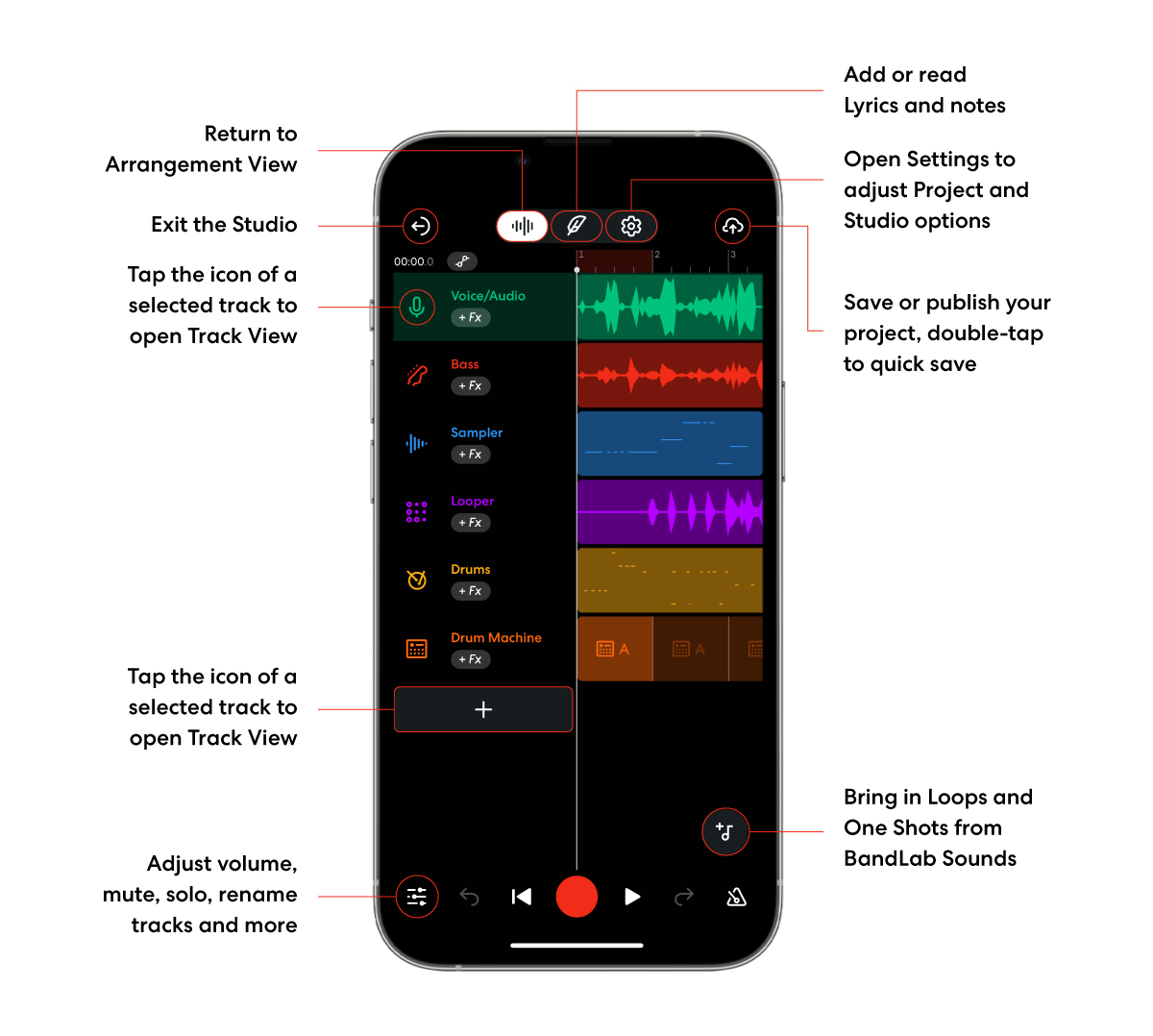
Как записать голос поверх инструментальной основы
- На вкладке создания откройте Studio и добавьте новую дорожку. Для микрофона выбирайте Voice/Audio; для встроенного инструмента — Instrument; для готового материала используйте импорт или BandLab Sounds.
- Перед записью наденьте проводные наушники. Минус должен звучать в наушниках, а микрофон — получать преимущественно голос. Так в вокальную дорожку попадёт меньше сопровождения.
- Проверьте уровень и сделайте короткий тест. Слишком высокий входной уровень не исправляется последующим уменьшением фейдера: уже записанное цифровое искажение останется в файле.
- Запишите основной дубль. Ошибочный участок удобнее переписать, чем маскировать сильной обработкой.
- Вернитесь в Arrangement View, выровняйте начало клипа и баланс дорожек. Эффекты добавляйте после чистого монтажа дублей.
- Сохраните проект и затем выгрузите нужный результат. Для важной работы храните не только облачный проект, но и локальный экспорт финального микса.
Проблема со звуком на Android. В справочном центре BandLab для треска и проблем аудиовхода предусмотрен режим Audio Safe Mode в разделе Settings → Troubleshooting. Он повышает совместимость ценой увеличения задержки. Поэтому сначала проверяется обычный режим, а при артефактах — безопасный.
Проверка результата. Прослушайте вокальную дорожку соло: в паузах не должно быть слишком громкого минуса из наушников или постоянного перегруза. Затем включите весь микс и убедитесь, что голос остаётся разборчивым на тихой громкости.
Способ 6. Walk Band — сыграть партии пианино, гитары и ударных
Разработчик: Revontulet Soft.
Платформа: Android и Chromebook через Google Play.
Стоимость: бесплатная установка; есть реклама и встроенные покупки.
Walk Band отличается акцентом на виртуальные инструменты. В приложении доступны фортепианная клавиатура, гитара с сольным и аккордовым режимом, бас, drum pad, набор ударных и drum machine. Мультитрек позволяет записывать и редактировать MIDI- и голосовые дорожки, а piano roll — править ноты после исполнения. Есть поддержка внешней USB MIDI-клавиатуры и преобразование MIDI в MP3.
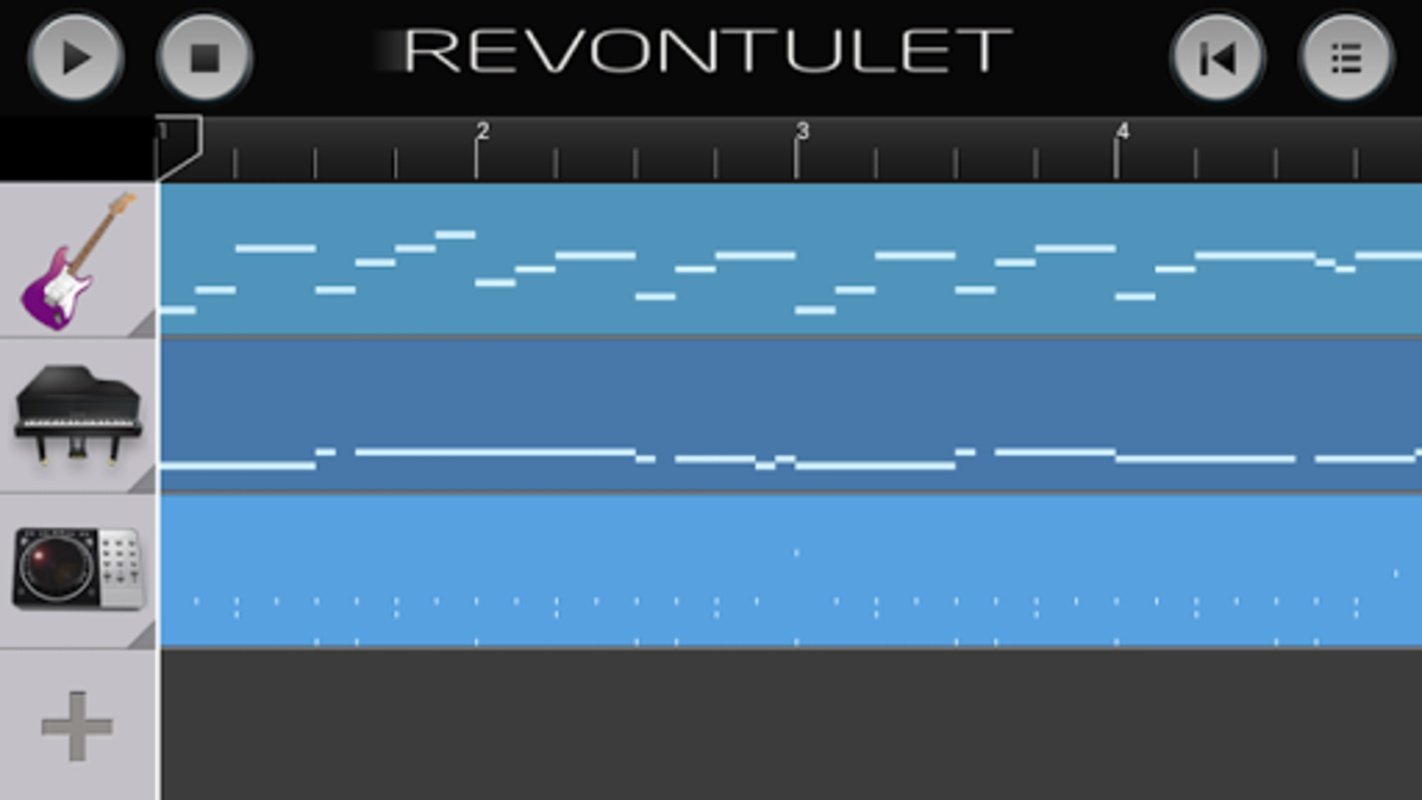
Как сделать инструментальный эскиз
- Начните с инструмента, на котором проще зафиксировать гармонию: Piano или Guitar. Запишите короткую последовательность аккордов под метроном.
- Добавьте басовую партию. Не дублируйте все ноты аккорда: для эскиза достаточно устойчивого низкого рисунка, который не спорит с ритмом.
- Создайте ударные через drum kit или drum machine. Сначала закрепите основной пульс, затем добавьте сбивки.
- Откройте MIDI-дорожку в piano roll и поправьте ноты, которые попали мимо сетки или имеют лишнюю длительность.
- Добавьте голосовую дорожку только после того, как инструментальный баланс не мешает ориентироваться в тональности и форме.
- Перед конвертацией в MP3 сохраните редактируемую версию проекта. Сведённый файл не заменяет MIDI-дорожки.
Проверка результата. Проиграйте MIDI-партии с выключенным голосом и проследите за сменой инструментов. В актуальном описании обновления разработчик отдельно упоминает исправления обнаружения USB MIDI и рассинхронизации при преобразовании в MP3, поэтому после экспорта стоит прослушать именно готовый файл, а не ограничиваться воспроизведением проекта.
Способ 7. Groovepad — записать бит живым включением пэдов
Разработчик: Easybrain.
Платформа: Android и Chromebook через Google Play.
Стоимость: бесплатная установка; есть реклама и встроенные покупки.
Groovepad не пытается заменить многодорожечную студию. Его основа — сетка пэдов с заранее подготовленными партиями. Пользователь выбирает набор в жанре Hip-hop, EDM, House, Dubstep, Drum & Bass, Trap или другой категории, включает совместимые лупы, использует Live Loops и управляет FX. В наборе эффектов указаны filter, flanger, reverb и delay. Такой формат особенно удобен для ритмической идеи, которую нужно получить за несколько минут и затем перенести в более подробный проект.
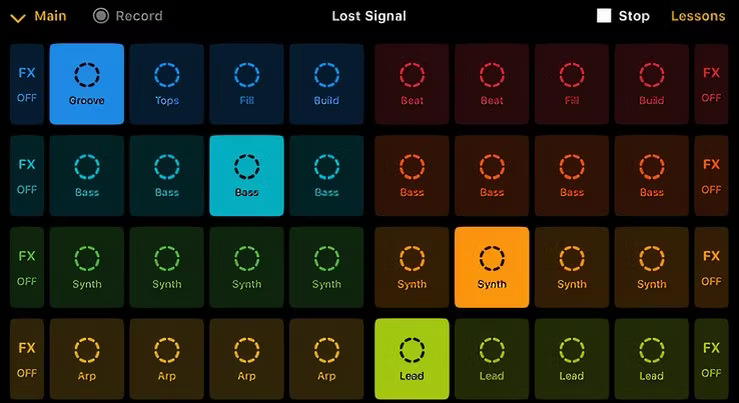
Как записать бит без piano roll
- Выберите один sound pack и прослушайте все его группы. Не смешивайте несколько наборов до понимания основной палитры: внутри одного пакета элементы уже рассчитаны на совместную работу.
- Запустите базовый beat и добавьте bass. После нескольких тактов подключите synth или lead, чтобы появился контраст между частями.
- Используйте Live Loops для синхронного запуска элементов. Смена пэда должна приходиться на музыкальную границу, а не на случайный момент внутри такта.
- FX применяйте как жест аранжировки — например, перед сменой части. Постоянный filter или reverb быстро перестаёт восприниматься как событие.
- Включите запись и исполните структуру целиком. При ошибке проще повторить дубль, чем пытаться превратить живое пэдовое исполнение в детальное MIDI-редактирование.
Проверка результата. Прослушайте запись без касаний экрана и оцените форму. В ней должно быть понятно, где вступление, основная плотная часть и завершение. При одинаковой фактуре на протяжении всей записи полезнее сделать ещё один дубль с осознанным выключением слоёв.
Способ 8. n-Track Studio — записать мультитрек и подключить USB-аудио
Разработчик: n-Track.
Платформа: Android и Chromebook через Google Play.
Стоимость: базовую редакцию можно использовать бесплатно; расширенные возможности и локальный WAV/MP3-экспорт открываются покупкой или подпиской.
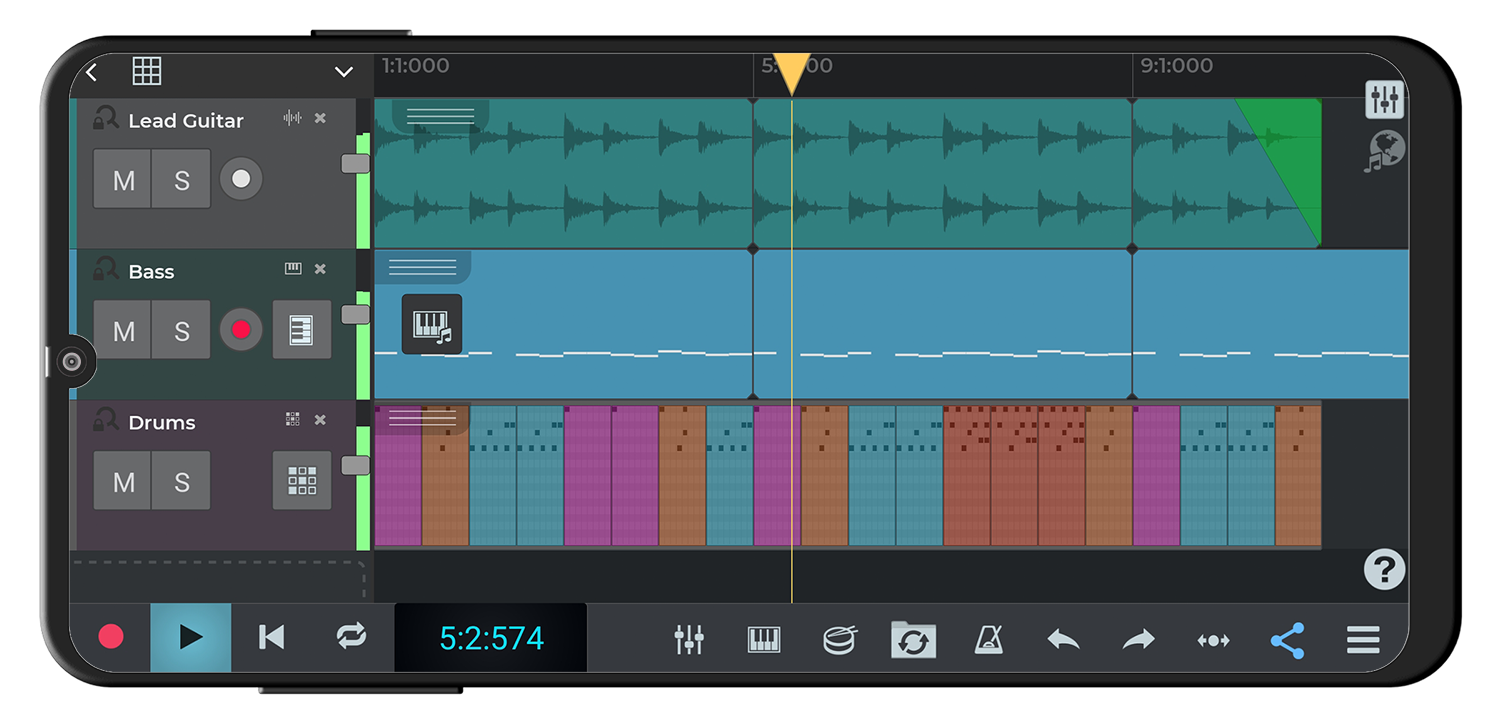
n-Track Studio сочетает запись аудио, инструментальные дорожки и beat tracks. Внутри есть Loop Browser, Step Sequencer Beat Maker, piano-roll MIDI Editor, экранная клавиатура, микшер, автоматизация и эффекты. Программа умеет записывать со встроенного микрофона или внешнего USB-аудиоинтерфейса. В бесплатной редакции доступно до восьми дорожек и до двух эффектов на канал; локальное сохранение WAV/MP3 относится к платным возможностям. Это нужно учитывать заранее, когда цель — получить файл в память устройства.
Как записать песню из нескольких дорожек
- Создайте первую аудиодорожку и выберите встроенный микрофон либо подключённый USB-интерфейс. Сделайте короткий тест до полноценного дубля.
- Добавьте ритм через Step Sequencer или импортируйте материал из Loop Browser. Поставьте ритмическую основу до живых партий, чтобы музыкант слышал устойчивый темп.
- Для мелодии создайте Instrument Track и сыграйте её на экранной или внешней MIDI-клавиатуре. Ошибочные ноты исправьте в piano roll.
- Добавьте вокал или гитару отдельной аудиодорожкой. При последовательной записи используйте наушники и не меняйте положение микрофона без необходимости между дублями.
- В микшере установите уровни и панораму. Затем добавьте минимально необходимую обработку: EQ для частотного баланса, динамическую и пространственную обработку — только после чистого уровня.
- Перед экспортом проверьте лимиты используемой редакции. Бесплатная версия сохраняет песню в онлайн-режиме для совместной работы, а локальный WAV/MP3 требует платного доступа.
Проверка результата. На каждом канале поочерёдно включите Solo и прослушайте шумы, щелчки и обрезанные фразы. После этого верните весь микс и проверьте мастер-уровень на самом громком участке песни.
Типичная ошибка. Пользователь заканчивает аранжировку в бесплатной редакции и только в конце обнаруживает ограничение локального экспорта. До записи основного материала откройте раздел сохранения и убедитесь, что выбранная схема лицензирования соответствует нужному способу вывода.
Способ 9. Audio Evolution Mobile Studio — записать инструмент через внешний интерфейс
Разработчик: eXtream Software Development.
Платформа: Android; проекты совместимы с версией приложения для iOS.
Стоимость: основное Android-приложение платное и содержит встроенные покупки; отдельно опубликована trial-версия.
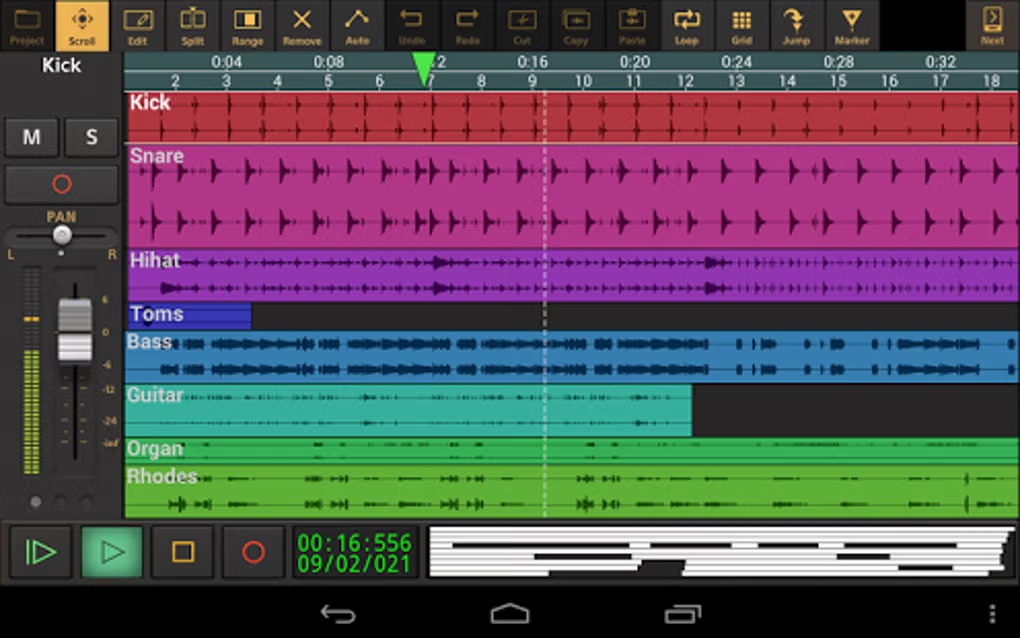
Audio Evolution Mobile Studio ориентирован на запись и сведение, а не только на программирование пэдов. Он поддерживает многодорожечное Audio/MIDI, виртуальные инструменты, drum pattern editor, автоматизацию микшера и эффектов, импорт WAV, MP3, AIFF, FLAC, OGG и MIDI. Сведение можно вывести в WAV, MP3, AIFF, FLAC или OGG, а для переноса в другую DAW — отрендерить отдельные дорожки как stems. Сильная сторона Android-версии — низкозадержочная многоканальная работа с совместимыми USB-аудиоинтерфейсами.
Как подготовить запись через USB-аудиоинтерфейс
- Подключите совместимый USB-аудиоинтерфейс к Android-устройству через подходящий OTG/USB-C тракт и только затем запускайте проект. Интерфейс должен стабильно определяться системой до записи.
- Создайте аудиодорожку и назначьте требуемый вход. Для многоканального интерфейса проверьте, что выбран именно физический канал с микрофоном или инструментом.
- Настройте усиление на самом интерфейсе. Индикатор в программе должен иметь запас на громкие пики; красная перегрузка на входе означает уже испорченную запись.
- Включите метроном или готовый ритмический слой и запишите короткий тест. При ощутимой задержке уменьшайте нагрузку проекта и проверяйте настройки аудиосистемы до основного дубля.
- После записи подрежьте границы клипа, затем используйте эффекты и автоматизацию. Для вокала доступны инструменты коррекции высоты и времени, но чистая запись остаётся основой.
- Для продолжения на компьютере отрендерите stems. Такой обмен надёжнее, чем рассчитывать на открытие проприетарного мобильного проекта в произвольной настольной DAW.
Проверка результата. Прослушайте записанную дорожку соло на хорошем уровне. Щелчки, пропуски и цифровой хруст требуют повторной записи после исправления аудиотракта; эквалайзер и реверберация не устраняют сбои передачи данных.
Способ 10. SunVox — создать трек в трекере и модульном синтезаторе
Разработчик: Alexander Zolotov / NightRadio.
Платформа: Android 4.1+, Windows, macOS, Linux, iOS и другие поддерживаемые системы.
Стоимость: Android-версия платная; для разработчиков, зарегистрированных в России, Google с 27 декабря 2024 года ограничил продажу приложений, поэтому автор публикует отдельный порядок приобретения и обновления.
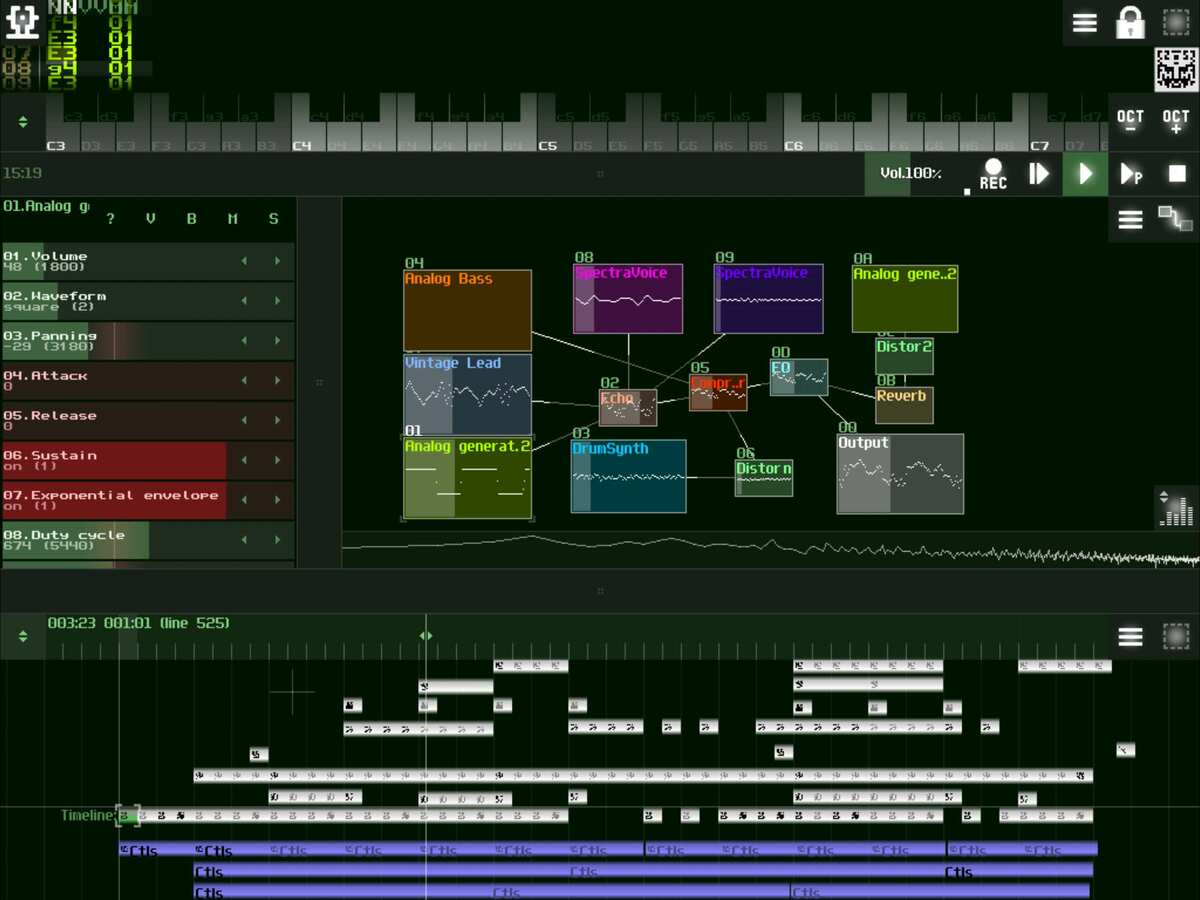
SunVox предназначен для тех, кому привычнее мыслить не дорожками с длинными клипами, а паттернами, модулями и связями. Он объединяет модульный синтезатор с pattern-based tracker: генераторы, семплеры и эффекты связываются в схеме, а ноты и команды вводятся в вертикальный паттерн. Поддерживаются аудиосемплы WAV, AIFF, OGG, MP3, FLAC и XI, MIDI In/Out/Import/Export, импорт XM/MOD и многодорожечный WAV-экспорт. Мобильная версия не является урезанным вариантом настольной.
Как понять логику SunVox на первом проекте
- Создайте простой генератор и соедините его с Output. Этот минимальный граф сразу показывает главный принцип: модуль должен иметь маршрут до выхода, иначе его не будет слышно.
- Откройте Pattern Editor и введите короткую последовательность нот. В трекере время идёт по строкам, поэтому ритм виден как регулярное расположение событий по вертикали.
- Добавьте эффект между генератором и Output. Сравните звук до и после подключения, затем меняйте один параметр за раз.
- Для ударных используйте отдельный модуль или семплер и отдельный паттерн. Так ритмический материал можно перестраивать без вмешательства в мелодический.
- Соберите несколько паттернов в форму и сохраните проект. SunVox хранит синтезаторы, эффекты, семплы и паттерны внутри файла композиции, что упрощает перенос между поддерживаемыми платформами.
- Для передачи результата в обычный аудиоредактор выполните WAV-экспорт; для дальнейшего сведения отдельных частей используйте multitrack WAV export.
Проверка результата. При тишине сначала смотрите не на громкость, а на маршрутизацию: нужный генератор должен быть связан с цепочкой, которая приходит в Output. При неправильной ноте проверяйте строку и канал в паттерне, а не параметры синтезатора.
Типичная ошибка. Новичок пытается использовать SunVox как линейный редактор аудиоволн и теряется в модульной схеме. Осваивать его проще от минимальной цепочки «генератор → эффект → Output» и одного короткого паттерна, а не с готового сложного проекта.
Как выбрать приложение под конкретную задачу
Для первого бита без теории рациональнее Groovepad: результат строится из синхронизированных пэдов, а основной навык — вовремя вводить и убирать слои. Music Maker JAM даёт похожую скорость, но сильнее опирается на Mix Packs и восьмидорожечную структуру. Эти два варианта полезны, когда идея важнее ручного проектирования каждого звука.
Для полноценной композиции с MIDI и аудио выбор начинается между FL Studio Mobile, BandLab и n-Track Studio. FL Studio Mobile даёт самостоятельную мобильную производственную среду и несколько форматов экспорта. BandLab удобен при работе между устройствами и записи вокала, но имеет лимит длины и числа дорожек в бесплатной Studio. n-Track предлагает серьёзный многодорожечный набор и внешнее USB-аудио, однако локальный WAV/MP3-вывод в бесплатной редакции ограничен.
Для живой записи через внешний интерфейс наиболее предметно ориентирован Audio Evolution Mobile Studio: многоканальный USB-аудиотракт, Audio/MIDI, automation и stems встроены в рабочую модель. Перед длинной сессией обязательно делается короткий тест с тем же интерфейсом, кабелем, частотой дискретизации и набором эффектов, который будет использоваться в проекте.
Для виртуальных инструментов и обучения партиям Walk Band удобнее луповых редакторов, потому что даёт клавиатуру, гитарные режимы, бас, ударные и piano roll. Для саунд-дизайна логичнее Caustic 3 или SunVox. Caustic визуально ближе к аппаратной стойке, SunVox — к модульной лаборатории и трекеру. У обоих есть особые условия: Caustic ставится через sideload, а Android-версия SunVox имеет нестандартный порядок приобретения.
Для финальной обработки на компьютере АудиоМАСТЕР имеет смысл после мобильного экспорта, когда менять структуру аранжировки уже не требуется. При более сложной работе со звуком в видеопроекте можно продолжить в DaVinci Resolve с модулем Fairlight: такой переход уместен, когда музыка становится частью монтажа, а не отдельным аудиофайлом.
Как сохранить музыку так, чтобы потом её можно было доработать
Надёжная схема состоит из трёх уровней. Первый — редактируемый проект конкретного приложения. Он содержит дорожки, паттерны, инструменты и настройки. Второй — архивный микс без лишнего сжатия, обычно WAV или FLAC, когда такой экспорт доступен. Третий — дистрибуционная копия, например MP3 или AAC, если её требует площадка, мессенджер или устройство воспроизведения.
MIDI нельзя считать заменой аудиофайлу. Он переносит музыкальные события, но при открытии на другой системе может прозвучать иначе из-за другого инструмента, банка звуков или настроек. И наоборот, WAV хорошо сохраняет уже полученное звучание, но в нём нельзя просто передвинуть отдельную MIDI-ноту или убрать реверберацию только с одного канала. Поэтому для продолжения аранжировки храните проект, а для универсального доступа — аудиоэкспорт.
При переходе между DAW наиболее надёжен набор stems: отдельный файл для вокала, ударных, баса, синтезаторов и других групп, начинающийся с одной временной точки. Audio Evolution Mobile Studio прямо поддерживает рендер отдельных дорожек, SunVox — multitrack WAV export. В остальных приложениях способ зависит от доступных функций конкретной редакции. Наличие общего начала у stems важно: тогда их можно импортировать в настольную DAW и сразу получить синхронную аранжировку.
Минимальный набор файлов после завершения проекта
- редактируемый проект приложения;
- финальный WAV или FLAC, когда программа поддерживает такой вывод;
- сжатая копия для отправки и публикации, когда она нужна;
- отдельные stems для проектов, которые будут сводиться на компьютере;
- копия используемых собственных записей и семплов, которые не встроены в файл проекта.
Имена файлов делайте однозначными: название композиции, стадия и номер версии полезнее слов вроде «final2_new». Номер версии позволяет сравнить два мастера и вернуться к предыдущему без перезаписи. Это особенно важно после обработки на другом устройстве: мобильный экспорт и настольная версия должны оставаться разными файлами.
Как уменьшить задержку и избежать треска при записи
Задержка на Android складывается из нескольких этапов: вход аудио, буфер приложения, обработка эффектами и вывод в наушники. Bluetooth добавляет собственное кодирование и буферизацию, поэтому для мониторинга голоса, гитары и MIDI-игры практичнее проводные наушники или аппаратный мониторинг аудиоинтерфейса. Уменьшать задержку ценой нестабильности не стоит: щелчки и выпадения в записанном дубле хуже нескольких дополнительных миллисекунд мониторинга.
Симптом: звук приходит с заметным опозданием
- перейдите с Bluetooth на проводной тракт;
- временно отключите тяжёлые эффекты на мастер-канале и записываемой дорожке;
- используйте прямой мониторинг USB-аудиоинтерфейса, когда он предусмотрен самим устройством;
- проверьте аудионастройки конкретной DAW и повторите короткий тест.
Симптом: появляются щелчки или короткие пропуски
Сначала сохраните проект и остановите запись. Закройте лишние приложения, снизьте нагрузку внутри музыкального проекта и проверьте работу без части эффектов. В BandLab при проблемах аудиовхода предусмотрен Audio Safe Mode в Settings → Troubleshooting: он рассчитан на повышение совместимости, хотя увеличивает задержку. В Caustic 3 отдельный риск связан с MIDI на современных устройствах — автор текущей сборки прямо отмечает зарегистрированные падения при его включении.
Симптом: микрофон очень тихий или перегружен
Громкость дорожки в микшере не заменяет правильный входной уровень. Для внешнего интерфейса настраивайте gain до записи. Для встроенного микрофона изменяйте расстояние до источника и не закрывайте микрофон корпусом или рукой. Клиппинг определяется на тестовом дубле по жёстким искажениям и перегруженному индикатору; такой фрагмент лучше перезаписать.
Симптом: после экспорта сбился ритм или обрезался хвост
Проверьте границы проекта и повторите вывод на коротком тестовом участке. Оставьте после последней ноты место для естественного затухания delay и reverb. В Walk Band полезно прослушивать именно сконвертированный MP3: в описании актуального обновления разработчик отдельно упоминает исправление рассинхронизации при конвертации.
Чек-лист перед экспортом музыки для видео
Фоновая музыка для ролика оценивается не только сама по себе. После помещения под речь, атмосферу площадки и другие звуки часть частотного диапазона становится занята. Поэтому мобильный трек разумно сначала экспортировать без экстремального мастер-усиления, а финальный баланс с видео выполнять уже в монтажном проекте.
- оставьте исходный музыкальный микс отдельно от версии, подготовленной для конкретного ролика;
- уберите лишнюю тишину в начале, но не срезайте атаку первого звука;
- не обрывайте хвост реверберации и delay в конце;
- проверьте, что музыка не клиппирует на самом громком участке;
- при наличии речи уменьшайте музыкальный уровень уже в видеоредакторе, ориентируясь на весь звуковой контекст;
- не конвертируйте один и тот же MP3 много раз между приложениями;
- сохраните версию без дополнительных видеоредакторских эффектов, чтобы можно было заменить монтаж без повторного сведения музыки.
На Android готовый файл можно использовать и в VN Video Editor. При монтаже важна синхронизация музыкальных акцентов с монтажными точками: для этого не нужно заново редактировать исходную DAW-композицию, когда достаточно сдвинуть клип, сделать монтажный fade или изменить уровень внутри видео.
Частые вопросы
Можно ли полностью написать песню только на Android?
Да. FL Studio Mobile, n-Track Studio и Audio Evolution Mobile Studio поддерживают достаточно полный цикл: MIDI или виртуальные инструменты, аудиозапись, микшер, эффекты и экспорт. Ограничение обычно связано не с принципиальной невозможностью, а с размером экрана, производительностью конкретного устройства, удобством внешнего оборудования и условиями лицензии.
Какое приложение выбрать человеку без музыкальной подготовки?
Для первого результата проще начать с Groovepad или Music Maker JAM: совместимые лупы сокращают число технических решений. После понимания структуры трека можно перейти к BandLab или FL Studio Mobile и уже вручную редактировать MIDI, записывать дорожки и строить более сложную аранжировку.
Что лучше сохранять: WAV или MP3?
Для последующего монтажа и обработки предпочтительнее WAV, когда приложение даёт такой экспорт. MP3 удобен для отправки и экономии места, но использует сжатие с потерями. Исходный редактируемый проект нужно сохранять независимо от выбранного аудиоформата.
Зачем сохранять stems, когда уже есть готовый микс?
Stems позволяют продолжить сведение в другой программе: отдельно изменить вокал, ударные, бас или синтезаторы. В едином стереомиксе эти элементы уже объединены, поэтому локальная коррекция одного источника становится значительно сложнее.
Можно ли записывать музыку через Bluetooth-наушники?
Для обычного прослушивания Bluetooth удобен, но для исполнения и мониторинга добавленная задержка мешает попадать в ритм и контролировать собственный сигнал. Во время записи практичнее проводные наушники или прямой мониторинг совместимого аудиоинтерфейса.
Почему приложение звучит нормально, а экспортированный файл — нет?
Проблему ищут в границах экспорта, выбранном формате, перегрузе мастер-канала и ограничениях редакции. Сначала экспортируйте короткий фрагмент, откройте его в системном плеере и сравните с воспроизведением проекта. Такой тест отделяет ошибку микса от ошибки вывода.
Нужен ли интернет для создания музыки?
Зависимость различается. Локальные DAW могут выполнять основное редактирование на устройстве, но установка, покупки, загрузка наборов звуков, проверка лицензии, синхронизация или совместная работа используют сеть. BandLab особенно тесно связан с облачным проектом, тогда как Caustic 3 и SunVox имеют более локальную модель работы.
Стоит ли начинать с Caustic 3 в 2026 году?
Caustic 3 остаётся доступным благодаря 64-битной Android-сборке самого разработчика, но это не новая функциональная версия. Установка идёт через APK вне Google Play, требуется широкое разрешение на файлы, а при MIDI зарегистрированы сбои. Для пользователя, которому нравится его rack-подход, эти условия приемлемы только после осознанной оценки; для обычной установки из магазина проще выбрать актуальную DAW.
Чем SunVox отличается от обычной DAW?
В SunVox звук строится из связанных модулей, а музыкальные события записываются в трекерные паттерны. В обычной timeline-DAW основной объект — дорожка с клипами на горизонтальной шкале. Поэтому SunVox особенно интересен для модульного синтеза, алгоритмических экспериментов и компактных pattern-based проектов.
Что выбрать в итоге
Для быстрого бита без сложной настройки начинайте с Groovepad или Music Maker JAM. Для законченной мобильной аранжировки с MIDI, записью аудио и микшером подходят FL Studio Mobile, BandLab и n-Track Studio; при работе с внешним USB-аудиоинтерфейсом отдельного внимания заслуживает Audio Evolution Mobile Studio. Walk Band удобен, когда отправная точка — игра на виртуальных инструментах. Caustic 3 и SunVox рассчитаны на более технический электронный продакшен и требуют понимания их особой логики и текущих условий установки или покупки.
АудиоМАСТЕР занимает отдельное место: он не заменяет Android-приложение и не участвует в мобильном создании аранжировки. Его разумно подключать уже после экспорта, когда готовому треку нужна быстрая обработка на Windows. Независимо от выбранного инструмента, безопасный рабочий цикл один: сохранить редактируемый проект, сделать проверочный экспорт, прослушать файл вне DAW и только после этого использовать его в видео, публикации или дальнейшей обработке.












