


Фильм начинается не с кнопки записи, а с понятной задачи: что именно должен увидеть зритель, за кем он будет следить и чем история закончится. Даже короткий домашний ролик проще снять и смонтировать, когда заранее определены хронометраж, последовательность сцен, формат кадра и набор обязательных планов. Ниже — полный маршрут от идеи и подготовки до съёмки, монтажа, проверки звука и финального файла. Основной монтаж разобран на примере ВидеоМОНТАЖА, а для пользователей техники Apple, более сложных проектов и быстрого монтажа в Windows приведены актуальные альтернативы.
- Из каких этапов состоит создание фильма
- Шаг 1. Сформулируйте идею и границы проекта
- Сделайте логлайн в одном предложении
- Определите, что зритель должен узнать или почувствовать
- Выберите разумный хронометраж
- Шаг 2. Напишите сценарий, по которому можно снимать
- Разделите историю на начало, развитие и завершение
- Составьте список кадров
- Нарисуйте раскадровку там, где важна география сцены
- Подготовьте запасной вариант
- Шаг 3. Организуйте съёмочный день
- Соберите календарный план
- Проверьте камеру и носители
- Выберите частоту кадров до первой сцены
- Зафиксируйте баланс белого и экспозицию в стабильной сцене
- Отдельно подготовьте звук
- Подготовьте свет без сложной схемы
- Шаг 4. Снимайте материал с расчётом на монтаж
- Снимите мастер-план и покрытие
- Оставляйте монтажные «ручки»
- Следите за непрерывностью
- Сохраняйте направление движения и взглядов
- Записывайте несколько вариантов важного действия
- Ведите заметки по дублям
- Шаг 5. Скопируйте и разложите исходники до монтажа
- Шаг 6. Основной способ: ВидеоМОНТАЖ — собрать фильм на Windows
- 1. Создайте пустой проект
- 2. Импортируйте видео, фото и звук
- 3. Сделайте черновой монтаж без эффектов
- 4. Очистите и выстройте звук
- 5. Добавьте закадровый текст только после структуры
- 6. Поставьте переходы там, где они имеют смысл
- 7. Добавьте названия, подписи и финальные титры
- 8. Согласуйте цвет и яркость соседних кадров
- 9. Проведите просмотр от начала до конца
- 10. Экспортируйте мастер-файл
- Альтернативные редакторы для другого рабочего процесса
- iMovie — монтаж в экосистеме Apple
- Adobe Premiere — для сложного монтажа и большого проекта
- Microsoft Clipchamp — быстрый монтаж в Windows и браузере
- Шаг 7. Соберите звук так, чтобы фильм было легко смотреть
- Соберите непрерывную звуковую среду
- Отделяйте музыку от речи
- Не используйте трек без понятных прав
- Шаг 8. Сделайте цветокоррекцию после монтажа
- Шаг 9. Проверьте фильм перед финальным экспортом
- Сделайте мастер и отдельные копии для публикации
- Не увеличивайте разрешение без причины
- Сохраняйте частоту кадров проекта
- Типичные ошибки и безопасная диагностика
- Когда не хватает нужного плана
- Когда звук испорчен
- Когда компьютер не тянет монтаж
- Как понять, что фильм уже можно выпускать
- Частые вопросы о первом фильме
- Нужно ли обязательно снимать в 4K?
- Сколько дублей снимать?
- Можно ли сделать весь фильм на смартфоне?
- Что важнее для первого фильма — камера или звук?
- Когда добавлять музыку?
- Что сделать прямо сейчас
- Предложить модель для рейтинга
Из каких этапов состоит создание фильма
Производственный процесс удобно делить на четыре большие части: разработку, подготовку, съёмку и постпродакшен. После них идёт выпуск: подготовка копий, субтитров, обложки и публикация. Такое деление полезно и для короткого ролика на пять минут, и для более длинной игровой или документальной работы. Разница только в масштабе: в маленьком проекте один человек совмещает несколько ролей, а в большом режиссёр, оператор, звукорежиссёр, монтажёр и продюсер работают отдельно.
| Этап | Что должно появиться на выходе | Что проверить перед переходом дальше |
|---|---|---|
| Разработка | Идея, логлайн, синопсис, черновой сценарий | Историю можно пересказать в нескольких предложениях, у героя есть цель и понятен финал |
| Подготовка | Сценарий съёмки, список кадров, график, локации, реквизит, техника | Для каждой сцены известно, где, когда и чем она снимается |
| Съёмка | Основные дубли, дополнительные планы, чистый звук, резервные копии | Нет сцен, которые существуют только на бумаге, а звук можно разобрать без догадок |
| Постпродакшен | Черновой и чистовой монтаж, обработанный звук, цвет, титры | История понятна без пояснений автора, монтаж не содержит технических разрывов |
| Выпуск | Мастер-файл и копии под площадки | Файл полностью просмотрен после экспорта, титры и надписи вычитаны, звук не обрывается |
Главная практическая причина не перескакивать через этапы проста: монтаж не создаёт отсутствующий материал. Он может сократить паузу, поменять порядок кадров, усилить ритм музыкой и закрыть склейку перебивкой, но не восстановит неснятую реакцию героя или чистую реплику, которую заглушил ветер. Поэтому большая часть качества будущего фильма закладывается до открытия видеоредактора.
Шаг 1. Сформулируйте идею и границы проекта
Для первого фильма полезнее ограниченная история, которую реально закончить, чем масштабный замысел с десятками локаций. Зафиксируйте рабочий хронометраж, целевую аудиторию и способ просмотра. Горизонтальный кадр 16:9 остаётся удобным универсальным форматом для телевизора, компьютера и большинства видеоплатформ. Вертикальная композиция 9:16 оправдана, когда фильм изначально предназначен для вертикальной ленты. Перекадрирование уже после съёмки уменьшает доступную область изображения и часто заставляет жертвовать композицией.
Сделайте логлайн в одном предложении
Логлайн — короткая формулировка, в которой есть герой, цель и препятствие. Для семейного фильма это может быть история о том, как родственники готовят юбилей-сюрприз; для документальной миниатюры — наблюдение за мастером, который за один рабочий день создаёт вещь от заготовки до готового предмета; для игрового короткого метра — конкретный конфликт с понятной развязкой. Если предложение распадается на несколько несвязанных тем, фильм тоже рискует распасться на эпизоды.
Определите, что зритель должен узнать или почувствовать
Эта формулировка помогает отсекать красивые, но бесполезные кадры. Документальному ролику о ремесле нужны действия рук, инструменты, детали материала и объяснение процесса. Портретному фильму важнее лицо, речь, реакция и среда героя. В игровом эпизоде каждый план должен либо двигать действие, либо раскрывать состояние персонажа. Во время монтажа такой критерий заменяет вопрос «нравится ли кадр» на более точный: «выполняет ли он функцию в сцене».
Выберите разумный хронометраж
Хронометраж лучше считать следствием материала, а не целью любой ценой. Для первого проекта удобно планировать историю, которую можно рассказать несколькими сценами. Короткая форма быстрее выявляет проблемы: затянутое вступление, повтор одинаковой информации, нехватку крупных планов, плохую запись речи. Законченный фильм на несколько минут полезнее для обучения, чем незавершённый часовой проект.
Шаг 2. Напишите сценарий, по которому можно снимать
Сценарий нужен не только игровому кино. В интервью, репортаже, обзоре и семейном фильме он превращается в план содержания: какую информацию получить, какие действия показать и какими кадрами соединить части. Начните с синопсиса — краткого пересказа всей истории, затем разложите её на сцены. Для каждой сцены запишите место, участников, действие, важную реплику или смысл и визуальный результат.
Разделите историю на начало, развитие и завершение
В начале зрителю нужны ориентиры: кто герой, где он находится и что происходит. Средняя часть показывает развитие события, выборы, препятствия или процесс. Финал закрывает основную линию. Это не означает обязательную трёхактную схему в академическом смысле, но защищает короткий фильм от типичной проблемы — материала много, а законченного высказывания нет.
Составьте список кадров
Рядом со сценарием заведите простой съёмочный лист. Укажите общий план пространства, средний план действия, крупные планы лица или рук, детали предметов, реакции, перебивки и атмосферные кадры. Один непрерывный общий план технически может показать сцену целиком, но оставляет мало вариантов при монтаже. Набор разных крупностей позволяет сокращать время, прятать неудачные фрагменты и управлять вниманием зрителя.
- Общий план объясняет, где происходит действие и как персонажи расположены в пространстве.
- Средний план хорошо показывает действие человека и взаимодействие нескольких участников.
- Крупный план переносит внимание на эмоцию, реплику или важную деталь.
- Деталь показывает предмет, жест, экран устройства, инструмент или другой смысловой объект.
- Перебивка даёт монтажёру нейтральный кадр для сокращения интервью, скрытия склейки или перехода к другой части сцены.
Нарисуйте раскадровку там, где важна география сцены
Раскадровка не требует художественного рисунка. Прямоугольник кадра, схематичные фигуры, направление взгляда и стрелка движения уже помогают понять, с какой стороны должна стоять камера. Особенно полезна такая схема для диалога, прохода через несколько помещений, трюка, предметной сцены и эпизода, где действие должно совпасть между дублями.
Подготовьте запасной вариант
Для натуры запишите, что снимается при дожде, сильном ветре или изменении света. Для интервью подготовьте дополнительные вопросы и действия героя, которые можно снять без речи. Для домашней постановки определите сцену, которую реально перенести в другое помещение. Это не догадка о возможной проблеме, а производственная страховка: съёмочный день имеет ограниченное время, а пропущенную сцену часто дороже переснимать, чем заранее иметь альтернативу.
Шаг 3. Организуйте съёмочный день
Подготовка экономит время не абстрактно, а в конкретных операциях: команда не ищет зарядку во время дубля, актёр не ждёт перестановки света без понимания графика, оператор не обнаруживает вечером, что для финала не снят нужный крупный план. Даже если весь фильм делают два человека, полезно заранее распределить ответственность за камеру, звук, реквизит и сохранение файлов.
Соберите календарный план
Группируйте сцены по локации, времени суток и составу участников, а не обязательно по порядку фильма. В одном помещении разумнее снять все нужные эпизоды подряд, а на монтаже поставить их в сценарную последовательность. В графике оставляйте время на установку камеры, проверку звука, перестановку света и повтор дубля. План, в котором учтено только чистое время записи, почти всегда оказывается слишком плотным.
Проверьте камеру и носители
Для фильма подходит и камера, и современный смартфон, когда устройство даёт нужное разрешение, ручной контроль основных параметров и достаточно памяти. Важнее не класс техники сам по себе, а стабильность изображения и предсказуемость настроек. Перед съёмкой очистите карты после резервного копирования предыдущего материала, зарядите аккумуляторы, проверьте свободное место и сделайте короткую тестовую запись со звуком.
Если техника ещё выбирается, полезно сравнить профессиональные видеокамеры для съёмки и отдельные камеры для авторского и блогового видео. Для движения и съёмки с рук также важны стабилизация и масса комплекта; соответствующие модели собраны в рейтинге экшн-камер со стабилизацией.
Выберите частоту кадров до первой сцены
Для основного материала установите единую частоту кадров и не меняйте её без задачи. 25 или 30 кадров в секунду подходят для обычного движения и речи. 50 или 60 кадров в секунду полезны, когда материал специально снимается с расчётом на замедление в проекте с меньшей частотой. При нормальной скорости лишняя частота увеличивает объём данных и требования к свету. На экспорте безопаснее сохранять частоту проекта, а не произвольно преобразовывать её.
Для естественного размытия движения распространённая стартовая точка — выдержка примерно вдвое короче интервала кадра: около 1/50 с при 25 кадрах/с и около 1/60 с при 30 кадрах/с. Это не запрет на другие значения. Более короткая выдержка делает движение резче и «жёстче», более длинная увеличивает смаз. Менять её стоит осознанно, а яркость при постоянном свете регулировать диафрагмой, ISO и нейтральным фильтром.
Зафиксируйте баланс белого и экспозицию в стабильной сцене
Автоматические настройки удобны для быстрой бытовой записи, но во время длинного дубля камера может менять яркость или оттенок вслед за движением объекта. В сцене с постоянным светом ручная фиксация экспозиции и баланса белого даёт более однородные кадры и упрощает цветокоррекцию. При переходе на другую локацию параметры проверяются заново: свет в комнате, на улице и под смешанными источниками отличается.
Отдельно подготовьте звук
Разборчивая речь обычно важнее декоративного эффекта в картинке. Микрофон следует располагать как можно ближе к источнику, не попадая в кадр, и контролировать запись в наушниках. Перед сценой попросите участников сказать несколько реплик с реальной громкостью, проверьте отсутствие перегруза, треска кабеля, шума одежды и сильного гула. После дубля запишите 20–30 секунд фонового звука помещения без речи: такой «тон комнаты» помогает сглаживать монтажные разрывы.
Подготовьте свет без сложной схемы
Для первого проекта важнее стабильный рисунок, чем большое число приборов. Начните с одного понятного направления основного света, затем решите, нужен ли заполняющий источник или отражатель. Смешение дневного света из окна с лампами разной цветовой температуры усложняет согласование кадров. При съёмке нескольких дублей помечайте положение штатива, кресла, светильника и важных предметов: это помогает сохранить непрерывность.
Шаг 4. Снимайте материал с расчётом на монтаж
На площадке полезно мыслить не отдельными красивыми кадрами, а будущими склейками. Монтажёр должен иметь точку входа в сцену, действие, реакцию и кадр для перехода дальше. Поэтому после удачного основного дубля снимите детали и реакции, даже если кажется, что они уже не нужны. Именно такой материал часто спасает темп фильма.
Снимите мастер-план и покрытие
Мастер-план показывает действие целиком и служит страховкой. После него снимите средние и крупные планы тех же моментов. В диалоге отдельно запишите каждого участника и реакции слушающего человека. В процессе — например, приготовлении блюда, ремонте или работе мастера — снимите не только результат, но и последовательные действия рук, инструмент, материал до и после операции.
Оставляйте монтажные «ручки»
Не начинайте движение в ту же долю секунды, когда нажата запись, и не останавливайте камеру сразу после последнего слова. Несколько спокойных секунд до и после действия дают место для склейки, звукового перехода и плавного входа музыки. При записи интервью полезно выдержать паузу после ответа: монтажёр сможет отделить фразу, не обрезая дыхание и начало следующего вопроса.
Следите за непрерывностью
Сравнивайте положение рук, направление взгляда, уровень напитка в стакане, состояние реквизита, одежду и положение предметов. В игровом эпизоде фиксируйте, какой рукой герой открыл дверь и где остановился. При пересъёмке крупного плана действие должно совпадать с мастер-планом. Небольшая фотография площадки после настройки света и реквизита помогает восстановить сцену после перерыва.
Сохраняйте направление движения и взглядов
В диалоге камера обычно остаётся с одной стороны условной линии между персонажами. Тогда один герой смотрит в кадре слева направо, второй — справа налево, и зрителю проще воспринимать пространство. Переход на другую сторону без визуального объяснения способен поменять ощущение положения участников. Линию можно пересечь осознанно: например, показать движение камеры через ось или вставить нейтральный фронтальный план.
Записывайте несколько вариантов важного действия
Для опорной реплики, входа в помещение, передачи предмета или финального жеста сделайте запасной дубль после технически удачного. Причина может проявиться только на большом экране: короткий сбой фокуса, посторонний шум, моргание, неудачная пауза. Не обязательно повторять каждую сцену много раз; ценность имеет запас там, где пересъёмка потом будет сложной.
Ведите заметки по дублям
После сцены отметьте удачные варианты и проблемы. Простейшая запись «сцена 4, дубль 3 — чистый звук, дубль 4 — лучше игра» сокращает просмотр материала. Если камера создаёт длинные имена файлов, полезно сопоставить номера дублей с файлами в отдельной заметке. При большом количестве исходников это быстрее, чем заново пересматривать всё в редакторе.
Шаг 5. Скопируйте и разложите исходники до монтажа
Сразу после съёмки сделайте минимум две копии материала на разных физических носителях. Не форматируйте карту, пока обе копии не открываются и не содержат все папки. Для проекта создайте отдельную структуру: видео, звук, музыка, графика, документы, экспорт. Не переименовывайте и не перемещайте исходники после начала монтажа без необходимости: проект видеоредактора обычно хранит ссылки на медиафайлы, а не встраивает каждый исходник внутрь.
- 01_Video — материал камер, при необходимости по дням и локациям.
- 02_Audio — отдельная запись микрофонов, диктофона и атмосферы.
- 03_Graphics — логотипы, изображения, титры и подготовленные иллюстрации.
- 04_Music — только треки, для которых понятны условия использования.
- 05_Project — файлы проекта и резервные копии.
- 06_Export — черновые просмотровые версии и финальные копии.
Перед импортом быстро просмотрите каждый файл от начала до конца или хотя бы начало, середину и конец длинных дублей. Это выявит повреждённую запись, отсутствие звука и ошибочный формат раньше, чем монтаж будет построен вокруг проблемного материала.
Шаг 6. Основной способ: ВидеоМОНТАЖ — собрать фильм на Windows
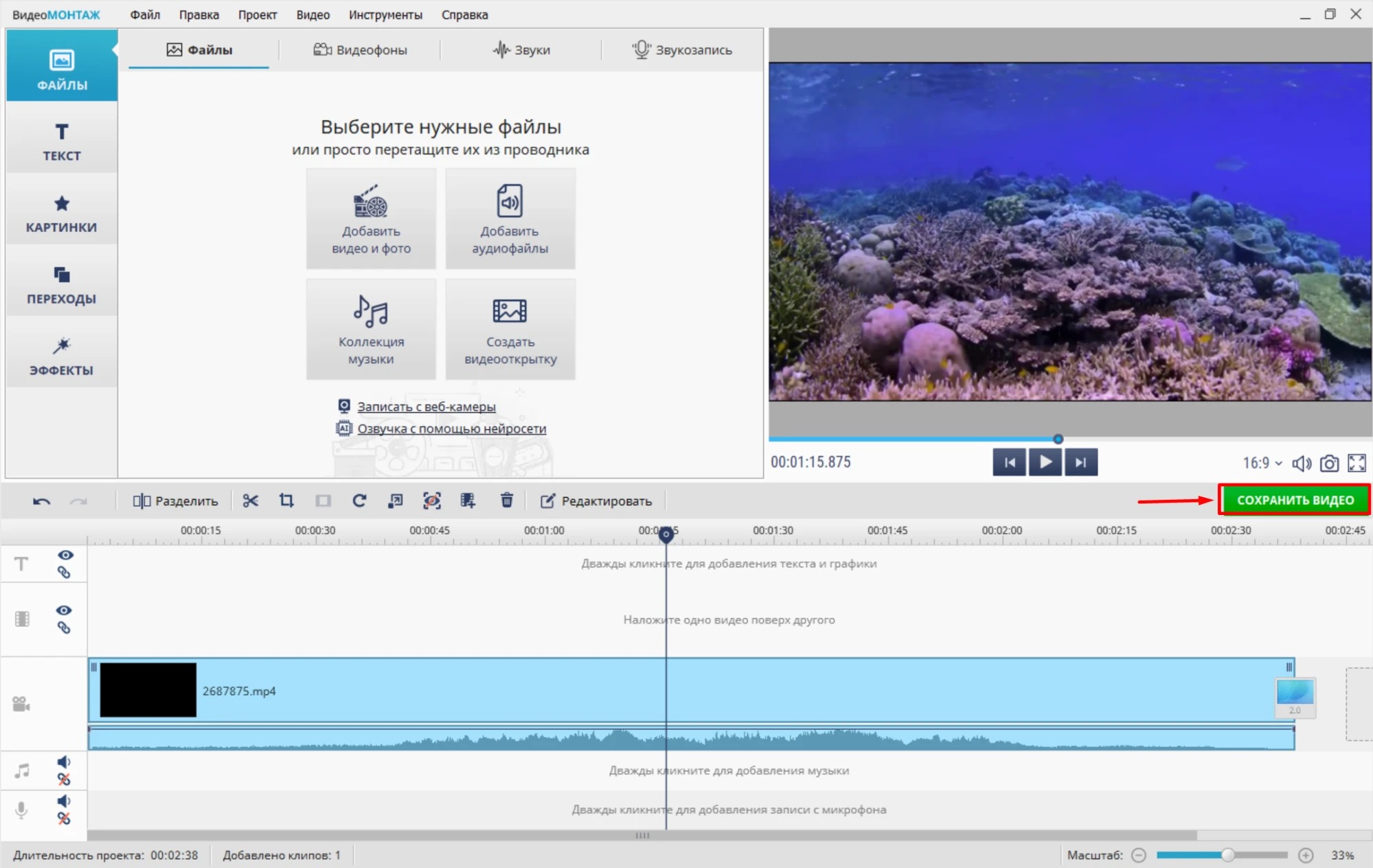
ВидеоМОНТАЖ — настольный редактор для Windows 11, 10, 8 и 7. Он принимает видео, изображения и звук, поддерживает более 50 мультимедийных форматов, позволяет обрезать и переставлять фрагменты, добавлять текст, переходы, музыку, корректировать изображение и сохранять готовый ролик. Для первого фильма удобен линейный рабочий процесс: импортировать материал, выстроить историю на таймлайне, очистить склейки, оформить звук и только затем переходить к эффектам и экспорту.
1. Создайте пустой проект
Запустите редактор и выберите «Новый проект» → «Проект с нуля». Такой вариант лучше шаблона, когда фильм уже спланирован по сценарию: порядок кадров и длительность остаются под ручным контролем. До импорта убедитесь, что все исходники лежат в постоянной папке проекта и резервная копия уже создана.
Ожидаемый результат: открыт пустой монтажный проект с таймлайном и окном предпросмотра. Сразу задайте проекту понятное имя и не храните рабочие файлы в папке временных загрузок.
2. Импортируйте видео, фото и звук
Нажмите «Добавить видео и фото», откройте папку с материалом, выделите нужные файлы и нажмите «Открыть». Сначала перенесите на таймлайн основные сцены по сценарию. Дополнительные планы и перебивки добавляйте после того, как структура уже читается. Такой порядок не даёт потратить время на оформление эпизода, который потом будет целиком удалён.
После импорта просмотрите стыки. Проверьте, не перепутаны ли дубли и нет ли случайной вертикальной записи среди горизонтального проекта. Разные пропорции лучше обнаружить сейчас, а не после добавления титров.
3. Сделайте черновой монтаж без эффектов
Перемещайте курсор воспроизведения в точку реза и нажимайте «Разделить». Чтобы убрать участок внутри клипа, разделите его в начале и конце, выделите образовавшийся фрагмент и выберите «Удалить». Сначала удаляются явные ошибки: запуск камеры, команды за кадром, неудачные дубли, длинные паузы. Затем сокращаются повторяющиеся мысли и действия.
Хороший черновой монтаж должен быть понятен даже без музыки и красивых переходов. Если сюжет не складывается на простых склейках, декоративный эффект проблему не исправит. Вернитесь к сценарию и проверьте, хватает ли кадра, который объясняет переход между событиями.
4. Очистите и выстройте звук
У клипа с ненужной камерной дорожкой откройте контекстное меню и выберите «Отсоединить аудио», после чего ненужную дорожку можно удалить. Отдельную запись речи разместите под соответствующим видео и синхронизируйте по заметному пику — хлопку, удару хлопушки или чёткой согласной в начале реплики. После синхронизации обязательно прослушайте середину и конец длинного дубля: случайное совпадение только в одной точке не гарантирует правильную синхронизацию всей сцены.
Музыку можно загрузить с компьютера или открыть «Коллекция музыки», выбрать композицию и нажать «Добавить выделенные треки». Фоновая музыка не должна скрывать речь. На финальном просмотре отдельно послушайте фильм в наушниках и на обычных динамиках ноутбука: так проще заметить слишком тихий диалог и резкие скачки громкости.
5. Добавьте закадровый текст только после структуры
В редакторе есть функция «Озвучка с помощью нейросети»: вводится текст, выбираются параметры голоса, настроения и темпа, затем используются команды «Озвучить» и «Добавить в проект». Для документального или учебного фильма сначала отредактируйте сам текст: короткие фразы воспринимаются легче, чем длинные предложения с несколькими уточнениями. ИИ-озвучка решает задачу синтеза речи, но не заменяет сценарную редактуру.
6. Поставьте переходы там, где они имеют смысл
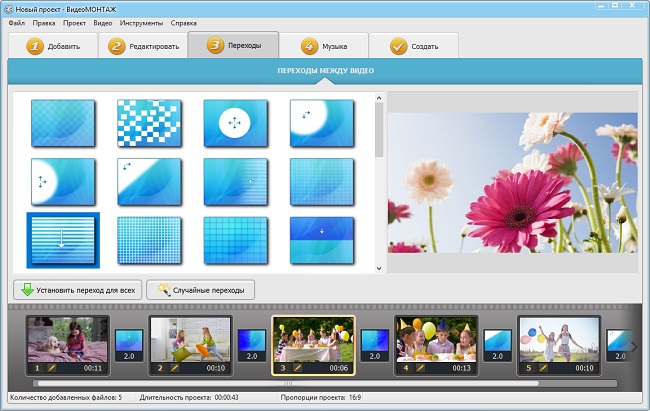
Откройте вкладку «Переходы» и перетащите выбранный вариант в область между двумя клипами. Длительность перехода можно изменить. Не ставьте эффект на каждую склейку автоматически. В диалоге, репортаже и последовательном действии обычный прямой рез часто сохраняет темп лучше; переход оправдан при смене времени, места, смысловой главы или для специально заданного визуального приёма.
7. Добавьте названия, подписи и финальные титры
Откройте раздел «Текст», выберите подходящий стиль и разместите текстовый элемент в нужной точке проекта. Для имени героя, места или даты используйте короткую подпись; для начальной заставки — название фильма; для конца — авторов и обязательные сведения о музыке или материалах, когда этого требует лицензия. Сложный декоративный шрифт уменьшает читаемость, особенно на телефоне. Проверяйте титры в реальном размере окна, а не только при увеличенном предпросмотре.
Надпись должна оставаться на экране достаточно долго, чтобы её можно было прочитать один раз без паузы. При смене плана не ставьте важный текст в самый момент резкого движения: внимание зрителя уже занято изображением.
8. Согласуйте цвет и яркость соседних кадров
ВидеоМОНТАЖ содержит инструменты коррекции цвета, кадрирования и стабилизации. Сначала исправляйте технические различия: слишком тёмный дубль, заметно иной баланс белого, избыточную насыщенность. Затем, при необходимости, задавайте общий стиль. Сравнивайте соседние кадры на одном и том же мониторе и при одинаковой яркости экрана. Цель базовой коррекции — не сделать каждый кадр эффектным отдельно, а убрать визуальные скачки внутри сцены.
9. Проведите просмотр от начала до конца
Перед экспортом не останавливайте воспроизведение на каждом знакомом месте. Посмотрите фильм как зритель и запишите таймкоды проблем: затянутая пауза, повтор информации, слишком громкая музыка, опечатка, чёрный кадр между клипами, резкий переход цвета. После просмотра вернитесь к этим точкам и исправьте их. Такой подход эффективнее бесконечного полирования одной сцены без контроля всей истории.
10. Экспортируйте мастер-файл
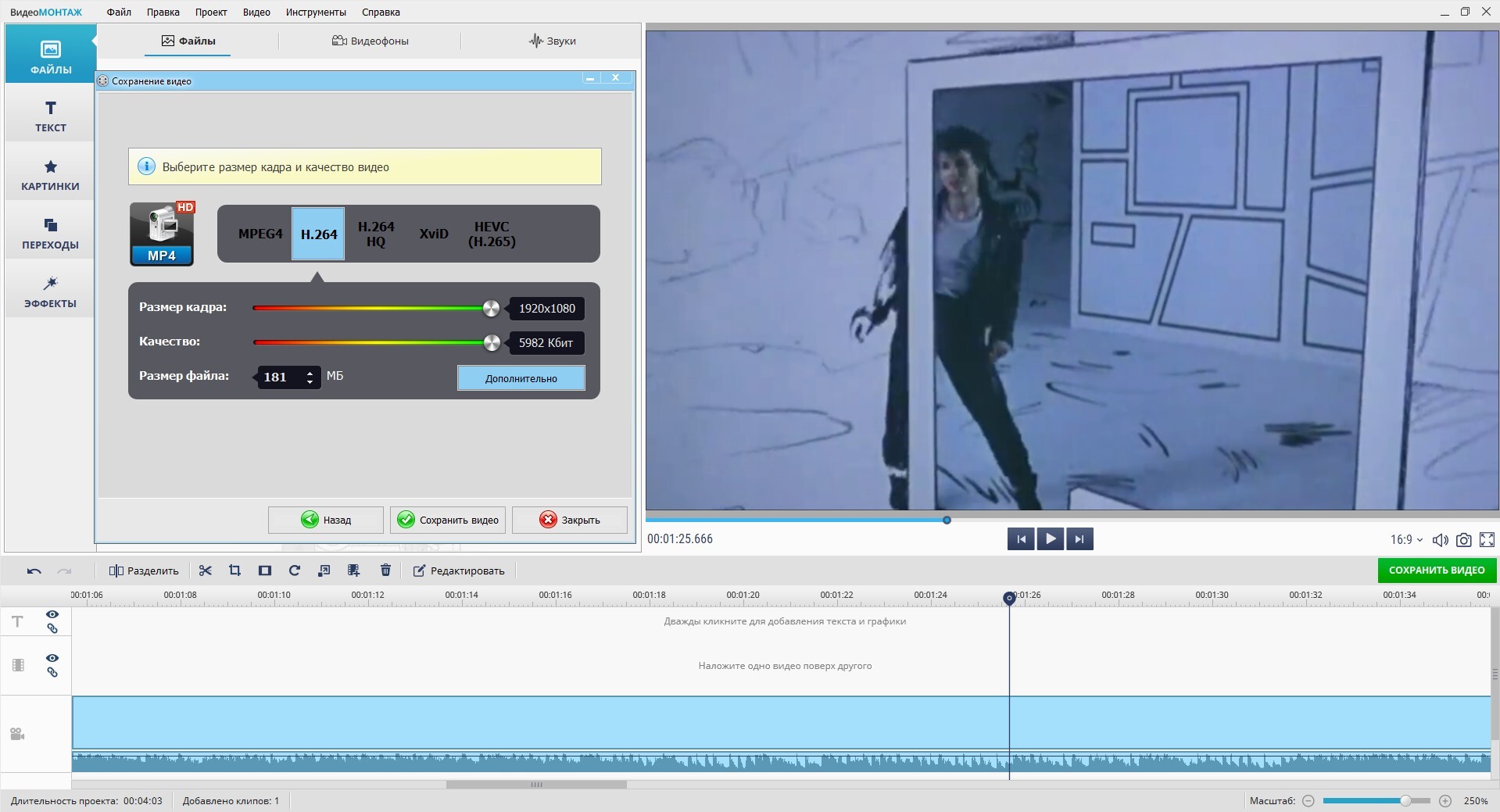
Нажмите «Сохранить видео» → «Сохранить видео в других форматах». Для универсальной копии выберите вариант MP4 с H.264, затем «Далее». В следующем окне задаются размер кадра и качество, связанное с битрейтом. После этого нажмите «Сохранить видео» и укажите папку экспорта. Разрешение и частоту кадров подбирайте под проект и исходники; бессмысленное повышение этих параметров не добавляет деталей, которых не было в записи.
Альтернативные редакторы для другого рабочего процесса
Выбор монтажной программы стоит привязывать не к абстрактной «профессиональности», а к платформе, сложности проекта и тому, что предстоит делать каждый день. Для семейного фильма на Mac не нужен тяжёлый производственный пакет; многодорожечный коммерческий проект, напротив, быстро упрётся в ограничения простого редактора. Ниже — три актуальных варианта, которые регулярно используются в инструкциях по созданию фильмов.
| Сценарий | Редактор | Что получится сделать | Что проверить заранее |
|---|---|---|---|
| Монтаж на Mac, iPhone или iPad | iMovie | Собрать фильм, добавить музыку, титры, фильтры и экспортировать готовый файл | Свободное место и совместимость устройства с текущей версией приложения |
| Сложный многодорожечный проект | Adobe Premiere | Организовать большой монтаж, цвет, звук и широкий набор форматов экспорта | Соответствие компьютера актуальным системным требованиям и наличие подписки |
| Быстрый ролик в Windows или браузере | Microsoft Clipchamp | Обрезать и соединить материал, добавить текст, музыку и вывести MP4 | Учётная запись и поддерживаемый браузер для веб-версии |
iMovie — монтаж в экосистеме Apple
iMovie доступен на Mac, iPhone и iPad и распространяется Apple бесплатно. Типичный процесс совпадает с логикой короткого фильма: создать проект, добавить видео, фотографии, музыку, диалоги и звуковые эффекты, укоротить и переставить клипы, оформить титры, скорректировать вид и экспортировать результат. На мобильных устройствах доступны готовые Storyboards и Magic Movie, но для ручной сборки фильма лучше контролировать порядок кадров самостоятельно.
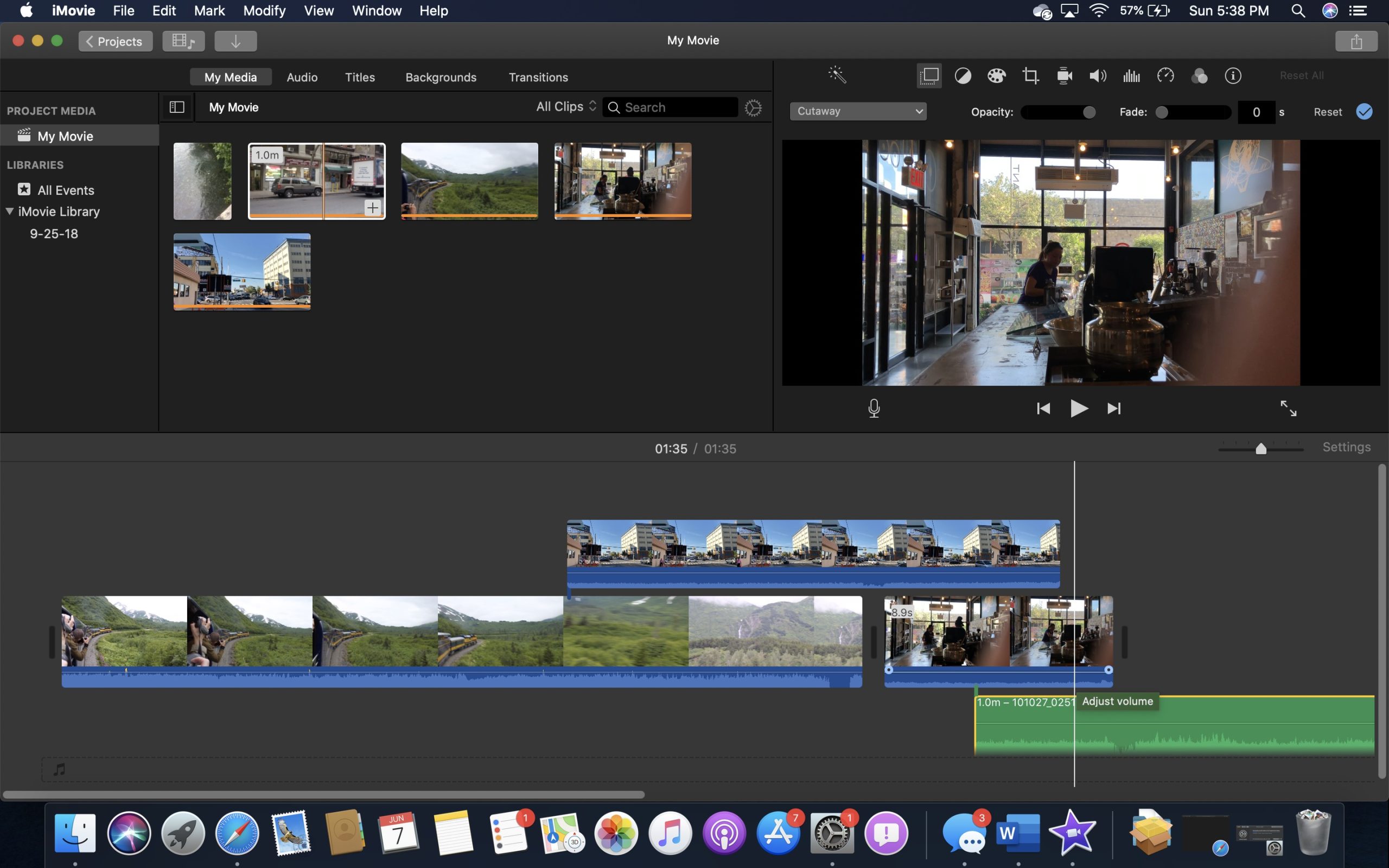
На Mac для вывода файла выберите фильм или клип, затем File → Share → File. В диалоге можно задать имя, формат и разрешение; 4K-проект экспортируется в исходном разрешении, когда материал и устройство это поддерживают. На iPhone и iPad приложение умеет сохранять фильмы вплоть до 4K 60 кадр/с на поддерживаемых моделях.
Adobe Premiere — для сложного монтажа и большого проекта
Актуальное название настольного Premiere Pro сокращено до Adobe Premiere. Десктопная программа остаётся профессиональным нелинейным редактором, а семейство также включает мобильную версию. Premiere работает по подписке: бессрочной лицензии для актуальной версии нет. Для активации и использования настольной программы требуется интернет-соединение и Adobe ID.
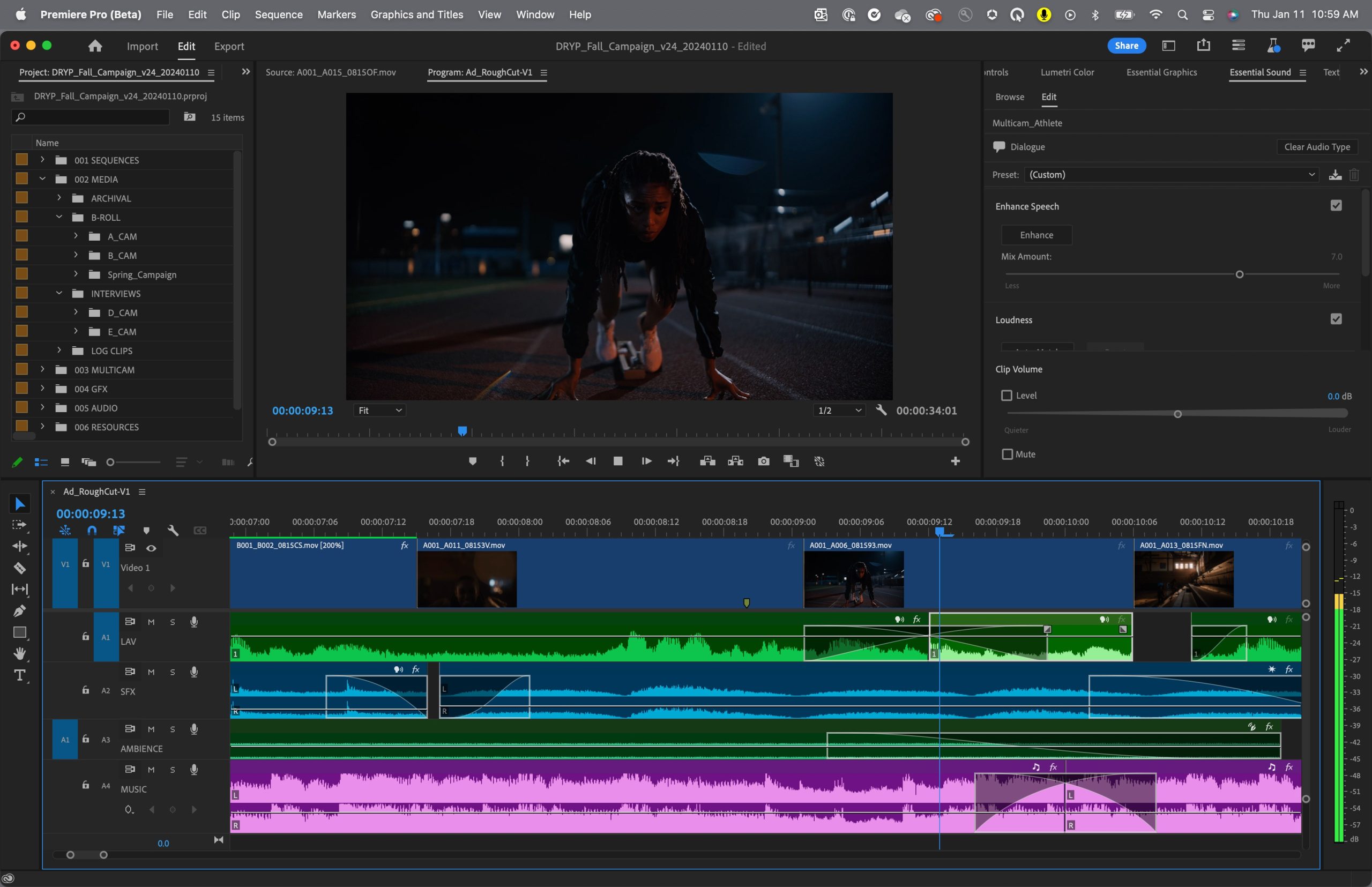
Новый проект создаётся из домашнего экрана через New Project: задайте имя и расположение, затем выберите медиа. Для первого монтажа не нужно сразу осваивать все панели. Достаточно организовать материалы, собрать последовательность, обрезать клипы, свести основные звуковые дорожки и вывести проверочную копию. Быстрый экспорт выполняется через значок Quick Export в правом верхнем углу: задаются имя, расположение, пресет и команда Export. Для H.264 доступны пресеты и вариант Match Source.
Актуальная ветка 26.x предъявляет заметно более высокие требования к компьютеру, чем простые редакторы. Минимум для Windows — Windows 11 версии 24H2 и 8 ГБ оперативной памяти; для HD Adobe рекомендует 16 ГБ, для 4K и выше — 32 ГБ или больше. На macOS минимально поддерживается Sonoma 14. При работе с H.264 и H.265 программа умеет использовать аппаратное кодирование и декодирование на совместимых графических системах.
Microsoft Clipchamp — быстрый монтаж в Windows и браузере
Clipchamp — официальный редактор Microsoft для Windows. В Windows 11 персональная версия уже включена в систему; в Windows 10 её можно установить из Microsoft Store. Веб-редактор работает на настольных компьютерах в Microsoft Edge и Google Chrome, включая Windows, macOS, Linux и Chromebook. Для персонального проекта используется личная или семейная учётная запись Microsoft.
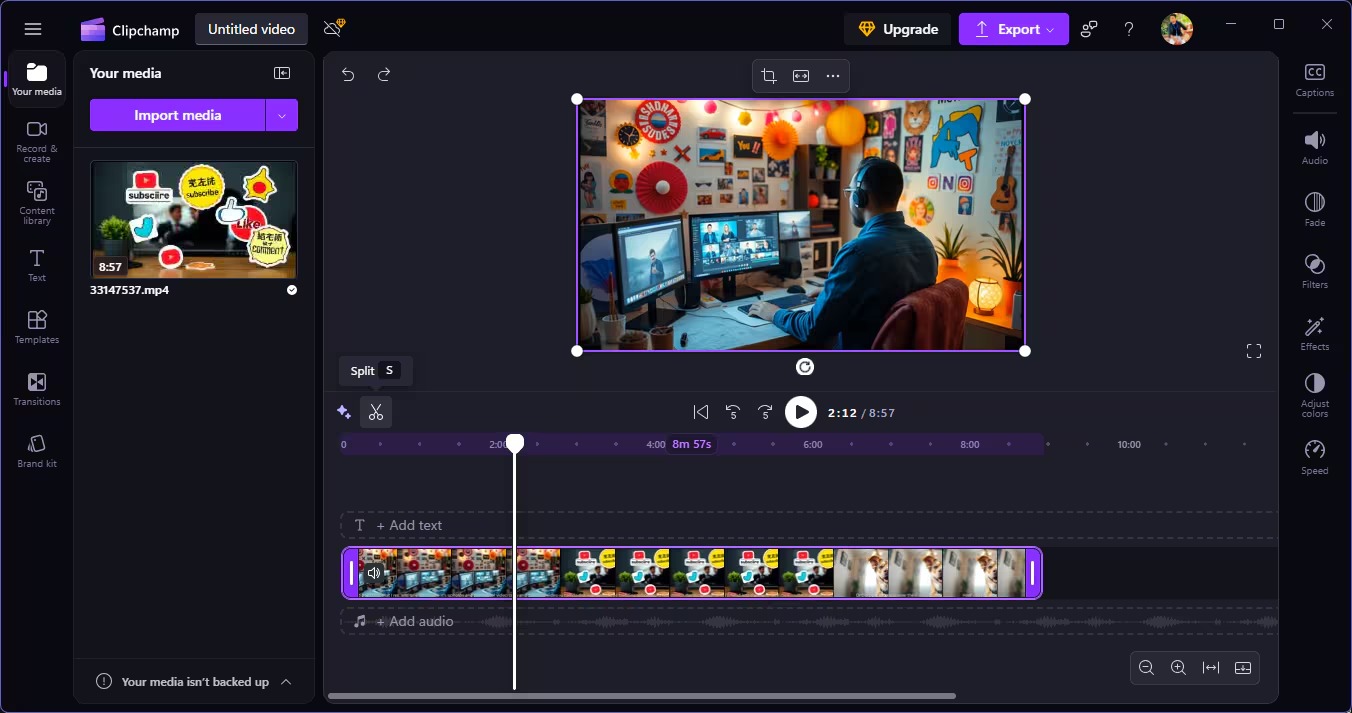
Создайте новый проект, импортируйте файлы и перетащите их на таймлайн. Для обрезки меняйте границы клипа, для разрезания используйте инструмент Split, а текст и переходы добавляйте из левой панели. В персональной версии изменения сохраняются автоматически — отдельной кнопки Save нет. Финальный файл выводится через Export в правом верхнем углу.
Персональная бесплатная версия позволяет экспортировать MP4 в 480p, 720p и 1080p. 4K относится к платным возможностям. Если в проект добавлен премиальный материал или функция, редактор показывает соответствующее ограничение перед выводом; его можно снять, удалив платный элемент или перейдя на подходящий план.
Шаг 7. Соберите звук так, чтобы фильм было легко смотреть
После чистового изображения сделайте отдельный проход только по звуку. Не смотрите в этот момент на монтажные эффекты. Сначала выровняйте речь по сценам, затем уберите ненужные камерные дорожки, расставьте атмосферу, только после этого добавляйте музыку. Когда музыка появляется раньше, она маскирует реальные проблемы диалога и затрудняет оценку пауз.
Соберите непрерывную звуковую среду
Внутри одной локации фон не должен исчезать на каждой склейке. Короткий кусок записанного тона помещения можно использовать для заполнения пауз между репликами. При переходе в новое место звук способен начаться чуть раньше изображения: зритель слышит следующую сцену ещё на предыдущем кадре, и монтаж ощущается мягче. Обратный приём — оставить звук предыдущей сцены на первых кадрах новой.
Отделяйте музыку от речи
Музыка поддерживает ритм, но не должна конкурировать с диалогом. На участках с репликами уменьшайте её уровень и проверяйте слова на обычной громкости, а не на максимально громких наушниках. Особое внимание — низкому голосу на фоне плотной композиции и согласным звукам: именно их потеря быстрее всего ухудшает разборчивость.
Не используйте трек без понятных прав
Факт свободного скачивания файла не означает разрешение на публикацию фильма. Храните вместе с проектом документ или снимок условий лицензии на музыку, фотографии и сторонние фрагменты. Для коммерческой публикации отдельно проверьте, разрешены ли реклама, монетизация, переработка и использование без указания автора. Такая сохранённая копия условий полезна и через несколько лет, когда исходная страница уже изменилась.
Шаг 8. Сделайте цветокоррекцию после монтажа
Цвет удобнее править после того, как длительность кадров почти зафиксирована. Иначе время тратится на обработку фрагментов, которые потом будут удалены. Первый проход — технический: выровнять экспозицию, баланс белого, контраст и насыщенность соседних кадров. Второй — творческий: общий характер изображения. Эти задачи лучше не смешивать.
Сравнивайте прежде всего кожу, белые и нейтральные предметы, фон одной и той же комнаты. Если сцена снята двумя камерами, добивайтесь визуальной непрерывности между ними, а не одинаковых цифр в настройках. На некалиброванном ноутбуке нельзя достоверно судить о печатной цветопробе или кинотеатральном мастеринге, но заметные скачки яркости и температуры всё равно видны и должны быть устранены.
Сильный готовый фильтр способен объединить кадры стилистически, но также усиливает шум, проваливает тени и искажает оттенки кожи. Перед его применением исправьте исходные различия вручную и проверяйте результат на стоп-кадрах из разных сцен.
Шаг 9. Проверьте фильм перед финальным экспортом
Финальный контроль лучше выполнять по чек-листу. Просмотр знакомого проекта быстро становится «слепым»: автор знает, что герой хотел сказать, и перестаёт замечать обрезанную фразу или ошибку в титрах. Один просмотр сделайте со звуком, второй — местами без звука, концентрируясь на изображении и надписях. После экспорта обязательна ещё одна проверка уже готового файла.
- В начале и конце нет случайных чёрных кадров, обрезанного звука и лишней паузы.
- Все сцены стоят в правильном порядке, а важное действие не обрезано склейкой.
- Речь различима, музыка не перекрывает слова, громкость между сценами не скачет резко.
- Баланс белого и яркость не меняются без художественной причины внутри одной сцены.
- Имена, даты, географические названия и финальные титры вычитаны отдельно.
- Текст не упирается в края кадра и остаётся читаемым на небольшом экране.
- Нет временных надписей, тестовых водяных знаков и забытых заглушек.
- Права на музыку, изображения и сторонние фрагменты подтверждены до публикации.
- Разрешение, пропорции кадра и частота соответствуют монтажному проекту и площадке назначения.
- Финальный файл полностью проигрывается в независимом плеере, а не только внутри редактора.
Сделайте мастер и отдельные копии для публикации
Не заменяйте рабочий проект единственным сильно сжатым файлом. Сохраните качественный мастер, затем создавайте из него копии под конкретные площадки. Так не придётся повторно открывать проект только ради другого разрешения или меньшего размера. Исходники, проект и мастер храните отдельно от временных просмотровых файлов.
Не увеличивайте разрешение без причины
Экспорт 4K из исходников Full HD не создаёт новых реальных деталей. Он лишь формирует файл большего размера. И наоборот, фильм, снятый и смонтированный в 4K, можно вывести в 1080p для площадки, где меньший файл практичнее. Разрешение — это часть цепочки от камеры до экрана, а не показатель качества сам по себе.
Сохраняйте частоту кадров проекта
Материал, снятый в 25 кадрах/с и смонтированный в проекте 25 кадров/с, обычно логично выводить с той же частотой. Преобразование в 30 или 60 кадров/с не делает движение автоматически плавнее: редактору приходится дублировать или вычислять промежуточные кадры. Исключение — осознанный процесс конвертации для конкретной системы показа.
Типичные ошибки и безопасная диагностика
| Симптом | Частая причина | Что сделать |
|---|---|---|
| Сцена кажется затянутой | В кадре остаются паузы, повтор одной мысли, лишний вход и выход героя | Сделать копию последовательности, сократить паузы и сравнить обе версии целиком |
| Склейка «прыгает» | Соседние кадры слишком похожи по крупности или действие не совпадает | Поставить другой дубль, крупный план или перебивку; проверить непрерывность движения |
| Диалог трудно слушать | Музыка или фон конкурирует с голосом, уровни разных дублей заметно отличаются | Сначала привести в порядок речь, затем вернуть музыку на меньшем уровне |
| Кадры одной сцены выглядят разными | Менялся баланс белого, экспозиция или источник света | Сравнить соседние планы и корректировать их как одну сцену, а не по отдельности |
| Текст читается плохо | Малый размер, сложный фон, недостаточный контраст или слишком короткое время показа | Упростить стиль, увеличить читаемость и проверить на телефоне и большом экране |
| Экспортированный файл слишком большой | Завышены разрешение или битрейт для задачи | Сохранить мастер, затем сделать отдельную копию с разумным разрешением и битрейтом |
| После переноса папки редактор не видит исходники | Проект ссылается на прежнее расположение медиа | Вернуть структуру папок или заново указать путь к исходникам; не удалять резервную копию |
| В готовом файле есть ошибка, которой не заметили на таймлайне | Проверялся проект, но не результат рендера | Всегда смотреть финальный файл от начала до конца до публикации |
Когда не хватает нужного плана
Сначала ищите не эффект, а нейтральную перебивку: руки, предмет, реакцию, общий план, деталь пространства. Она позволяет закрыть сокращение и сохранить смысл. Если перебивки нет, иногда честнее оставить более длинный фрагмент, чем скрывать разрыв броским переходом. Для важной игровой сцены пересъёмка бывает единственным аккуратным решением.
Когда звук испорчен
Проверьте, сохранилась ли отдельная дорожка с микрофона или другой дубль той же реплики. Постоянный фоновый шум можно уменьшать, но сильно искажённый перегрузом голос полностью восстановить нельзя. Закадровую фразу допустимо перезаписать в тихом помещении, а синхронный диалог требует особенно аккуратного совпадения с артикуляцией.
Когда компьютер не тянет монтаж
Сначала закройте лишние приложения, освободите место на рабочем диске и уменьшите качество предпросмотра, не меняя параметры финального экспорта. В профессиональных системах применяют прокси — облегчённые копии исходников, которые заменяются оригиналами при рендере. Для простого редактора разумнее разбить очень длинный проект на логические части и следить, чтобы исходники находились на быстром локальном накопителе.
Как понять, что фильм уже можно выпускать
Готовность определяется не количеством эффектов, а тем, работает ли история без комментария автора. Покажите предварительную версию человеку, который не участвовал в съёмке, и задайте конкретные вопросы: кто главный герой, чего он хотел, где стало непонятно, какой момент показался лишним, хорошо ли слышна речь. Ответ «понравилось» почти не помогает монтажу; точка непонимания или названная затянутая сцена даёт материал для правки.
После замечаний не исправляйте всё механически. Повторяющаяся реакция нескольких зрителей указывает на системное место, а единичное вкусовое пожелание может противоречить замыслу. Сравнивайте комментарий с задачей фильма. Затем сделайте финальный проход, экспортируйте мастер, откройте его вне редактора и только после полного просмотра готовьте публикационные версии.
Частые вопросы о первом фильме
Нужно ли обязательно снимать в 4K?
Нет. 4K даёт больше пикселей и запас для кадрирования, но увеличивает объём исходников и нагрузку на монтаж. Для фильма, который будет выпускаться в 1080p, качественно снятого Full HD достаточно. Выбирайте 4K, когда устройство стабильно записывает его, хватает памяти и вычислительной мощности, а запас разрешения действительно нужен.
Сколько дублей снимать?
Универсального числа нет. После технически чистого и содержательно удачного дубля имеет смысл записать резервный вариант для важных сцен. Повторять без причины десятки раз неэффективно: растёт объём материала, но не обязательно улучшается сцена. Полезнее менять задачу — темп реплики, крупность, действие или реакцию — и понимать, зачем нужен новый дубль.
Можно ли сделать весь фильм на смартфоне?
Да, когда смартфон обеспечивает нужное разрешение, стабильную запись, достаточный объём памяти и контроль фокуса, экспозиции и звука. Ограничение чаще возникает не в «кинематографичности» телефона, а в микрофоне, слабом свете, перегреве, длительности записи и неудобстве хранения больших файлов. Внешний микрофон, штатив или стабилизатор и продуманная съёмка влияют на результат сильнее случайного набора эффектов.
Что важнее для первого фильма — камера или звук?
Оба компонента важны, но неразборчивую речь зрителю сложнее компенсировать, чем умеренно простое изображение. Перед покупкой дополнительной оптики убедитесь, что уже решены базовые задачи: микрофон находится близко к говорящему, запись контролируется в наушниках, фон не перегружен шумом, камера закреплена и экспозиция стабильна.
Когда добавлять музыку?
После того как работает черновая структура и собран основной диалог. Иначе монтаж начинает подстраиваться под случайный трек, а не под содержание сцены. Музыка может задавать ритм отдельной последовательности, но её выбор не должен скрывать проблему сценария или плохую запись речи.
Что сделать прямо сейчас
Начните не с установки десятка программ, а с одной законченной сцены. Запишите логлайн будущего фильма, разбейте сцену на общий, средний, крупный планы и детали, снимите чистый звук, сделайте две копии материала и соберите черновой монтаж. На Windows этот маршрут удобно пройти в ВидеоМОНТАЖЕ; на устройствах Apple — в iMovie; для сложного производственного проекта подходит Adobe Premiere, а для быстрого ролика на Windows и в браузере — Microsoft Clipchamp.
Первый просмотр готовой сцены сразу покажет, где проблема находится на самом деле: в сценарии, нехватке планов, непрерывности действия, звуке или монтаже. Исправляйте именно этот участок, затем переходите к следующей сцене. Так фильм растёт не как набор эффектов, а как последовательная история, которую можно досмотреть до финала без пояснений автора.












