


Когда нужен ролик с субтитрами, сначала важно решить, что именно должно оказаться в итоговом файле. Субтитры можно навсегда записать в изображение, сохранить как переключаемую дорожку внутри видео или положить рядом отдельным файлом SRT/VTT. Внешне результат похож, но дальше он ведёт себя по-разному: «вшитый» текст нельзя отключить, мягкую дорожку можно включать и менять в плеере, а отдельный SRT удобно редактировать и переносить между программами.
Ниже разобраны четыре практических маршрута. Первый — запись воспроизведения через Экранную Камеру, когда нужно сохранить именно тот вид ролика и субтитров, который виден в браузере. Второй — 4K Video Downloader Plus для прямого сохранения видео вместе с отдельными или встроенными субтитрами. Третий — yt-dlp для точного управления дорожками и автоматизации. Четвёртый — DownSub, когда видео уже есть, а требуется получить только текстовую дорожку.
Сохраняйте ролики только тогда, когда у вас есть право на копирование: это может быть собственная публикация, материал с разрешением автора, контент с подходящей лицензией или случай, прямо разрешённый сервисом и применимым законодательством. Обычная кнопка офлайн-просмотра YouTube Premium не превращает видео в свободно переносимый MP4-файл.
- Сначала выберите, каким должен быть результат
- Что проверить перед сохранением видео
- Краткое сравнение четырёх способов
- 1. Экранная Камера: запись ролика с видимыми субтитрами
- Шаг 1. Подготовьте YouTube-плеер
- Шаг 2. Выберите область захвата
- Шаг 3. Настройте звук
- Шаг 4. Начните запись с чистого кадра
- Шаг 5. Остановите захват и уберите лишнее
- Шаг 6. Сохраните видео и проверьте его
- Когда запись экрана предпочтительнее прямого скачивания
- 2. 4K Video Downloader Plus: скачать видео и сохранить мягкие субтитры
- Шаг 1. Убедитесь, что дорожка существует
- Шаг 2. Вставьте ссылку
- Шаг 3. Выберите качество видео и язык субтитров
- Шаг 4. Решите: встроить дорожку или сохранить SRT
- Шаг 5. Запустите Download и проверьте итог
- Как не перепутать встроенные и «нарисованные» субтитры
- 3. yt-dlp: точное управление видео и дорожками через командную строку
- Шаг 1. Сначала выведите список дорожек
- Шаг 2. Сохраните обычные субтитры отдельным файлом
- Шаг 3. Для автоматических субтитров используйте отдельный параметр
- Шаг 4. Встройте субтитры в видео, если нужен один файл
- Шаг 5. Обновите yt-dlp, если внезапно перестала работать загрузка
- Шаг 6. Проверьте роль FFmpeg
- Как организовать повторяемую работу
- 4. DownSub: скачать только SRT, VTT или текст
- Шаг 1. Скопируйте адрес ролика
- Шаг 2. Вставьте адрес в DownSub
- Шаг 3. Выберите формат под дальнейшую задачу
- Шаг 4. Свяжите файл с видео
- Шаг 5. Исправьте текст до встраивания
- Как выбрать между SRT, VTT и субтитрами внутри видео
- Как проверить готовый ролик, а не просто факт скачивания
- Типичные проблемы и способы исправления
- В YouTube субтитры есть, а загрузчик их не показывает
- Сохранился ролик, но в нём нет переключателя субтитров
- Субтитры скачались не на том языке
- Автоматические субтитры заметно ошибаются
- SRT показывает «кракозябры» вместо кириллицы
- yt-dlp скачал звук и видео отдельно, но не собрал итог
- После обновления YouTube загрузка внезапно перестала работать
- При записи экрана субтитры обрезаны снизу
- На записи нет звука
- Отдельный SRT постепенно уходит от речи
- Матрица сохранности: что можно изменить после скачивания
- Чек-лист перед финальным сохранением
- Какой способ выбрать в конкретной ситуации
- Нужно сохранить ролик точно в том виде, как он выглядит на YouTube
- Нужен обычный видеофайл и возможность выключать субтитры
- Нужно обработать много роликов одинаковым способом
- Видео уже есть, нужен только текст с тайм-кодами
- Нужен текст для последующего перевода
- Как сохранить качество видео и не испортить субтитры
- Не увеличивайте маленькое видео растягиванием окна
- Не меняйте масштаб браузера во время записи
- Не кодируйте ролик несколько раз без причины
- Проверяйте читаемость на реальном размере просмотра
- Работа с несколькими языками без путаницы
- Как хранить видео и субтитры, чтобы они не потерялись
- Контроль перед публикацией или передачей файла
- Для отправки одного файла
- Для монтажа
- Для долговременного хранения
- Для обучения и конспекта
- Быстрая проверка каждого способа на коротком фрагменте
- Экранная Камера
- 4K Video Downloader Plus
- yt-dlp
- DownSub
- Ответы на вопросы, которые остаются после настройки
- Можно ли превратить жёсткие субтитры обратно в обычный SRT?
- Влияет ли мягкая дорожка субтитров на разрешение видео?
- Почему один и тот же SRT выглядит по-разному в разных плеерах?
- Можно ли использовать SRT после обрезки начала ролика?
- Что сохранить вместе с роликом для дальнейшей работы?
- Вывод
- Предложить модель для рейтинга
Сначала выберите, каким должен быть результат
| Вариант | Что получает пользователь | Можно отключить текст | Когда удобнее |
|---|---|---|---|
| Жёсткие субтитры | Текст становится частью каждого кадра | Нет | Когда важен точный внешний вид и ролик должен одинаково выглядеть в любом плеере |
| Встроенная мягкая дорожка | Видео содержит отдельный поток субтитров | Да | Для хранения одного файла с возможностью включать язык при просмотре |
| Отдельный SRT/VTT | Видео и текст лежат раздельно | Да | Для редактирования, перевода, синхронизации и повторного использования текста |
| Обычный текст TXT | Расшифровка без полноценной структуры видеодорожки | Не относится | Для конспекта, поиска по речи и дальнейшей редакторской работы |
Если ролик нужен для монтажа или долговременного хранения, чаще полезнее мягкая дорожка или отдельный SRT: тайм-коды сохраняются отдельно от изображения, поэтому текст можно заменить без повторного кодирования видео. Если важнее получить «как на экране» и не зависеть от того, умеет ли конкретный плеер читать дорожки субтитров, удобнее запись экрана с уже включёнными подписями.
Что проверить перед сохранением видео
- Откройте ролик и включите субтитры в самом YouTube. Если значка CC нет и в меню нет нужной дорожки, загрузчик не сможет получить ручные субтитры, которых сервис не отдаёт.
- Проверьте язык. У одного ролика могут быть авторские, автоматические и автоматически переведённые варианты. Для итогового файла важен именно тот поток, который нужен дальше.
- Определите способ хранения. Для просмотра на разных устройствах нужен один файл — выбирайте встроенную дорожку. Для редактирования — отдельный SRT. Для демонстрации без настроек — текст в кадре.
- Подготовьте место на диске. Прямое скачивание сохраняет оригинальный или выбранный вариант потока, а запись экрана создаёт новый файл, размер которого зависит от разрешения, длительности и настроек экспорта.
- Для записи экрана отключите всплывающие уведомления. Всё, что появится поверх окна воспроизведения, попадёт в изображение и останется в готовом ролике.
Автоматические субтитры YouTube создаются распознаванием речи и требуют проверки, особенно для имён, терминов, музыки и фраз с плохой дикцией. Способ скачивания не исправляет ошибки исходной расшифровки: он только сохраняет доступную дорожку.
Краткое сравнение четырёх способов
| Способ | Итог | Субтитры | Сложность | Сильная сторона |
|---|---|---|---|---|
| Экранная Камера | Новый видеофайл после записи экрана | Сразу видны в кадре | Низкая | Сохраняет именно отображаемый текст и оформление |
| 4K Video Downloader Plus | Загруженный видеофайл | Отдельные или встроенные, если доступны | Низкая | Не требует воспроизводить ролик в реальном времени |
| yt-dlp | Видео и дорожки с управляемыми параметрами | Ручные и автоматические дорожки по выбранным кодам | Средняя | Точное управление и автоматизация |
| DownSub | Файл субтитров или текст | SRT, VTT или TXT | Низкая | Подходит, когда видео уже сохранено и нужен только текст |
1. Экранная Камера: запись ролика с видимыми субтитрами
Этот способ не извлекает видеопоток с YouTube. Программа записывает то, что воспроизводится на экране Windows, поэтому субтитры, включённые в плеере, становятся частью изображения. Такой результат удобно передавать человеку, который не должен отдельно включать дорожку или искать SRT: текст будет виден в любом плеере, потому что он уже записан в кадрах.
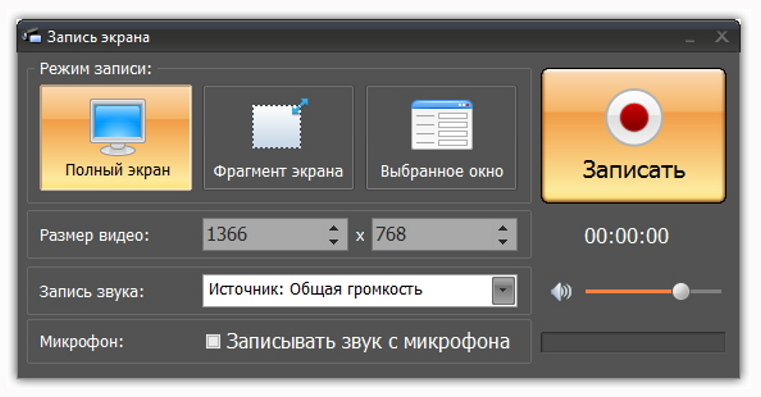
Экранная Камера — настольная программа для Windows. Она умеет захватывать весь экран, выбранный фрагмент или отдельное окно. В той же программе доступна базовая обработка записи: можно обрезать лишние участки, добавить заставки и музыку, затем сохранить ролик в AVI, MKV, MOV или MP4. Для задачи с субтитрами важнее всего правильно выбрать область захвата и заранее вывести на экран нужный язык.
Шаг 1. Подготовьте YouTube-плеер
Откройте нужный ролик, включите CC и через меню субтитров выберите язык. Прокрутите несколько секунд и убедитесь, что строки действительно появляются. Если нужен перевод, переключите язык до начала записи: после экспорта текст уже нельзя будет заменить, не переписывая видео заново.
Для чистого кадра включите такой режим окна, в котором элементы браузера не закрывают видео. Если нижняя строка субтитров находится близко к краю кадра, не обрезайте область слишком тесно. Уведомления мессенджеров и системные всплывающие панели лучше отключить на время записи.
Шаг 2. Выберите область захвата
В Экранной Камере нажмите Запись экрана. В панели доступны режимы Полный экран, Фрагмент экрана и Выбранное окно. Для браузерного ролика удобнее отдельное окно или аккуратно выделенный фрагмент: так в итог не попадают панель задач, соседние приложения и лишние части рабочего стола.

Шаг 3. Настройте звук
Выберите системный звук как источник записи, если нужен оригинальный звук ролика. Микрофон включайте только тогда, когда требуется собственный комментарий: иначе программа запишет голос, шум комнаты или щелчки клавиатуры поверх исходной дорожки. Перед длинной записью полезно сделать короткий тест на 10–15 секунд и проверить, что слышен браузер, а не только микрофон.
Шаг 4. Начните запись с чистого кадра
Поставьте YouTube на паузу в точке, с которой должен начинаться ролик. Нажмите Записать в Экранной Камере, затем запустите воспроизведение. Во время захвата не меняйте масштаб страницы, размер окна и выбранный язык субтитров. Резкое изменение масштаба способно сдвинуть строки или обрезать их рамкой записи.
Шаг 5. Остановите захват и уберите лишнее
После окончания ролика остановите запись через панель управления программой. В редакторе срежьте паузу перед стартом и действия после финального кадра. Если субтитры уже были показаны в браузере, дополнительный титровальный инструмент не нужен: текст зафиксирован внутри записанного изображения.
Шаг 6. Сохраните видео и проверьте его
Перейдите к сохранению и выберите подходящий формат. Для большинства современных устройств удобен MP4; MKV полезен, когда он лучше вписывается в дальнейший рабочий процесс. После экспорта откройте итоговый файл с начала, затем проверьте середину и конец. Обратите внимание на три вещи: субтитры не выходят за нижнюю границу, звук остаётся синхронным, а в кадр не попали уведомления и курсор в ненужных местах.
Когда запись экрана предпочтительнее прямого скачивания
Метод полезен, когда нужно зафиксировать конкретный визуальный вариант субтитров: шрифт, положение, перенос строк, фон и момент появления остаются такими, какими их показывает YouTube. Он также не зависит от того, распознаёт ли сторонний загрузчик текущую структуру страницы. Обратная сторона очевидна: ролик записывается в реальном времени, а текст становится необратимой частью картинки.
2. 4K Video Downloader Plus: скачать видео и сохранить мягкие субтитры
Этот путь подходит, когда нужен сам видеофайл, а субтитры должны оставаться отдельной управляемой дорожкой. Актуальная настольная версия выпускается для Windows, macOS и Ubuntu. 4K Video Downloader Plus анализирует ссылку, показывает доступные варианты качества и позволяет выбрать субтитры. В зависимости от настройки их можно сохранить рядом как SRT или встроить внутрь поддерживаемого контейнера.
Для первого сохранения лучше отключить Smart Mode и пройти параметры вручную. Так проще увидеть, какой язык найден, выбрать качество видео, проверить папку сохранения и не перенести в новый ролик настройки от предыдущей загрузки.
Шаг 1. Убедитесь, что дорожка существует
Перед копированием ссылки включите субтитры в YouTube и проверьте нужный язык. Программа не создаёт ручную расшифровку вместо автора. Она работает с теми дорожками, которые доступны у ролика, включая автоматически созданные варианты там, где YouTube их предоставляет.
Шаг 2. Вставьте ссылку
Скопируйте адрес ролика из браузера и в 4K Video Downloader Plus нажмите Paste Link. Дождитесь окончания анализа. Если программа давно не обновлялась и перестала распознавать ролики, сначала установите актуальную сборку: загрузчики такого типа зависят от изменений на стороне видеосервиса.
Шаг 3. Выберите качество видео и язык субтитров
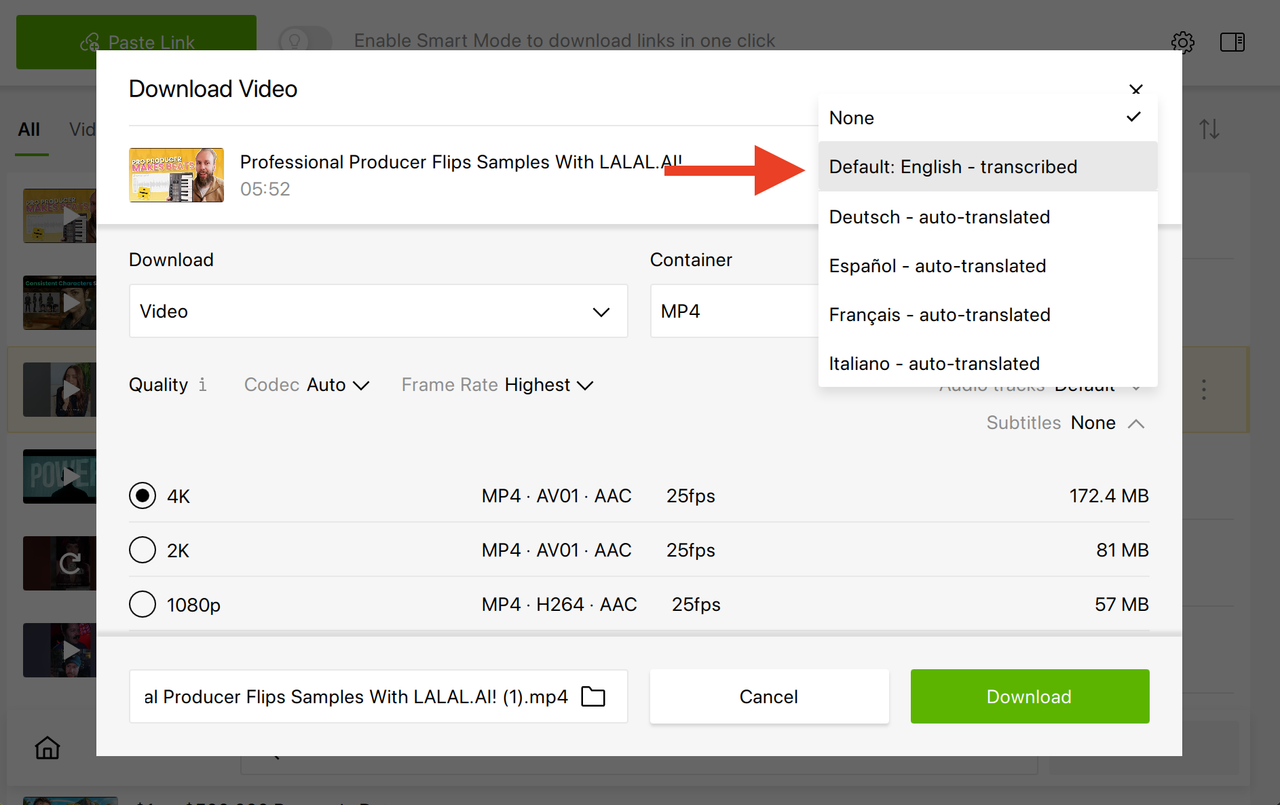
В окне параметров задайте формат и качество видео. Затем раскройте раздел Subtitles и выберите один или несколько доступных языков. Для одного ролика список может содержать авторскую дорожку и автоматически созданные варианты; ориентируйтесь на подписи языка, а после сохранения проверьте несколько реплик вручную.
Шаг 4. Решите: встроить дорожку или сохранить SRT
Для одного видеофайла с переключаемыми подписями откройте Tools → Preferences → Advanced и включите Embed subtitles in video file if possible. Эта настройка добавляет субтитры внутрь поддерживаемого видеофайла, если выбранный контейнер позволяет это сделать.
Для отдельного SRT, который планируется редактировать, переводить или подключать вручную, отключите параметр встраивания. Тогда файл субтитров сохраняется рядом с видео. Отдельная дорожка удобнее для последующей правки тайм-кодов: видео не приходится скачивать или кодировать заново из-за одной исправленной фразы.
Шаг 5. Запустите Download и проверьте итог
Укажите папку и нажмите Download. После завершения не ограничивайтесь тем, что файл появился на диске. Откройте его в плеере, проверьте наличие меню субтитров и включите нужный язык. Если выбран отдельный SRT, убедитесь, что он лежит в той же папке и действительно относится к этому ролику.
Как не перепутать встроенные и «нарисованные» субтитры
Мягкая дорожка существует отдельно от изображения. В совместимом плеере её можно выключить, переключить язык или изменить отображение. Жёсткие субтитры являются частью каждого кадра — никакого отдельного потока у них нет. Если цель — редактирование текста или несколько языков, предпочтительнее мягкая дорожка или отдельный SRT.
3. yt-dlp: точное управление видео и дорожками через командную строку
yt-dlp удобен, когда нужно явно увидеть доступные языки, выбрать ручные или автоматически созданные субтитры и повторять один и тот же сценарий для нескольких роликов. Это консольный инструмент: вместо мастера с кнопками используются параметры командной строки. Такой подход требует аккуратности, но делает поведение воспроизводимым.
Для объединения отдельных видео- и аудиопотоков и для части операций с контейнерами разработчики рекомендуют установить FFmpeg и ffprobe. Перед диагностикой ошибок yt-dlp также стоит обновить: поддержка видеосервисов регулярно меняется вместе с их страницами и механизмами выдачи потоков.
Шаг 1. Сначала выведите список дорожек
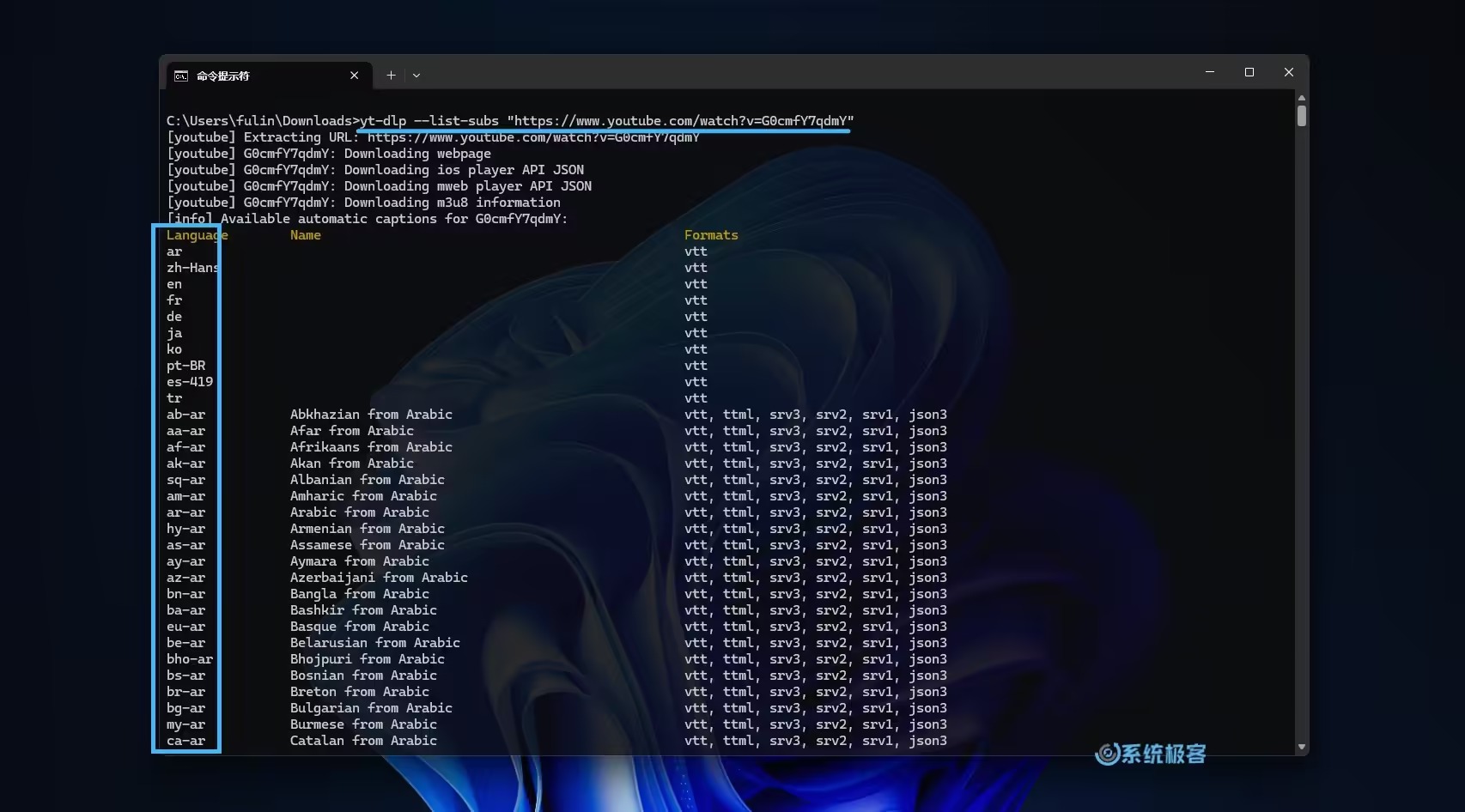
Откройте терминал в папке с yt-dlp или убедитесь, что программа доступна через системный PATH. Выполните команду:
yt-dlp –list-subs “URL”
Вместо URL подставьте адрес ролика. Вывод покажет доступные языковые коды и форматы. Именно эти коды затем передаются параметру –sub-langs. Это надёжнее, чем заранее считать, что русская дорожка всегда обозначена одинаково или вообще присутствует.
Шаг 2. Сохраните обычные субтитры отдельным файлом
Для ручной дорожки на русском и английском можно использовать:
yt-dlp –write-subs –sub-langs “ru,en” –sub-format “srt/best” “URL”
Параметр –write-subs записывает доступные обычные субтитры. –sub-format задаёт предпочтительный формат; запись srt/best просит SRT при возможности и оставляет подходящий запасной вариант. Если нужен только один язык, укажите один код из списка.
Шаг 3. Для автоматических субтитров используйте отдельный параметр
Автоматически распознанный текст обрабатывается отдельно. Пример:
yt-dlp –write-auto-subs –sub-langs “ru” –sub-format “srt/best” “URL”
Не смешивайте автоматическую дорожку с авторской. В техническом процессе они равноправны как файлы с тайм-кодами, но по качеству текста это разные источники: автоматическую расшифровку особенно важно просматривать перед публикацией или монтажом.
Шаг 4. Встройте субтитры в видео, если нужен один файл
Для загрузки видео и последующего встраивания подходящей дорожки используйте:
yt-dlp –embed-subs –sub-langs “ru,en” “URL”
Встраивание поддерживается для MP4, WebM и MKV. Для постобработки требуется FFmpeg. Для автоматически созданной дорожки добавьте –write-auto-subs. Если требуется одновременно встроить обычные субтитры и оставить их отдельным файлом на диске, совместите –embed-subs с –write-subs. После завершения откройте файл и проверьте, что дорожка действительно появилась в меню субтитров плеера.
Шаг 5. Обновите yt-dlp, если внезапно перестала работать загрузка
Для официального standalone-бинарника используется команда yt-dlp -U. Обновление — первая проверка при ошибках анализа страницы, внезапном отсутствии форматов или сбоях после изменений YouTube. Если yt-dlp установлен через пакетный менеджер, обновляйте его тем же способом, которым он был установлен.
Шаг 6. Проверьте роль FFmpeg
Если видео и звук скачались раздельно, но итоговый файл не собрался, или не сработало встраивание субтитров, проверьте доступность FFmpeg и ffprobe. Сам yt-dlp может получить потоки, однако объединение и контейнерная постобработка относятся к отдельному этапу.
Как организовать повторяемую работу
Командная строка особенно полезна, когда одинаковые параметры применяются регулярно. Сначала один раз отладьте команду на коротком ролике: выведите список дорожек, сохраните нужный язык, откройте результат и убедитесь в синхронизации. Только после этого переносите команду в пакетный сценарий. Такой порядок уменьшает риск скачать десятки роликов с неправильным языком или без нужной дорожки.
Дополнительные примеры по структуре команд и обновлению собраны в разборе графической оболочки для yt-dlp: он полезен тем, кому нужна та же технология загрузки без постоянной работы в терминале.
4. DownSub: скачать только SRT, VTT или текст
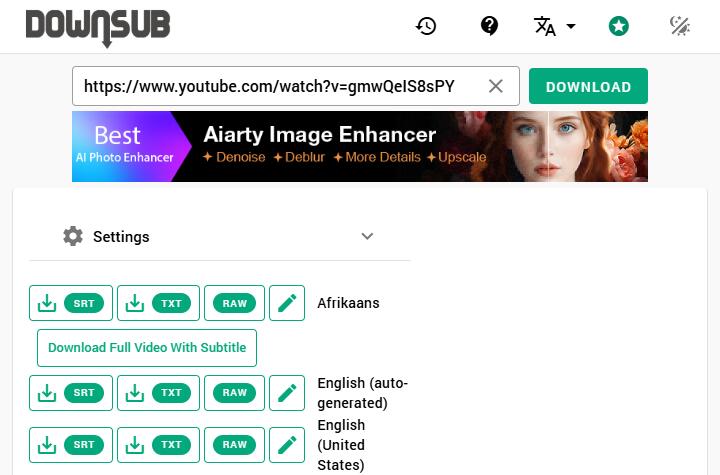
DownSub нужен в другом сценарии: видео уже находится на диске законным способом, а не хватает только субтитров. Сервис принимает ссылку на страницу ролика и предлагает доступные текстовые дорожки в SRT, VTT или TXT. Это не полноценная замена загрузчику видео, зато отдельный файл проще править, переводить и синхронизировать.
Шаг 1. Скопируйте адрес ролика
Откройте видео в YouTube и убедитесь, что у него есть субтитры. Скопируйте адрес из браузера. Для закрытого, недоступного или требующего авторизации материала веб-сервис может не получить дорожку, потому что ему нужен доступ к публично отдаваемым данным страницы.
Шаг 2. Вставьте адрес в DownSub
На странице сервиса вставьте ссылку и нажмите Download. После обработки появятся доступные языки и варианты файлов. Не нажимайте случайные рекламные кнопки: ориентируйтесь на строку нужного языка и конкретный формат SRT, VTT или TXT.
Шаг 3. Выберите формат под дальнейшую задачу
SRT — простой и широко используемый формат с порядковыми номерами, временными метками и текстом. VTT хранит временные метки и дополнительные возможности веб-субтитров. TXT удобен как обычная расшифровка, но для монтажа важнее формат, сохраняющий тайм-коды.
Шаг 4. Свяжите файл с видео
Если плеер автоматически подхватывает внешние субтитры, положите SRT рядом с видео и дайте файлам одинаковое базовое имя. Если автоматическое определение не сработало, подключите дорожку через меню субтитров плеера вручную. Для монтажа импортируйте SRT/VTT как отдельную текстовую дорожку и проверьте синхронизацию на начале, в середине и ближе к финалу.
Шаг 5. Исправьте текст до встраивания
Не спешите «запекать» субтитры в картинку. Пока SRT лежит отдельно, опечатки, термины и тайм-коды можно менять без перекодирования видео. Для сложной синхронизации пригодится инструкция по редактированию и синхронизации субтитров. После финальной правки дорожку можно оставить внешней или встроить средствами видеоредактора.
Как выбрать между SRT, VTT и субтитрами внутри видео
Формат субтитров влияет не на качество картинки, а на дальнейшую управляемость проекта. SRT остаётся удобным обменным форматом для монтажа и большинства настольных плееров. VTT ближе к веб-публикации и может хранить дополнительные данные представления. Встроенная дорожка упрощает хранение: видео и текст находятся в одном контейнере, но редактировать её обычно менее удобно, чем отдельный файл.
| Форма хранения | Тайм-коды | Редактирование | Перенос на другое видео | Главный риск |
|---|---|---|---|---|
| SRT | Да | Простое | Возможен после проверки синхронизации | Плеер может не подхватить файл автоматически |
| VTT | Да | Простое | Возможен | Не каждый старый плеер работает с ним одинаково |
| Мягкая дорожка в MP4/MKV/WebM | Да | Требует извлечения или специализированной обработки | Менее удобно | Зависит от поддержки контейнера и плеера |
| Текст в кадре | Не отдельным потоком | После записи практически необратимо | Нет | Ошибку в слове придётся исправлять через повторный рендер или запись |
Как проверить готовый ролик, а не просто факт скачивания
Наличие MP4 на диске ещё не означает, что задача решена. Проверка должна отвечать на четыре вопроса: нужный ли язык сохранился, соответствует ли тайминг речи, можно ли включить и отключить мягкую дорожку, не потерялся ли звук после объединения потоков. Для длинного видео достаточно нескольких контрольных точек: начало, место после первой крупной склейки, середина и последние минуты.
- Начало. Первые субтитры должны появляться вместе с первой репликой, без постоянного сдвига вперёд или назад.
- Середина. Если рассинхрон увеличивается постепенно, проблема может быть не в одном тайм-коде, а в несоответствии версии дорожки и видео.
- Переключение. Для мягкой дорожки убедитесь, что плеер видит язык в меню и позволяет отключить текст.
- Конец. Проверьте, не оборвалась ли дорожка раньше ролика и не исчез ли звук после финального объединения.
- Текст. Просмотрите имена, числа, специальные термины и строки с несколькими говорящими — именно там автоматическая расшифровка ошибается чаще всего.
Если нужен отдельный SRT, откройте его обычным текстовым редактором и проверьте, что в файле видны блоки с временными метками, а кириллица отображается корректно. Для последующего монтажа лучше хранить исходный SRT отдельно от исправленной копии: так всегда можно вернуться к первоначальной дорожке.
Типичные проблемы и способы исправления
В YouTube субтитры есть, а загрузчик их не показывает
Сначала обновите программу и повторно проанализируйте ссылку. Затем проверьте, что CC действительно доступен в обычном браузерном плеере без специальных условий доступа. В yt-dlp выполните –list-subs: команда отделит отсутствие дорожки от ошибки в выбранном коде языка.
Сохранился ролик, но в нём нет переключателя субтитров
Вероятнее всего, дорожка была сохранена отдельным файлом, а не встроена. Проверьте папку рядом с видео на наличие SRT/VTT. В 4K Video Downloader Plus для встроенного варианта должна быть активна настройка Embed subtitles in video file if possible; в yt-dlp используется –embed-subs.
Субтитры скачались не на том языке
Не выбирайте язык по памяти. В графическом загрузчике откройте список Subtitles заново; в yt-dlp сначала выведите –list-subs. Для ролика могут одновременно существовать авторский язык, автоматическая расшифровка и автоматический перевод, поэтому похожие подписи не всегда означают один и тот же источник текста.
Автоматические субтитры заметно ошибаются
Это не ошибка скачивания. Загрузчик переносит доступный текст, но не исправляет распознавание речи. Оставьте дорожку отдельной, внесите правки и только затем встраивайте её в ролик. Особенно внимательно проверяйте фамилии, географические названия, числа, профессиональные термины и фразы на фоне музыки.
SRT показывает «кракозябры» вместо кириллицы
Откройте файл в редакторе, который умеет явно выбирать кодировку, и пересохраните текст в UTF-8. Не меняйте структуру временных меток, если проблема только в отображении символов. После сохранения снова подключите дорожку к видео и проверьте несколько строк.
yt-dlp скачал звук и видео отдельно, но не собрал итог
Проверьте установку FFmpeg и ffprobe. Для современных роликов видео и звук нередко выдаются отдельными потоками, а объединение выполняется на этапе постобработки. Если терминал сообщает, что FFmpeg не найден, установка или настройка PATH должна быть исправлена до повторного запуска.
После обновления YouTube загрузка внезапно перестала работать
Начните не с переустановки системы, а с обновления самого загрузчика. Для standalone yt-dlp используется yt-dlp -U; 4K Video Downloader Plus обновляется до актуальной версии приложения. Если после обновления проблема сохраняется, попробуйте другой разрешённый способ — например, запись экрана для собственного ролика или материала, на копирование которого у вас есть разрешение.
При записи экрана субтитры обрезаны снизу
Причина обычно в слишком тесной рамке фрагмента или изменении масштаба браузера после начала захвата. Увеличьте область так, чтобы она захватывала весь плеер, и сделайте короткую контрольную запись. Исправить уже обрезанные буквы без исходного кадра невозможно, поэтому тест перед длинным роликом экономит повторную запись.
На записи нет звука
Перед повтором проверьте, что в Экранной Камере выбран системный источник звука, сам браузер не отключён в микшере Windows, а вкладка YouTube не находится в режиме mute. Сделайте короткий тест, откройте полученный файл и только после этого запускайте длинную запись.
Отдельный SRT постепенно уходит от речи
Постоянный одинаковый сдвиг можно исправить перемещением тайм-кодов. Если отставание увеличивается с длительностью, проверьте, относится ли дорожка к той же версии ролика. Монтажные вставки, обрезанные заставки и другая продолжительность видео делают чужой файл субтитров несовместимым без дополнительной синхронизации.
Матрица сохранности: что можно изменить после скачивания
| Что сохранено | Можно исправить текст | Можно сменить язык | Нужно перекодировать видео |
|---|---|---|---|
| Жёсткие субтитры в записи экрана | Практически нет | Нет | Да, для любого визуального исправления |
| Отдельный SRT/VTT | Да | Да, заменой файла | Нет |
| Встроенная мягкая дорожка | После извлечения и повторной упаковки | Да, если контейнер и плеер поддерживают несколько дорожек | Не обязательно при корректной контейнерной обработке |
| TXT-расшифровка | Да | Можно подготовить перевод | Не относится, пока текст не превращён в субтитры |
Эта разница особенно важна перед монтажом. Если ролик ещё будут сокращать, переводить или пересобирать, сохраняйте текст отдельно. Если материал уже финальный и должен одинаково выглядеть на телевизоре, в презентации и в простом плеере, жёсткие субтитры избавляют от зависимости от настроек отображения.
Чек-лист перед финальным сохранением
- у ролика включена именно нужная языковая дорожка;
- понятно, нужны ли переключаемые субтитры или текст должен навсегда остаться в кадре;
- для 4K Video Downloader Plus проверена настройка встраивания либо отдельного SRT;
- для yt-dlp предварительно выполнен список доступных дорожек, а коды языка скопированы из фактического вывода;
- FFmpeg доступен, если планируется объединение потоков или встраивание через yt-dlp;
- при записи экрана отключены уведомления, выбран правильный источник звука и рамка не обрезает нижние строки;
- после сохранения проверены начало, середина и конец ролика;
- автоматическая расшифровка просмотрена на имена, числа и профессиональные термины;
- исходный SRT сохранён отдельно, если текст ещё будет редактироваться;
- у пользователя есть право хранить и использовать копию ролика.
Какой способ выбрать в конкретной ситуации
Нужно сохранить ролик точно в том виде, как он выглядит на YouTube
Используйте Экранную Камеру и включите нужный язык до записи. Этот путь фиксирует визуальное оформление вместе с изображением. Он медленнее прямого скачивания, зато не требует, чтобы конечный плеер поддерживал мягкую дорожку.
Нужен обычный видеофайл и возможность выключать субтитры
Выбирайте 4K Video Downloader Plus с встраиванием мягкой дорожки. Перед загрузкой отключите Smart Mode, вручную выберите язык и после скачивания проверьте наличие дорожки в плеере.
Нужно обработать много роликов одинаковым способом
yt-dlp лучше подходит для повторяемого процесса. Сначала отладьте команду –list-subs и сохранение одного языка на одном ролике, затем переносите ту же логику на серию. Для встраивания и объединения потоков заранее подготовьте FFmpeg.
Видео уже есть, нужен только текст с тайм-кодами
DownSub экономит лишний этап: сохраните SRT или VTT, проверьте кодировку и синхронизацию, затем подключите дорожку к имеющемуся видео. Для простого конспекта вместо субтитров можно взять TXT, но временная структура для монтажа тогда теряется.
Нужен текст для последующего перевода
Не записывайте его в изображение на первом этапе. Отдельный SRT/VTT проще перевести, вычитать и синхронизировать. После утверждения текста решите, оставить ли его переключаемой дорожкой или сделать постоянной частью кадра.
Как сохранить качество видео и не испортить субтитры
Субтитры сами по себе почти не влияют на качество изображения, но выбранный способ сохранения влияет. При прямой загрузке задача состоит в том, чтобы выбрать подходящий видеопоток и не перекодировать его без необходимости. При записи экрана изображение создаётся заново, поэтому на результат влияют размер области захвата, масштаб браузера и параметры финального экспорта.
Не увеличивайте маленькое видео растягиванием окна
Если исходный ролик доступен только в невысоком разрешении, простое увеличение окна не добавляет деталей. При записи экрана оно лишь растягивает уже существующие пиксели. Лучше выводить видео в естественном масштабе, при котором текст субтитров читается, а изображение не приходится искусственно увеличивать после записи.
Не меняйте масштаб браузера во время записи
Масштаб страницы меняет размеры плеера и положение строк. Если рамка захвата уже выставлена, после увеличения или уменьшения страницы нижняя часть текста может выйти за границу. Все визуальные настройки лучше закончить до нажатия кнопки записи и затем не трогать окно до финального кадра.
Не кодируйте ролик несколько раз без причины
Каждое повторное сохранение с потерями способно ухудшать мелкие детали, контуры текста и градиенты. Если субтитры хранятся отдельным SRT, исправляйте текст в самом SRT, а не создавайте новую копию видео после каждой правки. Финальный рендер с жёсткими субтитрами имеет смысл делать один раз после утверждения текста и тайминга.
Проверяйте читаемость на реальном размере просмотра
На большом мониторе мелкий текст может казаться нормальным, а на телефоне — стать слишком маленьким. Для жёстких субтитров это особенно важно, поскольку плеер уже не сможет увеличить только текст. Откройте готовый ролик хотя бы в двух размерах окна и убедитесь, что строки не сливаются с фоном и не уходят за безопасную нижнюю область.
Работа с несколькими языками без путаницы
У одного видео могут быть несколько ручных дорожек, автоматическая расшифровка и варианты перевода. При большом числе языков полезно отделять процесс получения файла от его проверки. Сначала сохраните только одну дорожку, убедитесь, что код и текст правильные, и только затем добавляйте остальные.
- Зафиксируйте основной язык. Он должен соответствовать речи или официальной авторской дорожке, которую вы планируете хранить как исходную.
- Отдельно отметьте перевод. Не заменяйте исходный SRT переводом под тем же именем, иначе позже будет сложно понять происхождение текста.
- Сохраняйте понятные имена. Например, к базовому имени ролика добавляйте код языка и назначение: ru, en, auto или edited.
- Проверяйте одинаковую длительность. Дорожка от другой версии ролика может начинаться правильно, но уходить от речи после вырезанной заставки или рекламной вставки.
- Не встраивайте все варианты до проверки. Исправить набор отдельных SRT проще, чем разбирать контейнер с несколькими уже встроенными дорожками.
В 4K Video Downloader Plus несколько языков выбираются в списке Subtitles. В yt-dlp языки перечисляются в –sub-langs. В обоих случаях итоговый набор зависит от того, какие дорожки действительно доступны у конкретного видео.
Как хранить видео и субтитры, чтобы они не потерялись
Для разовой загрузки достаточно одной папки, но при работе с несколькими роликами полезна простая структура. Храните исходное видео, оригинальный файл субтитров и отредактированную версию отдельно. Это позволяет исправлять текст без повторного скачивания и не путать первоначальную дорожку с версией после ручной вычитки.
| Файл | Что в нём хранить | Зачем сохранять отдельно |
|---|---|---|
| video.mp4 или video.mkv | Сам ролик | Не затрагивать при текстовых правках |
| video.ru.original.srt | Исходную дорожку | Можно восстановить первоначальные тайм-коды и формулировки |
| video.ru.edited.srt | Исправленный текст | Использовать для публикации или финального встраивания |
| video.en.srt | Другой язык | Не смешивать перевод с основной дорожкой |
Если видео переносится на другой компьютер, копируйте всю папку целиком. Для внешних субтитров важна не только сама дорожка, но и понимание, к какой версии видео она относится. Одинаковое базовое имя облегчает автоматическое распознавание в плеерах, а языковой суффикс помогает быстро отличать варианты.
Контроль перед публикацией или передачей файла
Перед тем как отправлять ролик другому человеку, проверьте не только синхронизацию, но и то, каким способом получатель увидит текст. Мягкая дорожка может быть выключена по умолчанию, отдельный SRT можно случайно не скопировать, а жёсткие субтитры всегда остаются в кадре. Поэтому способ хранения должен соответствовать условиям просмотра.
Для отправки одного файла
Если получатель не должен заниматься настройками, используйте жёсткий вариант. Если важно сохранить возможность отключить текст, выберите контейнер со встроенной мягкой дорожкой и перед отправкой проверьте её в другом плеере. Отдельный SRT в этом сценарии требует передавать минимум два файла.
Для монтажа
Храните субтитры отдельно до последнего этапа. Монтаж меняет длительность и расположение сцен, поэтому финальная синхронизация выполняется уже после основных правок изображения и звука. Если текст был заранее записан в кадр, при перестановке фрагментов он перемещается вместе с видео и становится намного сложнее для корректировки.
Для долговременного хранения
Сохраняйте исходную дорожку и описание языка в имени файла. Не полагайтесь только на визуальное наличие текста в кадре: отдельный SRT полезен для поиска по содержанию, повторного перевода и восстановления субтитров в другой версии ролика. Если используется встроенная дорожка, проверьте, что выбранный контейнер действительно сохранил её после финальной обработки.
Для обучения и конспекта
Когда видео нужно прежде всего как источник речи, полезнее отдельная расшифровка. SRT сохраняет связь текста со временем, а TXT удобнее читать как сплошной документ. Если позже понадобится вернуться к конкретной реплике, SRT практичнее, потому что каждая строка привязана к моменту видео.
Быстрая проверка каждого способа на коротком фрагменте
Перед длинным роликом сделайте минимальный тест. Это не отдельный этап ради формальности, а способ проверить весь путь от источника до готового файла на нескольких минутах материала.
Экранная Камера
Запишите 20–30 секунд с двумя или тремя строками субтитров. Остановите захват, сохраните пробный MP4 и проверьте границы кадра, громкость и читаемость текста. Если всё верно, повторите запись для полного ролика с теми же настройками области и звука.
4K Video Downloader Plus
Скачайте короткий ролик с заведомо доступной дорожкой. Для отдельного режима убедитесь, что рядом появился SRT; для встроенного — что плеер видит язык в меню субтитров. После этого сохраните длинный материал с тем же типом результата.
yt-dlp
Сначала выполните –list-subs, затем сохраните один выбранный язык. Проверьте имя и содержание дорожки. Если планируется встраивание, сделайте второй тест с –embed-subs и убедитесь, что FFmpeg завершил постобработку без ошибок.
DownSub
Сохраните SRT и откройте его как текст. Проверьте наличие временных меток и нескольких реплик. Затем подключите файл к видео и сравните совпадение речи в начале и ближе к концу. Если дорожка относится к другой редакции ролика, это станет заметно до дальнейшего монтажа.
Для проверки дорожек и поведения контейнера пригодится разбор воспроизведения и диагностики видеофайлов: отдельный плеер помогает отличить проблему самого файла от настроек программы, в которой выполнялся монтаж.
Ответы на вопросы, которые остаются после настройки
Можно ли превратить жёсткие субтитры обратно в обычный SRT?
Из видео, где текст уже стал частью изображения, исходный SRT не восстанавливается напрямую. Для получения редактируемой дорожки приходится заново распознавать речь или распознавать текст в кадрах, а затем восстанавливать тайм-коды. Поэтому до финального рендера лучше сохранять исходный SRT/VTT отдельно.
Влияет ли мягкая дорожка субтитров на разрешение видео?
Нет. Отдельная или встроенная текстовая дорожка не меняет количество пикселей видеопотока. Разрешение и качество изображения определяются самим видео. Изменение картинки происходит только при повторном кодировании или когда текст специально «запекается» в изображение.
Почему один и тот же SRT выглядит по-разному в разных плеерах?
SRT в первую очередь хранит текст и время показа, а внешний вид формирует программа воспроизведения: она выбирает шрифт, размер, фон и расположение в пределах своих настроек. Поэтому мягкие субтитры удобны для доступности и редактирования, но не гарантируют полностью одинаковое оформление на каждом устройстве.
Можно ли использовать SRT после обрезки начала ролика?
Можно, но тайм-коды придётся сместить на величину вырезанного фрагмента. Если монтаж меняет несколько участков внутри видео, одной общей поправки недостаточно: временные метки нужно синхронизировать по новым точкам склейки. Исходную дорожку лучше не перезаписывать до окончания монтажа.
Что сохранить вместе с роликом для дальнейшей работы?
Минимальный комплект — видео, исходная текстовая дорожка и её отредактированная копия. Для нескольких языков добавьте отдельный файл на каждый язык. Такой набор оставляет возможность исправить текст, подготовить новый перевод или снова встроить субтитры без повторного получения исходного видео.
Вывод
Правильный способ определяется не названием программы, а тем, что должно остаться после сохранения. Для точной копии видимого на экране варианта с постоянными субтитрами подходит Экранная Камера. Для обычного файла с переключаемой дорожкой удобнее 4K Video Downloader Plus. Для контролируемой и повторяемой работы с языками и форматами — yt-dlp. Если видео уже есть, а нужен только редактируемый текст с тайм-кодами, достаточно DownSub.
Перед длинной загрузкой или записью проверьте одну минуту материала: язык, синхронизацию, наличие звука и способ хранения субтитров. Этот короткий контроль помогает обнаружить неверную дорожку до того, как будет обработан весь ролик.












