


Сохранить выпуск с сайта Первого канала можно двумя принципиально разными способами. Самый предсказуемый — записать воспроизведение с экрана: он не зависит от того, отдает ли плеер отдельный MP4 или собирает картинку из потоковых сегментов. Второй способ дает файл без повторной записи, но подходит только для страницы, где браузер действительно получает обычный видеофайл, который можно открыть отдельно. Ниже разобран алгоритм проверки, поэтому не придется ставить несколько сомнительных расширений и по очереди вставлять адрес ролика в устаревшие загрузчики.
Сохраняйте только те материалы, для которых у вас есть законное основание сделать копию. Запись или получение файла не дает права повторно публиковать телепередачу, удалять ограничения доступа или обходить техническую защиту. Инструкция не рассматривает обход DRM, авторизации и территориальных ограничений.
- Какой способ выбрать
- Что подготовить до сохранения видео
- 1. Экранная Камера — основной способ для 1tv.ru
- Шаг 1. Откройте выпуск и подготовьте плеер
- Шаг 2. Выберите область захвата
- Шаг 3. Настройте звук
- Шаг 4. Сделайте короткий тест
- Шаг 5. Запишите выпуск
- Шаг 6. Обрежьте начало и конец
- Шаг 7. Сохраните в MP4 и проверьте результат
- Что важно в этом способе
- 2. Через панель Network в браузере — когда доступен прямой MP4
- Шаг 1. Очистите список и перезагрузите страницу
- Шаг 2. Отфильтруйте медиаресурсы
- Шаг 3. Отличите MP4 от потокового плейлиста
- Шаг 4. Проверьте найденный MP4
- Шаг 5. Сохраните файл средствами браузера
- Почему старый способ с video_id не стоит считать основной инструкцией
- Плюсы и ограничения Network
- Что именно сохраняется в каждом варианте
- Чек-лист перед длинной записью
- Как записать прямой эфир Первого канала
- Выберите фиксированную область
- Оставьте запас по времени
- Не меняйте качество в середине
- Проверьте место на диске заранее
- Когда лучше записывать только нужный фрагмент
- Как получить максимально четкую картинку
- Совместите размер плеера и область записи
- Не увеличивайте кадр после записи
- Стабильность важнее формально максимального режима
- Закройте тяжелые задачи
- Как записать звук без шума комнаты
- Почему скачивание через старые онлайн-сервисы часто перестает работать
- Дерево диагностики: что делать, если не получилось
- Проверка результата за пять минут
- Настройки экспорта: что выбрать для сохраненного выпуска
- Размер кадра
- Качество и размер файла
- Повторное сохранение после обрезки
- Куда сохранять
- Как организовать длинные записи
- Что не стоит делать
- Когда лучше не скачивать, а оставить официальный просмотр
- Частые вопросы
- Можно ли скачать видео с Первого канала без установки программы?
- Почему «Сохранить видео как…» иногда отсутствует?
- Можно ли сохранить прямой эфир как обычный файл?
- Почему скачанный через Network файл оказался без звука?
- Как сохранить только часть передачи?
- Что делать, если качество записи заметно хуже?
- Можно ли сделать это на телефоне?
- Нужно ли искать старый video_id в коде страницы?
- Вывод
- Предложить модель для рейтинга
Какой способ выбрать
Главное различие — не между «программой» и «сайтом-загрузчиком», а между двумя типами доставки видео. Когда плеер получает один MP4, браузер иногда позволяет сохранить именно этот файл. Когда воспроизведение идет адаптивным потоком, видео делится на небольшие части, а качество меняется по состоянию сети. В этом случае попытка найти одну ссылку часто заканчивается плейлистом .m3u8, множеством сегментов или адресом встроенного плеера. Для обычного пользователя запись экрана здесь надежнее и понятнее.
| Ситуация | Способ | Что получится | Что учитывать |
|---|---|---|---|
| Обычный выпуск, фрагмент передачи или прошлый выпуск | Запись экрана в Экранной Камере | Отдельный видеофайл после завершения просмотра | Запись идет в реальном времени; качество не выше того, что воспроизводится в плеере |
| В Network виден самостоятельный файл с расширением .mp4 | Открыть прямой адрес и сохранить через браузер | Исходный файл, который уже получает браузер | Такой MP4 есть не на каждой странице |
| В Network виден .m3u8 и много коротких медиасегментов | Не собирать части вручную; использовать запись экрана | Цельный файл без ручной склейки потока | Потоковая выдача не равна одной ссылке на готовый MP4 |
| Прямой эфир | Запись окна или фрагмента экрана | Файл ровно той продолжительности, которую вы записали | Нужны стабильное воспроизведение, свободное место и отключенный сон компьютера |
Старые инструкции для 1tv.ru часто строятся вокруг конкретных адресов внутренних сервисов, числового video_id или сторонних сайтов, которые обещают найти файл по одной ссылке. Такой путь плохо переносит изменения плеера. В 2026 году практичнее сначала определить тип выдачи через Network, а при потоковом воспроизведении сразу перейти к захвату экрана.
Что подготовить до сохранения видео
Большинство проблем появляется не на этапе экспорта, а во время самого просмотра. Если картинка на странице остановилась на две секунды, в экранной записи пауза тоже останется. Если вкладка была приглушена, программа не восстановит отсутствующий звук. Поэтому перед длинным выпуском стоит потратить минуту на проверку воспроизведения.
- Откройте нужную страницу заранее. Запустите ролик, промотайте несколько секунд и убедитесь, что он действительно доступен в вашем браузере и регионе.
- Выберите качество в плеере. При автоматическом режиме поток способен переключаться на более низкое разрешение во время просадки сети. Для записи важна стабильная картинка, а не максимальная цифра любой ценой.
- Закройте уведомления. Всплывающее сообщение мессенджера или почты попадет в кадр при захвате области, в которую оно выводится.
- Проверьте свободное место. Длинная передача в высоком разрешении занимает заметно больше места, чем короткий фрагмент. Оставьте запас не только под итоговый файл, но и под временные данные программы.
- Подключите ноутбук к питанию. Во время длинной записи нежелательны энергосбережение, переход в сон и автоматическое снижение производительности.
- Сделайте тест на 20–30 секунд. В тесте должны быть движение, речь и хотя бы один громкий звук. После остановки проверьте четкость, синхронность голоса и отсутствие уведомлений.
Для постоянной работы со скринкастами полезно понимать разницу между простым рекордером и полноценной сценовой системой. Отдельно это разобрано в обзоре OBS Studio для записи экрана и трансляций. Для задачи «сохранить один выпуск и быстро обрезать начало с концом» более короткий рабочий маршрут дает Экранная Камера.
1. Экранная Камера — основной способ для 1tv.ru
Экранная Камера — настольная программа AMS Software для Windows. В актуальной официальной карточке продукта указаны три режима захвата: полный экран, фрагмент экрана и выбранное окно. Программа записывает системный звук, при необходимости добавляет микрофон, после остановки позволяет обрезать материал и сохранить результат в распространенных форматах, включая MP4, AVI, MKV и MOV. Для сайта Первого канала важнее всего то, что этот путь работает на уровне уже воспроизводимой картинки: не требуется разбирать устройство плеера и искать скрытый адрес готового файла.

Шаг 1. Откройте выпуск и подготовьте плеер
Перейдите на страницу передачи или фрагмента на 1tv.ru и запустите воспроизведение. Дождитесь, пока пройдет стартовая загрузка и качество картинки стабилизируется. Затем поставьте ролик на паузу в точке, с которой начнется сохранение. Для полного выпуска удобнее начинать немного раньше нужного момента: лишние секунды потом проще отрезать, чем восстанавливать пропущенное начало.
Не разворачивайте дополнительные панели браузера поверх видео. Если нужен полноэкранный плеер, сначала убедитесь, что после перехода в полноэкранный режим элементы управления исчезают через несколько секунд без движения мыши. Для записи конкретного фрагмента страницы выгоднее оставить браузер в обычном режиме и ограничить рамку захвата только областью плеера.
Шаг 2. Выберите область захвата
Запустите Экранную Камеру и перейдите к записи экрана. Для страницы Первого канала обычно достаточно одного из двух вариантов. Фрагмент экрана удобен, когда нужно исключить вкладки, адресную строку и боковые элементы сайта. Выбранное окно проще, когда окно браузера используется только для просмотра и его не планируется перекрывать другими приложениями.
Не растягивайте маленький плеер программно до огромного кадра в надежде получить больше деталей. При экранной записи реальная детализация определяется тем, сколько пикселей исходного видео уже показано на дисплее. Увеличение области захвата не создает отсутствующие детали, а только увеличивает размер кадра.

Шаг 3. Настройте звук
В блоке «Запись звука» оставьте системный звук компьютера. Микрофон для сохранения телепередачи не нужен: его стоит отключить, чтобы в файл не попали разговоры в комнате, шум клавиатуры и акустическая обратная связь от колонок. На скриншоте интерфейса системный источник обозначен как общая громкость — именно этот канал отвечает за звук, который воспроизводит браузер.
До старта проверьте, что вкладка браузера не отключена, системный микшер не приглушил браузер, а устройство вывода действительно то, через которое идет звук. На компьютере с несколькими аудиоустройствами после подключения HDMI-монитора или Bluetooth-наушников Windows способна переключить вывод. Тестовая запись сразу показывает такую ошибку.
Шаг 4. Сделайте короткий тест
Нажмите «Записать», запустите воспроизведение и сохраните 20–30 секунд динамичного фрагмента с речью. Остановите запись и просмотрите ее от начала до конца. Проверять нужно не только наличие картинки. Посмотрите на мелкий текст в титрах, движения рук и лица в кадре, плавность панорам, совпадение губ со звуком и уровень громкости.
Если тест заметно хуже картинки в браузере, не начинайте полный выпуск. Сначала уменьшите нагрузку: закройте тяжелые вкладки, остановите облачную синхронизацию крупных файлов, оставьте браузеру время загрузить поток и выберите стабильный режим качества. Для слабого ноутбука захват области плеера обычно рациональнее записи всего рабочего стола.
Шаг 5. Запишите выпуск
Верните ролик в начало нужного фрагмента. Запустите запись, затем сразу продолжите воспроизведение. Во время процесса не перемещайте окно браузера и не меняйте масштаб страницы: рамка захвата привязана к области экрана, поэтому движение окна способно сместить плеер относительно кадра. Уберите курсор в нейтральную область или отключите его запись в настройках программы, когда указатель не нужен в итоговом видео.
Для прямого эфира начните запись за несколько секунд до нужного события. Такой запас компенсирует задержку между переключением окон и стартом захвата. После завершения программы или фрагмента подождите секунду, остановите запись и только затем закрывайте страницу.
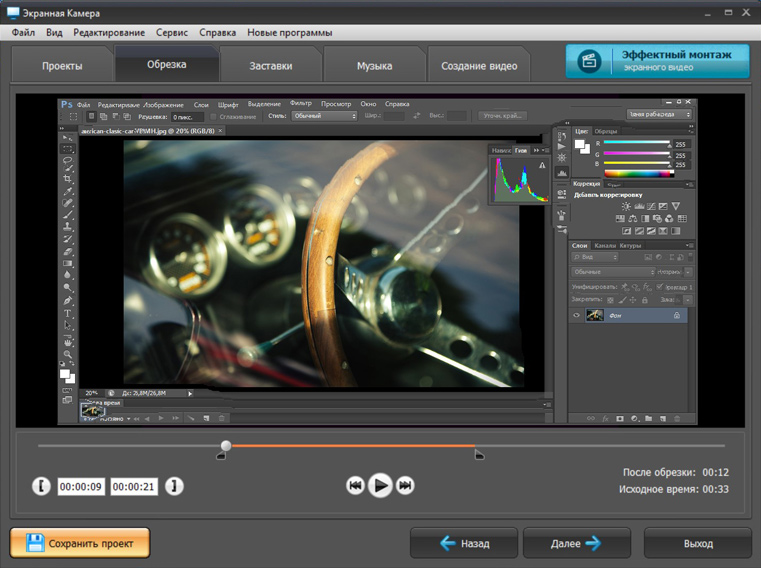
Шаг 6. Обрежьте начало и конец
После остановки откройте редактирование. Во вкладке обрезки передвиньте маркеры так, чтобы удалить время до старта передачи и технический хвост после ее окончания. Не пытайтесь исправить обрезкой зависания внутри ролика: если во время просмотра поток остановился, в этом месте отсутствуют полноценные кадры. Для важной записи правильнее перезаписать поврежденный отрезок.
Шаг 7. Сохраните в MP4 и проверьте результат
Перейдите к созданию видео и выберите MP4 с H.264, когда нужен файл для компьютера, телевизора, медиаплеера или локальной коллекции. Этот вариант широко поддерживается устройствами и не требует специфического контейнера. Не снижайте размер кадра без необходимости: если запись сделана в 1920×1080, экспорт в меньший размер уменьшит детализацию титров и графики.

После экспорта откройте файл не в редакторе, а в обычном проигрывателе. Промотайте начало, середину и последние минуты. Проверьте длительность, синхронность речи, наличие звука после перемотки и отсутствие длинных черных участков. Для длинного выпуска полезно также перейти в несколько случайных точек: это быстрее полного повторного просмотра и хорошо выявляет зависание записи.
Что важно в этом способе
2. Через панель Network в браузере — когда доступен прямой MP4
Второй способ не записывает картинку заново. Его задача — определить, получает ли браузер готовый MP4 как самостоятельный ресурс. Метод имеет смысл именно как проверка. Если отдельного MP4 нет, не нужно тратить время на перебор старых адресов и расширений: для потоковой страницы возвращайтесь к записи экрана.
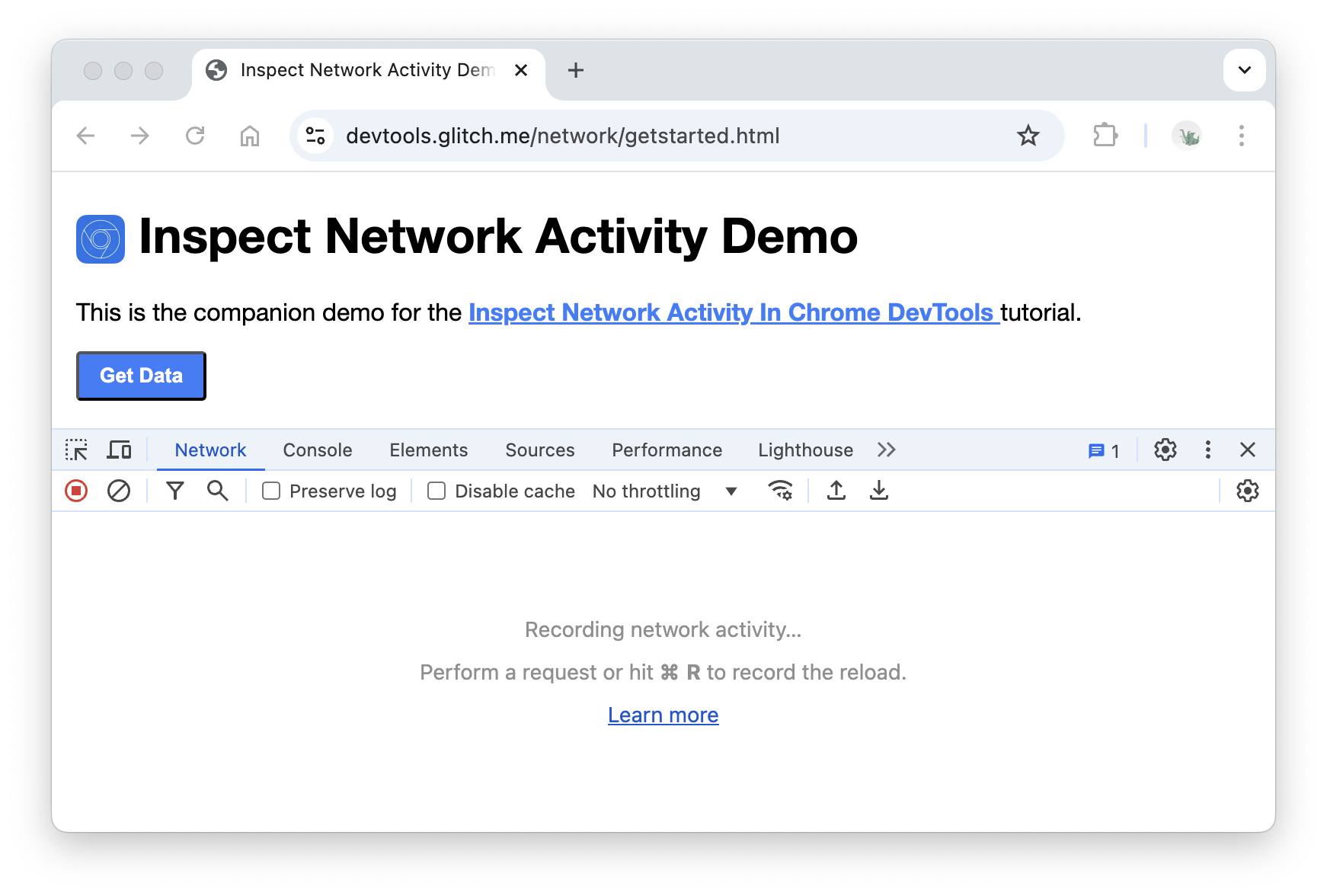
Проще всего выполнить проверку в Chromium-браузере. Откройте инструменты разработчика клавишей F12 или через меню браузера и перейдите на вкладку Network. Панель фиксирует сетевую активность только пока она открыта, поэтому страницу после этого нужно обновить и снова запустить видео.
Шаг 1. Очистите список и перезагрузите страницу
С открытой вкладкой Network очистите журнал, затем перезагрузите страницу 1tv.ru. После загрузки нажмите Play. Так в списке останутся обращения, относящиеся к текущему запуску плеера, а не к предыдущим рекламным блокам, картинкам и служебным скриптам.
Шаг 2. Отфильтруйте медиаресурсы
Сначала выберите тип Media. Если список пуст, вернитесь к All и используйте поле фильтра. Ищите расширения .mp4 и .m3u8. Полезно также отсортировать строки по размеру: полноценный MP4 обычно заметно крупнее обычных изображений и служебных файлов, тогда как потоковый плеер может создавать серию небольших обращений.
Шаг 3. Отличите MP4 от потокового плейлиста
MP4 — это контейнер, который браузер способен получить как единый файл. M3U8 — текстовый плейлист HLS: в нем перечислены варианты качества или последовательность медиасегментов. Наличие .m3u8 само по себе не означает, что рядом существует готовый большой MP4. У адаптивного потока видео и аудио могут идти отдельными дорожками, а адреса сегментов меняться в рамках сессии.
Для обычного сохранения без дополнительных инструментов нужен именно самостоятельный MP4. Если Network показывает только .m3u8, .ts, .m4s или множество коротких частей, этот раздел заканчивается: не собирайте сотни сегментов вручную и используйте первый способ.
Шаг 4. Проверьте найденный MP4
Откройте строку MP4 и посмотрите ее полный адрес в Headers. Откройте адрес в новой вкладке только через возможности браузера. Убедитесь, что запускается тот же выпуск, нужная продолжительность совпадает, а звук присутствует. Иногда страница загружает короткую заставку, рекламный ролик или превью; расширение .mp4 еще не доказывает, что это основной выпуск.
Шаг 5. Сохраните файл средствами браузера
Когда в новой вкладке открывается именно нужный ролик и браузер предоставляет стандартное действие «Сохранить видео как…», укажите папку и дождитесь завершения загрузки. После этого проверьте файл так же, как после экранной записи: длительность, перемотку, звук и последние минуты.
Почему старый способ с video_id не стоит считать основной инструкцией
В старых материалах про Первый канал встречается схема: найти в коде страницы video_id, подставить число во внутренний JSON-адрес и затем отыскать ссылку с нужным качеством. Такой алгоритм завязан на конкретное внутреннее устройство сайта. Плееры и способы встраивания менялись; часть страниц со временем стала использовать иные механизмы воспроизведения, а загрузчики, которые раньше распознавали 1tv.ru автоматически, периодически теряют поддержку после изменений сайта.
Поэтому сейчас правильная диагностическая точка — Network. Она показывает фактическую сетевую картину в вашем браузере здесь и сейчас. Есть отдельный MP4 — его можно проверить стандартным способом. Есть только потоковый плейлист или внешний плеер — жестко прописанный старый адрес не нужен.
Плюсы и ограничения Network
Что именно сохраняется в каждом варианте
Экранная запись и прямой MP4 приводят к внешне похожему результату — на диске появляется видеофайл, — но происхождение этого файла разное. Это влияет на качество, звук, субтитры и возможность дальнейшего монтажа. Перед выбором способа полезно понимать, какие данные сохраняются буквально, а какие формируются заново.
| Параметр | Запись экрана | Прямой MP4 из Network |
|---|---|---|
| Изображение | Записывается то, что реально показано на дисплее, включая выбранный масштаб и качество плеера | Сохраняются кадры того MP4, который уже передается браузеру |
| Кодирование | Создается новый видеопоток при записи и экспорте | Файл сохраняется без повторной экранной съемки |
| Системный звук | Записывается итоговый звук, который воспроизводит компьютер | Используется звуковая дорожка, уже содержащаяся в найденном MP4 |
| Интерфейс плеера | Попадет в кадр, если кнопки и панели видны внутри выбранной области | Не является частью самого файла |
| Субтитры | Останутся в изображении, когда они включены и видны во время записи | Отдельная дорожка субтитров сохранится только тогда, когда она физически находится внутри данного файла; внешний файл субтитров сам к MP4 не добавляется |
| Смена качества при просмотре | Фиксируется визуально: все изменения четкости во время показа остаются в записи | Не относится к уже найденному самостоятельному MP4 |
| Метаданные исходного медиаресурса | Создается новый файл со своими параметрами | Сохраняются данные, которые изначально были записаны в скачиваемом MP4 |
Из таблицы следует важный практический вывод. Прямой MP4 предпочтительнее, когда он действительно есть и открывается как полноценный выпуск: не происходит повторного захвата и повторного кодирования. Экранная запись предпочтительнее, когда страница отдает поток частями, использует встроенный плеер или меняет внутренние адреса. В этом случае пользователь платит временем воспроизведения, но получает цельный и управляемый файл.
Чек-лист перед длинной записью
Перед передачей продолжительностью час и больше пройдите короткий список. Он занимает меньше двух минут и предотвращает большую часть повторных записей.
- Проверьте начало и середину выпуска. Промотка должна работать, а страница не должна требовать повторного входа или подтверждения возраста после нескольких минут просмотра.
- Установите стабильное качество. Лучше получить ровную запись в одном разрешении, чем файл с частыми переходами между четкой и размытой картинкой.
- Отключите сон и автоматическое выключение экрана. Для ноутбука подключите питание и убедитесь, что закрытие крышки не планируется во время записи.
- Закройте мессенджеры или включите режим без уведомлений. Особенно это важно при захвате всего дисплея: баннер с именем отправителя и текстом сообщения станет частью видео.
- Освободите место на диске. Система должна иметь запас для самой записи, временных данных и последующего экспорта.
- Остановите тяжелые фоновые операции. Массовое копирование, синхронизация облака, рендер видео и игры конкурируют с рекордером за процессор, видеокарту и диск.
- Проверьте системный звук. Сделайте тестовый ролик, где есть речь и заставка, затем послушайте его в наушниках. Микрофон оставляйте выключенным, если комментарии не нужны.
- Уберите курсор из области плеера. После старта не двигайте мышью без необходимости, чтобы элементы управления сайта не появлялись поверх кадра.
- Зафиксируйте окно браузера. Не переносите его на другой монитор и не меняйте масштаб страницы после установки рамки захвата.
- Запомните горячие клавиши остановки. Это позволяет завершить запись, не выводя поверх плеера меню программы и не создавая лишний финальный фрагмент.
Для короткого трехминутного ролика часть этих мер избыточна. Для полуторачасового выпуска они экономят больше времени, чем любая последующая попытка «починить» пропущенные кадры или отсутствующий звук в редакторе.
Как записать прямой эфир Первого канала
Для прямого эфира экранная запись особенно практична: файл формируется ровно столько времени, сколько идет захват. Здесь важна не возможность промотать материал, а стабильность компьютера на всем интервале. Перед стартом отключите автоматический сон, подключите питание и закройте программы, которые могут внезапно показать уведомление или занять диск.
Выберите фиксированную область
Если эфир идет в браузерном окне, задайте границы по самому плееру и больше не меняйте его положение. При полноэкранном режиме не вызывайте панели управления мышью без необходимости. Любая графика поверх видео — курсор, подсказка браузера, системная панель громкости — становится частью экранной записи.
Оставьте запас по времени
Запускайте захват до нужного момента и завершайте после него. Лишние 5–10 секунд с каждой стороны легко убрать. Начать запись точно в кадр сложнее, особенно когда плеер после паузы или переключения вкладки восстанавливает поток с небольшой задержкой.
Не меняйте качество в середине
Если плеер дает ручной выбор качества, установите стабильный вариант до начала. Переключение разрешения в середине эфира может вызвать краткую паузу и изменение четкости. При автоматическом режиме следите за запасом скорости соединения: параллельная загрузка крупных файлов способна заставить поток перейти на более низкий битрейт.
Проверьте место на диске заранее
Экранная запись создает собственный видеопоток, поэтому размер зависит от разрешения, кодека и выбранного качества экспорта. Не рассчитывайте свободное место впритык. Кроме итогового ролика приложению могут понадобиться временные данные, а Windows — пространство для своих операций. Для многочасовой трансляции оставьте заметный резерв.
Когда лучше записывать только нужный фрагмент
Если из часовой передачи нужны несколько минут, не обязательно сохранять весь выпуск. Найдите нужное место в плеере, вернитесь на 10–15 секунд назад, запустите захват и остановите его после окончания интересующего эпизода. Такой запас дает чистые точки для последующей обрезки и снижает риск потерять первую реплику из-за задержки между кнопками рекордера и плеера.
Короткая запись также проще для контроля качества: файл быстрее экспортируется, его легче полностью просмотреть, а ошибка со звуком не заставляет повторять большой выпуск. Но не делайте десятки микрофрагментов подряд без понятных имен. Для нескольких соседних сцен практичнее записать один непрерывный отрезок, а затем разделить его во время монтажа.
Как получить максимально четкую картинку
Качество экранной записи складывается из двух этапов: сначала сайт формирует изображение в плеере, затем рекордер повторно кодирует уже отображенные пиксели. Ошибка на первом этапе не исправляется высоким битрейтом на втором. Если плеер фактически показывает 720p, экспорт записи в 4K увеличит размер файла, но не вернет детали, которых в кадре не было.
Совместите размер плеера и область записи
Чем меньше масштабирования между плеером и итоговым кадром, тем предсказуемее мелкие детали. Для материала 1920×1080 лучше показывать видео в достаточно крупной области экрана и сохранять запись без последующего уменьшения и повторного увеличения. Особенно хорошо разница заметна на бегущих строках, субтитрах, мелких подписях и графике телепередачи.
Не увеличивайте кадр после записи
Цифровое растягивание уже записанного фрагмента не добавляет исходной информации. Если нужный объект занимает четверть плеера, кроп с последующим увеличением сделает его крупнее, но не детальнее. Поэтому границы захвата лучше задавать до старта, а не пытаться исправлять композицию на финальном экспорте.
Стабильность важнее формально максимального режима
Высокое разрешение при постоянных остановках хуже умеренного, но стабильного качества. Перед длинным выпуском проверьте несколько минут воспроизведения. Если буферизация повторяется, уменьшите конкурирующую сетевую нагрузку или выберите качество, которое соединение держит без пауз.
Закройте тяжелые задачи
Браузер одновременно декодирует поток, рекордер захватывает кадры и кодирует видео, а система пишет данные на диск. Экспорт фотографий, упаковка данных, игра в другом окне или массовая синхронизация файлов повышают риск пропущенных кадров. Для важной передачи лучше оставить только браузер и рекордер.
Как записать звук без шума комнаты
Для телепередачи нужен системный звук браузера, а не акустическая запись колонок. В Экранной Камере включите «Запись звука» и отключите «Записывать звук с микрофона», когда собственные комментарии не нужны. Тогда в дорожку не попадут щелчки клавиатуры, разговоры и отражения звука от помещения.
Если системный звук отсутствует, последовательно проверьте четыре точки: вкладка браузера не отключена, громкость приложения не равна нулю, Windows выводит звук на активное устройство, а в рекордере выбран системный канал. После любого изменения сделайте новый короткий тест — по индикатору громкости в интерфейсе проще увидеть сигнал до часовой записи, чем обнаружить тишину после нее.
Не поднимайте громкость чрезмерно, пытаясь «улучшить качество». Цифровая перегрузка дает жесткие искажения, которые невозможно убрать простым снижением уровня после записи. Нормальный телезвук должен оставаться чистым на громких заставках и аплодисментах, а речь — разборчивой без постоянного упора в максимум шкалы.
Почему скачивание через старые онлайн-сервисы часто перестает работать
Сервис, который принимает адрес страницы и возвращает кнопку скачивания, должен самостоятельно распознать текущий плеер, получить медиаданные и правильно собрать доступные варианты качества. Любое изменение сайта-источника ломает эту цепочку до обновления самого загрузчика. Именно поэтому старые инструкции годами перечисляют разные сервисы, а затем часть из них перестает находить ролик или переключается на рекламу и установку расширений.
Для 1tv.ru это особенно заметно по старым рецептам: встречаются кэш браузера, отдельные менеджеры загрузок, расширения и внутренние JSON-адреса. Такие методы были привязаны к конкретной эпохе сайта. Сохранение через Network не обещает лишнего: оно сначала показывает, есть ли вообще прямой файл. Запись экрана еще менее зависит от внутреннего устройства страницы, потому что работает с уже воспроизводимым изображением.
Не устанавливайте неизвестное расширение только потому, что оно обещает загрузить «любое видео». Расширение, которому разрешен доступ ко всем страницам браузера, получает значительно больше возможностей, чем разовая экранная запись. Для единичной задачи рациональнее использовать инструмент с понятным происхождением и минимально необходимыми правами.
Дерево диагностики: что делать, если не получилось
| Симптом | Что проверить | Вероятная причина | Что делать |
|---|---|---|---|
| В записи черное окно вместо видео | Есть ли картинка на самом сайте, появляется ли она в другом режиме захвата | Особенности аппаратного вывода или защищенного воспроизведения | Попробуйте захват области экрана вместо выбранного окна. Если контент защищен техническими средствами, не обходите защиту и используйте штатный просмотр |
| Картинка есть, звука нет | Громкость вкладки, микшер Windows, системный звук в рекордере | Записывается не тот аудиоканал или вкладка приглушена | Выберите системный звук и повторите короткий тест |
| Звук отстает к концу длинного выпуска | Нагрузка процессора и диска, наличие пропусков кадров | Компьютер не успевал стабильно захватывать и кодировать | Закройте тяжелые приложения, уменьшите область или разрешение записи и перезапишите важный фрагмент |
| Видео дергается | Дергалась ли картинка уже в браузере | Буферизация сети либо перегрузка компьютера | Сначала добейтесь плавного воспроизведения, затем начинайте запись |
| В кадре видны вкладки и адресная строка | Какой режим захвата выбран | Записывается весь экран или все окно браузера | Используйте «Фрагмент экрана» и обведите только плеер |
| Network пуст после запуска ролика | Была ли панель открыта до воспроизведения | Сетевая активность началась до открытия DevTools | Оставьте Network открытым, очистите журнал, перезагрузите страницу и снова нажмите Play |
| Нашелся .m3u8, но нет .mp4 | Типы Media и All, список обращений во время воспроизведения | Плеер использует потоковую выдачу | Не воспринимайте .m3u8 как готовый видеофайл; используйте запись экрана |
| Прямая ссылка открывает ошибку или требует сессию | Открывается ли она в том же браузере сразу после страницы | Адрес привязан к сессии, времени или параметрам доступа | Не пытайтесь обходить контроль доступа; вернитесь к штатному просмотру и записи экрана |
| Файл скачался, но длительность несколько секунд | Содержимое файла и его размер | Сохранена заставка, превью или служебный ролик | Вернитесь в Network и сверяйте длительность перед сохранением |
| Итоговый файл слишком большой | Размер кадра и качество экспорта | Избыточный битрейт или ненужное разрешение | Экспортируйте повторно из проекта с разумным качеством, не уменьшая размер ниже нужного для просмотра |
Проверка результата за пять минут
Не удаляйте проект и не закрывайте все исходные окна сразу после экспорта. Сначала убедитесь, что файл действительно полноценный. Ошибка на этом этапе дешевле, чем повторная запись всей передачи через несколько часов.
- Сверьте длительность. Она должна совпадать с записанным отрезком за вычетом обрезанных секунд.
- Посмотрите первые 30 секунд. Здесь чаще всего остаются курсор, запуск плеера, панели управления и лишняя тишина.
- Перейдите в середину. Убедитесь, что перемотка работает, изображение появляется быстро и звук остается синхронным.
- Проверьте динамичный участок. Спортивная сцена, панорама или активная жестикуляция лучше статичного кадра показывают пропуски и смазывание.
- Посмотрите конец. Так выявляется преждевременная остановка записи или незаметное исчерпание места на диске.
- Откройте файл другим проигрывателем или на телевизоре. Это помогает отделить проблему самого файла от особенностей одного приложения.
Если позже понадобится перекодировать уже сохраненный материал, изменить контейнер или подготовить несколько версий под разные устройства, технические варианты подробно разобраны в обзоре FFmpeg. Для самой задачи сохранения с 1tv.ru добавлять конвертацию заранее не стоит: каждое лишнее перекодирование способно ухудшить изображение.
Настройки экспорта: что выбрать для сохраненного выпуска
После экранной записи не стоит менять сразу все параметры «на максимум». Цель экспорта — сохранить ту детализацию, которая уже есть в захваченном кадре, и получить файл, который без проблем открывается на нужном устройстве. Для обычного просмотра на компьютере и телевизоре практичен MP4 с H.264: этот вариант есть в Экранной Камере и широко поддерживается бытовыми проигрывателями.
Размер кадра
Оставляйте размер близким к размеру фактической записи. Если область захвата была 1920×1080, уменьшение до 1280×720 сократит размер файла, но сделает менее четкими мелкие подписи и графику. Увеличение до 4K не создает новых деталей и только повышает объем данных. Для записи фрагмента окна используйте собственный размер этой области или ближайший стандартный вариант без сильного растягивания.
Качество и размер файла
Слишком низкое качество экспорта заметнее всего на движении, мелкой фактуре и телевизионной графике: появляются блоки, размываются контуры, ухудшается читаемость титров. Слишком высокий параметр не исправит исходную буферизацию и не сделает поток четче, чем он был в браузере. Поэтому проверяйте один короткий тестовый экспорт на реальном телевизоре или мониторе и только после этого сохраняйте длинный выпуск.
Повторное сохранение после обрезки
Экранная Камера создает новый файл, поэтому каждая дополнительная перекодировка добавляет еще один этап сжатия. Планируйте финальный экспорт после того, как выставлены точки начала и конца. Не нужно сначала сохранять промежуточную копию в низком качестве, затем открывать ее как новый исходник и снова экспортировать: так вы теряете детали без практической пользы.
Куда сохранять
Для длинной передачи лучше писать на локальный диск, где достаточно свободного места, а уже после проверки переносить файл на внешний накопитель или сетевое хранилище. Сохранение сразу в медленную сетевую папку повышает зависимость от соединения во время финальной записи файла. После переноса откройте копию и убедитесь, что длительность и размер совпадают с проверенным вариантом.
Как организовать длинные записи
Для часовых и многочасовых передач полезен простой порядок файлов. Сразу задавайте папку, где достаточно места, и понятное имя: название передачи, дата, часть. Не используйте только «video1», «video2» — через неделю будет сложно понять, какой файл уже проверен и где находится нужный выпуск.
После успешной проверки перенесите итоговый ролик в постоянную папку, а временный проект удаляйте только тогда, когда уверены, что повторный экспорт не понадобится. Если выпуск важен, сделайте вторую копию на другом диске или домашнем NAS. Экранная запись не восстанавливается после повреждения единственного носителя так же легко, как ролик, который всегда доступен на сайте.
Для каталога достаточно трех данных в имени или соседней заметке: название передачи, дата эфира и диапазон времени для вырезанного фрагмента. Это удобнее сложной медиатеки и не требует изменения метаданных внутри видео.
Что не стоит делать
- Не устанавливайте случайные EXE и расширения из старых обсуждений. За годы домен загрузчика, владелец программы или само расширение могли измениться.
- Не вводите логин от 1tv.ru в стороннем загрузчике. Для разового сохранения публично воспроизводимого ролика передача учетных данных постороннему сервису не нужна.
- Не стройте инструкцию вокруг одного внутреннего адреса сайта. Служебный endpoint может исчезнуть без предупреждения, тогда как Network сразу показывает актуальную схему загрузки страницы.
- Не собирайте вручную сотни потоковых сегментов. Это легко приводит к пропущенным частям, проблемам со звуком и неправильным порядком. Для обычного пользователя запись экрана надежнее.
- Не включайте микрофон без необходимости. Он не улучшает звук телепередачи, а добавляет шум помещения.
- Не повышайте разрешение на экспорте выше фактической детализации плеера. Больший кадр не превращает 720p в настоящие 1080p или 4K.
- Не публикуйте сохраненный выпуск автоматически. Локальная копия и право на распространение — разные вещи.
Когда лучше не скачивать, а оставить официальный просмотр
Есть ситуации, где локальная копия не дает практической выгоды. Если нужен один короткий фрагмент на ближайшие минуты, проще сохранить страницу в закладках. Если плеер требует отдельной подписки, учетной записи или показывает техническую защиту, используйте официальный механизм доступа. Если материал регулярно обновляется, локальная копия быстро устаревает и теряет связь с исправленной версией на сайте.
Экранная запись оправдана, когда нужен офлайн-просмотр доступного выпуска, рабочая заметка, разбор фрагмента или сохранение прямого эфира в пределах разрешенного использования. Прямой MP4 лучше, когда браузер уже получает его обычным файлом: тогда не нужно ждать воспроизведение в реальном времени и не происходит повторного кодирования.
Частые вопросы
Можно ли скачать видео с Первого канала без установки программы?
Да, когда Network показывает самостоятельный MP4 и он открывается обычным медиаресурсом в браузере. Тогда файл сохраняется стандартной командой браузера. Если страница использует потоковый плейлист или встроенный плеер без отдельного MP4, простого сохранения одного файла через контекстное меню не будет.
Почему «Сохранить видео как…» иногда отсутствует?
Контекстное меню плеера не обязано предоставлять такую команду. Современный плеер может собирать воспроизведение из сегментов, работать внутри собственного интерфейса или использовать внешний механизм. Наличие видео на экране не означает наличие одной открытой ссылки на готовый MP4.
Можно ли сохранить прямой эфир как обычный файл?
Самый понятный путь — начать экранную запись до нужного момента и остановить после него. В результате сразу получается конечный ролик заданной продолжительности. Это удобнее попытки превратить бесконечный поток прямого эфира в «готовый» файл до завершения нужного фрагмента.
Почему скачанный через Network файл оказался без звука?
В потоковых схемах видео и аудио способны передаваться раздельно. Если вы нашли отдельный визуальный поток, он не обязан содержать звуковую дорожку. Для прямого MP4 перед сохранением всегда проверяйте воспроизведение в новой вкладке. Если звук отсутствует, не считайте этот ресурс готовым файлом выпуска.
Как сохранить только часть передачи?
При экранной записи запустите захват немного раньше нужного момента, остановите немного позже, затем обрежьте начало и конец во встроенном редакторе. Такой способ точнее попытки попасть в кадр одновременно кнопками плеера и рекордера.
Что делать, если качество записи заметно хуже?
Сначала сравните запись с тем, что фактически показывает плеер. Затем проверьте размер области, загрузку компьютера и параметры экспорта. Критично не уменьшать исходный кадр, не записывать маленький плеер с последующим растягиванием и не перегружать систему параллельными задачами.
Можно ли сделать это на телефоне?
На современных мобильных системах есть встроенная запись экрана. Принцип тот же: включить системный звук, запустить ролик, записать нужный интервал и обрезать края. Конкретные ограничения системного аудио зависят от устройства и версии мобильной ОС, поэтому перед длинным выпуском обязательно сделайте короткий тест.
Нужно ли искать старый video_id в коде страницы?
Нет, как основной способ это лишняя зависимость от внутреннего устройства сайта. Проверка Network быстрее отвечает на практический вопрос: есть ли отдельный MP4 сейчас. Если его нет и идет сегментированный поток, запись экрана решает задачу без привязки к устаревшей схеме.
Вывод
Для большинства выпусков и прямых эфиров 1tv.ru самый предсказуемый маршрут — записать сам плеер в Экранной Камере: выбрать фрагмент или окно, оставить системный звук, сделать короткий тест, записать передачу, обрезать технические секунды и сохранить в MP4. Метод занимает столько же времени, сколько длится воспроизведение, зато почти не зависит от того, как сайт раздает медиаданные внутри страницы.
Когда важна исходная копия без повторного кодирования, сначала откройте Network и проверьте наличие самостоятельного .mp4. Если такой файл действительно воспроизводится отдельно, сохраните его штатной командой браузера. Если вместо него виден .m3u8, набор сегментов, внешний плеер или адрес, привязанный к сессии, не тратьте время на старые внутренние ссылки: вернитесь к записи экрана и после экспорта обязательно проверьте длительность, звук и несколько точек по всей записи.












