


Когда трансляция в ВК идёт прямо сейчас, привычная схема «скопировать ссылку и скачать файл» часто не подходит: у прямого эфира ещё нет готового локального файла, а зритель получает поток по мере воспроизведения. Поэтому для сохранения эфира надёжнее записать то, что реально воспроизводится в браузере, вместе с системным звуком. Если эфир уже завершён и на странице канала доступна его запись, тот же способ работает при повторном просмотре: откройте запись, поставьте воспроизведение на нужный момент и захватите его в реальном времени.
Ниже разобраны два воспроизводимых варианта. Первый рассчитан на Windows и минимальное количество настроек — через Экранную Камеру. Второй подходит тем, кому нужен более гибкий захват окна, дисплея и аудио, а также работа на Windows, macOS или Linux — через OBS Studio. Отдельно разберём, как подготовиться к длинному эфиру, проверить звук, выбрать область записи, не потерять файл при сбое, оценить свободное место и понять, почему вместо видео получается чёрный экран.
- Сначала определите, что именно нужно сохранить
- Подготовка: что сделать до начала трансляции
- Способ 1. Экранная Камера — записать эфир в Windows и сразу обрезать лишнее
- Шаг 1. Подготовьте трансляцию в браузере
- Шаг 2. Откройте «Запись экрана» и выберите режим
- Шаг 3. Настройте системный звук и микрофон
- Шаг 4. Начните запись немного раньше нужного момента
- Шаг 5. Остановите и проверьте запись до редактирования
- Шаг 6. Уберите лишнее на вкладке «Обрезка»
- Шаг 7. Сохраните итоговый файл
- Плюсы и ограничения Экранной Камеры для эфира ВК
- Способ 2. OBS Studio — для длинных эфиров и точного контроля источников
- Шаг 1. Создайте сцену и добавьте изображение браузера
- Шаг 2. Проверьте системный звук по Audio Mixer
- Шаг 3. Выберите папку и безопасный контейнер записи
- Шаг 4. Сделайте тест, затем нажмите Start Recording
- Шаг 5. Перенесите MKV в MP4, если это требуется
- Плюсы и ограничения OBS Studio
- Экранная Камера или OBS Studio: что выбрать для конкретного эфира
- Как сохранить уже завершившуюся трансляцию ВК
- Почему онлайн-загрузчики и расширения не стоит делать основным способом
- Как выставить качество записи без лишней нагрузки
- Разрешение
- Частота кадров
- Битрейт и качество кодирования
- Масштаб браузера
- Звук: как не получить немой файл или эхо
- Проверка в Экранной Камере
- Проверка в OBS Studio
- Наушники и Bluetooth
- Громкость плеера
- Дерево диагностики: что делать, если запись не получилась
- В файле чёрный экран, а звук есть
- Изображение есть, но трансляция без звука
- Картинка дёргается или появляются пропуски
- Записалась не та область
- На видео появились уведомления и личные сообщения
- Файл получился слишком большим
- Запись оборвалась из-за заполненного диска
- Звук постепенно ушёл относительно картинки
- Чек-лист перед длинной записью
- Что сделать с файлом после окончания эфира
- Можно ли записывать только часть трансляции
- Что делать, если нужно оставить компьютер без присмотра
- Права, приватность и безопасное использование записи
- Вывод
- Предложить модель для рейтинга
Сначала определите, что именно нужно сохранить
У слова «скачать» в этой задаче есть два разных значения. Первое — получить готовый медиофайл, который уже опубликован и для которого владелец или платформа предоставляет штатный способ сохранения. Второе — создать собственную локальную запись воспроизводимого эфира. Для действующей трансляции нужен именно второй вариант: рекордер захватывает изображение на экране и системный звук, а после завершения создаёт видеофайл на диске.
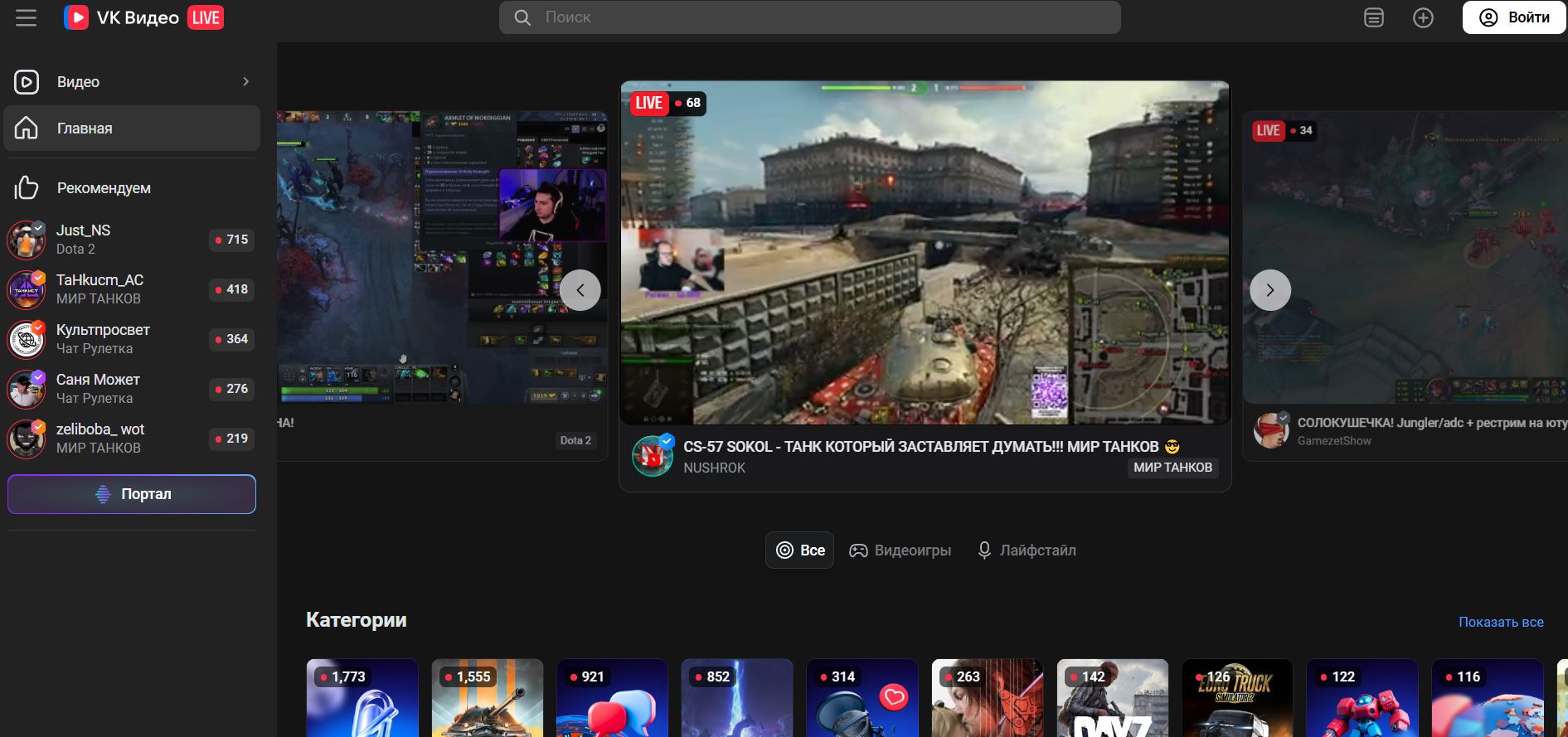
У VK Видео Live у каналов есть разделы с прошедшими трансляциями: на страницах встречаются вкладки «Записи» и «Моменты», а отдельные записи могут длиться много часов. Но наличие записи зависит от конкретного канала и доступа зрителя. Если прошедшего эфира на странице нет или просмотр ограничен, рекордер не сможет восстановить материал, который больше не воспроизводится. Поэтому важный эфир лучше начинать записывать заранее, а не рассчитывать на сохранённую копию после окончания.
| Ситуация | Что делать | Что получится | Что проверить до старта |
|---|---|---|---|
| Эфир идёт сейчас | Запустить запись экрана перед просмотром | Локальный файл той части эфира, которую компьютер воспроизвёл | Системный звук, свободное место, область захвата |
| Эфир завершён, но доступен во вкладке с записями | Открыть повтор, выставить нужный момент и записать воспроизведение | Файл выбранного фрагмента или всей доступной записи | Качество плеера, начало и конец нужного эпизода |
| Платформа или автор отдали готовый файл | Использовать предоставленное сохранение без повторной записи | Исходный или подготовленный автором файл | Расширение, размер и права на использование |
| Нужно регулярно сохранять длинные эфиры | Настроить OBS Studio и тестовую сцену | Управляемая локальная запись с контролем источников и формата | Источник видео, индикаторы аудио, папку записи, контейнер |
Подготовка: что сделать до начала трансляции
Для длинной записи главная причина неудачи — не сам рекордер, а пропущенная проверка перед стартом. Достаточно двух-трёх минут, чтобы обнаружить неверный источник звука, слишком маленькую область захвата или почти заполненный диск. Подготовьте браузер и рекордер заранее, а затем сделайте короткий тест на любом воспроизводимом видео.
- Освободите место на диске. Не ориентируйтесь на размер коротких роликов. Многочасовой эфир создаёт файл в несколько гигабайт, особенно при высокой частоте кадров и большом битрейте.
- Откройте страницу трансляции заранее. Авторизуйтесь в ВК, убедитесь, что видео действительно запускается, и дождитесь стабильного качества воспроизведения.
- Уберите лишнее с экрана. Закройте окна с личной перепиской, отключите всплывающие уведомления и не оставляйте поверх плеера панели, которые не должны попасть в итоговое видео.
- Определите состав кадра. Если нужен только видеоплеер, захватывайте окно или фрагмент. Если важны чат, счётчик или другие элементы страницы, оставьте их внутри рамки.
- Решите, нужен ли микрофон. Для обычного сохранения трансляции микрофон лучше отключить, иначе в файл попадут разговоры в комнате и шум рядом с компьютером. Системный звук при этом должен оставаться включённым.
- Запишите тест продолжительностью 20–30 секунд. Откройте получившийся файл, промотайте его и убедитесь, что слышен именно звук эфира, изображение не обрезано, а движение воспроизводится без заметных рывков.
Для примерной оценки места можно использовать простую формулу: общий битрейт видео и аудио в мегабитах в секунду умножьте на 450 — получится приблизительный объём одного часа в мегабайтах. Например, суммарный поток 6 Мбит/с занимает около 2700 МБ за час, а 10 Мбит/с — около 4500 МБ. Реальный размер зависит от режима кодирования, но такой расчёт позволяет заранее понять порядок величины и не начинать четырёхчасовой эфир с почти заполненным накопителем.
| Суммарный битрейт | Ориентир на 1 час | Ориентир на 3 часа |
|---|---|---|
| 4 Мбит/с | около 1,8 ГБ | около 5,4 ГБ |
| 6 Мбит/с | около 2,7 ГБ | около 8,1 ГБ |
| 10 Мбит/с | около 4,5 ГБ | около 13,5 ГБ |
| 16 Мбит/с | около 7,2 ГБ | около 21,6 ГБ |
Не увеличивайте качество записи выше качества самого эфира ради цифры в настройках. Если плеер фактически показывает 720p, запись в 4K не вернёт отсутствующие детали: она только увеличит нагрузку и размер файла. Для разговорного эфира обычно важнее стабильный захват звука и отсутствие пропусков, чем избыточное разрешение.
Способ 1. Экранная Камера — записать эфир в Windows и сразу обрезать лишнее
Экранная Камера подходит для сценария, где нужно быстро сохранить трансляцию на ПК без построения сцен и ручной настройки нескольких источников. Программа работает в Windows, предлагает три режима захвата — полный экран, фрагмент и выбранное окно — и позволяет писать системный звук отдельно от микрофона. После остановки запись можно просмотреть, обрезать по краям, а затем сохранить в MP4, MKV, MOV или AVI. Это удобно для эфира, у которого нужно удалить ожидание перед началом и несколько секунд после завершения.

Шаг 1. Подготовьте трансляцию в браузере
Откройте нужный эфир или его доступную запись, запустите несколько секунд воспроизведения и проверьте, что картинка загрузилась в нормальном качестве. После этого поставьте видео на паузу, если плеер позволяет, или вернитесь к моменту, с которого хотите начать. Не разворачивайте чат и другие панели в последний момент: сначала определите окончательный состав кадра, затем выставляйте рамку захвата.
Если важна только картинка трансляции, удобнее оставить в области захвата сам плеер, а не весь браузер с вкладками и закладками. Для прямого эфира с полезным чатом, результатами голосования или счётчиком можно захватить более широкую часть страницы. Главное — сохранить соотношение сторон без сильного растягивания: узкая рамка вокруг широкого видео позже приведёт либо к обрезке изображения, либо к чёрным полям при экспорте.
Шаг 2. Откройте «Запись экрана» и выберите режим
Запустите Экранную Камеру и нажмите «Запись экрана». Для страницы с видеоплеером есть три рабочих варианта. «Полный экран» записывает всё, что отображается на мониторе. «Фрагмент экрана» даёт рамку, которую можно подогнать под плеер. «Выбранное окно» привязывает захват к конкретному окну. Для большинства эфиров удобнее фрагмент: в кадр не попадают соседние области рабочего стола, при этом можно оставить чат рядом с видео.

Перед нажатием кнопки записи посмотрите на поля размера видео. Если рамка случайно зацепила лишнюю полосу сверху или снизу, поправьте её сейчас. Во время длинного эфира перемещать браузер относительно рамки нежелательно: можно получить запись, в которой часть плеера уехала за пределы кадра.
Шаг 3. Настройте системный звук и микрофон
В строке «Запись звука» выберите системный источник, через который слышна трансляция. Для сохранения эфира без собственных комментариев снимите включение микрофона. Так итоговая дорожка будет содержать звук плеера без клавиатуры, разговоров и акустического эха из комнаты.
Затем сделайте короткую пробу. Нажмите «Записать», включите воспроизведение на 20–30 секунд, остановите захват и прослушайте файл в наушниках. Недостаточно увидеть, что видео записалось: проверка должна подтвердить наличие речи, музыки и других звуков самого эфира. Если системная дорожка оказалась беззвучной, исправляйте источник до основной записи, а не после двух часов работы.
Шаг 4. Начните запись немного раньше нужного момента
Нажмите «Записать» и только затем запускайте воспроизведение или переводите плеер в полноэкранный режим. Небольшой запас в начале лучше, чем потерянная первая фраза: лишние секунды можно убрать при обрезке. Горячая клавиша F8 ставит захват на паузу, F10 завершает запись. Для прямого эфира безопаснее не пользоваться паузой без необходимости: после неё легко забыть возобновить запись и пропустить фрагмент.
Во время захвата не меняйте масштаб интерфейса браузера и не перетаскивайте окно между мониторами. Если выбран «Фрагмент экрана», рамка ориентируется на координаты области. Любое перемещение плеера меняет то, что попадёт внутрь неё. При записи всего дисплея это менее критично, но тогда в финальном файле останутся все всплывающие окна, которые появятся поверх трансляции.
Шаг 5. Остановите и проверьте запись до редактирования
После окончания эфира нажмите F10. Сначала откройте получившийся материал и посмотрите начало, середину и конец. Убедитесь, что дорожка звука не пропала после переключения устройства, картинка не застыла, а нужная часть трансляции действительно вошла в файл. Такая проверка важнее немедленного монтажа: если исходный захват повреждён, обрезка не исправит отсутствующий фрагмент.
Если запись прошла нормально, переходите в редактор. Для этой задачи достаточно убрать технический запас в начале и конце. Не добавляйте повторное масштабирование и лишние эффекты только потому, что они доступны: каждое дополнительное преобразование усложняет экспорт, а для сохранённого эфира обычно важнее целостность исходного изображения и синхронность речи.
Шаг 6. Уберите лишнее на вкладке «Обрезка»
Нажмите «Редактировать» и откройте вкладку «Обрезка». Передвиньте маркеры начала и конца так, чтобы осталась только нужная часть. Если эфир начался с ожидания, удалите заставку и несколько секунд тишины; если запись завершилась позже, уберите финальный участок с рабочим столом.
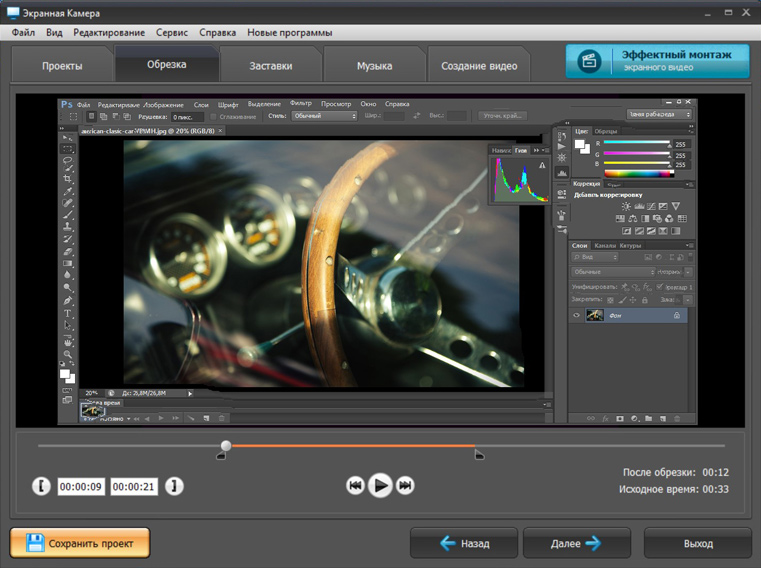
Перед продолжением ещё раз прослушайте место рядом с обрезкой. Слишком точный срез по первой букве фразы выглядит хуже, чем запас в половину секунды. Для доклада, интервью или лекции оставьте естественное начало и конец реплики.
Шаг 7. Сохраните итоговый файл
Перейдите к созданию видео и выберите подходящий формат. Для обычного просмотра на компьютере, телевизоре и телефоне удобнее MP4 с H.264: этот вариант широко поддерживается плеерами и монтажными программами. Экранная Камера также предлагает MKV, MOV и AVI, поэтому формат имеет смысл выбирать под устройство, на котором файл будет использоваться дальше.

Сохраняйте готовую версию под новым именем, а исходную запись оставьте до тех пор, пока не проверите экспорт. После окончания откройте файл отдельным плеером и промотайте его на несколько точек. Проверьте длительность, наличие звука, синхронность речи, отсутствие случайных уведомлений и корректное завершение. Только после этого исходный захват можно удалить ради освобождения места.
Плюсы и ограничения Экранной Камеры для эфира ВК
Плюсы:
- три понятных режима захвата позволяют записывать весь монитор, окно или только область видеоплеера;
- системный звук и микрофон управляются отдельно, поэтому можно сохранить эфир без постороннего голоса;
- после остановки доступны просмотр, обрезка и экспорт без перехода в отдельный видеоредактор;
- интерфейс и названия элементов русскоязычные, что упрощает первую настройку;
- есть экспорт в MP4, MKV, MOV и AVI.
Минусы:
- настольная версия рассчитана на Windows, поэтому пользователям macOS и Linux нужен другой рекордер;
- захват идёт в реальном времени: двухчасовой эфир придётся воспроизводить и записывать около двух часов;
- качество локального файла ограничено тем, что реально отображалось и звучало во время захвата;
- для длинной записи всё равно необходим предварительный тест источника звука и свободного места.
Способ 2. OBS Studio — для длинных эфиров и точного контроля источников
OBS Studio полезна, когда трансляции нужно сохранять регулярно, запись длится несколько часов или требуется отдельно контролировать видео и звук. Программа бесплатная и открытая, работает на Windows, macOS и Linux. В ней сначала создаётся сцена, затем в неё добавляется источник изображения: окно браузера, весь дисплей или системный источник захвата macOS. Аудио контролируется по индикаторам в микшере, а путь и формат локальной записи задаются в настройках вывода.
OBS требует больше подготовки, чем Экранная Камера, зато позволяет один раз собрать рабочую сцену и затем использовать её для следующих эфиров. Для этой задачи не нужны сложные оверлеи, веб-камера или плагины: достаточно одного видеоисточника, системного звука и корректно выбранного формата файла.
Шаг 1. Создайте сцену и добавьте изображение браузера
После запуска OBS оставьте одну сцену или создайте новую специально для записей ВК. В нижней панели «Источники» нажмите «+». В Windows и Linux для отдельного браузера используется «Захват окна», для всего монитора — «Захват экрана». На современных версиях macOS применяется источник macOS Screen Capture, который умеет выбирать дисплей, окно или приложение.
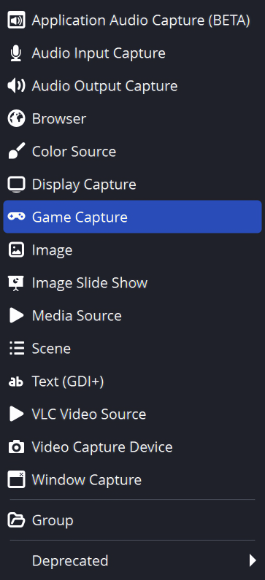
Если записывается только окно браузера, убедитесь, что выбрано именно то окно, где открыт эфир. Если программа показывает не тот экран или пустой кадр, удалите источник и создайте его заново после открытия страницы трансляции. Для двух мониторов особенно важно проверить миниатюру в центральной области OBS: название дисплея в списке легко перепутать, а ошибка станет заметна только после просмотра файла.
Подгоните источник по холсту. Если вокруг изображения появились поля или часть окна выходит за границы, используйте преобразование «Подогнать к экрану» и затем при необходимости обрежьте лишние элементы. Не растягивайте узкое окно до широкого кадра с нарушением пропорций: лица и текст станут деформированными.
Шаг 2. Проверьте системный звук по Audio Mixer
Запустите трансляцию на несколько секунд и смотрите на шкалу Desktop Audio в Audio Mixer. Она должна двигаться в такт звуку плеера. Если индикатор стоит на месте, откройте Settings → Audio и выберите нужное устройство вручную. Если движется только Mic/Aux, а Desktop Audio остаётся неподвижным, запись сохранит микрофон, но может потерять сам эфир.
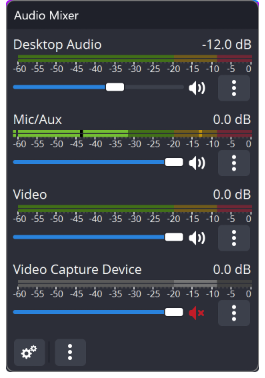
Для сохранения трансляции без собственного комментария выключите Mic/Aux кнопкой с динамиком. Так вы исключите комнатный шум и акустическое эхо. В Windows 10 версии 2004 и новее, а также в Windows 11 OBS поддерживает захват аудио отдельного приложения: это позволяет взять звук браузера, не записывая уведомления и другие программы. Такой вариант полезен, когда во время длинного эфира компьютер продолжает использоваться для других задач.
Шаг 3. Выберите папку и безопасный контейнер записи
Откройте Settings → Output. В разделе записи проверьте Recording Path и выберите папку на диске с достаточным свободным местом. Для длинных сессий OBS рекомендует MKV: при внезапном завершении процесса, сбое питания или закрытии программы незавершённый MKV остаётся восстанавливаемым значительно лучше, чем обычный MP4, которому требуется финализация файла.
Если конечному редактору или устройству нужен MP4, не обязательно писать сразу в MP4. После завершения откройте File → Remux Recordings, выберите MKV и выполните преобразование контейнера. Remux не является повторным кодированием видео: OBS переносит уже записанные дорожки в другой контейнер, поэтому операция выполняется без новой потери качества из-за перекодирования.
В простом режиме Output не перегружайте параметры. Для сохранения веб-трансляции важнее стабильность, чем экстремальный битрейт. Если компьютер поддерживает аппаратный кодировщик и он доступен в OBS, аппаратное кодирование снижает нагрузку на процессор. Но любой выбранный режим нужно проверить короткой записью именно на том компьютере, где будет идти эфир.
Шаг 4. Сделайте тест, затем нажмите Start Recording
OBS отдельно рекомендует пробную запись перед основной работой. Запишите одну-две минуты с тем же окном браузера, звуком и разрешением. Остановите запись, откройте файл, промотайте его и проверьте речь. Такой тест обнаруживает ошибки, которые не видны в окне программы: неправильную аудиодорожку, чёрное окно, пропуски кодировщика или неверную папку.
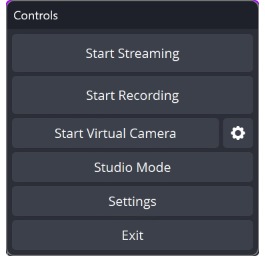
Перед реальным эфиром нажмите Start Recording немного заранее. Затем переключитесь в браузер и начинайте просмотр. По окончании вернитесь в OBS и остановите запись штатной кнопкой. Сразу после этого проверьте, что файл появился в выбранной папке и открывается. Для многочасового материала просмотрите не только первые секунды, но и несколько точек ближе к середине и концу.
Шаг 5. Перенесите MKV в MP4, если это требуется
Откройте File → Remux Recordings. Добавьте записанный MKV, задайте путь для MP4 и нажмите Remux. Получившийся файл удобнее отдавать на большинство монтажных систем, телевизоров и мобильных устройств. Исходный MKV удаляйте только после того, как MP4 открывается, имеет нужную длительность и воспроизводит звук.
Больше деталей о сценах, источниках и локальном захвате есть в материале TopFotograf про настройки записи трансляций в OBS Studio. Для сохранения эфира ВК сложная сцена не нужна: один источник окна или экрана и одна системная аудиодорожка проще проверить и труднее случайно сломать.
Плюсы и ограничения OBS Studio
Экранная Камера или OBS Studio: что выбрать для конкретного эфира
Обе программы решают одну базовую задачу — создают локальный файл из того, что воспроизводится на компьютере, — но рабочий процесс отличается. Экранная Камера быстрее приводит к результату на Windows и сразу даёт простую обрезку. OBS Studio требует предварительной настройки, зато удобнее для повторяющихся и длинных записей, для нескольких операционных систем и для точного контроля источников.
| Критерий | Экранная Камера | OBS Studio |
|---|---|---|
| Платформа | Windows | Windows, macOS, Linux |
| Подготовка первой записи | Выбрать режим, область и звук | Создать сцену, источник, проверить Audio Mixer и Output |
| Захват отдельной области | Есть режим «Фрагмент экрана» | Источник можно масштабировать и обрезать внутри сцены |
| Контроль звука | Системный звук и микрофон в окне записи | Микшер, отдельные источники и дорожки |
| Монтаж после захвата | Есть встроенная обрезка и базовый редактор | Основная задача — запись; для монтажа используется другое ПО |
| Длинная запись | Подходит при достаточном месте и стабильной системе | MKV особенно удобен для снижения риска потери незавершённого файла |
| Переход в MP4 | Экспорт через создание видео | Можно выполнить Remux Recordings из MKV без повторного кодирования |
Для разового эфира на домашнем компьютере с Windows проще начать с Экранной Камеры. Для регулярной работы, нескольких дисплеев, отдельного захвата аудио приложения или записи на macOS/Linux логичнее один раз настроить OBS. С точки зрения качества важнее не название программы, а корректно захваченный источник, стабильное воспроизведение и разумные параметры кодирования.
Как сохранить уже завершившуюся трансляцию ВК
Если эфир закончился, сначала проверьте страницу канала в VK Видео Live. На каналах с сохранёнными материалами доступна вкладка «Записи»; внутри видны отдельные прошедшие трансляции с длительностью и датой. Если нужный выпуск открывается у вашей учётной записи, его можно записать теми же средствами, что и живой эфир.
- Откройте нужную запись и убедитесь, что она воспроизводится полностью, а не только короткий фрагмент.
- Поставьте воспроизведение на паузу в точке немного раньше нужного момента.
- Выберите область захвата и включите системный звук.
- Запишите короткую пробу и проверьте файл.
- Запустите основную запись рекордера, затем продолжите воспроизведение в ВК.
- По окончании сначала остановите воспроизведение, затем рекордер, чтобы не оставить длинный пустой хвост.
- Обрежьте технический запас и проверьте итоговый файл.
Если вкладка с прошедшими эфирами пуста или конкретный выпуск недоступен, экранная запись не поможет получить отсутствующий материал: рекордер сохраняет только то, что устройство может воспроизвести сейчас. Не стоит тратить время на расширения и неизвестные сайты, обещающие восстановить недоступную трансляцию по одной ссылке. Отсутствие воспроизводимого источника — принципиальное ограничение, а не настройка программы.
Почему онлайн-загрузчики и расширения не стоит делать основным способом
Загрузчик по ссылке удобен, когда на странице уже лежит обычный доступный видеоресурс и сервис действительно умеет разобрать его адрес. С прямыми эфирами ситуация сложнее: поток может состоять из последовательности сегментов, качество переключается адаптивно, доступ зависит от авторизации, а сама трансляция ещё продолжается. Поэтому сайт, который вчера видел публичный ролик, не обязан корректно работать с сегодняшним прямым эфиром.
Главная практическая проблема — непредсказуемость. Пользователь узнаёт, что метод не работает, уже после вставки ссылки: сервис не находит видео, предлагает только короткий фрагмент, не видит приватный материал или перестаёт поддерживать изменившийся плеер. Для важной трансляции такой способ нельзя считать надёжным резервом.
Отдельный риск связан с учётной записью. Не вводите пароль ВК на стороннем сайте или в неизвестном расширении ради доступа к видео. Если инструмент просит авторизацию не через штатное окно платформы, а собирает логин и пароль внутри собственной формы, лучше отказаться от него. Локальная запись экрана не требует передачи рекордеру данных от аккаунта: браузер уже воспроизводит разрешённый вам материал, а программа записывает экран и звук компьютера.
Ещё одно ограничение — качество. Когда сторонний загрузчик показывает несколько вариантов, цифра в названии не гарантирует, что конкретная версия соответствует тому же потоку, который вы видели в плеере. При записи экрана результат, наоборот, прозрачен: он не будет детальнее воспроизводимого изображения, зато до начала можно визуально проверить реальное качество, частоту движения и звук.
Как выставить качество записи без лишней нагрузки
Для сохранения эфира нужно согласовать четыре величины: разрешение плеера, размер области захвата, разрешение итогового файла и частоту кадров. Ошибка — считать, что максимальные значения автоматически дают лучший результат. Если исходник идёт в 1280×720, запись в 3840×2160 не создаст новые детали; она лишь масштабирует уже имеющееся изображение и увеличивает объём вычислений.
Разрешение
Старайтесь записывать плеер в том размере, в котором он реально отображает качественный поток. Если монитор 1920×1080 и трансляция полноэкранная в 1080p, захват всего дисплея 1920×1080 логичен. Если поток доступен только в 720p, нет пользы искусственно повышать итог до 1080p или 4K. Для окна меньшего размера лучше сначала открыть плеер крупнее, чем позже растягивать уже записанный маленький кадр.
Частота кадров
Для интервью, лекции, презентации и большинства разговорных стримов 30 кадров в секунду дают естественное движение при умеренной нагрузке. 60 кадров имеют смысл для динамичного контента только тогда, когда сам эфир действительно передаёт повышенную частоту кадров и компьютер уверенно кодирует её без пропусков. OBS прямо предупреждает, что 60 fps заметно тяжелее для системы, чем 30 fps, поэтому перед длинной записью такой режим нужно проверять тестом.
Битрейт и качество кодирования
Не выбирайте битрейт только по принципу «чем больше, тем лучше». Слишком низкое значение вызывает блоки, смазывание движения и потерю мелкого текста; слишком высокое создаёт огромный файл без заметного выигрыша, если исходная трансляция уже была сжата. В OBS проще начать с рекомендованного режима записи и аппаратного кодировщика, если он доступен, а затем оценить минутный тест на реальном материале.
Масштаб браузера
Увеличение страницы до 125–150% делает кнопки и текст крупнее, но не повышает разрешение видеопотока. Более того, при захвате фрагмента можно случайно уменьшить полезную площадь самого плеера. Перед записью верните привычный масштаб, разверните видео до нужного размера и только после этого выставляйте рамку рекордера.
Звук: как не получить немой файл или эхо
Успешная запись изображения ещё не означает, что эфир сохранён. Для лекции, интервью и концерта потеря звука делает файл почти бесполезным, поэтому аудио нужно проверять отдельно до начала. Базовый принцип: системный звук отвечает за то, что воспроизводит браузер; микрофон отвечает за звук рядом с пользователем. Для простой локальной копии нужен первый источник, второй обычно выключается.
Проверка в Экранной Камере
В окне захвата посмотрите, что в строке «Запись звука» выбран системный источник. Поле микрофона оставьте выключенным, если комментарии не нужны. Затем запишите короткий фрагмент речи и откройте файл. Если в динамиках во время эфира звук был, а в пробной записи его нет, не начинайте основную сессию до смены источника.
Проверка в OBS Studio
Воспроизведите эфир и смотрите на Audio Mixer. Шкала Desktop Audio должна двигаться. Если включены одновременно системный звук и отдельный захват аудио того же браузера, можно получить двойную дорожку с фазовым эффектом или эхом. Оставьте только один путь для одного и того же сигнала. Ненужный Mic/Aux выключите.
Наушники и Bluetooth
Если перед началом эфира вы переключились с колонок на гарнитуру, система могла сменить устройство вывода. Рекордер при этом иногда остаётся привязан к прежнему источнику. После любого переключения наушников повторите тест. Особенно внимательно проверяйте беспроводные гарнитуры: операционная система может использовать разные профили для качественного стереовывода и режима гарнитуры с микрофоном.
Громкость плеера
Слишком тихую запись лучше исправить до захвата, а не усиливать потом. Но и максимальная громкость не гарантирует отсутствие перегрузки. В OBS следите, чтобы шкала не удерживалась в красной зоне. Если речь постоянно упирается в максимум, уменьшите уровень источника в микшере. Для Экранной Камеры ориентируйтесь на короткий тест и сравнение нескольких фраз.
Дерево диагностики: что делать, если запись не получилась
В файле чёрный экран, а звук есть
Сначала определите, что именно захватывалось. В OBS удалите проблемный источник окна и добавьте его заново после запуска браузера. Если «Захват окна» не показывает плеер, попробуйте «Захват экрана», чтобы проверить, отображается ли содержимое на уровне всего дисплея. В Экранной Камере переключитесь с «Выбранного окна» на «Фрагмент экрана» или «Полный экран» и сделайте короткую пробу. Если платформа использует защищённое воспроизведение, отдельные методы захвата могут намеренно показывать пустой кадр; обходить такую защиту не следует.
Изображение есть, но трансляция без звука
В Экранной Камере проверьте «Запись звука» и повторите тест. В OBS убедитесь, что двигается нужная шкала, источник не заглушён, а Settings → Audio указывает на устройство, через которое реально звучит браузер. Если только что подключили наушники или монитор по HDMI, заново выберите аудиоустройство: система могла перенаправить звук на другой выход.
Картинка дёргается или появляются пропуски
Сначала снизьте нагрузку, а не качество до минимума. Закройте тяжёлые приложения, не запускайте параллельный рендер или игру, оставьте 30 fps вместо 60, если повышенная частота не нужна. В OBS используйте аппаратный кодировщик, когда он доступен. Если браузер сам с трудом воспроизводит эфир, локальный рекордер не исправит пропуски: снизьте качество потока в плеере до стабильного значения и повторите тест.
Записалась не та область
Для фрагмента экрана причина почти всегда в том, что окно переместили после выставления рамки. Верните браузер на исходное место или остановите запись и задайте область заново. Не пытайтесь исправить сильный сдвиг масштабированием при монтаже: если часть изображения не попала в кадр, её нет в файле.
На видео появились уведомления и личные сообщения
Если уведомление перекрыло часть эфира, восстановить закрытые пиксели нельзя. Для следующей записи включите режим без отвлекающих уведомлений в системе и закройте мессенджеры. Если эфир доступен в повторе, проблемный участок можно переписать отдельно и заменить при монтаже. При живой трансляции такого резерва нет.
Файл получился слишком большим
Большой размер — следствие длительности, разрешения, частоты кадров и режима кодирования. Для будущей записи уменьшите параметры до уровня реального источника. Не стоит перекодировать сохранённый мастер несколько раз подряд: каждое повторное сжатие может добавить артефакты. Сделайте одну рабочую копию с нужным размером, а исходник храните до проверки результата.
Запись оборвалась из-за заполненного диска
Освободите место и не продолжайте работу в ту же заполненную папку. В OBS при длинных сессиях используйте MKV, который лучше переживает аварийное завершение. После освобождения диска проверьте, открывается ли уже созданный файл, а затем решите, можно ли продолжить с текущего момента. Пропущенный участок живого эфира восстановить рекордером задним числом нельзя.
Звук постепенно ушёл относительно картинки
Если рассинхронизация появляется только на длинной записи, сначала сделайте десятиминутный тест с той же конфигурацией. Не меняйте аудиоустройства во время эфира, не перегружайте систему параллельными задачами и используйте один стабильный источник системного звука. Если проблема повторяется, упростите схему: один источник изображения, одна системная аудиодорожка, фиксированная частота кадров и штатный режим записи программы.
Чек-лист перед длинной записью
- нужная трансляция открывается и воспроизводится без постоянной буферизации;
- выбрано качество плеера, которое интернет-соединение держит стабильно;
- в рамке находится весь плеер или нужная часть страницы;
- системный звук попадает в пробный файл;
- микрофон выключен, когда собственный комментарий не нужен;
- уведомления, почта и личные чаты не смогут всплыть поверх видео;
- на диске есть запас свободного места с учётом полной длительности эфира;
- папка сохранения находится на том диске, который вы проверили;
- для OBS выбран MKV, если приоритет — сохранность многочасовой записи;
- записан и просмотрен тестовый фрагмент;
- компьютер подключён к питанию, если это ноутбук;
- во время эфира не запланированы обновление системы, перезагрузка или тяжёлые фоновые задачи.
После старта не закрывайте рекордер и периодически проверяйте косвенные признаки работы: счётчик времени, индикаторы аудио, свободное место. При этом не открывайте служебные окна поверх области, которая записывается. Для важного эфира лучше заранее убрать все причины, которые заставят вмешиваться в процесс.
Что сделать с файлом после окончания эфира
Не начинайте с перекодирования. Сначала сохраните исходный файл как контрольную копию и проверьте его. Откройте начало, несколько точек через равные интервалы и финал. Если длительность большая, убедитесь, что перемотка работает до конца, звук присутствует после середины и нет внезапного обрыва.
Затем выполните только те операции, которые действительно нужны. Для Экранной Камеры это может быть обрезка начала и конца с последующим экспортом. Для OBS — Remux Recordings из MKV в MP4, если монтажная программа или устройство не принимает MKV. Сам remux меняет контейнер без нового кодирования видеопотока, поэтому это предпочтительнее ненужного полного рендера.
Если нужно вырезать несколько фрагментов, сделать титры или собрать выпуск из частей, работайте с копией. Исходный захват оставьте до финальной проверки. Такая схема особенно полезна для лекции или интервью: при ошибке монтажа можно вернуться к полному материалу, а не искать повтор трансляции в сети.
Для долгого хранения дайте файлам понятные имена: дата, канал или автор и тема эфира. Не полагайтесь на случайное имя вроде «Запись 1». Если сохранений много, разложите их по папкам и храните вместе с короткой текстовой заметкой о содержании. Это не влияет на качество видео, но сильно упрощает поиск нужного эпизода через несколько месяцев.
Можно ли записывать только часть трансляции
Да. Если интересует конкретное выступление внутри длинного эфира, не обязательно сохранять всё. При живой трансляции запустите рекордер немного раньше нужного блока и остановите после его завершения. При доступном повторе ещё проще: найдите точку начала, поставьте воспроизведение на паузу, включите запись и затем продолжите видео.
Для короткого фрагмента особенно удобен режим области. Он избавляет от последующей обрезки интерфейса браузера. Но не ставьте рамку вплотную к активной картинке до теста: некоторые плееры при появлении панели управления временно меняют расположение элементов. Оставьте небольшой технический запас, а финальную композицию доведите при обрезке.
Если нужен только звук, экранный рекордер всё равно может записать видео, которое затем займёт лишнее место. В OBS можно строить отдельную аудиосхему, но для разовой задачи проще сохранить обычный файл и уже потом извлечь аудиодорожку в редакторе. Не усложняйте конфигурацию перед важным эфиром, если она не проверена заранее.
Что делать, если нужно оставить компьютер без присмотра
Для автоматической многочасовой записи сначала устраните зависимости от ручных действий. Подключите ноутбук к питанию, отключите автоматический сон, убедитесь, что браузер не закрывает воспроизведение из-за энергосбережения, и оставьте достаточно места на диске. Рекордер не сможет записывать эфир, если система уснула или окно перестало воспроизводить видео.
Не рассчитывайте на паузу: если эфир продолжился, а запись осталась приостановленной, пропущенная часть не восстановится. Лучше оставить непрерывный захват и затем обрезать незначительные участки. Для OBS полезен MKV, потому что длинная незавершённая запись менее уязвима к аварийному закрытию, чем обычный MP4. Но даже MKV не заменяет питание и свободное место: он снижает один риск, а не все сразу.
Если длительность неизвестна, контролируйте запас диска исходя из худшего разумного сценария. Трёхчасовая запись при суммарных 10 Мбит/с потребует около 13,5 ГБ; к этому нужен дополнительный резерв для временных файлов и работы системы. Не начинайте запись, когда доступный объём лишь немного превышает расчётный.
Права, приватность и безопасное использование записи
Локальная запись технически создаёт копию того, что пользователь видит и слышит, но сама по себе не передаёт права на чужое видео, музыку, выступление или оформление. Для личной заметки и для публичного повторного размещения действуют разные правила. Если планируется публикация, монтаж или коммерческое использование, нужно учитывать разрешение автора, условия доступа к конкретному эфиру и права других участников.
Особенно осторожно обращайтесь с закрытыми, платными и предназначенными для ограниченной аудитории трансляциями. Не публикуйте запись только потому, что рекордер смог её сохранить. Техническая доступность и право на распространение — разные вещи.
Приватность важна и с другой стороны: экранная запись может случайно захватить уведомления, имена контактов, рабочие документы и адреса вкладок. Перед началом закройте чувствительные окна и отключите всплывающие сообщения. Если файл всё-таки содержит личные данные, не отправляйте его третьим лицам до удаления или маскировки соответствующих фрагментов.
Вывод
Для прямого эфира ВК надёжная логика проста: сначала убедиться, что трансляция стабильно воспроизводится, затем записать короткую пробу со звуком и только после проверки запускать основную сессию. На Windows Экранная Камера сокращает путь до результата: выберите область, системный звук, запишите эфир, обрежьте технические секунды и экспортируйте файл. OBS Studio требует больше подготовки, но лучше подходит для регулярных и многочасовых записей, нескольких операционных систем и раздельного контроля источников; для длинной сессии разумно писать в MKV и при необходимости после окончания сделать remux в MP4.
Если эфир уже закончился, сначала проверьте, доступна ли его запись на странице канала. При наличии воспроизводимой версии её можно сохранить теми же способами. Если материала больше нет или просмотр закрыт, рекордер не восстановит пропущенное. Поэтому для важной трансляции решающими остаются три действия до старта: проверить звук, свободное место и короткий тестовый файл.












