


В самом поиске Яндекса по видео нет кнопки, которая сохраняет найденный ролик как обычный видеофайл. Причина в устройстве сервиса: он ищет и показывает материалы, размещённые на других видеоресурсах, а при наличии нескольких площадок позволяет выбрать видеохостинг для воспроизведения. Поэтому задача почти всегда состоит из двух частей: сначала нужно понять, где ролик реально размещён, а затем выбрать подходящий способ сохранения именно для этой страницы.
Для роликов, на которые у вас есть право или разрешение на сохранение, есть пять практических маршрутов. Самый независимый от устройства плеера на Windows — записать воспроизведение через Экранную Камеру. Для прямого сохранения в Firefox сначала можно проверить SaveFrom.net Helper: актуальная версия SaveFrom.net Helper поддерживает yandex.ru. Video DownloadHelper полезен для обнаружения обычных файлов и потоков на странице размещения. Для очереди ссылок и потоковых адресов подходит JDownloader 2. YTD Video Downloader пригодится тогда, когда найденный Яндексом ролик размещён на одной из площадок, которую программа поддерживает напрямую. Ниже разобрано, как отличить эти ситуации и как проверить получившийся файл.
Важно: сохраняйте собственные ролики, материалы с разрешённым скачиванием или контент, на использование которого у вас есть разрешение. Не обходите DRM, платный доступ и другие технические ограничения. Если сайт размещения даёт штатную кнопку «Скачать» или офлайн-режим, используйте их в первую очередь.
- Сначала определите, откуда воспроизводится ролик
- Какой способ выбрать
- Подготовка: что проверить до скачивания или записи
- Способ 1. Экранная Камера: записать воспроизведение на Windows
- Шаг 1. Подготовьте плеер
- Шаг 2. Выберите область захвата
- Шаг 3. Настройте звук
- Шаг 4. Запустите ролик и запись
- Шаг 5. Остановите запись и обрежьте лишнее
- Шаг 6. Сохраните результат
- Что даёт этот способ
- Способ 2. SaveFrom.net Helper: кнопка скачивания в Firefox
- Шаг 1. Установите Helper из каталога Firefox
- Шаг 2. Откройте ролик и запустите воспроизведение
- Шаг 3. Выберите вариант и проверьте загрузку
- Шаг 4. Если кнопка не появилась
- Способ 3. Video DownloadHelper: сохранить поток из браузера
- Шаг 1. Установите расширение в поддерживаемый браузер
- Шаг 2. Перейдите с Яндекса на страницу ролика
- Шаг 3. Запустите воспроизведение
- Шаг 4. Выберите вариант и нажмите Download
- Шаг 5. Проверьте готовый файл
- Когда расширение не помогает
- Способ 4. JDownloader 2: очередь ссылок и работа через LinkGrabber
- Вариант A. Добавить страницу поддерживаемой площадки
- Вариант B. Передать потоковый адрес из Video DownloadHelper
- Как проверить очередь
- Способ 5. YTD Video Downloader: когда ролик находится на поддерживаемой площадке
- Пошаговая схема
- Можно ли скачать ролик через онлайн-сервис по ссылке
- Продвинутый способ: найти прямой MP4 или WebM в инструментах разработчика
- Как сохранить видео на телефоне
- Android
- iPhone и iPad
- Почему сохранённое видео отличается по качеству от картинки в браузере
- Чек-лист перед сохранением длинного ролика
- Диагностика: что делать, если видео не скачивается
- Video DownloadHelper показывает видео без звука
- После скачивания файл имеет странное расширение
- Качество ниже ожидаемого
- Ролик постоянно буферизуется во время экранной записи
- Скачался не тот ролик
- Как проверить результат перед тем, как удалить исходные данные
- Что выбрать для разных сценариев
- Нужно просто сохранить один ролик на Windows
- Нужно сохранить несколько роликов подряд
- Нужно получить файл без повторного кодирования
- Нужно сохранить видео на телефоне
- Нужно сохранить ролик для последующего монтажа
- Частые вопросы
- Почему в Яндекс Видео нельзя нажать «Скачать»?
- Нужно ли копировать адрес из Яндекса в загрузчик?
- Что лучше: прямое скачивание или запись экрана?
- Почему после скачивания нет звука?
- Можно ли просто сохранить m3u8?
- Почему ссылка на поток работала, а через час перестала?
- Сохранится ли качество 4K при записи экрана?
- Что делать с защищённым видео?
- Итог
- Предложить модель для рейтинга
Сначала определите, откуда воспроизводится ролик
Яндекс Видео — поиск и просмотр общедоступных роликов, а не единое хранилище видеофайлов. Один и тот же ролик встречается на нескольких площадках; в таком случае рядом с плеером доступен выбор видеохостинга. Это принципиально для скачивания: ссылка страницы выдачи Яндекса и адрес самого видеоматериала — не одно и то же.
- Откройте нужный ролик в Яндекс Видео и посмотрите, какая площадка указана рядом с плеером или в карточке.
- Если для ролика доступно несколько площадок, выберите ту, где у вас есть законный доступ к материалу и понятный способ сохранения.
- Перейдите на страницу размещения ролика. Для расширения или настольного загрузчика лучше использовать адрес этой страницы, а не ссылку поисковой выдачи.
- Проверьте элементы самого видеохостинга: «Скачать», «Download», «Сохранить офлайн» или аналогичную функцию. При её наличии сторонние инструменты не нужны.
- Если штатного сохранения нет, решите, нужен ли оригинальный поток или достаточно экранной записи. От этого зависит дальнейший способ.
Разница существенна. Прямое скачивание сохраняет готовый поток, который отдал видеохостинг: операция обычно быстрее длительности ролика и не зависит от размеров окна проигрывателя. Запись экрана идёт в реальном времени и создаёт новый видеофайл из того, что выводится на экран и в системный звук. Такой путь универсальнее для обычного воспроизведения, но требует дождаться конца ролика и затем обрезать лишние секунды.
Какой способ выбрать
| Способ | Когда использовать | Что получится | Главное ограничение |
|---|---|---|---|
| Экранная Камера | Видео нормально проигрывается в браузере, но прямой файл не выдаётся | Новая запись изображения и системного звука | Запись идёт в реальном времени, качество зависит от воспроизведения |
| SaveFrom.net Helper | Нужна встроенная в Firefox команда скачивания, а страница распознаётся дополнением | Прямая загрузка обнаруженного медиаресурса браузером | Дополнение получает доступ к загрузкам, вкладкам и данным на всех сайтах; поддержка yandex.ru не означает совместимость с каждым внешним плеером из поиска |
| Video DownloadHelper | Нужно обнаружить обычный MP4/WebM или поток HLS/DASH на странице размещения | Файл или сохранённый поток без съёмки экрана | Расширение видит не каждый плеер и не предназначено для обхода защиты |
| JDownloader 2 | Нужно собрать несколько ссылок, вести очередь или передать найденный потоковый адрес | Загрузка в выбранную папку с контролем очереди | Работа зависит от поддержки конкретного сайта или корректного прямого адреса |
| YTD Video Downloader | Ролик после перехода из Яндекса оказался на поддерживаемой программой площадке | Файл выбранного доступного качества и формата | Яндекс отсутствует среди поддерживаемых YTD площадок, поэтому ссылку выдачи Яндекса использовать как универсальный вариант не следует |
| Инструменты разработчика | На открытой странице отдаётся прямой незашифрованный MP4 или WebM | Исходный медиаресурс без записи экрана | Для HLS/DASH видны плейлисты и сегменты, а не один готовый файл |
Начинать разумно с самого короткого пути. Если площадка предлагает штатное скачивание, используйте его. В Firefox следующим действием может быть SaveFrom.net Helper: SaveFrom.net Helper поддерживает yandex.ru. Для страницы фактического видеохостинга универсальнее проверить Video DownloadHelper, который показывает обнаруженные медиапотоки. Когда расширения не определяют медиа либо перед вами обычное воспроизведение без доступного файла, Экранная Камера снимает зависимость от способа доставки потока. JDownloader 2 и YTD полезнее в ситуациях, где реальная площадка уже распознана и поддерживается их механизмом загрузки.
Подготовка: что проверить до скачивания или записи
Перед длинным роликом потратьте минуту на контроль исходных условий. Это избавляет от ситуации, когда часовая запись оказывается без звука или сохранённый поток имеет не то разрешение.
- Права на материал. Убедитесь, что сохранение разрешено владельцем, лицензией или условиями площадки. Наличие ролика в поиске Яндекса само по себе не даёт права копировать его.
- Реальная страница размещения. Откройте видеохостинг, на котором находится ролик. Ссылка Яндекс Видео нужна для поиска и просмотра, но сторонним загрузчикам чаще требуется адрес самой публикации.
- Качество воспроизведения. Для экранной записи заранее выставьте нужное разрешение в плеере и дождитесь, пока видео начнёт стабильно воспроизводиться без пауз на буферизацию.
- Свободное место. Длинные ролики и высокое разрешение дают крупные файлы. Для записи экрана особенно важно иметь запас, потому что новый файл создаётся в течение всего просмотра.
- Тест звука. Перед основной записью сделайте фрагмент на 10–15 секунд, остановите его и проверьте системный звук. Это быстрее, чем повторять весь ролик.
- Папка сохранения. Заранее выберите понятный каталог и имя файла. Для серии материалов создайте отдельную папку, чтобы не путать промежуточные и готовые версии.
Для дальнейшего монтажа лучше оставить запас по качеству. Если ролик нужен только для просмотра на телефоне, чаще достаточно MP4 с тем разрешением, в котором материал реально доступен. Не стоит искусственно повышать разрешение при повторном экспорте: детализация от этого не появляется, а размер файла и время перекодирования растут.
Способ 1. Экранная Камера: записать воспроизведение на Windows
Экранная Камера подходит, когда ролик воспроизводится на экране, а получить исходный файл через сайт не получается. Программа захватывает полный экран, выделенный фрагмент или выбранное окно, умеет записывать системный звук и микрофон, после чего даёт обрезать начало и конец и сохранить результат как видео. Этот способ не требует разбираться, отдаёт плеер единый MP4 или поток из множества сегментов.

Шаг 1. Подготовьте плеер
Откройте ролик на странице видеохостинга и запустите его на несколько секунд. Выберите нужное качество в плеере, затем поставьте воспроизведение на паузу и вернитесь к началу. Закройте всплывающие окна, уведомления и панели, которые не должны попасть в кадр. Если в плеере есть полноэкранный режим и нужна только картинка видео без браузерных элементов, включите его непосредственно перед записью.
Для длинного видео полезно заранее отключить автоматический переход компьютера в сон. Не переключайте окна, не меняйте масштаб страницы и не открывайте уведомления поверх плеера во время захвата: всё видимое в записываемой области войдёт в итоговый файл.
Шаг 2. Выберите область захвата
Откройте запись в Экранной Камере. В окне «Запись экрана» доступны кнопки «Полный экран», «Фрагмент экрана» и «Выбранное окно». Для видео в браузере обычно удобны два варианта:
- «Фрагмент экрана» — выделите только область плеера. Так в кадр не попадут вкладки, адресная строка и боковые панели;
- «Полный экран» — используйте, когда сам видеоплеер развёрнут на весь монитор и интерфейс страницы скрыт.
Режим «Выбранное окно» полезен, если ролик открыт в отдельном окне. Но перед длинной записью всё равно сделайте короткий тест: всплывающая панель управления плеером, субтитры и другие элементы отображаются так же, как вы видите их во время воспроизведения.

Шаг 3. Настройте звук
В блоке «Запись звука» выберите системный аудиоканал, через который слышно воспроизводимое видео. На скриншоте программы он обозначен как «Источник: Общая громкость». Микрофон для обычного сохранения ролика отключите, иначе в дорожку попадут звуки комнаты и голос. После настройки запишите 10–15 секунд, остановите тест и прослушайте его в наушниках.
Проверяйте не только наличие звука, но и его синхронизацию с изображением. Если тест воспроизводится рывками, сначала устраните перегрузку: закройте тяжёлые вкладки, облачную синхронизацию и другие процессы, активно использующие процессор, видеокарту или накопитель. Запись не исправит пропуски, уже возникшие во время проигрывания.
Шаг 4. Запустите ролик и запись
Нажмите «Записать», затем запустите воспроизведение. Не перемещайте курсор по области плеера без необходимости: многие сайты показывают панель управления при движении мыши, и она попадёт в видео. Если интернет нестабилен, сначала дождитесь буферизации доступного участка. Экранный захват фиксирует то, что реально воспроизводилось, включая паузы и зависания.
Для часового ролика запись тоже длится около часа. В этом главное отличие от прямого скачивания. Зато способ не зависит от того, разбит ли поток на HLS/DASH-сегменты и скрыт ли прямой адрес файла за JavaScript-плеером.
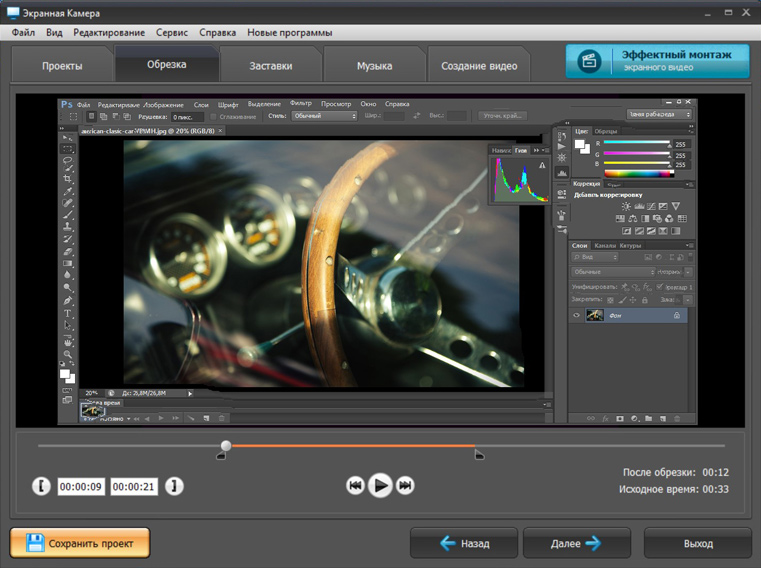
Шаг 5. Остановите запись и обрежьте лишнее
После завершения воспроизведения остановите захват. В редакторе откройте вкладку «Обрезка» и уберите секунды до фактического начала ролика и после его конца. Полезно оставить очень небольшой запас, чтобы не отрезать первый звук или последнее движение. Просмотрите стык в начале и конце перед сохранением.
Шаг 6. Сохраните результат
Перейдите к созданию видео. Экранная Камера поддерживает экспорт, в том числе в MP4, MKV, MOV и AVI. Для обычного воспроизведения на компьютере, телефоне и в большинстве редакторов практичнее MP4. Не увеличивайте размер кадра относительно записанного изображения: масштабирование не восстановит детали, которых не было на экране.

После экспорта откройте файл и проверьте три места: первые 20–30 секунд, фрагмент в середине и последние 20–30 секунд. Затем сравните длительность с роликом в браузере и убедитесь, что звук не исчезает после перемотки.
Что даёт этот способ
Если задача регулярно связана с записью веб-плееров, полезно отдельно разобраться с выбором аудиоустройства, областью захвата и нагрузкой на систему. На TopFotograf есть разбор настройки записи экрана и звука, который помогает понять те же принципы на более сложном рекордере.
Способ 2. SaveFrom.net Helper: кнопка скачивания в Firefox
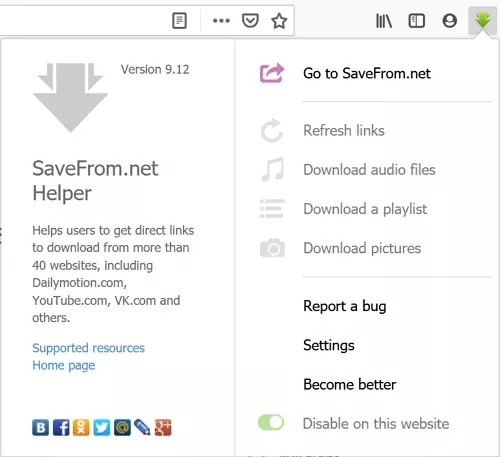
SaveFrom.net Helper — дополнение Firefox, которое добавляет команды скачивания на поддерживаемые страницы и передаёт найденный медиаресурс механизму загрузок браузера. Для Яндекса этот вариант особенно уместен: Helper поддерживает yandex.ru. Версия 10.60 выпущена 30 августа 2026 года и работает с Firefox 58.0 и новее.
При этом Яндекс Видео остаётся поиском по роликам с разных площадок. Поэтому сначала проверьте Helper на странице воспроизведения, а при отсутствии подходящего варианта перейдите на исходный видеохостинг, указанный у ролика.
Шаг 1. Установите Helper из каталога Firefox
Устанавливайте дополнение из каталога Firefox, где видны разработчик, версия, дата обновления и разрешения. Текущая сборка получает право скачивать файлы и читать или изменять историю загрузок, доступ к вкладкам и данным на всех сайтах. Это существенное условие: для разовой операции на компьютере, где такой уровень доступа нежелателен, лучше выбрать запись экрана или другой способ.
Шаг 2. Откройте ролик и запустите воспроизведение
Откройте ролик в Яндекс Видео и начните воспроизведение, чтобы страница загрузила медиаданные. Проверьте область плеера и меню расширения. На поддерживаемых видеостраницах Helper добавляет действие «Скачать» или показывает доступные варианты через свою панель.
Когда рядом с роликом указан внешний видеохостинг, откройте исходную публикацию и повторите проверку там. Так проще отделить интерфейс Яндекса от страницы, которая фактически отдаёт видео.
Шаг 3. Выберите вариант и проверьте загрузку
Выберите доступное качество, запустите скачивание и следите за обычным списком загрузок Firefox. Для просмотра удобен единый файл с видео и звуком. Для монтажа сохраняйте наиболее качественный доступный вариант и избегайте дополнительной конвертации, пока она действительно не нужна.
После завершения откройте файл локально: сравните длительность с исходным роликом, проверьте начало, середину и последние секунды, убедитесь в наличии звука и синхронизации. Если вместо видео сохранился веб-документ, плейлист или короткий служебный файл, этот вариант не подходит.
Шаг 4. Если кнопка не появилась
Обновите страницу, снова запустите ролик и убедитесь, что дополнение включено для сайта. Затем откройте фактический видеохостинг из карточки Яндекса. Если Helper не предлагает пригодный файл, используйте Video DownloadHelper для анализа медиапотока либо Экранную Камеру для записи разрешённого воспроизведения. Для DRM и платного доступа применяйте только штатное офлайн-сохранение площадки или файл, предоставленный владельцем.
Способ 3. Video DownloadHelper: сохранить поток из браузера
Video DownloadHelper — расширение для Chrome, Firefox и Edge, которое анализирует медиазагрузки открытой страницы. Актуальная ветка 10.5 распознаёт обычные файлы и потоковые схемы HLS, DASH/MPD, а в панели показывает обнаруженные варианты. Для ролика, найденного через Яндекс, расширение имеет смысл запускать на странице площадки, где видео размещено, а не на странице поисковой выдачи.
Шаг 1. Установите расширение в поддерживаемый браузер
Используйте официальный каталог расширений вашего браузера. Video DownloadHelper доступен для Chrome, Firefox и Edge; текущие требования — Firefox 140+, Chrome 143+ и Edge 143+. Не устанавливайте одноимённые файлы с посторонних сайтов. После установки закрепите значок расширения на панели, чтобы видеть изменение его состояния во время воспроизведения.
Шаг 2. Перейдите с Яндекса на страницу ролика
Откройте найденный материал на его видеохостинге. Если Яндекс показывает встроенный плеер, найдите название площадки и откройте публикацию там. Это важно: поисковая страница содержит собственный интерфейс и встроенный проигрыватель, тогда как расширению нужен сетевой обмен страницы, которая фактически отдаёт медиа.
Шаг 3. Запустите воспроизведение
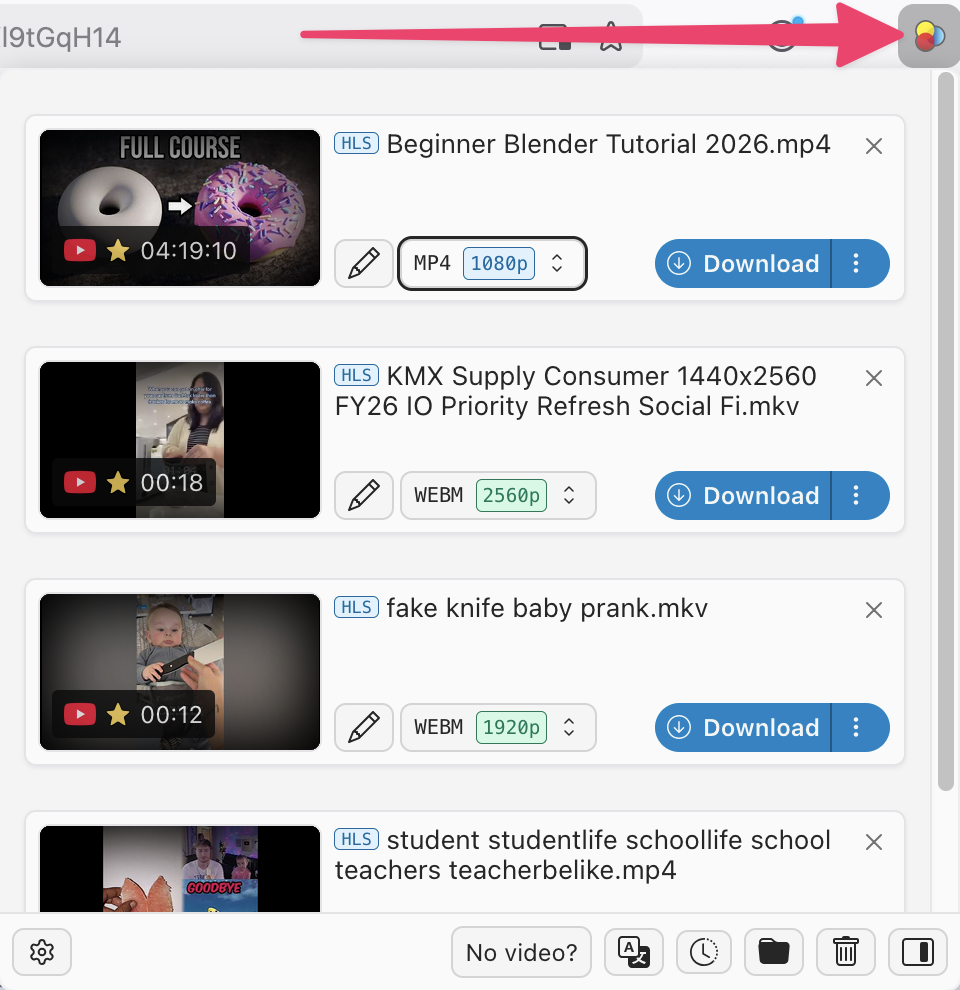
Проиграйте ролик несколько секунд. Когда расширение обнаруживает медиа, его значок становится активным. Нажмите значок — откроется панель со списком найденных вариантов. Для одного ролика в ней встречается несколько записей: разные разрешения, контейнеры, отдельные аудиодорожки или потоковые представления.
Не выбирайте запись только по размеру строки. Сопоставьте разрешение и формат с задачей. Для обычного просмотра удобнее единый MP4, если он доступен. HLS, m3u8, DASH и MPD относятся к расширенным загрузкам, где поток приходится реконструировать из элементов. В ветке 10.x отдельное сопутствующее приложение для этого не требуется.
Шаг 4. Выберите вариант и нажмите Download
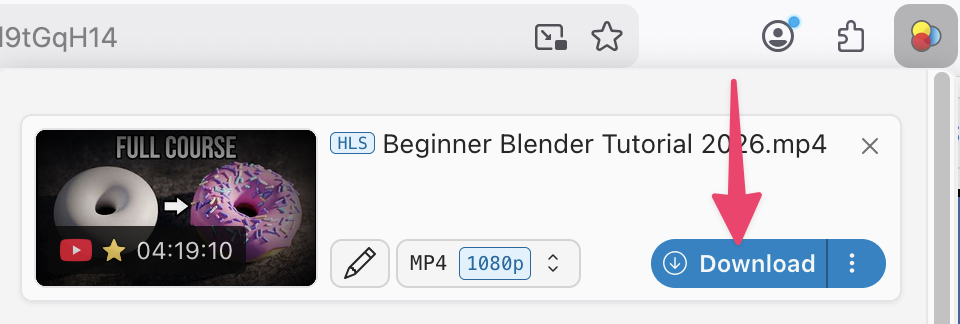
В панели Video DownloadHelper выберите подходящую запись, проверьте разрешение и формат и нажмите «Download». Перед загрузкой можно переименовать запись через значок карандаша и выбрать формат или разрешение из раскрывающегося списка. Если материал длинный, сначала убедитесь, что выбран именно основной ролик, а не короткий рекламный фрагмент, заставка или миниатюра.
Шаг 5. Проверьте готовый файл
После окончания загрузки откройте файл локально. Сравните длительность с исходным роликом, перемотайте к середине и концу, проверьте наличие звука. При выборе адаптивного потока дополнительно убедитесь, что аудио и видео действительно объединены и синхронны. Если получился файл без звука, вернитесь к панели и выберите вариант, где расширение объединяет медиадорожки, либо используйте другой доступный вариант.
Когда расширение не помогает
Серый или пустой список после запуска видео означает, что расширение не обнаружило подходящий медиаресурс на этой странице. Обновите страницу, снова запустите ролик и откройте панель. Если результата нет, переходите к экранной записи или к штатной функции сайта. При сообщении о защите контента не пытайтесь извлекать или расшифровывать защищённый поток.
Способ 4. JDownloader 2: очередь ссылок и работа через LinkGrabber
JDownloader 2 удобен не как «скачиватель Яндекса», а как менеджер загрузок после того, как известна реальная страница ролика или получен прямой медиадрес. Его LinkGrabber умеет перехватывать поддерживаемые URL из буфера обмена, принимать вставку через Ctrl+V и добавлять ссылки через диалог Add Links. Для неподдерживаемых сайтов используйте двухэтапную схему: сначала извлеките пригодный медиадрес браузерным инструментом, затем передайте его JDownloader.
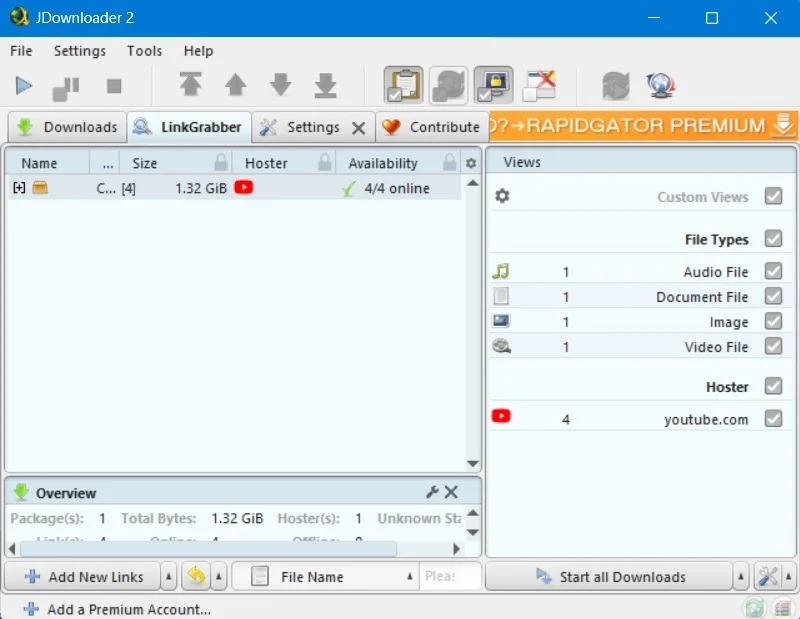
Вариант A. Добавить страницу поддерживаемой площадки
- Перейдите из Яндекс Видео на страницу, где опубликован ролик.
- Скопируйте её адрес.
- Откройте JDownloader 2 и вкладку LinkGrabber. При включённом наблюдении за буфером программа автоматически подхватит поддерживаемую ссылку; второй путь — вставить URL через Ctrl+V.
- Если ссылка не появилась, используйте Add Links и вставьте адрес вручную.
- Дождитесь анализа. Когда LinkGrabber покажет отдельный медиафайл или пакет, проверьте имя, размер и вариант качества.
- Добавьте выбранный элемент в загрузки и запустите очередь.
Если после вставки обычной страницы LinkGrabber ничего не находит, это не повод многократно повторять одну операцию. Поддержка JDownloader строится на плагинах для конкретных сайтов, а полного обещания совместимости со всеми видеоресурсами нет. В этом случае используйте Video DownloadHelper или экранную запись.
Вариант B. Передать потоковый адрес из Video DownloadHelper
Для части неподдерживаемых страниц JDownloader можно использовать как второй этап. Сначала Video DownloadHelper находит потоковый медиадрес, затем этот URL добавляется в LinkGrabber. Потоковые ссылки часто содержат временную подпись и срок действия, поэтому передавайте адрес в JDownloader сразу после его получения. Старый URL после паузы или повторного входа на страницу перестаёт работать — тогда его нужно получить заново.
Такой маршрут полезен для длинных материалов и нескольких файлов: LinkGrabber отделяет этап распознавания ссылок от очереди загрузки. Если задача разовая и расширение уже успешно сохраняет готовый файл, дополнительный JDownloader не даёт преимущества.
Как проверить очередь
Перед стартом посмотрите, что LinkGrabber распознал именно видео, а не обычную веб-страницу, изображение или служебный файл. После завершения не ограничивайтесь статусом «готово»: откройте видео локально и проверьте длительность, звук и несколько точек по таймлайну. Поток, который оборвался в середине, иногда оставляет физически существующий файл, но это ещё не означает, что ролик сохранён полностью.
Если хочется глубже понять, почему один плеер отдаёт единый файл, а другой — последовательность сегментов, пригодится разбор принципов работы с потоковым видео. Для обычного сохранения ролика из Яндекс Видео ручная работа с потоками нужна только тогда, когда более простой путь не подходит.
Способ 5. YTD Video Downloader: когда ролик находится на поддерживаемой площадке
YTD Video Downloader работает по схеме «скопировать адрес ролика → вставить URL → выбрать качество и формат → Download». YTD выпускается для Windows и macOS и поддерживает более 50 видеосайтов. Среди них перечислены YouTube, TikTok, Instagram, Facebook, Vimeo и другие площадки; Яндекса в этом списке нет. Поэтому YTD следует применять после перехода на фактический видеохостинг, а не как универсальный обработчик ссылки из поиска Яндекса.
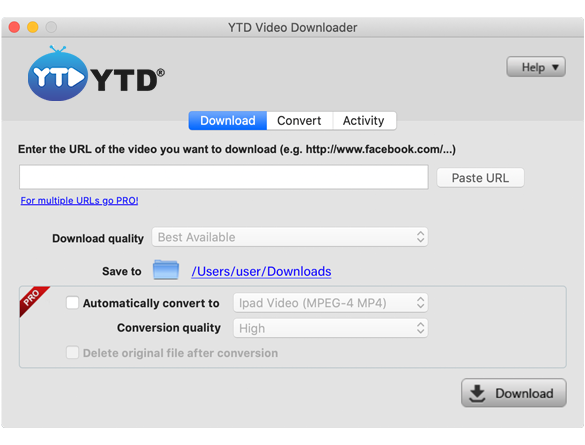
Пошаговая схема
- В Яндекс Видео откройте ролик и перейдите на сайт, где он опубликован.
- Скопируйте адрес страницы публикации из адресной строки браузера.
- Запустите YTD и вставьте ссылку через «Paste URL».
- Выберите доступное качество и формат. Не задавайте разрешение выше того, которое существует у исходной публикации.
- Проверьте каталог «Save to» и нажмите «Download».
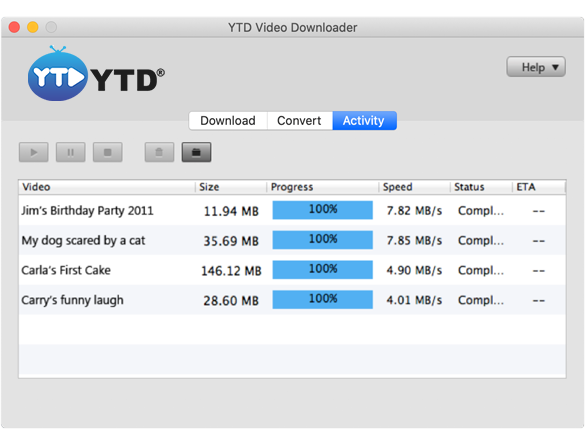
- После завершения откройте вкладку Activity или папку сохранения и проверьте получившийся файл.
Если программа сразу отклоняет ссылку или не получает сведения о ролике, не пытайтесь заменять URL случайными адресами из кода страницы. Это означает, что данный маршрут не подходит к этой площадке. Вернитесь к Video DownloadHelper либо используйте Экранную Камеру.
Можно ли скачать ролик через онлайн-сервис по ссылке
Сайты, которые предлагают вставить URL в поле и получить кнопку скачивания, встречаются часто, но для Яндекс Видео есть фундаментальная проблема: поисковая ссылка описывает карточку и плеер Яндекса, а не обязательно сам медиафайл. Онлайн-сервис должен поддерживать реальную площадку, где находится ролик. Поэтому последовательность та же: сначала открыть публикацию на видеохостинге, затем проверять, умеет ли конкретный сервис работать с этим доменом.
Не передавайте стороннему конвертеру пароль от Яндекс ID, код подтверждения или платёжные данные. Если сайт требует установить неизвестное расширение, отдельный «кодек» или исполняемый файл ради одной загрузки, безопаснее закрыть страницу и использовать локальный инструмент из способов выше. Для разовой задачи экранная запись предсказуемее, чем цепочка перенаправлений и рекламных кнопок.
Отдельно учитывайте качество. Онлайн-конвертер часто предлагает несколько вариантов, но подпись «1080p» сама по себе не гарантирует соответствие исходному потоку. После загрузки проверьте фактическое разрешение в свойствах файла и визуально сравните мелкие детали, титры и движение. Если сервис перекодировал видео, возможны дополнительная компрессия и увеличение артефактов на динамичных сценах.
Продвинутый способ: найти прямой MP4 или WebM в инструментах разработчика
Этот путь нужен редко, но помогает понять, что именно загружает страница. Он подходит для открытого незашифрованного ролика, когда браузер получает единый MP4 или WebM. Для адаптивного потока HLS/DASH в панели будут видны плейлисты и множество сегментов — вручную собирать их нецелесообразно, лучше передать задачу Video DownloadHelper или JDownloader.
- Откройте фактическую страницу ролика и поставьте воспроизведение на паузу.
- Откройте инструменты разработчика браузера и вкладку «Network / Сеть».
- Очистите список сетевых обращений, затем запустите ролик.
- В фильтре «Media» либо в строке фильтра ищите обращения, адреса которых оканчиваются на .mp4 или .webm.
- Если найден один крупный медиаресурс с продолжительной передачей, откройте его адрес в новой вкладке и используйте штатное сохранение браузера.
- Если видны m3u8, mpd, ts, m4s или десятки небольших фрагментов, прекратите ручной поиск и перейдите к потоковому инструменту.
Цель этого метода — только отличить прямой файл от адаптивного потока. Не пытайтесь извлекать данные для расшифровки или обходить защиту. Чёрный экран, сообщение о защищённом воспроизведении или отсутствие доступного медиаресурса — основание вернуться к штатным функциям площадки и правилам владельца контента.
Как сохранить видео на телефоне
На смартфоне логика та же: Яндекс Видео показывает найденный ролик, а сохранение зависит от сайта размещения. Сначала откройте публикацию на площадке и проверьте её собственную кнопку скачивания или офлайн-режим. Если такой функции нет, а у вас есть право зафиксировать воспроизведение, используйте системную запись экрана.
Android
- Откройте ролик на странице размещения и выставьте нужное качество.
- Разверните быстрые настройки и запустите функцию «Запись экрана».
- В настройках записи выберите системный звук, если ваша версия Android и оболочка устройства предлагают этот вариант.
- Запустите запись, вернитесь к плееру, разверните видео на весь экран и воспроизведите его до конца.
- Остановите запись из панели управления, затем откройте созданный файл в галерее и обрежьте начало и конец.
Расположение кнопки и варианты записи звука отличаются между оболочками производителей и версиями Android. Поэтому перед длинным материалом сделайте короткий тест. Если системный звук не записывается штатным рекордером вашего устройства, не используйте микрофон как замену без проверки: он запишет шум комнаты и даст заметно худшее качество.
iPhone и iPad
- Откройте ролик на странице видеохостинга и подготовьте воспроизведение.
- Запустите «Запись экрана» из Пункта управления.
- Вернитесь к видео, включите полноэкранный режим и проиграйте нужный фрагмент.
- Остановите запись. Файл появится в приложении «Фото».
- Обрежьте лишние секунды в начале и конце и просмотрите результат со звуком.
Некоторые приложения и защищённые плееры ограничивают захват изображения или звука. В такой ситуации не ищите обход: используйте штатный офлайн-режим площадки или получите файл у владельца. Для обычной веб-страницы экранная запись остаётся запасным вариантом, когда прямого скачивания на телефоне нет.
Почему сохранённое видео отличается по качеству от картинки в браузере
При прямой загрузке качество определяется тем вариантом, который отдаёт видеохостинг. Если выбрана версия 720p, программа не превращает её в настоящий 1080p. При адаптивном вещании площадка хранит несколько разрешений и выбирает поток под скорость сети; загрузчик получает нужный вариант отдельно.
Экранная запись создаёт новое кодирование. Даже если ролик в браузере показывает 1080p, итог зависит от размеров захватываемой области, масштаба интерфейса, частоты кадров, производительности компьютера и параметров экспорта. Тонкий текст, зерно, дым, листва и быстрое движение сильнее проявляют потери компрессии. Для ролика, который дальше будет монтироваться, не занижайте качество экспорта на первом этапе: повторное кодирование во время монтажа добавит ещё один цикл потерь.
Контейнер и кодек тоже не одно и то же. MP4 — контейнер; внутри чаще встречается H.264/AVC или другой видеокодек. MKV также является контейнером и способен хранить несколько дорожек. Если файл не открывается в конкретном плеере, не переименовывайте расширение вручную: это не меняет кодирование. Для диагностики воспроизведения и потоков можно использовать материал о проверке видеофайлов и потоков.
Чек-лист перед сохранением длинного ролика
- Открыта не поисковая карточка, а страница фактической публикации на видеохостинге.
- У вас есть право сохранить материал, а сайт не показывает запрет на скачивание или защищённый режим.
- Выбрано нужное разрешение в плеере или в загрузчике.
- Для записи экрана сделан короткий тест с системным звуком.
- На диске достаточно свободного места, папка сохранения известна.
- Закрыты уведомления и окна, которые способны перекрыть записываемую область.
- После завершения проверены начало, середина и конец файла, а также длительность и синхронность звука.
- Исходный файл не удаляется до тех пор, пока готовая версия не просмотрена полностью.
Такой контроль особенно важен для лекций, вебинаров и длинных трансляций. Ошибка в первые десять секунд теста устраняется сразу; та же ошибка после полутора часов записи означает повтор всей операции.
Диагностика: что делать, если видео не скачивается
| Симптом | Что проверить | Действие |
|---|---|---|
| В Яндекс Видео нет кнопки скачивания | Это штатное поведение поиска по видео | Откройте площадку, где ролик размещён, и работайте с ней |
| SaveFrom.net Helper не добавил кнопку | Дополнение включено, ролик уже воспроизводится, открыта ли исходная площадка | Обновите страницу и запустите ролик; затем перейдите на видеохостинг из карточки Яндекса или используйте другой способ |
| Video DownloadHelper ничего не показывает | Ролик запущен именно на странице видеохостинга | Обновите страницу, включите воспроизведение; при отсутствии медиа используйте другой способ |
| В расширении много коротких элементов | Длительность, разрешение, формат и размер | Не скачивайте рекламные и служебные фрагменты; найдите основной вариант |
| В сетевой панели виден m3u8 или mpd | Это плейлист адаптивного потока | Передайте обработку Video DownloadHelper или JDownloader вместо ручного сохранения сегментов |
| JDownloader не принимает страницу | Есть ли поддержка данного сайта его плагином | Используйте медиадрес, найденный расширением, либо другой маршрут |
| Потоковый URL в JDownloader перестал работать | Не истёк ли временный адрес | Снова откройте страницу, получите свежий медиадрес и сразу добавьте его |
| YTD не распознаёт ссылку | Скопирован ли адрес фактической публикации, а не Яндекс Видео | Если площадка не поддерживается, не продолжайте перебор ссылок; используйте расширение или запись экрана |
| Экранная запись без звука | Выбран системный аудиоканал, а микрофон не подменяет его | Сделайте новый короткий тест и только потом перезаписывайте ролик |
| В записи есть рывки | Стабильно ли проигрывается исходное видео и хватает ли ресурсов | Закройте тяжёлые задачи, снизьте нагрузку и повторите тест |
| Запись показывает чёрный экран | Не использует ли площадка защищённое воспроизведение | Остановите попытку и используйте официальную функцию офлайн-доступа или разрешённый файл |
Video DownloadHelper показывает видео без звука
У части адаптивных потоков изображение и звук передаются раздельно. В Video DownloadHelper 10.x расширенные загрузки обрабатываются без старого сопутствующего приложения. Выберите вариант, который даёт полноценный файл с нужной дорожкой, а после сохранения проверьте звук после перемотки к середине — так быстрее выявляется неполный результат.
После скачивания файл имеет странное расширение
Не меняйте расширение на MP4 «для совместимости». Сначала выясните, что скачано: полноценный медиаконтейнер, плейлист или фрагмент потока. Файл m3u8 — текстовый список сегментов HLS, а mpd описывает DASH-представления; это не готовое видео. Получите результат через инструмент, который умеет собрать поток, вместо ручного переименования.
Качество ниже ожидаемого
Вернитесь к моменту выбора потока. В расширении или настольном загрузчике возьмите более высокое доступное разрешение. Для Экранной Камеры проверьте качество в самом плеере и фактический размер области захвата. Если браузер показывает 720p, экспорт записи в 1080p не вернёт недостающую детализацию.
Ролик постоянно буферизуется во время экранной записи
Не продолжайте длинный захват с паузами. Остановите запись, добейтесь стабильного воспроизведения и повторите короткий тест. Если площадка позволяет штатный офлайн-доступ, он предпочтительнее записи нестабильного потока. При прямой загрузке через расширение скорость воспроизведения уже не определяет длительность операции, поэтому сначала попробуйте этот путь.
Скачался не тот ролик
На странице часто одновременно загружаются основное видео, реклама, превью, анимации и короткие служебные клипы. Сверяйте длительность, разрешение и размер. Для длинной публикации элемент длительностью несколько секунд почти наверняка не является основным материалом. Если список неочевиден, воспроизведите нужный ролик с начала и заново откройте панель расширения.
Как проверить результат перед тем, как удалить исходные данные
Готовый файл должен пройти короткий контроль. Это особенно важно после HLS/DASH и экранной записи, где проблема способна проявиться не на первых секундах.
- Откройте файл локально, не через браузер и не из временной папки.
- Посмотрите начало и убедитесь, что нет лишней паузы, рекламного фрагмента или обрезанного первого кадра.
- Перемотайте примерно на середину и на 80–90% длительности. Изображение должно продолжать воспроизводиться, звук — оставаться синхронным.
- Сравните общую длительность с исходным роликом.
- Проверьте разрешение файла. Оно должно соответствовать выбранному варианту, а не только тексту на кнопке загрузчика.
- Если нужны субтитры, проверьте их отдельно: они не всегда входят в видеофайл, даже когда отображаются в веб-плеере.
- Только после этого удаляйте временные файлы, тестовые записи и дубликаты.
Для материалов, которые пойдут в монтаж, дополнительно пролистайте самые динамичные сцены и мелкий текст. Они быстрее всего показывают блочное сжатие, потерю резкости и проблемы масштабирования. Если качество заметно хуже браузерного воспроизведения, повторите сохранение прямым способом или увеличьте качество записи до того, как начнёте монтаж.
Что выбрать для разных сценариев
Нужно просто сохранить один ролик на Windows
В Firefox сначала проверьте SaveFrom.net Helper: yandex.ru входит в его список поддерживаемых ресурсов. Затем откройте реальную страницу публикации и проверьте Video DownloadHelper. Если одно из расширений показывает понятный файл или поток нужного разрешения, прямое сохранение будет быстрее экранной записи. Если медиаресурс не определяется, используйте Экранную Камеру: выделите область плеера, запишите системный звук, затем подрежьте начало и конец.
Нужно сохранить несколько роликов подряд
Сначала выясните, поддерживает ли JDownloader 2 площадку, где размещены материалы. LinkGrabber удобен для серии URL и последующей очереди. Если ссылки приходится получать через расширение, передавайте их по мере нахождения и учитывайте, что временные адреса потоков имеют ограниченный срок действия.
Нужно получить файл без повторного кодирования
Экранная запись не подходит: она создаёт новый кодированный файл. Используйте штатную кнопку видеохостинга, Video DownloadHelper или поддерживаемый настольный загрузчик. После скачивания не выполняйте лишнюю конвертацию, если контейнер и кодек уже подходят вашему плееру или монтажной программе.
Нужно сохранить видео на телефоне
Приоритет — штатный офлайн-режим сайта или приложения площадки. Для разрешённого веб-видео без функции скачивания используйте системную запись экрана и сразу обрежьте техническое начало и конец. Сторонние мобильные загрузчики не нужны, пока не установлено, что конкретная площадка поддерживается и приложение действительно распространяется из надёжного магазина.
Нужно сохранить ролик для последующего монтажа
Ищите прямой поток максимального реально доступного качества, а не записывайте окно браузера. Скачанный исходный поток обычно содержит меньше повторных потерь, чем экранная запись. Если прямой вариант недоступен и используется захват, записывайте область в её фактическом размере, избегайте масштабирования и сохраняйте результат с достаточным качеством, чтобы следующий экспорт не усилил артефакты.
Частые вопросы
Почему в Яндекс Видео нельзя нажать «Скачать»?
Потому что поиск Яндекса по видео не является хранилищем скачиваемых файлов. Он находит ролики на других видеоресурсах и предоставляет поиск и просмотр. Скачать ролик непосредственно в поиске по видео нельзя. Для сохранения нужно перейти на площадку размещения или записать разрешённое воспроизведение.
Нужно ли копировать адрес из Яндекса в загрузчик?
Нет как универсальное правило. SaveFrom.net Helper прямо включает yandex.ru в список поддерживаемых ресурсов, но конкретный результат всё равно зависит от открытого плеера. Для внешней площадки Video DownloadHelper анализирует медиатрафик её страницы, а YTD и JDownloader работают с поддерживаемыми страницами или прямыми ссылками. Адрес поисковой карточки Яндекса часто содержит только оболочку вокруг внешнего плеера.
Что лучше: прямое скачивание или запись экрана?
Прямое скачивание предпочтительнее, когда доступен нужный поток: оно сохраняет уже подготовленное площадкой видео и обычно не занимает время, равное длительности ролика. Запись экрана полезна как запасной путь для обычного разрешённого воспроизведения, но создаёт новый файл и требует контролировать звук, область кадра и стабильность показа.
Почему после скачивания нет звука?
Частая техническая причина — раздельные видеодорожка и аудиодорожка в адаптивном потоке. Выберите вариант, который объединяет их, или используйте инструмент с такой функцией. Для экранной записи причина другая: не выбран системный аудиоканал. Короткий тест перед основной записью обнаруживает эту ошибку заранее.
Можно ли просто сохранить m3u8?
Файл m3u8 — плейлист HLS, а не готовый видеоролик. Он содержит адреса медиасегментов и служебные параметры. Для получения обычного файла используйте Video DownloadHelper или другой инструмент, который корректно загружает сегменты и объединяет нужные дорожки. Не переименовывайте m3u8 в MP4.
Почему ссылка на поток работала, а через час перестала?
Потоковые ссылки нередко содержат временную подпись и работают только ограниченный срок. После истечения адрес перестаёт открываться или определяется загрузчиком как недоступный. Получите медиадрес заново и сразу передайте его загрузчику. Сохранять старую потоковую ссылку «на потом» ненадёжно.
Сохранится ли качество 4K при записи экрана?
Только надпись 4K в плеере этого не гарантирует. Экранная запись фиксирует фактически выводимое изображение в выбранной области и затем заново кодирует его. Если дисплей, окно плеера или параметры записи ниже 4K, итог не станет настоящим 4K. Для сохранения исходного потока высокого разрешения нужен прямой способ, который предлагает соответствующий вариант.
Что делать с защищённым видео?
Используйте официальные функции площадки: офлайн-просмотр, разрешённую загрузку или предоставленный владельцем файл. Инструкции выше не предназначены для обхода DRM, платных ограничений и других технических мер защиты.
Итог
У Яндекс Видео нет собственного механизма скачивания найденных роликов, поэтому правильная отправная точка — не кнопка в поиске, а площадка, где видео реально размещено. Для Windows наиболее независимый от устройства веб-плеера путь — Экранная Камера: она записывает разрешённое воспроизведение, системный звук и позволяет сразу подрезать запись. Для прямого файла в Firefox можно начать с SaveFrom.net Helper, где yandex.ru присутствует среди поддерживаемых ресурсов. Когда нужен более подробный разбор медиапотока, используйте Video DownloadHelper; для очереди и уже найденных медиассылок пригодится JDownloader 2; YTD имеет смысл только на поддерживаемых им площадках после перехода из Яндекса.
Перед длинной операцией сделайте короткий тест, а после завершения проверьте начало, середину, конец, длительность и звук. Такой порядок быстрее выявляет техническую ошибку и помогает сохранить ролик в том качестве, которое действительно доступно, без лишних повторных конвертаций.












