
Когда снимок нужно опубликовать, отправить в чат или использовать в презентации, лицо лучше закрывать не «на глаз», а способом, который легко проверить уже в готовом файле. Для обычной публикации подходят четыре приёма: непрозрачный стикер, сплошная фигура, размытие и пикселизация. Стикер и заливка полностью перекрывают нужную область визуально; размытие и мозаика сохраняют очертания кадра, но требуют аккуратной настройки силы эффекта и площади обработки.
Ниже разобраны пять редакторов, которые регулярно встречаются в инструкциях по этой задаче: ФотоМАСТЕР, Fotor, Picsart, Adobe Photoshop и PhotoScape X. Первый способ рассчитан на пользователя, которому нужен русскоязычный настольный редактор и понятная работа со стикерами. Остальные варианты закрывают браузерный, мобильный и более точный профессиональный сценарии. Во всех случаях важен один финальный шаг: открыть экспортированный файл отдельно от проекта и убедиться, что лицо закрыто целиком, а по краям не остались глаза, профиль, уши или другие заметные фрагменты.
- Что выбрать: стикер, размытие, пикселизацию или сплошную заливку
- Подготовка: что сделать до редактирования
- 1. ФотоМАСТЕР: закрываем лицо стикером или своей картинкой
- Способ 1: готовый стикер из каталога
- Способ 2: наложить свой PNG или JPG
- Типичная ошибка в ФотоМАСТЕР
- 2. Fotor: размываем лицо в браузере
- Как размыть одно лицо
- Как вместо размытия поставить стикер
- Что проверить после скачивания
- 3. Picsart: ставим стикер на телефоне или в веб-редакторе
- Пошагово: закрыть лицо стикером
- Несколько лиц на одном снимке
- Типичная ошибка в мобильном редакторе
- 4. Adobe Photoshop: делаем крупную мозаику с возможностью исправить её позже
- Пикселизация через Mosaic
- Как сделать размытие вместо квадратов
- Как исправить край без повторной обработки
- Что важно при экспорте
- 5. PhotoScape X: стикер или мозаичная кисть без сложных слоёв
- Вариант со стикером
- Вариант с Mosaic Brush
- Когда PhotoScape X удобнее Photoshop
- Как выбрать способ под конкретную задачу
- Как закрыть лицо аккуратно: восемь практических правил
- 1. Делайте маску чуть крупнее лица
- 2. Не ориентируйтесь только на глаза
- 3. Проверяйте прозрачность стикера
- 4. Размытие оценивайте на полном размере
- 5. Для мозаики увеличивайте размер ячейки вместе с разрешением снимка
- 6. Учитывайте отражения и экраны
- 7. Не обрезайте оригинал ради удобства
- 8. Проверяйте уже опубликованный размер
- Что сохраняется и что теряется при разных способах
- Групповая фотография: как не пропустить человека
- Как понять, что результат готов к публикации
- Типичные ошибки и как их исправить
- Стикер, блюр или мозаика: различия по качеству изображения
- Когда лучше не использовать онлайн-сервис
- Когда лучше использовать сплошную заливку или кадрирование
- Профиль, частично закрытое лицо и человек на заднем плане
- Что делать, если стикер портит композицию
- Чек-лист перед сохранением и публикацией
- Частые вопросы
- Можно ли закрыть лицо обычным смайликом?
- Что надёжнее визуально: размытие или пикселизация?
- Можно ли после сохранения убрать стикер и увидеть исходное лицо?
- Нужно ли закрывать лицо больше, чем его реальный овал?
- Почему после уменьшения фотографии нужно проверять её ещё раз?
- Как закрыть несколько лиц быстрее?
- Вывод
- Предложить модель для рейтинга
Что выбрать: стикер, размытие, пикселизацию или сплошную заливку
Способ зависит не от внешнего вида эффекта, а от того, что должно остаться читаемым в кадре. Для семейной фотографии или поста в соцсетях обычно достаточно стикера. Для документального кадра, где важно сохранить композицию и контекст, чаще используют размытие или мозаику. Если снимок публикуется с целью скрыть человека максимально очевидно, непрозрачное перекрытие проще проконтролировать: область либо закрыта, либо нет.
| Способ | Что происходит с лицом | Когда удобен | Что проверить перед публикацией |
|---|---|---|---|
| Стикер | Поверх лица накладывается непрозрачная картинка | Соцсети, семейные фото, неформальные публикации | Стикер закрывает лицо с запасом и не имеет прозрачных участков |
| Сплошная фигура | Область перекрывается цветным прямоугольником, кругом или другой формой | Инструкции, документы, скриншоты, строгая подача | Заливка непрозрачная, а контур не оставляет видимых фрагментов |
| Размытие | Мелкие детали сглаживаются, но форма лица частично сохраняется | Репортажные кадры, фоновые люди, публикации с сохранением общего вида | Интенсивности достаточно, область эффекта шире лица |
| Пикселизация | Детали объединяются в крупные квадратные блоки | Нейтральное скрытие лица без яркого графического элемента | Размер ячейки достаточно крупный, глаза и черты не читаются |
Не стоит считать слабый Gaussian Blur или мелкую мозаику эквивалентом непрозрачной маски. Эти эффекты меняют изображение, но не превращают область в однотонное пятно. Поэтому для снимка, где важнее всего визуально исключить лицо из кадра, выбирайте стикер или плотную заливку. Для публикации, где нужно лишь убрать узнаваемые детали и сохранить естественную композицию, можно использовать сильное размытие или крупную мозаику.
Подготовка: что сделать до редактирования
Работайте с копией исходника. Особенно это важно для JPEG с телефона и камеры: повторное сохранение одного и того же файла может ухудшать качество, а после обрезки или перезаписи вернуть исходную композицию уже не получится. Если фотография находится на карте памяти камеры, сначала перенесите её на накопитель компьютера; отдельная инструкция TopFotograf объясняет, как перекинуть фото с фотоаппарата на компьютер без редактирования исходника на карте.
- Сделайте дубликат. Исходный файл оставьте без изменений, а редактируйте копию с понятным названием.
- Определите конечный размер. Если фотография будет сильно уменьшена, проверяйте эффект и в полном масштабе, и в размере публикации.
- Сразу выберите степень скрытия. Для полного визуального перекрытия используйте непрозрачный объект. Для мягкой анонимизации — размытие или мозаику с достаточной интенсивностью.
- Проверьте все лица. На групповом снимке легко обработать человека в центре и пропустить лицо у края кадра, отражение в зеркале или человека на экране телефона.
- Экспортируйте отдельную копию. Проект, PSD или другой редактируемый файл храните отдельно; публикуйте обычный растровый JPEG или PNG после контрольного просмотра.
Для портретов с распущенными волосами, очками и профильным ракурсом маска должна захватывать немного больше, чем центральная часть лица. Закрывать только глаза недостаточно, если цель состоит именно в скрытии лица: форма носа, линия челюсти, шрамы, татуировки, причёска и другие детали всё равно остаются частью изображения. Здесь речь идёт о визуальном скрытии в самой фотографии, а не о гарантированной анонимизации человека по всем возможным признакам.
1. ФотоМАСТЕР: закрываем лицо стикером или своей картинкой
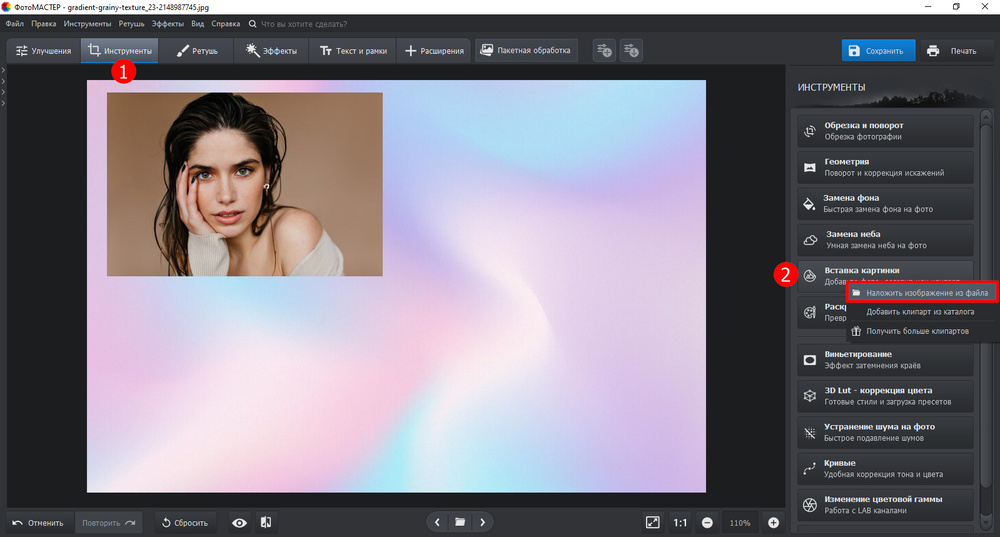
ФотоМАСТЕР удобен, когда нужно быстро закрыть лицо на компьютере и не разбираться со слоями. В актуальном интерфейсе стикеры вынесены в раздел «Текст и рамки», а собственное изображение можно наложить через «Инструменты» → «Вставка картинки». Второй путь полезен, если нужен конкретный знак, фирменная плашка или заранее подготовленный PNG.
- Платформа: Windows 7 и новее; macOS 12 и новее.
- Лицензия: коммерческая бессрочная лицензия; доступен 5-дневный пробный режим, но сохранение фотографий в нём недоступно.
- Русский язык: есть.
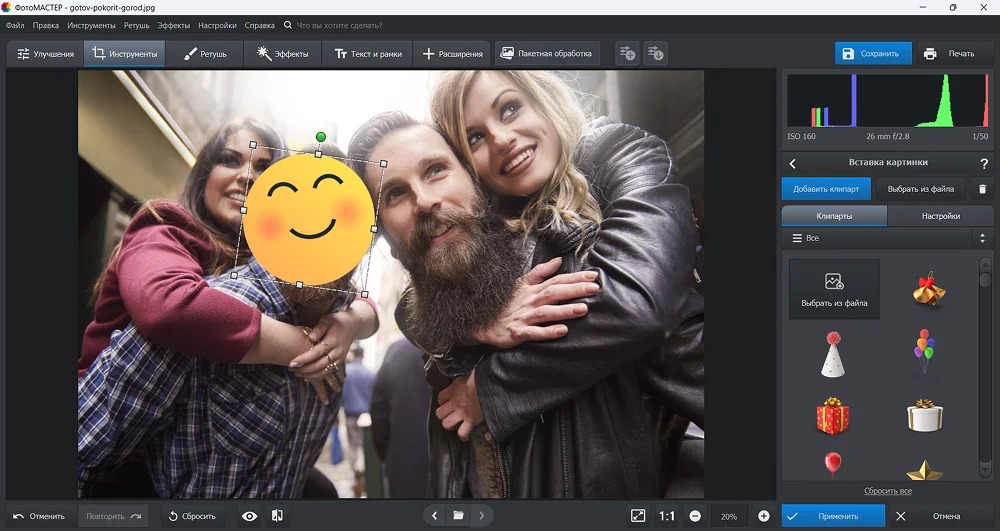
Способ 1: готовый стикер из каталога
- Откройте фотографию в ФотоМАСТЕР. Перед правкой увеличьте кадр настолько, чтобы границы лица были хорошо видны.
- Перейдите на вкладку «Текст и рамки» и нажмите «Добавить стикер».
- Выберите подходящий стикер в каталоге. Для скрытия лица предпочтительнее объект с плотной заливкой, а не тонкий контур или декоративная рамка.
- Перетащите стикер на лицо. Увеличьте его так, чтобы он перекрывал не только глаза и нос, но и края лица. При необходимости измените угол поворота.
- Оцените результат на увеличении. Если под рисунком видны фрагменты глаз, подбородка или профиля, увеличьте объект.
- Сохраните отдельную копию фотографии и откройте уже сохранённый файл для контрольного просмотра.
Ожидаемый результат — обычный растровый файл, в котором рисунок уже является частью изображения. Для публикации не требуется передавать проект редактора. Это удобно для разовой задачи: поставили объект, проверили край, сохранили копию.
Способ 2: наложить свой PNG или JPG
Собственная картинка полезна, когда в каталоге нет подходящего символа или требуется строгая непрозрачная плашка. Прозрачный PNG может содержать полупрозрачные области, поэтому перед публикацией нужно проверять сам файл маски.
- Откройте вкладку «Инструменты» и выберите «Вставка картинки».
- Нажмите «Наложить изображение из файла» и укажите подготовленную картинку.
- Разместите её поверх лица и отрегулируйте размер. В этом же инструменте доступны положение, поворот и прозрачность.
- Для полного визуального перекрытия не снижайте прозрачность объекта. Если нужна мягкая декоративная вставка, прозрачность можно менять, но такой вариант уже хуже подходит для скрытия.
- Сохраните результат в новый файл и сравните его с исходником при масштабе 100%.
Типичная ошибка в ФотоМАСТЕР
Частая ошибка — поставить небольшой стикер точно по центру лица и оценить результат только в уменьшенном окне. На полноразмерном изображении возле границ могут остаться глаза, висок или часть профиля. Исправление простое: вернитесь к редактированию, увеличьте объект на несколько процентов и повторно сохраните копию. Если исходник сохранён отдельно, откат не требует никаких специальных действий.
2. Fotor: размываем лицо в браузере
Fotor подходит, когда устанавливать программу не хочется. В веб-редакторе есть обычный инструмент Blur с кистью для локальной обработки. Пользователь загружает фотографию, отмечает нужную область и регулирует интенсивность. Отдельный AI Blur относится к Pro-функциям, но для ручного скрытия лица достаточно стандартного размытия.
- Платформа: веб-версия, Windows, macOS, iOS и Android.
- Лицензия: Fotor Basic доступен бесплатно; Pro и Pro+ работают по платным планам. В текущем описании Basic указан экспорт JPG, PNG и PDF с водяным знаком.
- Русский язык: есть русскоязычная веб-версия; русский также указан среди языков мобильного приложения.
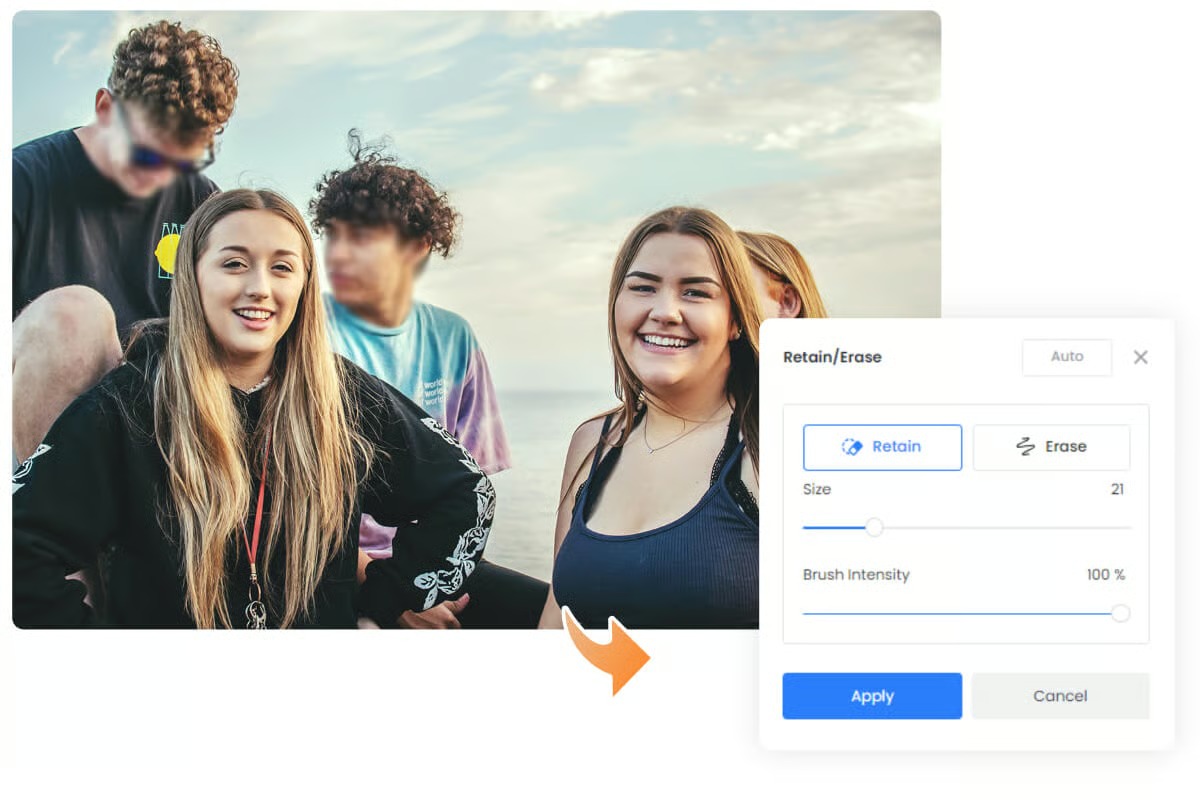
Как размыть одно лицо
- Откройте инструмент размытия и загрузите фотографию. Для конфиденциального снимка учитывайте, что это облачный сервис, а не полностью локальная обработка.
- Выберите ручное размытие и кистью закрасьте лицо. Начинайте с внутренней области, затем пройдите по краю чуть шире контура.
- Отрегулируйте интенсивность эффекта. На портрете с крупным лицом слабое размытие оставляет слишком много узнаваемых деталей, поэтому ориентируйтесь на результат при 100% масштабе.
- Если кисть задела фон, используйте режим удаления эффекта с лишнего участка и аккуратно восстановите край.
- Примените изменения и скачайте итоговый JPEG или PNG.
Fotor сообщает об автоматическом удалении загруженных в инструмент Blur фотографий с сервера в течение 24 часов. Это полезное ограничение хранения, но при работе с материалами, которые вообще нельзя загружать на сторонний сервер, лучше выбрать настольный редактор и локальный рабочий процесс.
Как вместо размытия поставить стикер
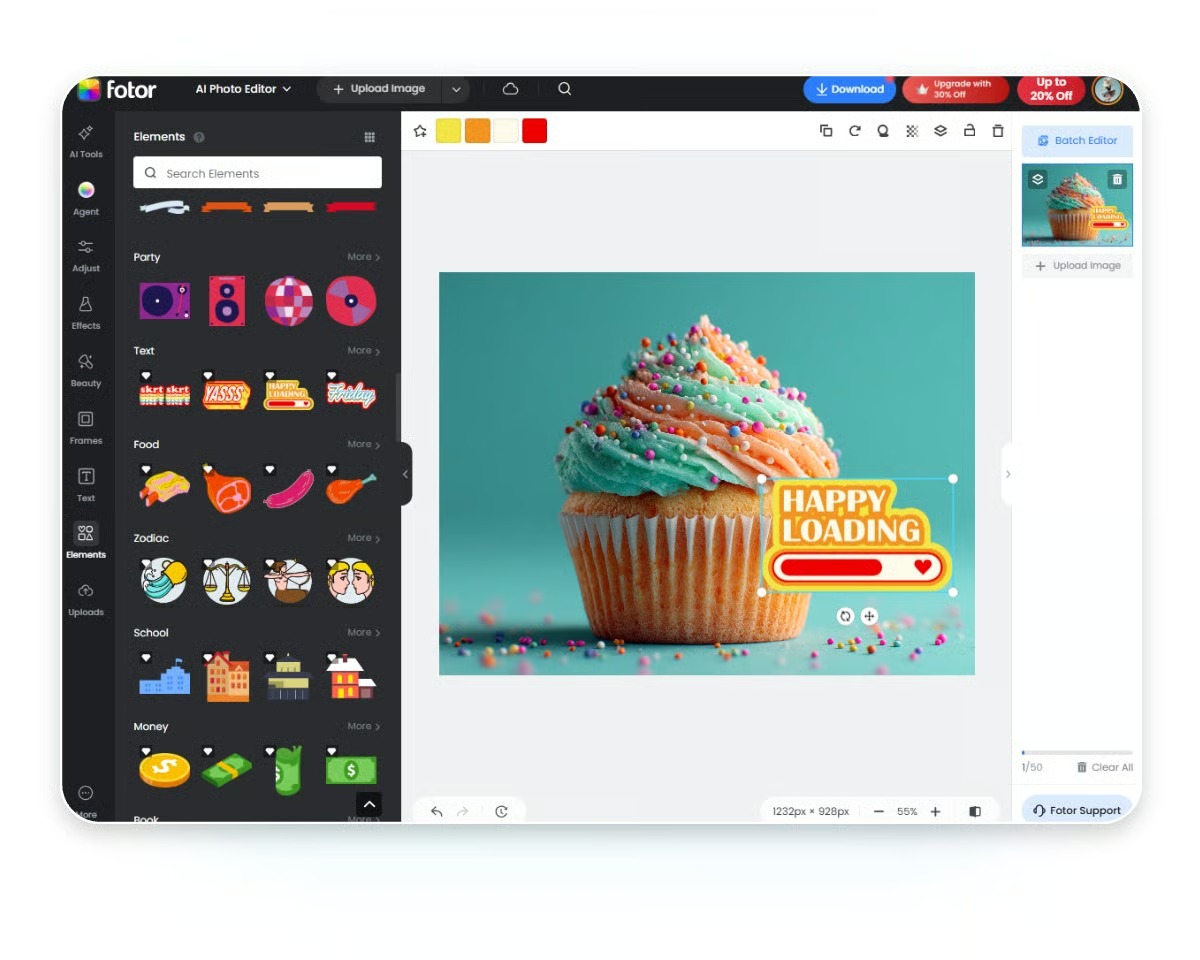
В Fotor есть библиотека графических элементов. После загрузки снимка откройте Elements, найдите подходящий стикер, перетащите его на холст и измените размер. Для этой задачи важнее не форма картинки, а плотность: объект должен полностью закрывать лицо. В редакторе стикеры можно перемещать и масштабировать, поэтому способ удобен для нескольких людей на одном кадре.
Что проверить после скачивания
Откройте именно скачанный файл, а не предпросмотр в браузере. Проверьте три вещи: область размытия совпадает с лицом, эффект не стал визуально слабее после уменьшения, а выбранный тариф не добавил нежелательный водяной знак. Если результат предназначен для сайта, дополнительно посмотрите его в том размере, в котором изображение будет показано читателю: небольшая миниатюра иногда скрывает дефект, который хорошо заметен при открытии оригинала.
3. Picsart: ставим стикер на телефоне или в веб-редакторе
Picsart удобен для фотографии, которая уже находится на смартфоне. Стикер добавляется как отдельный объект: его можно перемещать, вращать, масштабировать и настраивать по прозрачности. Для закрытия лица прозрачность, наоборот, лучше оставить максимальной, а размер сделать немного больше контура лица.
- Платформа: веб-редактор, iOS и Android.
- Лицензия: есть бесплатные функции; расширенные возможности и часть контента доступны по подписке и через встроенные покупки.
- Русский язык: русский указан среди языков приложения для iPhone и iPad.
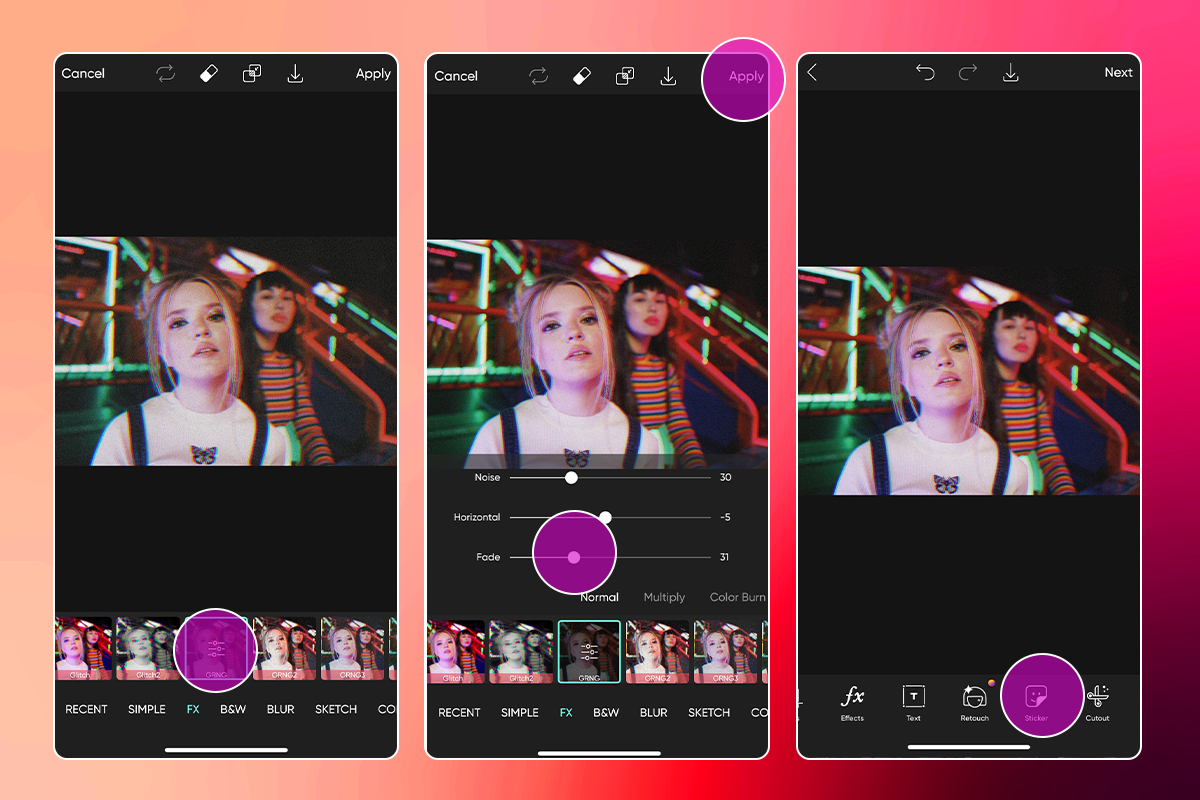
Пошагово: закрыть лицо стикером
- Откройте фотографию в редакторе. На телефоне начните новый проект и выберите снимок из галереи; в браузере загрузите файл на холст.
- Откройте инструмент Sticker. В библиотеке можно найти готовый графический элемент или выбрать собственный стикер.
- Добавьте стикер на фотографию и переместите его к лицу.
- Потяните за маркеры размера так, чтобы изображение перекрывало лицо с запасом. При наклонённой голове поверните объект, но не уменьшайте его ради точного совпадения с овалом.
- Проверьте параметр прозрачности. Полупрозрачный стикер выглядит мягче, однако через него могут просматриваться черты, поэтому для визуального скрытия оставляйте объект непрозрачным.
- Сохраните или скачайте готовую фотографию, затем откройте её из галереи или файлового менеджера отдельно от редактора.
Несколько лиц на одном снимке
Для группового кадра удобнее копировать уже настроенный объект, а затем менять размер каждой копии под конкретного человека. Не делайте все стикеры одинаковыми: лицо на заднем плане занимает меньше пикселей, а человек у края кадра может быть снят в профиль. После размещения пройдите по фотографии слева направо и отдельно проверьте отражения, экраны и людей на заднем плане.
Часть стикеров Picsart относится к премиальному контенту. Если выбранный элемент недоступен в бесплатном режиме, задача не требует покупать именно его: используйте другой плотный стикер или собственную графику. Критерий здесь технический — полное перекрытие, а не конкретный дизайн.
Типичная ошибка в мобильном редакторе
На небольшом экране легко принять крупный стикер за достаточный, хотя при открытии фотографии на компьютере у края остаётся часть лица. Перед экспортом приблизьте участок двумя пальцами, а после сохранения повторите проверку уже в системной галерее. Если объект оказался мал, вернитесь в проект, увеличьте его и сохраните новую копию, не перезаписывая исходный снимок.
Плюсы:
- подходит для быстрого редактирования фотографии прямо на смартфоне;
- стикер можно точно масштабировать, вращать и перемещать;
- доступна большая библиотека готовых графических элементов.
Минусы:
- часть стикеров и функций требует платного доступа;
- на маленьком экране сложнее заметить незакрытые края, поэтому итог обязательно стоит увеличить.
4. Adobe Photoshop: делаем крупную мозаику с возможностью исправить её позже
Photoshop оправдан, когда нужен точный контроль границы и редактируемый исходник. Для скрытия лица подходит фильтр Mosaic из группы Pixelate. Он объединяет пиксели в квадратные ячейки и позволяет регулировать их размер. Если применить фильтр как Smart Filter, его параметры остаются редактируемыми: можно вернуться к величине ячейки, не строя эффект заново.
- Платформа: настольная версия для Windows и macOS.
- Лицензия: платная подписка Creative Cloud; бессрочной лицензии на актуальный Photoshop нет.
- Русский язык: есть в списке поддерживаемых языков настольной версии.
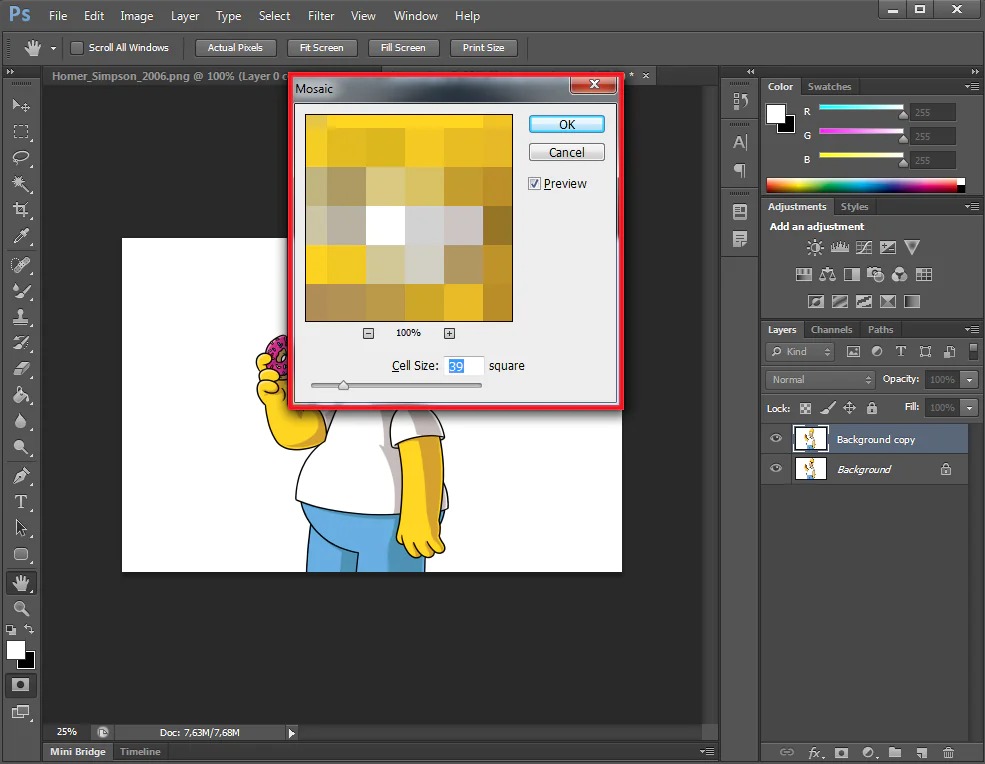
Пикселизация через Mosaic
- Откройте фотографию и сразу сохраните рабочую копию. Если нужно сохранить возможность повторной настройки, дублируйте слой с изображением.
- Выделите лицо инструментом Lasso или другим инструментом выделения. Захватывайте небольшой запас вокруг контура, а не только центральные черты.
- Для редактируемого эффекта преобразуйте слой в Smart Object, чтобы фильтр можно было менять позднее.
- Откройте Filter → Pixelate → Mosaic.
- Увеличивайте Cell Size, наблюдая за предпросмотром. Размер ячейки должен быть крупным относительно лица; слишком мелкая сетка лишь стилизует портрет.
- Подтвердите фильтр и снимите выделение. Увеличьте результат до 100% и посмотрите на глаза, нос, линию рта и край профиля.
- Сохраните PSD как редактируемый рабочий файл, а для публикации экспортируйте отдельный JPEG или PNG.
Не существует одного универсального значения Cell Size для всех фотографий. Ячейка в 20 пикселей по-разному выглядит на небольшом изображении из мессенджера и на многомегапиксельном кадре камеры. Ориентир — фактический вид экспортированного результата в полном размере.
Как сделать размытие вместо квадратов
После выделения лица можно применить фильтр из группы Filter → Blur. Этот вариант выглядит мягче, но для задачи скрытия требует более сильного эффекта и более внимательной проверки. Если визуальная нейтральность важнее, чем очевидная «цензура» квадратами, размытие смотрится естественнее. Если важнее однозначно показать, что лицо намеренно скрыто, Mosaic или непрозрачная форма легче контролируются.
Как исправить край без повторной обработки
При Smart Filter проще корректировать результат: фильтр остаётся связан со слоем, а маска позволяет уточнять область действия. Если после проверки видно, что возле уха или подбородка остался фрагмент, не нужно повторять эффект на всём изображении — расширьте маску нужного участка. Это одно из главных отличий Photoshop от простого редактора со стикерами.
Что важно при экспорте
Не публикуйте PSD вместо обычного изображения: в рабочем файле сохраняются слои, маски и редактируемая структура. Для сайта или чата экспортируйте растровую копию, затем закройте Photoshop и откройте именно JPEG или PNG отдельным просмотрщиком. Так проверяется то, что действительно получит другой человек, а не состояние проекта в редакторе.
5. PhotoScape X: стикер или мозаичная кисть без сложных слоёв
PhotoScape X совмещает два подхода, которые нужны для этой задачи: добавление объектов поверх фотографии и Mosaic Brush. В составе редактора есть библиотека стикеров, а в инструментах рисования — мозаичная кисть. Поэтому один и тот же кадр можно обработать либо декоративно, либо нейтрально.
- Платформа: Windows 10 версии 1709 и новее, 64-bit; macOS 10.12 и новее.
- Лицензия: есть бесплатный PhotoScape X и платный PhotoScape X Pro.
- Русский язык: русский не указан в официальном списке языков PhotoScape X.
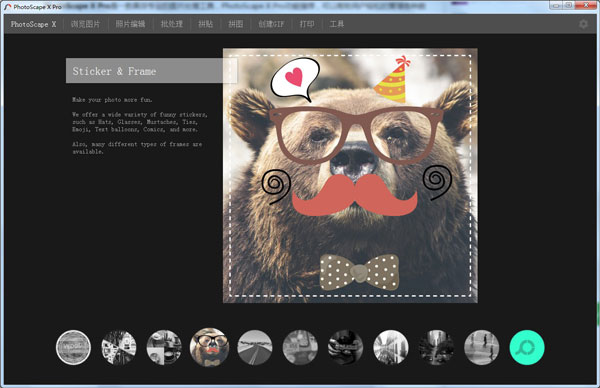
Вариант со стикером
- Откройте фотографию в режиме Editor.
- Перейдите в раздел вставки объектов и выберите Sticker. В PhotoScape X доступна встроенная коллекция стикеров.
- Добавьте графику на холст, переместите на лицо и увеличьте до нужного размера.
- Проверьте, что объект не имеет прозрачных фрагментов в области глаз и основных черт.
- Сохраните результат как отдельный файл и откройте его повторно.
Вариант с Mosaic Brush
Для более нейтрального оформления используйте мозаичную кисть. Она подходит, когда лицо должно сливаться с общим стилем кадра и не хочется добавлять яркий рисунок. Ведите кистью не только по центру лица, а по всей области с запасом. На маленьком лице достаточно нескольких проходов, на крупном портрете потребуется более широкий след и тщательная проверка границы.
При работе с мозаикой полезно сначала приблизить лицо, а после обработки уменьшить изображение до предполагаемого размера публикации. Так видно два разных риска: в полном размере — уцелевшие детали между крупными блоками, в уменьшенном — неожиданно хорошо читаемый общий рисунок черт.
Когда PhotoScape X удобнее Photoshop
Для одного или нескольких лиц, которые нужно просто закрыть, PhotoScape X требует меньше подготовительных действий: не нужно строить систему слоёв и Smart Filters. Photoshop выигрывает, когда граница сложная и правку нужно сохранять полностью редактируемой. PhotoScape X — более прямой путь к готовой картинке, особенно когда достаточно стикера или кисти.
Как выбрать способ под конкретную задачу
| Ситуация | Инструмент | Результат | Контроль |
|---|---|---|---|
| Нужно быстро закрыть лицо на компьютере | ФотоМАСТЕР | Непрозрачный стикер или собственная картинка | Проверить границы объекта и непрозрачность |
| Ничего не хочется устанавливать | Fotor | Локальное размытие или стикер в браузере | Открыть скачанный файл и проверить водяной знак |
| Фото уже на смартфоне | Picsart | Стикер поверх лица | Увеличить сохранённый кадр в системной галерее |
| Нужна точная граница и возможность вернуться к правке | Adobe Photoshop | Мозаика или размытие на редактируемом слое | Сохранить PSD отдельно и проверить экспортированный JPEG/PNG |
| Нужен бесплатный настольный вариант со стикером и мозаикой | PhotoScape X | Графический объект или мозаичная кисть | Проверить полный размер и итоговую миниатюру |
Главный критерий — не количество функций редактора, а характер результата. Если изображение нужно подготовить за минуту и декоративный элемент уместен, стикер проще. Если важна нейтральная подача, используйте мозаику или размытие. Если фотография входит в большой макет и правку придётся корректировать позже, редактируемая структура Photoshop удобнее одноразового экспорта.
Как закрыть лицо аккуратно: восемь практических правил
1. Делайте маску чуть крупнее лица
Слишком точное совпадение по овалу создаёт риск оставить видимый участок при повороте, наклоне головы или асимметричной причёске. Добавьте небольшой визуальный запас вокруг лица. На групповом кадре запас особенно нужен людям у края, потому что профиль часто выступает за условный круг вокруг глаз.
2. Не ориентируйтесь только на глаза
Полоска поверх глаз — это стилистический приём, а не полноценное закрытие лица. Если задача сформулирована именно как «скрыть лицо», обрабатывайте всю область основных черт. Нос, рот и линия подбородка не должны оставаться открытыми только потому, что глаза уже закрыты.
3. Проверяйте прозрачность стикера
Некоторые PNG и декоративные элементы содержат полупрозрачные участки, тени или отверстия. На тёмном фоне это незаметно, а на светлом лице через рисунок могут просматриваться детали. Для полного перекрытия выбирайте плотный объект и не снижайте его opacity.
4. Размытие оценивайте на полном размере
В уменьшенном окне почти любое размытие кажется сильным. На исходном изображении высокого разрешения мелкие черты могут оставаться различимыми. Поэтому финальная проверка должна включать 100% масштаб экспортированного файла.
5. Для мозаики увеличивайте размер ячейки вместе с разрешением снимка
Один и тот же числовой параметр не даёт одинаковый визуальный результат на файлах разного размера. Чем больше лицо в пикселях, тем крупнее должна быть ячейка. Оценивайте не цифру в диалоге фильтра, а читаемость черт на готовом изображении.
6. Учитывайте отражения и экраны
Человек может повторно появляться в зеркале, витрине, экране камеры, дисплее телефона или на фотографии внутри фотографии. После обработки основного лица просмотрите весь кадр по углам, особенно если снимок сделан в помещении.
7. Не обрезайте оригинал ради удобства
Если лицо находится у края, возникает соблазн просто кадрировать фотографию. Иногда это действительно решает задачу, но одновременно меняет композицию и может отрезать важные объекты. Сначала сохраните исходник, затем решайте, что лучше: кадрирование, маска или локальный эффект.
8. Проверяйте уже опубликованный размер
После загрузки на сайт или в соцсеть изображение часто масштабируется. Сделайте локальную копию примерно того же размера и посмотрите, как ведёт себя эффект. Стикер обычно остаётся однозначным при любом уменьшении; слабое размытие и мелкая мозаика иногда выглядят иначе после ресайза.
Что сохраняется и что теряется при разных способах
| Метод | Можно изменить до экспорта | Что остаётся в публичном JPEG/PNG | Насколько просто откатить |
|---|---|---|---|
| Стикер отдельным объектом | Положение, размер, поворот, иногда прозрачность | Готовое изображение с наложенным объектом | Просто, если сохранён проект или исходник |
| Размытие кистью | Область и интенсивность, пока проект открыт | Размытые пиксели | Надёжнее всего через исходную копию |
| Mosaic как Smart Filter | Размер ячейки, маска, область действия | Пикселизированная область после экспорта | Удобно в PSD, если структура слоёв сохранена |
| Мозаичная кисть в простом редакторе | Зависит от истории действий до сохранения | Изменённые пиксели изображения | После закрытия проекта проще вернуться к исходной копии |
| Сплошная фигура | Размер и положение объекта | Непрозрачная заливка поверх лица | Просто при сохранённом проекте, иначе нужен исходник |
Практическое правило одно: редактируемый проект и файл для публикации — это два разных результата. Проект нужен для исправлений, JPEG или PNG — для передачи другим людям. Если приложение сохраняет только готовое изображение, роль «проекта» выполняет неизменённый исходник.
Групповая фотография: как не пропустить человека
При двух-трёх лицах обработка очевидна, но на фото с мероприятия или класса количество мелких лиц быстро растёт. Автоматическое распознавание есть не во всех редакторах, а даже при его наличии финальную проверку нельзя заменять автоматикой. Надёжнее использовать простой визуальный маршрут.
- Откройте изображение на весь экран и посчитайте видимые лица до начала работы.
- Обрабатывайте людей рядами: слева направо, сверху вниз. Такой порядок снижает вероятность пропуска.
- Для стикеров копируйте уже настроенный объект, но подгоняйте размер индивидуально.
- Для размытия и мозаики завершайте одно лицо целиком, а затем переходите к следующему, чтобы области не смешивались.
- После обработки уменьшите изображение до вида целиком и снова пересчитайте открытые лица.
- Наконец увеличьте каждый обработанный участок и проверьте край.
Не пытайтесь экономить время за счёт одного большого размытого прямоугольника поверх нескольких людей, если между ними есть важные детали. Такой приём легко портит предметы, текст и композицию. Общая маска уместна только тогда, когда весь участок действительно можно скрыть целиком.
Как понять, что результат готов к публикации
Вместо субъективной оценки «кажется, лица не видно» используйте одинаковую проверку для любого редактора. Она занимает меньше минуты и ловит большинство типичных ошибок.
- Откройте экспортированный JPEG или PNG в другом просмотрщике.
- Установите масштаб 100% и проверьте левый, правый, верхний и нижний край маски.
- Убедитесь, что стикер непрозрачный или размытие действительно убирает мелкие черты.
- Просмотрите весь кадр и найдите отражения, миниатюры на экранах и людей на заднем плане.
- Уменьшите фотографию до предполагаемого размера публикации и проверьте эффект ещё раз.
- Сравните число закрытых лиц с числом людей, которых планировалось скрыть.
- Проверьте, что сохранён именно новый файл, а исходная фотография осталась отдельно.
Если обработка выполнялась в браузере, отдельно проверьте скачанный файл в папке загрузок. Если на телефоне — откройте его в системной галерее, а не в окне редактирования. Для Photoshop закройте видимость лишних слоёв и проверяйте именно экспорт, а не PSD.
Типичные ошибки и как их исправить
| Симптом | Причина | Что сделать |
|---|---|---|
| У края стикера виден глаз или профиль | Объект подобран точно по овалу без запаса | Увеличить стикер и повторно проверить на 100% |
| Черты читаются через рисунок | Стикер полупрозрачный | Вернуть полную непрозрачность или заменить объект |
| Мозаика почти не скрывает лицо | Слишком маленький размер ячейки | Увеличить Cell Size или ширину мозаичной кисти |
| Размытие выглядит сильным в редакторе, но слабым после сохранения | Результат оценивался только в уменьшенном предпросмотре | Открыть итоговый файл в масштабе 100% и усилить эффект |
| Обработано не всё лицо | Выделение или кисть прошли только по центральной части | Расширить область по контуру с небольшим запасом |
| На фото осталось ещё одно лицо | Не проверен фон, отражение или край кадра | Просмотреть фотографию по секторам и пересчитать людей |
| Нельзя вернуть исходный вид | Оригинал был перезаписан | Работать с копией; при текущей ошибке использовать резервный исходник |
| В бесплатном режиме появился водяной знак | Ограничение выбранного сервиса или тарифа | Проверить экспорт до публикации и выбрать другой доступный способ, если знак мешает |
Стикер, блюр или мозаика: различия по качеству изображения
Стикер не ухудшает детализацию вне перекрытой области. Все остальные части кадра остаются такими, какими их обработал редактор при экспорте. Размытие и мозаика тоже локальны, но их граница может быть мягкой или жёсткой. На портрете с малой глубиной резкости мягкий блюр визуально вписывается в фон естественнее; квадратная мозаика сразу показывает вмешательство.
Для JPEG важнее не сам способ закрытия лица, а количество повторных сохранений. Каждый новый экспорт с потерями повторно кодирует изображение. Поэтому лучше выполнить правку из исходной копии один раз, а не последовательно открывать и сохранять один JPEG в нескольких приложениях. Если требуется несколько этапов обработки, храните промежуточный проект или используйте формат, который не заставляет каждый раз заново ухудшать уже сжатый JPEG.
PNG имеет смысл для скриншотов, интерфейсов и графики с резкими линиями. Для обычной фотографии JPEG обычно даёт меньший размер файла. Выбор формата не усиливает и не ослабляет саму маску: решающими остаются площадь перекрытия, непрозрачность, сила размытия и размер ячеек мозаики.
Когда лучше не использовать онлайн-сервис
Браузерный редактор удобен, но фотография передаётся сервису для обработки, если его технология не заявлена как полностью локальная в браузере. Для Fotor опубликован срок автоматического удаления файлов из инструмента Blur — в течение 24 часов. Однако даже короткое серверное хранение может быть неприемлемым для служебного материала, медицинских документов, закрытого проекта или другой фотографии, которую нельзя передавать третьей стороне.
В таком случае выбирайте настольный редактор и храните исходник локально. ФотоМАСТЕР, Photoshop и PhotoScape X позволяют выполнить описанные действия на компьютере. При этом для Photoshop интернет всё равно нужен для активации и проверки подписки, но сама идея рабочего процесса не требует загружать каждую фотографию в браузерный редактор.
Если же снимок обычный и важнее скорость, Fotor экономит этап установки. Решение нужно принимать до загрузки файла, а не после обработки: тогда не приходится переносить конфиденциальный кадр между несколькими сервисами в поисках подходящего эффекта.
Когда лучше использовать сплошную заливку или кадрирование
Смайлик уместен не в каждом сюжете. В отчёте, инструкции, учебном материале или деловой презентации яркий стикер может перетягивать внимание на себя. Тогда проще использовать однотонную фигуру: круг, овал или прямоугольник с непрозрачной заливкой. Принцип контроля тот же — фигура должна перекрывать лицо с запасом, а её прозрачность должна оставаться на уровне, при котором через неё ничего не просматривается.
Кадрирование подходит только тогда, когда человек находится у самого края и удаление этой части не разрушает композицию. Оно полезно тем, что лицо действительно исчезает из видимой области изображения, а не маскируется эффектом. Но обрезка одновременно уменьшает разрешение и меняет соотношение объектов в кадре. На групповом снимке можно случайно срезать руки, предметы или текст, поэтому перед сохранением сравните новую композицию с исходной.
Профиль, частично закрытое лицо и человек на заднем плане
Профиль обычно требует более вытянутой маски, чем лицо анфас. Не пытайтесь вписать круг точно между лбом и подбородком: нос и контур губ легко остаются за его границей. Для человека в капюшоне или маске всё равно ориентируйтесь на видимую часть лица, если задача состоит в том, чтобы убрать его из фотографии визуально. На заднем плане лицо может занимать совсем мало пикселей, поэтому крупный стикер иногда закрывает соседние детали; в таком случае мозаичная кисть или аккуратная локальная заливка даёт больше контроля.
Что делать, если стикер портит композицию
Сначала попробуйте нейтральный объект без рисунка и подберите его по цвету к кадру. Если всё равно получается слишком заметное пятно, переходите к мозаике или сильному размытию. Выбор эффекта не должен заставлять уменьшать маску до размера, при котором часть лица снова становится видимой. Лучше сменить метод, чем жертвовать полнотой перекрытия ради аккуратного вида.
Чек-лист перед сохранением и публикацией
- Исходник сохранён отдельно. Редактор работает с копией, а не с единственным файлом.
- Выбран правильный метод. Для полного перекрытия — непрозрачный объект; для нейтрального вида — сильное размытие или крупная мозаика.
- Маска шире лица. По краям не остаются глаза, висок, подбородок или профиль.
- Проверена прозрачность. Через стикер или фигуру не просматриваются детали.
- Проверены все люди. Учтены фон, отражения и экраны.
- Эффект оценён при 100%. Особенно это важно для размытия и пикселизации.
- Файл экспортирован отдельно. Рабочий проект и публичная копия не смешиваются.
- Открыт именно экспорт. Контроль выполняется в просмотрщике или галерее, а не только внутри редактора.
- Проверен размер публикации. После уменьшения лицо не становится визуально более читаемым.
- Нет лишних следов обработки. Стикер не перекрывает важный текст, мозаика не задевает соседнего человека, водяной знак не появился неожиданно.
Частые вопросы
Можно ли закрыть лицо обычным смайликом?
Да. Для визуального перекрытия подходит любой непрозрачный стикер достаточного размера. Важно не конкретное изображение, а отсутствие прозрачных зон и запас по краям лица. В ФотоМАСТЕР, Fotor, Picsart и PhotoScape X графический объект можно масштабировать и поставить поверх нужного участка.
Что надёжнее визуально: размытие или пикселизация?
Оба метода требуют настройки. Слабое размытие сохраняет форму и часть деталей; мелкая мозаика тоже оставляет слишком много информации. Пикселизацию проще оценивать по размеру ячейки, а размытие выглядит мягче. Если нужен максимально однозначный визуальный результат без подбора интенсивности, непрозрачный стикер или сплошная фигура проще для контроля.
Можно ли после сохранения убрать стикер и увидеть исходное лицо?
В обычном экспортированном JPEG или PNG наложенный объект становится частью итогового изображения. Но это не отменяет необходимость отдельно хранить и защищать исходник и редактируемый проект. Если отправить PSD или другой проект со слоями, получатель может получить больше данных, чем в плоской растровой копии. Поэтому для публикации используйте именно экспортированный файл.
Нужно ли закрывать лицо больше, чем его реальный овал?
Небольшой запас полезен почти всегда. Он компенсирует неточное выделение, профиль, наклон головы и полупрозрачные края некоторых эффектов. При этом не нужно закрывать половину кадра: достаточно перекрыть лицо так, чтобы по периметру не оставались читаемые фрагменты.
Почему после уменьшения фотографии нужно проверять её ещё раз?
Масштабирование меняет визуальное восприятие деталей. Мелкая мозаика может превратиться в узнаваемый общий рисунок, а сильный эффект, наоборот, стать плотнее. Стикер обычно ведёт себя предсказуемее, но и его край стоит проверить после ресайза, особенно если публикация использует очень маленькую миниатюру.
Как закрыть несколько лиц быстрее?
При работе со стикерами копируйте уже созданный объект и меняйте размер каждой копии. При размытии или мозаике обрабатывайте лица последовательно и отмечайте завершённые участки визуальным маршрутом слева направо. Автоматизация полезна как ускорение, но итоговый кадр всё равно нужно просмотреть целиком.
Вывод
Для простой фотографии на компьютере быстрее всего поставить непрозрачный стикер в ФотоМАСТЕР: инструмент не требует работы со слоями, а размер объекта легко контролировать. Fotor удобен для разовой обработки в браузере, когда допустима облачная загрузка. Picsart логичен для снимка, который уже находится на смартфоне. Photoshop стоит выбирать, когда нужна точная зона мозаики, сохранение редактируемого проекта и возможность вернуться к параметрам эффекта. PhotoScape X закрывает промежуточный сценарий: бесплатный настольный редактор со стикерами и мозаичной кистью.
Независимо от программы финальная проверка одинакова: сохраните отдельную растровую копию, откройте её вне редактора, увеличьте до 100%, проверьте края каждого закрытого лица и затем посмотрите изображение в реальном размере публикации. Именно этот контроль отличает аккуратно подготовленный кадр от фотографии, где эффект есть, но часть лица всё ещё видна.








